Configuration de la politique de conservation des sauvegardes dans NAKIVO Backup & Réplication
& <> & & Les solutions de sauvegarde actuelles vous permettent d’automatiser la création de calendriers de sauvegarde et la configuration des Paramètres de conservation. Vous pouvez configurer un calendrier de sauvegarde pour chaque machine ou charge de travail. Vous pouvez ainsi créer le nombre de points de récupération dont vous avez besoin et définir la période de conservation après laquelle les points expirés sont supprimés. Pour une stratégie de sauvegarde efficace, vous avez besoin d’un nombre suffisant de points de récupération afin de permettre des restaurations ponctuelles tout en gérant efficacement la consommation de stockage.
NAKIVO Backup & Replication vous permet de créer des politiques de conservation flexibles pour vos machines. Nous aborderons ici les deux méthodes de conservation et de planification disponibles dans la solution NAKIVO.

Qu’est-ce qu’un point de récupération ?
Dans le contexte de la sauvegarde, un point de récupération fait référence à un moment précis auquel vous pouvez restaurer vos données ou votre système après une panne. Un point de récupération représente une copie de vos données à un moment donné, vous permettant de réaliser la récupération de vos données à cet état en cas de perte, de corruption ou d’autres problèmes.
Les points de récupération sont un concept clé d’une stratégie de conservation des sauvegardes. Votre stratégie de protection des données et l’importance d’une charge de travail pour vos opérations déterminent le nombre de points de récupération ou de copies de vos données que vous conservez, leur fréquence et la période sur laquelle vous pouvez remonter pour réaliser la récupération de vos données. Plus précisément, la fréquence est déterminée par l’objectif de point de récupération (RPO) pour une charge de travail donnée.
Qu’est-ce que la conservation ?
La conservation fait référence à la durée choisie pour conserver et stocker les points de récupération, c’est-à-dire les copies de sauvegarde de vos données. La conservation définit la durée pendant laquelle les données à sauvegarder sont conservées avant d’être écrasées par des sauvegardes plus récentes ou automatiquement supprimées. Les paramètres de conservation sont essentiels pour garantir l’accès aux points de sauvegarde historiques pouvant être utilisés pour la récupération des données et la conformité, tout en supprimant les points inutiles afin d’assurer une utilisation efficace du stockage.
Conservation dans NAKIVO Backup & Replication
NAKIVO Backup & Replication vous permet de conserver jusqu’à 4 000 points de récupération pour les sauvegardes et 40 points de récupération pour les réplicas. Jusqu’à la version 10.8, une approche de conservation basée sur GFS était utilisée dans NAKIVO Backup & Replication & . À partir de la version 10.8, une nouvelle approche a été introduite pour simplifier la configuration des dates d’expiration des points de récupération. Examinons plus en détail ces deux approches et leur fonctionnement.
Approche de conservation héritée
L’approche héritée est conviviale et pratique, car elle s’appuie sur le schéma de conservation GFS (grand-père-père-fils). Elle reste disponible pour les utilisateurs existants qui mettent à jour leurs déploiements de solutions de la version 10.7 et antérieures vers la version 10.8 et ultérieures.
Avec l’approche de conservation héritée, vous configurez les paramètres de conservation à l’étape Conservation de l’assistant tâche de sauvegarde (étape 4 sur 5). Vous pouvez définir les paramètres de conservation suivants :
- Conserver les N derniers points de récupération. Si le nombre de points de récupération atteint le nombre spécifié, le point de récupération le plus ancien est supprimé
- Conserver un point de récupération par jour pour N jours. Le dernier point de récupération quotidien expire et est supprimé après le nombre de jours spécifié
- Conserver un point de récupération par semaine pour N semaines. Le dernier point de récupération hebdomadaire expire et est supprimé après le nombre de semaines spécifié.
- Conservez un point de récupération par mois pour N mois. Le dernier point de récupération mensuel expire et est supprimé après le nombre de mois spécifié
- Conserver un point de récupération par an pour N ans. Le dernier point de récupération annuel expire et est supprimé après le nombre d’années spécifié
Pour plus de détails, consultez notre article de blog sur le fonctionnement pratique de la conservation GFS.

À cette étape de l’assistant, vous pouvez également activer l’immuabilité pour les points de récupération et les rendre immuables pour une période personnalisée pour une meilleure protection. L’immuabilité utilise l’approche WORM (write-once-read-many, écriture unique, lecture multiple). Les points de récupération pour lesquels l’immuabilité est activée ne peuvent pas être supprimés ou modifiés par du ransomware, d’autres logiciels malveillants ou des utilisateurs (à l’exception de l’utilisateur root pour le dossier local type de référentiel).
Ce schéma de conservation GFS permet de récupérer des données à partir d’anciens points de récupération si, par exemple, ces données ont été supprimées ou corrompues il y a longtemps et qu’elles ne sont pas présentes dans les derniers points de récupération. Notez toutefois que cette approche peut également présenter des inconvénients selon le scénario. Avec un seul point de récupération conservé pour un jour, une semaine, un mois ou une année donné(e), plus le point de récupération est ancien, moins il est granulaire.
Nouvelle approche de conservation
Dans la version 10.8, NAKIVO Backup & Replication a introduit une nouvelle approche de conservation. Si vous mettez à jour NAKIVO Backup & Replication vers la version 10.8 (ou ultérieure) à partir d’une version antérieure, vous pouvez choisir de continuer à utiliser l’ancienne approche de conservation pour les tâches existantes et lors de la création de nouvelles tâches. Vous pouvez utiliser la nouvelle approche de conservation pour les nouvelles tâches et basculer les tâches existantes de l’ancienne approche vers la nouvelle. L’interface utilisateur vous proposera différentes méthodes pour basculer vers la nouvelle approche, telles que la reconfiguration de la tâche ou le mappage des paramètres de conservation hérités existants vers les nouveaux paramètres de conservation.
Vous pouvez également configurer le produit pour qu’il utilise la nouvelle approche de conservation et migrer les paramètres de conservation des tâches existantes vers la nouvelle vue d’approche. Cette option est également disponible si vous importez la configuration de NAKIVO Backup & Replication d’une version antérieure vers la version 10.8. Le produit mappe tout ce qui peut être mappé de l’ancien calendrier et de l’ancienne configuration de conservation vers le nouveau calendrier et la nouvelle configuration de conservation fusionnés.
Remarque : Après avoir basculé une tâche ou la configuration d’un produit vers le nouveau calendrier, il est impossible de revenir au mode de conservation hérité.

Lorsque vous installez NAKIVO Backup & Replication 10.9 et versions ultérieures à partir de zéro (installation propre du produit), vous bénéficiez uniquement de la nouvelle approche de conservation. La nouvelle approche est utilisée pour les tâches de sauvegarde et de copie de sauvegarde (et non pour les tâches de réplication). L’étape Retention de l’assistant de tâche a été enlevée et fusionnée avec l’étape Schedule . Cette approche vous permet de configurer une politique de conservation spécifique pour chaque planification. Il est possible de définir une conservation spécifique pour chaque planification. Après expiration, un point de récupération est enlevé du référentiel de sauvegarde. L’immuabilité des points de récupération est également disponible et peut être définie pour la période nécessaire.
L’idée de la nouvelle approche est d’utiliser des règles de planification, par exemple, exécuter tous les jours et conserver pendant 10 jours. Cela donne également à chaque point de récupération une date d’expiration, c’est-à-dire une date précise à laquelle le point expirera. Les dates d’expiration seront affichées dans le référentiel de sauvegarde. Pour voir les détails :
- Allez dans Paramètres > Référentiels et sélectionnez le référentiel de sauvegarde nécessaire.
- Sous Sauvegardes, sélectionnez une sauvegarde pour afficher tous les points de récupération.
Avec l’approche de conservation héritée, les points de récupération n’ont pas de date d’expiration définie. Par conséquent, un point de récupération inutile ne peut pas être enlevé avant l’exécution de la tâche suivante ou tant qu’une tâche n’est pas désactivée. Les paramètres de conservation hérités sont appliqués lors de la prochaine exécution de la tâche, mais l’enlèvement manuel d’un point de récupération est possible. La désactivation d’une tâche à l’aide des paramètres de conservation hérités signifie que les points de récupération ne seront pas automatiquement enlevés tant que la tâche n’aura pas été réexécutée. Pour en savoir plus sur le calcul des dates d’expiration des points de récupération, consultez les pages suivantes : .
Avec la nouvelle approche, les règles de suppression manuelle restent les mêmes, mais la suppression automatique ne dépend plus de l’exécution des tâches. La nouvelle approche de conservation clarifie la manière dont la conservation dépend d’un planificateur configuré.
Dans les deux approches, les points de récupération ne peuvent pas être enlevés dans certains cas, par exemple lorsqu’un point de récupération dépend d’un autre point de récupération (plus ancien). Tout point (à l’exception du dernier point de récupération restant) peut être enlevé manuellement, sauf si d’autres points de récupération en dépendent. Vous pouvez toujours définir une conservation personnalisée (avec les anciennes et les nouvelles approches) pour chaque point de récupération spécifique (la date d’expiration n’est pas verrouillée pour un point de récupération).

Avec la nouvelle approche de planification et de conservation, vous pouvez créer les planifications suivantes :
- Périodique (exécution à une heure/date spécifique, tous les N minutes, toutes les heures, tous les jours, etc.)
- Wöchentlich
- Mensuel
- Annuel
Pour chaque planification, vous pouvez définir la durée de conservation d’un point de récupération. Vous pouvez conserver les sauvegardes pour :
- N jours
- N semaines
- N mois
- N années
Vous pouvez créer et configurer plusieurs planifications pour une sauvegarde ou une tâche de copie de sauvegarde. Chaque planification peut avoir ses propres paramètres de conservation.

Lorsque vous avez terminé l’assistant et que vous exécutez une sauvegarde ou une tâche de copie de sauvegarde (y compris dans les cas où vous ne planifiez pas de tâche et l’exécutez de manière ponctuelle), un écran d’accueil avec les options de conservation et la portée de la tâche s’affiche. Vous pouvez choisir de conserver les points de récupération pendant N jours, semaines, mois ou années. Vous pouvez également choisir un calendrier préconfiguré, auquel cas la conservation définie dans ce calendrier sera appliquée.

Tâche de copie de sauvegarde
Les tâches de copie de sauvegarde offrent des paramètres similaires à ceux des tâches de sauvegarde, notamment les paramètres de planification et de conservation. Cependant, une tâche de copie de sauvegarde dispose d’une option supplémentaire : Conserver une copie exacte de la sauvegarde source
Si vous choisissez cette option, la tâche de copie de sauvegarde générera et conservera une copie identique de la sauvegarde d’origine ainsi que ses points de récupération. Pour établir une autre politique de conservation, désélectionnez cette case à cocher et sélectionnez l’une des alternatives proposées ci-dessous. Cette option particulière n’est visible que si Disque a été choisi comme Destination lors de l’étape précédente.

Grâce aux paramètres de conservation du calendrier, vous pouvez établir une politique de conservation distincte pour les points de récupération en fonction du calendrier et de la durée de chaque tâche. Par exemple, vous définissez un calendrier de tâches pour Conserver les sauvegardes pendant : 3 jours et la tâche s’exécute chaque jour de la semaine à 12h00. Si le point de restauration est créé (la sauvegarde est terminée) à 13h30, un point de restauration produit le lundi expirera le jeudi à 13h30. NAKIVO Backup & Replication & Replication effectue des évaluations toutes les heures de tous les points de récupération afin de garantir l’enlèvement rapide de ceux qui ont expiré.
Comment prolonger la date d’expiration d’un point de récupération ?
Pour prolonger la date d’expiration des points de récupération existants stockés dans un référentiel de sauvegarde :
- Accédez à Paramètres > Référentiels et sélectionnez un référentiel de sauvegarde dans lequel la sauvegarde requise est stockée (par exemple, Référentiel embarqué).
- Cliquez sur le nom de la sauvegarde à sauvegarder (Windows-VM dans cet exemple).
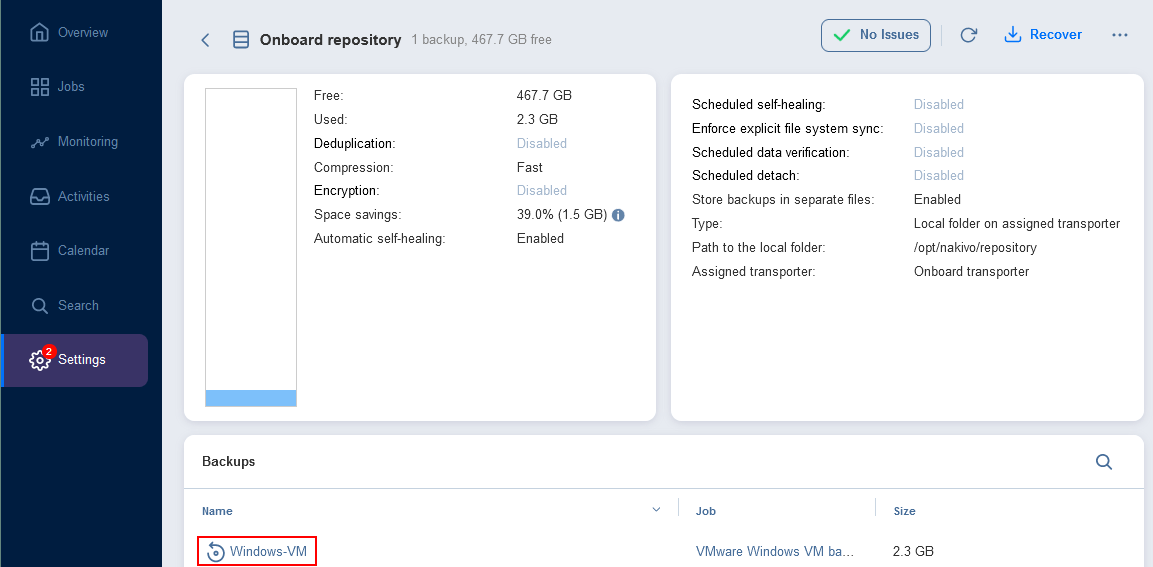
- Vous pouvez voir tous les points de récupération pour la sauvegarde sélectionnée. Passez la souris sur un point de récupération, cliquez sur l’icône … et cliquez sur Modifier dans le menu qui s’ouvre.

- Dans la fenêtre qui s’ouvre, vous pouvez voir les paramètres de conservation existants pour le point de récupération. Dans notre exemple, les paramètres sont configurés pour protéger le point de récupération jusqu’au 13 septembre 2023. Vous pouvez sélectionner Conserver indéfiniment ou cliquer sur les données actuelles pour modifier la date d’expiration.
- Une fois que vous avez cliqué sur la date, un calendrier s’ouvre dans une autre fenêtre de l’interface Web. Sélectionnez une nouvelle date et cliquez sur Appliquez deux fois.

La nouvelle date d’expiration a été définie dans les paramètres de conservation pour le point de récupération existant.


