Qu’est-ce que la réplication DFS et comment la configurer ?
Les partages de fichiers sont utilisés dans les organisations pour permettre aux utilisateurs d’accéder à des fichiers et de les échanger. Si le nombre de partages de fichiers est important, leur gestion peut s’avérer difficile, car le mappage de nombreuses ressources partagées sur l’ordinateur de chaque utilisateur demande du temps et des efforts. Si la configuration d’un partage de fichiers change, vous devez mettre à jour les mappages de lecteurs partagés pour tous les utilisateurs qui utilisent ce partage. Dans ce cas, le DFS peut vous aider à optimiser la hiérarchie des dossiers partagés afin de rationaliser l’administration et l’utilisation des ressources partagées.Cet article de blog explique la configuration du DFS et comment configurer la réplication DFS dans Windows Server 2019.
Qu’est-ce que le DFS et comment fonctionne-t-il ?
Un système de fichiers distribué (DFS) est une organisation logique qui regroupe de manière transparente les partages de fichiers existants sur plusieurs serveurs dans une hiérarchie structurée. Cette hiérarchie est accessible à partir d’un seul partage sur un serveur DFS.Un partage de fichiers DFS peut être répliqué sur plusieurs serveurs de fichiers situés à différents emplacements afin d’optimiser la charge des serveurs et d’augmenter la vitesse d’accès aux fichiers partagés. Dans ce cas, un utilisateur peut accéder à un partage de fichiers sur le serveur le plus proche de lui. Le DFS est destiné à simplifier l’accès aux fichiers partagés. DFS utilise le protocole SMB (Server Message Block), également connu sous le nom de CIFS (Common Internet File System). L’implémentation DFS de Microsoft ne fonctionne pas avec d’autres protocoles de partage de fichiers tels que NFS ou HDFS. Cependant, vous pouvez connecter plusieurs partages SMB configurés sur des appliances NAS et des machines Linux à l’aide de Samba à votre serveur DFS fonctionnant sous Windows Server. DFS se compose de composants serveur et client.Vous pouvez configurer un partage DFS qui inclut plusieurs partages de fichiers et connecter les utilisateurs à ce partage de fichiers unique à l’aide d’un espace de noms unifié. Lorsque les utilisateurs se connectent à ce partage de fichiers à l’aide d’un chemin d’accès unique, ils voient une arborescence des dossiers partagés (car il s’agit de sous-dossiers du partage principal) et peuvent accéder de manière transparente à tous les partages de fichiers nécessaires. Les serveurs de fichiers physiques sous-jacents hébergeant les partages de fichiers sont abstraits de l’espace de noms utilisé pour accéder aux partages. Les espaces de noms DFS et la réplication DFS sont les deux principaux composants utilisés pour le fonctionnement du DFS.
Qu’est-ce qu’un espace de noms DFS ?
Un espace de noms DFS est un dossier virtuel qui contient des liens vers des dossiers partagés stockés sur différents serveurs de fichiers. Les espaces de noms DFS peuvent être organisés de différentes manières en fonction des besoins de l’entreprise. Ils peuvent être organisés par emplacement géographique, par unités organisationnelles, par une combinaison de plusieurs paramètres, etc. Vous pouvez configurer plusieurs espaces de noms sur un serveur DFS. Un espace de noms DFS peut être autonome ou basé sur un domaine.
- A espace de noms DFS autonome stocke les informations de configuration et les métadonnées localement sur un serveur racine dans le registre système. Le chemin d’accès à l’espace de noms racine commence par le nom du serveur racine. Un espace de noms DFS autonome se trouve uniquement sur un serveur et n’est pas tolérant aux pannes. Si un serveur racine n’est pas disponible, l’ensemble de l’espace de noms DFS est indisponible. Vous pouvez utiliser cette option si vous n’avez pas configuré de domaine Active Directory (lorsque vous utilisez un groupe de travail).
- A espace de noms DFS basé sur le domaine stocke la configuration dans Active Directory. Le chemin d’accès à un espace de noms racine commence par le nom de domaine. Vous pouvez stocker un espace de noms DFS basé sur un domaine sur plusieurs serveurs afin d’augmenter la disponibilité de l’espace de noms. Cette approche vous permet d’assurer la tolérance aux pannes et l’équilibrage de charge entre les serveurs. Il est recommandé d’utiliser des espaces de noms DFS basés sur un domaine.
Un espace de noms se compose d’une racine, de liens (dossiers) et de cibles de dossiers.
- A racine de l’espace de noms est le point de départ d’une arborescence d’espaces de noms DFS. Selon son type, un espace de noms peut se présenter comme suit :
\NomServeurRootName (un espace de noms autonome)NomDeDomaineRootName (un espace de noms basé sur un domaine)
- A serveur d’espaces de noms est un serveur physique (ou une machine virtuelle) qui héberge un espace de noms DFS. Un serveur d’espace de noms peut être un serveur standard sur lequel le Rôle DFS est installé ou un contrôleur de domaine.
- A dossier est un lien dans un espace de noms DFS qui pointe vers un dossier cible qui contient du contenu accessible à l’utilisateur. Il existe également des dossiers sans cible utilisés pour organiser la structure.
- A dossier cible est un lien vers une ressource de partage de fichiers située sur un serveur de fichiers particulier et accessible via le chemin UNC (Universal Naming Convention). Une cible de dossier est associée au dossier dans un espace de noms DFS, par exemple, \FS2TestShare sur le FS2 serveur. Un dossier cible est ce dont les utilisateurs ont besoin pour accéder aux fichiers.
Une cible de dossier peut être un lien vers un seul dossier ou plusieurs dossiers (si ces dossiers se trouvent sur deux serveurs différents et sont synchronisés/répliqués entre eux). Par exemple, un utilisateur doit accéder à \DFS-server01TestShareDoc mais en fonction de l’emplacement de l’utilisateur, celui-ci est redirigé vers un dossier partagé. \FS01Doc ou \FS02Doc.La structure arborescente DFS comprend les composants suivants :
- Racine DFS, qui est un serveur DFS sur lequel le service DFS est exécuté.
- Liens DFS, qui sont des liens pointant vers des partages réseau utilisés dans DFS
- Cibles DFS, qui sont des partages réseau réels vers lesquels pointent les liens DFS
Qu’est-ce que la réplication DFS ?
Réplication DFS est une fonctionnalité utilisée pour dupliquer des données existantes en répliquant des copies de ces données à plusieurs emplacements. Les partages de fichiers physiques peuvent être synchronisés entre eux à deux emplacements ou plus.Une fonctionnalité importante de la réplication DFS est que la réplication d’un fichier ne commence qu’après la fermeture de ce fichier. Pour cette raison, la réplication DFS n’est pas adaptée à la réplication de bases de données, étant donné que celles-ci ont des fichiers ouverts pendant le fonctionnement d’un système de gestion de base de données. La réplication DFS prend en charge la technologie de réplication multi-maître, et tout membre d’un groupe de réplication peut modifier les données qui sont ensuite répliquées.A Groupe de réplication DFS est un groupe de serveurs participant à la réplication d’un ou plusieurs dossiers de réplication. Un dossier répliqué est synchronisé entre tous les membres du groupe de réplication. La réplication DFS utilise un algorithme spécial de compression différentielle à distance qui permet au DFS de détecter les modifications et de copier uniquement les blocs de fichiers modifiés au lieu de copier toutes les données. Cette approche vous permet de gagner du temps et de réduire le trafic de réplication sur le réseau.La réplication DFS est effectuée de manière asynchrone. Il peut y avoir un retard entre l’écriture des modifications à l’emplacement source et la réplication de ces modifications à l’emplacement cible.
Topologies de réplication DFS
Il existe deux topologies principales de réplication DFS :
- Réseau en étoileCette topologie nécessite au moins trois membres de réplication : un qui agit comme un concentrateur et deux autres qui agissent comme des rayons. Cette technique est utile si vous disposez d’une source centrale d’origine des données (concentrateur) et que vous devez répliquer ces données vers plusieurs emplacements (rayons).
- Maille intégraleChaque membre d’un groupe de réplication réplique les données vers chaque membre du groupe. Utilisez cette technique si votre groupe de réplication compte 10 membres ou moins.
Quelles sont les conditions à remplir pour le DFS ?
La principale condition à remplir est d’utiliser Windows Server 2008 DataCenter ou Enterprise, Windows Server 2012 ou une version plus récente de Windows Server. Il est préférable d’utiliser Windows Server 2016 ou Windows Server 2019 de nos jours.NTFS doit être un système de fichiers permettant de stocker des fichiers de partage sur des hôtes Windows Server.Si vous utilisez des espaces de noms basés sur un domaine, tous les serveurs d’un groupe de réplication DFS doivent appartenir à une seule forêt Active Directory.
Comment configurer DFS dans votre environnement Windows
Vous devez préparer au moins deux serveurs. Dans cet exemple, nous utilisons deux machines fonctionnant sous Windows Server 2019, dont l’une est un contrôleur de domaine Active Directory :
- Serveur01-dc.domaine1.local est un contrôleur de domaine.
- Serveur02.domaine1.local est membre du domaine.
En effet, comme expliqué ci-dessus, la configuration du DFS dans un environnement de domaine présente des avantages par rapport à celle dans un groupe de travail. Le nom de domaine est domaine1.local dans notre cas. Si vous utilisez un domaine, n’oubliez pas de configurer Sauvegarde Active Directory.
Activer les rôles DFS
Tout d’abord, vous devez activer les rôles DFS dans Windows Server 2019.
- Ouvrir Gestionnaire de serveur.
- Cliquez Ajouter des rôles et des fonctionnalités dans le Gestionnaire de serveur.
- Sélectionner Installation basée sur les rôles ou les fonctionnalités dans le Type d’installation écran du Ajouter des rôles et des fonctionnalités assistant.
- Dans le Sélection du serveur écran, assurez-vous que votre serveur actuel (qui est un contrôleur de domaine dans notre cas) est sélectionné. Cliquez sur Suivant à chaque étape de l’assistant pour continuer.
- Sélectionnez les rôles de serveur. Sélectionnez Espaces de noms DFS et Réplication DFS, comme expliqué dans la capture d’écran ci-dessous.

- Dans le Fonctionnalités écran, vous pouvez laisser les paramètres tels quels.
- Vérifiez votre configuration dans l’écran de confirmation et, si tout est correct, cliquez sur Installer.
- Warten Sie einige Minuten lang, bis der Installationsprozess abgeschlossen ist, und dann schließen Sie die Fenster.
Configuration de l’espace de noms DFS
Créez au moins un dossier partagé sur n’importe quel serveur membre du domaine. Dans cet exemple, nous créons un dossier partagé sur notre contrôleur de domaine. Le nom du dossier est partagé01 (D:DONNÉESpartagé01).
Création d’un dossier de partage
- Cliquez avec le bouton droit sur un dossier et, dans le menu contextuel, sélectionnez Propriétés.
- Sur le Partage onglet de la fenêtre des propriétés du dossier, cliquez sur Partager.
- Partager le dossier avec Utilisateurs du domaine et définir les autorisations. Nous utilisons Lecture/Écriture autorisations dans cet exemple.
- Cliquez Partager pour terminer. Vous pouvez ensuite fermer la fenêtre des options de partage réseau.
 Le partage est désormais disponible à cette adresse :\serveur01-dcpartagé01
Création d’un espace de noms DFS
Créons un espace de noms DFS pour lier les dossiers partagés dans un espace de noms.
- Presse Win+R et courir dfsmgmt.msc pour ouvrir la fenêtre de gestion DFS. Vous pouvez également exécuter cette commande dans la ligne de commande Windows (CMD).
Vous pouvez également cliquer sur Commencer > Outils d’administration d’administration Windows > Gestion DFS.
- Dans la section Gestion DFS, cliquez sur Nouvel espace de noms.

- Le Assistant Nouvel espace de noms s’ouvre dans une nouvelle fenêtre.
- Serveur d’espace de noms. Entrez un nom de serveur. Si vous n’êtes pas sûr que le nom soit correct, cliquez sur Parcourir, entrez un nom de serveur et cliquez sur Vérifier les nomsDans cet exemple, nous saisissons le nom de notre contrôleur de domaine (serveur01-dc). Cliquez sur Suivant à chaque étape de l’assistant pour continuer.

- Nom et paramètres de l’espace de noms. Entrez un nom pour un espace de noms, par exemple, DFS-01. Cliquez Modifier les paramètres.
 Faites attention au chemin d’accès local d’un dossier partagé. Modifiez ce chemin si nécessaire. Nous utilisons le chemin d’accès par défaut dans notre exemple (C:DFSRootsDFS-01).
- Vous devez configurer les autorisations d’accès pour les utilisateurs du réseau. Cliquez sur Utiliser des autorisations personnalisées et frapper Personnaliser.

- Nous accordons toutes les autorisations aux utilisateurs du domaine (Contrôle total). Cliquez sur Ajouter, sélectionnez Utilisateurs du domaine, cochez les cases appropriées, puis cliquez sur OK pour enregistrer les paramètres.

- Type d’espace de noms. Sélectionnez le type d’espace de noms à créer. Nous sélectionnons Espace de noms basé sur le domaine et sélectionnez le Activer le mode Windows Server 2008 Case à cocher. Cochez cette case si le niveau de fonctionnalité de votre domaine est Windows Server 2008 lorsque vous utilisez Windows Server 2016 ou Windows Server 2019 pour une meilleure compatibilité.
Il est recommandé d’utiliser un espace de noms basé sur un domaine en raison d’avantages tels que la haute disponibilité de l’espace de noms DFS par l’utilisation de plusieurs serveurs d’espace de noms et le transfert des espaces de noms vers d’autres serveurs.
- Paramètres de révision. Vérifiez les paramètres et, si tout est correct, cliquez sur Créer.

- Confirmation. La fenêtre qui s’affiche en cas de réussite est illustrée dans la capture d’écran ci-dessous. La création de l’espace de noms est terminée. Cliquez sur Fermer.

Ajouter un nouveau dossier à un espace de noms
Nous devons maintenant ajouter un nouveau dossier dans l’espace de noms existant. Nous ajoutons un dossier sur le même serveur, qui est un contrôleur de domaine, mais cette méthode est applicable à tous les serveurs d’un domaine.
- Ouvrez la fenêtre de gestion DFS en exécutant dfsmgmt.msc comme nous l’avons fait précédemment. Effectuez les actions suivantes dans la fenêtre de gestion DFS.
- Dans le volet gauche, développez une arborescence d’espaces de noms et sélectionnez un espace de noms (\domain1.localDFS-01 dans notre cas).
- Dans le volet droit (le Actions volet), cliquez sur Nouveau dossier.
- Dans le Nouveau dossier fenêtre, entrez un nom de dossier, par exemple, Dossier de test pour lier le dossier DFS et un dossier de partage créé précédemment. Cliquez sur Ajouter.

- Entrez le chemin d’accès au dossier existant. Nous utilisons \serveur01-dcpartagé01 dans cet exemple. Vous pouvez cliquer sur Parcourir et sélectionnez un dossier. Cliquez sur OK pour enregistrer le chemin d’accès au dossier cible.
 La cible du dossier a été ajoutée.
- Cliquez OK pour enregistrer les paramètres et fermer la fenêtre Nouveau dossier.
 Vous pouvez désormais accéder au dossier partagé en saisissant l’adresse réseau dans la barre d’adresse de l’Explorateur Windows :\server01-dcdfs-01Test-FolderVous devez saisir un chemin d’accès au format :\NomDeDomaineDFS-NomEspaceDeNom
Comment configurer la réplication DFS
Nous devons configurer le deuxième serveur pour répliquer les données. Le nom du deuxième serveur est Serveur02 et ce serveur est ajouté au domaine1.local domaine dans cet exemple. Ajoutez votre deuxième serveur à un domaine si vous n’avez pas encore effectué cette opération.Installez les rôles DFS, comme nous l’avons fait pour le premier serveur. Vous pouvez également utiliser PowerShell à la place de la commande Ajouter des rôles wizard. Exécutez ces deux commandes dans PowerShell pour installer les rôles de réplication DFS et d’espace de noms DFS.Install-WindowsFeature -name “FS-DFS-Replication” -IncludeManagementToolsInstall-WindowsFeature -name “FS-DFS-Namespace” -IncludeManagementToolsTout d’abord, nous devons installer le Réplication DFS Rôle sur le deuxième serveur. Créez un dossier pour les données répliquées, par exemple : D : Réplication de l’RNous allons utiliser ce dossier pour répliquer les données du premier dossier créé précédemment sur le premier serveur.Partagez ce dossier (D : Réplication de l’R) sur le deuxième serveur et configurez les autorisations d’accès de la même manière que pour le dossier partagé précédent. Dans cet exemple, nous partageons le dossier avec Utilisateurs du domaine et octroyer Lecture/Écriture permissions.
 Le chemin d’accès réseau est \server02réplication dans cet exemple après le partage de ce dossier. Pour vérifier le chemin d’accès réseau au dossier, vous pouvez cliquer avec le bouton droit sur le nom du dossier et ouvrir le Partage tab.Revenons au contrôleur de domaine (serveur01-dc) et ouvrez le fichier Gestion DFS fenêtre.Dans le volet gauche de la Gestion DFS fenêtre, développez l’arborescence et sélectionnez l’espace de noms créé précédemment (Dossier de test dans ce cas).Cliquez Ajouter une cible de dossier dans le Actions volet situé à l’emplacement du coin supérieur droit de la fenêtre.Le Nouvelle cible du dossier Une fenêtre apparaît. Entrez le chemin d’accès réseau du dossier qui a été créé précédemment sur le deuxième serveur :\Server02RéplicationCliquez OK pour enregistrer les paramètres et fermer la fenêtre.
 Un message de notification s’affiche :Un groupe de réplication peut être utilisé pour synchroniser ces dossiers cibles. Voulez-vous créer un groupe de réplication ?Cliquez ici Oui.
 Warten Sie, bis der Prozess der Konfiguration beendet ist.Sie sollten dann den Hinweis sehen. Assistant de réplication de dossiers fenêtre. Effectuez les étapes suivantes dans la fenêtre de l’assistant.Vérifiez le nom du groupe de réplication et le nom du dossier répliqué. Cliquez sur Suivant continuer.
 Vérifiez les chemins d’accès aux dossiers dans le Admissibilité à la réplication écran.
 Sélectionnez le membre principal dans la liste déroulante. Dans cet exemple, le membre principal est Serveur01-dcLes données provenant du membre principal sont répliquées vers d’autres dossiers faisant partie de l’espace de noms DFS.
 Sélectionnez la topologie des connexions pour la réplication.Maille intégrale est l’option recommandée lorsque vous utilisez un groupe de réplication DFS avec moins de dix serveurs. Nous utilisons Maille intégrale pour reproduire les modifications apportées sur un serveur vers d’autres serveurs.Le Pas de topologie option peut être utilisée si vous souhaitez créer une topologie personnalisée après avoir terminé l’assistant.Le Réseau en étoile L’option est inactive (grisée) car nous utilisons moins de trois serveurs.
 Planifiez le calendrier et la bande passante du groupe de réplication. Deux options sont disponibles :
- Répliquer en continu en utilisant la bande passante spécifiée. La réplication est effectuée dès que possible. Vous pouvez allouer de la bande passante. La réplication continue de données qui changent fréquemment peut consommer beaucoup de bande passante réseau. Pour éviter tout impact négatif sur les autres processus utilisant le réseau, vous pouvez limiter la bande passante pour la réplication DFS. N’oubliez pas que la charge du disque dur peut être élevée.
- Répéter pendant les jours et heures spécifiés. Vous pouvez planifier le calendrier pour effectuer la réplication DFS à la date et à l’heure personnalisées. Vous pouvez utiliser cette option si vous n’avez pas besoin de toujours disposer de la dernière version des données répliquées dans les dossiers cibles.
Nous sélectionnons la première option dans notre exemple. Vérifiez les paramètres de votre groupe de réplication DFS. Si tout est correct, cliquez sur Créer.
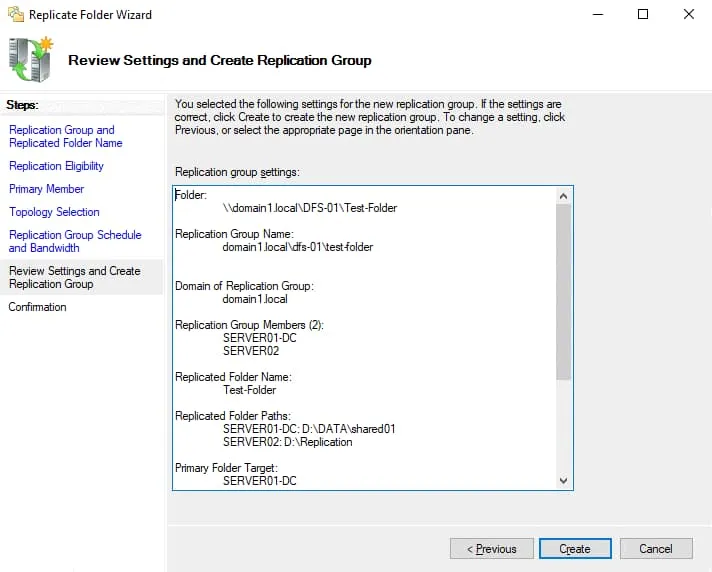 Affichez le statut de la configuration de réplication DFS sur le Confirmation écran. Vous devriez voir le Succès Statut de toutes les tâches tel qu’il apparaît sur la capture d’écran ci-dessous. Cliquez sur Fermer pour fermer la fenêtre de l’assistant.
 Un message d’information à propos du retard de réplication s’affiche. Lisez le message et appuyez sur OK.
 La réplication DFS a été configurée. Ouvrez un dossier partagé à partir duquel les données doivent être répliquées initialement. Écrivez un fichier dans ce dossier réseau et vérifiez si les nouvelles données sont répliquées dans le deuxième dossier sur un autre serveur. N’oubliez pas que les fichiers ouverts ne sont répliqués qu’après avoir été fermés et enregistrés sur le disque. Après quelques instants, vous devriez voir une réplique du fichier dans le dossier cible.
Utilisation de filtres pour la réplication DFS
Utilisez les filtres de fichiers pour sélectionner les types de fichiers que vous ne souhaitez pas répliquer. Certaines applications peuvent créer des fichiers temporaires dont la réplication gaspille la bande passante réseau, charge les disques durs, consomme de l’espace de stockage supplémentaire dans le dossier cible et augmente le temps global nécessaire à la réplication des données. Vous pouvez exclure les types de fichiers appropriés de la réplication DFS à l’aide de filtres.Pour configurer les filtres, procédez comme suit dans la fenêtre Gestion DFS :
- Développer le La réplication arbre dans le volet de navigation et sélectionnez le nom du dossier du groupe de réplication DFS requis (domaine1.localdfs-01Test-folder dans notre cas).
- Sélectionnez le Dossiers répliqués onglet.
- Sélectionnez le dossier souhaité, cliquez avec le bouton droit sur le nom du dossier et appuyez sur Propriétés. Vous pouvez également sélectionner le dossier et cliquer sur Propriétés dans le Actions volet.
- Définissez les types de fichiers filtrés par des masques dans la fenêtre des propriétés du dossier. Dans cet exemple, les fichiers correspondant à la règle sont exclus de la réplication :
~*, *.bak, *.tmpVous pouvez également filtrer les sous-dossiers, par exemple, exclure Temp sous-dossiers de la réplication DFS.
Emplacement de mise en scène
Un conflit peut survenir lorsque deux utilisateurs ou plus enregistrent des modifications dans un fichier avant que ces modifications ne soient répliquées. Les modifications les plus récentes ont la priorité pour la réplication. Les anciennes versions des fichiers modifiés sont déplacées vers le Conflit ou Supprimé dossier. Ce problème peut se produire lorsque la vitesse de réplication est faible et que la taille du fichier est importante (nombre de modifications élevé) lorsque le temps nécessaire au transfert des données modifiées est inférieur à l’intervalle entre l’écriture des modifications dans le fichier par les utilisateurs.Les dossiers de transit servent de cache pour les fichiers nouveaux et modifiés qui sont prêts à être répliqués des dossiers source vers les dossiers cible. L’emplacement de stockage temporaire est destiné aux fichiers qui dépassent une certaine taille. Le stockage temporaire est utilisé comme une file d’attente pour stocker les fichiers qui doivent être répliqués et garantir que les modifications peuvent être répliquées sans se soucier des modifications qui pourraient leur être apportées pendant le processus de transfert.Un autre aspect de la configuration des dossiers de mise en attente est l’optimisation des performances. La réplication DFS peut consommer des ressources de processeur et de disque supplémentaires, ralentir et même s’arrêter si le quota de mise en attente est trop petit pour vos tâches. La taille recommandée du quota de mise en attente est égale à la taille des 32 fichiers les plus volumineux du dossier de réplication.Vous pouvez modifier les propriétés du dossier de mise en attente pour la réplication DFS dans la fenêtre GESTION DFS :
- Sélectionnez un groupe de réplication dans le volet gauche de la fenêtre GESTION DFS.
- Sélectionnez le Adhésions onglet.
- Sélectionnez le dossier de réplication souhaité, cliquez avec le bouton droit sur le dossier, puis cliquez sur Propriétés.
- Sélectionnez le Mise en scène onglet dans le Propriétés fenêtre.
- Modifiez le chemin d’accès et le quota de stockage temporaire en fonction de vos besoins.
 Les modifications enregistrées ne sont pas appliquées immédiatement. Les nouveaux paramètres de mise en attente doivent être répliqués sur tous les serveurs DFS d’un domaine. Le temps nécessaire dépend du temps de latence de réplication des services de domaine Active Directory et de l’intervalle d’interrogation des serveurs (5 minutes ou plus). Il n’est pas nécessaire de redémarrer le serveur.
Réplication DFS vs sauvegarde
Ne confondez pas la réplication DFS des données dans les dossiers partagés et la sauvegarde des données. La réplication DFS crée des copies des données sur différents serveurs, mais si des modifications indésirables sont apportées à un fichier sur un serveur, ces modifications sont répliquées sur les autres serveurs. Par conséquent, vous ne disposez d’aucun point de récupération, car le fichier a été écrasé par des modifications indésirables sur tous les serveurs et vous ne pouvez pas l’utiliser pour la récupération en cas de panne. Cette menace est présente en cas d’attaque par ransomware. Utilisation d NAKIVO Backup & Replication pour protéger les données stockées sur vos machines Windows Server physiques, y compris les données stockées dans des dossiers partagés. Le produit prend également en charge la sauvegarde des machines virtuelles Hyper-V et VMware au niveau de l’hôte pour une protection efficace.
Conclusion
Le système de fichiers distribués (DFS) peut considérablement simplifier la gestion des ressources partagées pour les administrateurs et faciliter l’accès aux dossiers partagés pour les utilisateurs finaux. Le DFS crée des liens transparents vers des dossiers partagés situés sur différents serveurs.Les espaces de noms DFS et la réplication DFS sont deux fonctionnalités principales que vous pouvez configurer dans la fenêtre Gestion DFS après avoir installé les rôles de serveur Windows appropriés. Optez pour la configuration du DFS dans un environnement de domaine plutôt que dans un environnement de groupe de travail, car cela présente de nombreux avantages, tels que la haute disponibilité et la flexibilité dans un domaine Active Directory.


