Comment ajouter un calendrier à SharePoint et Office 365 : revue complète
Un calendrier est une application utile pour les utilisateurs au sein d’organisations afin de planifier des événements personnels et du groupe. L’utilisation d’un calendrier aide les utilisateurs à éviter les conflits d’horaires lorsqu’ils planifient avec les autres utilisateurs. Les utilisateurs d’Office 365 (désormais renommé Microsoft 365) peuvent utiliser les applications de calendrier de cette suite logicielle. Il existe un calendrier dans Outlook Online et un calendrier dans SharePoint Online. Un calendrier de groupe dans SharePoint Online peut être particulièrement utile dans une organisation pour la collaboration. Cet article de blog traite des options de calendrier dans Office 365, Outlook et le partage de calendrier dans SharePoint, et explique comment utiliser le calendrier Office 365 SharePoint et le calendrier Outlook à l’aide d’exemples. 
Comment ajouter le calendrier SharePoint à Outlook
Le calendrier Outlook est le type de calendrier le plus familier pour la plupart des utilisateurs. Créons un calendrier pour Microsoft Outlook dans Office 365 et partageons-le avec d’autres utilisateurs Office 365 au sein d’une organisation.
- Ouvrez votre navigateur Web et rendez-vous à l’adresse https://outlook.office.com/calendar/, l’adresse d’Outlook Online dans Office 365.
- Connectez-vous à Office 365 par un compte Microsoft 365.
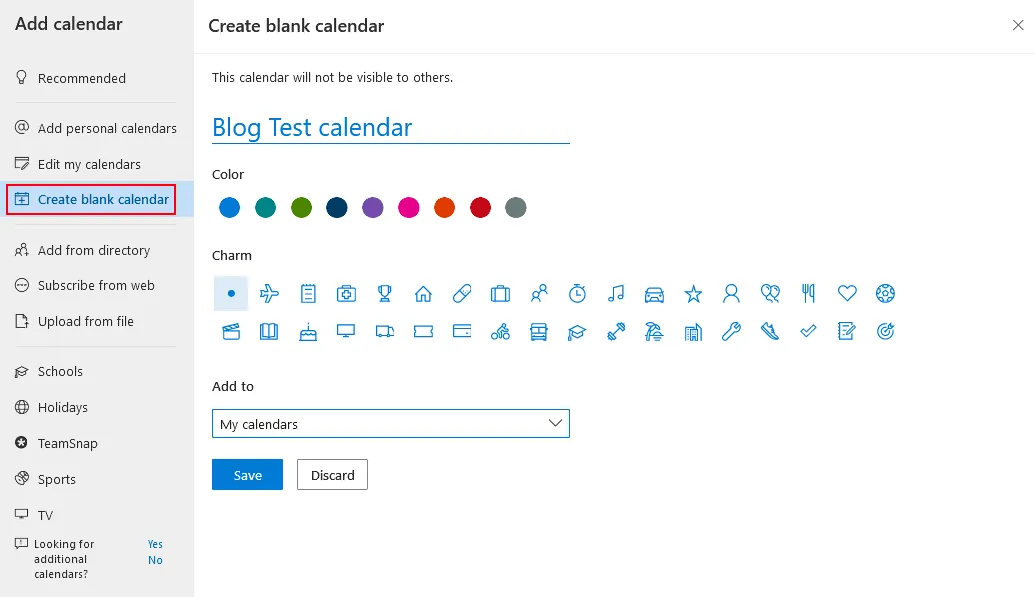
- Cliquez sur Ajouter un calendrier dans le volet gauche pour ajouter un nouveau calendrier.

- Cliquez sur Créer un calendrier vierge dans la page Ajouter un calendrier. Entrez un nom de calendrier, par exemple « Calendrier test du blog ». Sélectionnez la couleur et le charm si vous le souhaitez, puis sélectionnez l’emplacement (un dossier) où vous souhaitez enregistrer le calendrier dans le menu déroulant (dans mon cas, «Mes calendriers » est sélectionné). Cliquez sur Enregistrer pour enregistrer les paramètres et créer un calendrier.
Partager le calendrier
Le nouveau calendrier s’affiche désormais dans le volet de navigation, dans la liste des calendriers, et je peux effectuer un partage de ce calendrier avec d’autres utilisateurs.
- Cliquez sur les trois points situés à côté du nouveau calendrier que vous avez créé, puis dans le menu qui s’ouvre, cliquez sur Partage et autorisations.

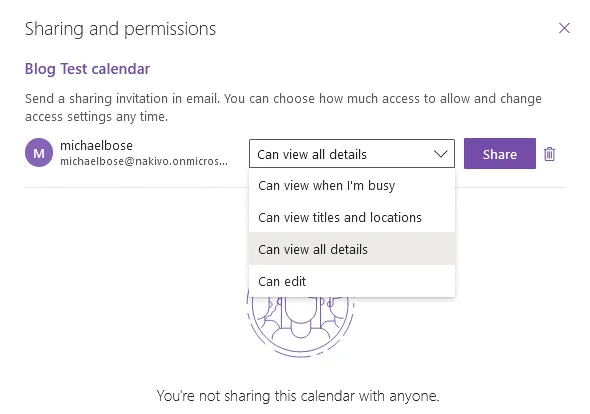
- La fenêtre Partage et autorisations s’ouvre dans l’interface Web Office 365. Cliquez sur le champ et saisissez les noms des utilisateurs et groupes Office 365 de votre organisation avec lesquels vous souhaitez un partage de ce calendrier.
- Lorsque vous commencez à saisir des noms, la fonction de remplissage automatique suggère les utilisateurs disponibles, qui s’affichent dans une liste ci-dessous. Dans mon exemple, je partage le calendrier avec Michael Bose. Vous pouvez sélectionner plusieurs utilisateurs et groupes.

- Après avoir sélectionné les utilisateurs et les boîtes de messagerie, vous devez définir les autorisations pour les utilisateurs sélectionnés.
- Vous pouvez sélectionner l’option « Peut afficher tous les détails » si vous souhaitez que les utilisateurs puissent afficher tous les détails sans pouvoir modifier le calendrier.
- Si vous sélectionnez l’option Peut modifier, les utilisateurs sélectionnés ont l’autorisation de modifier le calendrier, notamment d’ajouter des événements, de supprimer des événements, de modifier des événements, d’inviter d’autres utilisateurs et de partager le calendrier avec d’autres personnes.
Une fois que vous avez sélectionné les utilisateurs et les autorisations, cliquez sur partage.
- Un calendrier est désormais partagé avec les utilisateurs sélectionnés (Michael Bose dans mon cas). Connectez-vous à Office 365 en tant qu’utilisateur avec lequel vous avez partagé un partage de calendrier. Je me connecte à Office 365 sous le nom de Michael Bose. Après avoir ouvert Outlook Online, je vois le message d’invitation à ouvrir un calendrier de partage. Cliquez sur Accepter pour ajouter un calendrier de partage à vos calendriers dans Office 365.


Créer un événement
Le calendrier Blog Test est désormais ajouté au compte de Michael Bose et s’affiche dans le volet gauche de la page Calendrier Outlook (https://outlook.office.com/calendar/view/month).
- Cliquez sur ce calendrier, puis double-cliquez sur la date pour ajouter ou modifier un événement.

- Une nouvelle fenêtre qui contient les options d’un événement s’affiche dans l’interface Web. Entrez le nom de l’événement, par exemple « Réunion du lundi ».
- Sélectionnez les utilisateurs que vous souhaitez inviter à participer à cet événement.
- Sélectionnez l’heure de début et de fin, vérifiez la date, les options de répétition, le lieu et les paramètres de rappel, puis rédigez un commentaire ou une description pour cet événement.
- Cliquez sur Envoyer dans le coin supérieur gauche de la fenêtre pour enregistrer les paramètres dans le Calendrier.
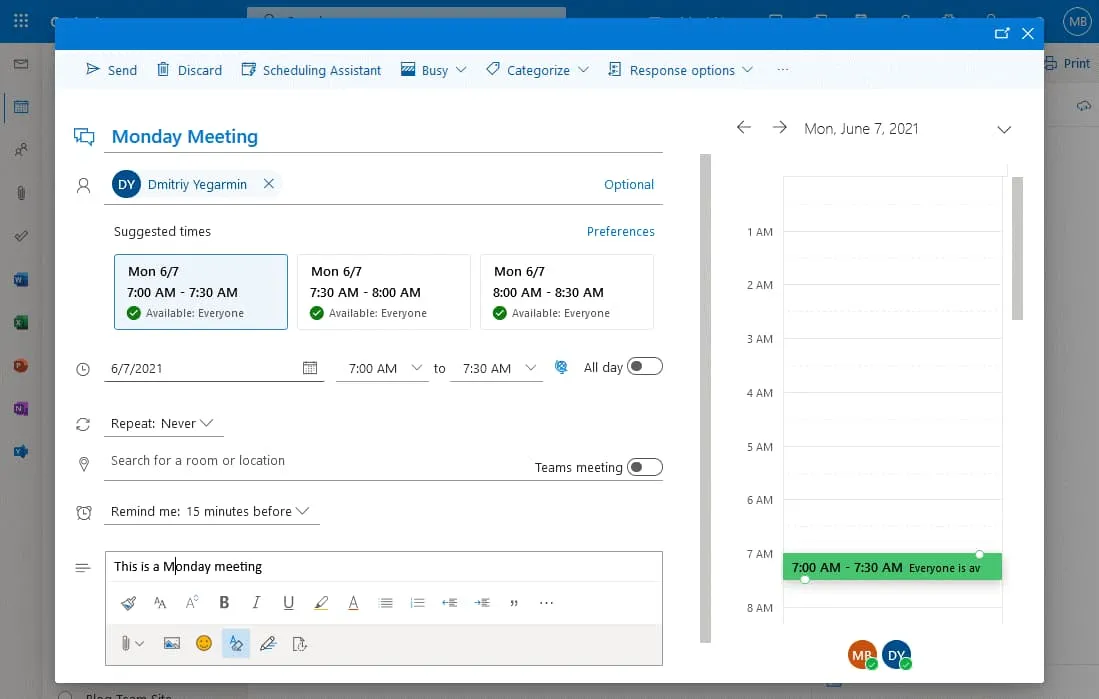

L’événement est désormais ajouté et les utilisateurs définis peuvent le voir dans leur calendrier.
Comment ajouter un Calendrier à SharePoint
SharePoint est réputé pour son grand nombre de fonctionnalités collaboratives. Et le calendrier ne fait pas exception. Les utilisateurs d’Office 365 peuvent également créer et modifier un calendrier dans SharePoint par un navigateur Web. La configuration d’un calendrier dans SharePoint diffère from celle dans Outlook Online. Voyons comment créer et utiliser un calendrier dans SharePoint.
- Connectez-vous à Office 365 et ouvrez votre site SharePoint dans un navigateur Web. Votre abonnement Office 365 doit inclure SharePoint Online. Dans mon exemple, j’utilise un site d’équipe de blog précédemment créé dans SharePoint Online. Vous (et les utilisateurs qui modifieront le calendrier SharePoint) devez disposer des autorisations requises pour ouvrir et modifier un site SharePoint.Conseil de pro : lisez les articles de blog sur la présentation de SharePoint et son utilisation pour en savoir plus sur SharePoint Online et à propos de la création de sites, de listes et d’autres contenus.
- Vous devez ajouter une application Calendrier sur votre site SharePoint. Cliquez sur Nouveau > Application pour ajouter une nouvelle application.

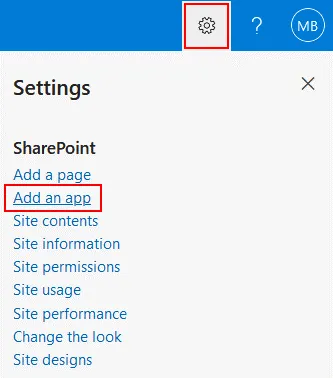
- Une autre façon d’ajouter une application consiste à cliquer sur l’icône Paramètres dans le coin supérieur droit de l’interface Web, puis à cliquer sur Ajouter une application dans le menu qui s’ouvre.

- Une liste d’applications s’affiche. Recherchez et sélectionnez l’application Calendrier dans la liste des applications SharePoint disponibles. Vous pouvez taper « calendrier » dans le champ de recherche pour afficher l’application Calendrier.

- Après avoir cliqué sur l’application Calendrier, la fenêtre Ajouter un calendrier s’affiche dans l’interface Web. Entrez un nom pour votre calendrier, par exemple « Calendrier SharePoint 01 », puis cliquez sur Options avancées pour modifier plus d’options.
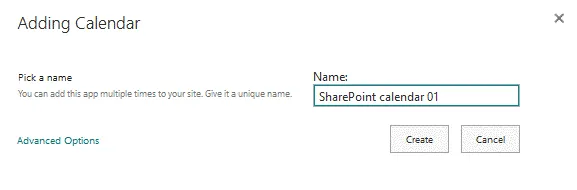
- La fenêtre étendue du nouveau calendrier est désormais ouverte. Nous pouvons saisir la description et sélectionner les options du calendrier de groupe.Description : Calendrier SharePoint Office 365 d’. Ceci est un calendrier test. Comment ajouter un calendrier dans SharePoint ?
- Utilisez ce calendrier pour partager le planifiez des membres ? Sélectionnez « » (Oui). Cette option permet à un groupe d’utilisateurs d’utiliser le calendrier.
- Cliquez sur Créer pour terminer la création d’un nouveau Calendrier SharePoint.

- Je suis maintenant redirigé vers ma page de calendrier SharePoint. Le calendrier est vide, mais vous pouvez créer de nouveaux événements. Je vais créer des événements plus tard, et je dois maintenant configurer des paramètres supplémentaires pour faciliter l’utilisation du calendrier. Sur la capture d’écran ci-dessous, vous voyez un calendrier sans options de groupe activées.

Un calendrier de groupe vous permet de voir quels utilisateurs sont occupés et quand les salles de réunion sont occupées dans une seule vue du calendrier SharePoint.
Rendre un calendrier SharePoint facile à trouver
Vous devez modifier certains paramètres afin de faciliter la recherche du calendrier dans SharePoint. Par défaut, il peut être difficile pour les utilisateurs de trouver un calendrier sur votre site SharePoint, car celui-ci n’apparaît pas sur la page principale.
- Accédez à la page Contenu du site (ouvrez votre site SharePoint et cliquez sur Contenu du site dans le volet de navigation), sélectionnez votre calendrier (SharePoint Calendar 01 dans notre cas), cliquez avec le bouton droit sur le nom du calendrier, puis cliquez sur Paramètres dans le menu contextuel .

- Cliquez sur Nom de la liste, description et navigation dans la page des paramètres du calendrier. Un calendrier SharePoint est basé sur une liste SharePoint, c’est pourquoi cette page de paramètres porte ce nom. Les lignes sont utilisées pour les événements et les colonnes pour les métadonnées telles que l’emplacement, le titre de l’événement, la date de début, la date de fin, etc.

- Sur la page Paramètres généraux d’une liste SharePoint, vous pouvez modifier le nom et la description d’un calendrier SharePoint et définir les options de navigation et les options du calendrier de groupe. Allez dans les paramètres de navigation, car les autres paramètres sont corrects dans mon cas.Afficher cette liste dans le lancement rapide ? Sélectionnez Oui.
- Cliquez sur Enregistrer pour enregistrer les paramètres de ce calendrier SharePoint.

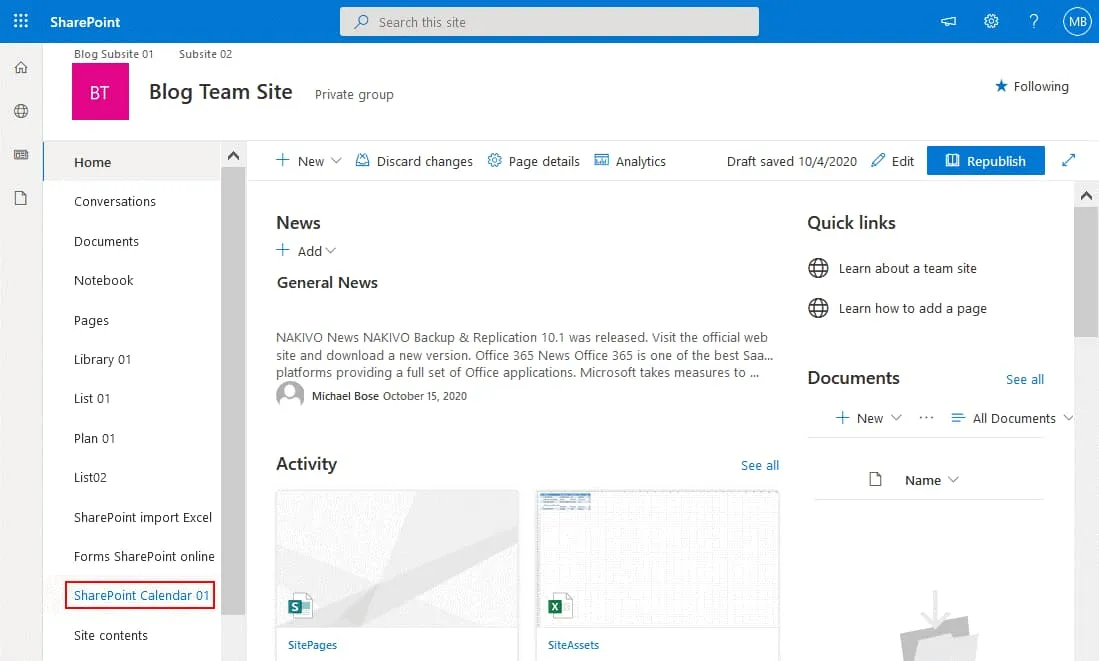
- Accédez à la page principale de votre site SharePoint (Blog Team Site dans mon cas). Le calendrier SharePoint devrait désormais s’afficher sur la page principale du site dans le menu de navigation (également appelé menu de lancement rapide).

Paramètres de gestion des versions
Vous pouvez ouvrir les paramètres de gestion des versions from la page des paramètres du calendrier (liste) et activer la gestion des versions. La gestion des versions vous permet de restaurer une version précédente d’un calendrier SharePoint si des modifications indésirables ont été apportées au calendrier. Par défaut, la gestion des versions est désactivée.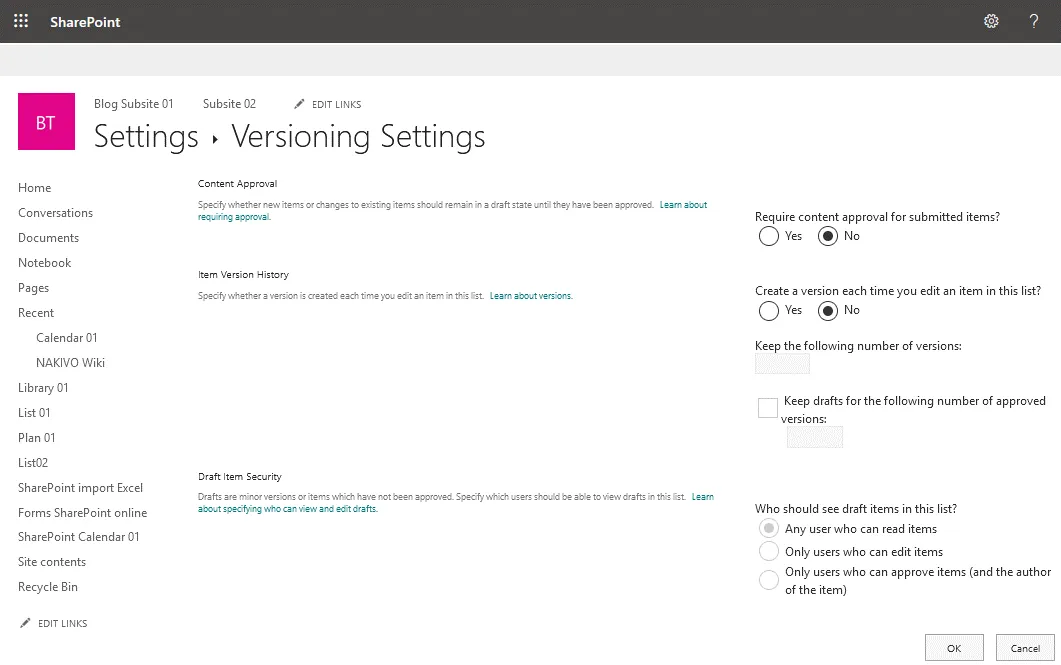
Création d’un nouvel événement et options de partage
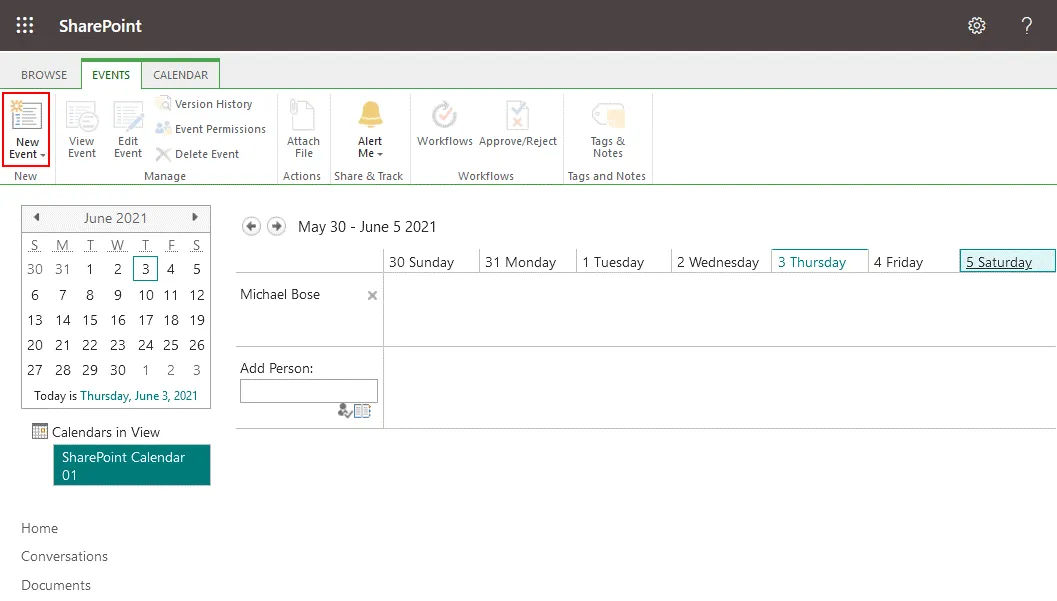
Revenons en arrière et ouvrons notre calendrier dans SharePoint. Sur la capture d’écran ci-dessous, vous pouvez voir l’affichage du calendrier SharePoint lorsque le mode groupe est activé.
- Cliquez sur l’onglet Événements pour afficher un ruban avec des options, puis cliquez sur Nouvel événement pour créer un nouvel événement dans le calendrier.
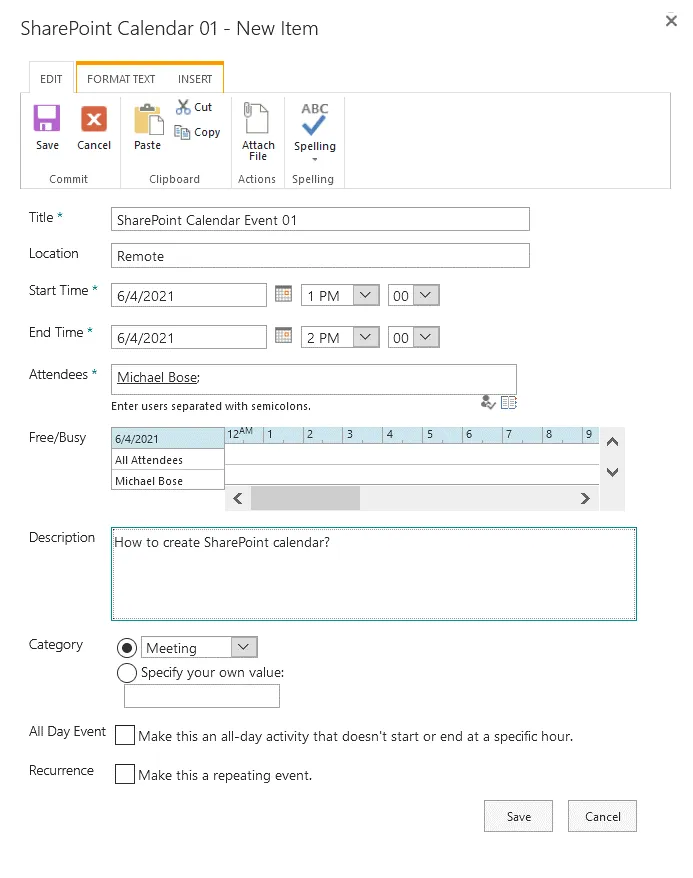
- La fenêtre Nouvel élément s’ouvre. Définissez les conditions à remplir pour le nouvel événement que vous ajoutez au calendrier SharePoint, notamment le titre de l’événement, l’emplacement, l’heure de début, l’heure de fin, les participants et la catégorie. Les heures disponibles et occupées de chaque participant sont affichées dans le diagramme afin d’éviter les chevauchements lors de la création d’événements. Vous pouvez cocher les cases pour faire de cet événement un événement qui dure toute la journée et pour en faire un événement récurrent. Cliquez sur Enregistrer pour enregistrer les paramètres de l’événement et fermer cette fenêtre.
- Sur la capture d’écran ci-dessous, vous voyez un calendrier qui est disponible pour un groupe d’utilisateurs. Les utilisateurs peuvent modifier ce calendrier et ajouter, modifier et supprimer des événements. Sélectionnons le groupe « Semaine » pour l’affichage du calendrier SharePoint, envoyons une notification par e-mail aux autres utilisateurs ajoutés à ce calendrier SharePoint et connectons le calendrier à Outlook. Cliquez sur l’onglet Calendrier pour afficher un ruban avec des options. Pour ajouter des utilisateurs ou des groupes à ce calendrier, cliquez sur l’icône du bloc-notes à côté du champ Ajouter une personne.

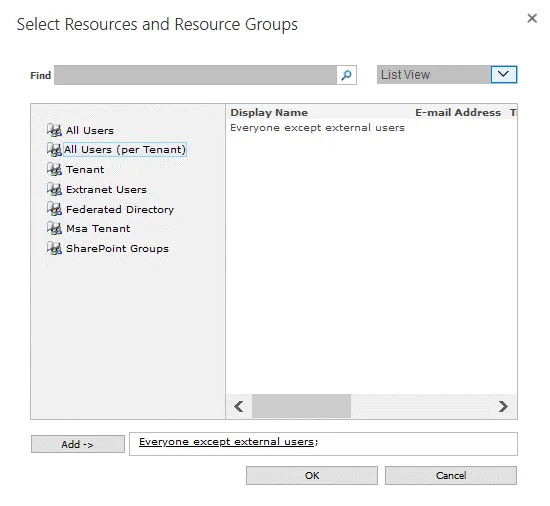
- Sélectionnez les utilisateurs Office 365 nécessaires. Nous sélectionnons Tous les utilisateurs (par tenant) pour ajouter tout le monde sauf les utilisateurs externes. Vous ne pouvez pas ajouter les adresses e-mail externes des utilisateurs. Cliquez ensuite sur Ajouter et OK.
- Cliquez sur Envoyer un lien par adresse e-mail pour envoyer des invitations par adresse e-mail à d’autres utilisateurs afin qu’ils puissent utiliser ce calendrier. Cette option vous permet de partager ce calendrier SharePoint avec d’autres personnes. Le client d’adresse e-mail par défaut s’ouvre dans votre système d’exploitation après avoir cliqué sur ce bouton. Notez que l’envoi d’une adresse e-mail pour le partage d’un calendrier ne confère pas d’autorisations supplémentaires. Les autorisations d’accès au calendrier sont définies dans les paramètres SharePoint. Par défaut, les autorisations du site SharePoint sont héritées par un calendrier SharePoint créé sur ce site.
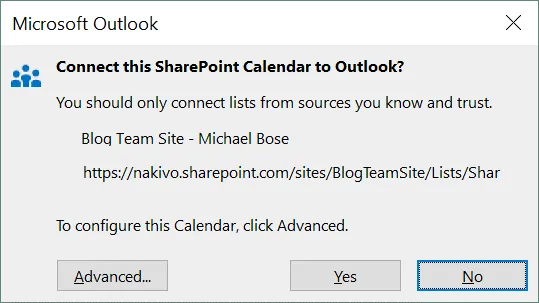
- Si vous souhaitez ajouter ce calendrier SharePoint à Microsoft Outlook, qui est installé en tant que client de messagerie autonome dans votre système d’exploitation Windows, cliquez sur Se connecter à Outlook dans la vue du calendrier SharePoint dans un navigateur Web. Un message de confirmation s’affiche dans votre navigateur Web et vous devez sélectionner l’application de adresse e-mail à laquelle vous souhaitez ajouter ce calendrier, par exemple Microsoft Outlook.
- Vous pouvez cliquer sur Superposition de calendriers dans le ruban pour superposer plusieurs calendriers dans un calendrier SharePoint. Après cela, vous pouvez afficher plusieurs calendriers dans une seule vue de calendrier SharePoint. Par exemple, vous pouvez configurer la superposition du calendrier pour afficher les événements de groupe, les événements d’autres utilisateurs et vos propres événements planifiés sur une seule page.
Avantages et inconvénients d’un calendrier dans SharePoint et Outlook Online
J’ai présenté les deux calendriers les plus populaires pour les entreprises : le calendrier Outlook et le calendrier SharePoint. Chacun d’entre eux présente des avantages et des inconvénients. Résumons-les.Avantages du calendrier Outlook
- Facile à utiliser
- Intégration avec Outlook
Inconvénients du calendrier Outlook
- Les options du calendrier de groupe ne sont pas aussi puissantes que celles du calendrier SharePoint.
- Ne peut pas être intégré dans un site SharePoint
- Pas de prise en charge des versions
Avantages du calendrier SharePoint
- Vous pouvez personnaliser les métadonnées.
- La gestion des versions, les validations et les workflows sont pris en charge.
- Plusieurs calendriers peuvent être affichés dans une seule vue de calendrier SharePoint.
- Peut être exporté/synchronisé avec le calendrier dans Outlook
Inconvénients du calendrier SharePoint
- L’intégration avec Outlook n’est pas complète. Le calendrier Outlook existant ne peut pas être importé dans un calendrier SharePoint et affiché dans la vue superposée du calendrier SharePoint. Si vous planifiez un événement dans le Calendrier SharePoint, celui-ci n’est pas automatiquement ajouté au Calendrier Outlook.
- L’interface et la configuration sont moins conviviales que celles du Calendrier Outlook.
- Vous pouvez regrouper jusqu’à 10 calendriers SharePoint dans la même collection de sites.
Quel calendrier choisir dans Office 365 ?
SharePoint est conçu pour la collaboration et son calendrier est puissant et bien intégré aux autres composants SharePoint Online dans Office 365. Si vous utilisez un calendrier pour planifier des événements pour vous et d’autres utilisateurs, le calendrier Outlook peut vous suffire. Le calendrier Outlook est inclus dans les abonnements Office 365 avec Outlook. Si vous avez besoin de fonctionnalités supplémentaires pour collaborer avec une grande équipe et planifier des événements pour un grand nombre d’utilisateurs, le calendrier SharePoint d’Office 365 est un meilleur choix. Les calendriers SharePoint sont basés sur des listes SharePoint et fonctionnent indépendamment d’Exchange et d’Outlook. L’intégration du calendrier entre SharePoint Online et Outlook est disponible, mais les fonctionnalités de partage et de superposition sont excellentes dans le calendrier SharePoint d’Office 365. SharePoint Online offre davantage de fonctionnalités pour configurer les autorisations des utilisateurs lors du partage d’un calendrier dans SharePoint.
Conclusion
L’utilisation d’un calendrier est pratique pour les flux de travail collaboratifs. Cet article de blog traite des calendriers dans Office 365, notamment le calendrier Outlook et le calendrier SharePoint. Vous connaissez désormais la différence entre ces deux calendriers et pouvez choisir celui qui correspond le mieux à vos besoins. Si vous utilisez Office 365, il est recommandé de pour sauvergarder régulièrement vos données. Utilisez NAKIVO Backup & Replication pour protéger vos données Saas. La solution prend en charge la sauvegarde Office 365 pour Exchange Online, SharePoint Online et OneDrive for Business à sauvegarder.

