Techniques de sauvegarde et de récupération de bases de données SQL
Microsoft SQL Server est un système de gestion professionnel utilisé pour manipuler et communiquer avec des données dans des bases de données relationnelles. Pour de nombreuses organisations, une base de données est généralement un élément essentiel d’une infrastructure informatique ou d’un projet commercial. C’est pourquoi la sauvegarde des bases de données SQL est essentielle pour éviter la perte de données et les temps d’arrêt des services critiques.Cet article de blog explique comment sauvegarder Microsoft SQL Server à l’aide de différentes méthodes, y compris des outils natifs, puis effectuer la récupération des données de la base de données.
Types de sauvegardes dans SQL Server
Dans Microsoft SQL Server, les sauvegardes sont essentielles pour protéger les données et garantir la récupération des informations en cas de perte de données, de panne matérielle ou d’autres sinistres. SQL Server prend en charge plusieurs types de sauvegardes, chacune ayant un objectif spécifique. Les principaux types de sauvegardes dans MS SQL Server sont les suivants :
- Sauvegarde complète
- Sauvegarde différentielle
- Sauvegarde du journal des transactions
- Sauvegarde des fichiers
- Sauvegarde en lecture seule
Sauvegarde complète
Une sauvegarde complète SQL Server crée une copie de l’intégralité de la base de données MS SQL. Il s’agit du type de sauvegarde le plus simple et le plus direct qui soit, car il inclut tous les objets et toutes les données disponibles dans la base de données relationnelle. Les autres types de sauvegardes Microsoft SQL Server utilisent la sauvegarde complète comme base pour chaque autre type de sauvegarde.Une sauvegarde SQL complète représente une copie complète contenant tous les éléments de la base de données, tels que les tables, les procédures, les fonctions, les vues, les index, etc. Elle inclut également une partie du journal des transactions. Cela simplifie la récupération de la base de données, en garantissant que celle-ci est récupérée précisément à son état au moment de la sauvegarde.Cette approche offre la forme la plus simple de récupération de base de données, car tout le contenu de la base de données est contenu dans une seule sauvegarde.Les principales caractéristiques d’une sauvegarde SQL Server complète sont les suivantes :
- Une sauvegarde complète sauvegarde l’intégralité de la base de données, y compris toutes les données et tous les objets.
- Il s’agit du type de sauvegarde le plus complet, qui sert de base aux autres types de sauvegardes.
- Les sauvegardes complètes sont essentielles pour une restauration complète de la base de données.
Sauvegarde différentielle
Une sauvegarde différentielle dans SQL Server capture de manière sélective les données des extensions de base de données modifiées depuis la dernière sauvegarde complète, en utilisant une sauvegarde complète comme point de départ. Ce type de sauvegarde inclut les modifications apportées aux objets de schéma, aux fichiers journaux et à d’autres données, optimisant ainsi le temps et l’efficacité du stockage tout en garantissant la sauvegarde complète des modifications apportées au serveur. Des indicateurs spéciaux sont utilisés pour marquer les extensions modifiées pour une sauvegarde différentielle.Une sauvegarde différentielle de base de données représente les modifications cumulées depuis la dernière sauvegarde complète, ce qui peut donner lieu à une taille compacte ou importante en fonction des volumes de transactions récents.Comme une sauvegarde différentielle n’inclut pas tous les éléments, son exécution est généralement plus rapide que celle d’une sauvegarde complète. Capturant l’état des objets de base de données modifiés au moment de leur création, une sauvegarde différentielle de base de données représente des données différentes dans chaque sauvegarde ultérieure lors de la création d’une série de différentielles pour une base de données fréquemment mise à jour.À mesure que la taille de ces sauvegardes augmente, la restauration d’une sauvegarde différentielle peut prolonger considérablement le temps nécessaire à la récupération. Par conséquent, il est conseillé de lancer périodiquement une nouvelle sauvegarde complète à des intervalles prédéfinis afin d’établir une nouvelle base différentielle pour les données.En résumé, les principales caractéristiques de la sauvegarde différentielle SQL Server sont les suivantes :
- Une sauvegarde différentielle ne capture que les modifications apportées à la base de données depuis la dernière sauvegarde complète.
- Il inclut toutes les modifications apportées à une base de données depuis la dernière sauvegarde complète, et pas seulement les modifications apportées depuis la dernière sauvegarde différentielle.
- Les sauvegardes différentielles peuvent réduire le temps nécessaire à la restauration d’une base de données par rapport à une restauration à partir de sauvegardes complètes uniquement.
En savoir plus sur Types de sauvegardes complètes, différentes et incrémentielles pour mieux comprendre leurs différences.
Sauvegarde du journal des transactions
Une sauvegarde du journal des transactions dans Microsoft SQL Server comprend toutes les transactions effectuées depuis la dernière sauvegarde du journal des transactions, ce qui facilite la restauration de la base de données à un moment précis. Comme son nom l’indique, une sauvegarde du journal se concentre sur la sauvegarde des journaux des transactions et s’applique exclusivement aux modèles de récupération complets ou en masse. Les fichiers journaux des transactions conservent une série de journaux documentant l’historique des modifications apportées aux données dans une base de données. La sauvegarde du journal des transactions comprend tous les enregistrements du journal qui n’étaient pas couverts par la sauvegarde précédente.En substance, une sauvegarde du journal des transactions englobe toutes les modifications apportées à la base de données, ce qui est particulièrement nécessaire lorsque l’on utilise le modèle de récupération complet ou en masse pour tronquer le journal. Il est important de savoir que les sauvegardes consécutives du journal des transactions ne dupliquent pas les données et que les performances ne sont pas affectées pendant l’exécution d’une sauvegarde du journal des transactions. Vous pouvez donc effectuer cette opération même pendant les périodes de charge de travail élevée.Les principales fonctionnalités des sauvegardes du journal des transactions dans Microsoft SQL Server sont les suivantes :
- Les sauvegardes du journal des transactions enregistrent les modifications apportées au journal des transactions depuis la dernière sauvegarde.
- Ils permettent une récupération ponctuelle et sont essentiels pour maintenir la cohérence des données.
- Utilisé conjointement avec des sauvegardes complètes et différentielles pour créer une stratégie de sauvegarde complète.
Sauvegarde de fichiers et de groupes de fichiers
La sauvegarde de fichiers permet de sauvegarder chaque fichier indépendamment, plutôt que de sauvegarder l’intégralité de la base de données. Cela s’avère utile lorsque plusieurs fichiers de données ont été créés pour votre base de données.Ce type de sauvegarde est particulièrement adapté lorsque vous travaillez avec des fichiers exceptionnellement volumineux qui nécessitent une attention particulière en termes de sauvegarde. La sauvegarde de fichiers peut être effectuée via T-SQL ou SSMS. Cependant, si votre base de données se compose principalement d’un seul fichier de données, cette option peut ne pas être adaptée.Les principales fonctionnalités de la sauvegarde de fichiers MS SQL sont les suivantes :
- Ce type de sauvegarde vous permet de sauvegarder des fichiers de base de données individuels ou des groupes de fichiers.
- Utile lorsque vous devez sauvergarder de manière sélective certaines parties spécifiques d’une base de données.
- Vous pouvez également utiliser les sauvegardes de fichiers/groupes de fichiers pour effectuer des restaurations partielles.
Sauvegarde en lecture seule
Une sauvegarde en copie seule pour MS SQL Server fonctionne indépendamment de la séquence de sauvegarde conventionnelle, créant une sauvegarde sans influencer les sauvegardes originales, les séquences de sauvegarde ou les processus de restauration. Une sauvegarde en copie seule est utile pour tester des modifications apportées aux informations sauvegardées sans affecter l’ensemble des jeux de données, permettant la création d’une sauvegarde sans perturber les protocoles globaux de sauvegarde et de restauration de la base de données. Notez qu’une sauvegarde en copie seule (pour les sauvegardes complètes) ne peut pas être utilisée pour créer des sauvegardes différentielles.Le principal avantage d’une sauvegarde de type « copy-only » réside dans le fait qu’elle ne perturbe pas la séquence de sauvegarde régulière et les processus de restauration standard. En général, la plupart des méthodes de sauvegarde MS SQL Server ont un impact sur la base de données et les procédures de restauration. En utilisant des sauvegardes de type « copy-only », les équipes informatiques peuvent créer des sauvegardes qui restent indépendantes des sauvegardes originales et des processus de restauration. Il est essentiel de noter que les sauvegardes de type « copy-only » ne permettent pas d’enregistrer de manière centralisée l’historique des sauvegardes.À moins d’utiliser la copie seule pour la sauvegarde complète, la sauvegarde différentielle suivante peut être affectée. La principale différence entre une sauvegarde complète et une sauvegarde complète par copie seule réside dans le fait que cette dernière ne rompt pas la chaîne différentielle. Il est important de noter qu’aucune de ces méthodes ne perturbe la chaîne de journaux, car aucune ne tronque le fichier journal.En ce qui concerne les sauvegardes de journaux, applicables aux modèles de récupération complète et en masse, l’objectif d’une Sauvegarde du journal en lecture seule consiste à capturer le point d’archivage des journaux existant. Bien que rarement utilisée, une sauvegarde de journaux en copie seule peut s’avérer utile pour une restauration en ligne dans certaines situations.Les principales fonctionnalités d’une sauvegarde MS SQL en copie seule sont les suivantes :
- Une copie de sauvegarde en lecture seule n’affecte pas la séquence de sauvegarde normale. Il s’agit d’une copie de sauvegarde supplémentaire effectuée indépendamment de la chaîne de sauvegarde régulière.
- Utile pour créer des sauvegardes à des fins spécifiques sans perturber la stratégie de sauvegarde établie.
Tous ces types de sauvegarde Microsoft SQL Server peuvent être combinés pour créer une stratégie de sauvegarde complète qui répond aux conditions à remplir pour votre environnement SQL Server. Régulièrement test et validation vos procédures de sauvegarde et de restauration sont également des éléments essentiels d’un système robuste stratégie de protection des données.
Comment sauvegarder des bases de données SQL
Il existe plusieurs méthodes pour sauvegarder une base de données MS SQL à l’aide des outils natifs de Microsoft :
- MS SQL Server Management Studio (SSMS) est un outil natif gratuit doté d’une interface graphique conviviale. SSMS doit être installé manuellement sur le même serveur ou la même machine distante que celle sur laquelle SQL Server est installé.
- Transaction SQL (T-SQL) Les commandes sont utilisées pour gérer MS SQL Server, y compris les opérations de sauvegarde et de restauration de bases de données.
- sqlcmd est un utilitaire de la ligne de commande Windows (cmd) qui vous permet d’exécuter des commandes T-SQL sur SQL Server.
- PowerShell est un environnement de ligne de commande avancé dans Windows qui prend en charge la gestion de SQL Server après l’installation du SqlServer Module PowerShell.
Sauvegarde dans MS SQL Server Management Studio
Pour sauvegarder la base de données SQL Server, procédez comme suit :
- Ouvrez MS SQL Server Management Studio (SSMS) et connectez-vous à SSMS à l’aide du compte administrateur.
- Dans Explorateur d’objets, situé dans la partie droite de la fenêtre SSMS, allez dans Bases de données et cliquez avec le bouton droit sur le nom de la base de données que vous souhaitez sauvegarder. Nous utilisons AdventureWorks2022 comme base de données dans cet exemple.
- Dans le menu contextuel, cliquez sur Tâches > La sauvegarde.

- Définissez les paramètres dans le Sauvegarder la base de données fenêtre.
- Source:
- Base de données : AdventureWorks2022
- Type de sauvegarde : Sélectionner Complet ou Différentiel (vous devez d’abord créer une sauvegarde complète).
- Composant pour la sauvegarde : Base de données
- Destination:
- À sauvegarder vers : Disque ou URL (sélectionner le disque)
- Désélectionnez le Copie uniquement Cochez la case « Sauvegarde » si vous ne souhaitez pas créer une sauvegarde en copie seule.
REMARQUE : Vous pouvez modifier les paramètres si vous souhaitez créer une sauvegarde d’un autre type.
Le chemin défini dans les propriétés générales du serveur de base de données MS SQL est sélectionné par défaut. Vous pouvez modifier le chemin par défaut dans les paramètres globaux : cliquez avec le bouton droit sur le nom du serveur MS SQL dans l’Explorateur d’objets, puis cliquez sur Propriétés, sélectionnez le Paramètres de la base de données page, et afficher/modifier Emplacements par défaut des bases de données.
- Source:
- Cliquez Ajouter pour sélectionner un emplacement de destination personnalisé pour la tâche de sauvegarde MS SQL actuelle et sélectionner Supprimer pour supprimer l’emplacement inutile en conséquence. Nous sélectionnons «D:MS Sauvegarde SQL DBAdventureWorks» dans cet exemple.
REMARQUE: Pour stocker une sauvegarde, utilisez un disque différent de l’emplacement où se trouve la base de données d’origine. Il est recommandé de suivre les instructions suivantes : Règle de sauvegarde du 3-2-1 pour une stratégie de protection des données robuste. Vous pouvez également configurer le comportement de remplacement et la compression dans les options Média et Sauvegarde en conséquence. Le bouton Script crée un script T-SQL basé sur les paramètres sélectionnés.

- N’oubliez pas d’entrer un nom de fichier de sauvegarde. Notez que les sauvegardes différentielles peuvent utiliser l’extension .dif extension de fichier.

- Frapper OK dans chaque fenêtre pour continuer.
Si tout est correct, vous devriez voir le message suivant : La sauvegarde de la base de données « AdventureWorks2022 » s’est terminée avec succès..
Planifier les sauvegardes Microsoft SQL dans SSMS
Vous pouvez automatiser la sauvegarde de la base de données MS SQL et planifier des tâches de sauvegarde. Pour planifier des sauvegardes de base de données, procédez comme suit dans Microsoft SQL Server Management Studio.
- Dans Explorateur d’objets, rendez-vous sur Gestion, cliquez avec le bouton droit de la souris Plans de maintenance, puis cliquez sur Nouveau plan de maintenance.
- Entrez un nom pour un nouveau plan de maintenance, par exemple, MS Sauvegarde SQL Plan. Frapper OK.

- Cliquez sur le Calendrier icône (Calendrier du sous-plan) pour planifier le calendrier de sauvegarde MS SQL.

- Sélectionnez les options de planification de sauvegarde MS SQL nécessaires :
- Type de planification : récurrent (par défaut)
- Fréquence
- Fréquence quotidienne
- Durée
Frapper OK pour enregistrer les paramètres.

- Cliquez Boîte à outils dans le coin supérieur gauche de l’interface SSMS.

- Faire glisser Tâche pour sauvergarder la base de données de Boîte à outils à la zone vide du MS Sauvegarde SQL Plan [Design] onglet.
- Double-cliquez Sauvegarder la base de données Tâche que vous venez de glisser-déposer dans le MS Sauvegarde SQL Plan [Design] onglet.

- Le Tâche pour sauvergarder la base de données La fenêtre Options s’ouvre. Sélectionnez le type de connexion, tel que Connexion au serveur local.
- Configurez les paramètres nécessaires dans le Général, Destination, et Options onglets :
- Type de sauvegarde : Complet ou Différentiel
- Bases de données : Bases de données spécifiques, toutes les bases de données, bases de données système, ou Toutes les bases de données utilisateur.
- À sauvegarder jusqu’à : Disque

Options dans le Destination et Options Les onglets sont affichés dans la capture d’écran ci-dessous.
Frapper OK pour enregistrer les paramètres de la tâche de sauvegarde programmée de la base de données MS SQL.

- Vous pouvez cliquer Afficher T-SQL pour voir les commandes que vous pouvez utiliser dans T-SQL pour exécuter la tâche que vous avez créée dans l’interface utilisateur graphique de SSMS.

- Presse Ctrl+S pour enregistrer les modifications dans SSMS.
- Presse F5 pour rafraîchir les éléments affichés dans SSMS.
- Aller à Agent SQL Server > Tâches dans l’Explorateur d’objets. Vous pouvez ouvrir le Moniteur d’activité des tâches et voir le MS Sauvegarde SQL Plan.Sous-plan dans la liste des tâches.

- Rafraîchissez la page en cliquant avec le bouton droit de la souris. Tâches ou un autre objet et en cliquant RafraîchirDans l’Explorateur d’objets, accédez à Agent SQL Server > Tâches, sélectionner MS Sauvegarde SQL Plan.Sous-plan, cliquez avec le bouton droit sur cet objet, puis cliquez sur Commencer la tâche à l’étape pour lancer immédiatement la tâche de sauvegarde programmée.

Vous pouvez également créer une tâche de sauvegarde MS SQL planifiée en vous rendant dans Explorateur d’objets > Gestion > Nouveau plan de maintenance. Les options sont les mêmes, mais vous devez suivre toutes les étapes.
Sauvegardes MS SQL dans T-SQL
Utilisez les commandes principales suivantes pour sauvergarder une base de données MS SQL dans T-SQL pour chaque type de sauvegarde :
- Sauvegarde complète :
BACKUP DATABASE YourDatabaseName TO DISK = 'C:\Backup\YourDatabaseName_Full.bak';Remplacer VotreNomDeBaseDeDonnées avec le nom de votre base de données, et spécifiez le chemin d’accès souhaité pour le fichier à sauvegarder (utilisez un autre disque, pas un disque système (C:) ni un disque contenant la base de données d’origine).
- Sauvegarde différentielle :
BACKUP DATABASE YourDatabaseName TO DISK = 'C:\Backup\YourDatabaseName_Diff.bak' WITH DIFFERENTIAL;Assurez-vous d’avoir préalablement créé une sauvegarde complète avant de créer la sauvegarde différentielle.
- Sauvegarde du journal des transactions :
BACKUP LOG YourDatabaseName TO DISK = 'C:\Backup\YourDatabaseName_Log.bak';Les sauvegardes du journal des transactions sont essentielles pour la restauration ponctuelle et le maintien de la cohérence des données.
- Sauvegarde des fichiers :
BACKUP DATABASE YourDatabaseName FILE = 'LogicalFileName' TO DISK = 'C:\Backup\YourDatabaseName_File.bak';Remplacer NomFichierLogique avec le nom logique du fichier ou du groupe de fichiers que vous souhaitez sauvergarder.
- Sauvegarde en lecture seule :
BACKUP DATABASE YourDatabaseName TO DISK = 'C:\Backup\YourDatabaseName_CopyOnly.bak' WITH COPY_ONLY;Les sauvegardes en mode copie seule ne perturbent pas la séquence de sauvegarde normale.
Nous avons expliqué les commandes de base dans les exemples ci-dessus. Vous pouvez utiliser paramètres supplémentaires pour régler les paramètres de sauvegarde avancés dans les commandes T-SQL. Vous trouverez ci-dessous quelques exemples de scripts T-SQL permettant d’effectuer des sauvegardes dans Microsoft SQL Server avec des options avancées, notamment la compression :
- Sauvegarde complète avec compression :
-- Full Backup with CompressionBACKUP DATABASE YourDatabaseNameTO DISK = 'C:\Backup\YourDatabaseName_Full.bak'WITH COMPRESSION, INIT;Où :
VotreNomDeBaseDeDonnées doit être remplacé par le nom de votre base de données.
C:SauvegardesNomDeVotreBaseDeDonnées_Complète.bak est le chemin d’accès et le nom du fichier à sauvegarder qui doivent être modifiés dans votre cas.
AVEC COMPRESSION est l’option qui active la compression afin de réduire la taille de la sauvegarde.
INIT est l’option qui initialise un nouvel ensemble de supports.
–– définit le début du commentaire
- Sauvegarde complète avec différentes options :
-- Full Backup with various optionsBACKUP DATABASE YourDatabaseNameTO DISK = 'C:\Backup\YourDatabaseName_Full.bak'WITHFORMAT,– Remplace le jeu de supports existantNAME = 'FullBackup',– Spécifie le nom du jeu de sauvegardeSTATS = 10,– Imprime un message chaque 10 % d’achèvement.CHECKSUM,– Überprüft die Integrität der sauvegardesCOMPRESSION,– Active la compressionINIT;– Initialise un nouvel ensemble de supports - Sauvegarde du journal des transactions :
-- Transaction Log BackupBACKUP LOG YourDatabaseNameTO DISK = 'C:\Backup\YourDatabaseName_LogBackup.trn'WITHFORMAT,– Remplace le jeu de supports existantNAME = 'LogBackup',– Spécifie le nom du jeu de sauvegarde.STATS = 10,– Imprime un message chaque 10 % d’achèvement.INIT;– Initialise un nouvel ensemble de supports - Sauvegarde vers plusieurs fichiers :
-- Full Backup to Multiple FilesBACKUP DATABASE YourDatabaseNameTODISK = 'C:\Backup\YourDatabaseName_Full1.bak',DISK = 'C:\Backup\YourDatabaseName_Full2.bak'WITH INIT;
Ces exemples illustrent diverses options avancées telles que le formatage du jeu de supports, la spécification des noms des jeux de sauvegarde, l’affichage des statistiques de progression et l’überprüfung der Summen der Kontrolle. Vous pouvez personnaliser ces exemples de scripts en fonction de vos besoins et préférences spécifiques.
Sauvegarde de table MS SQL
Pour sauvergarder une table spécifique dans Microsoft SQL Server, vous pouvez utiliser la commande Générer des scripts fonctionnalité dans MS SQL Server Management Studio (SSMS) pour créer un script de sauvegarde pour le schéma et les données de la table ou utiliser la bcp (programme de copie en bloc). Suivez les étapes ci-dessous pour les deux méthodes.
Méthode 1 : Générer des scripts dans SSMS
Procédez comme suit pour générer un script T-SQL et sauvergarder une table particulière d’une base de données MS SQL :
- Lancez MS SQL Server Management Studio et connectez-vous à l’instance MS SQL Server.
- Accédez à une base de données dans Explorateur d’objets et cliquez avec le bouton droit sur le nom de la base de données. Cliquez sur Tâches > Générer des scripts dans le menu contextuel.

- Lisez les conseils dans le Introduction étape du Générer des scripts assistant. Vous pouvez sélectionner le Ne plus afficher cette page case à cocher. Appuyez sur Suivant à chaque étape de l’assistant pour continuer.
- Au Choisir des objets étape, cliquez Sélectionner des objets spécifiques de la base de données. Sélectionnez la ou les tables pour les sauvegarder. Dans cet exemple, nous sélectionnons la table Personne.Adresse table de la base de données à sauvegarder.

- Spécifiez comment les scripts doivent être enregistrés dans le répertoire Définir les options de script étape. Sélectionnez Enregistrer en tant que fichier script et sélectionnez Fichier script unique. Entrez un nom de fichier pour une sauvegarde à sauvegarder dans le dossier approprié. Cliquez sur … pour sélectionner un dossier et saisir un nom de sauvegarde de table MS SQL.

- Cliquez Avancé et, dans l’ouverture Options avancées de script fenêtre, définir Types de données à script = Schéma et données. Frapper OK pour enregistrer les paramètres et fermer la fenêtre. Ensuite, passez à l’étape suivante de l’assistant.

- Vérifiez le résumé de la configuration et passez à l’étape finale pour sauvegarder la table de base de données.

- Au Enregistrer les scripts étape, vous pouvez voir la progression de la sauvegarde. Attendez que le processus de sauvegarde de la base de données MS SQL soit terminé.

- Ouvrez l’Explorateur Windows et recherchez le fichier de sauvegarde de la table MS SQL créé dans le répertoire de destination sélectionné. Dans cet exemple, nous avons le fichier MS_SQL_Table_Backup.sql fichier.

- Double-cliquez sur le MS_SQL_Table_Backup.sql fichier et ouvrez ce fichier de script SQL dans SSMS. Modifiez le nom de la base de données dans la première ligne afin qu’il corresponde aux conditions à remplir dans votre environnement.

- Cliquez Exécuter pour exécuter le script de sauvegarde de la table MS SQL.
Méthode 2 : Utiliser bcp (programme de copie en bloc)
Utilisez le workflow suivant pour sauvegarder une table MS SQL avec bcp :
- Ouvrez l’invite de commande (appuyez sur Win+R, type cmd et frapper Entrer) sous Windows avec des privilèges d’administration.
- Accédez à la bcp exécutable utilitaire dans le répertoire d’installation de MS SQL Server (160 est utilisé pour MS SQL Server 2022). Par exemple :
cd C:\Program Files\Microsoft SQL Server\160\Tools\Binn - Exécutez le
bcpcommande pour exporter les données du tableau vers un fichier. Remplacer <NomDeLaBaseDeDonnées>, <Nom du schéma>, <NomTable>, et <Chemin d’accès au fichier de sortie> avec votre base de données, votre schéma, votre table et le chemin d’accès au fichier de sortie souhaité.bcp. . out -c -S -T Où :
-c – spécifie les données de caractères (non Unicode) à copier.
-S
– spécifie le nom du serveur. -T – utilise une connexion sécurisée (authentification Windows).
- Vérifiez le fichier de sortie spécifié pour les données exportées.
Comment restaurer une base de données SQL Server
Lorsque vous utilisez les outils Microsoft natifs pour sauvegarder les bases de données MS SQL, ces sauvegardes sont généralement enregistrées sous forme de fichiers .bak fichiers. Pour savoir comment ouvrir un fichier .bak fichier, vous devez généralement utiliser MS SQL Server Management Studio (SSMS), un outil fourni par Microsoft pour gérer les bases de données MS SQL Server. Restaurez les données à sauvegarder à un état normal. Ce n’est qu’alors que vous pourrez ouvrir les données.REMARQUE : Vous pouvez copier un nom_sauvegarde.bak fichier, renommez le fichier copié nom_sauvegarde.bak fichier vers nom_de_sauvegarde.xls et ouvrez le fichier .xls fichier dans Microsoft Excel si vous avez besoin d’afficher les données d’une sauvegarde mais que vous n’avez pas MS SQL Server installé pour le moment. La copie du fichier empêche la corruption du fichier de sauvegarde principal en cas de problème.
Restauration d’une base de données MS SQL dans SSMS
N’oubliez pas que vous devez disposer des autorisations nécessaires pour effectuer une restauration de base de données et que l’instance MS SQL Server doit pouvoir accéder au fichier .bak fichier.Pour restaurer une base de données MS SQL Server dans MS SQL Server Management Studio à partir d’un fichier de sauvegarde, procédez comme suit :
- Connectez-vous à un serveur MS SQL dans SSMS par l’intermédiaire d’un compte administratif.
- Clic droit Bases de données en Explorateur d’objets et cliquez Restaurer la base de données dans le menu contextuel.

- Dans le Restaurer la base de données fenêtre, sélectionner Appareil restaurer une base de données MS SQL à partir d’un fichier .bak fichier et cliquez sur le … bouton pour sélectionner le .bak fichier.
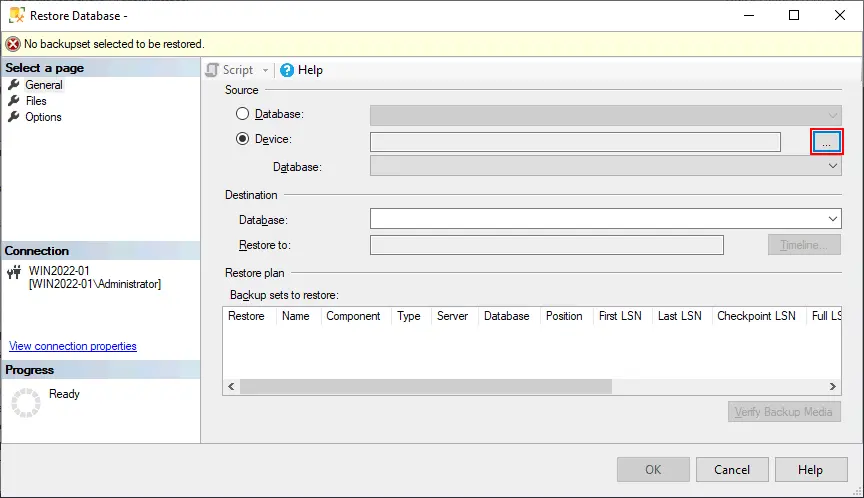
- Sélectionner Fichier comme type de support de sauvegarde et appuyez sur Ajouter.

- Recherchez un fichier de sauvegarde. Par défaut, le répertoire de sauvegarde par défaut s’affiche dans la fenêtre. Parcourez le répertoire souhaité et sélectionnez le fichier de sauvegarde. Le AdventureWorks2022.bak Le fichier est sélectionné dans cet exemple.

- Cliquez OK deux fois pour enregistrer les paramètres et revenir à la Restaurer la base de données fenêtre. SSMS affichera la progression de l’opération de restauration. Vous pouvez surveiller le processus dans la Restaurer la progression fenêtre.

Si tout est correct, vous devriez voir ce message après avoir restauré une base de données :Base de données « AdventureWorks2022 » restaurée avec succès.
Restauration d’une base de données MS SQL dans T-SQL
Vous pouvez utiliser les commandes T-SQL pour restaurer une base de données à partir d’un fichier .bak fichier à l’aide de l’instruction RESTORE DATABASE. Cela peut être utile dans les scripts ou les scénarios où SSMS n’est pas disponible. Envisagez les commandes suivantes pour restaurer une base de données MS SQL dans T-SQL.
- Restauration complète de la base de données :
RESTORE DATABASE YourDatabaseName FROM DISK = 'C:\Backup\YourDatabaseName_Full.bak' WITH REPLACE;Remplacer VotreNomDeBaseDeDonnées avec le nom de votre base de données et indiquez le chemin d’accès au fichier de sauvegarde complet. Le AVEC REMPLACEMENT Cette option est requise si vous écrasez une base de données existante.
- Restauration différentielle de la base de données :
RESTORE DATABASE YourDatabaseName FROM DISK = 'C:\Backup\YourDatabaseName_Diff.bak' WITH NORECOVERY;Après avoir restauré la sauvegarde différentielle, vous devrez peut-être restaurer des sauvegardes supplémentaires du journal des transactions afin de réaliser la récupération de la base de données à la date la plus récente.
- Pour restaurer une sauvegarde du journal des transactions, utilisez la commande T-SQL suivante :
RESTORE LOG YourDatabaseName FROM DISK = 'C:\Backup\YourDatabaseName_Log.bak' WITH NORECOVERY; - Répétez cette commande pour chaque sauvegarde du journal des transactions dans l’ordre. Enfin, exécutez la commande suivante pour mettre la base de données en ligne :
RESTORE DATABASE YourDatabaseName WITH RECOVERY; - Assurez-vous que les sauvegardes du journal des transactions sont appliquées dans le bon ordre.
- Pour restaurer une sauvegarde du journal des transactions, utilisez la commande T-SQL suivante :
- Restauration de fichier ou de groupe de fichiers :
RESTORE DATABASE YourDatabaseName FILE = 'LogicalFileName' FROM DISK = 'C:\Backup\YourDatabaseName_File.bak' WITH REPLACE;Remplacer NomFichierLogique avec le nom logique du fichier ou du groupe de fichiers.
- Restauration en mode copie seule :
RESTORE DATABASE YourDatabaseName FROM DISK = 'C:\Backup\YourDatabaseName_CopyOnly.bak' WITH REPLACE, COPY_ONLY;Le COPY_ONLY L’option est requise pour les restaurations en mode copie seule.
Sauvegarde Microsoft SQL & Récupération avec NAKIVO
NAKIVO Backup & Replication est une solution universelle de protection des données qui prend en charge la sauvegarde des machines hébergeant des bases de données MS SQL. La sauvegarde Microsoft SQL est créée lorsque vous sauvegardez une machine Windows déployée en tant que machine physique ou machine virtuelle. Vous pouvez ainsi protéger l’ensemble du serveur avec les bases de données Microsoft SQL qui y sont exécutées. La solution NAKIVO vous permet de restaurer l’ensemble de la machine physique ou de la machine virtuelle, une base de données Microsoft SQL particulière ou des objets de base de données. Cette approche accélère le processus de récupération et offre une plus grande flexibilité lors de la récupération.L’avantage de la sauvegarde Microsoft SQL Server avec la solution NAKIVO réside dans la possibilité d’utiliser une approche incrémentielle. Les sauvegardes incrémentielles accélèrent le processus de sauvegarde et permettent d’économiser de l’espace de stockage. Les techniques de compression, de chiffrement et de troncature des journaux du serveur SQL permettent d’utiliser l’espace de stockage de manière plus rationnelle et rendent le processus de sauvegarde rapide et sécurisé. Les tâches de sauvegarde sont planifiées et automatisées.
Sauvegarde d’un serveur hébergeant SQL : étape par étape avec NAKIVO
Procédez comme suit pour sauvergarder un ordinateur Windows avec votre base de données MS SQL dans NAKIVO Backup & Replication:
- Ouvrez l’interface Web de NAKIVO Backup & Replication dans un navigateur Web.
- Assurez-vous que le serveur Windows physique ou la machine virtuelle avec Microsoft SQL Server requis a été ajouté à l’inventaire NAKIVO. Vous pouvez ajouter machines physiques, serveurs VMware vCenter, hôtes VMware ESXi et d’autres éléments à l’inventaire par aller à Paramètres > Inventaire.
Assurez-vous qu’il y a suffisamment d’espace libre dans un référentiel de sauvegarde pour stocker les sauvegardes.

- Créez une nouvelle tâche de sauvegarde pour la machine sur laquelle MS SQL Server est installé. Avec NAKIVO, vous pouvez sauvegarder la machine avec MS SQL Server en état de fonctionnement. Cliquez sur Tâches > + (Créer une nouvelle tâche) et sélectionnez le type de tâche requis. Dans cet exemple, nous sauvergardons une machine physique et sélectionnons Tâche de sauvegarde physique de la machine.

- Sélectionnez une machine sur laquelle MS SQL Server est installé dans la première étape de l’assistant de nouvelle tâche de sauvegarde. Nous sélectionnons notre Windows Server 2022 avec MS SQL Server 2022 installé. Vous pouvez sélectionner plusieurs machines dans une seule tâche. Cliquez sur Suivant à chaque étape de l’assistant pour continuer.

- Sélectionnez un référentiel de sauvegarde dans lequel vous souhaitez stocker votre sauvegarde. Vous pouvez sélectionner un référentiel de sauvegarde local ou un référentiel de sauvegarde dans le cloud. Il est recommandé d’utiliser d’abord un référentiel local, puis de créer une copie de sauvegarde dans le cloud ou dans un autre référentiel afin de respecter la règle de sauvegarde 3-2-1.

- Sélectionnez les options de planification. Les dernières versions de la solution NAKIVO utilisent une combinaison planifiez et approche de conservation. Vous pouvez configurer des règles de conservation flexibles pour les tâches de sauvegarde, y compris les tâches de sauvegarde de bases de données MS SQL. Définissez un nom pour chaque planification.
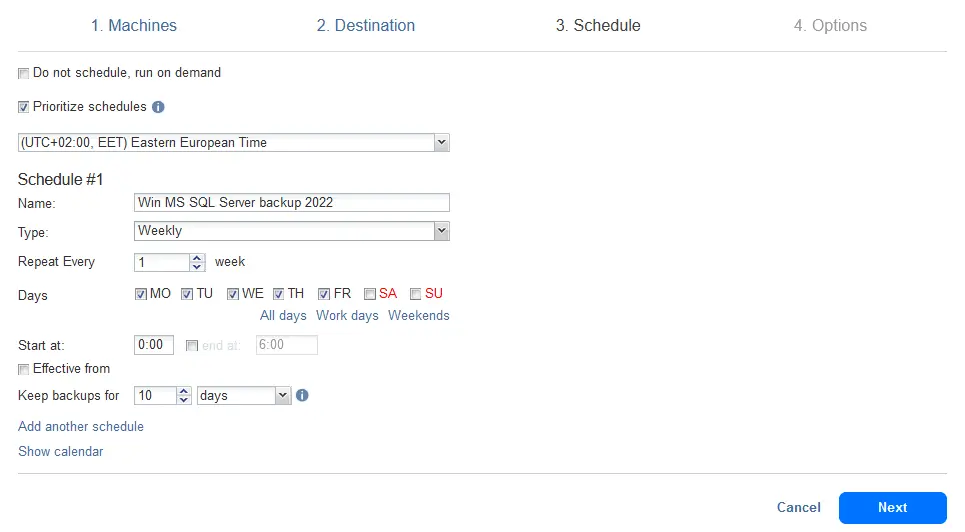
- Configurez les options de la tâche de sauvegarde. Entrez un nom pour la tâche, par exemple « Tâche de sauvegarde MS SQL Server 2022 ». Configurez les paramètres de sauvegarde complète. Par défaut, les sauvegardes incrémentielles sont utilisées avec des sauvegardes complètes périodiques. Les sauvegardes complètes peuvent être Actif complet et Synthétique complet. Cliquez Terminer ou Terminer & Exécuter pour exécuter la tâche immédiatement.

- Attendez que la tâche de sauvegarde soit terminée.
Notez que NAKIVO Backup & Replication supports troncature de journaux pour Microsoft SQL Server, Exchange Server et base de données Oracle afin d’économiser de l’espace de stockage sur un serveur source après la sauvegarde.
Restauration de base de données SQL avec NAKIVO
Le processus de restauration de la base de données MS SQL dans NAKIVO Backup & Replication est simple. Vous pouvez restaurer l’intégralité de la machine physique ou virtuelle avec une base de données. Vous pouvez également utiliser la fonctionnalité de récupération granulaire et restaurer uniquement les objets de la base de données (l’intégralité de la base de données, les tables, etc.).Procédez comme suit pour réaliser la récupération d’une base de données MS SQL ou d’objets de base de données particuliers dans NAKIVO Backup & Replication:
- Dans l’interface Web de la solution NAKIVO, accédez à Tâches > Récupération > Objets Microsoft SQL Server.

- À la première étape du Assistant de récupération d’objets pour Microsoft SQL Server, sélectionnez la sauvegarde de votre machine avec la base de données MS SQL Server et sélectionnez un point de récupération. Assurez-vous que le Localiser automatiquement les bases de données d’applications La case est cochée. Appuyez sur Suivant à chaque étape de l’assistant de récupération pour continuer.

- Sélectionnez un serveur de récupération. Un serveur de récupération peut être le serveur d’origine utilisé comme source pour créer la sauvegarde ou une nouvelle machine sans la base de données en cours de récupération. Nous sélectionnons le serveur d’origine pour réaliser la récupération de la base de données.
- Entrez les identifiants de connexion du serveur de récupération, puis cliquez sur Connexion de test.
- Sélectionnez une instance SQL sur ce serveur après avoir établi une connexion réussie.

- Au Objets Étape de l’assistant de récupération, sélectionnez la base de données que vous souhaitez récupérer (un fichier .mdf fichier).

Si vous n’avez pas besoin de restaurer l’intégralité de la base de données, cliquez sur le bouton > icône dans le volet gauche à côté du nom de la base de données pour développer l’objet base de données et sélectionner les objets de base de données spécifiques pour la récupération.

- Définir le options de la tâche dans le domaine de la récupération parmi les options ci-dessous :
Portée de la récupération:
- Récupération du schéma et des données
- Récupération uniquement du schéma
Type de récupération:
- Récupération à l’emplacement d’origine
- Récupération vers un emplacement personnalisé
- Exportation
Comportement de remplacement:
- Renommer l’élément de la récupération s’il existe (par défaut)
- Ignorer l’élément de récupération s’il existe
- Remplacer l’élément d’origine s’il existe

Frapper Récupération et attendez la récupération de la base de données ou des objets de base de données sélectionnés.


