Cómo fusionar instantáneas de Hyper-V: una guía paso a paso
Hay veces en las que es necesario instalar actualizaciones del sistema operativo o parches de seguridad en una de tus máquinas virtuales (VM). Sin embargo, el proceso de actualización puede fallar en ocasiones, lo que puede provocar un fallo del sistema, la pérdida de datos de configuración o la desinstalación de determinados programas. Microsoft Hyper-V ofrece la posibilidad de crear instantáneas de Hyper-V, que permiten guardar el estado de la máquina virtual en un momento concreto y revertir el sistema a su estado anterior si se produce un error.
En esta entrada del blog, describiremos cómo fusionar instantáneas de Hyper-V utilizando Administrador de Hyper-V o PowerShell y cómo se pueden utilizar. Sin embargo, para aprender a gestionar las instantáneas de Hyper-V, primero es necesario comprender la tecnología que hay detrás de ellas.

¿Qué es una instantánea de Hyper-V?
Una instantánea de Hyper-V es una copia de una máquina virtual en un momento determinado, que contiene toda la información necesaria para restaurar los datos. Mediante el uso de instantáneas de Hyper-V, puedes revertir la máquina virtual a un momento en el que se capturó su estado y se tomó la instantánea. La tecnología de instantáneas de Hyper-V está habilitada de forma predeterminada cuando se instala el rol de Hyper-V en el ordenador y se crea la primera máquina virtual. Las instantáneas de Hyper-V de una máquina virtual seleccionada se pueden tomar en cualquier estado ( Apagada , En ejecución , En pausa y Guardada ) y la operación suele completarse en unos segundos.
Tenga en cuenta que las instantáneas de Hyper-V se conocen actualmente como puntos de control de Hyper-V, pero ambos términos son igualmente válidos.
Tipos de instantáneas de Hyper-V
Microsoft Hyper-V ofrece dos tipos de instantáneas:
Production snapshotsaplican tecnología de copia de seguridad dentro del sistema operativo invitado para crear instantáneas con consistencia de datos de la máquina virtual. Para ello, se utiliza el Servicio de Copias de Sombra de Volúmenes (VSS) de Windows o la función «File System Freeze» de Linux. Las instantáneas de producción de Hyper-V pueden utilizarse para capturar el estado del entorno de producción, ya que mejoran la consistencia de los datos de las aplicaciones y del sistema operativo invitado. Tenga en cuenta que las instantáneas de producción de Hyper-V no capturan el estado de la memoria de la máquina virtual, la información sobre su actividad de CPU ni la configuración de hardware.
En las nuevas versiones del sistema operativo (Windows Server 2016 y Windows 10), los puntos de control de producción son la opción predeterminada para el tipo de punto de control. No obstante, se puede cambiar esta configuración en el Administrador de Hyper-V o en Windows PowerShell.
Standard snapshotscapturan el estado de la máquina virtual, incluida su actividad de la CPU y la memoria, así como la configuración de hardware, en un momento concreto. Por lo tanto, una instantánea estándar de Hyper-V permite capturar el estado actual de las aplicaciones y revertir la máquina virtual a un estado o condición de un momento específico. Se aplican principalmente en escenarios de desarrollo y pruebas. La creación de instantáneas estándar de Hyper-V no puede considerarse una estrategia de copia de seguridad fiable, ya que pueden provocar problemas de inconsistencia de datos en aplicaciones que no sean compatibles con VSS.
Cómo funcionan las instantáneas de Hyper-V
Como sabes, las máquinas virtuales de Hyper-V se almacenan en discos virtuales, que tienen el formato de archivo .vhd(x). Al mismo tiempo, los archivos de instantánea creados en esas máquinas virtuales de Hyper-V se almacenan en el formato de archivo .avhd(x) y se guardan en la misma carpeta que el archivo de imagen del disco duro. Las instantáneas de Hyper-V son, básicamente, discos virtuales diferenciales y cada una de ellas mantiene una relación padre-hijo con el disco duro virtual padre correspondiente. Se pueden crear hasta 50 instantáneas por cada máquina virtual. Todas las instantáneas de Hyper-V se organizan de forma jerárquica, constituyendo así un subárbol de puntos de control.

Sin embargo, el problema es que los archivos .avhd(x) tienden a acumularse y a ocupar mucho espacio en disco, lo que, en consecuencia, afecta al rendimiento de la máquina virtual. Si desea eliminar los archivos .avhd(x) innecesarios, debe eliminar las instantáneas de Hyper-V. Esta opción no implica que se estén eliminando realmente las instantáneas. En su lugar, simplemente se fusionan las instantáneas de Hyper-V y los datos que contienen en un disco padre u otro disco virtual. No se recomienda eliminar las instantáneas de Hyper-V directamente del ordenador. Después de fusionar las instantáneas de Hyper-V, todos los archivos .avhd(x) se eliminarán del disco. De esta forma, podrás liberar espacio adicional en tu host de Hyper-V.
Cómo fusionar instantáneas de Hyper-V
En una de nuestras entradas anteriores del blog, ya explicamos cómo gestión de instantáneas de Hyper-V (crear, aplicar, renombrar, habilitar/deshabilitar, etc.). Sin embargo, la entrada de hoy sirve de guía para fusionar manualmente instantáneas de Hyper-V.
Para fusionar instantáneas de Hyper-V, debes utilizar el Administrador de Hyper-V o PowerShell. A continuación se describen ambos métodos.
Uso del Administrador de Hyper-V
Antes de empezar a describir cómo fusionar instantáneas de Hyper-V, debemos determinar primero qué instantáneas se van a fusionar. Las instantáneas de Hyper-V deben fusionarse en un orden específico: de la secundaria a la principal. Por lo tanto, es importante establecer la estructura del árbol de puntos de control fijando el orden de su creación: de las más recientes a las más antiguas.
Como se ha mencionado anteriormente, cada instantánea tiene una relación de principal-secundaria con otra instantánea creada antes que ella. Todas ellas, combinadas, pueden representarse en forma de cadena. Por ejemplo, se crearon tres instantáneas para un disco duro virtual. El disco virtual principal en el que se ejecuta la máquina virtual actúa como padre de la primera instantánea; esta instantánea actúa como padre de la segunda, y la segunda actúa como padre de la tercera.
Para establecer la estructura de las instantáneas, siga estos pasos:
- Abre el Administrador de Hyper-V.
- En el panel central, selecciona la máquina virtual cuyas instantáneas deseas fusionar.
- En la sección «Acciones» de la derecha, haz clic en
Inspect Disk.
- Selecciona el archivo .avhd(x) y haz clic en
OK.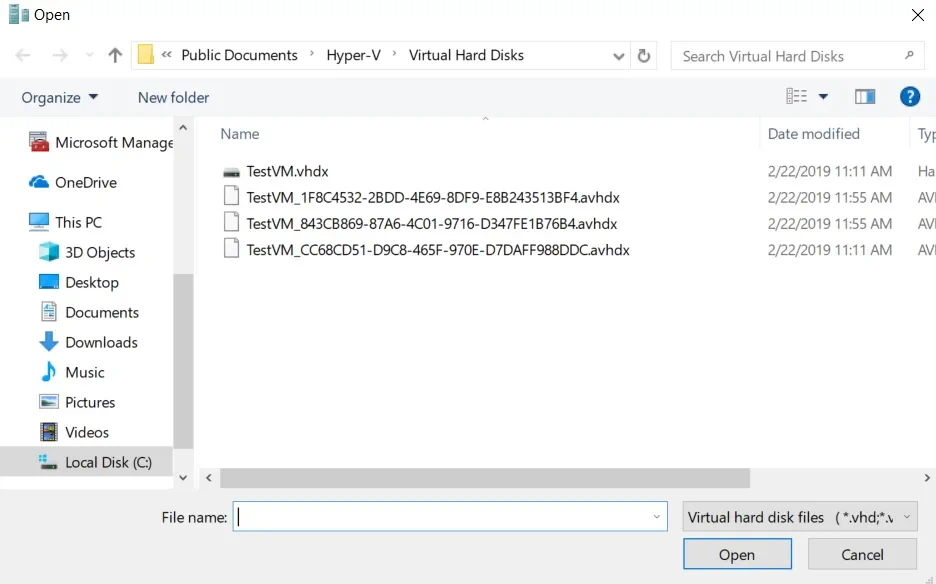
- A continuación, deberías ver una descripción general de las propiedades del disco duro virtual, incluyendo su nombre, ubicación y el nombre del disco principal. Determina cuál es el disco principal del archivo .avhd(x) seleccionado.
- Repite los pasos 3 a 5 para cada archivo .avhd(x) e identifica su orden de fusión.
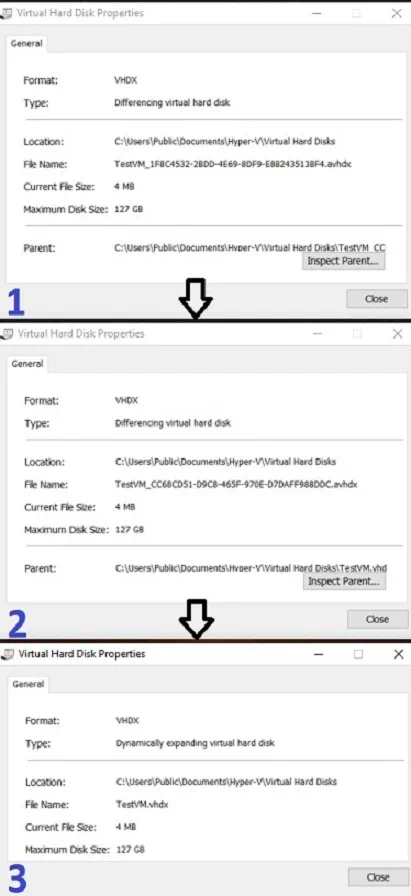
Después de eso, puedes iniciar el proceso de fusión de instantáneas de Hyper-V. Ten en cuenta que la máquina virtual debe estar apagada para evitar cualquier problema durante la operación de fusión.
Para fusionar instantáneas de Hyper-V, haz lo siguiente:
- Abre el Administrador de Hyper-V.
- Selecciona la máquina virtual deseada.
- Haga clic en
Edit Disk.Se abrirá el Asistente para editar discos duros virtuales.Haga clic enNext. - Haga clic en
Browsepara seleccionar el archivo .avhdx más reciente. Haga clic enNext.
- Seleccione
Mergepara fusionar los cambios almacenados en un disco de diferencias con el disco principal u otro disco. Haga clic enNext.
- Seleccione
To the parent virtual hard disky haga clic enFinish.
- Para completar totalmente el proceso de fusión de instantáneas de Hyper-V, repita los pasos 1 a 5 para cada archivo .avhd(x), hasta que todos los cambios se hayan fusionado con el disco principal original.
- El último paso consiste en reiniciar la máquina virtual para aplicar los cambios implementados.
Uso de PowerShell
Antes de empezar a fusionar instantáneas de Hyper-V, asegúrate de que el cmdlet Merge-VHD esté habilitado en tu ordenador. De lo contrario, aparecerá el siguiente error en pantalla:
The term 'Merge-VHD' is not recognized as the name of a cmdlet, function, script file, or operable program.

Check the spelling of the name, or if a path was included, verify that the path is correct and try again.
Para eliminar este problema, abre PowerShell como administrador y ejecuta el siguiente comando:
Enable-WindowsOptionalFeature -Online -FeatureName Microsoft-Hyper-V-Management-PowerShell
Si todo es correcto, deberías ver lo siguiente:

Ahora ya estás listo para ejecutar el cmdlet Merge-VHD. Ten en cuenta que esta operación se realiza sin conexión.
Para fusionar instantáneas de Hyper-V, ejecuta este cmdlet:
Merge-VHD Path = '' DestinationPath = ''
En este caso, los datos de varios discos secundarios, empezando por el más reciente, se pueden fusionar en el disco principal más antiguo. En la pantalla, verás lo siguiente:

Después de completar la operación, apaga la máquina virtual invitada y reinicia el sistema. A diferencia del Administrador de Hyper-V, que requiere fusionar cada capa de la cadena de discos por separado, PowerShell te permite realizar una operación tan compleja con un único comando.
Por qué deberías utilizar instantáneas de Hyper-V
Las instantáneas de Hyper-V permiten guardar el estado de la máquina virtual antes de aplicar cambios de configuración, instalar nuevo software, ejecutar actualizaciones del sistema operativo, actualizar parches de seguridad, etc. Si estás a punto de realizar una operación que pueda alterar tu infraestructura virtual o que conlleve un alto riesgo de fallo, crea previamente una instantánea de Hyper-V de tu máquina virtual. Esto te servirá de red de seguridad en caso de que algo salga mal y necesites revertir el sistema a su estado anterior.
Sin embargo, las instantáneas de Hyper-V ofrecen los mejores resultados cuando se utilizan en entornos de desarrollo y pruebas. No constituyen una alternativa de copia de seguridad eficaz ni fiable, por lo que no recomendamos utilizarlas en el entorno de producción. En su lugar, plantéate utilizar una solución de backup de Hyper-V con todas las funciones, que incluya múltiples opciones de protección de datos y te permita ahorrar una cantidad considerable de tiempo, dinero y esfuerzo en comparación con el mantenimiento tradicional de la infraestructura.


