Protección contra malware de Microsoft 365: una guía breve
El malware se está propagando por todo el mundo e infecta muchos ordenadores cada día. El malware puede provocar la corrupción y la pérdida de datos, lo que repercute negativamente tanto en un usuario concreto como en toda la empresa. Los hackers utilizan técnicas sofisticadas y algoritmos complejos para llevar a cabo ataques de robo de identidad y de malware.
Si utilizas máquinas virtuales en la nube, estas también pueden correr peligro. Por eso debes proteger todas las máquinas contra el malware. El malware infecta los ordenadores de diversas formas, como la distribución de archivos maliciosos en almacenamientos compartidos, archivos adjuntos de correo electrónico, enlaces dañinos, etc. Esta entrada del blog explica cómo puedes protegerte contra el malware al utilizar la copia de seguridad de Microsoft Office 365 y aborda la protección contra el malware en Microsoft Office 365.

Principales categorías de malware
En primer lugar, veamos qué es el malware y cuáles son los tipos conocidos de malware. Comprender esto ayuda a definir una estrategia de protección contra el malware.
Los virus son una forma clásica de malware. Un virus es un programa que infecta archivos para propagarse e infectar otros archivos y ordenadores. Los archivos infectados que utilizan los programas o los archivos ejecutables infectados se emplean para propagar un virus. Un virus puede ser un fragmento de código malicioso que se adjunta a los tipos de archivo adecuados; por ejemplo, las macros de un archivo DOC pueden contener código malicioso y infectar otros archivos y ordenadores. Un gusano informático es un tipo de virus informático que aprovecha las vulnerabilidades del software para propagarse por una red e infectar archivos en otros ordenadores. Por ejemplo, Stuxnet es uno de los gusanos informáticos más conocidos, capaz de atacar una central nuclear para impedir la producción de armas nucleares.
Si observas que tu ordenador es activo pero funciona con lentitud, que faltan algunos archivos del sistema operativo, que aparecen mensajes de error o que faltan algunos componentes en la interfaz gráfica de usuario del sistema operativo, deberías comprobar si tu ordenador tiene virus.
El spyware es otro tipo de malware utilizado para robar datos de los ordenadores. El spyware es un software no deseado que puede recopilar o robar contraseñas introducidas, claves de seguridad, sitios web visitados, datos personales y archivos almacenados. El spyware puede contener un keylogger. Posteriormente, los datos robados pueden venderse a empresas de publicidad o utilizarse para comprometer cuentas de diferentes ordenadores, sitios web o servicios. Los autores de delitos cibernéticos pueden robar datos sobre tarjetas de crédito y cuentas bancarias utilizadas para realizar pagos por Internet con el fin de sustraer dinero a sus víctimas. El spyware suele ser difícil de identificar, ya que está diseñado para pasar desapercibido.
El spyware se puede clasificar en cuatro tipos:
- Adware
- Troyano
- Cookies de rastreo
- Monitor del sistema
El ransomware es probablemente el tipo más peligroso de malware. Cuando un ordenador se infecta con ransomware, este comienza a cifrar determinados tipos de archivos (por ejemplo, JPG, DOC, XLS, MOV, AVI, VMDK, VHD, VDI) con una clave de cifrado larga. Los archivos cifrados quedan dañados y, en la mayoría de los casos, no se pueden recuperar. Tras cifrar los archivos, el ransomware exige al usuario que pague una cantidad de dinero para descifrarlos en un plazo limitado. Sin embargo, en la mayoría de los casos, recuperar los archivos es imposible, ya que no se pueden reparar ni descifrar incluso después de haber pagado. Encontrar la clave de descifrado es casi imposible. Por ejemplo, el tiempo necesario para descifrar una clave de 128 bits es de 500 000 millones de años con el nivel de rendimiento actual de los ordenadores. Por lo tanto, en este caso, los archivos cifrados quedan dañados de forma irreversible.
El cifrado de archivos es una función legal integrada en los sistemas operativos modernos y, por eso, los antivirus no pueden detectar el ransomware en todos los casos. Algunas versiones ligeras de ransomware pueden bloquear un sistema operativo modificando los archivos y la configuración del sistema sin dañar otros archivos de los discos. Sin embargo, hoy en día este tipo de ransomware es la excepción y no la regla. Cuando los archivos resultan dañados por el ransomware, la probabilidad de recuperarlos es extremadamente baja. Los métodos más eficaces para evitar la pérdida de datos son las medidas preventivas. Se recomienda definir de antemano una estrategia de protección contra el malware.
Cómo prevenir la infección por malware
Recomendaciones generales para prevenir la infección por malware:
- No descargue archivos de orígenes no fiables y sospechosos
- No haga clic en mensajes emergentes
- No abra archivos adjuntos de correo electrónico de remitentes desconocidos
- Instale los parches de seguridad críticos para el software instalado
- Utilice contraseñas seguras
- Guarde los certificados en una ubicación segura
- Haga backup de sus datos
En cuanto a la protección contra el malware en Microsoft Office 365, además de las recomendaciones anteriores, puede utilizar dos enfoques que se complementan entre sí:
- Utilice la Protección avanzada contra amenazas de Microsoft Office 365 y las funciones relacionadas para la protección contra el malware
- Realice un backup de Microsoft Office 365
Protección contra el malware en Microsoft Office 365
Los usuarios que se plantean utilizar Microsoft Office 365 suelen preguntar:
- ¿Incluye Microsoft Office 365 protección antivirus?
- ¿Incluye Microsoft Office 365 Exchange Online Protection?
- ¿Es Microsoft Office 365 seguro frente al ransomware?
La respuesta es «Sí». Lee la información que aparece a continuación para obtener más información.
La protección contra el malware en Microsoft Office 365 la proporcionan tres componentes principales, que están integrados entre sí:
- Protección avanzada contra amenazas de Microsoft 365
- Protección de Exchange Online de Microsoft 365
- Información sobre amenazas de Microsoft 365
Estos componentes principales de Microsoft Office 365 contienen numerosas funciones más pequeñas que pueden proteger a los usuarios de Microsoft 365 frente a las amenazas. Estas amenazas incluyen las formas más habituales de infección por malware, como enlaces maliciosos o archivos adjuntos en mensajes de correo electrónico enviados desde direcciones de remitente falsificadas, correos electrónicos con archivos adjuntos infectados y correos electrónicos que contengan scripts o estén redactados mediante técnicas de ingeniería social. La distribución de malware a través del correo electrónico es uno de los métodos más habituales para infectar a las víctimas.
Ahora que ya conoce los principales tipos de malware, los métodos de infección y la propagación del malware, veamos cómo puede utilizar los componentes y funciones nativos de Microsoft para la protección contra el malware en Microsoft Office 365.
Configuración de la protección contra el malware en Microsoft Office 365
Veamos cómo configurar la protección contra el malware en Microsoft Office 365 mediante la interfaz web.
- Abra el centro de administración de Seguridad y cumplimiento de Microsoft Office 365 mediante el enlace:
https://protection.office.com/
También puede acceder a la página de Seguridad y cumplimiento de Microsoft Office 365 desde Centro de administración de Microsoft 365 ADMIN . - En el panel izquierdo, haga clic en «
Threat management» y, a continuación, en «Policies». Las políticas antimalware se utilizan para controlar los ajustes de la detección de malware y sus opciones de notificación. - En la página «
Policy», haga clic en «Anti-malware».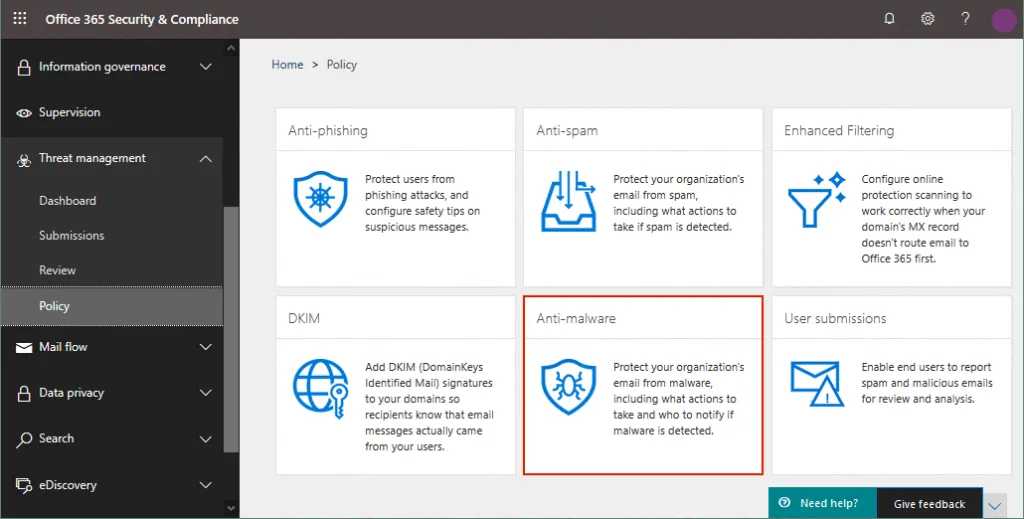 Ahora se encuentra en el centro de protección contra malware de Microsoft Office 365.
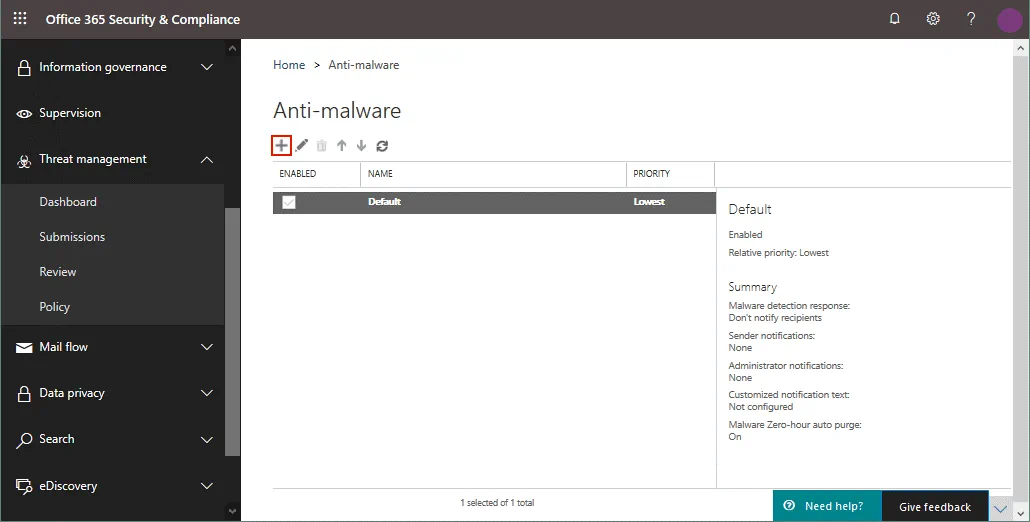
 - Puede ver la política predeterminada, que los administradores pueden ver y editar, pero no eliminar. Creemos una nueva política.
- Haga clic en el icono
+para crear una nueva política antimalware.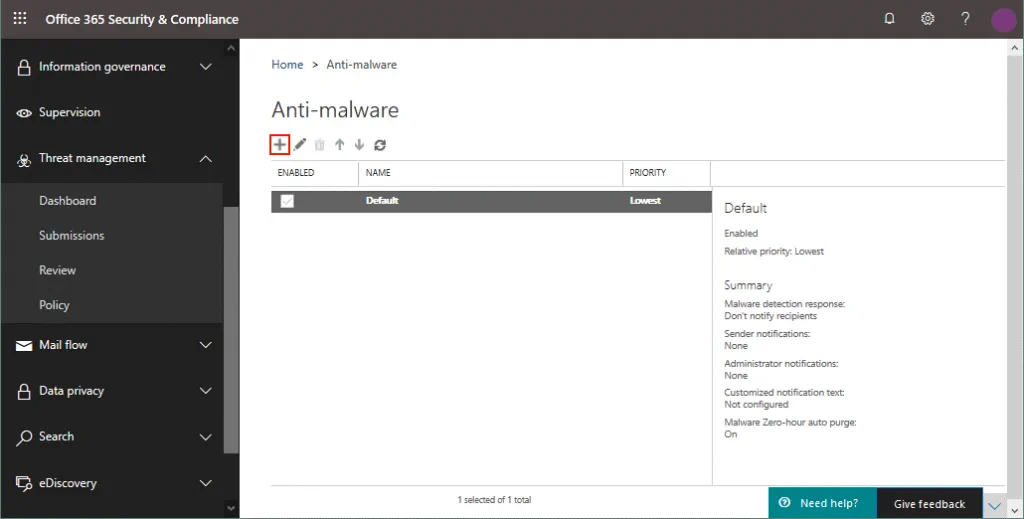
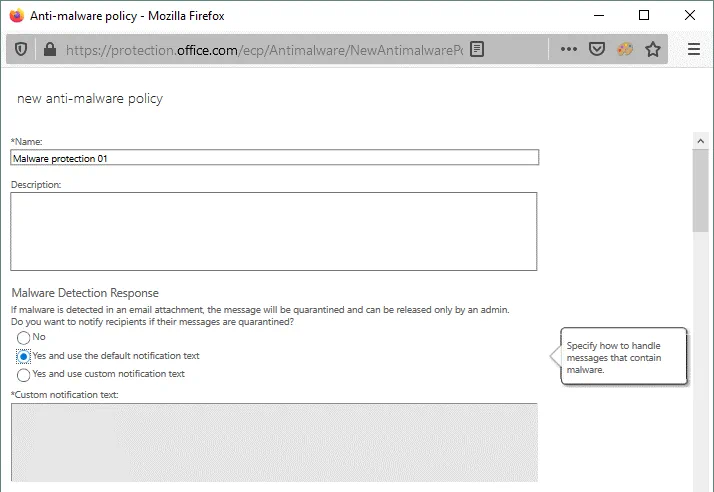
- Se abrirá una nueva ventana. Debe introducir un nombre y una descripción para la política. Los ajustes están agrupados en varios grupos.

Respuesta ante la detección de malware
La opción de respuesta ante la detección de malware le permite notificar a los destinatarios si se detecta malware en los archivos adjuntos de los correos electrónicos. De forma predeterminada, esta opción está desactivada y no se notifica automáticamente a los destinatarios cuando se detecta malware y el mensaje de correo electrónico se traslada a cuarentena. Puede habilitar las notificaciones automáticas a los destinatarios utilizando una de las opciones sugeridas:
- Sí, y utilizar el texto de notificación predeterminado
- Sí, y utilizar un texto de notificación personalizado
Si habilita las notificaciones utilizando la primera opción con el texto de notificación predeterminado, se eliminarán todos los archivos adjuntos de un mensaje de correo electrónico entregado. Los archivos adjuntos eliminados se sustituirán por el archivo Malware Alert Text.txt que contenga la siguiente información: Se ha detectado malware en uno o varios archivos adjuntos incluidos en este mensaje de correo electrónico.
Acción: Se han eliminado todos los archivos adjuntos.
<Original malware attachment name> <Malware detection result>
Si eliges utilizar un texto de notificación personalizado, tu mensaje personalizados sustituirá al texto predeterminado del archivo Malware Alert Text.txt adjunto al mensaje de correo electrónico, en lugar de a los archivos de malware puestos en cuarentena o eliminados.
Filtro de tipos de archivos adjuntos comunes
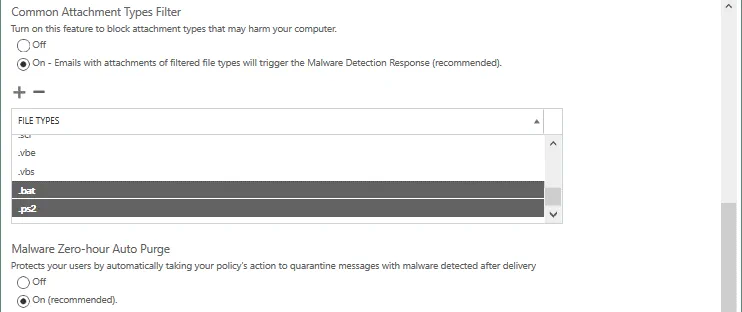
Este filtro te permite bloquear algunos tipos de archivos con las extensiones adecuadas que puedan suponer una amenaza. Se recomienda bloquear tipos de archivos ejecutables como EXE, BAT, COM, CMD, PS1, SH, RPM, JS, DMG, VBS, y otros. Siempre que sea posible, se utiliza la identificación de tipo de archivo (true-typing) para detectar los tipos de archivo adecuados, independientemente de la extensión del archivo. De forma predeterminada, el filtro de tipos de archivos adjuntos comunes está desactivado y debe activarlo manualmente seleccionando la opción correspondiente (véase la captura de pantalla siguiente).
Haga clic en el icono + para añadir los tipos de archivo que deben bloquearse cuando se detecten en los archivos adjuntos de los correos electrónicos.
De forma predeterminada, están seleccionados ACE, ANI, APP, DOCM, EXE, JAR, REG, SCR, VBEy VBS .
Purga automática de malware en tiempo real (ZAP)
La purga automática de malware en tiempo real (ZAP) traslada los mensajes de correo electrónico maliciosos después de que estos hayan sido entregados a los buzones de Exchange Online. Esta función está activada de forma predeterminada y se recomienda mantenerla habilitada para la protección contra malware de Microsoft 365.
Notificaciones
Las notificaciones al remitente le permiten informar a un remitente si un mensaje enviado no se ha entregado debido a la detección de malware y al traslado del mensaje a cuarentena. De forma predeterminada, esta opción está desactivada. Para activar las notificaciones al remitente, marque la casilla correspondiente para notificar a los remitentes internos y/o a los remitentes externos (véase la captura de pantalla siguiente). Los remitentes internos son aquellos que pertenecen a su organización, mientras que los remitentes externos son aquellos ajenos a su organización que utilizan otro dominio.
El texto del mensaje de notificación predeterminado contiene la siguiente información:
From: Postmaster postmaster@yourdomain.com
Subject: Undeliverable message
Este mensaje ha sido creado automáticamente por el software de entrega de correo. Su mensaje de correo electrónico no se ha entregado a los destinatarios previstos porque se ha detectado malware. Se han eliminado todos los archivos adjuntos.
También puede configurar el envío de notificaciones al administrador del mensaje no entregado, tanto por parte de remitentes internos como externos.
Customize notifications Las opciones le permiten establecer un nombre, una cuenta de correo electrónico, un asunto y un texto para las notificaciones que deben enviarse a los remitentes internos y externos. 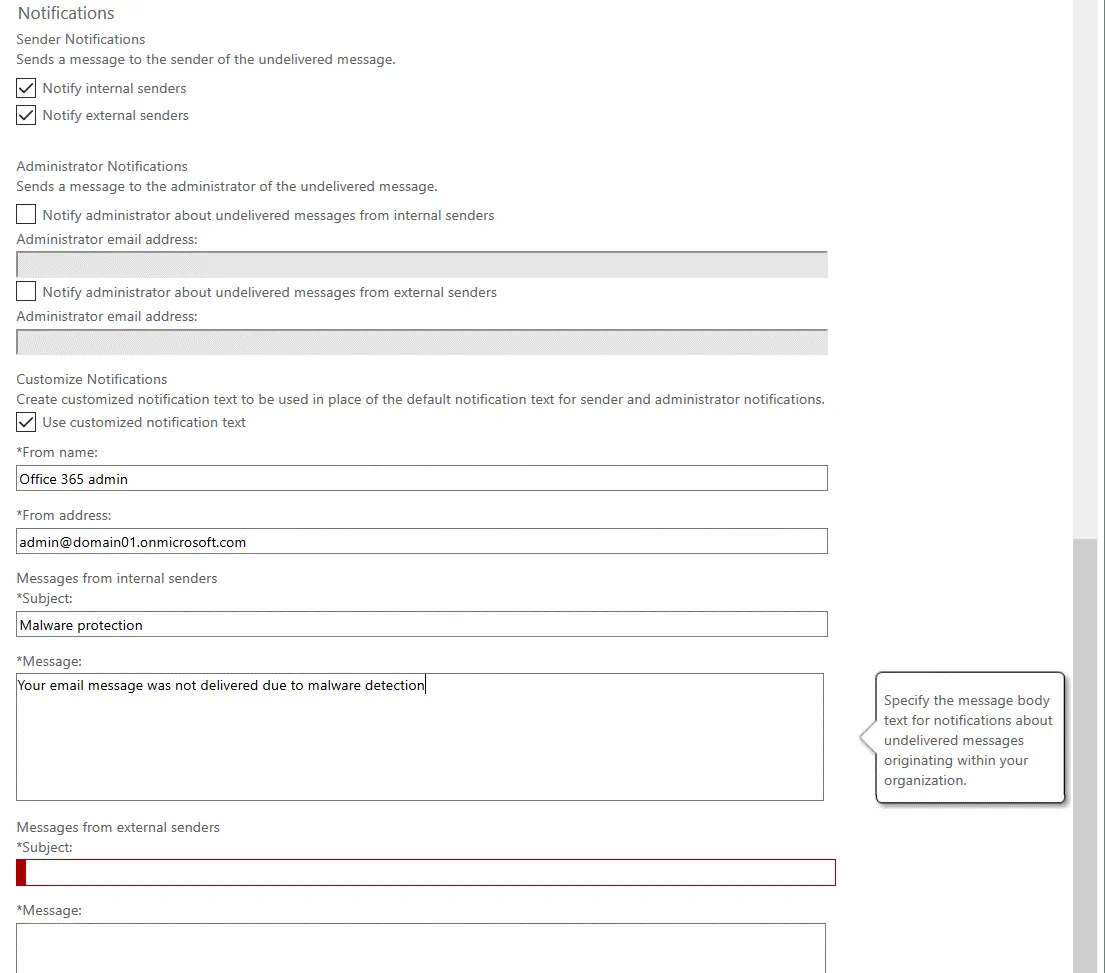
Aplicados a
, los filtros de destinatarios te permiten definir condiciones y excepciones para los destinatarios. Determinan a qué usuarios se aplica la política. Puedes especificar usuarios, grupos o dominios utilizando las siguientes condiciones:
- El destinatario es (selecciona una o varias cuentas de correo electrónico)
- El dominio del destinatario es (selecciona uno o varios dominios)
- El destinatario es miembro de (puedes seleccionar una cuenta de correo electrónico de grupo que contenga varios usuarios)
Se pueden configurar varias condiciones y excepciones. Las condiciones o excepciones iguales utilizan la lógica «O», mientras que las diferentes utilizan la lógica «Y». Por ejemplo:
domain1.comodomain2.comuser1@domain1.comy miembro degroup1@domain2.com
Por lo tanto, en la sección If haz clic en el menú desplegable y selecciona la opción necesaria; a continuación, haz clic en «Añadir condición». Haz clic en add condition una vez más para añadir la segunda condición.
Después de eso, en la sección Except if haz clic en add condition y añade la condición de excepción necesaria. Puede añadir varias excepciones a la política antimalware.
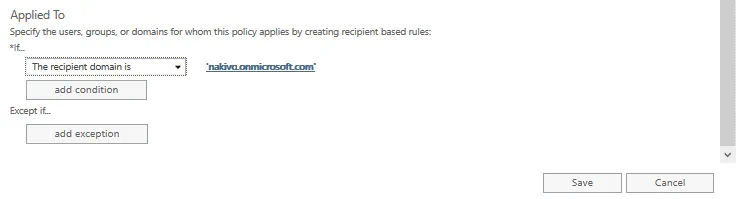
Haga clic en « Save » para guardar los ajustes y crear una nueva política antimalware para la protección contra el malware en Microsoft Office 365.
Ahora, la política antimalware creada se muestra en la lista de políticas de la página «Política antimalware». Puede habilitar, deshabilitar, editar y eliminar políticas. Si desea deshabilitar una política, debe desmarcar la casilla situada junto al nombre de la política. Si desea mover una política hacia arriba o hacia abajo en la lista para cambiar el orden (prioridad) de las políticas, debe hacer clic en la política y pulsar los iconos de flecha en la interfaz web. Haga doble clic en el nombre de una política para editarla. La política situada en la parte superior de la lista tiene la máxima prioridad.

Puede probar sus políticas antimalware configuradas para la protección contra malware en Microsoft Office 365 enviando un correo electrónico de prueba con un archivo adjunto especial utilizado para probar los antivirus. Crea el archivo EICAR.TXT y añade la cadena siguiente a este archivo:
X5O!P%@AP[4PZX54(P^)7CC)7}$EICAR-STANDARD-ANTIVIRUS-TEST-FILE!$H+H*
Esta cadena debe ser la única que contenga el archivo de texto. El tamaño del archivo debe ser de 68 bytes después de guardarlo. Guarda este archivo, crea un nuevo mensaje de correo electrónico, adjunta el archivo IECAR.TXT y envía este mensaje a un usuario de tu dominio utilizado para Microsoft 365. La protección contra spam y malware de Microsoft Office 365 debería filtrar este mensaje de correo electrónico y enviar una notificación según la configuración de tu política y los ajustes de respuesta ante la detección de malware (se puede eliminar el mensaje completo o solo el archivo adjunto).
Protección contra malware mediante una solución de copia de seguridad
Otra estrategia preventiva para proteger tus datos al utilizar Microsoft Office 365 consiste en realizar copias de seguridad de los datos.
Lee nuestras entradas de blog sobre Backup de OneDrive, Hacer backup de SharePointy Respaldo di Exchange Online para obtener más información.
Puede realizar Hacer backup de los datos de Microsoft Office 365 además de utilizar las funciones de protección contra malware de Microsoft Office 365 que ofrece Microsoft.
Conclusión
La protección contra el malware es importante tanto para cada usuario como para toda la empresa. En esta entrada del blog se han abordado recomendaciones generales sobre la protección contra el malware y se ha explicado cómo utilizar la protección contra malware de Microsoft Office 365. La protección de Microsoft Office 365 incluye tres componentes principales y numerosas funciones. Debe configurar las reglas y políticas en la interfaz web del Centro de administración de Microsoft Office 365 de acuerdo con sus requisitos y su política de seguridad. Microsoft también ofrece un servicio que puede utilizarse para enviar archivos sospechosos a análisis de malware.


