Cómo convertir una máquina física con Linux en una máquina virtual de VMware
Cuando una máquina física Linux falla o hay que actualizarla, reconstruirla manualmente puede llevar mucho tiempo y dar lugar a errores. La conversión P2V ofrece una alternativa más rápida, ya que permite a los equipos de TI recuperar o migrar sistemas Linux directamente a entornos virtuales.
Con la recuperación P2V basada en copias de seguridad, los administradores pueden convertir un servidor físico Linux en una máquina virtual (VM) de VMware conservando el estado y la configuración del sistema. Este enfoque resulta especialmente útil para la recuperación ante desastres, la renovación de hardware y la consolidación de la infraestructura. Lee esta entrada del blog para aprender a convertir una máquina física Linux en una máquina virtual de VMware utilizando NAKIVO Backup & Replication como conversor P2V.

Casos de uso de la recuperación P2V
Existen dos casos de uso principales para la recuperación P2V: la recuperación P2V temporal y la migración P2V permanente.
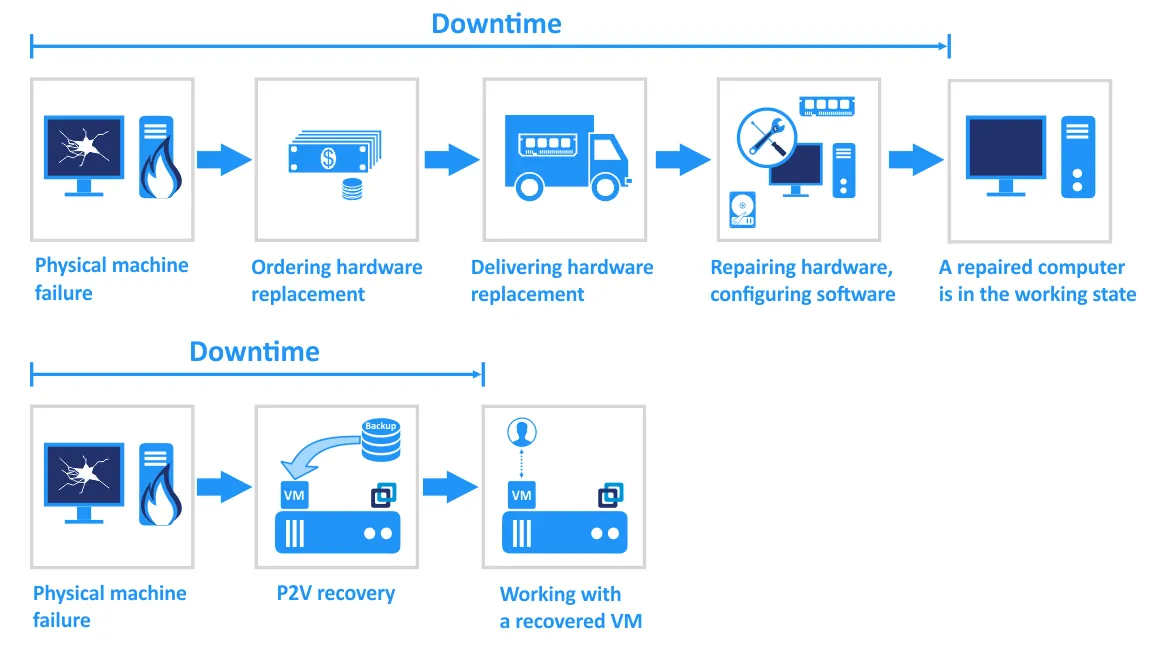
La recuperación P2V temporal consiste en recuperar una máquina física en una máquina virtual a partir de una copia de seguridad durante un periodo de tiempo limitado; normalmente, mientras se repara, reconfigura o sustituye el sistema físico original. Este enfoque ayuda a minimizar el tiempo de inactividad, ya que permite que las cargas de trabajo sigan ejecutándose en un entorno virtual casi inmediatamente después de un fallo.
Si un servidor físico o una estación de trabajo se desconecta inesperadamente, se puede recuperar en una máquina virtual a partir de una copia de seguridad y funcionar en sustitución del sistema averiado. En el caso de una estación de trabajo, los usuarios pueden conectarse de forma remota a la máquina virtual recuperada desde cualquier ordenador disponible y seguir trabajando con una interrupción mínima. La máquina virtual permanece en uso hasta que se restaure o sustituya el hardware físico.
Una vez que la máquina física vuelve a estar operativa, se pueden transferir de nuevo a ella todos los datos necesarios. A continuación, la máquina virtual temporal puede darse de baja y las cargas de trabajo pueden volver a ejecutarse en el sistema físico. Para hacer posible este escenario de recuperación, se deben realizar copias de seguridad periódicas de las máquinas físicas, de modo que los datos recientes estén siempre disponibles en caso de que se produzca un fallo.
La migración P2V permanente se utiliza generalmente durante la modernización de la infraestructura, cuando las organizaciones pasan de servidores físicos a entornos virtuales para su uso a largo plazo. En lugar de mantener hardware independiente, las cargas de trabajo se trasladan de forma permanente a máquinas virtuales que se ejecutan en un hipervisor.
Por ejemplo, al instalar un nuevo servidor para alojar un hipervisor, puedes optar por convertir un servidor físico Linux en una máquina virtual (VM) de VMware o convertir un servidor físico Windows Server en una máquina virtual de Hyper-V, dependiendo de tu plataforma de destino. En este escenario, la máquina virtual se convierte en el sistema de producción principal y el hardware físico original puede darse de baja.
NAKIVO Backup & Replication puede utilizarse como conversor P2V para facilitar esta migración, restaurando las copias de seguridad de la máquina física directamente en un entorno virtual.
Cómo funciona la copia de seguridad de servidores Linux
El éxito de la recuperación P2V depende de que se disponga de una copia de seguridad fiable. A continuación se ofrece una descripción general de cómo funciona la copia de seguridad de servidores Linux en NAKIVO Backup & Replication.
Cuando se añade un servidor físico Linux al Inventario de NAKIVO Backup & Replication, se implementa un agente de máquina física para permitir la comunicación con el Director y los Transporters. Durante la implementación, el archivo de instalación inst.sh se carga en el equipo Linux de destino a través de SSH. A continuación, se transfieren los componentes de seguridad necesarios, incluidos el archivo certificate.pem y el archivo de token bhsvc.id (que contiene el ID y la clave precompartida), para establecer una comunicación segura entre el agente y el Director. La instalación del agente se realiza de forma silenciosa.
Tras la instalación, el agente se ejecuta como un servicio y se inicia automáticamente (a menos que se trate de una implementación puntual del agente). No se puede instalar un agente de máquina física en un equipo que ya aloje un componente Transporter. Sin embargo, se puede añadir directamente al Inventario un equipo Linux con un agente preinstalado. Una vez que el agente se ha implementado correctamente, el servidor físico Linux pasa a ser visible en el Inventario y se pueden crear tareas de copia de seguridad.
Requisitos
El servidor físico Linux del que se desea hacer una copia de seguridad debe cumplir los siguientes requisitos.
Requisitos de hardware
- CPU de 64 bits (arquitectura x86-64)
- Mínimo 2 GB de RAM
- Tabla de particiones MBR o GPT
Requisitos de almacenamiento
- Tipos de disco y sistemas de archivos compatibles en el servidor físico Linux de origen: Ext2, Ext3, Ext4, XFS, ReiserFS, NTFS, FAT32, Linux SWAP
- Tipos de LVM compatibles: Lineal, RAID 0, RAID 1
Requisitos de red
- El servidor SSH debe estar ejecutándose en el servidor Linux (debe estar instalado el paquete openssh-server ).
- Los siguientes puertos TCP deben estar abiertos en el servidor físico Linux de destino:
- El puerto TCP 22 debe estar abierto para establecer conexiones SSH (inicios de sesión seguros y transferencia de archivos mediante SCP y SFTP).
- NAKIVO Backup & Replication utiliza el puerto TCP 9446 para comunicarse con la máquina.
Se necesitan privilegios de root para implementar el agente. Puedes habilitar el acceso al usuario root a través de SSH en el equipo Linux, pero no es la mejor opción en términos de seguridad. Si tu usuario no es root, asegúrate de que pueda conectarse al equipo físico Linux a través de SSH y ejecutar el comando sudo para obtener privilegios de root. La autenticación mediante contraseña debe estar habilitada en el servidor SSH.
El proceso de recuperación P2V para servidores Linux
A continuación se muestra la secuencia de recuperación P2V para servidores Linux:
- Realiza una copia de seguridad del servidor físico Linux en un repositorio.
- Exporta los datos de la copia de seguridad al disco virtual con el formato adecuado (VMDK, VHD o VHDX).
- Copia los archivos del disco virtual al almacén de datos al que pueda acceder el hipervisor.
- Crea una nueva máquina virtual y configúrala para que utilice el disco exportado.
- Inicia la máquina virtual en la máquina física que ejecuta el hipervisor.
Puedes ver este vídeo para aprender a convertir un servidor físico Linux en una máquina virtual de Hyper-V:
Flujo de trabajo de recuperación P2V con NAKIVO Backup & Replication
Repasemos el flujo de trabajo completo de recuperación P2V para convertir un servidor físico Linux en una máquina virtual de VMware utilizando un ejemplo práctico. En este escenario, el sistema de origen ejecuta Ubuntu 24.04 LTS, y el entorno de destino consta de un host ESXi 9.0 gestionado por vCenter Server 9.0. Se accede al servidor Linux mediante la cuenta user1 con privilegios de sudo habilitados.
En este ejemplo no se utilizan convertidores P2V de terceros. En su lugar, el servidor físico Linux se restaura directamente desde la copia de seguridad a una máquina virtual de VMware mediante NAKIVO Backup & Replication.
Añadir una máquina física Linux al Inventario
En primer lugar, tienes que añadir un servidor físico Linux al Inventario en NAKIVO Backup & Replication.
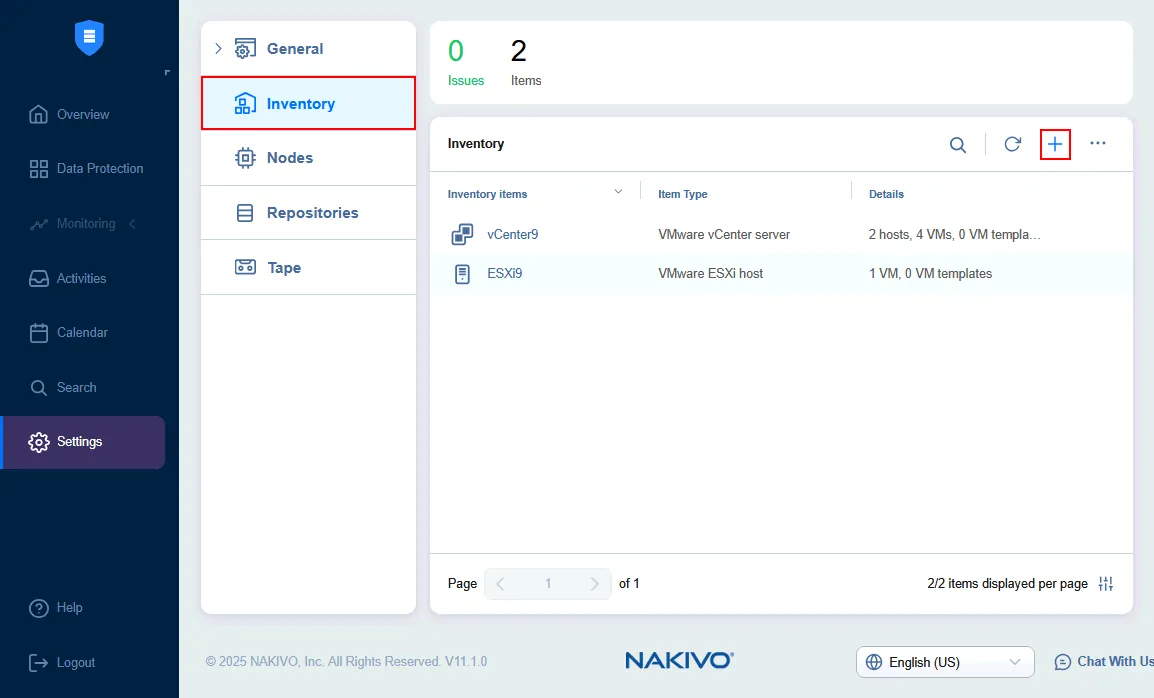
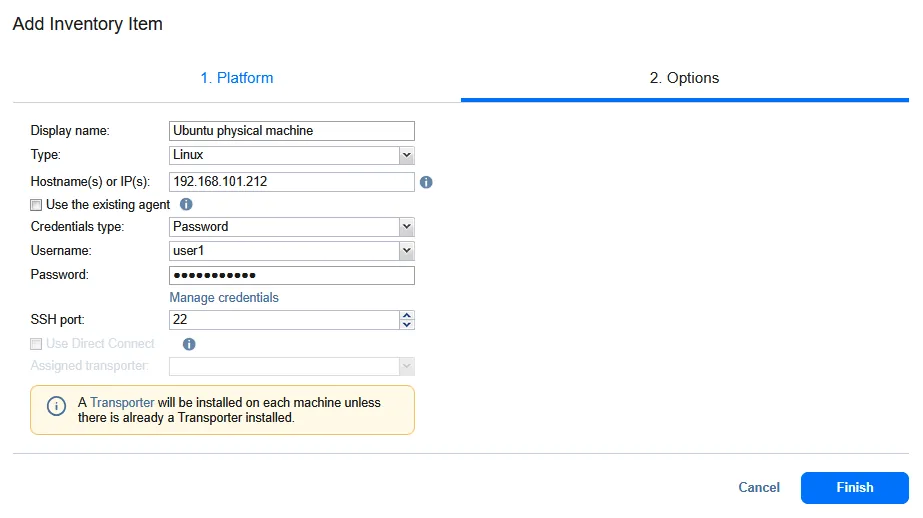
- Inicia sesión en NAKIVO Backup & Replication, ve a Configuración > Inventario y haz clic en el icono Más (+) para añadir un nuevo elemento.
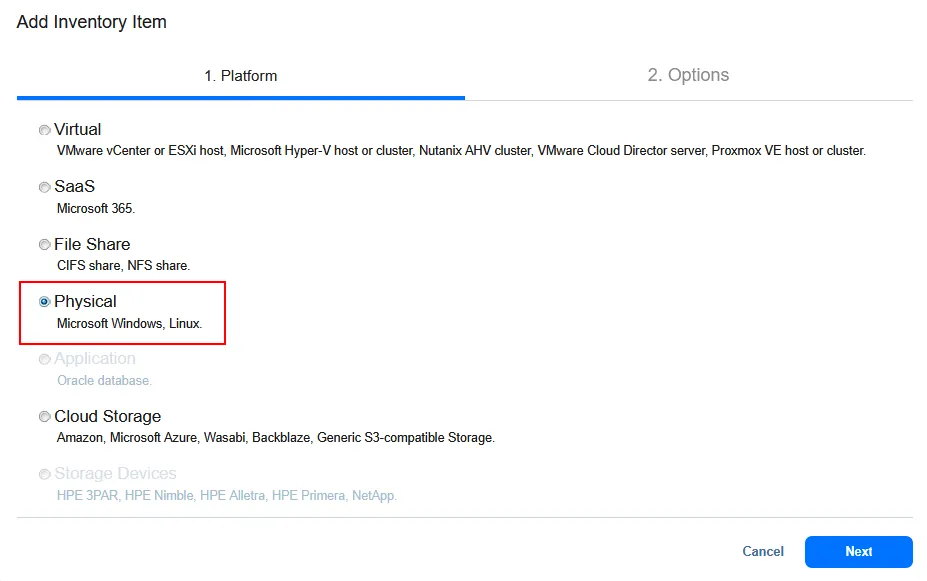
- Selecciona Físico como plataforma y haz clic en Siguiente .
- En la página Opciones , configura los parámetros necesarios.
- Nombre para mostrar: Máquina física Ubuntu
- Tipo: Linux
- Nombre(s) de host o IP(s): 192.168.101.212
- Nombre de usuario: user1
Contraseña: ******** - Puerto SSH: 22
Se instalará un agente de máquina física o un Transporter en tu máquina física Linux.
Haz clic en Finalizar para añadir la máquina física al Inventario.
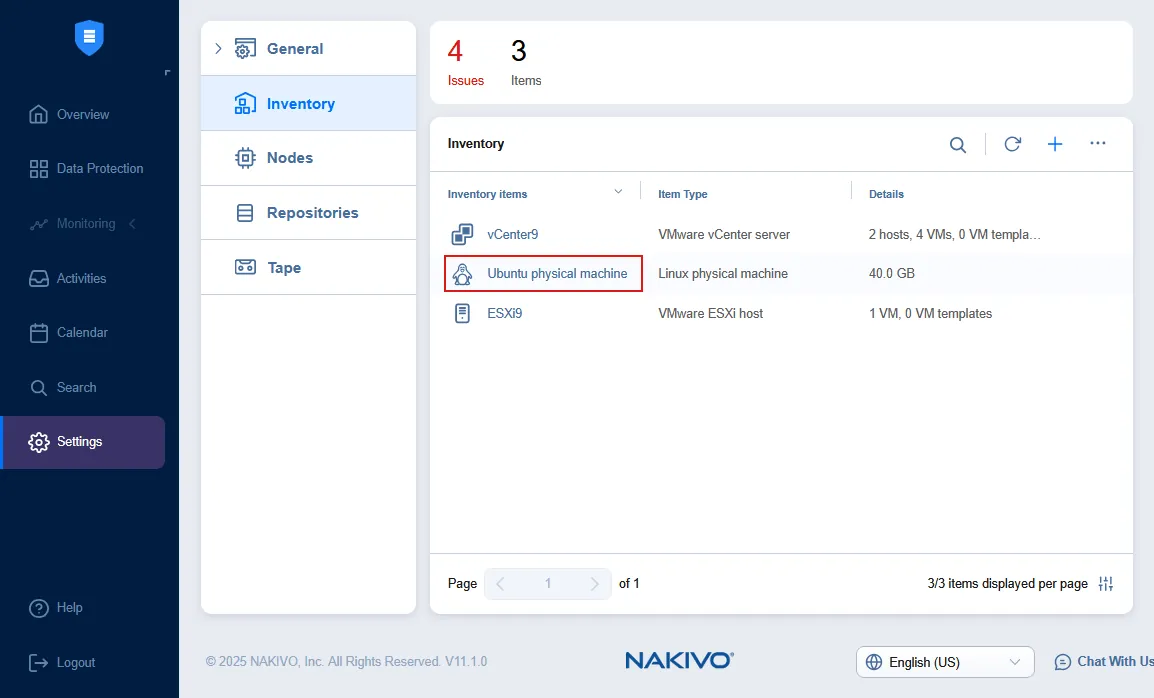
Ahora ya puedes ver tu servidor físico Linux en el Inventario.
Creación de una copia de seguridad del servidor físico Linux
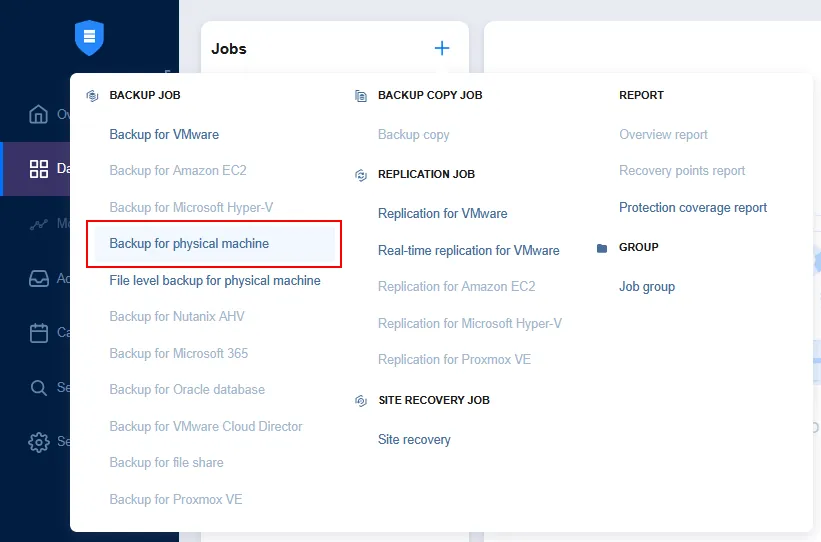
Crea una nueva tarea de copia de seguridad de máquina física en NAKIVO Backup & Replication. En la página Protección de datos , haz clic en el icono Más (+) y selecciona Copia de seguridad para máquina física .
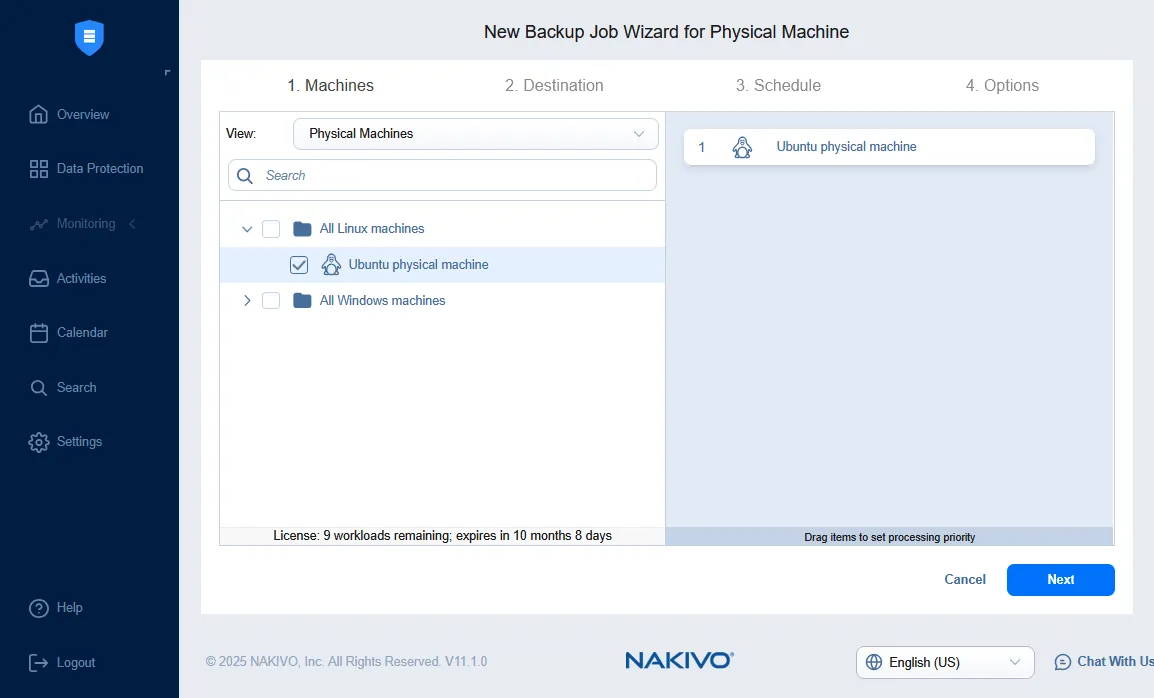
Se abre el Asistente de nueva tarea de copia de seguridad para máquina física .
- Máquinas. Selecciona la máquina que necesites de la lista de máquinas físicas disponibles. Las máquinas Linux y Windows están clasificadas en categorías separadas. En este ejemplo se ha seleccionado Máquina física Ubuntu . Haz clic en Siguiente en cada paso para continuar.
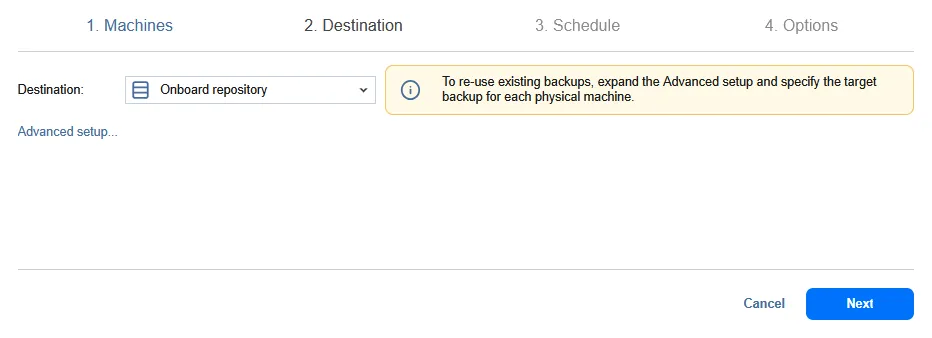
- Destino. Selecciona un repositorio de copias de seguridad. En este ejemplo, se utiliza el repositorio integrado para almacenar la copia de seguridad de la máquina física Linux. Puedes ampliar las opciones haciendo clic en Ajustes avanzados y en el nombre de tu servidor Linux ( Máquina física Ubuntu en este caso) y, a continuación, seleccionar los discos y particiones personalizados de los que quieres hacer la copia de seguridad.
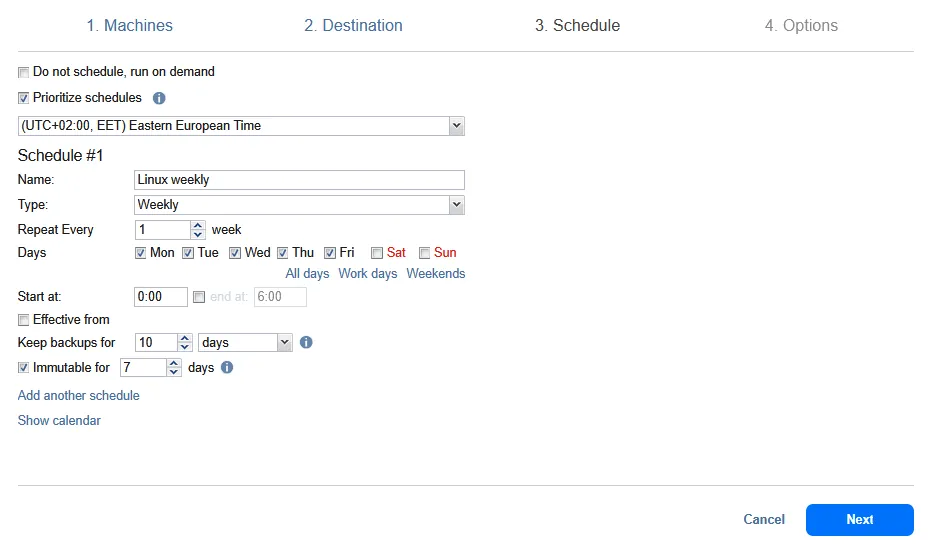
- Programación. Selecciona las opciones de programación y retención necesarias. Aquí puedes habilitar la inmutabilidad de la copia de seguridad.
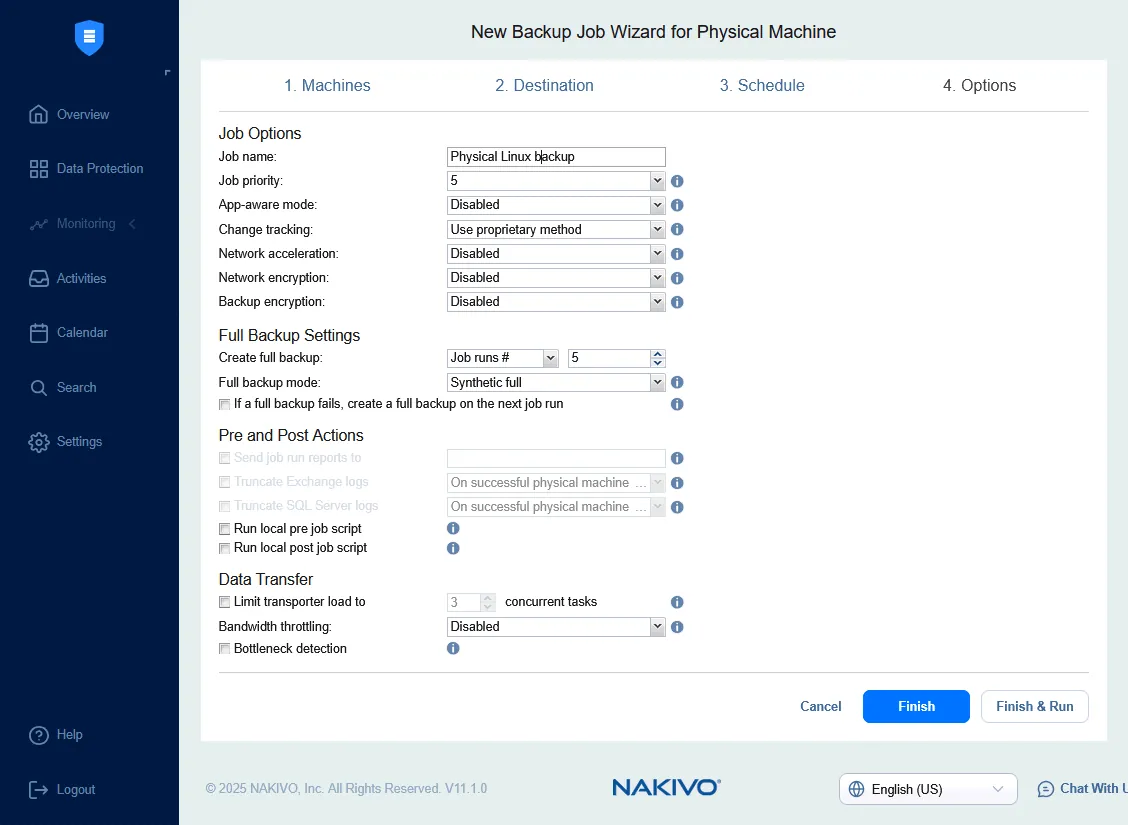
- Opciones . En esta página, puedes establecer el nombre de la tarea, habilitar o deshabilitar el modo App-aware, seleccionar el método de seguimiento de cambios y configurar la aceleración de red y el cifrado. Ten en cuenta que, a diferencia de las tareas para máquinas virtuales de VMware e Hyper-V, solo puedes utilizar el método de seguimiento de cambios propio de NAKIVO, ya que estás haciendo una copia de seguridad de una máquina física y no de una máquina virtual a nivel de host.
Cuando hayas configurado todas las opciones de la tarea, haz clic en Finalizar para completar la creación de la tarea, o pulsa Finalizar y ejecutar para guardar la configuración y ejecutar la tarea.
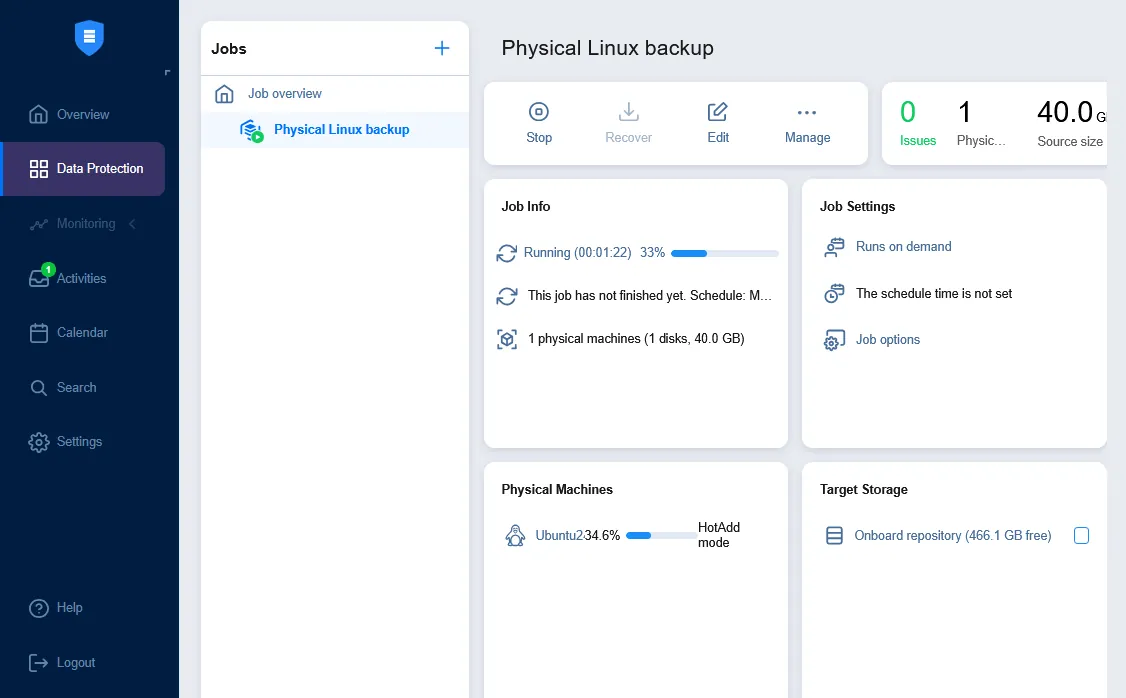
Espera hasta que se haya completado la copia de seguridad de tu servidor físico Linux. El progreso de la copia de seguridad se muestra en la interfaz web de NAKIVO Backup & Replication.
Exportación de copias de seguridad
Una vez que se ha hecho la copia de seguridad de tu servidor físico Linux, puedes recuperar el equipo y convertirlo en una máquina virtual de Hyper-V o VMware con NAKIVO Backup & Replication mediante la exportación de copias de seguridad.
En la página Protección de datos , haz clic en Recuperar > Exportar copias de seguridad para exportar los datos de una copia de seguridad a un disco virtual con el formato adecuado.
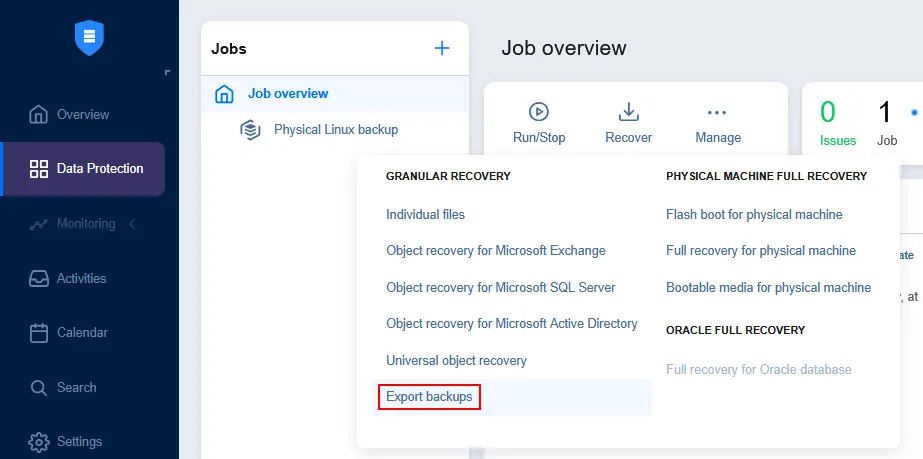
Se abre el Asistente de exportación de copias de seguridad .
- Copias de seguridad . Selecciona la copia de seguridad de tu servidor físico Linux y el punto de recuperación necesario. De forma predeterminada, se selecciona el punto de recuperación más reciente. Haz clic en Siguiente en cada paso para continuar.
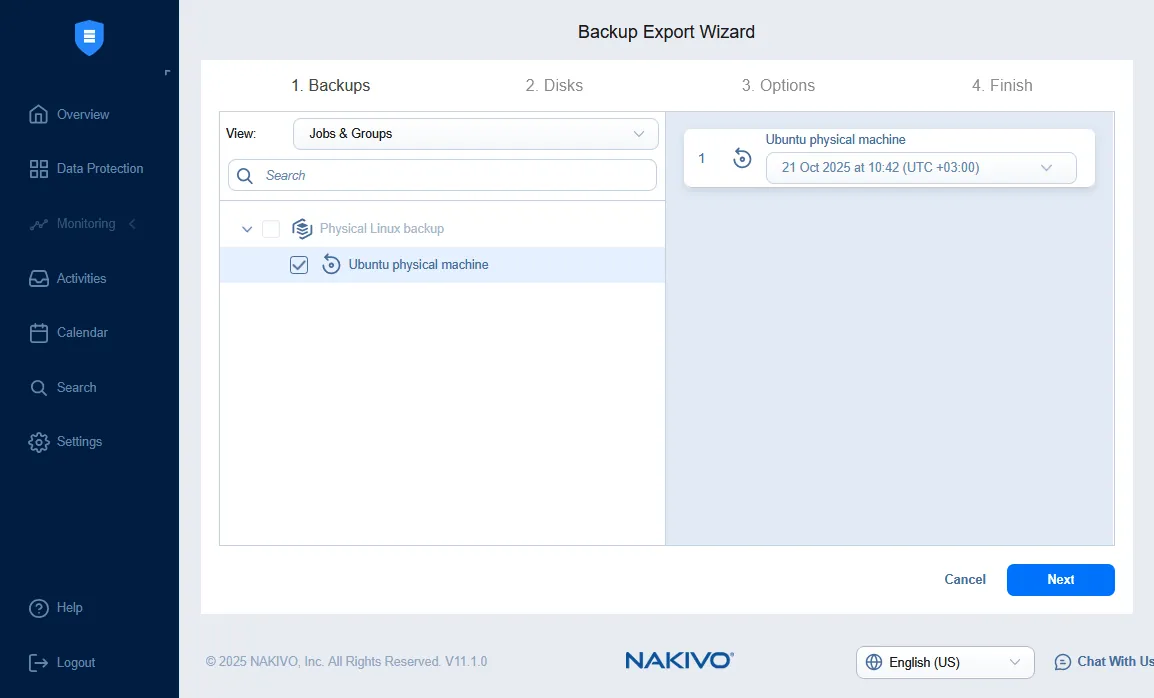
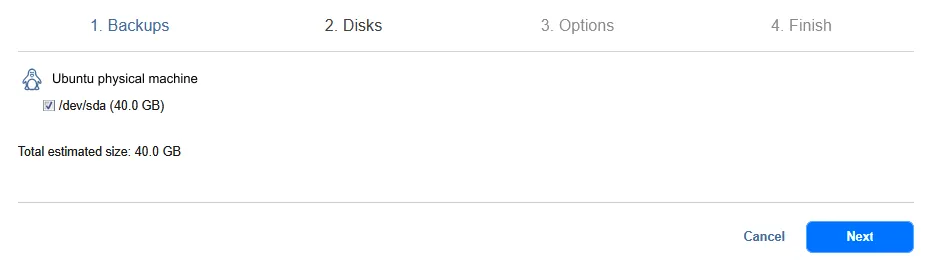
- Discos. Selecciona los discos necesarios de la copia de seguridad. De forma predeterminada, se seleccionan todos los discos existentes.
- Opciones. Selecciona las opciones de exportación de la copia de seguridad.
- Formato de exportación: VMDK
- Ubicación de exportación: recurso compartido CIFS
- Ruta al recurso compartido: \\\\FILESERVER\\Share07
- Tipo de credenciales: Contraseña
- Nombre de usuario: backupuser
- Contraseña: ********
Haz clic en Probar conexión para comprobar que has introducido las credenciales correctas y que tienen permisos de lectura y escritura suficientes.
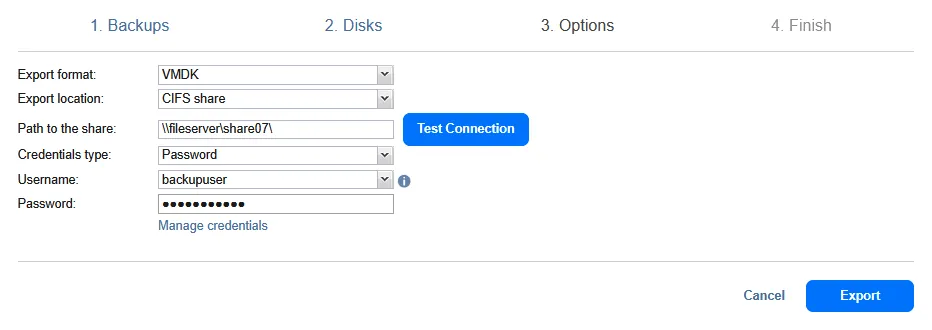
Una vez que la conexión se haya probado correctamente, haz clic en el botón Exportar para iniciar el proceso.

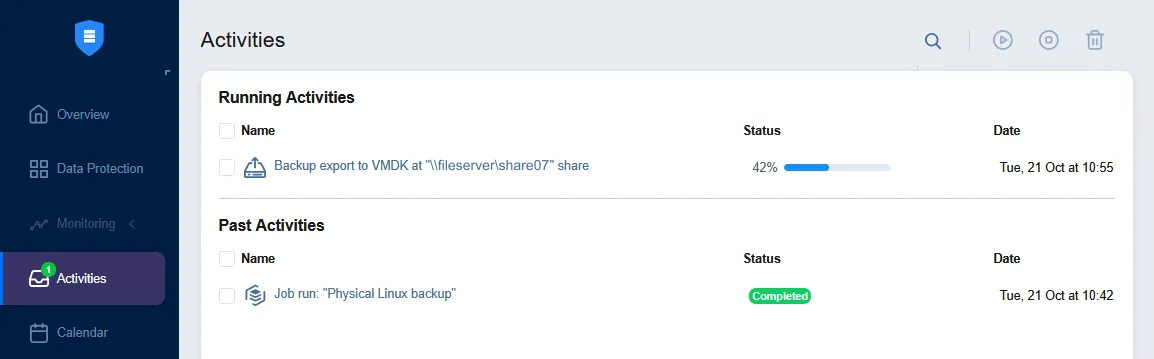
- Finalizar. Cuando comience la exportación de la copia de seguridad, puedes cambiar a la pestaña Actividades y supervisar el progreso.
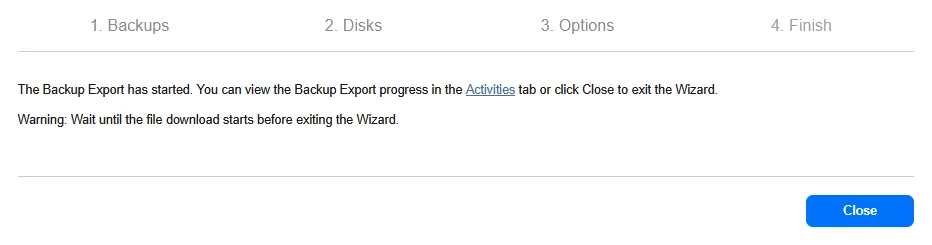
Espera hasta que se complete la tarea de exportación de copias de seguridad.
Copia de los discos exportados al almacén de datos de ESXi
Cuando finalice la tarea de exportación de la copia de seguridad, podrás ver los archivos de disco virtual en la ubicación definida. En nuestro caso, se trata de una carpeta compartida, en la que se almacenan dos archivos de disco virtual de VMware ESXi:
Ubuntu_Physical_Machine_Disk1_Tue–21-Oct-2025-at-7-42-36-(UTC-+00-00).vmdk
Ubuntu_Physical_Machine_Disk1_Tue–21-Oct-2025-at-7-42-36-(UTC-+00-00)-flat.vmdk
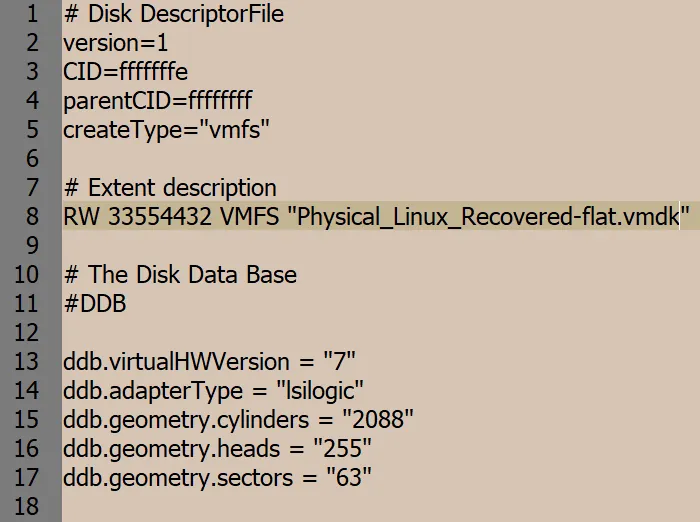
El formato ESXi de un disco virtual requiere dos archivos: un archivo descriptor del disco (.vmdk ) y un archivo que contiene los datos sin procesar (-flat.vmdk ). Los nombres de los archivos exportados contienen el nombre de la máquina física definido en el Inventario, el número de disco y el día de la semana, la fecha, la hora y la zona horaria. Ten en cuenta que el formato de estos archivos es similar al de aprovisionamiento grueso. Después de importarlos a un almacén de datos utilizado por un hipervisor, puedes convertir los discos virtuales al formato de aprovisionamiento ligero.

- Puedes cambiar el nombre de los archivos de disco virtual para mayor comodidad.
Physical_Linux_Recovered.vmdk
Physical_Linux_Recovered-flat.vmdk

- Ten en cuenta que, si cambias el nombre de un archivo de datos de disco virtual y de un archivo descriptor de disco virtual, debes editar el archivo descriptor de disco virtual y, en la sección # Extent description , sustituir el nombre antiguo del archivo de datos de disco virtual por el nuevo.
Copia los archivos del disco virtual al almacén de datos. En este ejemplo, se utiliza VMware vSphere Client para conectarse a vCenter y configurar el host ESXi.
- En VMware vSphere Client, ve a Almacenes de datos y selecciona el almacén de datos conectado al host ESXi que quieres utilizar para ejecutar el servidor Linux recuperado. En este ejemplo, el nombre del almacén de datos seleccionado es datastore50 . A continuación, abre la pestaña Archivos y haz clic en Nueva carpeta para crear un nuevo directorio en el almacén de datos seleccionado.
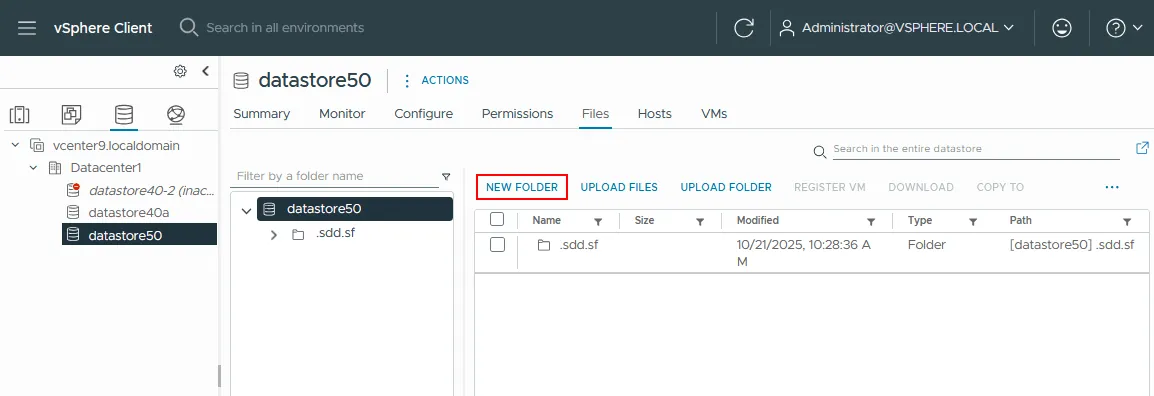
- Define el nombre del nuevo directorio (por ejemplo, Physical_Linux_recovered ).
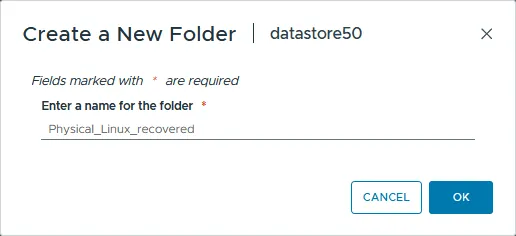
- Se crea el directorio Physical_Linux_Recovered en datastore50 .
- Abre el directorio creado, haz clic en Subir archivos y selecciona los dos archivos exportados (.vmdk y -flat.vmdk ) para subirlos.
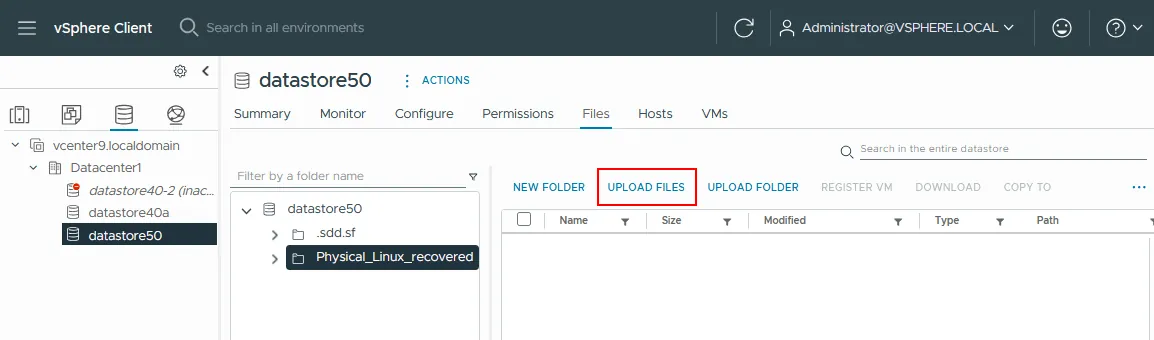
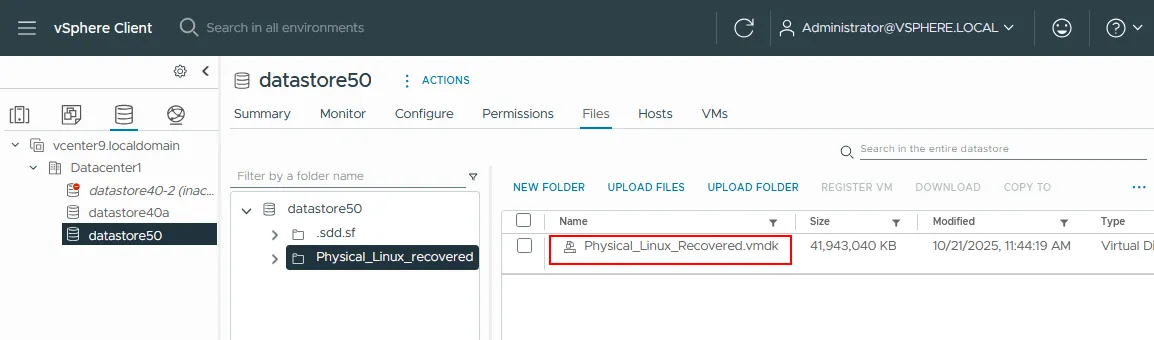
- Una vez subidos ambos archivos, solo se verá un archivo de disco virtual, aunque el almacén de datos contenga dos archivos. Puedes comprobar que hay dos archivos conectándote al host ESXi a través de SSH y verificando el contenido del directorio.
Puedes ver los dos archivos del disco virtual en la consola.

Si quieres convertir un disco de aprovisionamiento grueso en un disco de aprovisionamiento ligero, puedes utilizar el siguiente comando en la línea de comandos de ESXi:
vmkfstools -i /vmfs/volumes/DatastoreName/VMFolderName/SourceDisk.vmdk -d thin /vmfs/volumes/DatastoreName/VMFolderName/NewThinDisk.vmdkCreación de una nueva máquina virtual de destino en ESXi
Ahora tienes que crear una nueva máquina virtual y configurarla para que utilice el disco virtual exportado. En VMware vSphere Client, ve a Hosts y clústeres y selecciona el host ESXi que contiene los archivos del disco virtual exportado. Haz clic con el botón derecho en el host ESXi y, en el menú contextual, selecciona Nueva máquina virtual para crear una nueva máquina virtual.
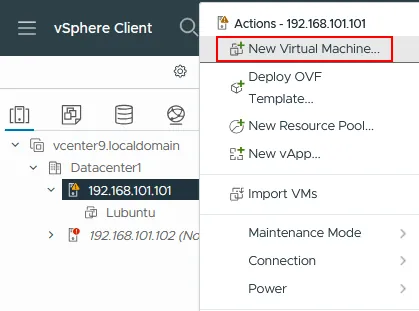
Se abre el asistente Nueva máquina virtual .
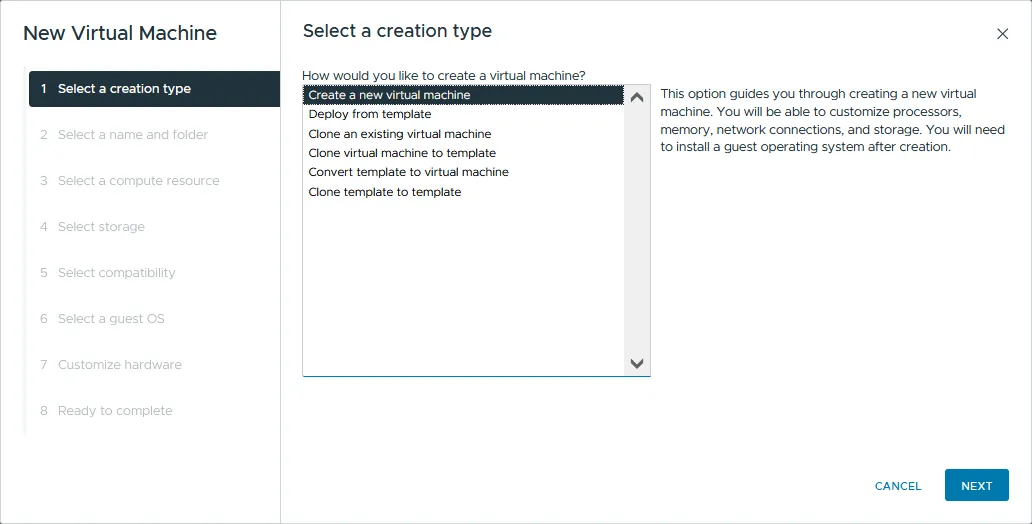
- Selecciona un tipo de creación. Selecciona Crear una nueva máquina virtual . Haz clic en Siguiente en cada paso para continuar.
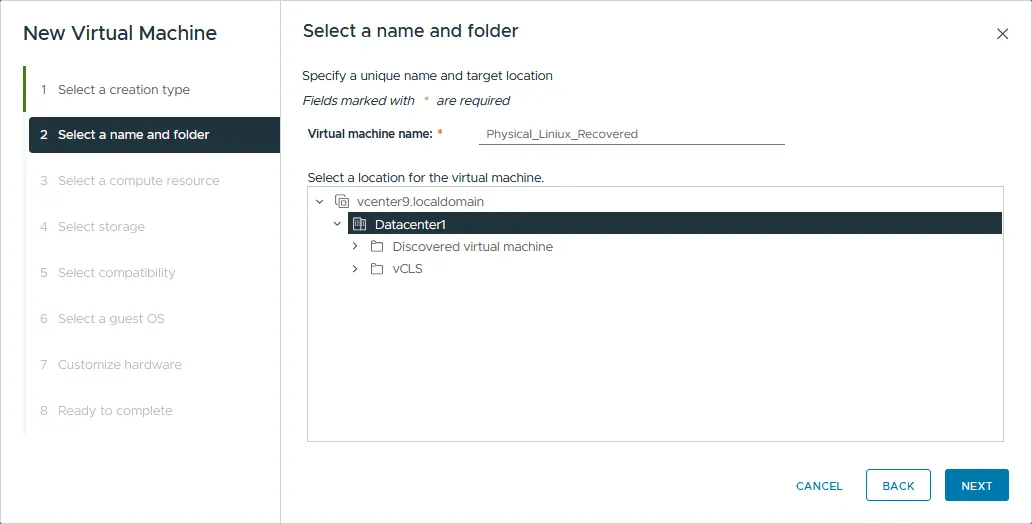
- Selecciona un nombre y una carpeta. Debes especificar un nombre único para tu máquina virtual y seleccionar una ubicación de destino. En este ejemplo, el nombre de la nueva máquina virtual es Physical_Linux_Recovered , y el nombre del centro de datos de destino es PM .
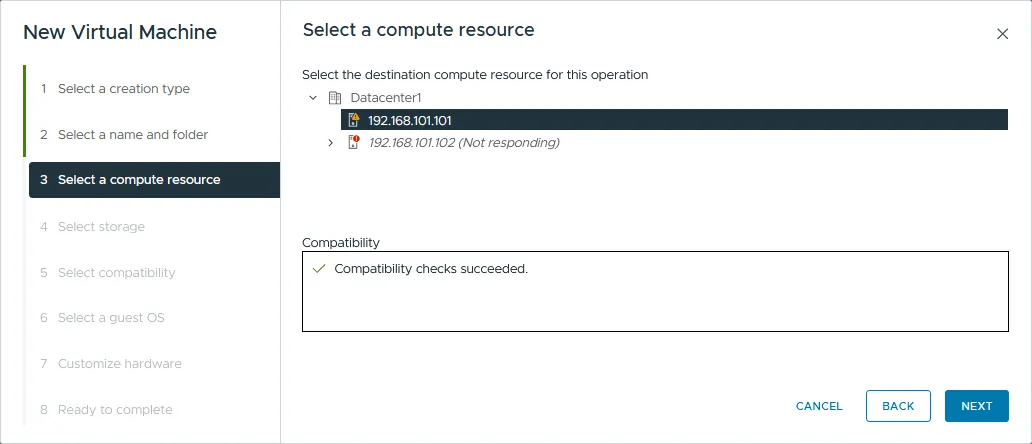
- Selecciona un recurso de computación . Selecciona el host ESXi conectado al almacén de datos que contiene el archivo de disco virtual cargado. Los recursos de computación de este host ESXi se utilizarán para ejecutar la máquina virtual. En este ejemplo, la máquina virtual se crea en el host ESXi con la dirección IP 192.168.101.101 .
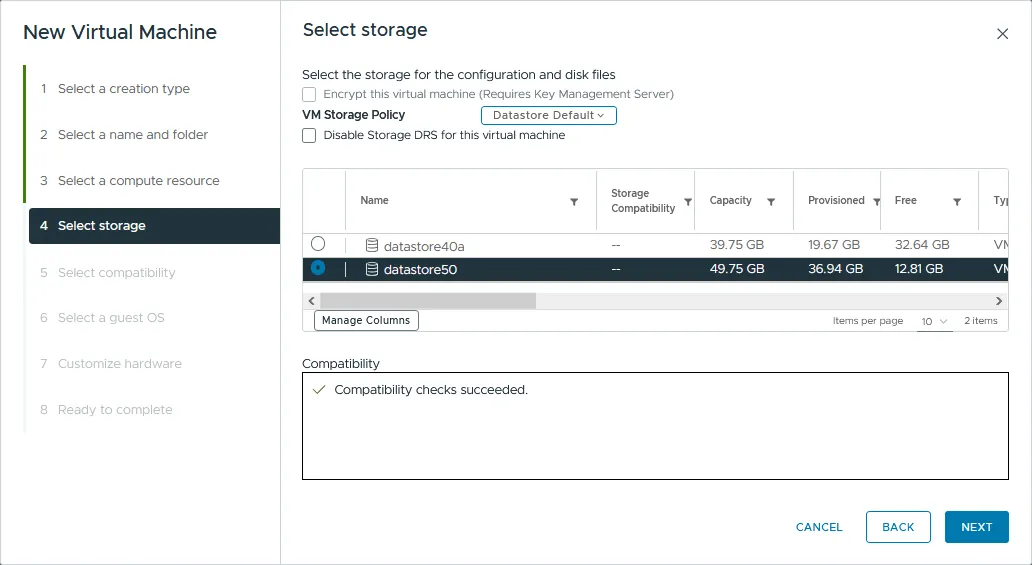
- Selecciona el almacenamiento. Selecciona el almacén de datos que contiene los archivos de disco virtual exportados para la recuperación. En este ejemplo, estos archivos se almacenan en datastore50 .
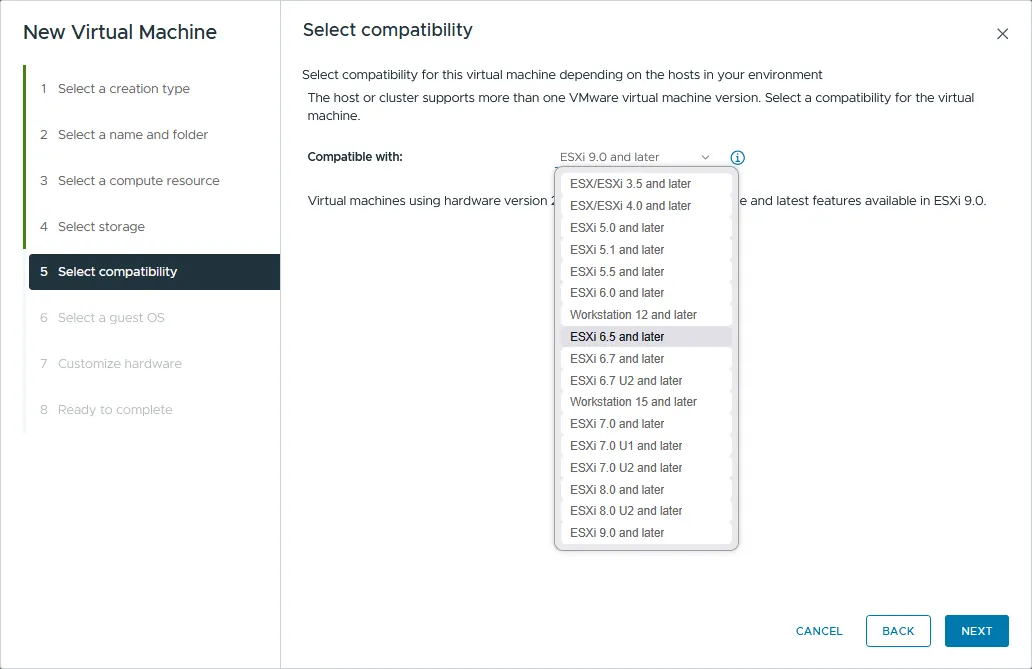
- Selecciona la compatibilidad. Selecciona la compatibilidad del hardware de la máquina virtual (versión de hardware de la VM). Si tienes previsto migrar la VM a otros hosts ESXi más antiguos, selecciona la versión de ESXi más baja. En nuestro caso se ha elegido ESXi 6.5 y posterior .
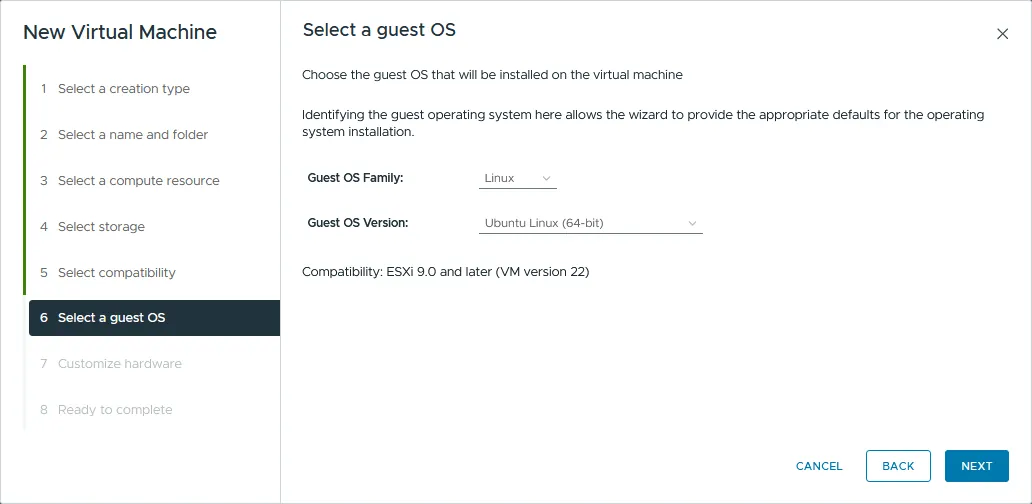
- Selecciona un sistema operativo invitado . Selecciona la familia y la versión del sistema operativo (SO) invitado. Dado que hay un disco virtual disponible con una máquina Linux (Ubuntu 24 x64) instalada, tenemos que seleccionar Linux y Ubuntu Linux (64 bits).
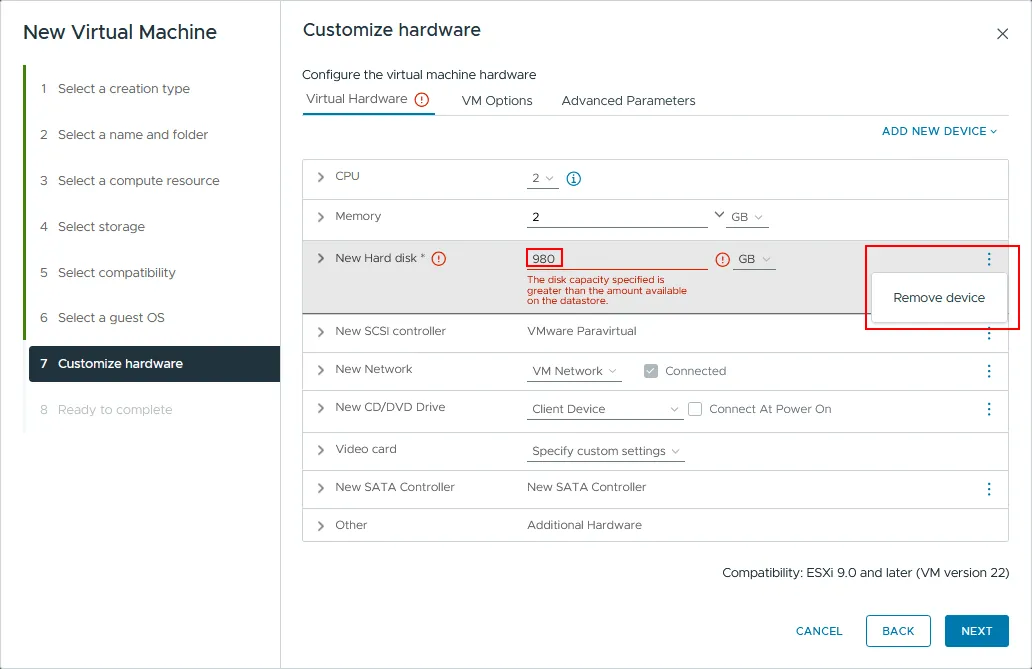
- Personaliza el hardware. De forma predeterminada, el asistente sugiere crear un nuevo disco virtual vacío. Selecciónalo, haz clic en el icono de los tres puntos y pulsa Eliminar dispositivo (marcado en la captura de pantalla siguiente).
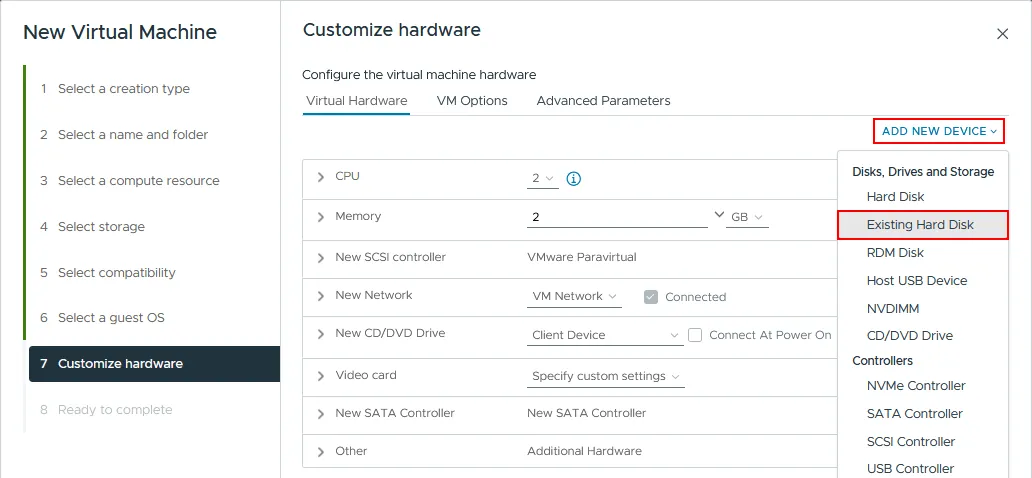
- A continuación, haz clic en el botón Añadir nuevo dispositivo y selecciona Disco duro existente .
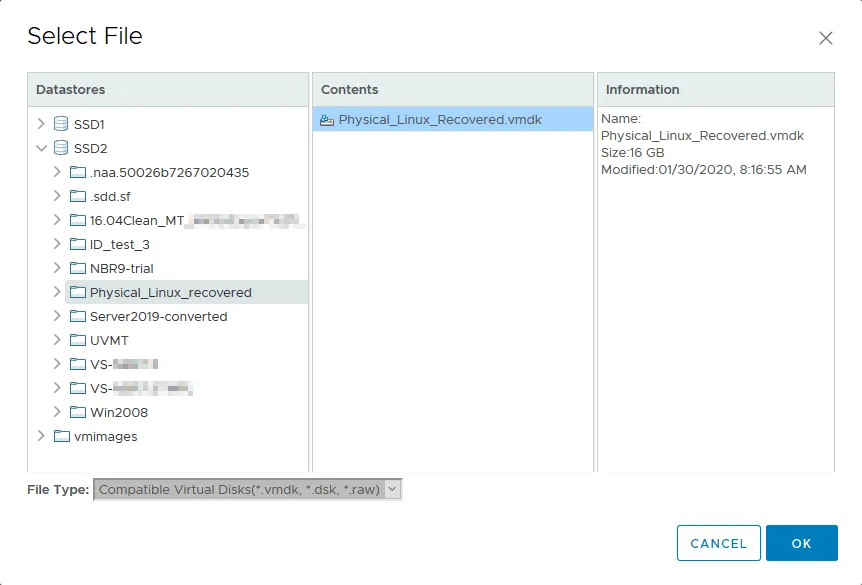
- En la ventana emergente Seleccionar archivo , selecciona el directorio al que has subido los archivos del disco virtual exportado y selecciona el archivo del disco virtual. En nuestro caso, el archivo de datos del disco virtual (-flat.vmdk ) y el archivo descriptor del disco virtual (.vmdk ) se almacenan en datastore50 , dentro del directorio Physical_Linux_recovered . Como se ha mencionado anteriormente, se cargan dos archivos del disco virtual en el almacén de datos, pero solo uno aparece en VMware vSphere Client. Haz clic en Aceptar para aplicar la selección de archivos.
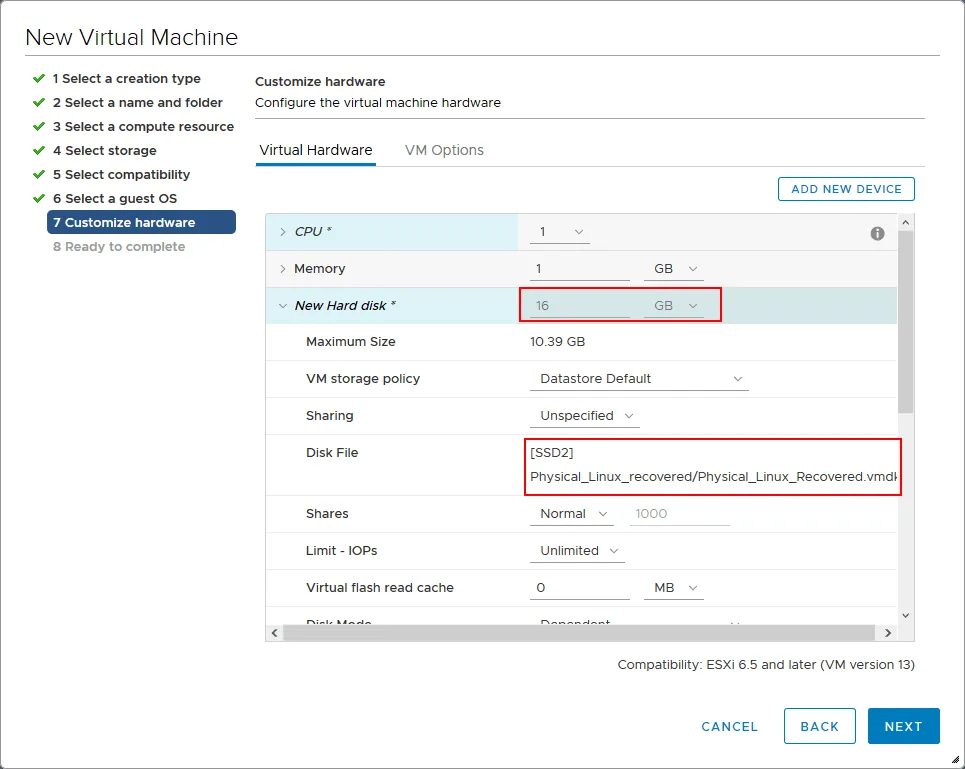
- Ahora puedes ver que el disco virtual exportado se ha añadido al hardware virtual de la nueva máquina virtual.
Nota: si la máquina original de la que se ha hecho la copia de seguridad utiliza BIOS, debes seleccionar BIOS en «Opciones de la máquina virtual» para iniciar la máquina virtual. Si la máquina original utiliza UEFI, selecciona UEFI.
- A continuación, haz clic en el botón Añadir nuevo dispositivo y selecciona Disco duro existente .
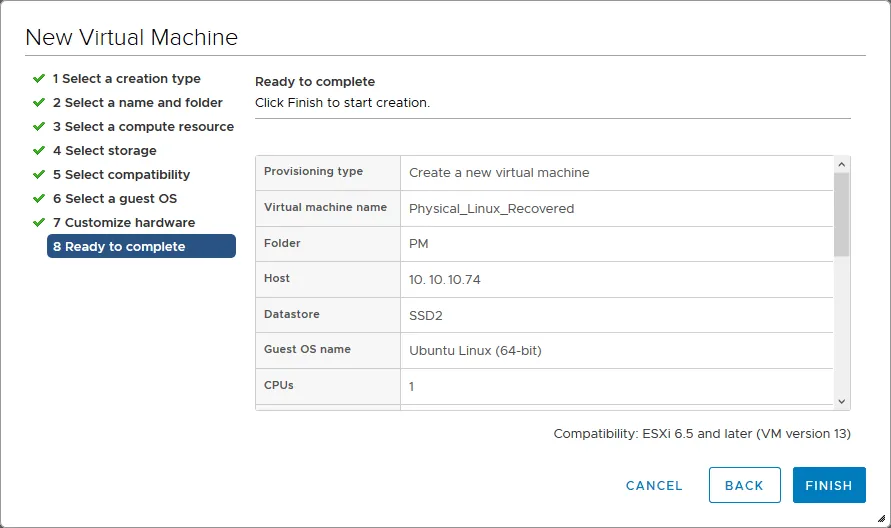
- Listo para finalizar. Comprueba el resumen de la configuración de la nueva máquina virtual y haz clic en Finalizar para completar la creación de la nueva máquina virtual.
- Ve a Hosts y clústeres , selecciona la máquina virtual que acabas de crear en el host ESXi correspondiente ( Physical_Linux_Recovered en 192.168.101.101 ) y, a continuación, haz clic en Acciones > Alimentación > Encender para iniciar la máquina virtual.
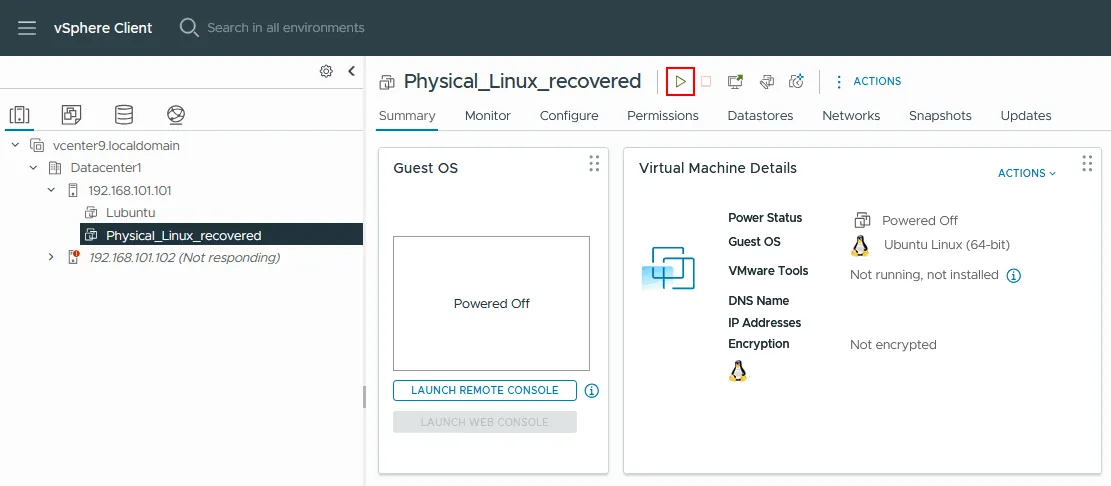
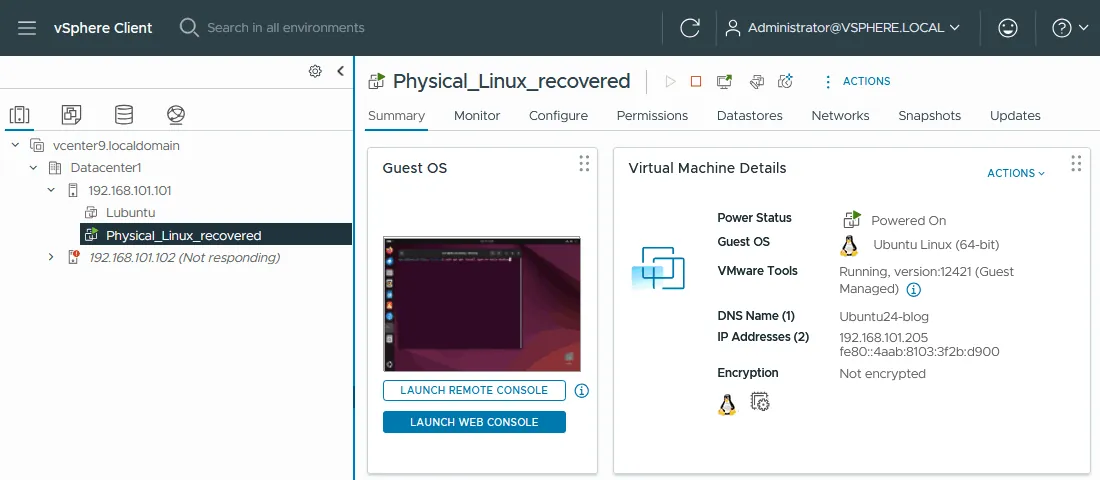
Después de que se inicie la máquina virtual, no olvides instalar VMware Tools. Por último, el servidor físico Linux se recupera en una máquina virtual de VMware a partir de una copia de seguridad mediante NAKIVO Backup & Replication. En la captura de pantalla siguiente, se puede ver que la conversión P2V de Linux (recuperación P2V) se ha completado con éxito.
Conclusión
La conversión de un servidor físico Linux en una máquina virtual no tiene por qué implicar el uso de complejas herramientas de migración ni reconstrucciones manuales. Con un enfoque estructurado de conversión de físico a virtual basado en copias de seguridad, las organizaciones pueden recuperar o migrar cargas de trabajo de Linux directamente a entornos VMware, conservando al mismo tiempo la configuración del sistema y los datos.
Ya sea para una conmutación por error temporal o para una modernización permanente, la recuperación P2V ofrece flexibilidad a la hora de gestionar los cambios en la infraestructura. Al aprovechar NAKIVO Backup & Replication como conversor P2V, los equipos de TI pueden agilizar el proceso y reducir las interrupciones operativas. La realización de copias de seguridad periódicas garantiza que tus servidores Linux estén siempre preparados para una recuperación P2V fiable cuando sea necesario.