Cómo realizar un backup de Microsoft Teams
Microsoft Teams es una plataforma líder de comunicación y colaboración que forma parte del paquete de software en la nube Microsoft 365. Al igual que con cualquier plataforma en la nube, se recomienda hacer backups de Microsoft Teams para evitar la pérdida de datos críticos mediante restauraciones a un momento determinado.
En esta entrada del blog se analizan los métodos disponibles para hacer backups de los datos de Teams y se ofrecen otros consejos útiles que te ayudarán a comprender la protección de datos en Teams.

¿Por qué es necesario hacer backup de Teams?
Hacer backup de los datos de Microsoft Teams es tan importante como hacer backup de cualquier otro tipo de datos, ya sea en servidores físicos o en máquinas virtuales. Entre los motivos se incluyen:
Shared responsibility model. Microsoft se encarga de la gestión de la infraestructura de sus centros de datos y de garantizar un funcionamiento ininterrumpido, pero los clientes deben proteger los datos por sí mismos. Esto se conoce como el modelo de responsabilidad compartida. Microsoft realiza backup de los datos para fines internos de los centros de datos. Los clientes deben hacer backup de sus datos con fines de protección.Accidental deletion or data loss. Los usuarios pueden eliminar accidentalmente mensajes importantes, archivos u otros datos dentro de Teams. Un backup garantiza que puedas recuperar los datos perdidos y evitar la pérdida permanente de datos.Disaster recovery. Eventos inesperados, como fallos del sistema y ciberataques, pueden provocar la pérdida de datos. En tales situaciones, puedes utilizar los backups para restaurar los datos de Teams a un estado anterior y minimizar el tiempo de inactividad.Compliance and legal requirements. Muchas organizaciones tienen obligaciones legales y de cumplimiento normativo para conservar y proteger determinados tipos de datos. El backup de Microsoft Teams te permite cumplir estos requisitos y garantizar que los datos se conserven durante el tiempo necesario.Historical analysis and business insights. Los datos de Microsoft Teams pueden proporcionar información valiosa sobre los patrones de comunicación, las tendencias de colaboración y los procesos de toma de decisiones. Los backups de Teams te permiten conservar datos históricos para su análisis y obtener información útil que impulse las estrategias empresariales.Data migration and system upgrades. Los backups pueden servir de red de seguridad durante las migraciones a un nuevo inquilino de Microsoft 365 o al actualizar Microsoft Teams. Si se pierden o se dañan datos durante el proceso de migración o actualización, puedes restaurarlos a partir de los backups y mantener la continuidad del negocio.Internal investigations and e-discovery. En caso de investigaciones internas o procedimientos legales, es posible que las organizaciones necesiten buscar y presentar datos específicos de Teams. Puedes buscar en los backups y recuperar información relevante para investigaciones o solicitudes de eDiscovery.
Tipos de datos de Microsoft Teams que se deben incluir en el backup
Al hacer backup de Teams en Microsoft 365, es importante tener en cuenta los distintos tipos de datos que deben incluirse. Hay componentes de datos clave que debes considerar:
Chat messages and conversations. Microsoft Teams es, ante todo, una plataforma de colaboración y comunicación. Por lo tanto, es fundamental hacer backup de los mensajes de chat y las conversaciones. Esto incluye chats individuales, chats grupales y conversaciones en canales. Las conversaciones de chat se encuentran en buzones ocultos de grupos de Microsoft 365. Los grupos de Microsoft 365 se basan en Exchange Online, pero no son lo mismo que los grupos de Exchange. Los documentos de una conversación en un canal se almacenan en la carpeta correspondiente del canal, dentro de la biblioteca de documentos de SharePoint Online. Los chats individuales se guardan en una carpeta oculta del buzón del usuario.Files and attachments. Microsoft Teams permite a los usuarios compartir archivos y colaborar en ellos dentro de los canales y los chats. Es fundamental hacer backup de estos archivos y archivos adjuntos para garantizar su disponibilidad y evitar la pérdida de datos. Los archivos de Microsoft Teams se almacenan en SharePoint Online. Los archivos de los chats de Microsoft Teams se almacenan en la carpeta correspondiente de OneDrive para la Empresa. Otros elementos, como los datos de la pestaña Wiki, se almacenan en la carpeta Microsoft Teams Data.Team settings and configurations. Teams consta de diversos ajustes y configuraciones a nivel de organización, de equipo y de canal. Hacer backup de estos ajustes garantiza que se puedan restaurar la estructura, los permisos y las preferencias en caso de cambios accidentales o fallos del sistema.User information and profiles. Haz backup de la información de los usuarios, incluidos los perfiles, las listas de contactos y las preferencias, para mantener la integridad de los datos de los usuarios y permitir una recuperación fluida durante los cambios de usuarios o las migraciones del sistema.Apps and integrations. Microsoft Teams es compatible con una amplia gama de aplicaciones e integraciones que mejoran sus funciones. Si tu organización depende de aplicaciones o integraciones específicas, es importante hacer backup de los datos asociados para garantizar la continuidad de los procesos empresariales.Meeting data. Microsoft Teams te permite organizar reuniones en línea, incluidas sesiones de audio, vídeo y uso compartido de pantalla. Hacer backup de los datos de las reuniones, como las grabaciones, los mensajes de chat y el contenido compartido, es esencial para conservar la información importante de las reuniones. Microsoft Stream se utiliza para almacenar grabaciones de reuniones en SharePoint y OneDrive.Metadata and compliance recordings. Teams genera metadatos y grabaciones de cumplimiento relacionadas con las actividades de los usuarios, como registros de auditoría y grabaciones de reuniones o llamadas. Hacer backup de estos datos ayuda a cumplir los requisitos legales y normativos, y respalda las necesidades de auditoría y generación de informes.
A continuación se muestra una tabla con los tipos de datos de Microsoft Teams y el servicio en la nube de Microsoft 365 donde se encuentran dichos datos:
| Tipo de datos | Almacenado en |
| Archivos de chat de Teams | OneDrive |
| Archivos de Teams | SharePoint Online |
| Wiki de Teams | SharePoint Online |
| Mensajes de los canales de Teams | Exchange Online |
| Chats | Exchange Online |
| Reuniones | Exchange Online |
| Grabaciones | Stream (OneDrive + SharePoint Online) |
El backup de Microsoft Teams resulta complicado porque los diferentes tipos de datos están dispersos y almacenados en distintos lugares (plataformas). Es una de las soluciones de la suite de Microsoft 365 más complejas y difíciles de incluir en un backup.
Uso de herramientas nativas para el backup de Teams
Existen algunas herramientas nativas en Microsoft 365 que puedes utilizar para hacer backup de Microsoft Teams. Repasemos estos métodos nativos para los tipos de datos compatibles.
Archivos y archivos adjuntos
Los archivos y archivos adjuntos compartidos en Microsoft Teams se almacenan en SharePoint Online o OneDrive para la Empresa, dependiendo de la ubicación en la que se hayan cargado. Para hacer backup de estos archivos, puedes configurar backups para SharePoint Online y OneDrive para la Empresa utilizando las capacidades de backup nativas de Microsoft 365:
- Inicia sesión en el centro de administración de Microsoft 365, ve a la sección
Admin centersy accede al centroSecurity & Compliance. - Desde allí, configura un backup para SharePoint Online y un backup de OneDrive para la Empresa siguiendo las instrucciones de las herramientas de backup nativas.
Configuración y ajustes de Teams
La configuración y los ajustes de Microsoft Teams se gestionan en el centro de administración de Teams. Para hacer backup de la configuración y los ajustes de Teams, puedes exportar las políticas y la configuración de Teams como referencia.
- Inicia sesión en el centro de administración de Microsoft Teams (https://admin.teams.microsoft.com/), ve a la sección
Teamsy selecciona las políticas y los ajustes que necesites. - Exporta las políticas y los ajustes utilizando las opciones de exportación disponibles, como CSV o scripts de PowerShell.

Aplicaciones e integraciones
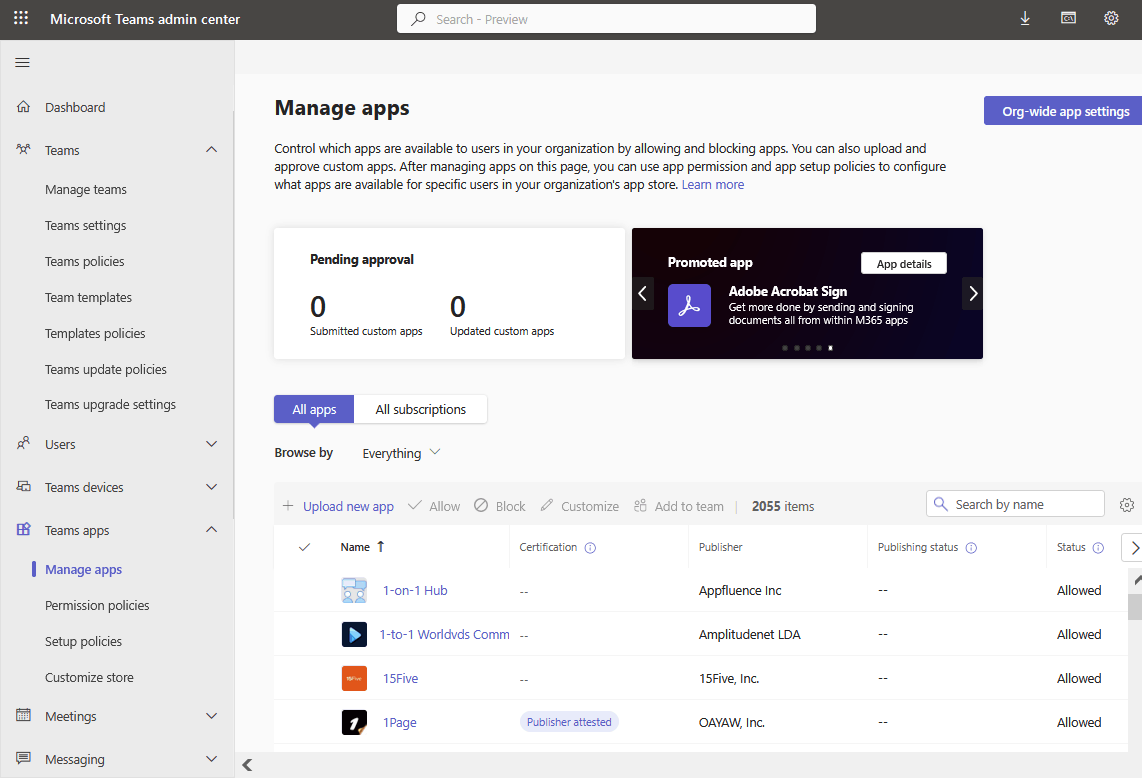
La configuración y los ajustes de las aplicaciones e integraciones utilizadas en Microsoft Teams se gestionan en el centro de administración de Teams. Para hacer backup de las configuraciones de las aplicaciones, puedes exportar los detalles de instalación y las configuraciones de las aplicaciones.
- Inicia sesión en el centro de administración de Microsoft Teams, ve a la sección
Teams appsy selecciona las aplicaciones que necesites. - Exporta las configuraciones de las aplicaciones utilizando las opciones de exportación disponibles o documenta los ajustes manualmente.
Datos de las reuniones
Los datos de las reuniones de Microsoft Teams, como las grabaciones de las reuniones, los mensajes de chat y el contenido compartido, se almacenan en los servicios de Microsoft 365. Para hacer backup de los datos de las reuniones, puedes utilizar las funciones nativas de backup de Exchange Online y SharePoint Online, que almacenan diferentes componentes de los datos de las reuniones.
Configura backups para Exchange Online y SharePoint Online con las herramientas de backup nativas que proporciona Microsoft 365.
Mensajes de chat y conversaciones
Microsoft Teams conserva los mensajes de chat de forma predeterminada durante un tiempo limitado, pero puedes ampliar el período de conservación. El uso de Ajustes de retención (backup de chats y mensajes) te permite almacenar los mensajes de los canales de Microsoft Teams y los chats de Microsoft Teams durante un período de tiempo definido. Las políticas de retención no se diseñaron para hacer backup de Teams, pero esta función puede resultar útil.
Para acceder a los mensajes de chat y exportarlos, puedes utilizar las funciones de cumplimiento normativo de Microsoft Teams o las herramientas de eDiscovery. Estas herramientas te permiten buscar y exportar datos de chat según sea necesario. Las Políticas de retención de Teams están disponibles en los planes de suscripción de Microsoft 365 E3 y E5. (Más información sobre planes de suscripción de Office 365).
- Abre https://compliance.microsoft.com/compliancepolicies (Debes utilizar la cuenta de Microsoft 365 con permisos de administrador).
- Ve a
Policies>Retention.
- Haz clic en
+ New retention policypara crear una nueva política de retención.
- Introduce un nombre y una descripción para la nueva política de retención de Microsoft Teams. Pulsa
Nextpara continuar.
- Selecciona un ámbito de aplicación de la política. El Directorio completo está seleccionado de forma predeterminada.

- Elige el tipo de política de retención que deseas crear. En este ejemplo, seleccionamos
Static.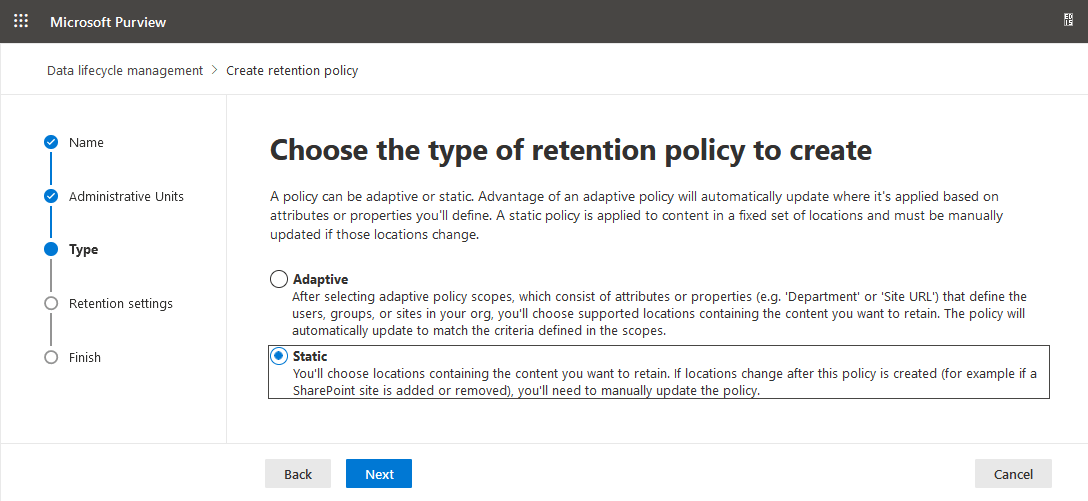
- Selecciona
Teams Channel MessagesyTeams chats. Ten en cuenta que solo puedes seleccionar estas dos ubicaciones de Teams a la vez (las demás ubicaciones se excluyen automáticamente). Si seleccionas otras ubicaciones, las ubicaciones de Teams quedarán excluidas de la política. Puedes crear otra política para las demás ubicaciones.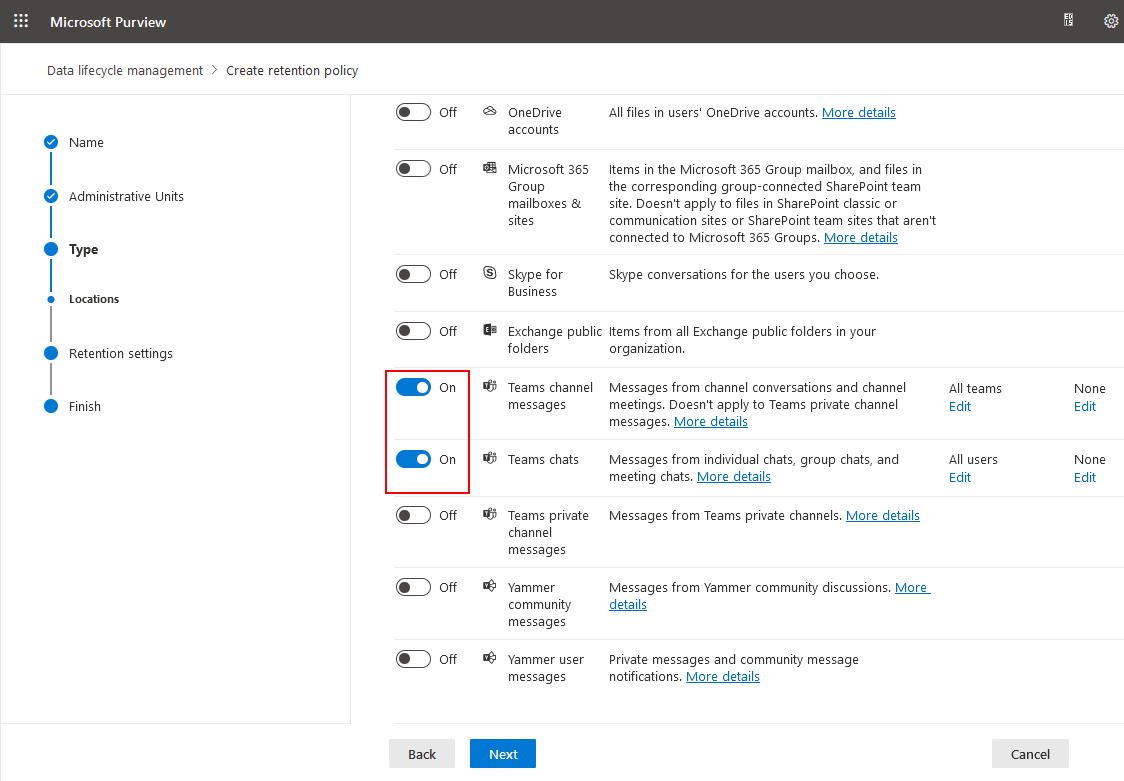
- Especifica durante cuánto tiempo se debe conservar el contenido de las ubicaciones de Microsoft Teams seleccionadas anteriormente.

- Revisa los ajustes de la nueva política de retención y haz clic en
Submit.
Políticas de mensajería
Puedes configurar políticas de mensajería para definir quién puede eliminar mensajes en Microsoft Teams. Este enfoque puede ayudar a proteger los datos de Microsoft Teams frente a la eliminación.
- Ve a https://admin.teams.microsoft.com/policies/messaging o ve a
Messaging>Messaging policies. - Haz clic en
+ Addpara añadir una nueva política.
- Puedes desactivar las opciones de
message deletionque necesites en la política haciendo clic en los interruptores correspondientes. A continuación, haz clic enSave.
Metadatos y registros de cumplimiento
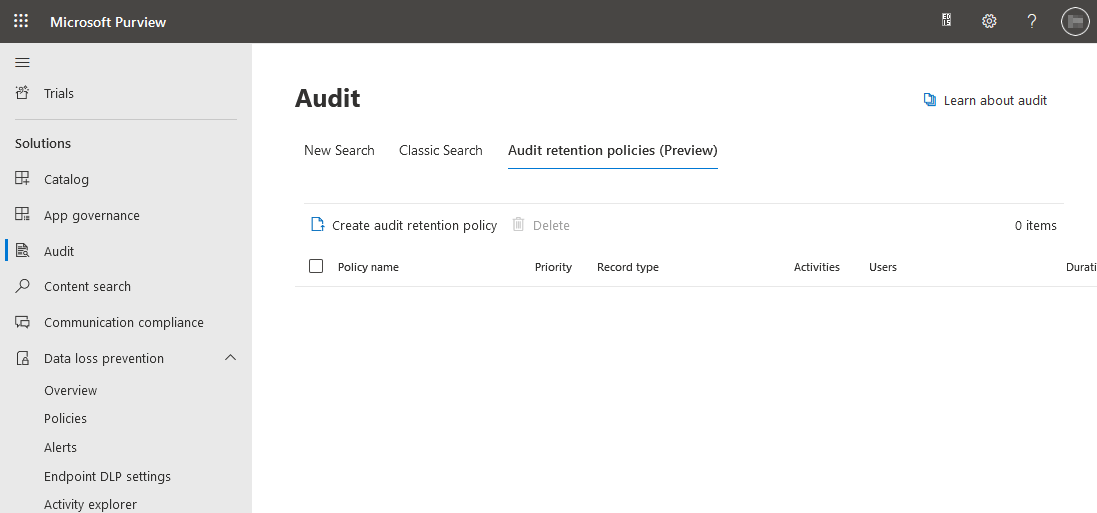
Los metadatos y los registros de cumplimiento, como los registros de auditoría y los informes de cumplimiento, están disponibles a través de las funciones y herramientas de cumplimiento de Microsoft 365. Para acceder a los metadatos y registros de cumplimiento y exportarlos, puedes utilizar el Security & Compliance Center de Microsoft 365.
Inicia sesión en el centro de administración de Microsoft 365, ve al centro Security & Compliance y utiliza las funciones disponibles, como los registros de auditoría, eDiscovery y las políticas de retención, para acceder a los registros necesarios y exportarlos. Como alternativa, puedes utilizar este enlace: https://compliance.microsoft.com/classicediscovery.
Ten en cuenta que los pasos para hacer backup de datos específicos (incluido el backup de Teams) pueden variar en función de tu plan de suscripción a Microsoft 365 y de las herramientas y funciones específicas disponibles en el entorno de tu organización. Se recomienda consultar la documentación oficial de Microsoft para obtener las instrucciones más precisas y actualizadas adaptadas a tu configuración específica.
Archivar equipos
Puedes restaurar un grupo de equipo desde el archivo si archivaste el grupo en lugar de eliminarlo. Ten en cuenta que archivar no sustituye a un backup adecuado.
- Ve a
Teams>Manage teamsen el centro de administración de Microsoft Teams. - Selecciona el equipo que necesites y haz clic en
Archive.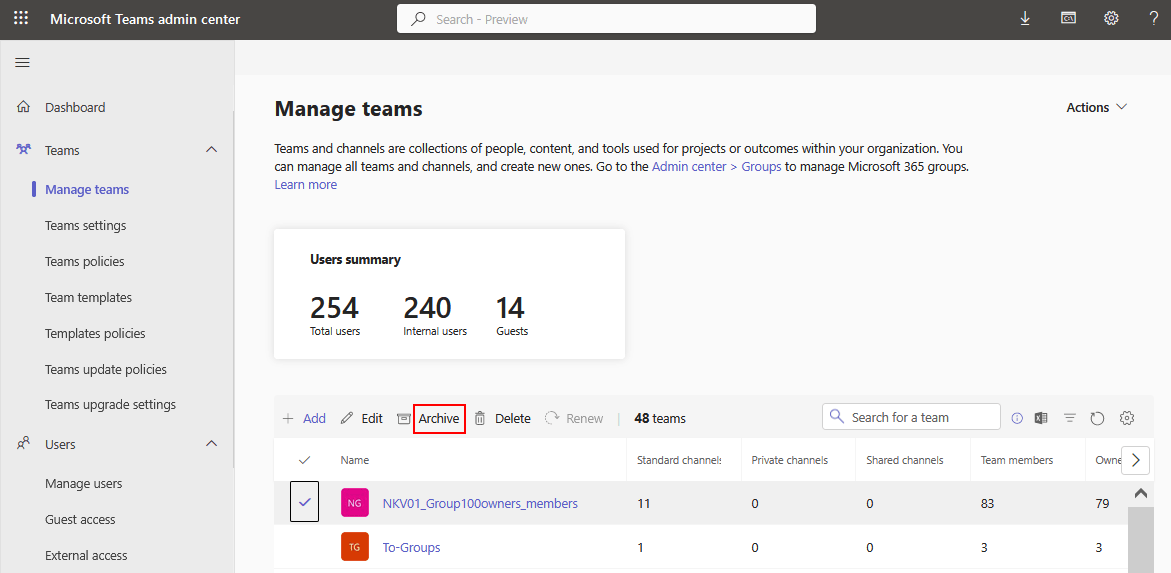
- Lee la notificación y haz clic en
Archivesi estás de acuerdo con el mensaje.
Restricción de la eliminación accidental mediante la limitación de permisos
Puedes limitar los permisos de los usuarios como medida de protección de datos para evitar que eliminen datos en Teams.
- Abre el
SharePoint Admin center. Para editar estos ajustes, necesitas permisos de administrador. - Selecciona un sitio asociado a Teams y haz clic en el nombre de dicho sitio en el centro de administración de SharePoint. En nuestro ejemplo, seleccionamos
tests. El icono de Teams indica que Microsoft Teams utiliza este sitio de SharePoint.
- Selecciona la pestaña
Settingsdel sitio seleccionado.Cuando edites una configuración para evitar la eliminación, deberías ver un mensaje de notificación: Este sitio tiene una política de cumplimiento configurada para bloquear la eliminación . Veamos cómo restringir la eliminación.
- Haz clic en
View sitepara abrir este sitio de SharePoint.
- Una vez abierto el sitio, haz clic en
Settings>Site permissions.
- En esta ventana puedes ver y editar los permisos. Haz clic en
Advanced permissions settings.
- Haz clic en
Permission Levelsen la pestaña Permisos .
- Haz clic en
Add a Permission level.
- Proporciona la siguiente información:
- Introduce un nombre y una descripción para el nuevo conjunto de permisos.
- Desmarca las opciones
Delete ItemsyDelete Versions. - Desplázate hacia abajo en la página y haz clic en
Createen la parte inferior de la página.

Por qué necesitas una solución de backup específica para Teams
Puede que necesites una solución de backup específica para Teams en los siguientes casos:
- Configuración de retención limitada.
- Capacidades de backup limitadas.
- Faltan políticas de retención en tu plan de suscripción a Microsoft 365.
- Los procesos de backup y recuperación de Teams te parecen complejos.
- El almacenamiento adicional en la nube de Microsoft 365 conlleva gastos adicionales de almacenamiento en la nube al utilizar herramientas nativas.
Backup de Microsoft Teams con NAKIVO
NAKIVO Backup & Replication es una solución avanzada de protección de datos que ofrece backup para Microsoft 365, incluido el backup de Microsoft Teams. La solución de NAKIVO ofrece numerosas ventajas:
- Almacena los backups de Teams en las instalaciones sin necesidad de inversiones adicionales en almacenamiento en la nube.
- Ajustes y políticas de retención flexibles.
- Interfaz intuitiva y configuración sencilla para el backup y la recuperación.
- Opciones de búsqueda sencillas para encontrar los elementos que necesitas, ya sea para la recuperación, el cumplimiento normativo o las solicitudes de eDiscovery.
La solución de NAKIVO utiliza API para trabajar con los datos de Microsoft 365 y se basa en la consulta delta nativa para crear backups incrementales rápidos. El flujo de trabajo para configurar el backup de Microsoft Teams es sencillo e incluye tres etapas principales:
- Añadir Microsoft 365 al inventario.
- Crear un repositorio de backups SaaS dedicado.
- Ejecutar un backup de Teams.
Si ya tienes instalada la solución NAKIVO, puedes configurar las opciones necesarias, empezando por el inventario, mediante el asistente. Si ya has estado utilizando el producto o ya has completado las configuraciones iniciales, ve a Settings > General > Inventory para acceder manualmente a los ajustes del inventario.

Se abre el asistente Añadir elemento del inventario .
Platform. SeleccionaSaaS(software como servicio) como la plataforma que vas a añadir al inventario. Podrás ver Microsoft 365 en la descripción de esta opción. Haz clic enNexten cada paso para continuar.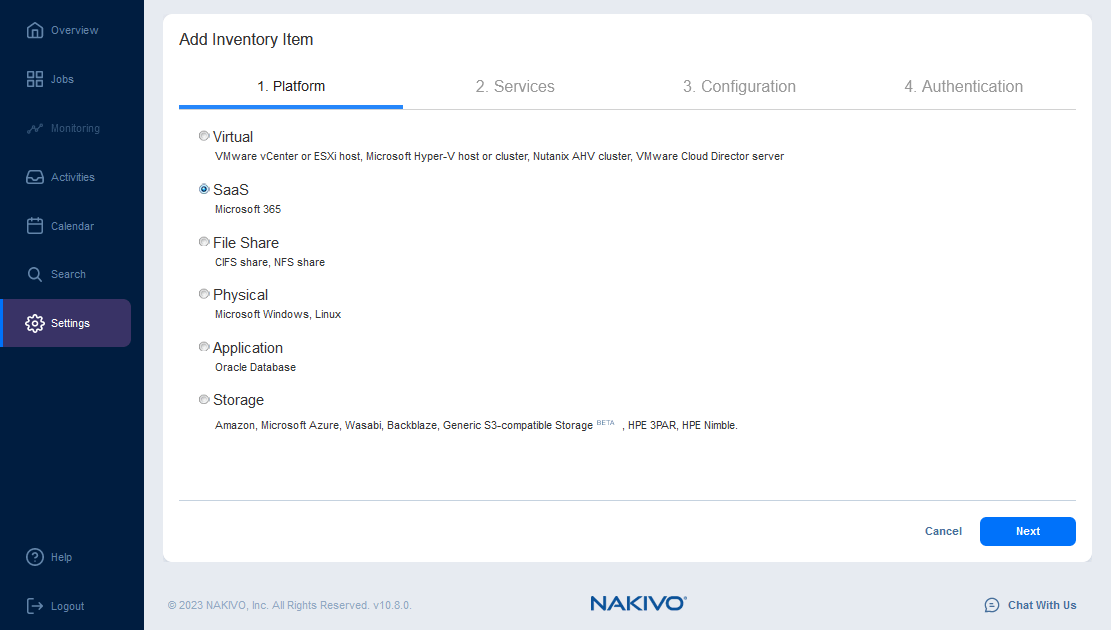
Services. Introduce un nombre para mostrar, por ejemplo,Office365. Selecciona los servicios de Microsoft 365. Seleccionamos todos los servicios compatibles, es decir, Exchange Online, Microsoft Teams, SharePoint Online y OneDrive para la Empresa. Por último, introduce el nombre de usuario y la contraseña de la cuenta de administrador de Microsoft 365.
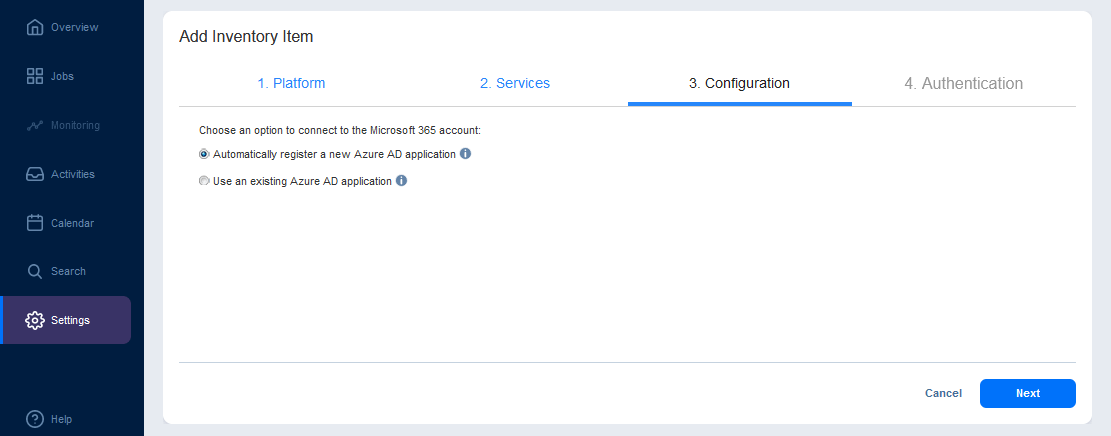
Configuration. Elige una opción para conectarte a la cuenta de Microsoft 365:Automatically register a new Azure AD application. Esta opción es una nueva forma cómoda de registrar la solución NAKIVO en Azure y conceder los permisos necesarios para el backup de Microsoft 365, incluido el de Microsoft Teams.Use an existing Azure AD application. Esta opción se puede utilizar si ya has registrado la aplicación de backup en Azure y dispones de credenciales para conectar la solución NAKIVO a Microsoft Azure y Microsoft 365.
En este ejemplo, seleccionamos la primera opción.
Authentication. Introduce el nombre de la aplicación, por ejemplo, NBR10-8blog .- Haz clic en el enlace https://microsoft.com/devicelogin e introduce el código proporcionado. Haz clic en
Nextpara finalizar el inicio de sesión en la CLI de Microsoft Azure. - En el campo Certificado de cliente, selecciona un certificado para autenticarse en Azure Active Directory.
- Haz clic en
Finishpara terminar de añadir Microsoft 365 como elemento del inventario.
- Haz clic en el enlace https://microsoft.com/devicelogin e introduce el código proporcionado. Haz clic en
Espera hasta que Office 365 se haya añadido al inventario de NAKIVO. Ahora ya puedes crear un repositorio de backups.

Creación de un repositorio de backups
Un repositorio de backups es un lugar donde se almacenan los backups de los datos. Necesitamos un repositorio especial antes de ejecutar un job de backup.
Ve a Settings > General > Inventory para crear un nuevo repositorio en NAKIVO Backup & Replication en el que almacenar los backups de Microsoft Teams y otros backups de Microsoft 365.
Haz clic en + > Create new backup repository.
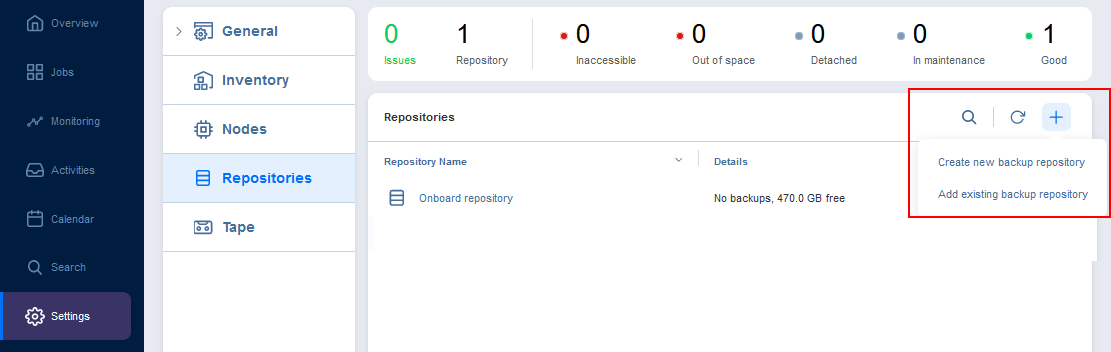
Se abre el asistente Crear un repositorio de backups .
Type. SeleccionaSaaScomo tipo de repositorio. Es un tipo de repositorio especial para backups de Microsoft 365. Haz clic enNexten cada paso para continuar.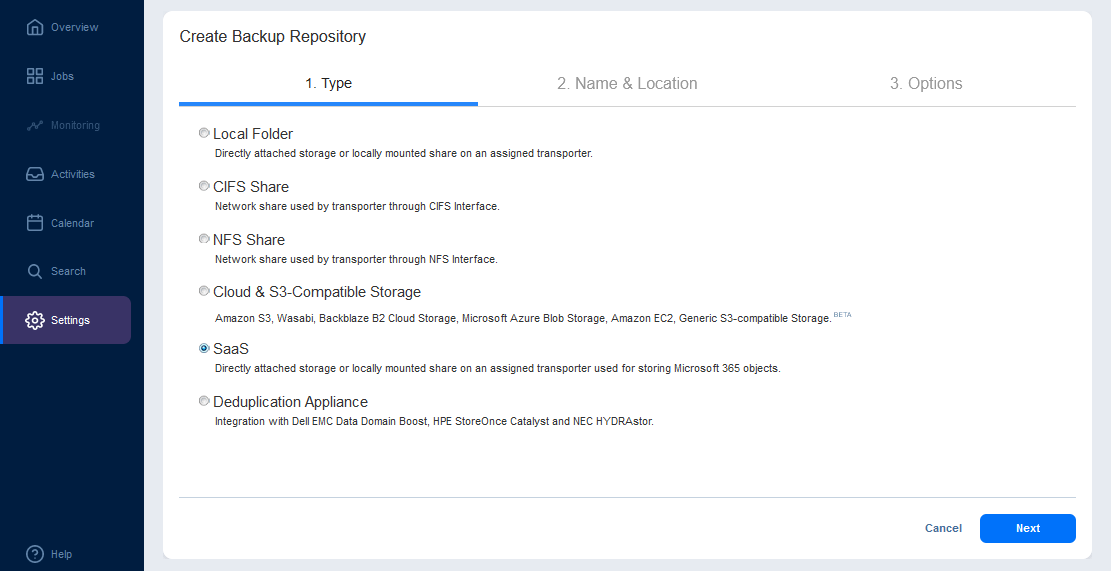
Name & Location.- Introduce el nombre del repositorio, por ejemplo, Office365 .
- Selecciona el transportador asignado . El caso básico es seleccionar el transportador incorporado .
- Introduce la ruta a la carpeta local. Asegúrate de que este directorio exista en el equipo con el transportador asignado . En nuestro caso, se trata del dispositivo virtual NAKIVO (solución completa) basado en Linux Ubuntu Server.
Vamos a conectarnos a este equipo Linux mediante SSH y a crear un directorio que se utilizará como repositorio de backup de Microsoft 365 para almacenar los backups de Microsoft Teams. Ejecutamos estos comandos en Linux:
- Ve al directorio donde quieras crear el repositorio de backup:
cd /opt/nakivo/ - Crea un directorio para el repositorio de backup de Microsoft 365:
mkdir o365repo - Establece los permisos y el propietario:
chown 0775 o365repo/chmod bhsvc:bhsvc o365repo/ - El directorio para el repositorio de backup de Microsoft 365 ya está listo. Introduce la ruta adecuada como ruta a la carpeta local.
- Ruta a la carpeta local:
/opt/nakivo/o365repo
Options. Selecciona opciones adicionales si es necesario y haz clic enFinish.
Espera a que se cree el nuevo repositorio. Una vez finalizado el proceso de configuración, puedes crear un job de backup de Microsoft Teams.
Creación de un job de backup de Microsoft Teams
Todos los pasos de preparación han finalizado. Ahora podemos crear un job de backup para Microsoft Teams con unos pocos clics.
Haz clic en Jobs en el panel izquierdo. Haz clic en + y pulsa Microsoft 365 backup job para hacer backup de Teams.

Se abre el Asistente para nuevos jobs de backup de Microsoft 365 .
Sources. Selecciona los equipos de los que quieres hacer backup. Puedes seleccionar varios elementos a la vez, incluidos equipos, buzones de Exchange, OneDrives y sitios de SharePoint. PulsaNextpara continuar.
Destination. Selecciona el repositorio Office 365 como destino para almacenar los backups de Microsoft Teams.
Schedule. Configura la programación. Puedes configurar un esquema de retención flexible.
Options. Introduce el nombre del job de backup de Microsoft Teams. Selecciona otras opciones del job si es necesario. Haz clic enFinish & Run.- En la ventana emergente, especifica las opciones adecuadas y haz clic en
Run.
- Espera hasta que finalice el job de backup de Microsoft Teams.

El proceso de backup de Microsoft Teams ha finalizado.
Recuperación de Microsoft Teams
Cuando tienes un backup de Microsoft Teams creado en la solución NAKIVO, la recuperación de Teams es rápida y sencilla. Sigue estos pocos pasos para recuperar Microsoft Teams:
Haz clic en Jobs > Recover > Microsoft 365.

Se abre el Asistente de recuperación de objetos de Microsoft 365 .
Backup. Selecciona el backup de Teams del que quieres recuperar elementos y, a continuación, selecciona un punto de recuperación. PulsaNextpara continuar.
Recovery Account. Selecciona la cuenta de Microsoft 365 que necesites. Puedes recuperar elementos guardados en el backup de una cuenta en otra cuenta distinta.
Objects. Selecciona los objetos que quieres recuperar del backup de Teams seleccionado. Puedes recuperar cualquier elemento, por ejemplo, un canal de Teams eliminado o el historial de chat de Teams.
Options. Selecciona las opciones de recuperación, como el tipo de recuperación, el comportamiento de sobrescritura y los ajustes de restauración.Haz clic en
Recoverpara continuar.
- Espera hasta que finalice el proceso de recuperación.
Conclusión
Los backups de Microsoft Teams suelen contener diferentes tipos de datos dispersos en múltiples plataformas en la nube de Microsoft 365. Teniendo esto en cuenta, hacer backup de Teams puede resultar una tarea compleja. Existen algunos métodos nativos para proteger los datos de Teams, pero esto requiere un proceso largo y propenso a errores, así como un conocimiento muy profundo de la estructura de los datos de Teams.
Puedes simplificar la protección de datos de Microsoft Teams y hacer backup de Teams con una solución específica de protección de datos de Microsoft 365. NAKIVO Backup & Replication ofrece backups sencillos, rápidos y fiables para los servicios de Microsoft 365, incluidos Microsoft Teams, Exchange Online, SharePoint Online y OneDrive para la Empresa.