Guía para importar contactos a Outlook 365
Los usuarios de correo electrónico suelen guardar las direcciones de otros usuarios en una lista de contactos o en una agenda. Si migras de una plataforma de correo electrónico a otra o de un cliente de correo electrónico a otro, puedes exportar e importar tanto los mensajes de correo como las listas de contactos. En esta entrada del blog se explica cómo importar contactos a Outlook en tres casos distintos: utilizando Outlook Online en Microsoft 365 con la interfaz gráfica de usuario, Microsoft Office Outlook instalado en Windows y Outlook Online con la interfaz de línea de comandos de PowerShell.
Hay un requisito previo: debes disponer de un archivo CSV con los contactos exportados previamente para todos los casos que se tratan en esta entrada del blog.

¿Cómo importar contactos a Outlook Online?
Outlook Online es una aplicación en línea que forma parte de la suite Microsoft 365. Empecemos a importar contactos a Outlook Online.
Abre Outlook Online en tu navegador web accediendo a la dirección https://outlook.office365.com/owa/.
En la esquina superior izquierda, haz clic en el icono del menú para abrir el menú con la lista de aplicaciones disponibles para tu cuenta de usuario en Microsoft 365. Tu plan de suscripción a Microsoft 365 debe incluir Outlook (hay planes de suscripción que no incluyen Outlook).
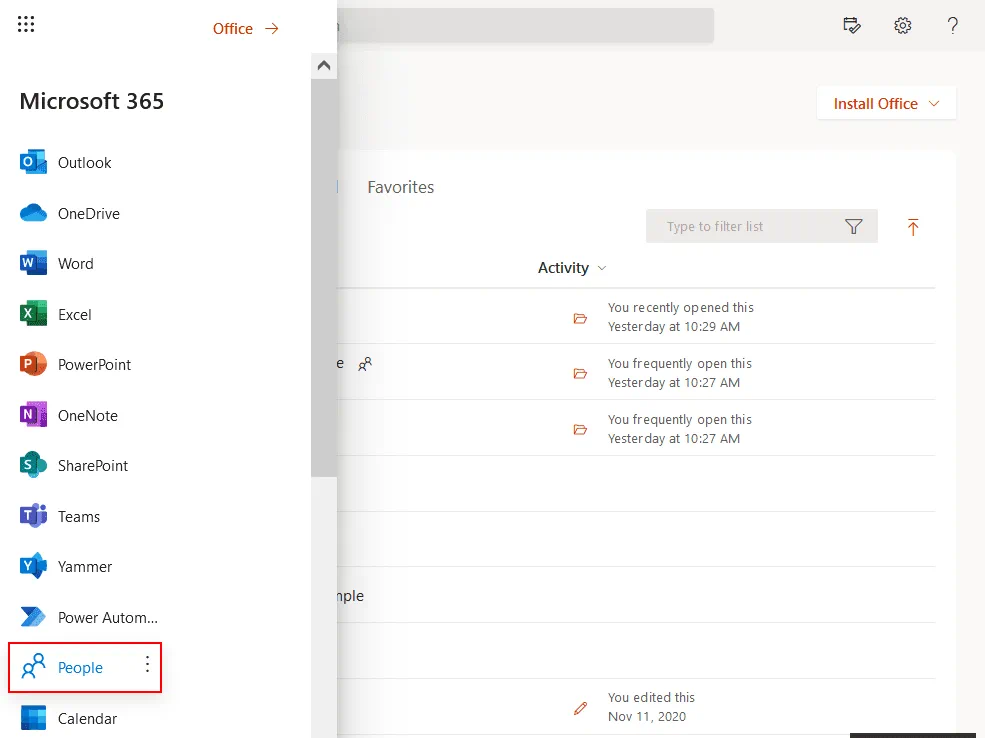
El menú que se abre muestra una lista de aplicaciones en línea. Haz clic en People para ver los contactos de Outlook. A diferencia de las versiones independientes, Outlook en Microsoft 365 muestra los contactos como una aplicación independiente y no dentro de Outlook.
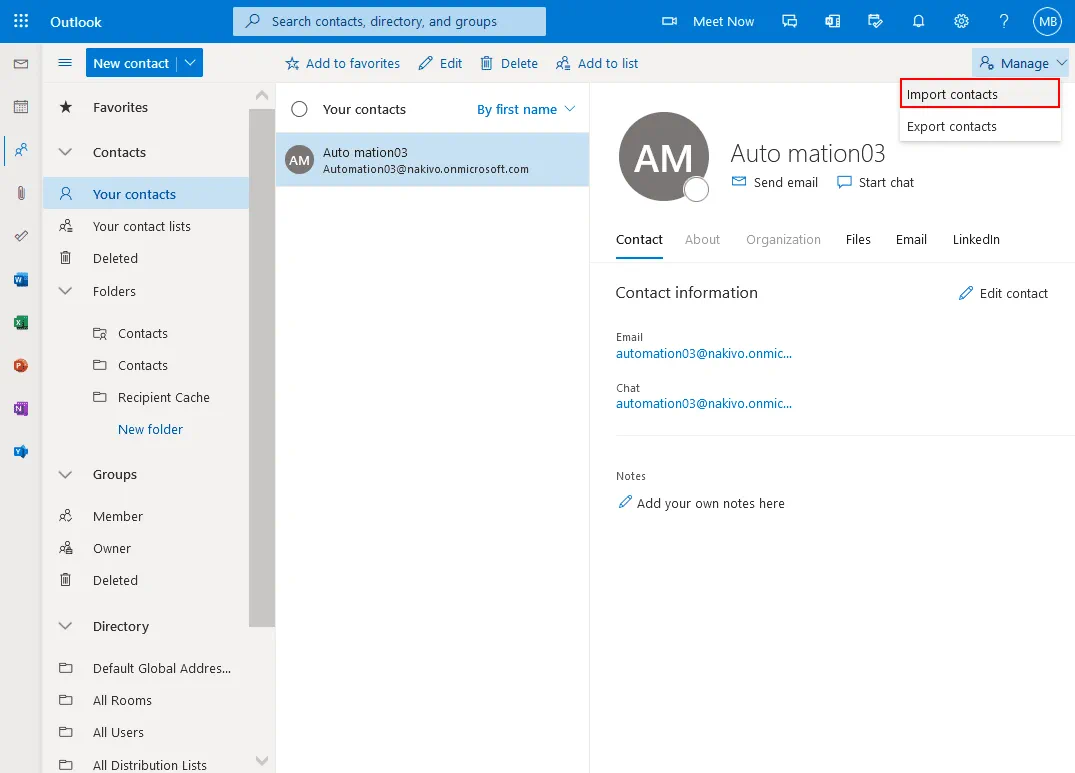
Ahora se abre una página con los contactos de Outlook en la interfaz web de Microsoft 365. Despliega Contactos en el panel de navegación situado en la parte izquierda de la interfaz web para ver las carpetas y los grupos de contactos. Despliega la lista Tus contactos y comprueba que solo hay un contacto guardado en esta lista. Voy a importar contactos a Outlook y, para ello, necesito importar un archivo CSV a Outlook.
En la esquina superior derecha de la interfaz web, haz clic en Manage > Import contacts.
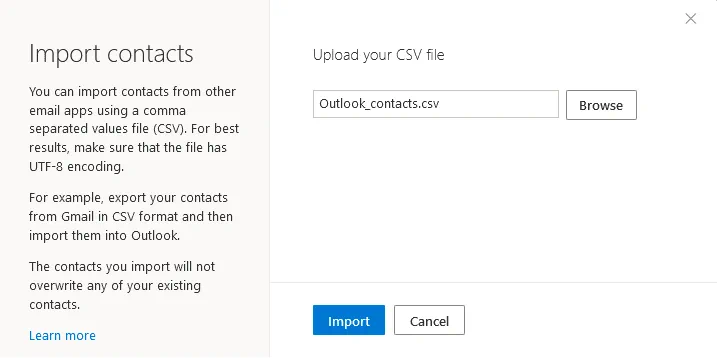
¿Cómo subir contactos a Outlook? En la ventana Importar contactos que se abre, busca tu archivo CSV de contactos y súbelo con los contactos de Outlook a Microsoft 365. Haz clic en Browse, selecciona un archivo para subir y, a continuación, haz clic en Import para continuar. Lee las recomendaciones que aparecen en el panel izquierdo de esta ventana. En un archivo CSV, los campos de datos se separan con comas. Utiliza la codificación UTF-8 para el formato CSV de Outlook, ya que ofrece una mayor compatibilidad. Puedes utilizar este método para importar contactos CSV no solo desde Outlook, sino también desde Gmail y otros servicios y clientes de correo electrónico al migrar a Microsoft 365. En este caso, el archivo CSV es el archivo de contactos de Outlook.
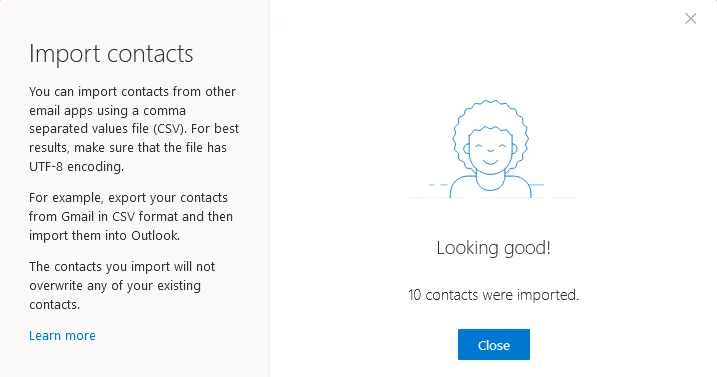
Una vez finalizada la importación de contactos a Outlook, se muestra el mensaje Todo parece estar bien . En mi caso, se han importado 10 contactos. Haz clic en Close para cerrar esta ventana y volver a la página Contactos en Microsoft 365.
Ahora debes desplegar Carpetas en las listas de contactos, seleccionar Contactos y comprobar que los contactos de Outlook se han importado correctamente desde el archivo CSV de contactos. Haz clic en un contacto para ver y editar la información del mismo. 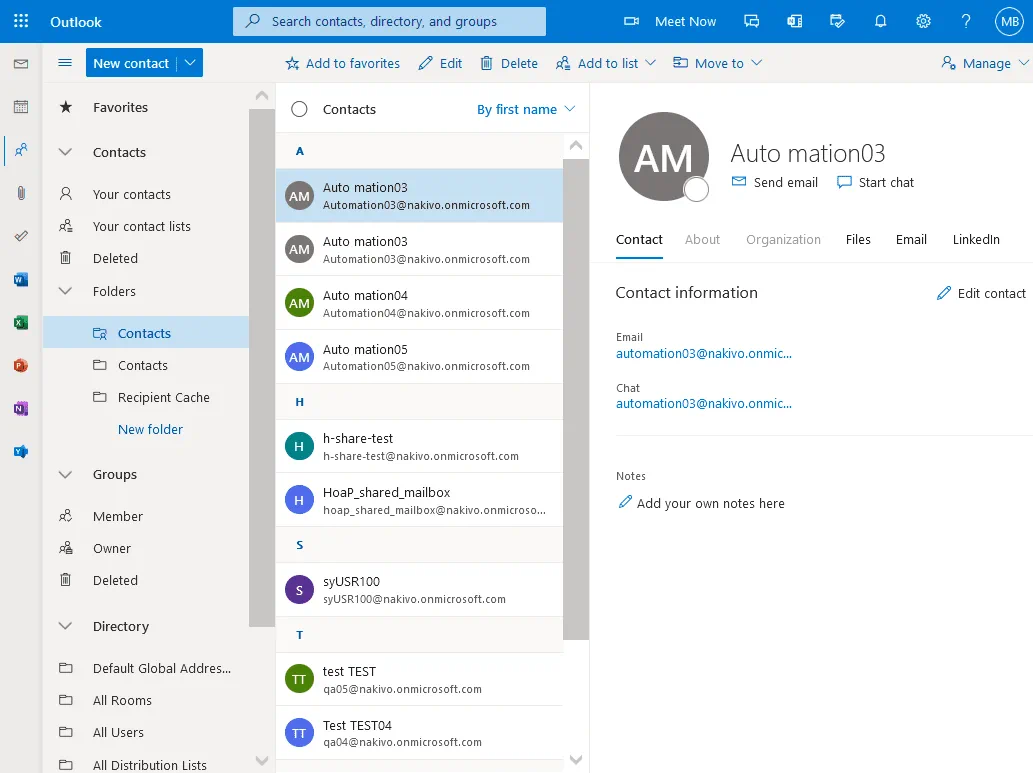
¿Cómo importar contactos a Outlook instalado en Windows?
Microsoft Outlook es un cliente de correo electrónico muy popular y práctico que forma parte de la suite Microsoft Office y se instala en Windows como aplicación independiente o junto con otras aplicaciones de Office. Microsoft Office Outlook admite cuentas de correo electrónico de Microsoft 365. En mi ejemplo, utilizaré Microsoft Office Outlook 2016 para mostrarte cómo importar contactos a Outlook. El procedimiento para configurar otras versiones de Microsoft Office Outlook es similar. Un archivo CSV, que a veces se denomina archivo CSV de contactos, tiene el siguiente aspecto si lo abres en Excel (véase la captura de pantalla a continuación). Esta es la vista del formato CSV de Outlook. Si es necesario, puede editar el archivo CSV antes de empezar a importar contactos a Outlook.

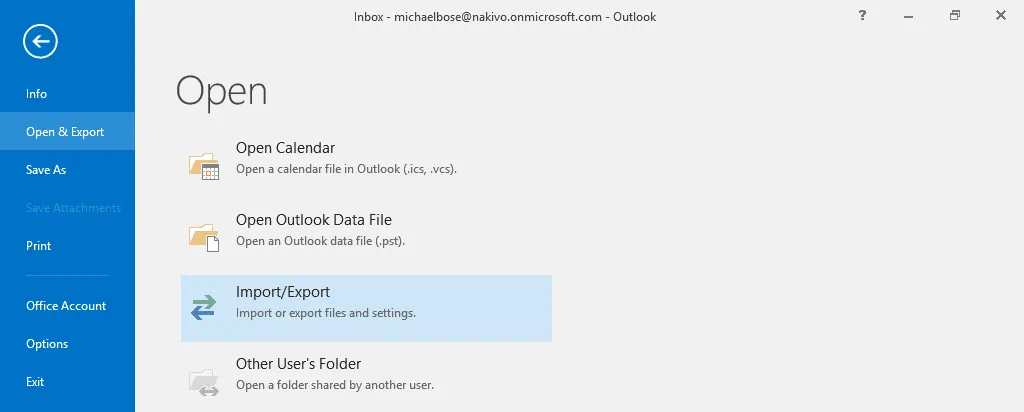
Para iniciar el proceso, abra Microsoft Office Outlook, haga clic en File, seleccione Open & Export en el panel izquierdo de la ventana y pulse Import/Export.
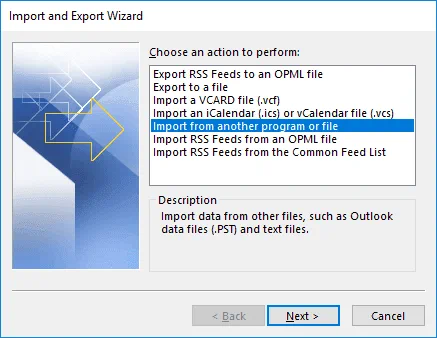
Se abrirá el Asistente para importación y exportación en una nueva ventana. Seleccione Import from another program or file. Pulse Next en cada paso del asistente para continuar.
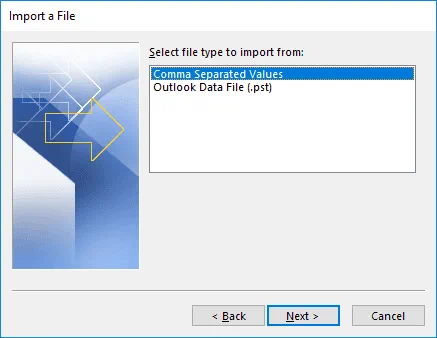
Para importar un archivo, seleccione el tipo de archivo desde el que desea importar: Comma Separated Values. Outlook también admite la importación y exportación mediante archivos PST.
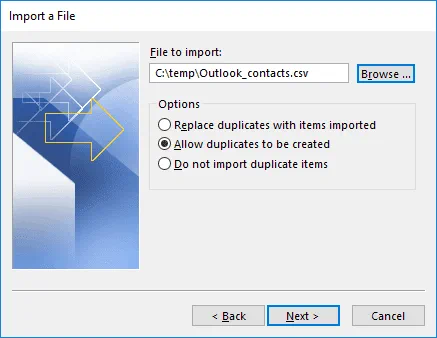
Selecciona un archivo CSV de contactos para importarlo. Haz clic en Browse, selecciona el archivo CSV que necesites y, a continuación, elige qué debe hacer el sistema si se encuentran duplicados en la lista de contactos. Yo selecciono Allow duplicates to be created, que es la opción predeterminada. Selecciona esta opción si no estás seguro de qué archivo contiene los contactos más recientes o más completos: la lista de contactos existente de Outlook o el archivo CSV de contactos que estás importando. Puede seleccionar Replace duplicates with items imported si sabe que los contactos del archivo CSV están más actualizados, o bien seleccionar Do not import duplicate items si está seguro de que los elementos del archivo CSV de contactos que va a importar son más antiguos que los mismos contactos que ya existen en las listas de contactos de Outlook Online.
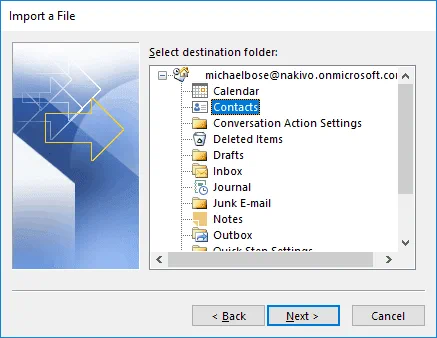
Seleccione la carpeta de destino. Se muestra la lista de carpetas existentes en Outlook. Selecciono la carpeta Contacts como carpeta de destino a la que quiero importar los contactos a Outlook.
En este paso, puede seleccionar las acciones que se llevarán a cabo. Haga clic en Map Custom Fields y Change destination para configurar opciones adicionales. Outlook asigna automáticamente los campos del archivo CSV a los campos correspondientes de la lista de contactos de Outlook. Estas opciones deben editarse si, por cualquier motivo, Outlook no asigna los campos correctamente. Pulse Finish para iniciar el proceso e importar el archivo CSV a Outlook con el fin de importar los contactos. Espere un momento y no cancele la operación. 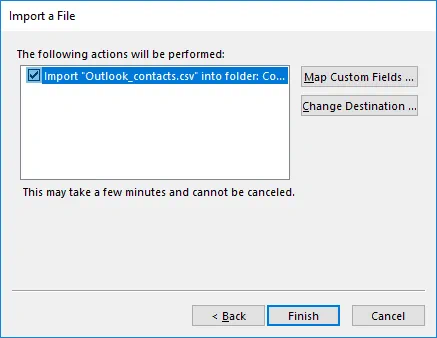
Una vez finalizado el proceso de importación de contactos de Outlook, abre y comprueba tus contactos en Microsoft Office Outlook.
¿Cómo importar contactos a Outlook Online en PowerShell?
Si utilizas Outlook Online en Microsoft 365 pero prefieres usar la interfaz de línea de comandos en lugar de la interfaz gráfica de usuario, o si deseas automatizar el proceso de importación de contactos a Outlook Online para muchos usuarios, puedes utilizar PowerShell.
Ejecuta PowerShell como administrador en Windows.
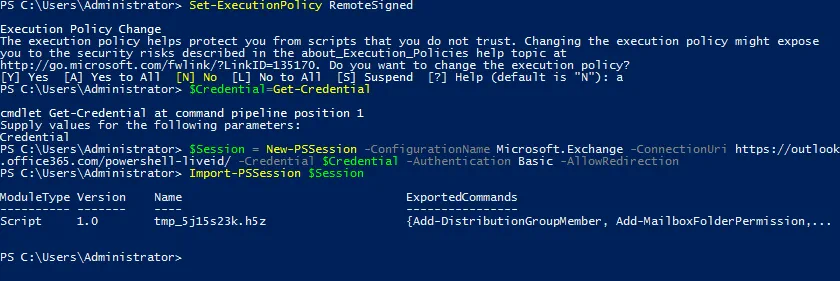
Configura el modo de la política de ejecución en RemoteSigned o Unrestricted para desactivar las restricciones al ejecutar comandos y scripts.
Set-ExecutionPolicy RemoteSigned
Es posible que tengas que cerrar y volver a abrir PowerShell para que los cambios surtan efecto.
Introduce las credenciales de tu cuenta de usuario de Office 365 para utilizarlas en la sesión de PowerShell (debería aparecer la ventana emergente estándar para introducir las credenciales). Introduce las credenciales de un usuario normal si deseas importar los contactos de Outlook únicamente para ese usuario, o introduce las credenciales del administrador de Microsoft 365 para importar los contactos de Outlook a varias cuentas de usuario. En mi ejemplo, autenticación multifactorial (MFA) está desactivado. Las credenciales introducidas se guardan en la variable $Credential .
$Credential=Get-Credential
Crea una sesión remota de PowerShell:
$Session = New-PSSession -ConfigurationName Microsoft.Exchange -ConnectionUri https://outlook.office365.com/powershell-liveid/ -Credential $Credential -Authentication Basic -AllowRedirection
Importa los cmdlets de Exchange Online a la sesión establecida en PowerShell:
Import-PSSession $Session
Es necesario instalar el módulo Exchange Online PowerShell V2. En primer lugar, debe instalar el módulo necesario PowerShellGet para este fin.
Install-Module PowershellGet -Force
Escriba Y para confirmar cuando se le solicite.
Puede aparecer un error al ejecutar este comando si no se puede instalar el módulo PowerShellGet (el proveedor NuGet).
Advertencia: No se puede descargar la lista de proveedores disponibles. Compruebe su conexión a Internet.
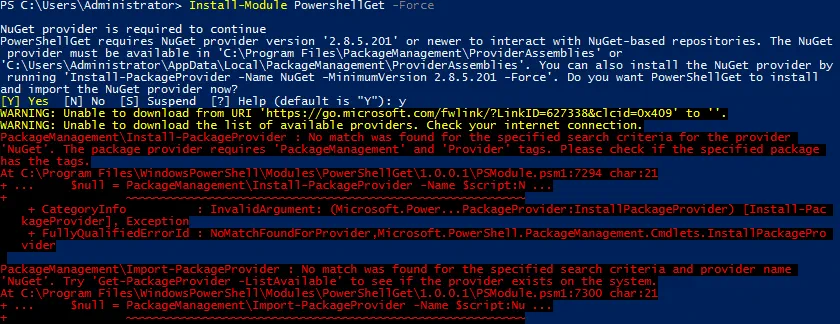
Veamos cómo solucionar este error.
Comprueba la versión de PowerShell para asegurarte de que cumple los requisitos.
Get-Host | Select-Object Version
En mi caso, tengo PowerShell 5.1, que cumple los requisitos.
Comprueba los protocolos de seguridad utilizados en tu sistema Windows.
[Net.ServicePointManager]::SecurityProtocol
Ssl3, Tls aparecen en la salida. TLS 1.0 y TLS 1.1 han quedado obsoletos este año. Se debe utilizar TLS 1.2 o TLS 1.3. Por este motivo, tengo que habilitar TLS 1.2 en mi sistema Windows.

Para ello, configura las claves de registro de criptografía de código de .NET Framework mediante comandos de PowerShell.
Configura la criptografía de código para la versión de 64 bits de .NET Framework 4 y versiones posteriores. Set-ItemProperty -Path 'HKLM:SOFTWAREWow6432NodeMicrosoft.NetFrameworkv4.0.30319' -Name 'SchUsecodeCrypto' -Value '1' -Type DWord
Haz lo mismo con la versión de 32 bits de .NET Framework.
Set-ItemProperty -Path 'HKLM:SOFTWAREMicrosoft.NetFrameworkv4.0.30319' -Name 'SchUsecodeCrypto' -Value '1' -Type DWord

Reinicia PowerShell (cerra la ventana actual de PowerShell y, a continuación, abre una nueva ventana de PowerShell como administrador).
Comprueba los protocolos de seguridad que se utilizan actualmente en el sistema:
[Net.ServicePointManager]::SecurityProtocol
Tls, Tls11, Tls12 en la salida significa que TLS 1.2 está ahora habilitado y en uso.
Ahora deberías poder instalar el módulo PowerShellGet sin errores. Ejecuta este comando para instalar el módulo:
Install-Module PowershellGet -Force -SkipPublicherCheck
Ahora instala el módulo de gestión de Exchange Online con este comando:
Install-Module -Name ExchangeOnlineManagement

Ejecuta estos tres comandos una vez más para establecer una nueva sesión.
$Credential=Get-Credential
$Session = New-PSSession -ConfigurationName Microsoft.Exchange -ConnectionUri https://outlook.office365.com/powershell-liveid/ -Credential $Credential -Authentication Basic -AllowRedirection
Import-PSSession $Session
Ahora ya está listo para ejecutar el comando que importa los contactos a Outlook Online en PowerShell. Mi archivo CSV de contactos se encuentra en C:TempOutlook_contacts.csv en un ordenador local. La cuenta de Michael Bose es la cuenta de correo electrónico de Microsoft 365 de destino a la que estoy importando los contactos de Outlook.
Import-ContactList -CSV -CSVData ([System.IO.File]::ReadAllBytes("C:TempOutlook_contacts.csv")) -DateCultureName "en-GB" -Identity michaelbose@nakivo.onmicrosoft.com
Si el comando se ha ejecutado correctamente, el resultado será el que se muestra en la captura de pantalla siguiente. En mi ejemplo se han importado los 10 contactos. Ahora comprueba los contactos y las listas de contactos de Outlook en la interfaz web de Microsoft 365 para el usuario en cuestión.

Ahora ya sabes cómo importar contactos a Outlook. El proceso de importación ha finalizado.
Conclusión
En esta entrada del blog se ha explicado cómo importar contactos a Outlook en tres usos prácticos, incluyendo el uso de Outlook Online y Microsoft Office Outlook. Puedes importar contactos de Outlook a Outlook Online mediante una interfaz gráfica de usuario, lo cual resulta cómodo para la mayoría de los usuarios, y mediante la interfaz de línea de comandos de PowerShell, que puede resultar útil para los administradores que necesitan automatizar tareas al importar contactos a Outlook para muchos usuarios.
Un uso práctico habitual es cuando deseas importar contactos a Outlook porque estás migrando de una plataforma de correo electrónico a otra o cambiando de un cliente de correo electrónico a otro. Otro uso práctico es tener que importar la lista de contactos a Outlook después de un desastre en el que se hayan perdido los datos de correo electrónico; en este caso, será una suerte disponer de una copia de seguridad. La práctica recomendada es hacer backup de los correos electrónicos y las listas de contactos en una ubicación segura para poder restaurar los datos después de un ataque de ransomware u otro fallo.
NAKIVO Backup & Replication es compatible con Backup de Office 365 y puede hacer backup de Exchange Online con buzones de Outlook, incluidas las carpetas con contactos de Outlook y elementos del calendario. Con la recuperación granular, puedes utilizar varios puntos de recuperación y recuperar datos de Microsoft 365 en una ubicación de origen o restaurar los datos necesarios en otra cuenta.