Guía para encontrar correos electrónicos antiguos en Microsoft 365 (Office 365)
Los servicios de correo electrónico de Microsoft Exchange y Outlook se encuentran entre las aplicaciones de correo electrónico más populares en entornos empresariales. A veces, los nuevos usuarios no consiguen encontrar correos antiguos en el cliente de Outlook o en la aplicación web de Outlook después de tres o doce meses. Uno de los posibles motivos puede ser una configuración incorrecta de Ajustes de sincronización en Outlook.
Lee esta entrada del blog para descubrir cómo puedes encontrar correos antiguos y recuperar los correos de Outlook.

Buscar correos electrónicos antiguos en el cliente de correo electrónico Outlook
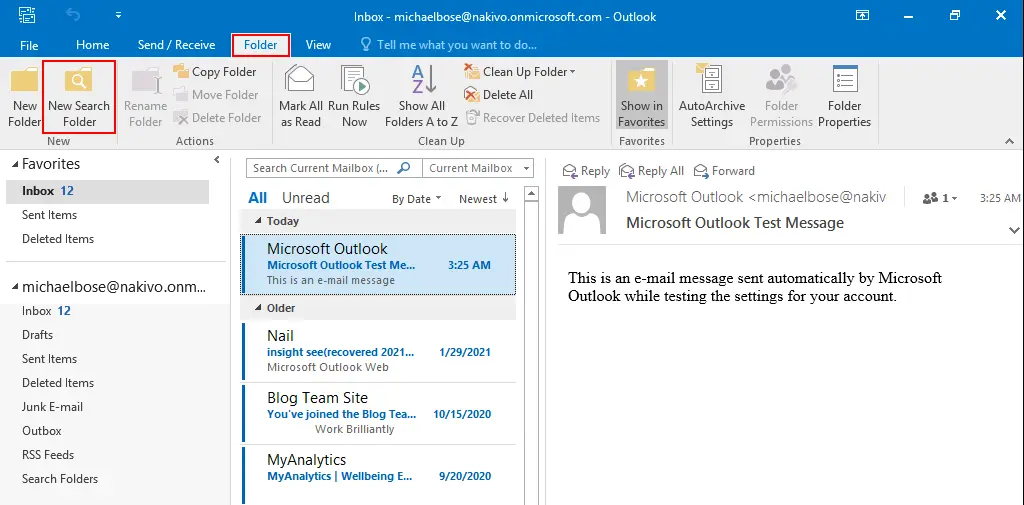
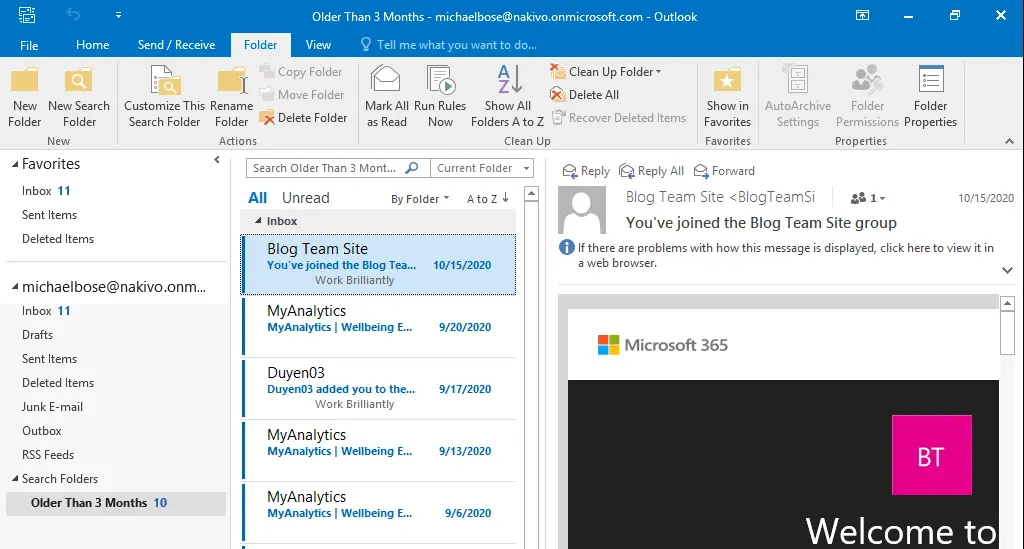
Si utilizas Outlook en tu ordenador con Windows, prueba a buscar correos electrónicos antiguos en la versión instalada de Microsoft Outlook que esté configurada para enviar y recibir correos electrónicos de Microsoft 365. Los mensajes de correo antiguos se agrupan en el grupo de mensajes « » («Más antiguos») en este cliente de correo electrónico, y puede resultar difícil encontrar el mensaje que necesitas. Abre la pestaña de menú « Folder » y haz clic en « New Search Folder».
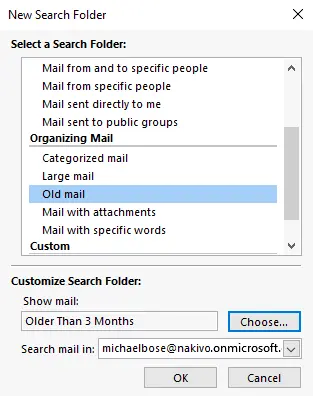
En la ventana « » «New Search Folder» , pulsa « Old email » en la sección « » «Organizing Mail» . Haz clic en « Choose » y selecciona el periodo de tiempo que necesites; por ejemplo, « » «Older than 3 months» . Puedes seleccionar días, semanas y meses. En el menú desplegable situado en la parte inferior de la ventana, selecciona la cuenta de Microsoft 365 que necesites en Outlook. Pulsa OK para guardar los ajustes y cerrar la ventana.
Vuelve a la ventana principal de Microsoft Outlook. Ahora podrás ver la carpeta con el nombre «Más antiguos de 3 meses» en la sección «Carpetas de búsqueda» del panel de navegación. Haz clic en esta carpeta para ver todos los correos electrónicos con más de tres meses de antigüedad en Outlook. Si elimina esta carpeta de búsqueda, los correos electrónicos no se eliminarán.
Este método le ayuda a encontrar correos electrónicos antiguos en Outlook si estos fueron recibidos por Outlook en su cuenta de Microsoft 365 anteriormente y si no se han eliminado.
Compruebe el modo de almacenamiento en caché de Exchange
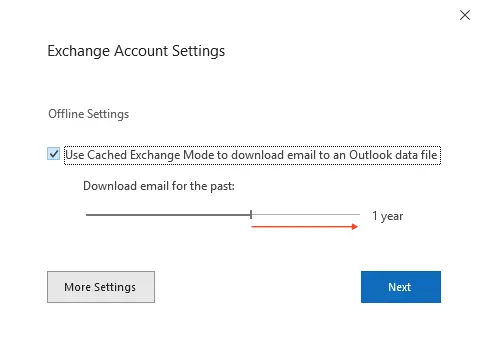
El modo de almacenamiento en caché de Exchange es una configuración de Outlook que determina el periodo durante el cual se conservan los mensajes de correo electrónico en el almacenamiento local utilizado por Outlook instalado en un ordenador para las cuentas que utilizan los servicios de correo electrónico de Microsoft Exchange.
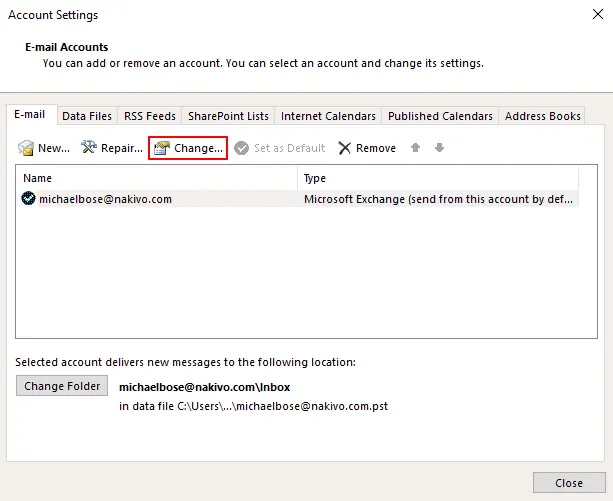
Haga clic en File > Account Settings > Account Settings para configurar las opciones de un usuario. Si Outlook está configurado para utilizar varias cuentas, seleccione la cuenta de correo electrónico deseada en el menú desplegable de esta página.

En la página Configuración de la cuenta , haga clic en la cuenta deseada y, a continuación, haga clic en Change.
Compruebe la configuración del modo de almacenamiento en caché de Exchange , disponible únicamente para cuentas de Exchange. De forma predeterminada, el cliente de Outlook en Windows utiliza el almacenamiento local del ordenador para guardar los correos electrónicos durante 1 año. A continuación, los correos electrónicos más antiguos se eliminan del almacenamiento local del cliente de Outlook. Mueve el control deslizante hacia la derecha, de 1 año a All. Haz clic en Next y finaliza la configuración; a continuación, reinicia Outlook para que los cambios surtan efecto. Después de eso, tus correos electrónicos antiguos no deberían eliminarse al cabo de tres o doce meses.
Esta configuración también puede ajustarse en el Registro de Windows y en el editor de directivas de grupo.
Uso de las funciones de búsqueda avanzada en Outlook
También puedes utilizar las funciones de búsqueda avanzada en Microsoft Outlook, incluido Outlook Online para Microsoft 365 (la versión web de Outlook). Veamos las opciones de búsqueda avanzada de Outlook Online de Microsoft 365:
- Haga clic en la barra de búsqueda
Searchy, a continuación, en el icono con tres líneas horizontales para abrir las opciones de búsqueda avanzada. - Introduzca los parámetros necesarios en los campos de búsqueda correspondientes: De, Para, CC, Asunto, Palabras clave, Fecha de-a y estado de lectura. Marca la casilla de verificación « » «Archivos adjuntos» « » si necesitas encontrar un correo electrónico con archivos adjuntos.
- Una vez que hayas rellenado todos los campos necesarios, haz clic en «
Search».
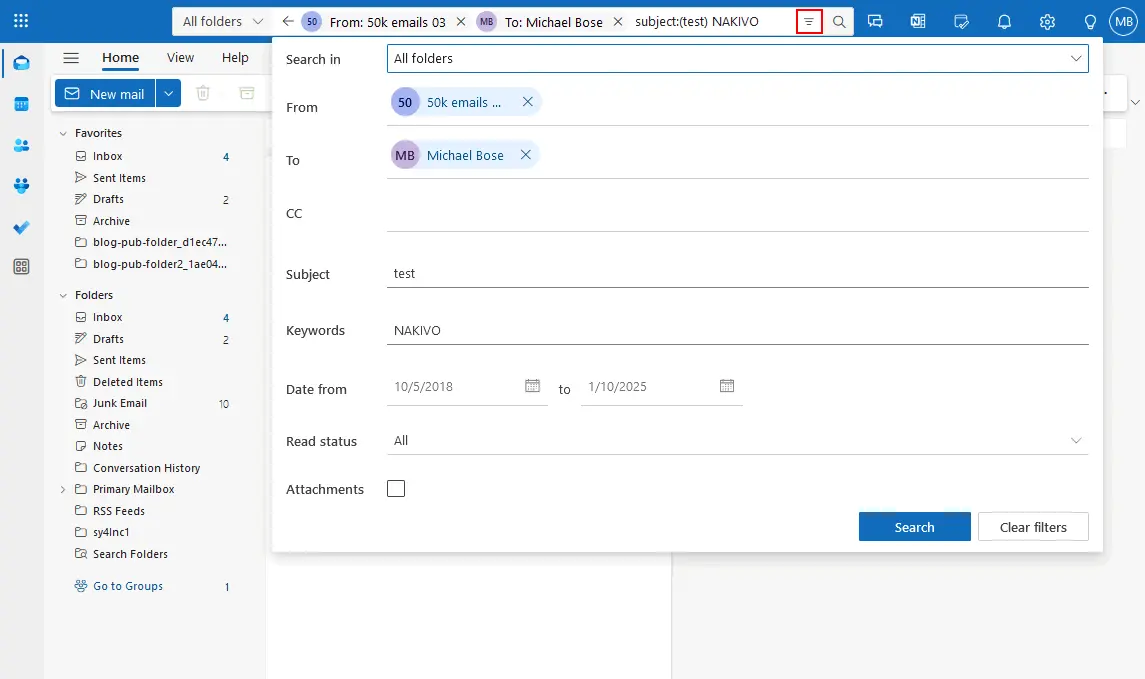
Además, puedes utilizar operadores de búsqueda para realizar búsquedas avanzadas y más detalladas. Estos operadores de búsqueda son « AND», « NOT», « OR » (estos tres operadores deben escribirse en mayúsculas), « <», « >», « = » y otros. Si utilizas la vista de búsqueda avanzada, introduce las frases de búsqueda con operadores en el campo «Palabras clave».
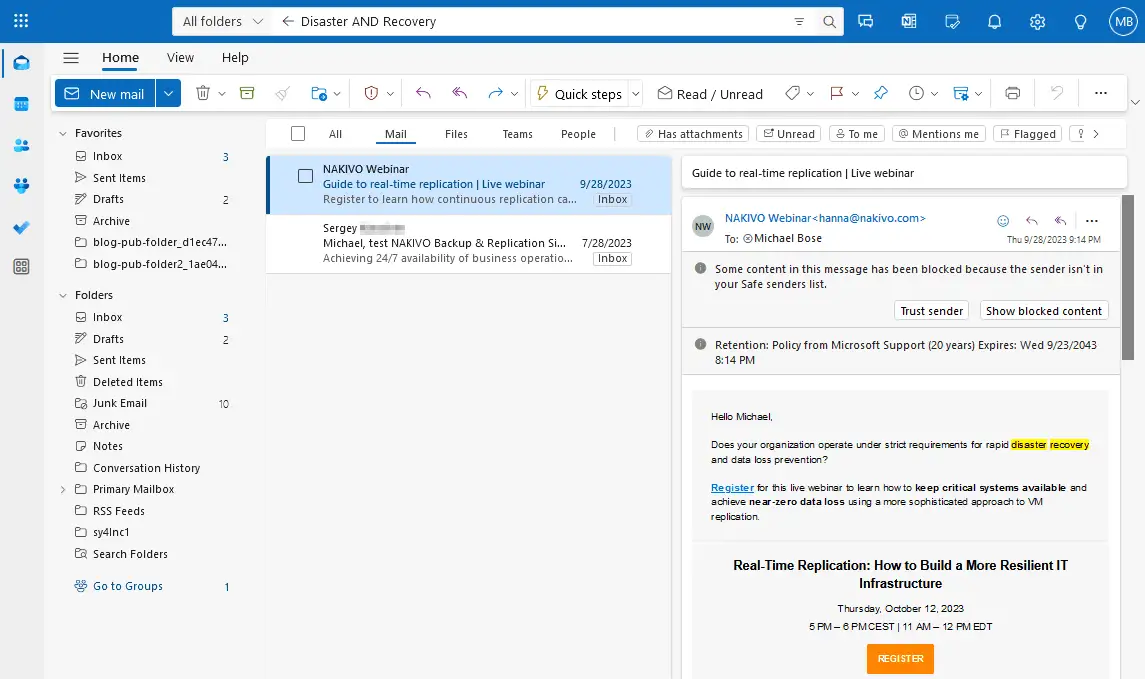
Si escribimos disaster AND recovery en la barra de búsqueda, los resultados mostrarán correos electrónicos que contengan disaster recovery en su contenido. El orden no tiene por qué ser el mismo; por ejemplo, recovery disaster también coincide con la consulta de búsqueda.
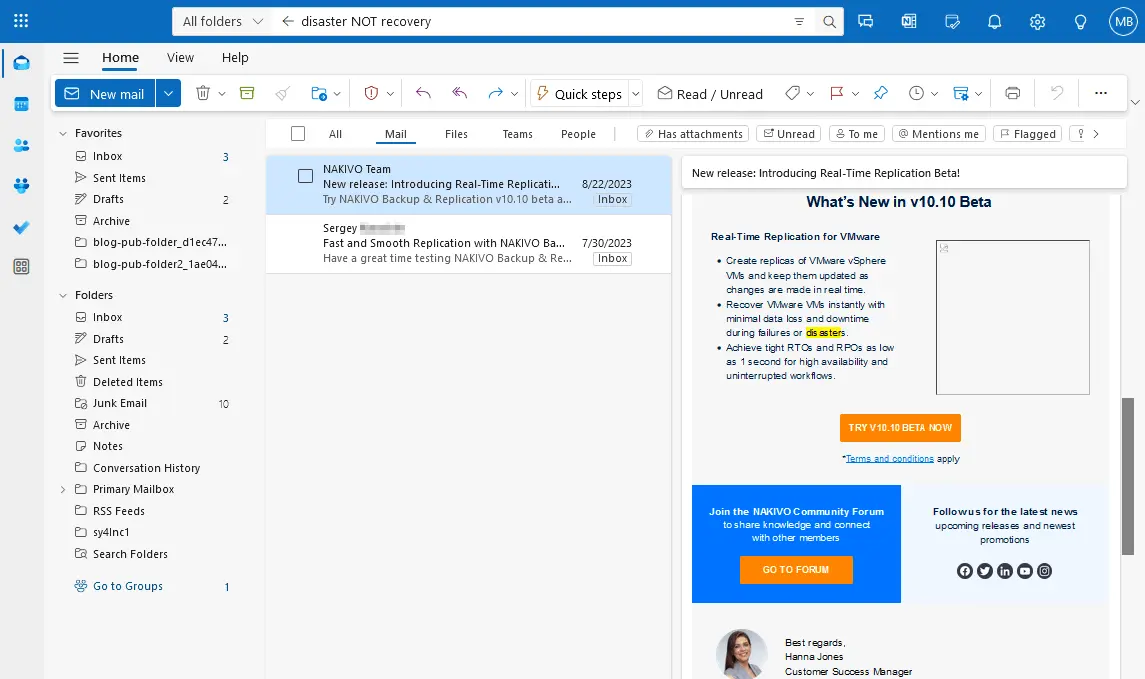
Si escribimos disaster NOT recovery, la búsqueda mostrará resultados que contengan disaster (la primera palabra clave antes del operador de búsqueda) pero sin recovery.
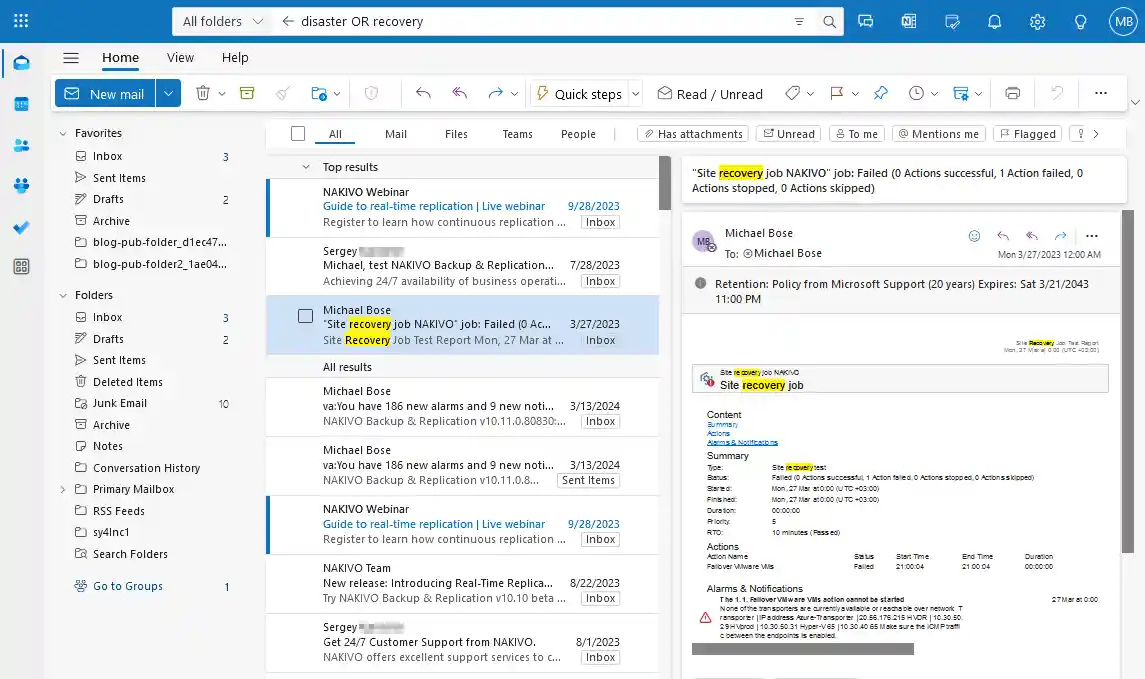
Si escribimos disaster OR recovery, la búsqueda mostrará todos los resultados que contengan disaster con todas las variaciones enumeradas en la primera fila de la tabla, recovery o ambas (disaster recovery, recovery disaster, etc.).
Puedes probar a utilizar filtros de búsqueda con operadores para encontrar correos electrónicos del tamaño que necesites:
messagesize:KB– busca mensajes de correo electrónico de menos de 10 KBmessagesize:>5 MB– busca mensajes de correo electrónico de más de 5 MB
Utilizando Filtros de búsqueda de Outlook, incluidas sus combinaciones, puedes acotar los resultados de la búsqueda y encontrar los correos electrónicos antiguos que necesites.
Recuperar mensajes de correo electrónico antiguos en Outlook en la web
Al utilizar la versión web de Outlook para gestionar el correo electrónico de Microsoft 365, es posible que los usuarios se encuentren con que no pueden localizar mensajes antiguos. Los mensajes de correo electrónico antiguos pueden trasladarse automáticamente a la carpeta «Archivo» ( ) ( ). En primer lugar, comprueba la carpeta «Archivo» ( ) ( ) en la versión web de Outlook para Microsoft 365.
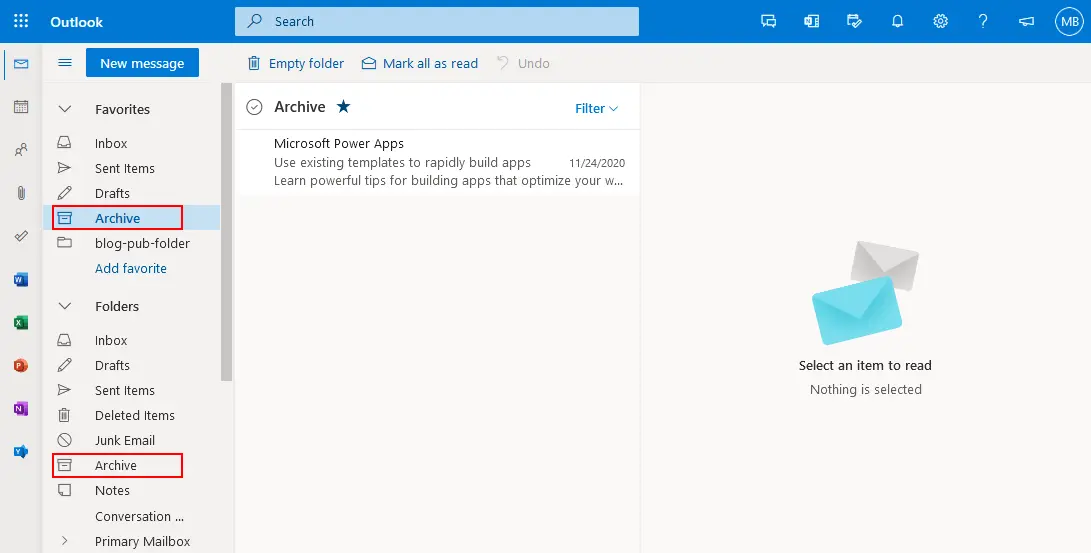
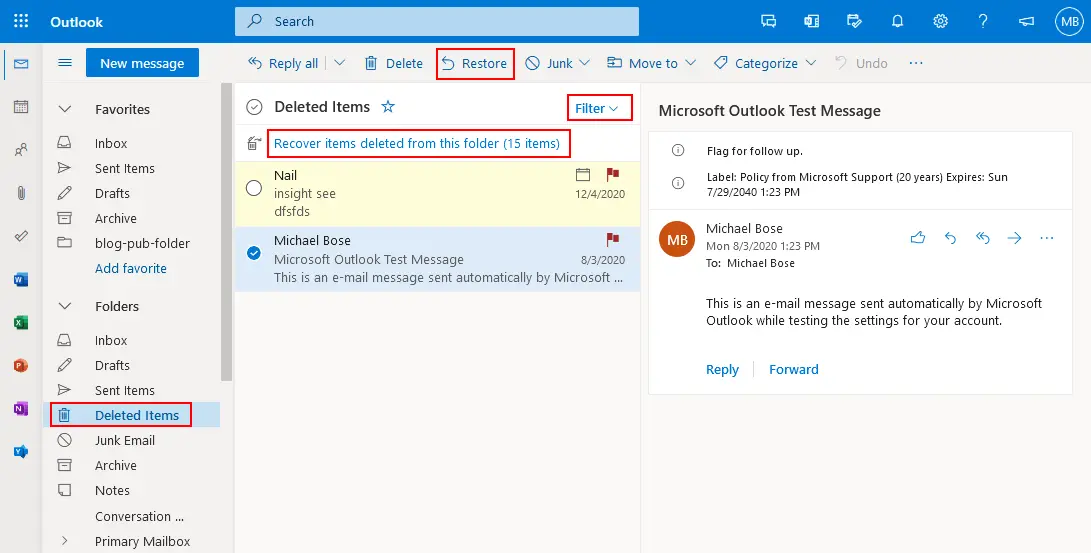
Si no encuentras los correos electrónicos antiguos en la carpeta «Archivo» ( ) ( ), comprueba la carpeta «Elementos eliminados» ( ) ( ) en Outlook para la web, ya que Microsoft 365 puede eliminar los elementos de correo electrónico que superen una antigüedad definida. Si encuentra los mensajes que necesita en la carpeta « » «Elementos eliminados» , seleccione los mensajes y haga clic en Restore. Puede hacer clic con el botón derecho del ratón sobre el mensaje y, en el menú contextual, hacer clic en Move > Inbox o seleccionar otra carpeta a la que desee mover el mensaje de correo electrónico antiguo eliminado. Puede recuperar los elementos eliminados de esta carpeta desde la papelera de reciclaje de segunda etapa haciendo clic en el botón correspondiente. Compruebe también las opciones de filtro, ya que algunos elementos no se muestran si se aplica una configuración de filtro personalizada.
Comprobar las políticas de retención
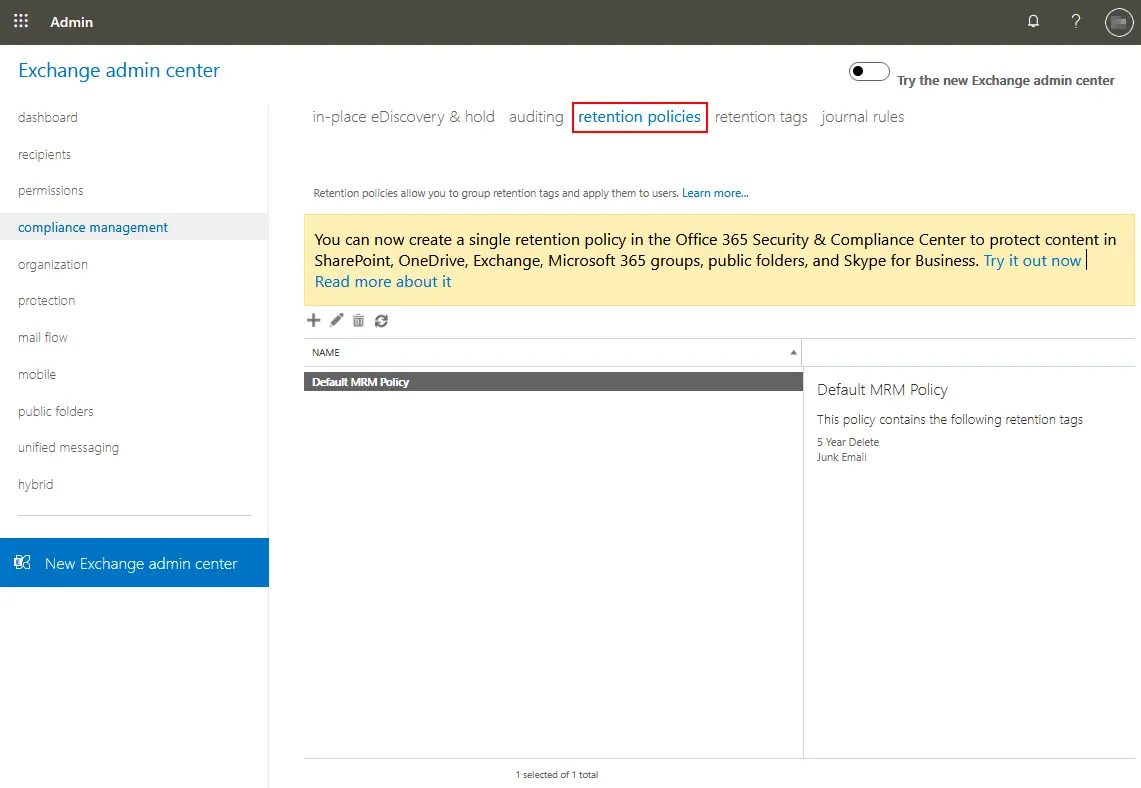
Los administradores pueden establecer políticas de retención para definir las condiciones de eliminación del correo electrónico. Las políticas de retención se utilizan para establecer un periodo después del cual los mensajes de correo electrónico se archivan o se eliminan. Si los ajustes de retención predeterminados no son adecuados para los usuarios, los administradores pueden editarlos en el Centro de administración de Microsoft 365 Exchange. Abra el Centro de administración de Exchange, seleccione compliance managementy, a continuación, seleccione retention policies. Haga clic en el botón con forma de lápiz para editar la política seleccionada o haga clic en el botón « + » para crear una nueva política de retención. Existe una política predeterminada denominada « » (Política predeterminada de MRM) .
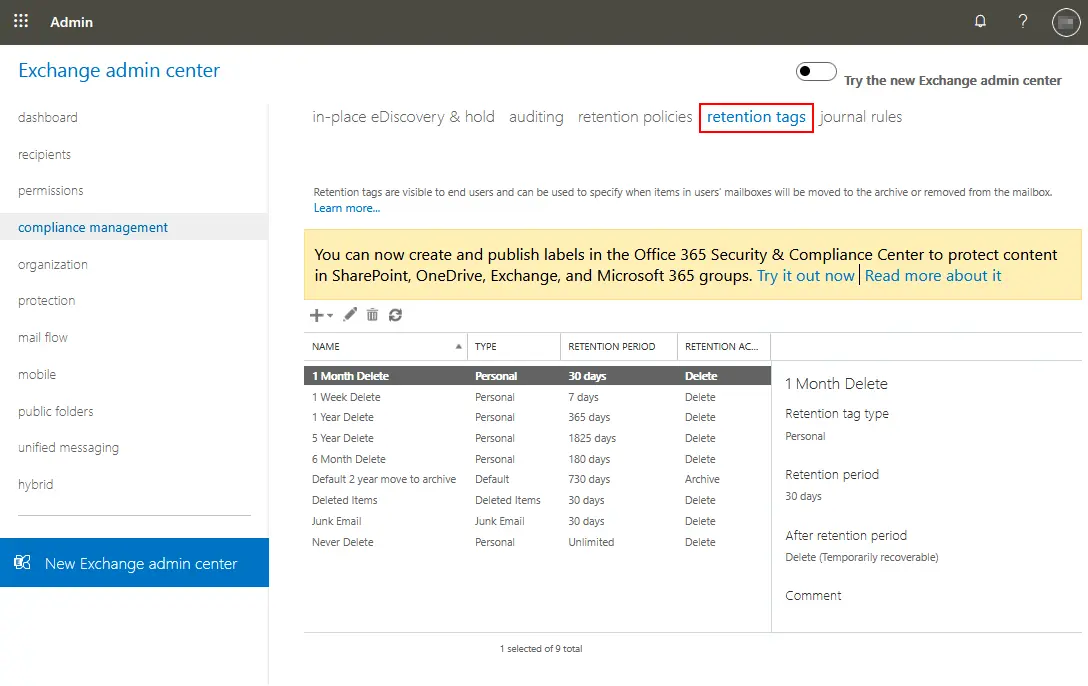
Una política se configura mediante etiquetas de retención que definen las reglas y condiciones en las que se debe eliminar o archivar el correo electrónico. Por ejemplo, puede configurar que los correos electrónicos se archiven después de 2 años y se eliminen después de 5 años. Vaya a la pestaña « retention tags » en la sección « compliance management » y configure las etiquetas de retención. Las etiquetas de retención también se utilizan para permitir la recuperación temporal de los correos electrónicos eliminados (mediante la Papelera de reciclaje).
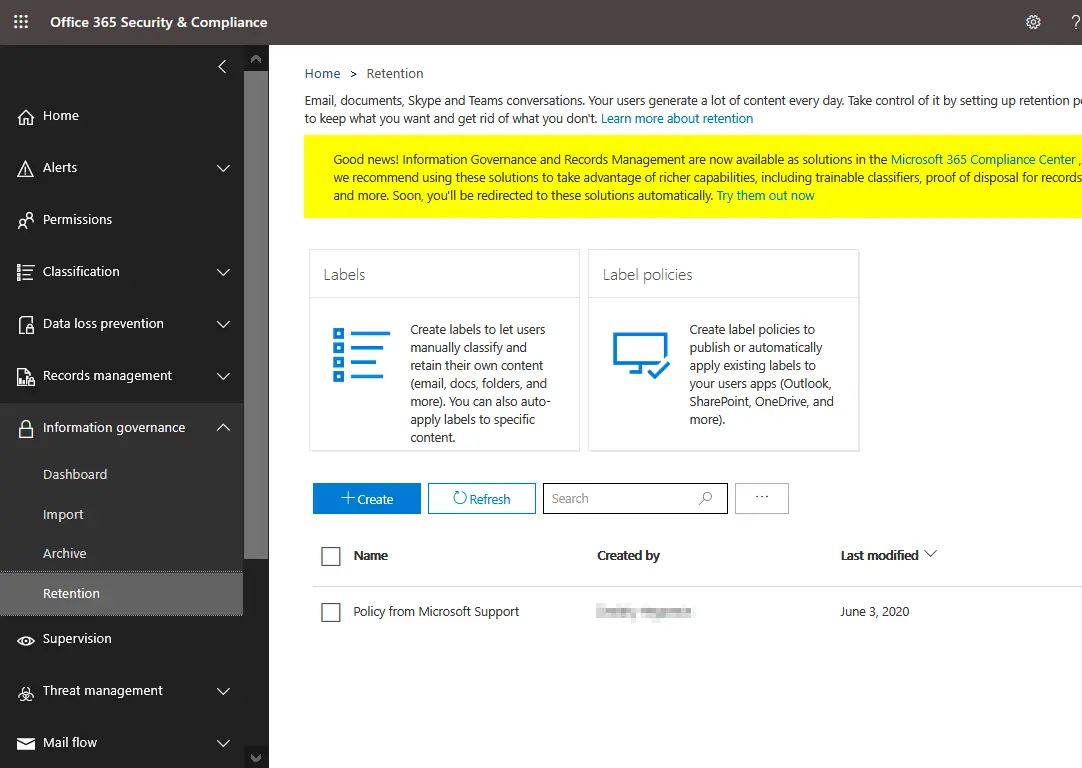
En el nuevo interfaz web del centro de administración, los administradores pueden configurar etiquetas para diferentes tipos de contenido en la configuración de Gobernanza de la información para definir políticas de retención.
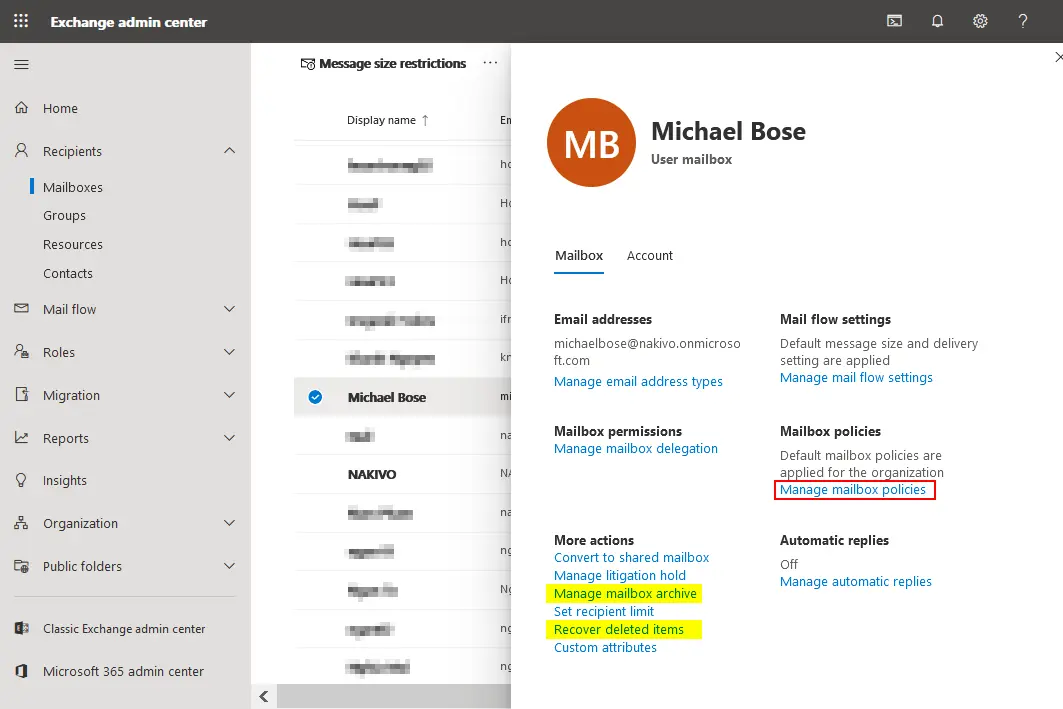
Una vez configuradas las políticas de retención, los administradores de Microsoft 365 pueden asignar estas políticas a todos los usuarios o a usuarios específicos en el Centro de administración de Exchange. Ve a Recipients > Mailboxes, selecciona la cuenta de usuario que necesites y, a continuación, haz clic en Manage mailbox policies. Desde esta ventana también puedes acceder a otras opciones como Gestionar el archivo del buzón y Recuperar elementos eliminados .
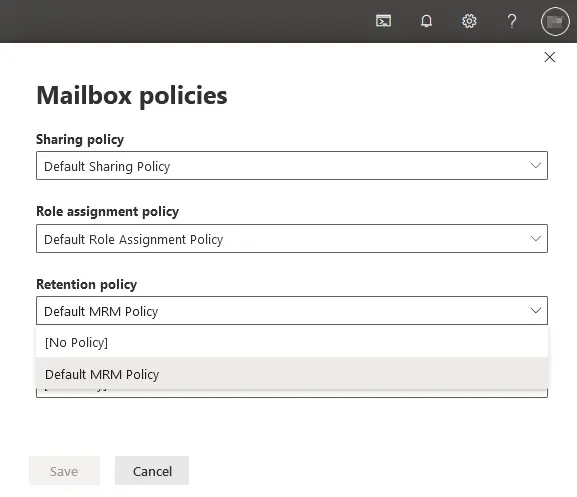
En la ventana Políticas de buzón , haz clic en el icono del lápiz para editar los ajustes. A continuación, puedes seleccionar una de las políticas de retención disponibles en el menú desplegable correspondiente. Pulsa Save para guardar los ajustes de un usuario.
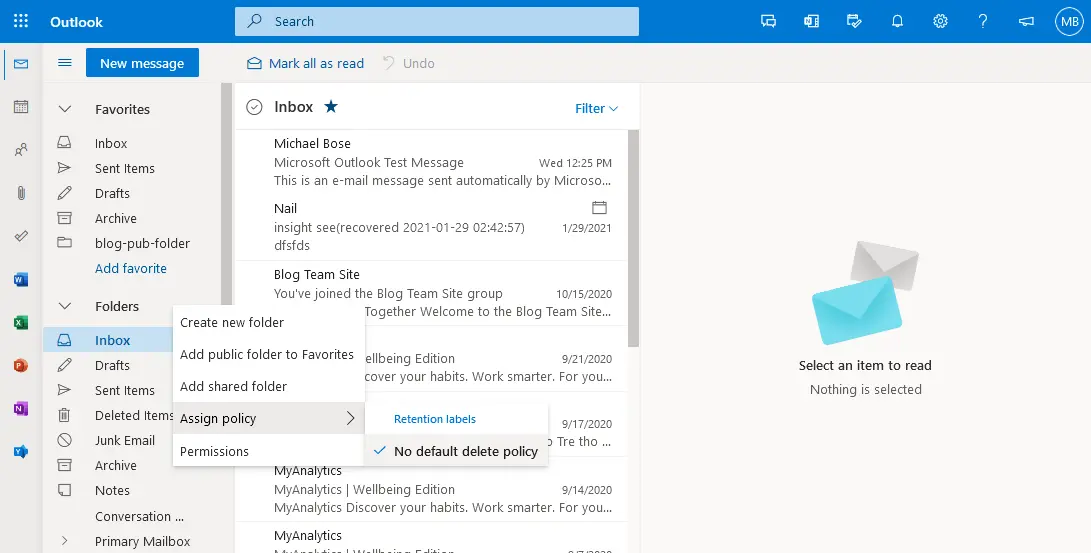
Si un usuario hace clic con el botón derecho del ratón en una carpeta de correo electrónico en la versión web de Outlook para Office 365, la opción Assign policy aparece disponible en el menú contextual.
Un administrador de Microsoft 365 puede recuperar mensajes de correo electrónico eliminados en el Centro de administración de Exchange. Para recuperar mensajes eliminados del buzón de un usuario de Microsoft 365, seleccione al usuario y, a continuación, haga clic en Recover deleted items. En la ventana que se abre, defina la hora y la fecha de inicio para la búsqueda de los correos electrónicos necesarios. Seleccione « » (Fecha personalizada), « » (intervalo) y establezca la fecha de inicio a partir de la cual se deben mostrar los correos electrónicos eliminados. A continuación, pulse el botón « Apply filter » (Buscar).
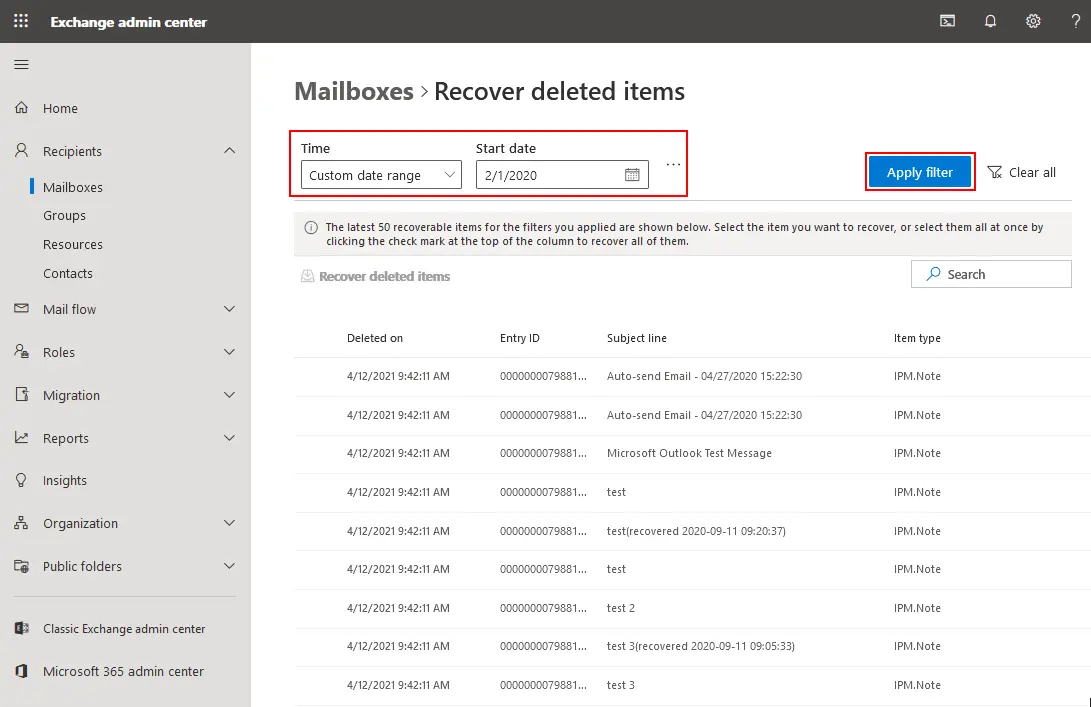
Una vez encontrados los correos electrónicos, seleccione los mensajes necesarios y haga clic en « Recover deleted items» (Recuperar). Este método puede resultar útil si los correos electrónicos no se han eliminado de forma permanente. De lo contrario, tendría que recuperar los correos electrónicos desde un backup.
Recuperación de correos electrónicos antiguos desde un backup
El método más fiable para recuperar correos electrónicos antiguos si se han eliminado es la recuperación desde un backup. Disponer de una copia de seguridad te permite restaurar los correos electrónicos que se hayan eliminado automáticamente debido a las reglas de la política de retención, a errores humanos, a ataques de malware o a una configuración incorrecta de Exchange y otros ajustes de Microsoft 365. En este caso, la copia de seguridad del correo electrónico de Microsoft 365 debe realizarse de forma periódica, ya que nunca se sabe cuándo se pueden perder datos.
NAKIVO Backup & Replication es una solución integral de protección de datos compatible con Backup de Microsoft 365 incluidos Exchange Online, OneDrive para la Empresa y SharePoint Online. Si dispone de copias de seguridad del correo electrónico de Microsoft 365 con NAKIVO Backup & Replication, puede recuperar todo el contenido del buzón o mensajes de correo electrónico concretos en una ubicación de origen o en una ubicación personalizada. Reserva una demostración en directo para ver qué puede hacer con el producto.
Conclusión
En esta entrada del blog se ha explicado cómo encontrar correos electrónicos antiguos en Microsoft 365. Los correos electrónicos antiguos pueden eliminarse automáticamente en función de la política de retención asignada a estos mensajes de correo electrónico de Microsoft 365. Los administradores pueden ajustar las políticas de retención y los ajustes de gobernanza de la información en el Centro de administración de Microsoft 365 para ayudar a los usuarios que necesiten encontrar correos electrónicos antiguos en Outlook o Outlook Online. Además de configurar los ajustes de retención, se recomienda hacer backup de los datos de Microsoft 365 con regularidad para poder recuperar correos electrónicos antiguos en caso de que se hayan eliminado por cualquier motivo.