Cómo ampliar las particiones de una máquina virtual de Windows
Cuando un disco virtual de una máquina virtual está lleno, es necesario aumentar el tamaño del disco virtual. Sin embargo, las particiones ubicadas en el disco virtual no se amplían automáticamente, por lo que deben ampliarse manualmente.
Descubre cómo aumentar el tamaño del disco virtual y ampliar las particiones de Windows utilizando diferentes métodos, así como cómo combinar estos métodos para distintos escenarios.

Preparación para ampliar particiones de Windows
Repasemos primero la configuración utilizada en esta entrada. El proceso consta de dos pasos:
- Aumentar el tamaño de un disco virtual en VMware vCenter mediante vSphere Client
- Aumentar el tamaño de la partición en la máquina virtual de Windows
La versión de Windows instalada en la máquina virtual como sistema operativo invitado es Windows Server 2019 en nuestro ejemplo. Hay un disco virtual de 20 GB con una partición del sistema (C:) en la que está instalado Windows.
Tenga en cuenta que el procedimiento para Windows Server 2022, Windows Server 2016, Windows 10, Windows 8 y Windows 7 es similar. Para entornos Linux, puede consultar Cómo ampliar particiones en Linux.
Los requisitos para ampliar un disco virtual de una máquina virtual son:
- La máquina virtual debe estar apagada.
- Los discos virtuales no deben tener instantáneas.
Ampliar un disco virtual de Windows en VMware vSphere Client
En primer lugar, debe aumentar el tamaño del disco virtual utilizado por la máquina virtual. En este ejemplo, utilizamos VMware vSphere Client para aumentar el tamaño del disco virtual.
- Selecciona la máquina virtual cuyo disco virtual quieras ampliar, haz clic con el botón derecho del ratón sobre la máquina virtual y, en el menú que se abre, selecciona «
Edit Settings» para abrir la configuración de la máquina virtual.
- En la pestaña «
Virtual Hardware», despliega los ajustes del disco duro correspondiente, por ejemplo, «Hard disk 1». Introduce el nuevo tamaño para el disco duro seleccionado. En nuestro ejemplo, ampliamos un disco virtual de 20 GB a 30 GB. Haga clic enOKpara guardar los ajustes y ampliar el disco. Si los ajustes del disco duro aparecen atenuados, apague la máquina virtual e inténtelo de nuevo. Asegúrese de que no haya instantáneas de los discos de la máquina virtual.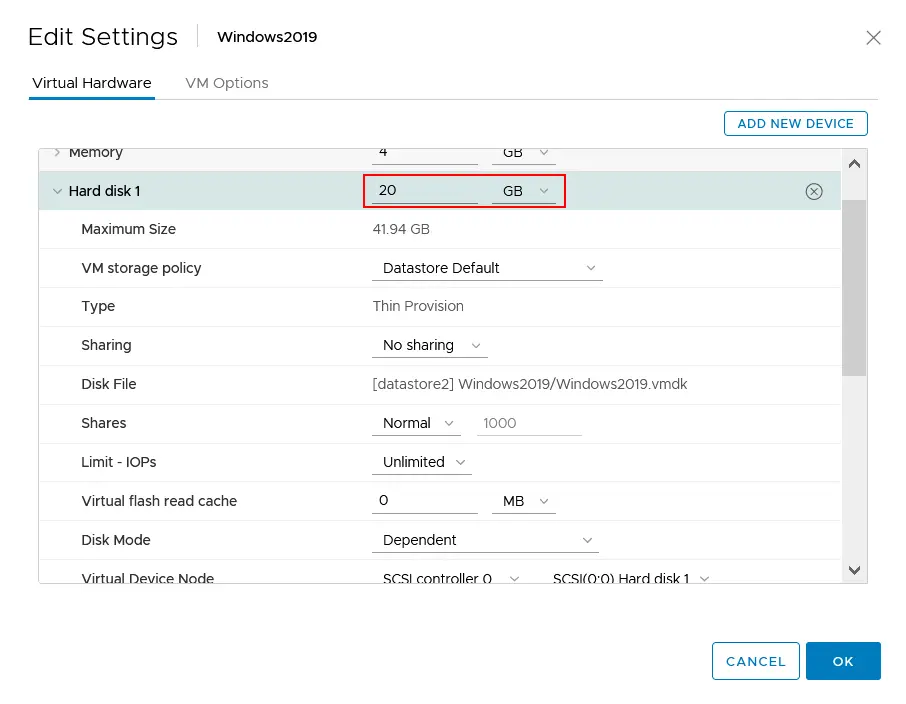
Ampliar particiones de Windows con el complemento «Administración de discos»
El disco duro virtual ya se ha ampliado, pero el tamaño de las particiones sigue siendo el mismo. El método más sencillo para ampliar las particiones de Windows es utilizar las herramientas nativas de gestión de discos de la interfaz gráfica de usuario de Windows 10 y otras versiones.
- Abre
Computer Managementy, a continuación, abreDisk Management.- En Windows Server 2016, 2019 y 2022, haz clic en
Tools>Computer Managementen el Administrador del servidor . - En Windows 10 y otras versiones de Windows para clientes, haz clic con el botón derecho del ratón en el icono
My Computer (This PC)y, en el menú contextual, haz clic enComputer Management.
- En el panel izquierdo de la ventana de Gestión de equipos, haga clic en
Disk Management. - Puede abrir el complemento Gestión de discos en diferentes versiones de Windows desde la interfaz de línea de comandos ejecutando el comando
diskmgmt.msc.
- En Windows Server 2016, 2019 y 2022, haz clic en
- Haga clic con el botón derecho en la partición necesaria y, en el menú contextual, haga clic en
Extend Volume.NOTA: Debe haber espacio libre justo después de la partición que desea extender. Si tiene dos particiones en un disco (C: y D:) y desea extender la primera partición (C:), el espacio en disco no asignado debe estar entre la primera y la segunda partición (después de C: y antes de D:).
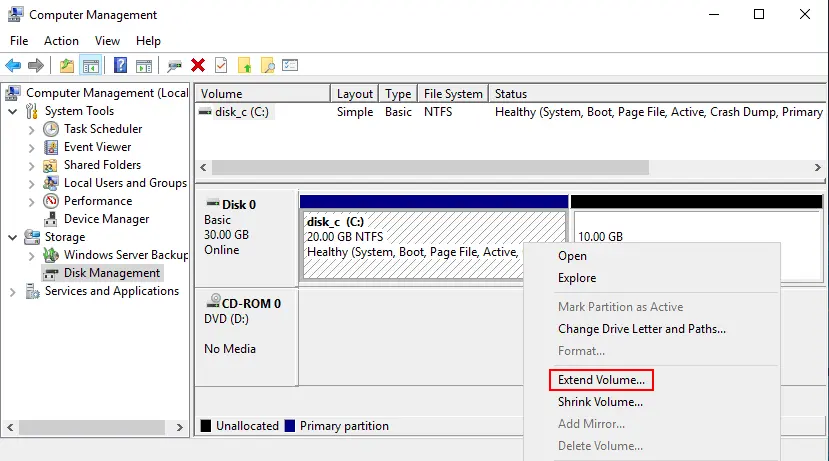
Welcome to theExtend VolumeWizard. PresioneNextpara continuar.Select Disks. Seleccione el espacio en disco no asignado que se utilizará para extender la partición de disco necesaria. En nuestro ejemplo, seleccionamos 10 GB de espacio en disco no asignado, que apareció después de aumentar el tamaño del disco virtual. Puede seleccionar la cantidad de espacio en disco en MB (puede ser menor o igual que el tamaño del espacio en disco no asignado).
Completing theExtend VolumeWizard. PresioneFinish.
Ahora se ha aumentado el tamaño de la partición y no hay espacio en disco no asignado en el disco virtual. Puede comprobar el espacio libre en la ventana Gestión de discos y en el Explorador de Windows.
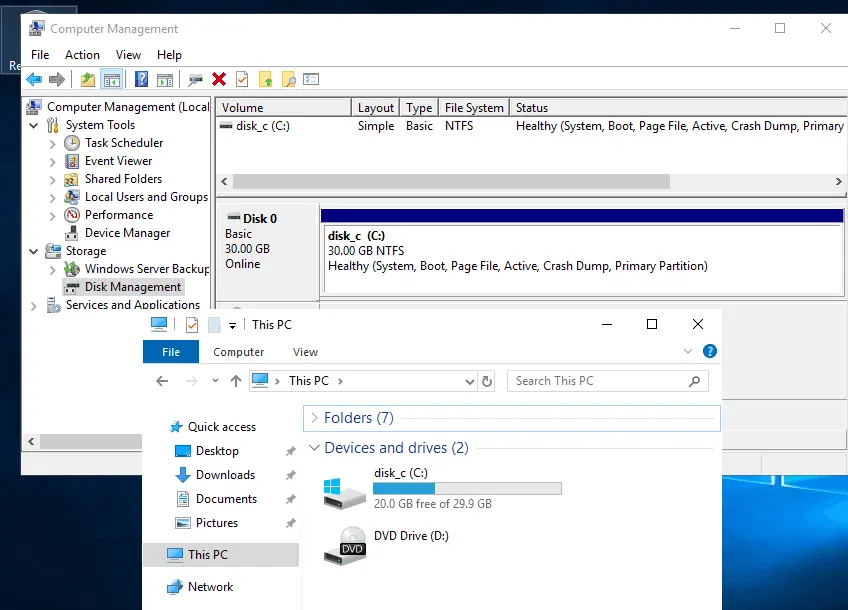
Si la opción para extender el volumen está inactiva en Windows 10 por algún motivo, utilice el siguiente método que se explica a continuación.
Extender particiones de Windows con Diskpart
En la sección anterior, pudimos extender las particiones directamente en el sistema operativo mediante el complemento Gestión de discos . Esta opción solo está disponible en las versiones más recientes de Windows para extender particiones, incluidas las particiones del sistema. Sin embargo, esta opción no está disponible en Windows XP, Windows Server 2003 ni en versiones anteriores de Windows (es posible que tenga instaladas versiones antiguas de Windows, como Windows XP, para ejecutar aplicaciones antiguas).
Otra opción es conectar dispositivos antiguos mediante USB (la función Conexión USB de paso de VMware permite conectar dispositivos USB directamente a una máquina virtual) cuando los dispositivos no tienen controladores para versiones más recientes de Windows. Si no puede instalar Windows XP en hardware moderno debido a que el soporte ha finalizado y faltan controladores, aún puede utilizar este sistema operativo en máquinas virtuales. En esta sección, explicamos cómo aumentar el tamaño de un disco virtual utilizado por la máquina virtual de Windows XP y cómo extender posteriormente una partición en este disco virtual.
NOTA : Dado que actualmente ya no se publican parches de seguridad para Windows XP y Windows Server 2003, evite conectar equipos que ejecuten estos sistemas operativos a una red de producción por motivos de seguridad. Los atacantes pueden aprovechar las vulnerabilidades del software sin parchear para lanzar ataques de malware. Microsoft recomienda utilizar las últimas versiones de Windows. En esta sección de la entrada del blog se utiliza Windows XP a modo de ejemplo.
Debe haber espacio en disco sin asignar (sin particionar) justo después de una partición del sistema para ampliar dicha partición.
Este procedimiento es aplicable a Windows XP y a las versiones más recientes de Windows.
Preparación del entorno para ampliar particiones de Windows
Utilicemos la herramienta nativa de línea de comandos de Windows, disponible en Windows XP y en todas las versiones y ediciones posteriores de Windows. La idea consiste en utilizar la imagen de instalación de Windows 10 para iniciar desde esta imagen de DVD virtual, ejecutar diskpart y cambiar el tamaño de una partición. La ventaja de utilizar diskpart en Windows 7 y versiones posteriores de Windows es la compatibilidad con bloques de 4 KB y su alineación (las herramientas nativas de Windows XP no admiten esta función). Puede utilizar este método para ampliar particiones en equipos que ejecuten otras versiones de Windows.
En este ejemplo, se está ejecutando una máquina virtual con Windows XP en un host ESXi de VMware. Puede editar la configuración de la máquina virtual que se ejecuta en el host ESXi de VMware utilizando VMware Workstation como alternativa a vSphere Client. VMware Workstation ofrece funciones para conectarse a servidores vCenter y hosts ESXi, así como para gestionar máquinas virtuales. Puede utilizar este método para cambiar el tamaño de los discos virtuales y las particiones de las máquinas virtuales que se ejecutan en VMware Workstation en su ordenador. Solo tenga en cuenta que, en este caso, las ubicaciones de los archivos de la máquina virtual son diferentes.
Empecemos por el principio. Antes de aumentar el tamaño de un disco virtual en una máquina virtual que ejecuta Windows XP, el esquema de partición del disco en Administración de discos tiene el aspecto que se muestra en la captura de pantalla siguiente. Hay un disco duro virtual de 10 GB y una partición C: que ocupa todo el espacio del disco. Windows está instalado en esta partición NTFS.

Ampliar un disco virtual en VMware Workstation
Para ampliar el disco duro de una máquina virtual:
- Abre VMware Workstation y haz clic en
File>Connect to Server. Introduce la dirección IP del host ESXi en el que reside tu máquina virtual o la dirección IP de VMware vCenter que gestiona el host ESXi con la máquina virtual en cuestión. Introduce las credenciales administrativas del servidor seleccionado (por defecto, se utiliza el nombre de usuario «root» de para los hosts ESXi y «username» de para vCenter).
- Selecciona la máquina virtual con el disco virtual que deseas ampliar en la lista de máquinas virtuales del servidor correspondiente.
- Apaga la máquina virtual.
- A continuación, haz clic en
VM>Settingsen VMware Workstation.
- En la pestaña
Hardware, seleccione el disco duro que desea ampliar y, a continuación, en la sección derecha de la ventana, haga clic enExpand. La máquina virtual con Windows XP, cuyo volumen C: vamos a ampliar, tiene un disco virtual de 10 GB con aprovisionamiento ligero.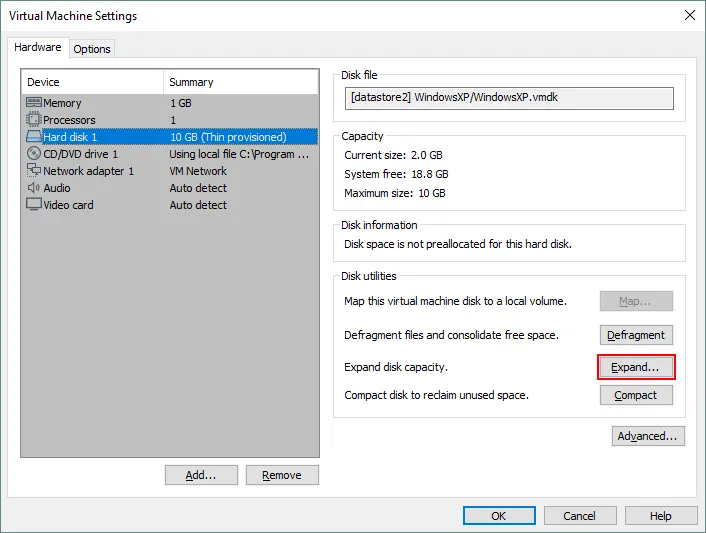
- Introduzca el nuevo tamaño máximo del disco. Ampliemos el disco virtual de 10 GB a 18 GB. VMware muestra la siguiente notificación:
La ampliación solo aumenta el tamaño del disco virtual. Los tamaños de las particiones y los sistemas de archivos no se ven afectados.
Aceptar. Haz clic en
Expandpara aplicar los cambios al disco virtual. - Cuando el disco se haya ampliado correctamente, aparecerá un mensaje recordándote que debes volver a particionar el disco. Pulsa
OKpara cerrar esta ventana.
- Ahora, en las opciones del disco duro del hardware de la máquina virtual, verás que el tamaño del disco virtual se ha aumentado a 18 GB.

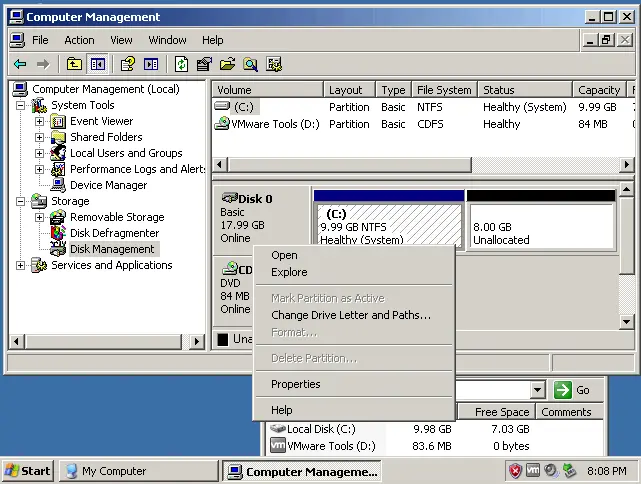
- Si enciendes la máquina virtual con Windows XP y abres el componente «Administración de discos» , verás que se han añadido 8 GB de espacio en disco como espacio no asignado después de la primera partición (disco C:). Si haces clic con el botón derecho del ratón en una partición, no verás las opciones «Ampliar/Reducir» , ya que Windows XP no admite estas funciones. Apague Windows XP en esta máquina virtual y prepare la imagen ISO de instalación de una versión más reciente de Windows.
- En VMware Workstation, abra
VM settingsde la máquina virtual de Windows XP. En los ajustes de hardware, haga clic enCD/DVD drive 1y, en el panel derecho de la ventana, seleccione la imagen de instalación de Windows necesaria.
Dado que la máquina virtual en cuestión reside en un host ESXi de VMware y se utiliza VMware Workstation para gestionarla, existen varias opciones para la unidad de CD/DVD de la máquina virtual. Puede seleccionar la imagen ISO almacenada en un almacén de datos de un servidor remoto (servidor ESXi) o seleccionar la imagen ISO almacenada en un equipo en el que esté instalado VMware Workstation. También puede insertar un disco óptico en la unidad física del servidor ESXi o en un ordenador que ejecute VMware Workstation. Utilicemos la imagen ISO de Windows 10 almacenada en un equipo local e insértela en una unidad de CD/DVD virtual. Pulsa OK para guardar la configuración de la máquina virtual y cerrar la ventana.

Utilizando diskpart en el soporte de instalación de Windows
Diskpart es la herramienta avanzada de línea de comandos de Windows e incluye funciones que no están disponibles en la interfaz gráfica de usuario.
Para ampliar un volumen en Windows con diskpart utilizando un medio de instalación de Windows 10:
- Enciende la máquina virtual y pulsa
F2rápidamente para abrir los ajustes de la BIOS de la máquina virtual. En la pestañaBoot, seleccionaCD-ROMDrive como primer dispositivo de inicio, guarda los cambios y sal. - Arranca desde el medio de instalación de Windows seleccionado (en este caso, la imagen ISO de Windows 10).
- Pulse
Shift+F10en la fase de selección de idioma para abrir el símbolo del sistema (CMD).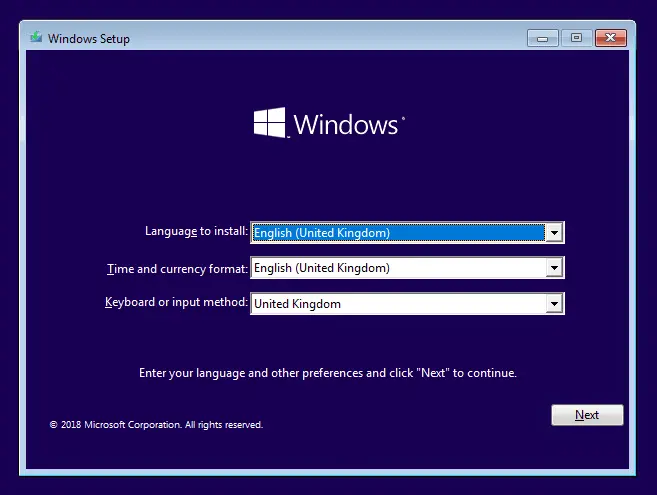
- Escriba
diskparten la ventana del CMD y pulse Intro. El indicador ha cambiado a:DISKPART> - Muestre una lista de todos los discos conectados al equipo actual:
list diskEn la siguiente captura de pantalla, puede ver nuestro disco virtual que se amplió a 18 GB, incluyendo 8 GB de espacio libre (no asignado) en disco. En la columna de la izquierda se muestran los números de los discos. El disco que necesitamos está marcado como Disco 0 .
- Para seleccionar el disco, introduce el comando:
select disk 0
- Una vez que te hayas asegurado de que el disco necesario está disponible, muestra las particiones de disco disponibles:
list volumeEn este caso, queremos ampliar Volumen 1 , es decir, la partición NTFS en la que está instalado Windows.
- Ahora selecciona la partición cuyo tamaño deseas aumentar:
select volume 1 - Para ampliar la partición hasta el tamaño máximo disponible, introduce el comando:
extendSi deseas ampliar una partición a un tamaño personalizado, introduce un comando como este:
extend size=10240Donde 10240 significa 10240 MB. Si no se definen las unidades en el comando, se utilizan megabytes de forma predeterminada. Este comando aumenta el tamaño de la partición seleccionada en 10 gigabytes.
- Comprueba si la partición seleccionada se ha ampliado y vuelve a mostrar la lista de volúmenes (particiones). Ejecuta el comando:
list volumeo
list partition - Como puedes ver en la siguiente captura de pantalla, la partición en cuestión se ha ampliado correctamente, y ya puedes cerrar la herramienta diskpart :
exit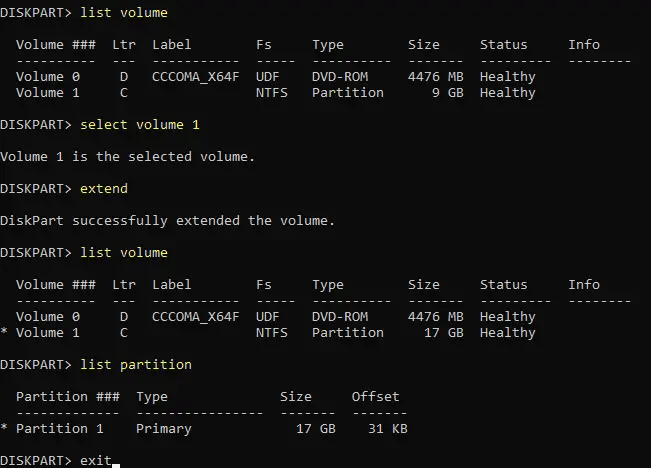
- Reinicia la máquina virtual, expulsa la imagen ISO de la unidad virtual de CD/DVD y configura el disco duro virtual como primer dispositivo de inicio en la BIOS de la máquina virtual.
- Arranca Windows XP instalado en el disco duro virtual que se ha ampliado. Abre el componente adicional «Administración de discos» y comprueba las particiones del disco. La partición se ha ampliado correctamente y se ha cargado con éxito un sistema Windows XP invitado desde esta partición ampliada.
Puede utilizar el mismo procedimiento para ampliar particiones de Windows Vista, 7, 8, 10, Windows Server 2003, 2008, 2012, 2016 y 2019 cuando no sea posible cambiar el tamaño de las particiones desde el sistema operativo instalado.

Uso de una máquina virtual auxiliar
Otro método para ampliar una partición en un disco virtual consiste en conectar dicho disco virtual a otra máquina virtual en la que se disponga de software de gestión de particiones. La primera máquina virtual es la máquina de origen y la segunda, la máquina virtual auxiliar.
Supongamos que tienes dos máquinas virtuales. En la primera está instalado Windows XP y en la segunda, Windows 10. Has ampliado un disco virtual utilizado por la máquina virtual con Windows XP y deseas ampliar una partición de ese disco. Esta operación no se puede realizar con las herramientas nativas de Windows XP. Por su parte, Windows 10 cuenta con las herramientas integradas adecuadas que permiten ampliar particiones ( Administración de discos , diskpart ). En esta sección se utilizan Windows XP y Windows 10 a modo de ejemplo. Puedes utilizar otras versiones de Windows o versiones más recientes.
El procedimiento para aumentar el tamaño de la partición en un disco utilizado por la primera máquina virtual es el siguiente:
- Apague ambas máquinas virtuales.
- Abra
VM settingsde la segunda máquina virtual (en la que está instalado Windows 10). - En la pestaña
Hardware, haga clic enAdd>Hard disk. Seleccione la opción de utilizar un disco duro virtual existente y defina la ubicación del archivo VMDK del disco virtual correspondiente (en nuestro ejemplo, un disco virtual de la máquina virtual con XP). - Encienda la segunda máquina virtual y inicia desde el disco virtual en el que está instalado Windows 10.
- Abre el
Disk Managementen Windows 10 y busca el disco virtual con la partición en la que está instalado Windows XP. - Haz clic con el botón derecho del ratón en la partición del disco que deseas ampliar y selecciona
Extend Volumeen el menú contextual. - Configura los parámetros del volumen y establece el tamaño necesario.
- Cuando hayas terminado, cierra el complemento «Administración de discos» y apaga la máquina virtual de Windows 10.
- Abre la máquina virtual Configuración de la máquina virtual de Windows 10. Desconecta (elimina) el disco virtual de la máquina virtual de Windows XP.
- Comprueba los ajustes de la máquina virtual de Windows XP. Asegúrate de que el disco virtual ampliado aparece en los ajustes de la máquina virtual.
- Enciende la máquina virtual de Windows XP, inicia el sistema operativo y comprueba el tamaño de las particiones del disco.
Ampliar la partición de Windows en PowerShell
Otra forma de ampliar las particiones de Windows es utilizando PowerShell. Veamos cómo ampliar una partición después de aumentar el tamaño de un disco virtual de 20 GB a 30 GB en una máquina virtual con Windows 10. El disco contiene una partición (volumen) C:. Este método se puede aplicar a Windows 10, 11, Windows Server 2016, 2019 y 2022.
- Ejecuta PowerShell como administrador.
- Define el volumen del disco que se va a redimensionar como una variable:
$drive_letter = "C" - Obtén el tamaño disponible para ampliar el volumen:
$size = (Get-PartitionSupportedSize -DriveLetter $drive_letter) - Redimensiona la partición al tamaño máximo disponible:
Resize-Partition -DriveLetter $drive_letter -Size $size.SizeMax
Puedes crear un script de PowerShell para evitar tener que ejecutar cada comando manualmente.
- Crea un archivo de script, por ejemplo,
extend_volume_c.ps1y coloca el archivo en cualquier directorio, por ejemplo,C:temp. - Añade las siguientes líneas a este archivo ps1:
# Specify the disk drive to be extended$drive_letter = "C"# Get the partition size$size = (Get-PartitionSupportedSize -DriveLetter $drive_letter)# Resize the volume to the maximum available size on the diskResize-Partition -DriveLetter $drive_letter -Size $size.SizeMax - Ejecuta PowerShell como administrador.
- Ejecuta el script:
C:tempextend_volume_c.ps1 - Comprueba si se ha ampliado el tamaño de la partición:
Get-PSDrive
Uso de VMware vCenter Converter
Como alternativa a los métodos anteriores, puedes utilizar VMware vCenter Converter independiente para ampliar discos virtuales y ajustar el tamaño de las particiones de disco en máquinas virtuales VMware que se ejecuten en ESXi o VMware Workstation. Puede ampliar volúmenes en Windows 10 y otras versiones de Windows compatibles con el conversor.
Tenga en cuenta que debe disponer de suficiente espacio libre, ya que VMware Converter crea una nueva máquina virtual y copia los datos de la máquina virtual de origen a la de destino.
En este ejemplo, ampliaremos el disco virtual de una máquina virtual Windows de 18 GB a 22 GB con redimensionamiento automático de la partición del sistema (disco C:). Como resultado, en este ejemplo se lleva a cabo una conversión V2V (de virtual a virtual).
- Abre VMware vCenter Converter Standalone y haz clic en
Convert machine.
Source System. Selecciona el tipo de máquina virtual de origen. Puede seleccionar una máquina virtual de VMware Infrastructure ( ) (una máquina virtual alojada en un host ESXi en VMware vSphere) o una máquina virtual de VMware Station ( ) . La máquina virtual de origen puede estar encendida o apagada.Seleccionemos una máquina virtual de Windows apagada que se encuentre en un host ESXi de VMware. Si selecciona una máquina virtual en un host ESXi de VMware, introduzca las credenciales del host ESXi o del vCenter Server que gestiona el host ESXi donde se encuentra la máquina virtual.
Haga clic en «
Next» en cada paso del asistente para continuar.
Source Machine. Seleccione la máquina de origen con los discos virtuales que desea ampliar.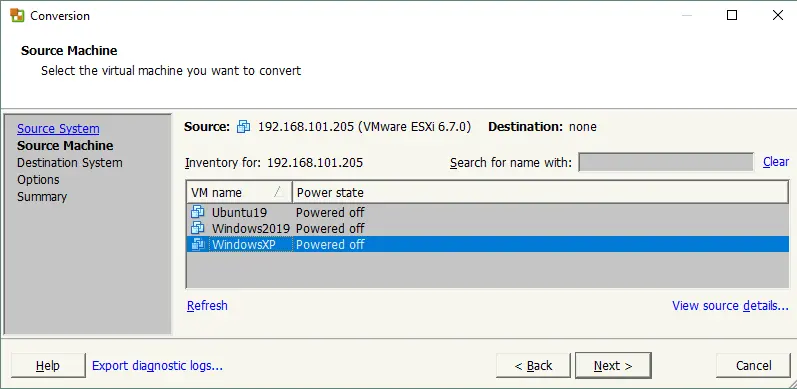
Destination System. Seleccione el tipo de máquina virtual de destino: una máquina virtual de VMware Infrastructure o una máquina virtual de VMware Workstation. Seleccione el producto VMware para garantizar la compatibilidad. Introduzca el nombre y la ubicación de la máquina virtual.
Options. Haga clic en «Edit» «data to copy» « » para ampliar las opciones de disco. En el menú desplegable, selecciona los volúmenes que deseas copiar y haz clic enAdvanced. En la tabla siguiente, selecciona el disco virtual y la partición necesarios, y establece el tamaño del destino. Marca la casillaCreate optimized partition layoutpara ampliar la partición de modo que se ajuste al tamaño del disco virtual ampliado.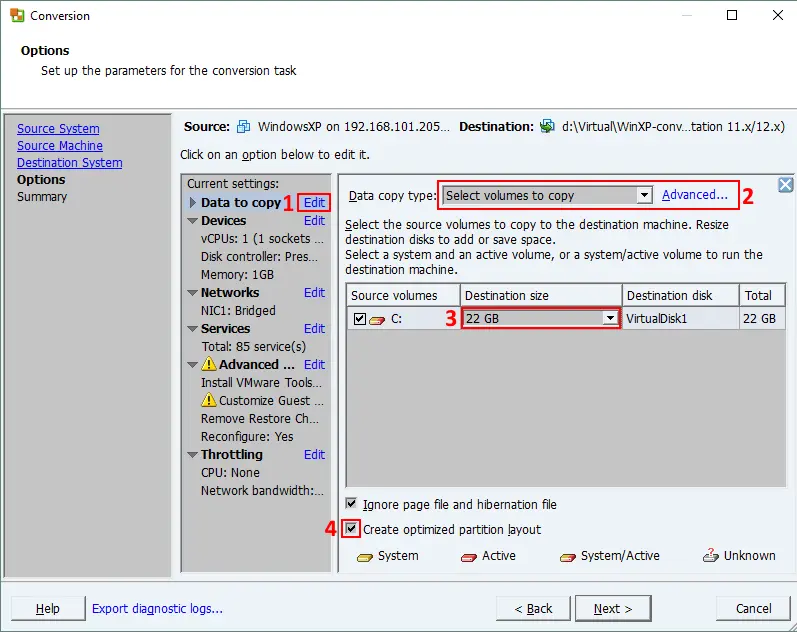
Finaliza el asistente y espera a que VMware Converter cree una copia de la máquina virtual. A continuación, si todo es correcto, puedes eliminar la máquina virtual de origen.
Conclusión
El método más cómodo para ampliar volúmenes en Windows 10 es utilizar las herramientas nativas de gestión de discos de la interfaz gráfica de usuario. Si este método no está disponible en su equipo Windows o si tiene un esquema de partición más complejo, puede utilizar diskpart , la herramienta avanzada de línea de comandos disponible también en una imagen de DVD de inicio, o bien utilizar una máquina virtual auxiliar. Los comandos de PowerShell le permiten aumentar el tamaño de la partición en las últimas versiones de Windows. Por último, se puede utilizar VMware vCenter Converter para aumentar el tamaño del volumen y ajustar automáticamente el tamaño del disco virtual.
Sea cual sea el método que elijas, es importante asegurarte de que dispones de copias de seguridad recientes de tus máquinas virtuales para garantizar que puedas recuperarlas, así como los datos de las aplicaciones y del sistema, si algo sale mal. NAKIVO Backup & Replication es una solución integral de protección de datos para entornos virtuales, físicos, en la nube y SaaS.



