Cómo actualizar ESXi 6.5 a 6.7 con VMware Update Manager de Gestión
Para aplicar parches a un host ESXi de VMware, puedes utilizar la interfaz de línea de comandos de ESXCLI. Sin embargo, utilizar Comandos de ESXCLI para aplicar parches a un gran número de hosts ESXi de VMware puede llevar mucho tiempo, y el hecho de que los hosts tengan versiones diferentes puede complicar aún más las cosas. En esta entrada del blog, analizamos un método diferente para aplicar parches y actualizar varios hosts ESXi de VMware —independientemente de su versión— desde una única interfaz utilizando VMware vSphere Update Manager.
Pero primero, aclaremos la diferencia entre los términos «actualización» y «parche»:
- Actualización consiste en cambiar la versión de un host ESXi, vCenter Server, etc., de una versión menor a una mayor; por ejemplo, de la v.6.0 a la v.6.5, de la v.6.5 a la v.6.7, etc.
- Patch o actualización consiste en instalar parches diseñados para corregir errores en una versión mayor ya existente. El número de compilación cambia, pero la versión sigue siendo la misma después de aplicar un parche. Por ejemplo, al actualizar ESXi 6.7 a ESXi 6.7 U1, U2 o U3, se mantiene la versión 6.7.

¿Qué es VMware Update Manager?
VMware vSphere Update Manager (VUM) es un complemento (extensión) de vCenter . Debe instalarse manualmente en las versiones de vCenter Server anteriores a la 6.5. Si vCenter Server 6.5 está instalado en Windows, debes instalar VUM manualmente. VMware Update Manager puede instalarse en el equipo donde se encuentra vCenter o en otro equipo con Windows. VUM debe tener conectividad de red con vCenter, ya que está estrechamente integrado con vCenter Server.
Si ha instalado vCenter Server Appliance (VCSA) versión 6.5 o posterior, vSphere Update Manager viene preinstalado en vCenter de forma predeterminada y se inicia automáticamente. Se recomienda instalar vCenter 6.7 como VCSA; en este caso, vCenter se ejecuta como una máquina virtual (VM) en un servidor ESXi.
VMware vCenter es el sistema de gestión centralizada de VMware vSphere, y vSphere Update Manager es una herramienta centralizada para actualizar y mejorar los hosts ESXi, las máquinas virtuales, las appliances virtuales y las aplicaciones virtuales (VMware vApps). También puede utilizar VUM para instalar y actualizar software, como controladores, en hosts ESXi, mejorar el hardware de las máquinas virtuales, así como instalar y actualizar VMware Tools. VUM le permite actualizar y mejorar varias entidades a la vez.
Ventajas de utilizar VMware Update Manager
Entre las ventajas de utilizar VMware Update Manager se incluyen la flexibilidad y la posibilidad de instalar parches de VMware en varios hosts a la vez, independientemente de la versión del host. Este enfoque también permite gestionar los parches de VMware de forma centralizada mediante vCenter con VMware vSphere Client y ayuda a ahorrar tiempo en la administración de vSphere. Puede automatizar la instalación de parches de ESXi. VMware Update Manager es universal y le permite instalar parches de terceros, como el conmutador virtual distribuido de Cisco, controladores actualizados para servidores Hewlett-Packard, etc., además de los parches de VMware.
Compatibilidad
Antes de iniciar el proceso de actualización, asegúrese de comprobar la compatibilidad de su versión actual de vCenter con la nueva versión de ESXi, la compatibilidad de su versión actual de ESXi con la versión de actualización y la compatibilidad de su software de backup con las nuevas versiones de ESXi y vCenter que utilizará después de la actualización. Puede utilizar Matrices de interoperabilidad de VMware en el sitio web de VMware. Además, asegúrese de comprobar la compatibilidad de su hardware con los parches de ESXi antes de instalarlos.
Cómo funcionan los parches y las actualizaciones de ESXi
Básicamente, el flujo de trabajo de la aplicación de parches en ESXi consiste en lo siguiente:
- Cargando el archivo de instalación necesario a Update Manager
- Creación de una línea de base personalizada
- Adjunto de la línea de base a la entidad requerida (ESXi host, centro de datos, clúster, etc.)
- Verificación de cumplimiento (opcional)
- Verificación preliminar de remediación
- Remediación
Recuerde que en la mayoría de los casos, las máquinas virtuales deben apagarse o migrarse desde los hosts ESXi antes de comenzar la remediación cuando desee actualizar o mejorar estos hosts. Los hosts ESXi entran en modo de mantenimiento automáticamente durante la remediación. Cuando se completa la remediación, los hosts ESXi salen del modo de mantenimiento, y puede ser necesario reiniciar un host. Si ha optado por remediar varios hosts ESXi, la remediación del segundo host comienza una vez que se completa el proceso de remediación del primer host ESXi.
Por lo tanto, el proceso para los hosts ESXi es el siguiente:
- Un host ESXi entra en modo de mantenimiento.
- Se instala un parche.
- El host ESXi se reinicia.
- El host ESXi se vuelve a conectar al vCenter.
- El host ESXi sale del modo de mantenimiento.
- El proceso de parcheo del ESXi comienza para el siguiente host ESXi.
Cómo usar vSphere Update Manager para parchear los hosts ESXi
Ahora veamos qué implica usar VMware Update Manager para actualizar ESXi 6.5 a ESXi 6.7. En este ejemplo, se utiliza vCenter 6.7 para gestionar tres hosts ESXi. VMware vSphere Update Manager está preinstalado en VCSA 6.7 (vCenter Server Appliance).
Abra VMware vSphere Client, vaya a Hosts y Clústeres , y seleccione los hosts ESXi que le gustaría actualizar/actualizar. Puede seleccionar una carpeta de máquina virtual, grupo, o todo el centro de datos si es necesario. En este ejemplo, se actualizará el host ESXi con dirección IP 192.168.101.205.
Actualización de ESXi 6.5 a ESXi 6.7
Seleccione el host ESXi requerido y verifique la versión y el número de compilación en la pestaña Resumen .
Tenga en cuenta la pestaña Actualizaciones que está presente cuando se instala VMware Update Manager en vCenter.
También puede abrir la pestaña Actualizaciones para verificar la versión y compilación del ESXi. Como puede ver en la captura de pantalla, ESXi 6.5 compilación 8294253 se utiliza en el ejemplo (la dirección IP del host ESXi es 192.168.101.205 y la dirección IP del vCenter es 192.168.101.103 ).
En la pestaña Actualizaciones , puede ver un enlace a la página de VMware Update Manager de vCenter. 
Debes disponer de todos los paquetes necesarios antes de poder actualizar ESXi. Ten en cuenta que debes Descargar la imagen ISO de instalación de ESXi 6.7 manualmente antes de actualizar ESX 6.5 en VMware vSphere Update Manager.
Carga de la imagen para la actualización
- Ve a VMware vSphere Update Manager (
Home > Update Manager), selecciona la pestaña «Imágenes de ESXi» y haz clic enImportpara importar el archivo ISO de instalación de ESXi 6.7 al repositorio de VMware vSphere Update Manager.

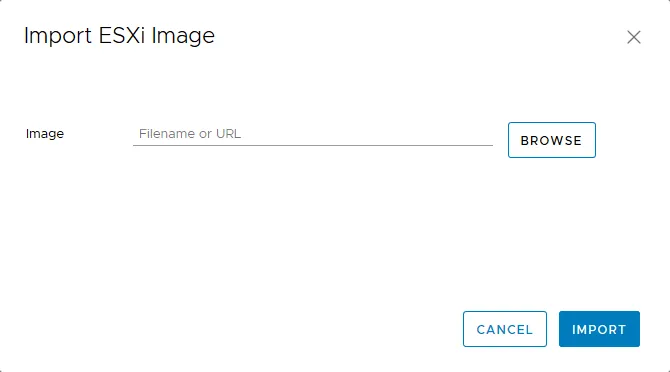
- Haga clic en
Browsey seleccione el archivo ISO del instalador de ESXi 6.7. Haga clic enImportpara importar la imagen a un repositorio.
- Espere hasta que se haya copiado la imagen ISO.
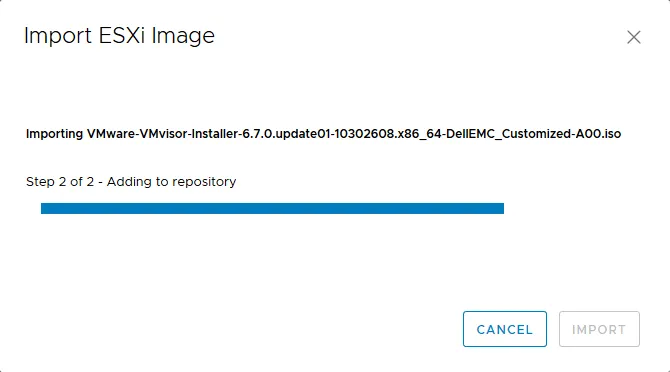
- Una vez que la imagen de instalación de ESXi 6.7 se haya copiado al repositorio de Update Manager, debe crear una nueva línea de base.
Una línea de base es como un ajuste preestablecido que se puede aplicar a varias entidades, como hosts ESXi, a la vez. Las líneas de base se dividen en líneas de base de host, líneas de base de VM (máquina virtual) y líneas de base de VA (appliance virtual). Las líneas de base de VM y de VA no se pueden crear manualmente, ya que están predefinidas.
También puede crear grupos de líneas de base. En este ejemplo, la línea de base incluye una imagen de ESXi para la actualización. Sin embargo, puede seleccionar varios parches (actualizaciones), actualizaciones o extensiones para añadirlos a una línea de base. De este modo, se puede utilizar una línea de base para instalar varios parches en hosts ESXi de VMware simultáneamente.
Creación de una línea de base en VMware Update Manager
En la pestaña «Imágenes de ESXi», haz clic en New Baseline.
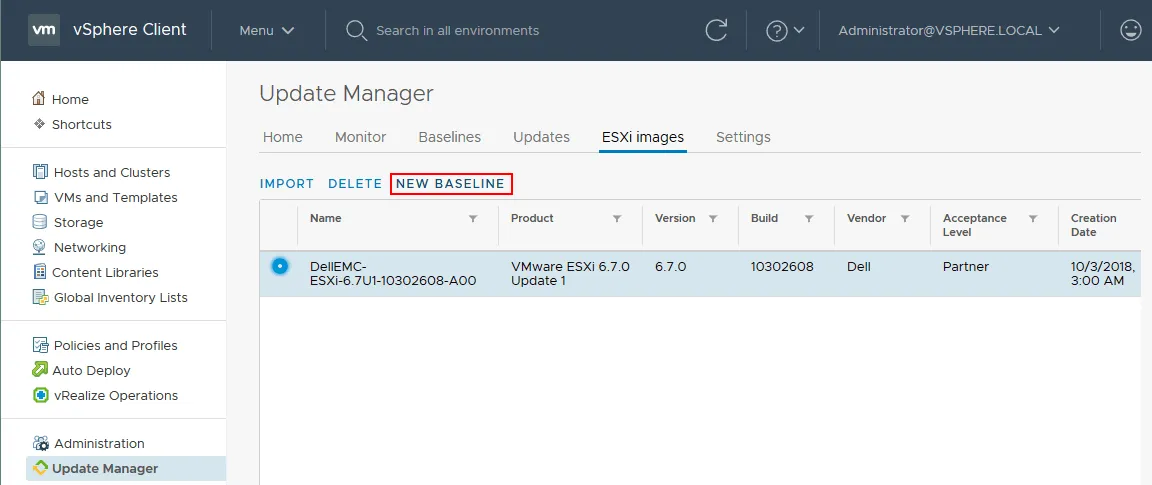
El asistente «Crear línea de base» que se abre ahora consta de tres pasos:
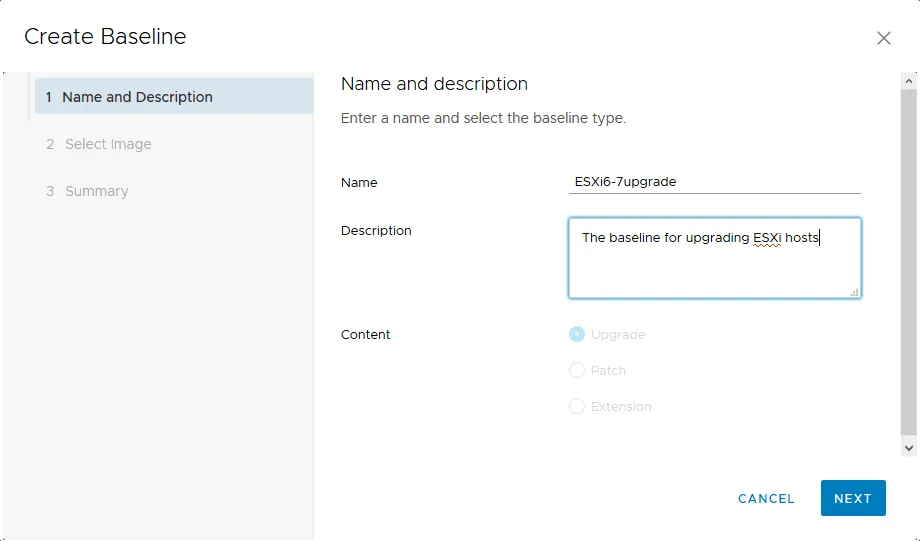
- Introduce un nombre y una descripción para la nueva línea de base. En este ejemplo, el nombre es ESXi6-7upgrade . Haz clic en
Nextpara continuar.
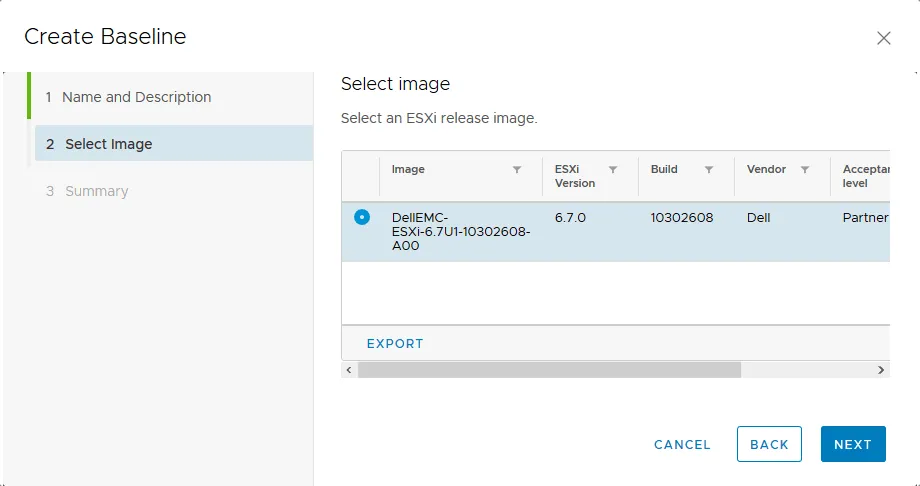
- Seleccione una imagen de la versión de ESXi. En este caso, se ha seleccionado la imagen ISO de ESXi 6.7 Update 1. Haga clic en
Next.
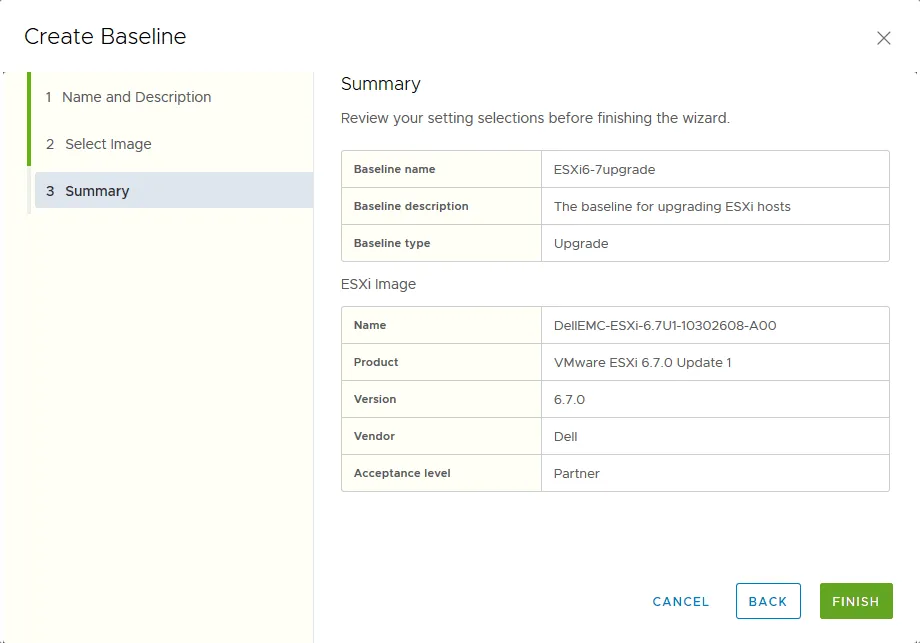
- Compruebe el resumen y haga clic en
Finish.
La línea de base ya se ha creado y se muestra en la pestaña Líneas de base de VMware Update Manager. También puede ver dos líneas de base predefinidas («Parches no críticos del host» y «Parches críticos del host»). 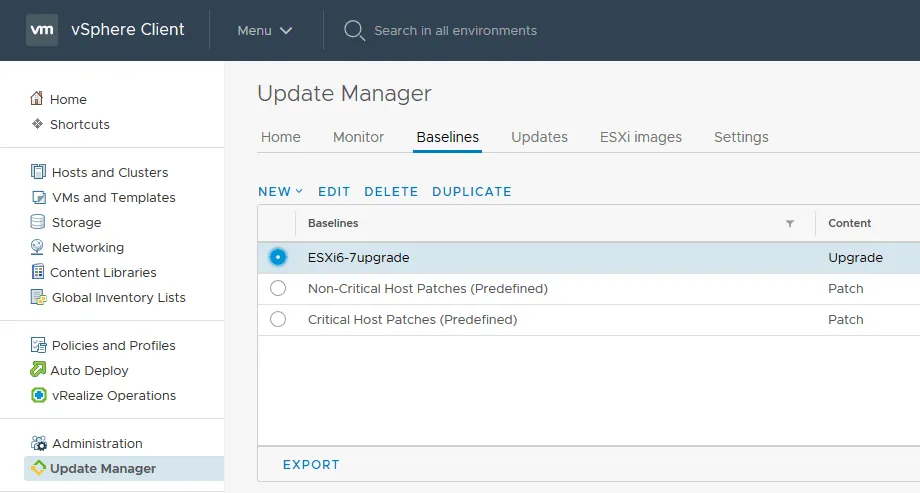
Adjuntar una línea de base
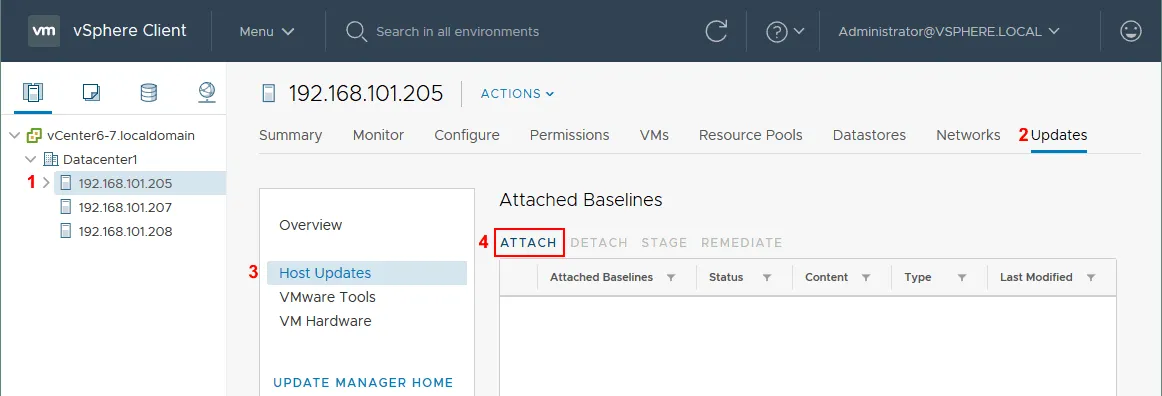
- Ve a Hosts y clústeres , selecciona tu host (ESXi 6.5) y selecciona la pestaña Actualizaciones .
- En la sección Descripción general , selecciona Actualizaciones del host
- En la sección Líneas de base adjuntas , haz clic en
Attach.
Nota: Puedes seleccionar todo el centro de datos, una carpeta de la máquina virtual o un clúster si deseas actualizar varios hosts ESXi.
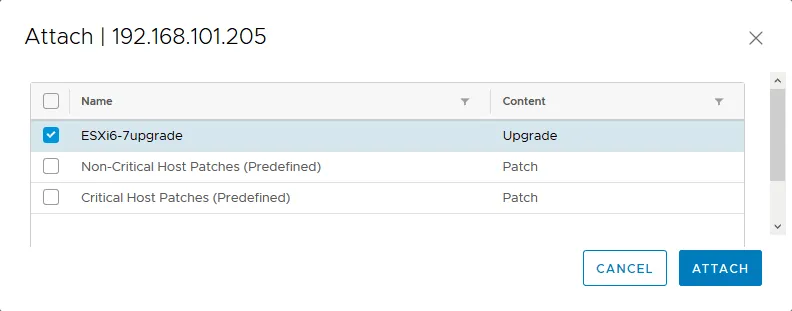
- Seleccione su línea de base de actualización personalizada ( ESXi6-7upgrade en este caso) y haga clic en
Attach.
Comprobación de conformidad
- Vuelva a Hosts y clústeres .
- Seleccione su host ESXi (centro de datos, carpeta de la máquina virtual o clúster).
- Seleccione la pestaña Actualizaciones . En la pestaña Actualizaciones , seleccione Resumen .
- Seleccione Conformidad del host y haga clic en
Check Compliance.
La comprobación de cumplimiento le permite verificar el estado de las actualizaciones añadidas a las líneas de base y le notifica cualquier conflicto. Si la actualización o mejora no es compatible, VMware Update Manager se lo notificará al realizar la comprobación de cumplimiento.
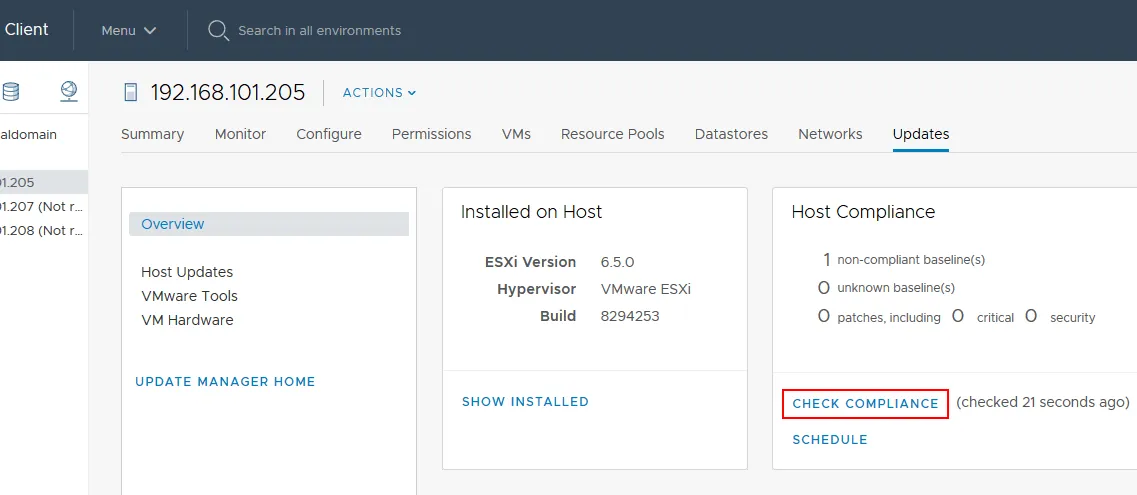
En este ejemplo, el estado de cumplimiento del host es no conforme , pero la mejora se puede realizar técnicamente para los hosts seleccionados.
Corrección previa a la comprobación
Se debe realizar una comprobación previa a la corrección para verificar las condiciones e identificar posibles problemas que puedan surgir después de la corrección. Si existen posibles problemas, se muestra la lista de acciones recomendadas. Por ejemplo, si vas a actualizar/mejorar hosts ESXi y hay máquinas virtuales ejecutándose en un clúster, es posible que tengas que desactivar DPM y el control de admisión de HA, y habilitar DRS, EVC, etc. En cuanto a las máquinas virtuales, es posible que tenga que desconectar una unidad de DVD virtual, desactivar la tolerancia a fallos para la máquina virtual en un clúster, etc. La comprobación previa a la corrección le permite evitar que se interrumpa el proceso de actualización o mejora después de iniciarlo.
- Vaya a Hosts y clústeres , seleccione su host (o hosts) ESXi, haga clic con el botón derecho del ratón sobre el host y, en el menú contextual, seleccione
Update Manager > Pre-check Remediation.
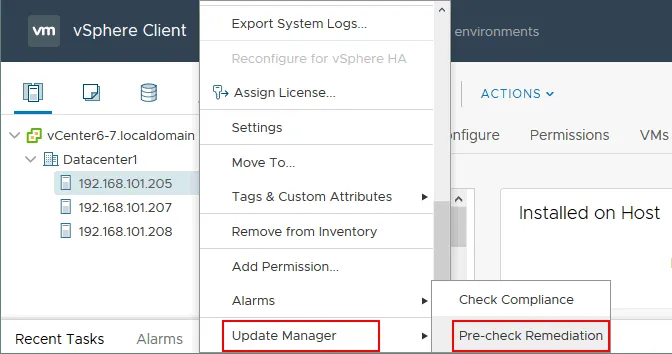
- Espere un momento hasta que finalice el proceso de comprobación. Si aparecen advertencias después de finalizar el proceso de corrección de la comprobación previa, lleva a cabo las acciones recomendadas para solucionar los problemas.
- Si todo está correcto y no es necesario realizar ninguna acción para iniciar la corrección, ve a Hosts y clústeres , selecciona tu host ESXi, selecciona la pestaña Actualizaciones y abre la categoría Actualizaciones del host en la sección Resumen . Seleccione la línea de base requerida ( ESXi6-7upgrade en este caso) y haga clic en
Remediate.
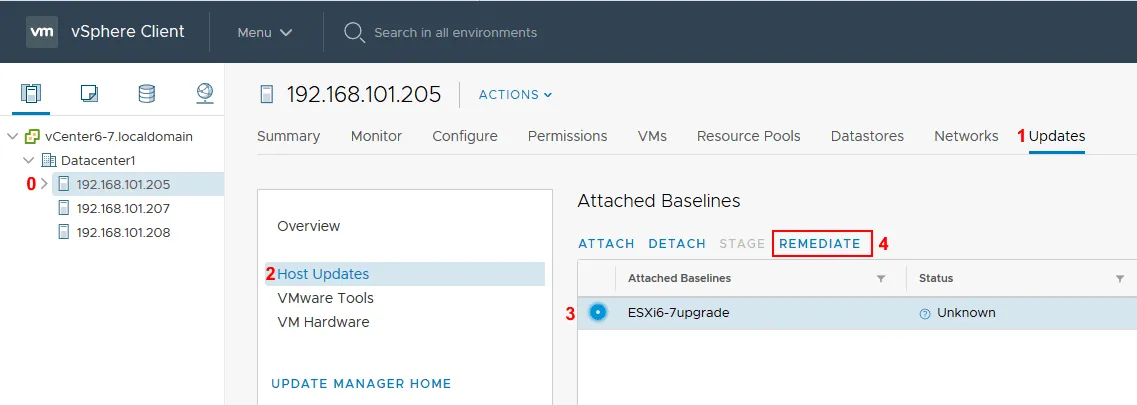
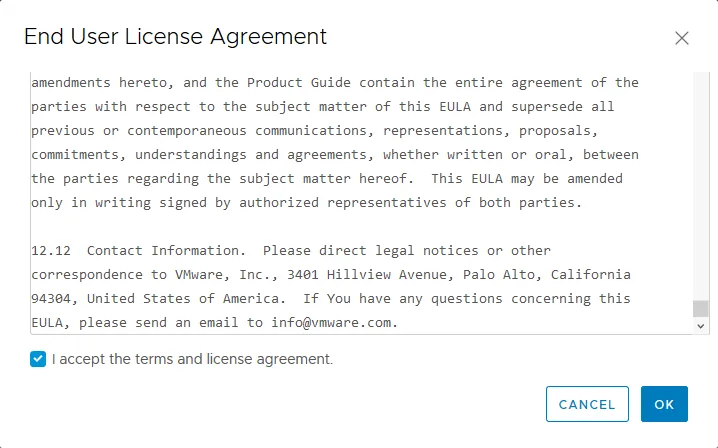
- Lea y acepte el Acuerdo de licencia de usuario final (EULA), marque la casilla correspondiente y haga clic en
OK.
- Seleccione los hosts ESXi que deben someterse a la corrección, edite los ajustes si es necesario (ajustes de programación, opciones de corrección) y haga clic en
Remediate.
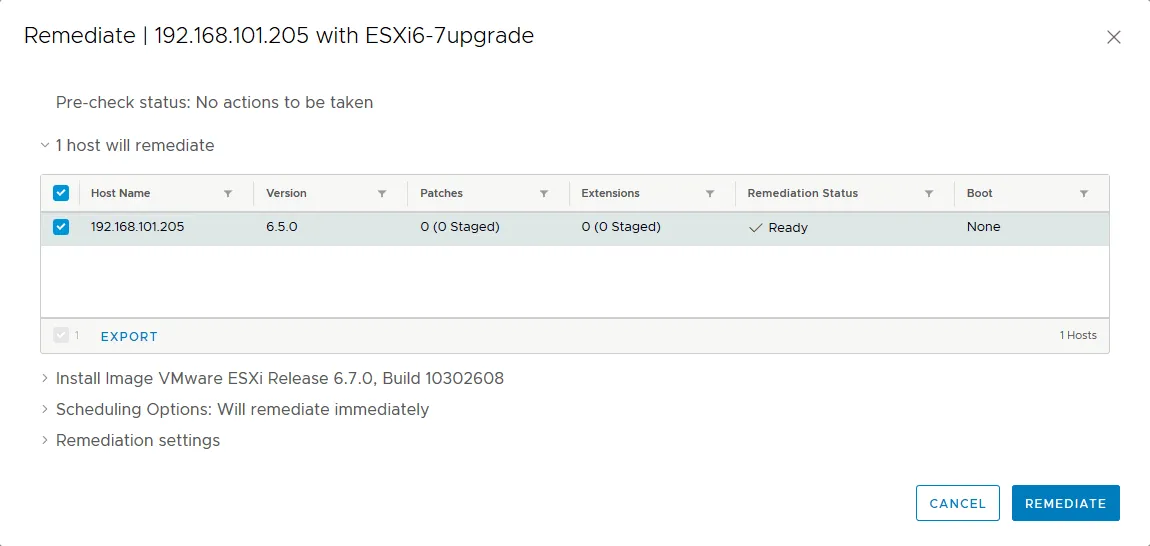
- Todas las máquinas virtuales deben apagarse o migrarse del host antes de realizar la corrección. El host entrará automáticamente en modo de mantenimiento. Puede ver el progreso del proceso de corrección en la pestaña Tareas recientes . Espere hasta que el proceso haya finalizado. Tras actualizar un host ESXi, este debe reiniciarse y salir del modo de mantenimiento automáticamente.

- Después de que el proceso de actualización de ESXi haya finalizado y su host ESXi se haya reiniciado, seleccione este host en la página Host/Clúster y verifique la versión y el número de compilación. Como puede ver en la captura de pantalla siguiente, nuestro host ESXi se ha actualizado desde v6.5 build 8294253 a versión 6.7 build 10302608 (Actualización 1). Puede comparar su número de compilación con el que aparece en tabla e identificar la versión, el nombre de la versión y la fecha de lanzamiento.
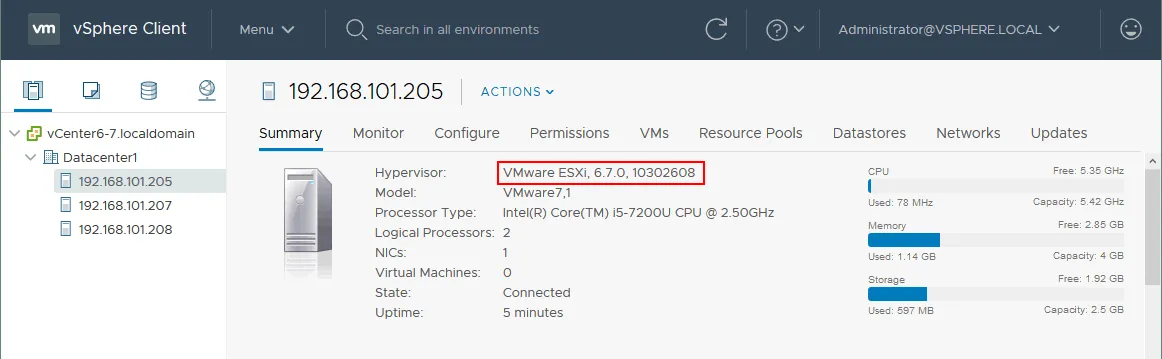
El host ESXi se ha actualizado correctamente y ya puede volver a ejecutar máquinas virtuales en este host.
Cómo actualizar ESXi 6.7 a ESXi 6.7 Update 2
Si utiliza hosts ESXi 6.7, no podrá actualizarlos hasta que se haya lanzado una nueva versión de vSphere. En el momento de redactar esta entrada del blog, vSphere 6.7 es la última versión. Sin embargo, VMware ha lanzado actualizaciones que contienen parches de seguridad y otros parches.
Los hosts ESXi 6.7 pueden actualizarse a ESXi 6.7 Update 1, Update 2 y Update 3 en el momento de redactar este artículo. Veamos, a modo de ejemplo, cómo actualizar un host ESXi versión 6.7 Update 1 a la versión 6.7 Update 2. Puede seguir este proceso para actualizar su ESXi 6.7 Update 2 a ESXi 6.7 Update 3 utilizando VMware Update Manager, así como instalando parches personalizados de VMware. Como recordará, la versión actual del host ESXi considerada en nuestro ejemplo es la versión 6.7 Actualización 1 compilación 10302608.
Paso 1: Abra el Administrador de Actualizaciones
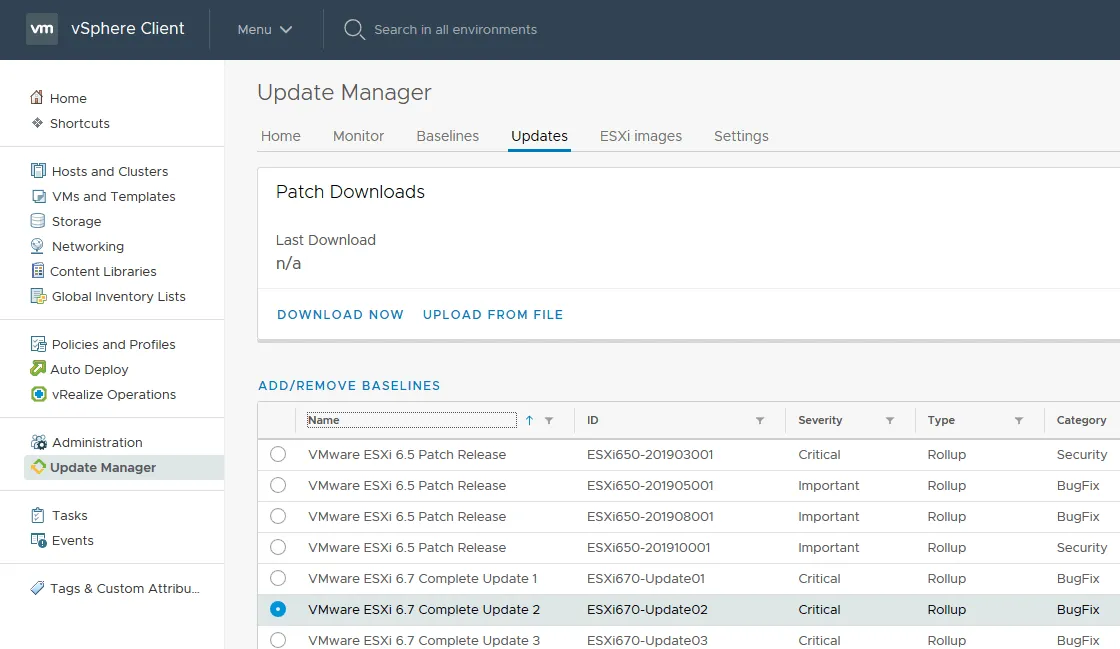
Abra el Administrador de Actualizaciones de vSphere (en el cliente vSphere vaya a Home > Update Manager) y seleccione la pestaña Actualizaciones . Puede ver una lista de actualizaciones y parches disponibles, su gravedad, tipo y categoría. La Actualización Completa 2 de VMware ESXi 6.7 requerida está presente en esta lista, por lo que podemos continuar.
Paso 2: Crear una línea base
Como en el ejemplo anterior, primero debe crear una nueva línea base. En el Administrador de Actualizaciones de VMware, abra la pestaña Líneas Base , haga clic en New > Baseline.
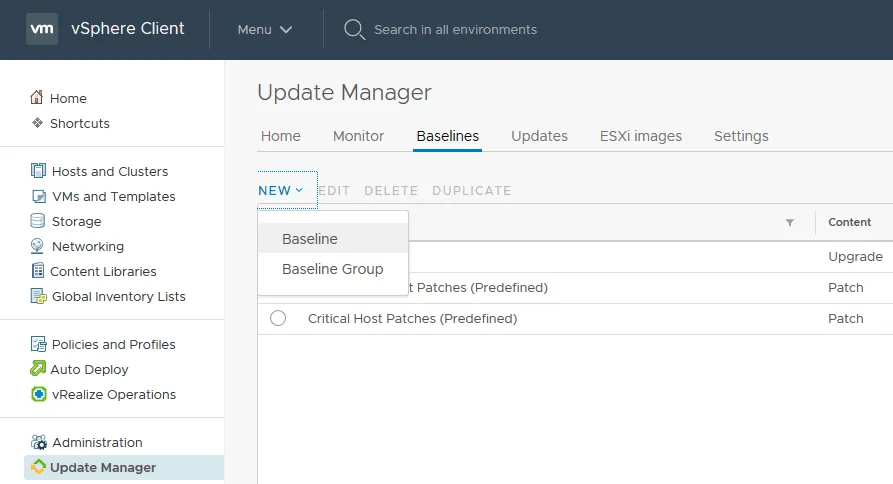
Se abre el asistente Crear Línea Base .
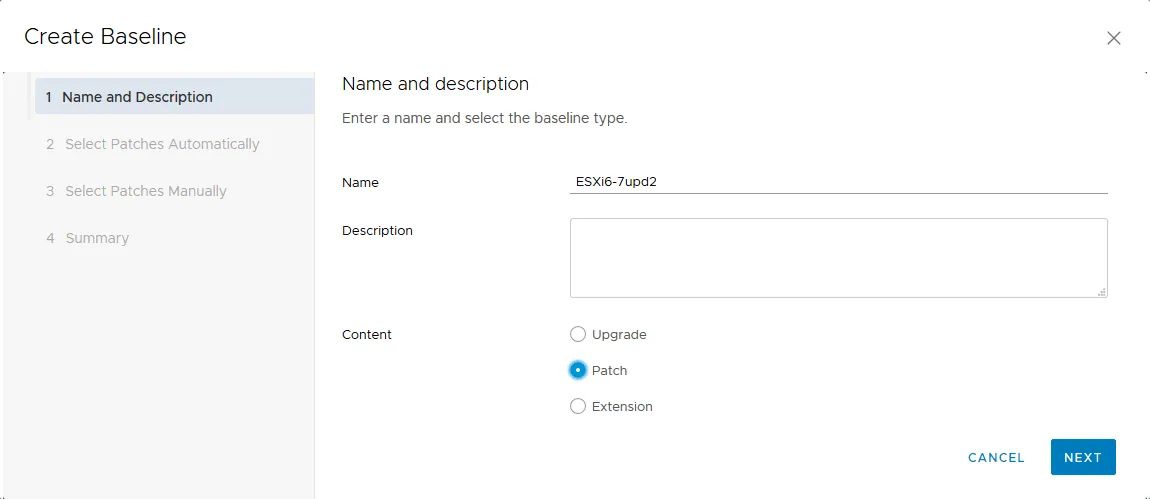
Name and Description. Ingrese un nombre, por ejemplo ESXi6-7upd2 , ingrese la descripción (opcional) y seleccione el tipo de línea base. En este caso, el tipo de contenido es Parche . PresioneNextpara continuar.
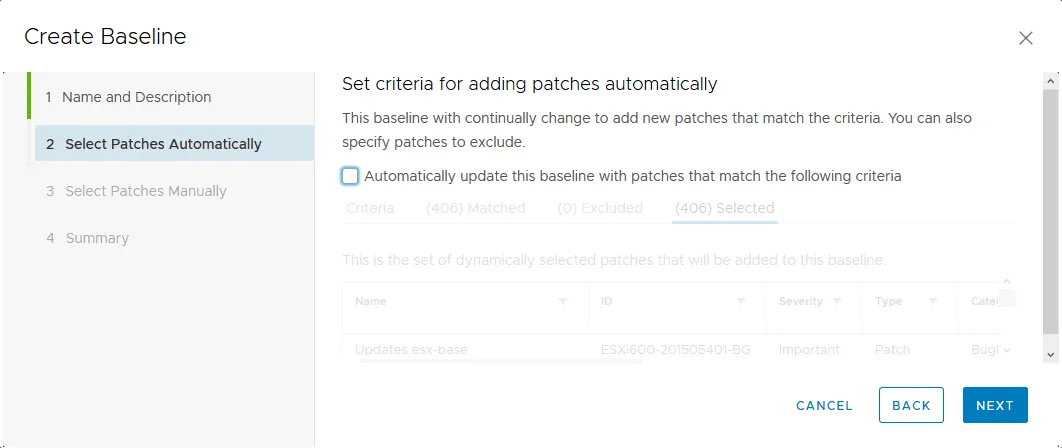
Select Patches Automatically. Como queremos instalar la actualización necesaria manualmente, la casilla de verificación “ Actualizar automáticamente esta línea base con parches que coincidan con los siguientes criterios ” debe desmarcarse. De lo contrario, se sugerirán todos los parches de VMware disponibles para la instalación.
Select Patches Manually. Seleccione los parches de VMware requeridos. Actualización Completa 2 de VMware ESXi 6.7 ha sido seleccionada en este ejemplo.

Summary. Verifique sus ajustes de línea base y si todo es correcto, presioneFinish.
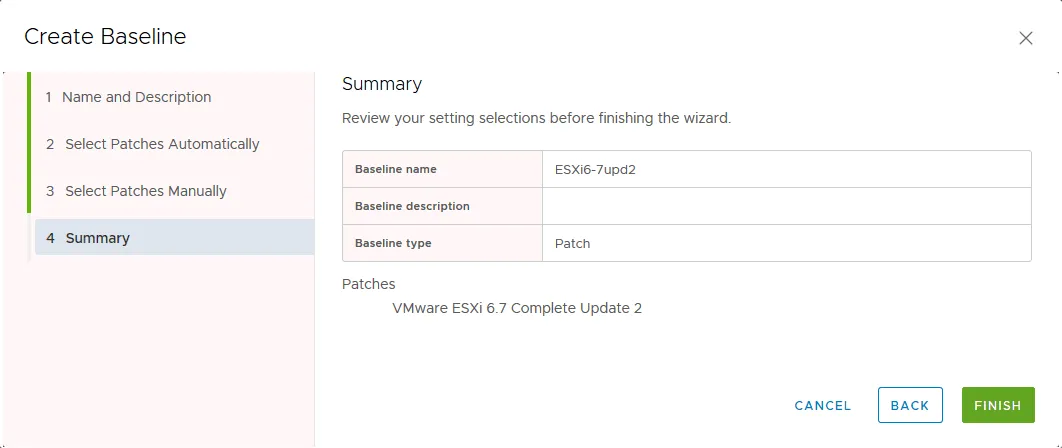
Ahora que se ha creado una línea base, puede ver la nueva línea base en la pestaña Líneas Base del Administrador de Actualizaciones de VMware.
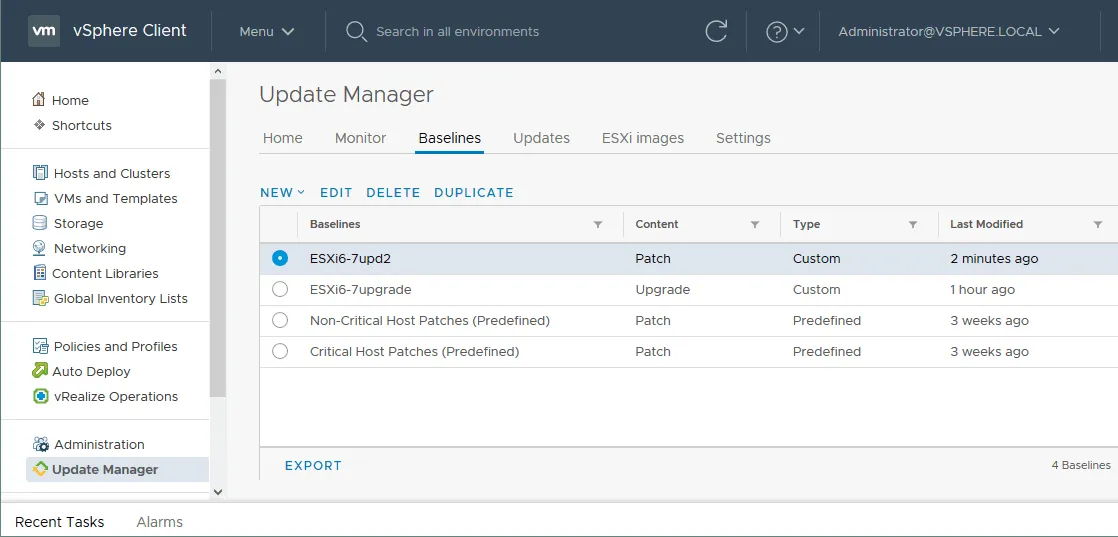
Paso 3: Adjuntar la línea base al host
Ahora, regrese a Hosts y Clústeres , seleccione el host ESXi que desea parchear y seleccione la pestaña Actualizaciones . Haga clic en Actualizaciones del Host y en la sección Líneas Base Adjuntas , haga clic en Attach.

En la ventana emergente, seleccione la línea base requerida ( ESXi6-7upd2 en este ejemplo) y presione Attach.
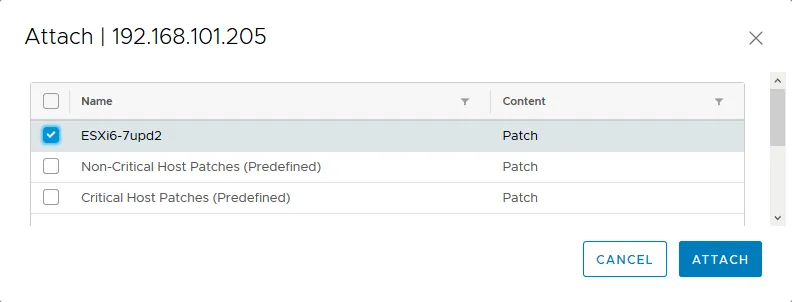
Paso 4: Remediar el host ESXi
Ahora que la línea base ha sido adjuntada al host ESXi, debe seleccionar esta línea base. Debe preparar su host ESXi para la remediación y apagar o migrar las máquinas virtuales de los hosts que deben ser parcheados. Tenga en cuenta que el host ESXi necesita entrar en modo de mantenimiento para instalar los parches de ESXi. A continuación, haga clic en Remediate para comenzar a actualizar el host ESXi. 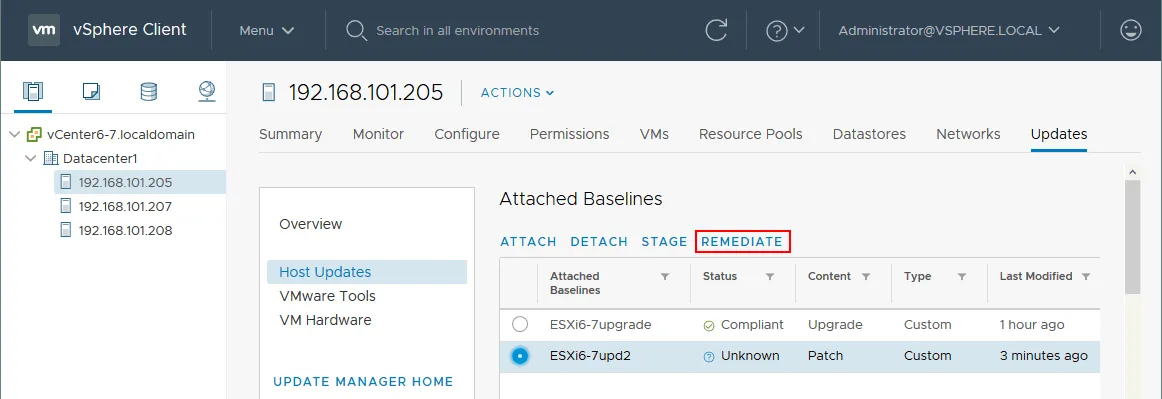
En la ventana que se acaba de abrir, confirma el host al que deseas aplicar el parche y selecciónalo marcando la casilla de verificación (la casilla está marcada por defecto). Configura las opciones adicionales si es necesario y haz clic en « Remediate » para iniciar la aplicación del parche en el host ESXi.
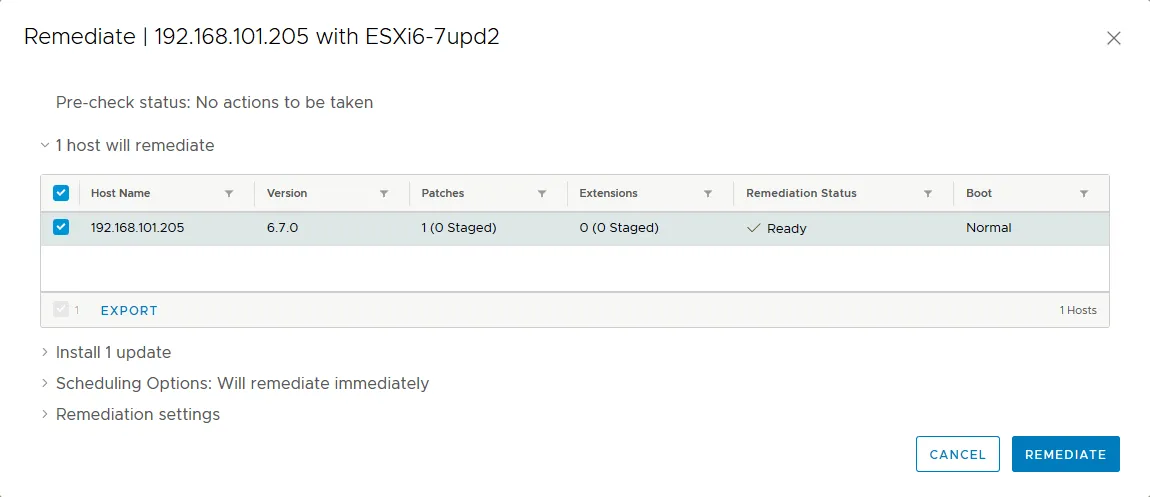
Paso 5: Verifica que se ha aplicado el parche al host
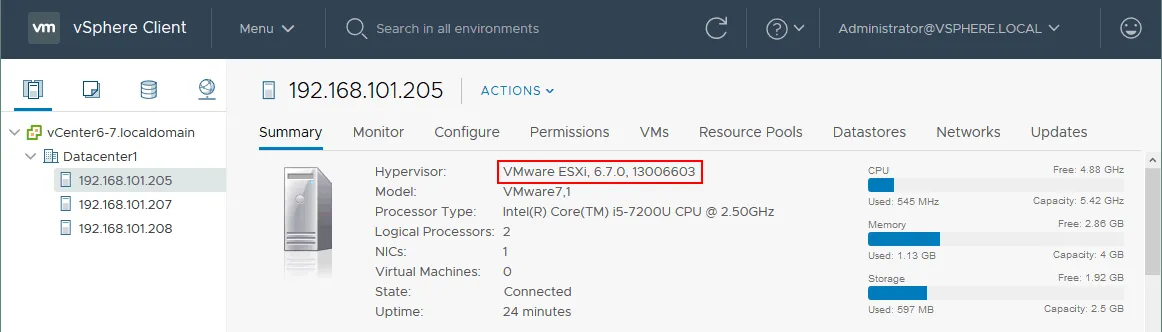
Espera a que finalice el proceso de corrección. Después de eso, seleccione su host ESXi y, en la pestaña Resumen , compruebe la versión y el número de compilación para asegurarse de que el host se ha actualizado correctamente. Ahora nuestro host ESXi se ha actualizado a la versión 6.7.0 Update 2 Build 13006603.
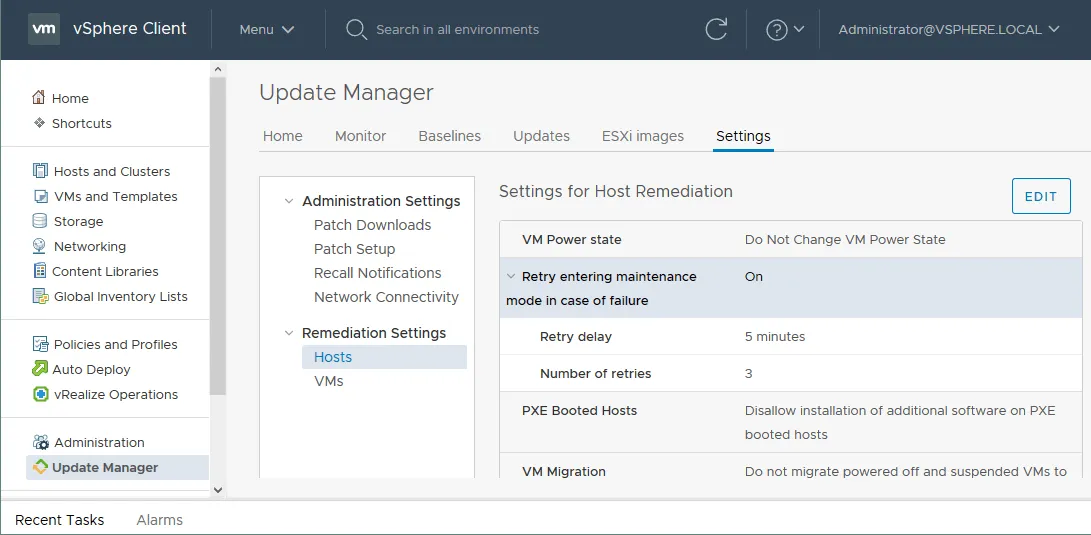
Ten en cuenta que, si es necesario, puedes configurar los ajustes globales de VMware Update Manager accediendo a Update Manager > Settings.
Conclusión
VMware Update Manager es un módulo útil destinado a la gestión y instalación de actualizaciones en entornos VMware vSphere. VMware vSphere Update Manager (VUM) está estrechamente integrado con vCenter y se incluye con VCSA 6.5 y VCSA 6.7. Se recomienda especialmente utilizar VUM para actualizar o mejorar componentes en entornos vSphere de gran tamaño. No olvides comprobar la compatibilidad antes de instalar parches y ten en cuenta la necesidad de migrar o apagar las máquinas virtuales que se ejecutan en los hosts ESXi de VMware en los que está previsto aplicar los parches.
Software de backup de VMware de NAKIVO es compatible con la última versión de VMware vSphere y te permite proteger tus máquinas virtuales y recuperar al instante elementos individuales y máquinas virtuales completas cuando sea necesario.


