Hacer backup de los datos de SharePoint de Microsoft 365 en Amazon S3: una guía completa
El backup de SharePoint y, en general, el backup de Office 365 son una parte esencial de la estrategia de protección de datos y seguridad de una organización. Los backups de Microsoft 365 pueden almacenarse de forma local, pero la práctica recomendada es seguir la regla de backup 3-2-1 y almacenar también copias de backup en la nube.
Con la solución de NAKIVO, puede implementar esta eficaz estrategia de backup para proteger los datos de Microsoft 365 en SharePoint Online, así como en Exchange Online, Microsoft Teams y OneDrive para la Empresa. Esta entrada de blog ofrece una guía paso a paso sobre cómo hacer backup de SharePoint Online con NAKIVO Backup & Replication.

Preparación de Amazon S3 para el backup de SharePoint
Antes de configurar un backup en Amazon S3, debe cumplir algunos requisitos y preparar el entorno de nube de AWS.
El rol de IAM debe tener permisos suficientes para crear un bucket en Amazon S3, generar las claves de acceso para el rol de IAM y escribir datos en el bucket.
La clave de acceso le permite configurar aplicaciones de terceros para que accedan a los recursos de AWS de su cuenta con el rol de IAM correspondiente. Puede obtener una clave de acceso en Panel de control de IAM de la consola de AWS:
- Haga clic en
Usersen el panel izquierdo.
- Haga clic en su usuario de IAM.
- Seleccione la pestaña
Security Credentialsy haga clic enCreate Access Key. - Haga clic en las credenciales de
Downloady guárdelas en un lugar seguro.
En nuestro ejemplo, creamos un bucket llamado blog-bucket-001 y configuraremos el backup de SharePoint en este bucket.

Configuración de NAKIVO Backup & Replication para el backup de SharePoint
A partir de NAKIVO Backup & Replication v11.0, puede hacer backups de los datos de Microsoft 365 directamente en un repositorio de backups de Amazon S3. Puede hacer backups de SharePoint Online, Exchange Online, OneDrive para la Empresa y Microsoft Teams. Estas funciones también admiten backups de Microsoft 365 en otras nubes públicas y plataformas compatibles con S3, así como la copia de backups en cinta.
Para configurar el backup de SharePoint Online en Amazon S3, debe añadir todos los elementos necesarios (cuentas de AWS y Microsoft 365) al inventario, instalar el Transportador en AWS y crear un repositorio de backups en Amazon S3.
Añadir AWS al inventario
Siga estos pasos para añadir una cuenta de AWS al inventario:
- Abra la interfaz web de NAKIVO Backup & Replication.
- Vaya a
Settings>Inventoryy haga clic en+para añadir un nuevo elemento al inventario de NAKIVO.
- Se abrirá el asistente Añadir elemento del inventario .
- Seleccione
Cloud Storageen el pasoPlatformpara añadir Amazon Web Services. Haga clic enNexten cada paso del asistente para continuar.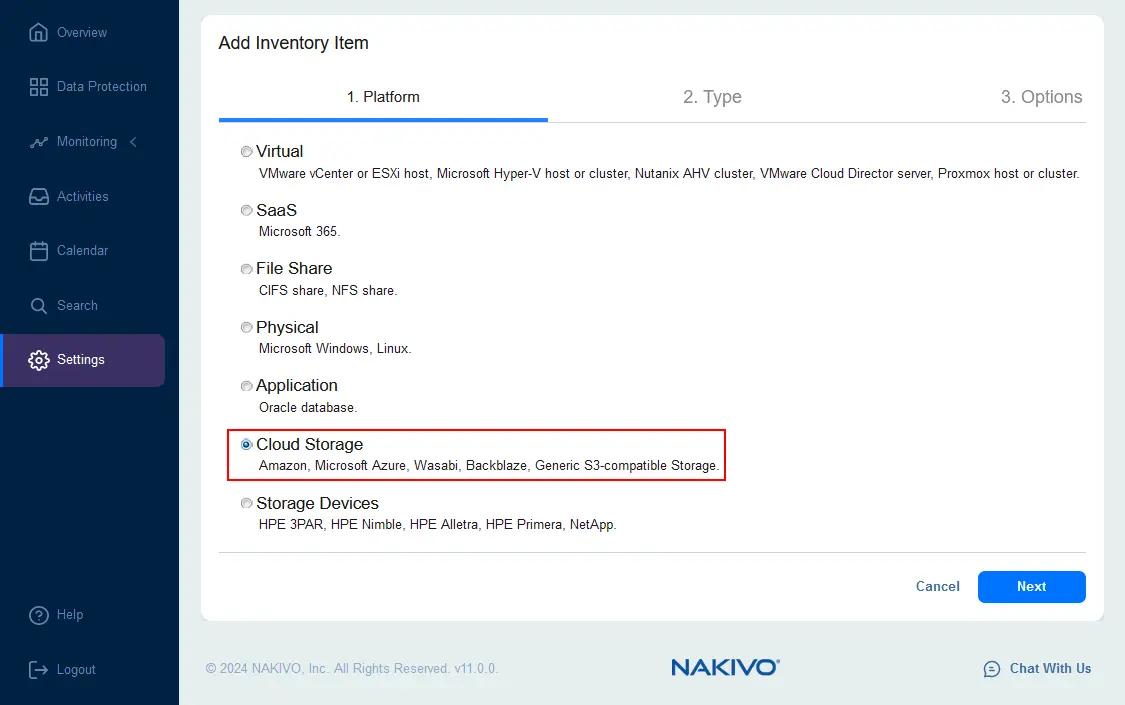
- Seleccione
Amazoncomo tipo de plataforma.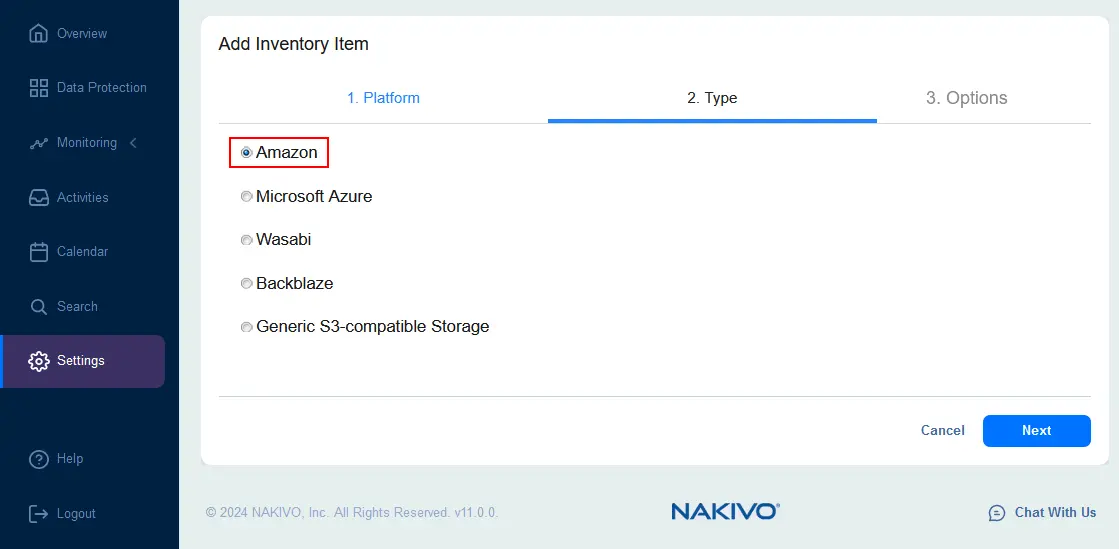
- En el paso
Options, introduzca el nombre para mostrar y los parámetros necesarios para añadir AWS al inventario.- Tipo: cuenta de AWS
- Región(es): Todas las regiones (o seleccione una región personalizada si es necesario)
- ID de clave de acceso: introduzca el ID de la clave de acceso generado y descargado previamente en la consola de AWS IAM (interfaz web).
- Clave de acceso secreta: Introduce la clave de acceso secreta correspondiente al ID de la clave de acceso.
Pulsa
Finishpara guardar los ajustes y añadir la cuenta de AWS al inventario.
Añadir Microsoft 365 al inventario
Una vez que la cuenta de AWS se haya añadido correctamente al inventario, deberás añadir una cuenta de Microsoft 365 al inventario. A continuación, podremos configurar la copia de seguridad de SharePoint Online.
- En
Settings>Inventory, haga clic en+para añadir un nuevo elemento al inventario.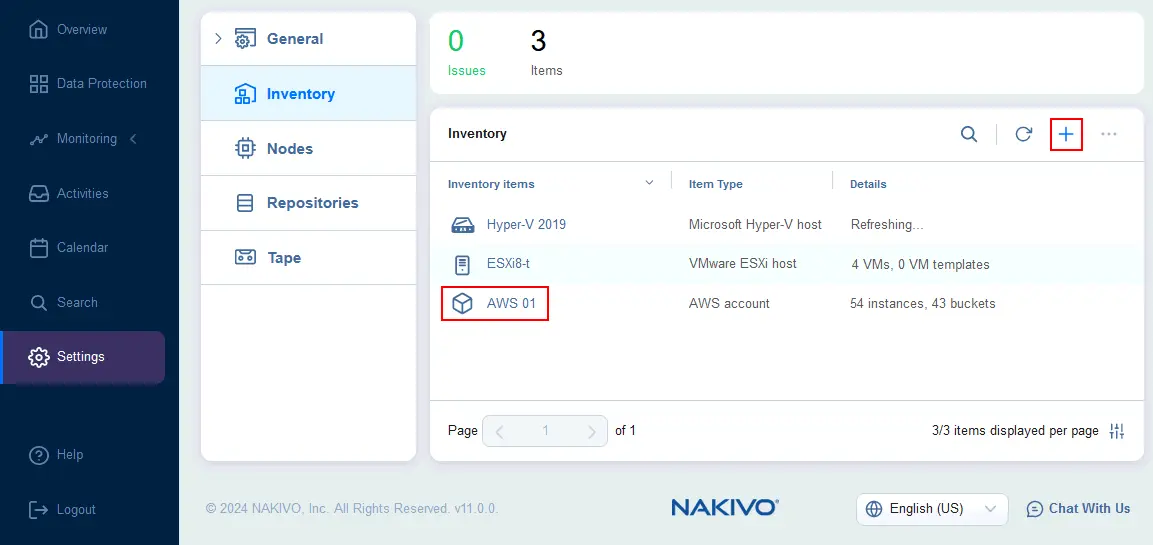
- Se abre el asistente Añadir elemento al inventario .
- Seleccione
SaaSen el pasoPlatformdel asistente para añadir una cuenta de Microsoft 365. Haga clic enNexten cada paso para continuar.
- En el paso
Services, introduzca un nombre para mostrar y seleccione los servicios de Microsoft 365 de los que desea realizar una copia de seguridad. Puede seleccionar todos los servicios de Microsoft 365 compatibles o seleccionar solo SharePoint Online si desea configurar únicamente el backup de SharePoint Online.
Seleccione la casilla Use Modern Authentication with enabled MFA account si tiene habilitada la autenticación multifactor (MFA) para sus cuentas de Microsoft 365.

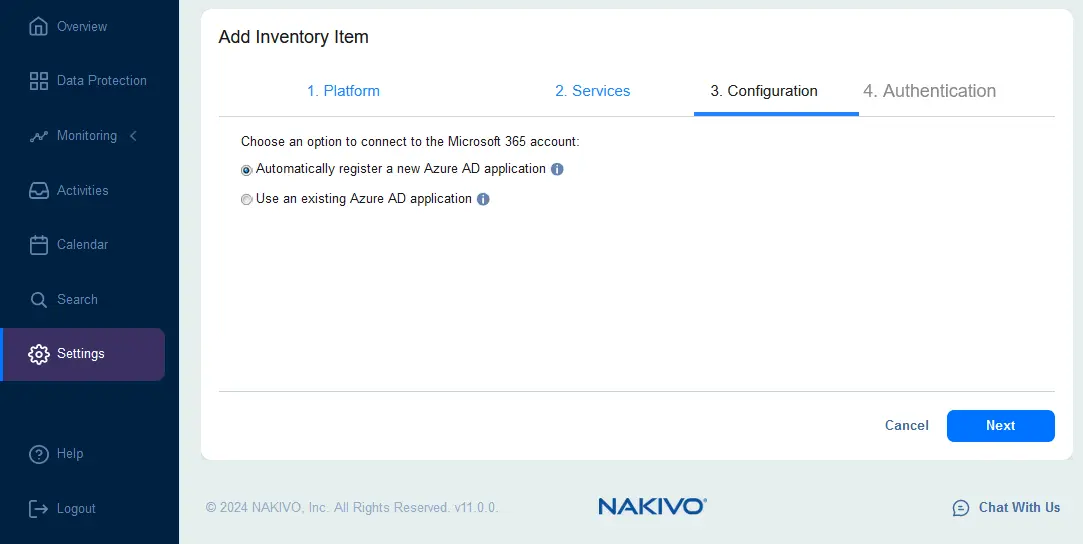
- En el paso
Configuration, elija una opción para conectarse a la cuenta de Microsoft 365. Hay dos opciones:- Registrar automáticamente una nueva aplicación de Azure AD
- Utilizar una aplicación de Azure AD existente
Si aún no ha configurado Azure AD para hacer backup de SharePoint Online u Office 365 con la solución NAKIVO, seleccione la primera opción para el registro automático. En nuestro tutorial seleccionamos la opción de registro automático.
Si ya ha configurado el acceso a Azure AD para hacer backup de los datos de Office 365 con NAKIVO Backup & Replication, pero ha reinstalado o reconfigurado la solución NAKIVO, seleccione la opción Utilizar una aplicación de Azure AD existente .
- En el paso
Authentication, configure la autenticación para que la solución NAKIVO pueda acceder a los datos de Microsoft 365 para hacer backup.Se muestra un código en el campo Código . Copia este código en el portapapeles y haz clic en el enlace https://microsoft.com/devicelogin para abrir la página correspondiente de Microsoft en una nueva pestaña de tu navegador web y configurar la autenticación.

- Introduce el código que has copiado anteriormente en el campo Introducir código del sitio web de Microsoft. Inicie sesión como administrador de Microsoft 365 si todavía no lo ha hecho.
- ¿Está intentando iniciar sesión en la CLI de Microsoft Azure ? Haga clic en
Continue. - Si todo es correcto, debería ver el mensaje:
Ha iniciado sesión en la aplicación de interfaz de línea de comandos multiplataforma de Microsoft Azure en su dispositivo. Ahora puede cerrar esta ventana .

- Vuelva a la interfaz web de NAKIVO. Haga clic en
Manage Certificatesen la pantalla Autenticación . - Haga clic en
Generate Certificateen la ventana emergente.
- Introduzca un nombre para mostrar y una descripción para el certificado.
Saveajustes.
- Seleccione el certificado añadido en la lista desplegable
Client Certificate( NAKIVO11-blog01cert en este ejemplo). A continuación, debería ver un mensaje que indique que la cuenta de Microsoft 365 está autenticada. Haga clic enFinishpara guardar los ajustes y añadir la cuenta de Microsoft 365 al inventario.
- Espere a que se añada la cuenta de Microsoft 365 al inventario. El tiempo necesario depende del número de elementos y del volumen de datos de Microsoft 365 de la cuenta de su organización.
Ahora, tenemos AWS y Office 365 en el inventario de NAKIVO.
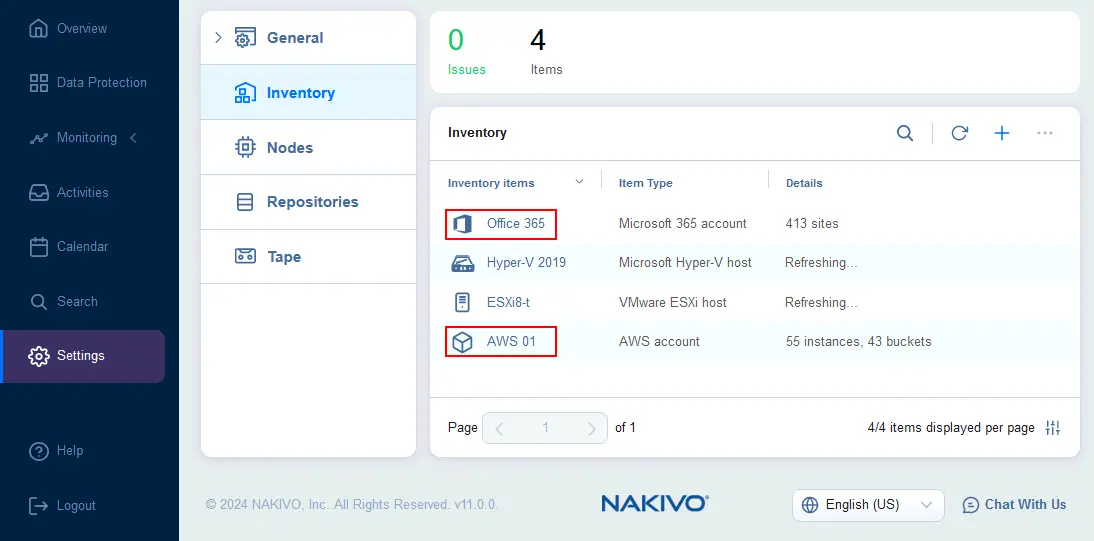
Implementación de un Transportador en AWS
Una vez que hemos añadido las cuentas de AWS y Microsoft 365 al inventario, debemos implementar un Transportador de AWS. El Transportador se utiliza para procesar los datos de backup en AWS, incluido Amazon S3 como destino.
- Vaya a
Settings>Nodes, haga clic en el botón+y haga clic enAmazon EC2instancepara añadir un Transportador en AWS.
- Configure las opciones para implementar un Transportador en AWS:
Transporter name:Introduzca un nombre para mostrar.Region:Seleccione una región a la que pueda acceder y que sea óptima para implementar una instancia de EC2 con un Transportador en AWS.Instance type:Seleccione un tipo de instancia de AWS EC2. El tipo de instancia depende de la carga del Transportador, que depende de la cantidad de datos de los que se realiza backup. En nuestro ejemplo, seleccionamost2.medium.Networking:Puede seleccionar una red (VPC) y una subred existentes en AWS, o configurar automáticamente la VPC para este Transportador. En nuestro ejemplo, seleccionamos la red existente. Puede configurar el tráfico permitido a esta instancia de EC2 y establecer un puerto del Transportador y puertos de transferencia de datos (utilizamos los ajustes predeterminados).Settings:Seleccione el modo de operación. SeleccionamosRunning while requiredpara ejecutar la instancia de EC2 con el Transportador cuando se ejecutan jobs de backup o recuperación y ahorrar costos por el uso de AWS. Esta opción es una alternativa aAlways running. Seleccione una plataforma y la carga máxima. Linux es la opción óptima para implementar un Transportador en una instancia de AWS EC2.
Haga clic en
Deploypara guardar los ajustes y finalizar. Espere hasta que se implemente el Transportador.
Ahora, el Transportador está implementado en AWS EC2 y aparece en la lista de nodos en la interfaz web de la solución NAKIVO.

Agregar un repositorio de backups
Después de agregar las cuentas de AWS y Microsoft 365 al inventario e implementar un Transportador en AWS, ya podemos crear un repositorio de backups en Amazon S3 para almacenar los datos de backup de SharePoint Online.
- Vaya a
Settings>Repositories, haga clic en+y luego enCreate new backup repository.
Se abre el asistente Crear repositorio de backups .
- En el paso Tipo del asistente, seleccione
Cloud & S3-Compatible Storage. Haga clic enNextpara continuar.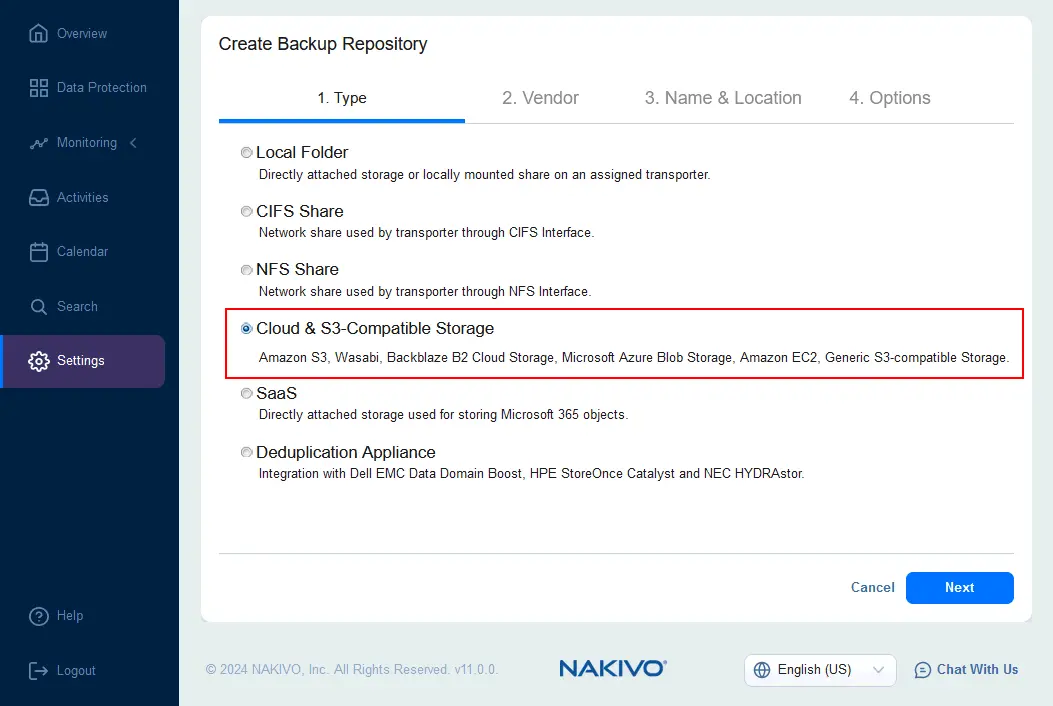
- Seleccione
Amazon S3en el paso Proveedor .
- Configure el repositorio de backups Nombre y ubicación :
Name:Introduzca un nombre que se mostrará en la interfaz web de NAKIVO, por ejemplo, Amazon S3 Repo .Assigned Transporter:Seleccione el Transportador que implementó en AWS EC2. En nuestro caso, este Transportador se llama AWS Transporter 02 Blog .Account:Seleccione una cuenta de AWS agregada al inventario de NAKIVO en la primera etapa de la configuración.AWS Region:Seleccione la región de AWS donde se encuentra el bucket que creó para los backups.Bucket:Seleccione el bucket de Amazon S3. Seleccionamos el bucket llamado blog-bucket001 .
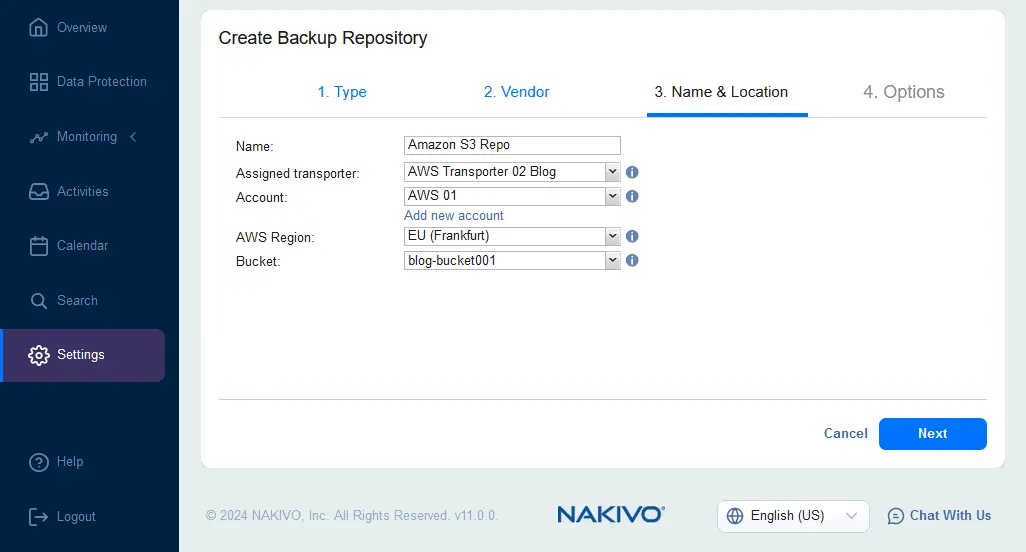
- Configure las opciones del repositorio de backups, como el ahorro de almacenamiento, la confiabilidad y la desconexión programada, si es necesario. Haga clic en
Finish.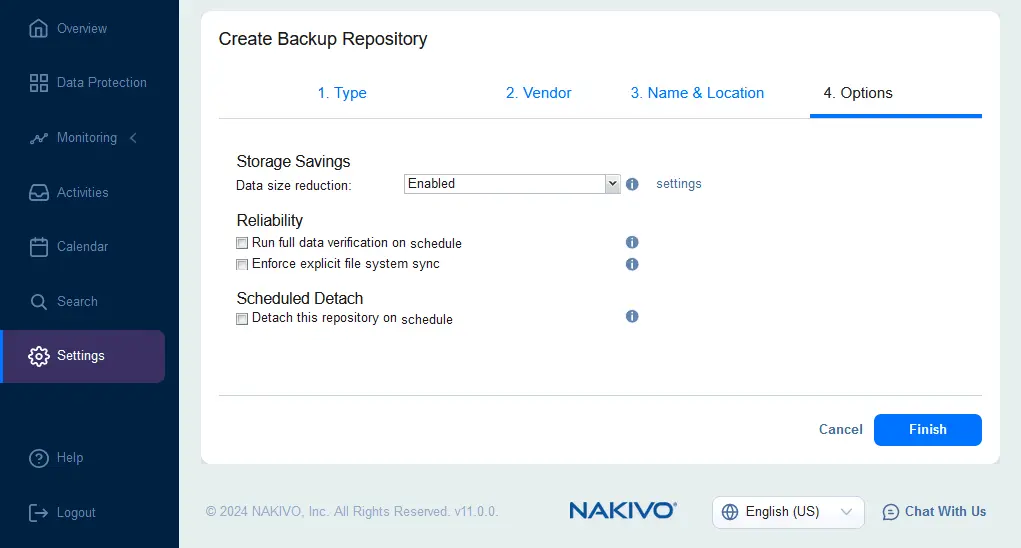
Se ha creado el repositorio de backups en Amazon S3.

Crear un job de backup
En este punto, se han configurado todos los componentes necesarios y podemos crear un job de backup de SharePoint Online directamente en Amazon S3. Del mismo modo, puede hacer backups de otros datos de Microsoft 365, como buzones, datos de OneDrive y equipos.
- Vaya a
Data Protection, haga clic en+y pulseBackup for Microsoft 365.
Se abre el Asistente para nuevo job de backup de Microsoft 365 .
Sources. Seleccione los sitios de SharePoint necesarios de los que desea hacer backup. Haga clic enNextpara continuar.
Destination. Seleccione el repositorio de backups ubicado en Amazon S3. En nuestro ejemplo, es Amazon S3 Repo .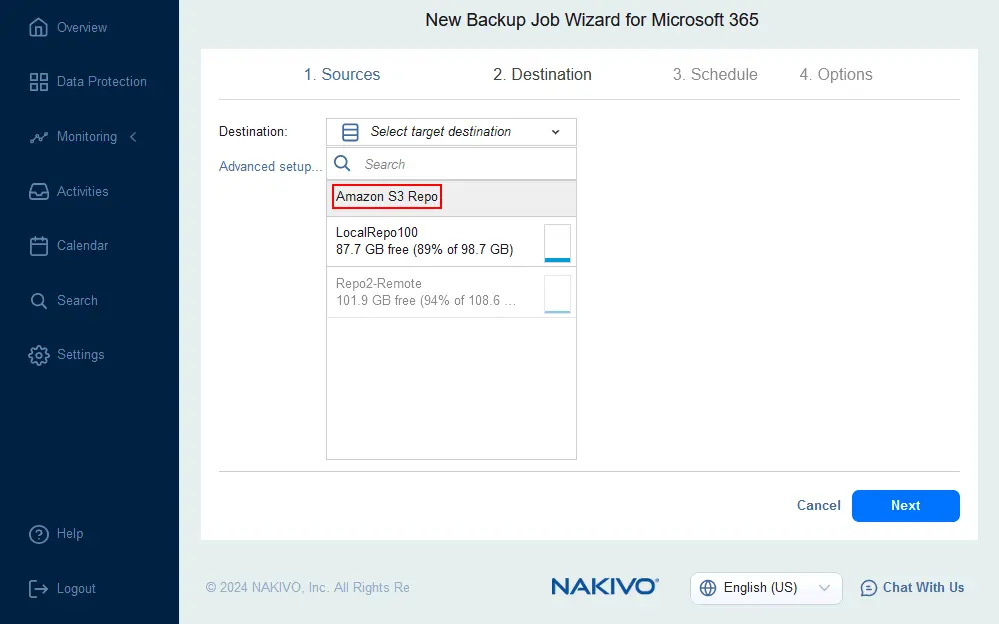
Schedule. Configure los ajustes de planificación y retención. Si ha habilitado Amazon S3 Object Lock para un bucket, puede aplicar inmutabilidad al backup.
Para habilitar S3 Object Lock en la consola de AWS, seleccione un bucket, abra la pestaña Propiedades y haga clic en Editar en la sección Object Lock . A continuación, seleccione Habilitado , confirme y guarde los cambios. Puede utilizar la política de retención GFS.
Options. Configure las opciones del job de backup de SharePoint Online. Introduzca un nombre para mostrar, por ejemplo, 365 SharePoint to AWS S3 . Establezca la prioridad del job, la aceleración de red, el cifrado de red, el cifrado de backup y los ajustes de backup completo.Tenga en cuenta que el cifrado de red se utiliza para cifrar los datos durante la transferencia, mientras que el cifrado de backup se utiliza para almacenar backups cifrados en AWS S3.
Haga clic en
Finish & Runpara guardar los ajustes y ejecutar este job de backup de SharePoint.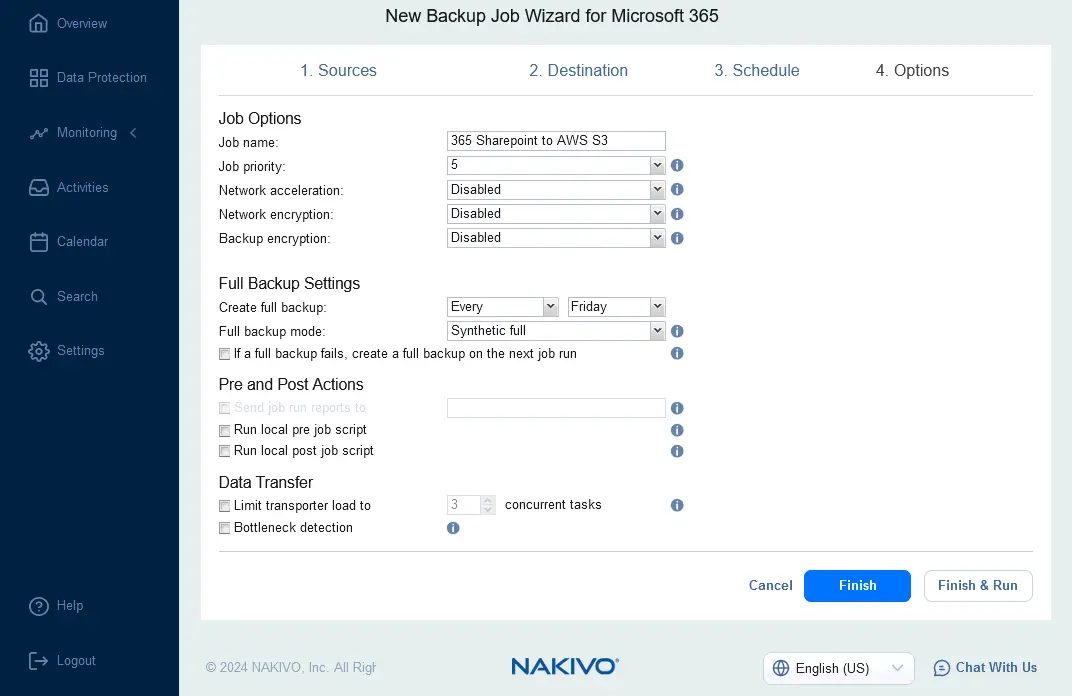
- Confirme el alcance del job y el tiempo de retención de los puntos de recuperación y, a continuación, haga clic en
Run.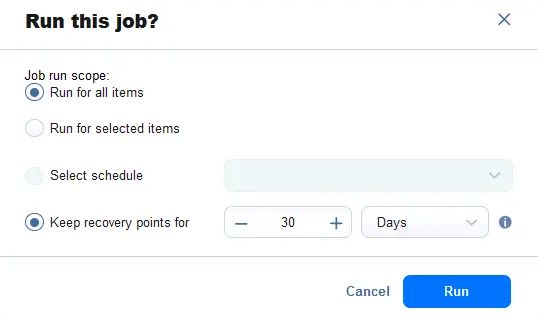
Espere a que el job finalice. Nuestro job de backup de SharePoint Online en Amazon S3 se ha completado correctamente.