VMs von VMWare ESXi zu Proxmox VE migrieren
Die VM-Migration von VMware zu Proxmox kann erforderlich sein, wenn ein Unternehmen seine Infrastruktur diversifiziert oder seine Produktions-Workloads vollständig auf eine neue Plattform verlagert. Es gibt zwei Hauptmethoden für die Migration virtueller Maschinen von VMware ESXi-Hosts zu Proxmox VE-Hosts: manuell und mit speziellen Tools. Dieser Blogbeitrag enthält eine detaillierte Schritt-für-Schritt-Anleitung für die erfolgreiche Migration virtueller Maschinen zu Proxmox VE unter Verwendung der beiden Methoden.
Vorbereitung für die VM-Migration
Bei der Planung einer Migration zu Proxmox VE sollten Sie zunächst Proxmox installierenHier sind einige empfohlene Schritte, die Sie vor der Migration durchführen sollten:
- Notieren Sie sich die aktuelle Netzwerkkonfiguration der Quell-VM und erwägen Sie, die Netzwerkadapter so einzustellen, dass sie die IP-Konfiguration über DHCP beziehen. Dieser Ansatz kann dazu beitragen, Meldungen über IP-Adresskonflikte im Gastbetriebssystem der Ziel-VM zu vermeiden, da nach der Migration neue Netzwerkadapter verwendet werden können. Nach Fertigstellung der VM-Migration können Sie die Netzwerkkonfiguration für die angeschlossenen Netzwerkadapter wiederherstellen.
- Stellen Sie sicher, dass eine Netzwerkverbindung zwischen dem Quell-ESXi-Host und dem Ziel-Proxmox-Host besteht. Die Netzwerkverbindung ist für die meisten Methoden zum Kopieren der VM-Daten bei der Migration von ESXi zu Proxmox erforderlich.
- Deaktivieren Sie die Verschlüsselung der Festplatten für die ursprüngliche VM auf dem VMware ESXi-Host. Ein aktiviertes vTPM-Gerät für eine VM kann zu Migrationsproblemen führen.
- Sie sollten die VM in ausgeschaltetem Zustand importieren.
Die in diesem Tutorial verwendete Umgebung ist:
- VMware-Virtualisierungsumgebung:
- ESXi 8: 192.168.101.31
- ESXi-Datenspeicher: datastore40t, datastore50
- Proxmox virtuelle Umgebung:
- Proxmox host: 192.168.101.226
- Datenspeicher: local-zfs, datastore55
Methode 1: Manuelle Migration
Migrieren wir eine virtuelle Maschine mit Windows Server 2022, die auf einem ESXi-Host läuft. Die Idee hinter der ersten VM-Migrationsmethode besteht darin, eine neue leere Proxmox/KVM-VM mit identischen Einstellungen zu erstellen und die Daten der virtuellen Festplatte von der ursprünglichen ESXi-VM auf diese Proxmox-VM zu übertragen.
Überprüfen der ursprünglichen VM
- Aktivieren Sie SSH auf dem Quelle-ESXi-Host, auf dem die ursprüngliche VM gespeichert ist. Um den SSH-Zugriff in VMware Host Client zu aktivieren, gehen Sie zu Host > Verwalten im Navigator Scheibe, schlagen Sie die Dienste Registerkarte, auswählen TSM-SSHund klicken Sie mit der rechten Maustaste auf dieses Element. Klicken Sie im Kontextmenü auf Starten um den SSH-Serverdienst sofort zu starten. Klicken Sie auf Richtlinie > Mit Host starten und stoppen den SSH-Serverdienst beim Booten von ESXi automatisch zu starten.

- Überprüfen Sie die Hardwarekonfiguration der ursprünglichen VMware-VM, um die VM-Hardwarekonfiguration für die Ziel-VM auf dem Proxmox-Server neu zu erstellen. Wählen Sie die ursprüngliche VM im linken Bereich der Weboberfläche von VMware Host Client oder VMware vSphere Client aus und überprüfen Sie die Daten in der Hardwarekonfiguration Abschnitt. Sie können klicken Bearbeiten VM-Einstellungen, um weitere VM-Konfigurationsparameter anzuzeigen.

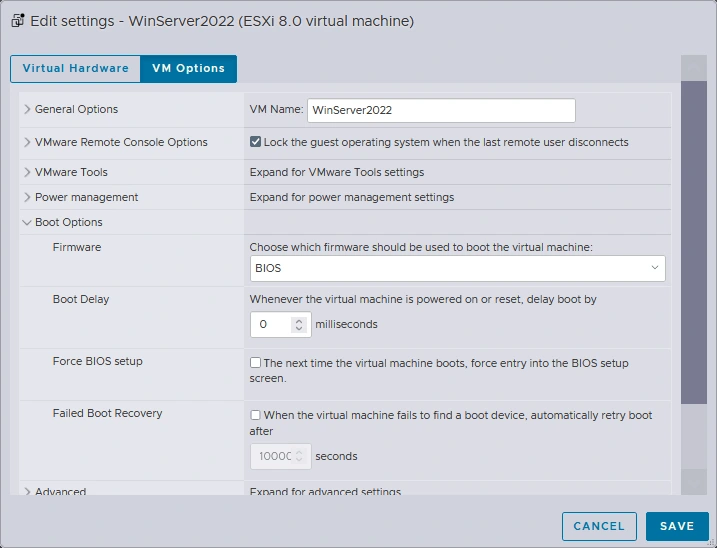
- Überprüfen Sie, ob in den VM-Einstellungen UEFI oder BIOS eingerichtet ist, da diese Einstellung Auswirkungen auf den Boot des Gastbetriebssystems hat. In den Einstellungen der ursprünglichen VMware-VM, die sich auf dem VMware ESXi-Host befindet, ist BIOS ausgewählt. Das bedeutet, dass wir in den VM-Einstellungen der Ziel-VM auf dem Proxmox-Server BIOS auswählen müssen.
Wählen Sie eine VM aus und klicken Sie auf Bearbeiten VM-Einstellungen, VM auswählen Optionen Registerkarte in der Einstellungen bearbeiten Fenster und erweitern Sie die Boot-Optionen Abschnitt, um die UEFI/BIOS-Einstellungen für die VM zu überprüfen. In unserem Beispiel verwenden wir BIOS für die ursprüngliche VM.
- Trennen Sie alle CD-/DVD-Images oder Festplatten von der ursprünglichen VM.
- Sie können deinstallieren VMware-Tools vor der Migration oder nach der Migration. Wenn Sie die ursprüngliche VM in einem voll funktionsfähigen Zustand erhalten möchten, ist es besser, VMware Tools auf der Ziel-VM nach der Migration auf einen Proxmox-Server zu deinstallieren, bis Sie sicher sind, dass die migrierte VM ordnungsgemäß arbeitet.
Erstellen einer neuen Proxmox-VM
- Erstellen Sie auf dem Proxmox-Server eine neue VM mit denselben Parametern wie die ursprüngliche VMware-VM auf dem VMware ESXi-Host. Dies gilt für CPU, Arbeitsspeicher, Netzwerkkarten, virtuelle Festplatten usw. Klicken Sie mit der rechten Maustaste auf den Proxmox-Host im linken Bereich der Proxmox VE-Weboberfläche und klicken Sie auf VM erstellen.

- In der Allgemein Registerkarte (Schritt) der Erstellen: Virtuelle Maschine Assistenten die folgenden Parameter ein:
- Knoten: PvE
Dies ist der Name unseres Proxmox-Hosts.
- VM-ID: 101
Sie können eine beliebige freie VM-ID verwenden. Standardmäßig beginnt die Nummerierung bei 100.
- Name: Server 2022
Sie können eine beliebige Nummer eingeben, aber aus Gründen der Übersichtlichkeit sollten Sie einen Namen eingeben, der mit dem Namen der ursprünglichen VM auf dem ESXi-Host übereinstimmt oder identisch ist.
Klicken Weiter bei jedem Schritt, um fortzufahren.

- Knoten: PvE
- Bei der Betriebssystem Wählen Sie in diesem Schritt dasselbe Gastbetriebssystem aus, das für die ursprüngliche VMware-VM festgelegt wurde. In diesem Fall ist dies Windows Server 2022.

- SystemWählen Sie BIOS, wenn die ursprüngliche VM BIOS verwendet, oder wählen Sie UEFI, wenn die ursprüngliche VM UEFI verwendet. Deaktivieren Sie die Option TPM hinzufügen Aktivieren Sie das Kontrollkästchen, wenn Sie TPM auf dem virtuellen TPM-Modul nicht verwenden. Sie können die SCSI-Controller-Einstellungen ignorieren, da wir die importierte virtuelle Festplatte manuell verbinden werden.

- FestplattenStandardmäßig wird beim Erstellen einer neuen VM in Proxmox VE eine neue virtuelle Festplatte erstellt. In unserem Beispiel lautet der Pfad zu den virtuellen Festplatten auf dem Proxmox-Datenspeicher:
/mnt/Datenspeicher/Datenspeicher55/Bilder/101
Wir werden diese virtuelle Festplatte nach der Erstellung einer neuen VM löschen, da wir die virtuelle(n) Festplatte(n) der ursprünglichen VM kopieren und importieren werden (dies kann in der GUI erfolgen).

- CPUStellen Sie die CPU-Einstellungen ähnlich wie bei der ursprünglichen VM ein. In diesem Beispiel verwenden wir einen Prozessor mit zwei Kernen.

- SpeicherLegen Sie die Speichermenge für die neue VM fest. Legen Sie dieselbe Menge fest, die für die ursprüngliche VM festgelegt wurde.

- NetzwerkWählen Sie eine Bridge für den gewünschten Netzwerkmodus (Bridge, NAT usw.). Wählen Sie ein virtuelles Netzwerkadaptermodell aus. Sie sollten einen Netzwerkadapter einstellen, der nach der VM-Migration von ESXi zu Proxmox im Gastbetriebssystem erkannt wird. Einige virtuelle Netzwerkadapter benötigen Treiber. Wenn diese Treiber nicht im Gastbetriebssystem installiert sind, funktioniert der Netzwerkadapter nicht. Sie können den kompatibelsten Netzwerkadapter auswählen und das Adaptermodell nach Fertigstellung der VM-Migration und der Installation der entsprechenden Treiber und Gast-Tools auf das erforderliche Modell ändern.

- Wählen Sie die kürzlich erstellte neue VM im linken Bereich der Proxmox-Weboberfläche aus (in diesem Beispiel „Server2022“). Klicken Sie auf HardwareWählen Sie eine virtuelle Festplatte aus, die standardmäßig von der neuen VM erstellt wurde, und klicken Sie auf Trennen.

- Möchten Sie den Eintrag „Festplatte (sata0)“ wirklich freigeben?
Klicken Ja zur Bestätigung.
- Klicken Entfernen nach dem Freigeben der virtuellen Festplatte.

Die neue leere VM wurde erstellt und ist nun bereit für die Übertragung der Daten der virtuellen Festplatte aus der ursprünglichen VM.
Kopieren der Daten der virtuellen Festplatte
Zunächst sollten Sie das Verzeichnis für die Ziel-VM und das Verzeichnis der ursprünglichen VM identifizieren, um zu verstehen, wo sich die ursprüngliche virtuelle Festplatte befindet und wo die Ziel-VM abgelegt werden soll. Anschließend können Sie die virtuellen Festplatten kopieren.
- Öffnen Sie die Konsole des Proxmox-Servers. Wählen Sie im linken Bereich der Proxmox VE-Weboberfläche Ihren Host aus (PvE in diesem Beispiel) und klicken Sie auf die Schale Schaltfläche in der oberen rechten Ecke.

- Wechseln Sie in der Konsole zu dem Verzeichnis, in dem die VM-Festplatten gespeichert sind. In unserem Fall sind die virtuellen Festplatten unserer neuen Proxmox-VM im Datenspeicher „datastore55” gespeichert. /mnt/Datenspeicher/Datenspeicher55/Bilder/101 Verzeichnis, wobei 101 die ID der VM ist.
cd /mnt/datastore/datastore55/images/101Im folgenden Screenshot sehen Sie, dass die virtuelle Festplatte der neuen VM in der GUI gelöscht wurde und nicht mehr in der Liste der Dateien angezeigt wird (vm-101-disk-1.qcow2 – 32 GB). Wenn Sie UEFI und TPM ausgewählt haben, werden zwei zusätzliche virtuelle Festplatten erstellt (in unserem Beispiel verwenden wir diese beiden virtuellen Festplatten nicht, da wir BIOS ohne TPM verwenden).

- Verbinden Sie sich über SSH mit dem ESXi mit einem VM-Datenspeicher, in dem die ursprüngliche VMware-VM gespeichert ist:
ssh root@192.168.101.31Wo 192.168.101.31 ist die IP-Adresse des ESXi-Hosts und Wurzel ist der Benutzername
- Überprüfen Sie die Dateien der Quelle-VM im Verzeichnis der Quelle-VM auf dem entsprechenden ESXi-Datenspeicher:
ls -al /vmfs/volumes/datastore50/WinServer2022/Notieren Sie sich die Namen der .vmdk und –flat.vmdk Dateien der ursprünglichen VMware-VM auf dem VMware ESXi-Host. Diese Dateien sind der virtuelle Festplatten-Deskriptor und die Rohdatendatei, die für die VM-Migration zu Proxmox kopiert werden müssen.
- Beenden Sie die SSH-Sitzung:
exit
- Stoppen Sie die ursprüngliche VM auf dem ESXi-Host.
- Kopieren Sie nun die vmdk und -flat.vmdk Dateien der ursprünglichen virtuellen Festplatten der ursprünglichen VM mithilfe des SCP-Clients und der SSH-Verbindung, die wir auf dem Host der Quelle aktiviert haben. Führen Sie die folgenden Befehle in der Proxmox VE-Konsole aus:
scp root@192.168.101.31://vmfs/volumes/datastore50/WinServer2022/WinServer2022.vmdk .scp root@192.168.101.31://vmfs/volumes/datastore50/WinServer2022/WinServer2022-flat.vmdk .wo:
Wurzel ist der Benutzername auf dem ESXi-Host
192.168.101.31 ist die IP-Adresse des ESXi-Hosts
. bedeutet das aktuelle Verzeichnis, in dem wir uns gerade auf dem Proxmox-Server befinden (kopieren Sie die Datei in das aktuelle Verzeichnis); wir können /mnt/Datenspeicher/Datenspeicher55/Bilder/101 stattdessen explizit.
Geben Sie das ESXi-Root-Passwort ein, wenn Sie dazu aufgefordert werden.

HINWEISWenn Sie in den VM-Einstellungen UEFI mit TPM anstelle von BIOS auswählen, können zwei kleine virtuelle Festplatten für den VM-Boot im UEFI-Modus und für das virtuelle TPM-Modul erstellt werden. Die Verwendung von TPM wird bei der Migration einer VM nicht empfohlen.
- Alle Datenspeicher erneut scannen und die auf dem Proxmox-Host vorhandenen virtuellen Festplatten anzeigen:
qm rescan - Überprüfen Sie den Inhalt des für die VM-Migration verwendeten VM-Verzeichnisses:
ls -lWie Sie sehen können, ist das Original dünn bereitgestellt Die virtuelle Festplatte belegt nun 30 GB, da sie nach dem Kopieren thick provisioned ist. Dies liegt daran, dass Thin Provisioning eine Funktion des VMFS-Dateisystems ist, das von ESXi verwendet wird.
Thin Provisioning exportieren vmdk virtuelle Festplatten auf einen Proxmox-Server exportieren, ohne die maximale Größe für virtuelle Festplatten zu überschreiten, können Sie die ursprüngliche VMware-VM in eine OVF-Vorlage exportieren. In diesem Fall beträgt die Größe der exportierten vmdk Die Größe der virtuellen Festplatte ist gleich der Größe der Dateien, die sich auf der/den virtuellen Festplatte(n) befinden.
- Export/Import einer VM-Vorlage (Alternative)
Um eine VM in eine OVF-Vorlage zu exportieren, können Sie die GUI des VMware vSphere-Clients verwenden (klicken Sie mit der rechten Maustaste auf die VM und wählen Sie Exportieren) oder VMware Host Client. Alternativ können Sie das OVF-Tool von der VMware-Website herunterladen, um die VM über die Befehlszeile zu exportieren.
Sie können den folgenden Befehl in der Konsole des Proxmox-Servers ausführen, um eine VM vom ESXi-Host in eine OVF-Vorlage zu exportieren und die Vorlagendateien auf dem Proxmox-Server zu speichern:
ovftool vi://root@{IP or FQDN of ESXi host}/{VM name} /path/to/export/locationIn unserem Beispiel lautet der Befehl zum Erstellen einer OVF-Vorlage und zum Speichern der Vorlagendateien im VM-Verzeichnis auf dem Proxmox-Host:
ovftool vi://root@192.168.101.31/WinServer2022 /mnt/datastore/datastore55/images/101Das ovftool erstellt ein Unterverzeichnis zum Speichern der Vorlagendateien.

Proxmox VE unterstützt VMware. vmdk Format virtueller Festplatten, das nicht das native Format für Proxmox VE (KVM/QEMU) ist. Das native Format ist qcow2Sie können eine virtuelle VMware-Festplatte manuell in das qcow2 Format oder Rohformat. Sie können eine virtuelle Festplatte auch importieren, indem Sie diese virtuelle Festplatte mit einem einzigen Befehl konvertieren. Alle diese Befehle werden im Folgenden erläutert.
- Export/Import einer VM-Vorlage (Alternative)
- Konvertieren/importieren Sie eine virtuelle Festplatte in das für die Ziel-VM erforderliche Format. Im Folgenden beschreiben wir vier Methoden zum Konvertieren und Importieren einer virtuellen Festplatte. Wählen Sie die für Sie am besten geeignete Methode aus, bevor Sie zum weiteren Schritt übergehen.
- Konvertieren von vmdk in qcow2
Um eine virtuelle Festplatte im VMware-Format zu konvertieren (vmdk und –flat.vmdk) in das native Proxmox/KVM-Format qcow2 Verwenden Sie den Befehl:
qemu-img convert -cpf vmdk -O qcow2In diesem Beispiel lautet der Befehl, den wir aus dem VM-Verzeichnis ausführen:
qemu-img convert -cpf vmdk -O qcow2 ./WinServer2022.vmdk ./WinServer2022.qcow2Überprüfen Sie den Inhalt des Verzeichnisses nach der Konvertierung einer virtuellen Festplatte:
ls -alDer Bekehrte qcow2 Die virtuelle Festplatte belegt 15 GB Speicherplatz (die virtuelle Festplatte enthält 15 GB an Dateien), da sie mit Thin Provisioning bereitgestellt wurde. Weitere Informationen zu den unterstützten Formaten finden Sie unter KVM vs. VMware Vergleich.
Sie können diese konvertierte Datei auswählen. qcow2 virtuelle Festplatte in der Proxmox-Weboberfläche für die migrierte VM. Bevor wir dies tun, sehen wir uns die alternativen Befehle zum Importieren einer virtuellen Festplatte und zum Ändern des Formats der virtuellen Festplatte an.
- Importieren im Rohformat
Um eine virtuelle Festplatte im Raw-Format zu importieren, können wir diesen Befehl aus dem Verzeichnis der migrierten VM ausführen:
qm importdisk 101 ./WinServer2022.qcow2 datastore55Wo Datenspeicher55 ist ein Datenspeicher auf dem Proxmox-Host, auf dem sich die Ziel-VM (101) befindet.
- vmdk direkt importieren
Mit dem Befehl können Sie eine virtuelle Festplatte aus dem vmdk Format direkt in Raw. Der Befehl zum Importieren von VMDK in Proxmox als Raw lautet:
qm importdisk 101 ./WinServer2022.vmdk datastore55 - Importieren als qcow2
Wenn Sie die qcow2 Format in der Ausgabe (nicht roh) für den Import von Proxmox vmdk verwenden Sie den Befehl:
qm importdisk 101 /mnt/datastore/datastore55/images/101/WinServer2022.vmdk datastore55 -format qcow2
- Konvertieren von vmdk in qcow2
Anfügen einer virtuellen Festplatte
Fügen Sie die migrierte virtuelle Festplatte zur Proxmox-VM (101) hinzu, die nun als ungenutzte Festplatte klassifiziert ist. Diese Aktion können Sie in der GUI von Proxmox VE durchführen.
- Wählen Sie die Virtuelle Maschine aus, die Sie für die VM-Migration von VMware ESXi zu Proxmox VE erstellt haben (Server 2022 in diesem Beispiel). Gehen Sie zu Hardware Abschnitt und klicken Sie auf Hinzufügen > Festplatte.

- Stellen Sie sicher, dass der unterstützte Festplattencontroller ausgewählt ist (in den meisten Fällen funktioniert SATA oder IDE) in der Nicht verwendete Festplatte hinzufügen Optionen. Drücken Sie Hinzufügen.

- Legen Sie die der VM-Konfiguration hinzugefügte virtuelle Festplatte als erstes Startgerät fest. Nachdem Sie die VM ausgewählt haben, gehen Sie zu Optionen und doppelklicken Sie StartreihenfolgeAktivieren Sie das Kontrollkästchen in der Zeile der importierten virtuellen Festplatte und ziehen Sie diese virtuelle Festplatte an die erste Position in der Startreihenfolge-Liste. Drücken Sie OK um die Einstellungen zu speichern.

- Vergessen Sie nicht, dass die UEFI- oder BIOS-Einstellungen mit denen der Quelle übereinstimmen müssen, damit das Gastbetriebssystem ordnungsgemäß gestartet werden kann.
- Starten Sie die migrierte VM. Die VM sollte nun erfolgreich booten. Ist dies nicht der Fall, überprüfen Sie die Startfestplatte in den Starteinstellungen und überprüfen Sie den virtuellen Festplattencontroller in den VM-Einstellungen. Um einen virtuellen Festplattencontroller zu ändern, müssen Sie die virtuelle Festplatte freigeben und dann wieder anschließen. Beim Anschließen einer virtuellen Festplatte können Sie die Optionen für den Festplattencontroller auswählen.
Konfiguration nach der Migration
Installieren Sie VirtIO-Treiber und einen QEMU-Gastagenten im Quest-Betriebssystem, um eine optimale Leistung für Virtuelle Maschinen zu erzielen. Linux-Maschinen unterstützen seit Kernel 2.6 paravirtualisierte VirtIO-Treiber. Die Verwendung paravirtualisierter virtueller Geräte bietet eine höhere Leistung als emulierte Geräte.Sie können VirtIO-Treiber von der Proxmox-Website herunterladen:https://pve.proxmox.com/wiki/Paravirtualized_Block_Drivers_for_Windows#Downloadhttps://pve.proxmox.com/wiki/Windows_VirtIO_DriversDie VirtIO-Treiber sind in der ISO-Image-Datei verfügbar, z. B. virtio-win-0.1.240.isoFür Windows-Gäste:
- Laden Sie das heruntergeladene ISO-Image in den Proxmox-Datenspeicher hoch und mounten Sie dieses ISO-Image auf die migrierte VM.
- Durchsuchen Sie den Inhalt des gemounteten ISO-Images vom Gastbetriebssystem aus und führen Sie das entsprechende Installationsprogramm aus, um die erforderlichen Tools zu installieren.
- Nach der Installation der VirtIO-Gasttreiber können Sie den virtuellen Festplattencontroller auf VirtIO-SCSI.
Darüber hinaus können Sie einen SPICE-Client auf Ihrem Rechner installieren und SPICE für eine Virtuelle Maschine auf einem Proxmox-Server aktivieren, um sich mit einer Virtuellen Maschine für Management-Zwecke komfortabler verbinden zu können und die Benutzerfreundlichkeit zu verbessern.Sie können nicht mehr benötigte virtuelle Festplattendateien entfernen, z. B. vmdk Dateien aus dem Proxmox-Datenspeicher, nach dem die VM-Migration erfolgreich fertiggestellt wurde. Verwenden Sie dazu folgende Befehle:rm /mnt/datastore/datastore55/images/101/WinServer2022.vmdkrm /mnt/datastore/datastore55/images/101/WinServer2022-flat.vmdk
Im folgenden Video finden Sie eine vollständige Anleitung zur Migration von VMs von VMware ESXi zu Proxmox VE.
Methode 2: Verwendung von esxi-import-tools
Die zweite Methode zur Migration von VMs von ESXi in die virtuelle Umgebung von Proxmox wurde Ende März 2024 mit einem neuen Proxmox VE-Update vorgestellt. Eine neue pve-esxi-Import-Tools Das Paket ist für die Produktionsfreigabe in Proxmox VE 8.2 vorgesehen. Dieses Paket ist jedoch bereits seit Version 8.1.10 in Proxmox VE enthalten, allerdings nur in den Test- und No-Abonnement-Repositorys von Proxmox. Das neue Import-Tool bietet einen benutzerfreundlichen Assistenten für den Import von VMs von ESXi nach Proxmox VE in der Weboberfläche.
Aktualisieren und Installieren von Proxmox-Paketen
- Fügen Sie ein Nicht-Abonnement Proxmox-Software-Repository und ein Testen Software-Repository, falls diese noch nicht hinzugefügt wurden. Wählen Sie im linken Fensterbereich einen Proxmox-Host aus (PvE in diesem Beispiel). Gehen Sie zu Aktualisierungen > Repositories und klicken Sie Hinzufügen(Standardmäßig sind nur Enterprise-Repositorys vorhanden).

- Wählen Sie eine Ohne Abonnement Repository im Dropdown-Menü und klicken Sie auf Hinzufügen. Wählen Sie dann auf ähnliche Weise die Testen repository.

- Klicken Sie auf die Neu laden Schaltfläche, bis die hinzugefügten Repositorys angezeigt werden. Dadurch wurden Backup-Repositorys hinzugefügt und werden auf der Repositories seite.

- Gehen Sie zu Aktualisierungen und drücken Sie die Aktualisieren Klicken Sie auf die Schaltfläche, um die Liste der verfügbaren Pakete für das Aktualisieren zu aktualisieren. Die neuen Proxmox-Pakete sollten nun in der Liste angezeigt werden.

- Die Anzeige der Liste der zu aktualisierenden Pakete erfolgt in einem Popup-Fenster. Sobald die Aktualisieren Die Aufgabe ist abgeschlossen, Sie können dieses Popup-Fenster schließen. Sie können nun mit dem Upgrade fortfahren.

- Wählen Sie Ihren Proxmox-Host im linken Bereich der Weboberfläche aus und klicken Sie auf Upgrade.

- Geben Sie im sich öffnenden Konsolenfenster Folgendes ein: y und drücken Eingeben um den Proxmox-Upgrade-Prozess zu starten. Warten Sie, bis das Upgrade abgeschlossen ist.

- Überprüfen Sie nach Abschluss des Upgrades, ob das ESXi-Import-Tool installiert wurde.
dpkg -l | grep pve-esxi-import-toolsDie Version des Pakets sollte in der Konsolenausgabe angezeigt werden.
- Starten Sie den Proxmox-Host neu, um das Kernel-Update anzuwenden:
init 6
Proxmox für die VM-Migration konfigurieren
Nach dem Neustart des Proxmox-Hosts melden Sie sich bei der Proxmox VE-Weboberfläche an. Die neue Version sollte oben links angezeigt werden.
- Gehen Sie zu Rechenzentrum > Speicherorte und getroffen Hinzufügen > ESXi Datenspeicher eines VMware ESXi-Hosts mit den Quellen-VMs zum Proxmox-Inventar hinzufügen. Diese Aktion ist erforderlich, um das VMware-zu-Proxmox-Migrationstool zu verwenden, und der ESXi-Eintrag wurde nach dem Upgrade verfügbar.

- Geben Sie die erforderlichen Parameter in das Allgemein Registerkarte zum Hinzufügen von ESXi-Speicher:
ID – Dies ist der Name des ESXi-Speichers, der im Proxmox-Inventar angezeigt wird. Verwenden Sie Buchstaben – verwenden Sie nicht nur Ziffern.
Server: – Geben Sie die IP-Adresse eines ESXi-Hosts ein, auf dem sich die Quell-VM befindet.
Benutzername – Geben Sie den Namen eines Benutzers mit Root-Rechten auf dem ESXi-Host ein.
Passwort – Geben Sie das passwort für diesen Benutzer ein.
Knoten – Wählen Sie einen Proxmox-Host aus, auf den die VM-Migration durchgeführt werden soll.
Sie können die Zertifikatsüberprüfung überspringen, wenn Sie kein Zertifikat erstellt haben.
Klicken Hinzufügen.

- ESXi-Speicher wurde hinzugefügt und erscheint in der Anzeige Speicherorte Abschnitt. Jetzt können wir sehen, dass ESXi31 Element in der Speicherliste. Dieses Element umfasst alle Datenspeicher, die mit dem ausgewählten ESXi-Host verbunden sind. Sie können auf dieses Element doppelklicken, um sie anzuzeigen.

Starten des VM-Imports
- Fahren Sie die Quelle-VM auf dem VMware ESXi-Host herunter, bevor Sie mit der Migration von VMware zu Proxmox beginnen. Dadurch können Sie konsistente Daten übertragen und Netzwerkkonflikte vermeiden, wenn sowohl VMware ESXi-Hosts als auch Proxmox-Hosts über den Bridged-Modus für VMs mit demselben Netzwerk verbunden sind. Entfernen Sie Schnappschüsse der ursprünglichen VM, bevor Sie mit der VM-Migration beginnen. Notieren Sie sich die Netzwerkeinstellungen der Quelle-VM – Sie benötigen diese möglicherweise nach der Migration.
- Wählen Sie den ESXi-Speicher im linken Bereich der Proxmox-Weboberfläche aus (ESXi31 in diesem Beispiel). Wählen Sie die vmx Datei der ursprünglichen VMware-VM, die Sie vom VMware ESXi-Host in Proxmox VE importieren möchten. Wir werden Debian12 importieren.
Treffer Importieren.

- Das Proxmox VM-Import-Tool liest die Konfiguration der Quelle-ESXi-VM und erstellt die identische Hardwarekonfiguration für die neue VM. Die neue VM enthält die importierten virtuellen Festplatten auf dem Proxmox-Host.
Überprüfen Sie die vorgeschlagene VM-Konfiguration und bearbeiten Sie bei Bedarf einige Einstellungen in der Allgemein Registerkarte.

- Wählen Sie nicht die Live-Import Option. Live-Import ist nicht gleichbedeutend mit VM-Live-Migration. Wenn diese Option ausgewählt ist, startet ein Proxmox-Host die Ziel-VM, sobald er schätzt, dass genügend Daten übertragen wurden, um das Gastbetriebssystem der VM zu starten und den VM-Migrationsprozess fortzusetzen.
- Sie können die Fortgeschritten Registerkarte und wählen Sie einen virtuellen Festplattencontroller, CD/DVD-Laufwerksoptionen und Optionen für Netzwerkschnittstellen aus.
Klicken Sie auf die Importieren Schaltfläche, um die Migration von VMware zu Proxmox VM zu starten.

- Warten Sie, bis die Migration der VM auf den Proxmox-Host abgeschlossen ist. Sie können den Fortschritt im Popup-Fenster verfolgen. Nach Abschluss können Sie dieses Fenster schließen.
Wie Sie sehen können, ist das Original vmdk Die virtuelle Festplatte wurde in das native Proxmox QEMU-Format für virtuelle Festplatten namens qcow2 während der Migration.

- Starten Sie die migrierte VM auf dem Proxmox-Host.

- Deinstallieren Sie VMware Tools von der VM, die zu Proxmox migriert wurde. Installieren Sie VirtIO-Gasttreiber und andere erforderliche Software auf einer VM.
Schlussfolgerung
Die Migration von VMware zu Proxmox VM kann durchgeführt werden, indem Sie eine neue leere VM erstellen, die virtuellen Festplatten der ursprünglichen VM kopieren und die virtuellen Festplatten in die Proxmox VM importieren. Virtuelle Festplatten können direkt kopiert oder durch Exportieren der ursprünglichen VM in eine OVF-Vorlage kopiert werden. Proxmox hat außerdem ein neues Tool zum Importieren von VMs von VMware ESXi-Hosts in die Weboberfläche vorgestellt, das den Migrationsprozess vereinfacht. Vergessen Sie nicht, die VMs zu sichern, nachdem Sie sie zu Proxmox VE migriert haben.Stellen Sie bei der Durchführung von Migrationen sicher, dass Sie über eine aktuelle Sicherung Ihrer Quelle-VMware-VMs verfügen, und beginnen Sie mit dem Sichern von Proxmox-VMs, sobald Sie diese für die Produktion einsetzen. NAKIVO Backup & Replication ist eine universelle Lösung für das Backup, mit der Sie sowohl VMware ESXi- als auch Proxmox VE-VMs zum Backup sichern können.

