So aktualisieren Sie VirtualBox
>>VirtualBox ist eine zuverlässige Virtualisierungslösung, die für den Betrieb virtueller Maschinen (VMs) auf Servern, Desktops und Laptops empfohlen wird. Im Laufe der Zeit werden regelmäßig neue Versionen von VirtualBox freigegeben. Die Verwendung der neuesten VirtualBox-Version bietet folgende Vorteile: Sie enthält Verbesserungen und Fehlerbehebungen und ermöglicht Ihnen ein höheres Maß an Sicherheit sowie eine höhere Leistung. Neue Funktionen werden in der Regel mit größeren Versionsupdates hinzugefügt (z. B. v.6.0.0 im Vergleich zu Version 5.x.x).
Was sollten Sie tun, wenn Sie VirtualBox auf die neueste Version aktualisieren möchten, Ihre ältere Version jedoch konfiguriert und fein abgestimmt ist? Die gute Nachricht ist, dass Ihre Konfiguration beim Aktualisieren von VirtualBox erhalten bleibt. In diesem Blogbeitrag wird erläutert, wie Sie VirtualBox unter Windows und Mac OS X aktualisieren und dabei die bestehende Konfiguration von VirtualBox und Virtuellen Maschinen beibehalten können.
So aktualisieren Sie VirtualBox unter Windows
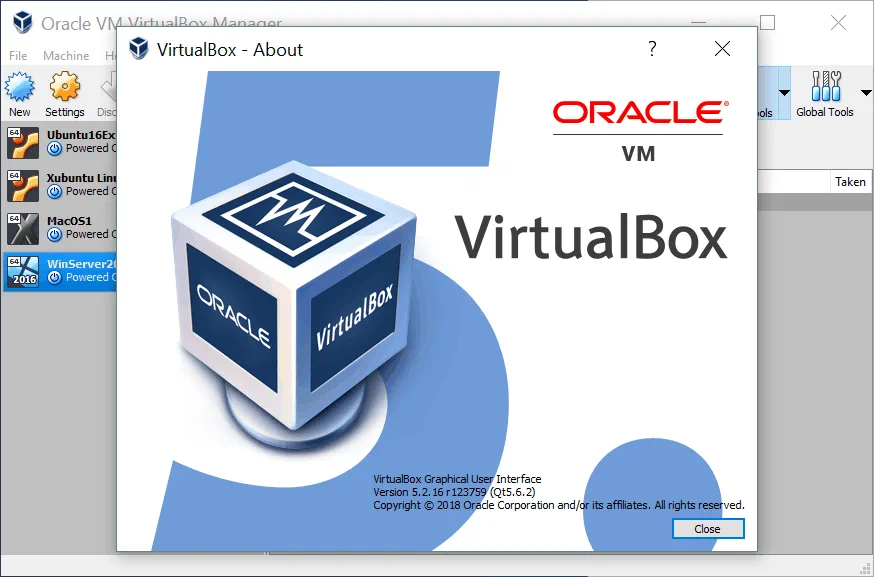
Wie Sie sich vielleicht erinnern, wurde im vorherigen Blogbeitrag VirtualBox 5.2 installiert. Öffnen Sie Ihre VirtualBox und überprüfen Sie die Version, indem Sie zu Hilfe > ÜBER UNSgehen. Im aktuellen Beispiel ist die installierte VirtualBox-Version 5.2.16, wie Sie auf dem Screenshot unten sehen können, und die neueste verfügbare Version ist 6.0.8.
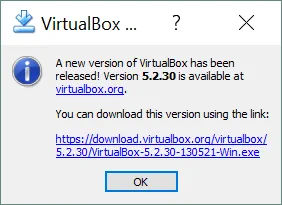
Sie können zu Datei > Nach Updates suchen gehen, um zu überprüfen, ob Updates verfügbar sind. Dieses Benachrichtigungsfenster wird in der Regel automatisch nach dem Start von VirtualBox angezeigt, wenn ein kleines Update verfügbar ist (z. B. ein Update von Version 5.2.16 auf Version 5.2.30). Klicken Sie auf den Link zum Herunterladen der Version im Fenster unten, wenn Sie diese Version für ein Update herunterladen möchten. Das heruntergeladene Installationsprogramm kann als Updater verwendet werden.
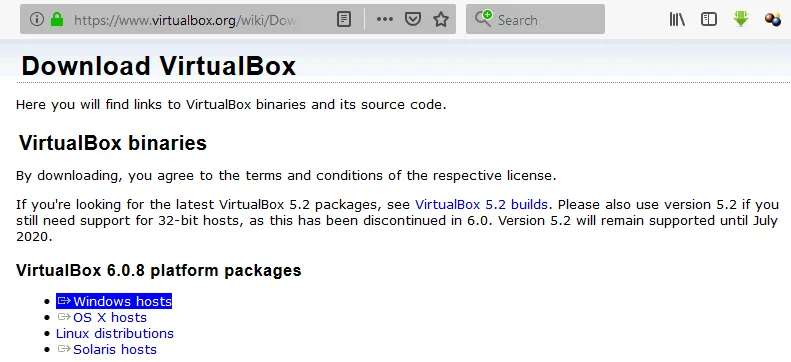
Wenn Sie die neueste Version herunterladen und ein größeres Versionsupdate durchführen möchten, gehen Sie zur offiziellen VirtualBox-Website und laden Sie das neueste VirtualBox-Installationsprogramm für Ihre Plattform (in diesem Fall Windows) herunter. VirtualBox 6 enthält eine Reihe neuer Funktionen, darunter VM-Export in die Oracle Cloud, Unterstützung für hohe Auflösungen, Verbesserungen der Benutzeroberfläche, bessere 3D-Grafikunterstützung usw. Beachten Sie, dass VirtualBox 6 nur 64-Bit-Host-Betriebssysteme unterstützt. Wenn Sie ein 32-Bit-Host-Betriebssystem haben, sollten Sie VirtualBox 5 verwenden oder das 64-Bit-Host-Betriebssystem installieren, um die neueste Version von VirtualBox 6 installieren zu können.
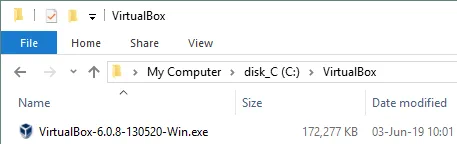
Speichern Sie die Installationsdatei (VirtualBox-6.0.8-130520-Win.exe in diesem Fall) an einem benutzerdefinierten Standort.
Schließen Sie Ihre vorhandene VirtualBox-Instanz und fahren Sie alle laufenden VMs herunter. Klicken Sie mit der rechten Maustaste auf die ausführbare Installationsdatei und wählen Sie „ <“ (Als Administrator ausführen)<. Der Begrüßungsbildschirm des Installationsassistenten sollte nun angezeigt werden.
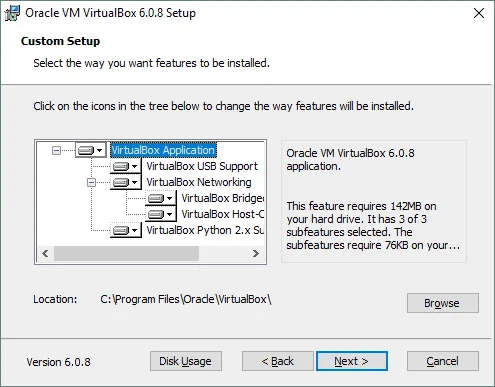
Gehen Sie zum zweiten Bildschirm und überprüfen Sie den Installationspfad und die zu installierenden/aktualisierenden Komponenten. Der Installationspfad muss mit dem Ihrer alten VirtualBox-Version übereinstimmen, die aktualisiert werden soll. Im Allgemeinen ähnelt der Vorgang zum Aktualisieren von VirtualBox dem Vorgang zum erstmaligen Installieren von VirtualBox.
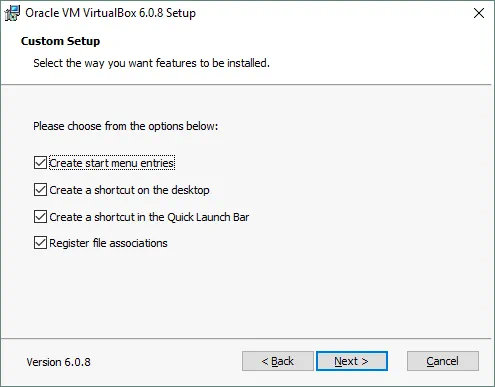
Aktivieren Sie im weiteren Schritt des VirtualBox-Setup-Assistenten die erforderlichen Kontrollkästchen, um Verknüpfungen zu erstellen und Dateizuordnungen zu registrieren.
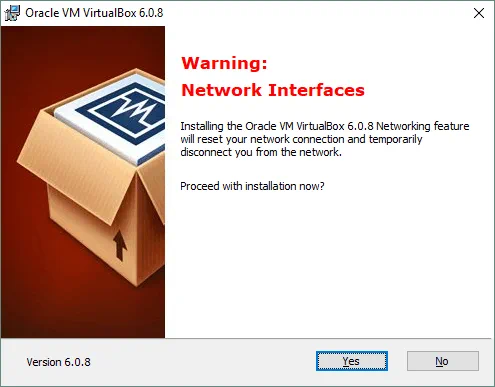
Akzeptieren Sie die Warnung zu Netzwerkschnittstellen, die während des nächsten Installations-/Aktualisierungsschritts vorübergehend getrennt werden. Mit dieser Warnung können Sie unerwartete Unterbrechungen der Netzwerkverbindung während der Installation vermeiden. Klicken Sie auf Ja , wenn Sie bereit sind, fortzufahren, ohne befürchten zu müssen, dass beispielsweise ein wichtiger Vorgang zum Herunterladen abgebrochen werden könnte.
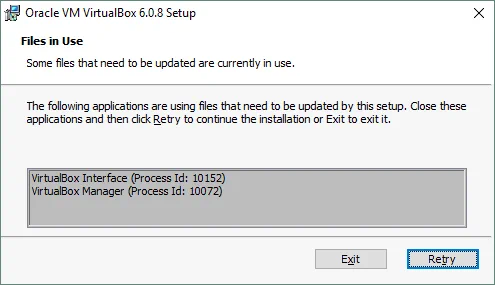
Wenn Sie Ihre VirtualBox-Anwendung noch nicht geschlossen haben, werden Sie vom Updater dazu aufgefordert, bevor Sie fortfahren können, da einige Dateien, die von einer laufenden VirtualBox-Instanz verwendet werden, aktualisiert werden müssen. Der Name der Anwendung und die Prozess-ID werden in der Warnmeldung angezeigt. Nach dem Schließen einer laufenden VirtualBox-Instanz klicken Sie auf Retry , um die VirtualBox-Aktualisierung fortzusetzen.
Die nächste Frage wird von Windows Security zur Installation des Oracle Universal Serial Bus-Gerätetreibers gestellt. Aktivieren Sie das Kontrollkästchen „Software von Oracle Corporation Immer vertrauen”, da Oracle ein vertrauenswürdiger Softwarehersteller ist, und klicken Sie auf „Installieren”.

Aktivieren Sie schließlich auf dem Bildschirm „ <“ (Installation abgeschlossen) >Installation Complete das Kontrollkästchen „<“ (Oracle VM VirtualBox nach der Installation starten) >Start Oracle VM VirtualBox 6.0.8 nach der Installation” und klicken Sie auf „Fertigstellen“.
Nach dem Öffnen der aktualisierten VirtualBox werden einige visuelle Änderungen in der GUI (grafische Benutzeroberfläche) sichtbar, wobei das traditionelle Konzept beibehalten wurde. Alle konfigurierten VMs und VirtualBox-Einstellungen werden behalten.

Wenn Sie das VirtualBox Extension Pack installiert haben, werden Sie von VirtualBox aufgefordert, das Extension Pack zu aktualisieren. Informationen zur Installation des Extension Packs finden Sie in einem unserer kommenden Blog-Beiträge zu VirtualBox. Damit ist die Aktualisierung von VirtualBox unter Windows abgeschlossen. Im weiteren Abschnitt erfahren Sie, wie Sie VirtualBox auf einem Mac aktualisieren.
So aktualisieren Sie VirtualBox auf einem Mac
Die Aktualisierung von VirtualBox unter macOS X ähnelt den Anforderungen für die Aktualisierung von VirtualBox unter Windows. Überprüfen wir die Version von VirtualBox, die bereits auf dem Mac installiert ist. Um VirtualBox zu öffnen, gehen Sie zu VirtualBox > ÜBER UNS.
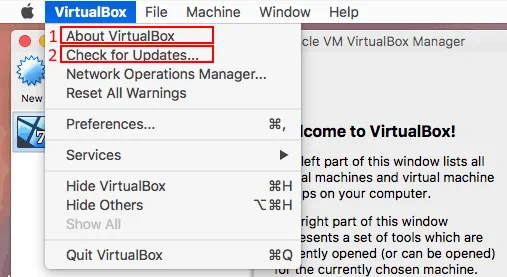
Beachten Sie, dass die aktuelle Version des installierten VirtualBox 5.2.30 ist. Von hier aus können Sie zu VirtualBox > Nach Updates suchen gehen und überprüfen, ob empfohlene Updates verfügbar sind.

Besuchen Sie die offizielle Website und laden Sie das neueste VirtualBox-Installationsprogramm herunter, um eine vorhandene VirtualBox-Version unter macOS zu aktualisieren. Speichern Sie das DMG-Installationsimage von VirtualBox (in diesem FallVirtualBox-6.0.8-130520-OSX.dmg ) in einem benutzerdefinierten Ordner.
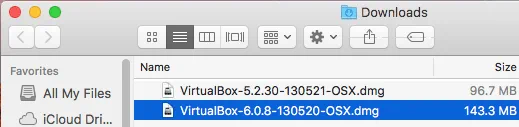
Fahren Sie alle VMs herunter und schließen Sie das Fenster Ihrer alten VirtualBox-Version. Öffnen Sie das DMG-Image und doppelklicken Sie auf das Symbol VirtualBox.pkg , um das VirtualBox-Paketinstallationsprogramm auszuführen. Nach dem Öffnen des VirtualBox-Installations-/Aktualisierungsassistenten wird dieser geöffnet.
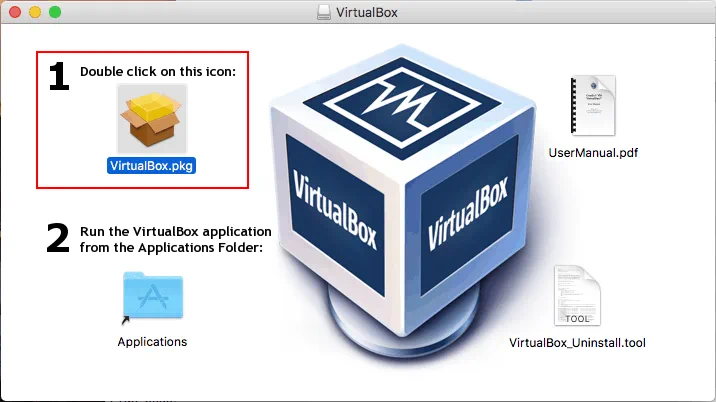
Klicken Sie auf dem ersten Bildschirm des Assistenten auf Continue und bestätigen Sie, dass Sie diesem Installationsprogramm vertrauen.
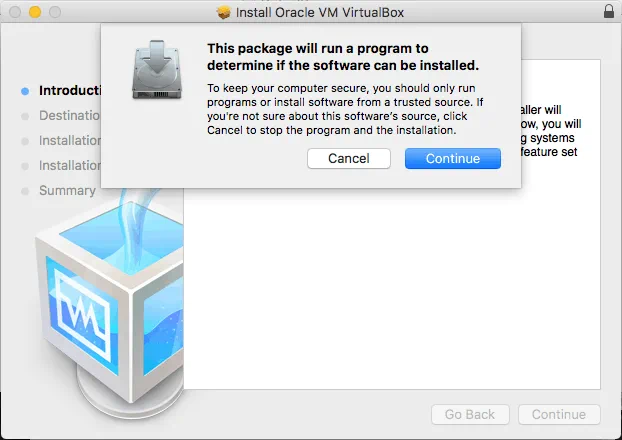
Hinweis: Unter macOS Mojave (macOS 10.14) müssen Sie möglicherweise Systemeinstellungenöffnen und dann zu Sicherheit & Datenschutz gehen, wo Sie im Allgemein Klicken Sie im Fenster auf das Schlosssymbol, um die Anwendungen zu entsperren. Geben Sie das Passwort für die Verwaltung ein und klicken Sie dann auf Zulassen. Starten Sie das VirtualBox-Installationsprogramm erneut, um VirtualBox unter macOS zu aktualisieren.
Um VirtualBox unter macOS zu aktualisieren, behalten Sie den Standort von VirtualBox bei. Das Installationsprogramm überschreibt alte Dateien. Geben Sie Ihr Passwort ein, um die Installation zu bestätigen und mit dem weiteren Schritt fortzufahren.
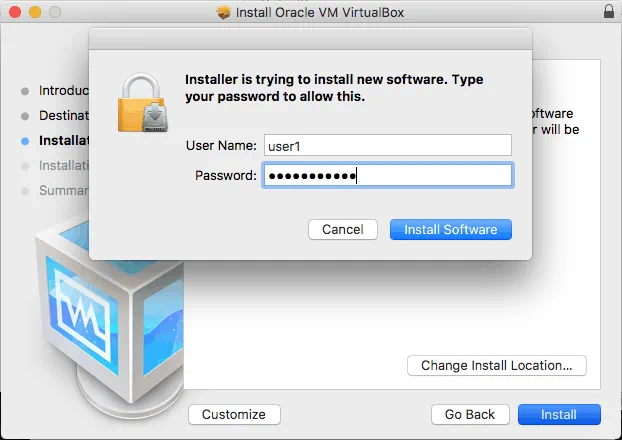
Warten Sie, bis die Dateien in die entsprechenden Verzeichnisse Ihres macOS-Systems kopiert wurden. Am Ende des Aktualisierungsvorgangs fragt Sie das Installationsprogramm, was Sie tun möchten – die Installationsdatei in den Papierkorb verschieben oder die Datei behalten. Wählen Sie die für Sie passende Option und schließen Sie das Installationsfenster.

Jetzt können Sie Ihre aktualisierte VirtualBox unter macOS öffnen. Öffnen Sie Launchpad und klicken Sie auf das VirtualBox-Symbol.
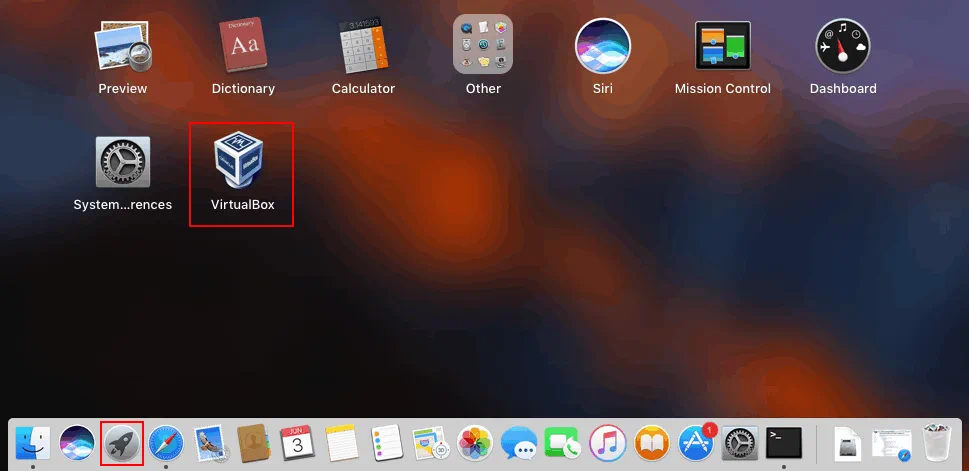
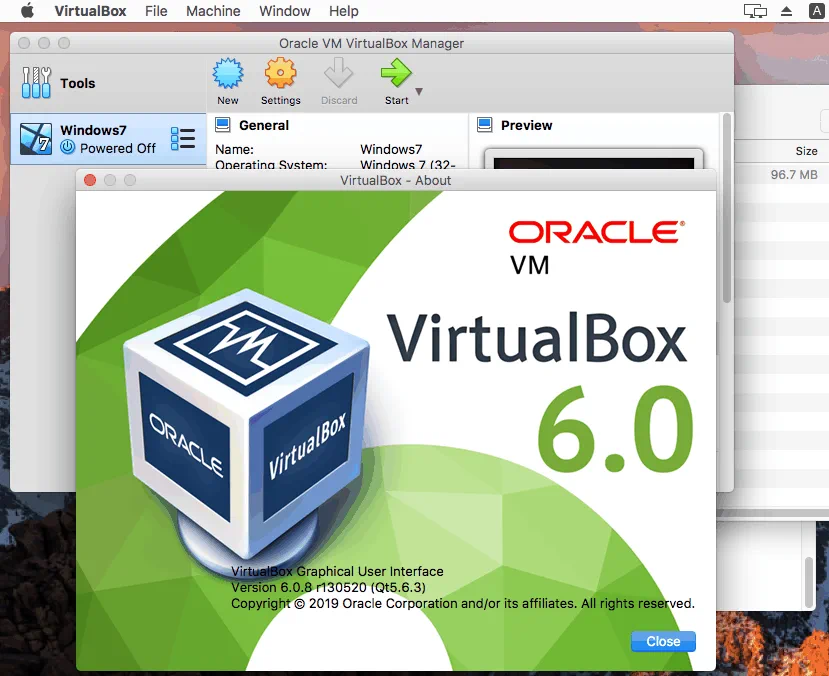
Wie Sie sehen können, sind alle zuvor erstellten VMs vorhanden und die Konfiguration von VirtualBox bleibt erhalten. Klicken Sie auf VirtualBox > ÜBER UNS um sicherzustellen, dass Sie jetzt die neueste VirtualBox-Version auf Ihrem Mac haben.
Fazit
Wie Sie sehen können, ist die Aktualisierung von VirtualBox ein einfacher Vorgang. Im ersten Teil des Blogbeitrags wird erklärt, wie Sie VirtualBox unter Windows aktualisieren können, und nach dem Lesen des zweiten Teils wissen Sie, wie Sie VirtualBox auf einem Mac aktualisieren können. Dank der Multiplattform-Fähigkeit von VirtualBox ist die Vorgehensweise bei der Aktualisierung für alle unterstützten Plattformen ähnlich, und das Beste daran ist, dass alle Ihre optimierten VMs und die VirtualBox-Konfiguration nach der Aktualisierung vollständig erhalten bleiben. Aktualisieren Sie VirtualBox auf Ihrem Rechner, um die neuesten Fehlerbehebungen und Funktionen zu erhalten.


