So aktualisieren Sie ESXi 6.5 auf 6.7 mit VMware Update Manager
Um einen ESXi-Host zu patchen, können Sie die Befehlszeilenschnittstelle in ESXCLI verwenden. Die Nutzung von ESXCLI-Befehle, um eine große Anzahl von ESXi-Hosts zu patchen, kann jedoch zeitaufwändig sein, und Hosts unterschiedlicher Versionen können die Dinge noch komplizierter machen. In diesem Blogbeitrag untersuchen wir eine andere Methode, um mehrere ESXi-Hosts – unabhängig von ihrer Version – von einer einzigen Schnittstelle aus zu patchen und zu aktualisieren, indem wir VMware vSphere Update Manager verwenden.
Aber zuerst lassen Sie uns den Unterschied zwischen den Begriffen Upgrade und Update klären:
- Upgrade ist eine Änderung der Version eines ESXi-Hosts, vCenter-Servers usw. von einer kleineren Version zu einer größeren Version, zum Beispiel von v.6.0 auf v.6.5, v.6.5 auf v.6.7 usw.
- Update oder Patch bedeutet, Patches zu installieren, die dazu bestimmt sind, Fehler auf einer bestehenden Hauptversion zu beheben. Die Buildnummer ändert sich, aber die Version bleibt nach dem Auftragen eines Patches gleich. Wenn Sie zum Beispiel ESXi 6.7 auf ESXi 6.7 U1, U2 oder U3 aktualisieren, bleibt die Version 6.7 bestehen.

Was ist der VMware Update Manager?
Der VMware vSphere Update Manager (VUM) ist ein Plug-in (Erweiterung) für den v vCenter . Bei vCenter Server-Versionen älter als vCenter 6.5 muss er manuell installiert werden. Wenn vCenter Server 6.5 unter Windows installiert ist, sollten Sie den VUM manuell installieren. Der VMware Update Manager kann auf dem Rechner mit vCenter oder auf einem anderen Windows-Rechner installiert werden. VUM muss über eine Netzwerkverbindung zu vCenter verfügen, da es eng in vCenter Server integriert ist.
Wenn Sie vCenter Server Appliance (VCSA) Version 6.5 oder höher installiert haben, ist vSphere Update Manager standardmäßig in vCenter vorinstalliert und wird automatisch gestartet. Es wird empfohlen, vCenter 6.7 als VCSA zu installieren – in diesem Fall läuft vCenter als virtuelle Maschine (VM) auf einem ESXi-Server.
VMware vCenter ist das zentrale System zum Management von vSphere, und der vSphere Update Manager ist ein zentrales Tool zur Aktualisierung und zum Upgrade von ESXi-Hosts, VMs, Virtuellen Appliances und virtuellen Anwendungen (VMware vApps). Sie können den vSphere Update Manager auch verwenden, um Software wie Treiber auf ESXi-Hosts zu installieren und zu aktualisieren, die Hardware von VMs zu aktualisieren sowie VMware Toolszu installieren und zu aktualisieren. Mit dem vSphere Update Manager können Sie mehrere Objekte gleichzeitig aktualisieren oder ein Upgrade durchführen.
Vorteile der Verwendung von VMware Update Manager
Zu den Vorteilen der Verwendung von VMware Update Manager zählen Flexibilität und die Möglichkeit, VMware-Patches unabhängig von der Host-Version auf mehreren Hosts gleichzeitig zu installieren. Ein solcher Ansatz ermöglicht es Ihnen zudem, VMware-Patches zentral über vCenter mit dem VMware vSphere Client zu verwalten, und hilft Ihnen, Zeit bei der vSphere-Verwaltung zu sparen. Sie können die Installation von ESXi-Patches automatisieren. Der VMware Update Manager ist universell einsetzbar und ermöglicht es Ihnen, neben VMware-Patches auch Patches von Drittanbietern zu installieren, wie beispielsweise für den Cisco Distributed Virtual Switch oder aktualisierte Treiber für Hewlett-Packard-Server usw.
Kompatibilität
Bevor Sie mit dem Upgrade- bzw. Update-Vorgang beginnen, sollten Sie unbedingt die Kompatibilität Ihrer aktuellen vCenter-Version mit der neuen ESXi-Version, die Kompatibilität Ihrer aktuellen ESXi-Version mit der Upgrade-Version sowie die Kompatibilität Ihrer Backup-Software mit den neuen ESXi- und vCenter-Versionen überprüfen, die Sie nach dem Upgrade bzw. Update verwenden werden. Sie können den VMware-Interoperabilitätsmatrizen auf der VMware-Website nutzen. Überprüfen Sie außerdem unbedingt die Kompatibilität Ihrer Hardware mit ESXi-Patches, bevor Sie diese Patches installieren.
So funktionieren ESXi-Patches und -Upgrades
Grundsätzlich besteht der Arbeitsablauf beim Anwenden von ESXi-Patches aus folgenden Schritten:
- Hochladen der erforderlichen Installationsdatei auf den Update Manager
- Erstellen einer benutzerdefinierten Baseline
- Anheften der Baseline an die erforderliche Entität (ESXi-Host, Rechenzentrum, Cluster, etc.)
- Einhaltungskontrolle (optional)
- Überprüfung vor der Behebung
- Behebung
Denken Sie daran, dass in den meisten Fällen die virtuellen Maschinen heruntergefahren oder von den ESXi-Hosts migriert werden müssen, bevor Sie mit der Behebung beginnen, wenn Sie diese Hosts aktualisieren oder upgraden möchten. Die ESXi-Hosts gehen automatisch in den Wartungsmodus, wenn Sie die Behebung vornehmen. Wenn die Behebung abgeschlossen ist, verlassen die ESXi-Hosts den Wartungsmodus, und ein Host-Neustart kann erforderlich sein. Wenn Sie sich entschieden haben, mehrere ESXi-Hosts zu beheben, beginnt die Behebung des zweiten Hosts, wenn der Vorgang der Behebung des ersten ESXi-Hosts abgeschlossen ist.
Daher ist der Prozess für ESXi-Hosts wie folgt:
- Ein ESXi-Host wird in den Wartungsmodus versetzt.
- Ein Patch wird installiert.
- Der ESXi-Host wird neu gestartet.
- Der ESXi-Host wird erneut mit vCenter verbunden.
- Der ESXi-Host verlässt den Wartungsmodus.
- Der Prozess der ESXi-Patchen beginnt für den nächsten ESXi-Host.
Wie man vSphere Update Manager verwendet, um ESXi-Hosts zu patchen
Lassen Sie uns jetzt ansehen, was beim Einsatz des VMware Update Managers zum Upgrade von ESXi 6.5 auf ESXi 6.7 erforderlich ist. In diesem Beispiel wird vCenter 6.7 zur Verwaltung von drei ESXi-Hosts verwendet. VMware vSphere Update Manager ist vorinstalliert in VCSA 6.7 (vCenter Server Appliance).
Öffnen Sie den VMware vSphere Client, gehen Sie zu Hosts und Cluster , und wählen Sie die ESXi-Hosts aus, die Sie upgraden/aktualisieren möchten. Sie können einen VM-Ordner auswählen, Cluster, oder das gesamte Rechenzentrum, falls erforderlich. In diesem Beispiel wird der ESXi-Host mit der IP-Adresse 192.168.101.205 aktualisiert.
Upgrade von ESXi 6.5 auf ESXi 6.7
Wählen Sie den erforderlichen ESXi-Host aus und prüfen Sie die Version und die Build-Nummer im Zusammenfassung -Tab.
Beachten Sie den Updates -Tab, der vorhanden ist, wenn VMware Update Manager in vCenter installiert ist.
Sie können auch den Updates -Tab öffnen, um die ESXi-Version und den Build zu überprüfen. Wie im Screenshot zu sehen ist, wird ESXi 6.5 Build 8294253 im Beispiel verwendet (die IP-Adresse des ESXi-Hosts ist 192.168.101.205 und die IP-Adresse von vCenter ist 192.168.101.103 ).
Im Updates -Tab können Sie einen Link zur VMware Update Manager-Seite von vCenter sehen. 
Sie sollten alle erforderlichen Pakete haben, bevor Sie ESXi aktualisieren können. Beachten Sie, dass Sie den ESXi 6.7 ISO-Installer zunächst Herunterladen sollten, bevor Sie ESX 6.5 im vSphere Update Manager aktualisieren.
Hochladen des Images für ein Upgrade
- Gehen Sie zu VMware Update Manager (
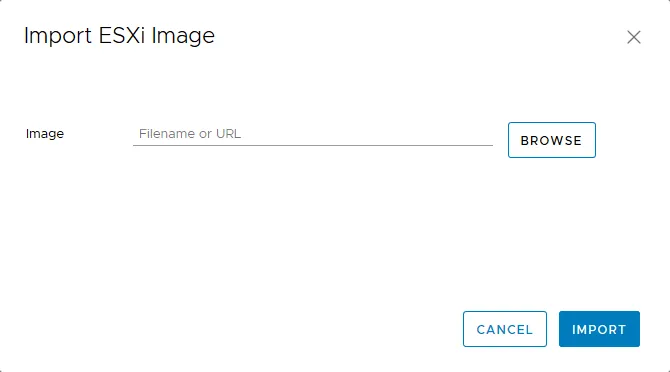
Home > Update Manager), wählen Sie die Registerkarte ESXi-Images und klicken Sie aufImport, um die ESXi 6.7-Installations-ISO-Datei in das Repository des vSphere Update Managers zu importieren.

- Klicken Sie auf
Browseund wählen Sie die ESXi 6.7 Installer ISO-Datei. Klicken Sie aufImport, um das Image in ein Repository zu importieren.
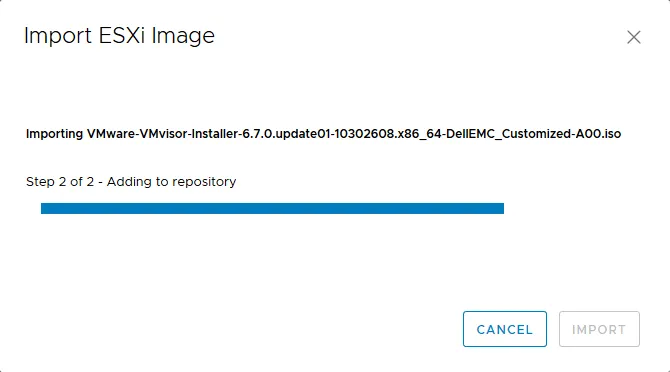
- Warten Sie, bis das ISO-Image kopiert wurde.
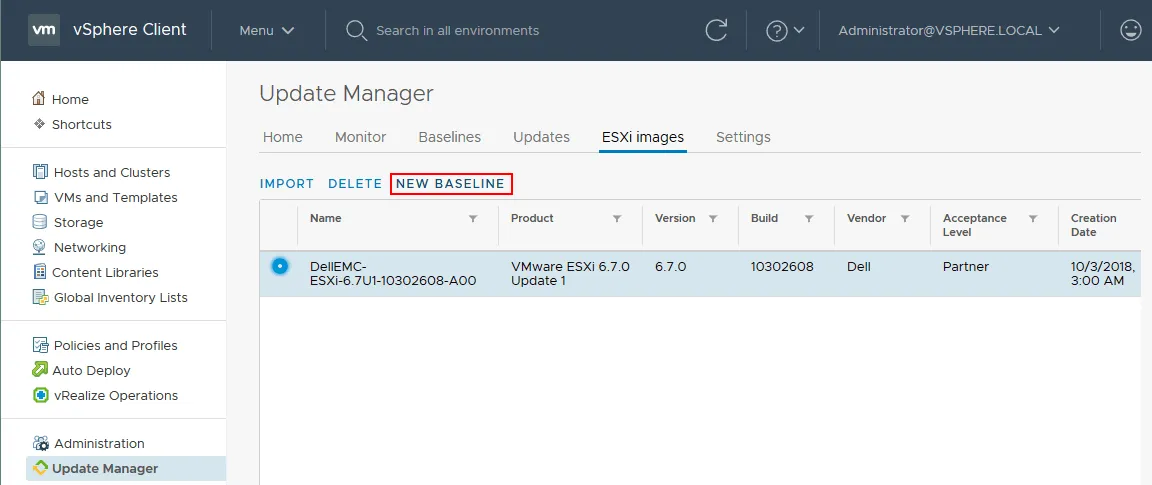
- Sobald Ihr ESXi 6.7 Installationsimage in das Update Manager Repository kopiert wurde, sollten Sie eine neue Basislinie erstellen.
Eine Basislinie ist wie eine Voreinstellung, die auf mehrere Elemente wie ESXi-Hosts gleichzeitig angewendet werden kann. Basislinien werden in Host-Basislinien, VM (virtuelle Maschine)-Basislinien, VA (virtuelle Appliance)-Basislinien unterteilt. VM-Basislinien und VA-Basislinien können nicht manuell erstellt werden, da sie vordefiniert sind.
Sie können auch Baseline-Gruppen erstellen. In diesem Beispiel umfasst die Basislinie ein ESXi-Image für das Upgrade. Sie können jedoch mehrere Patches (Updates), Upgrades oder Erweiterungen auswählen, um sie zu einer Basislinie hinzuzufügen. Dann können Sie eine Basislinie verwenden, um mehrere Patches auf ESXi-Hosts gleichzeitig zu installieren.
Erstellen einer Basislinie im VMware Update Manager
In der Registerkarte ESXi-Images klicken Sie auf New Baseline.
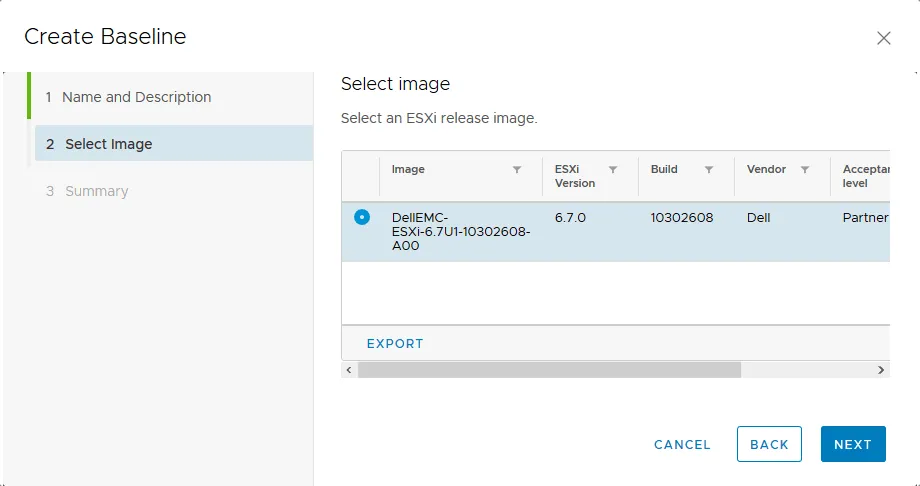
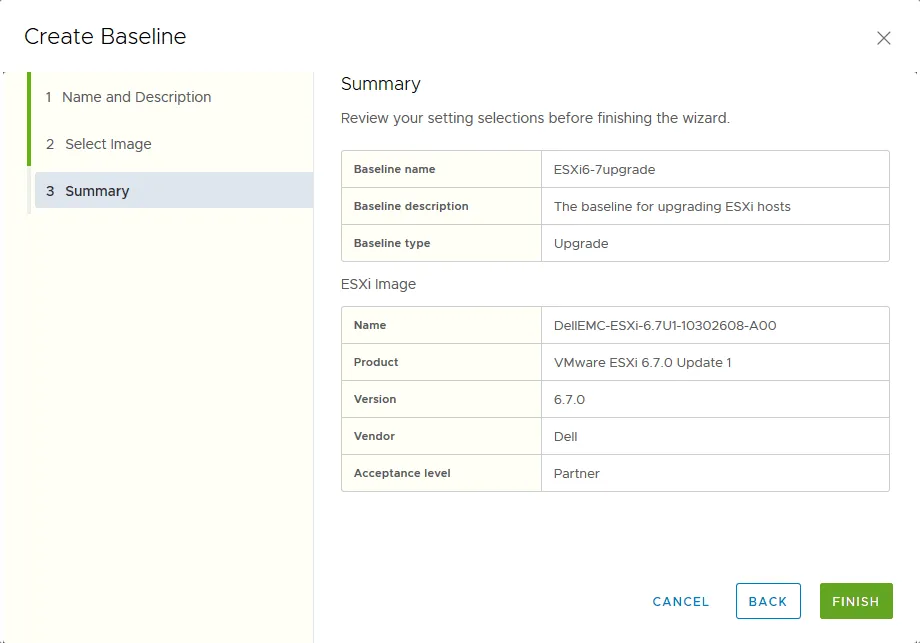
Der Baseline erstellen -Assistent, der jetzt geöffnet ist, hat drei Schritte:
- Geben Sie einen Namen und eine Beschreibung für eine neue Basislinie ein. In diesem Beispiel ist der Name ESXi6-7upgrade . Klicken Sie auf
Next, um fortzufahren.
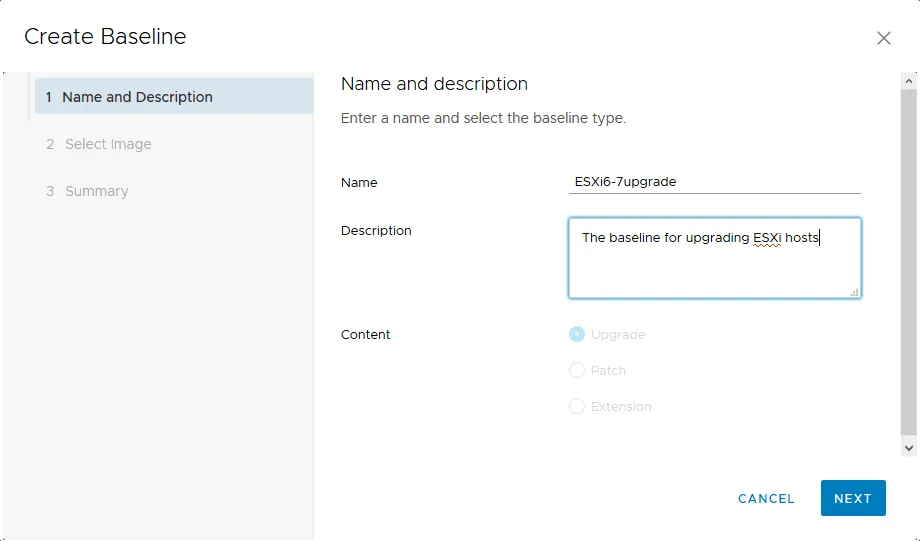
- Wählen Sie ein ESXi Release-Image aus. Das ESXi 6.7 Update1 ISO-Image wird in diesem Fall ausgewählt. Klicken Sie auf
Next.
- Überprüfen Sie die Zusammenfassung und klicken Sie auf
Finish.
Die Basislinie wurde jetzt erstellt und wird auf der Registerkarte Baselines des VMware Update Managers angezeigt. Sie können auch zwei vordefinierte Basislinien sehen (Nicht kritische Host-Patches und Kritische Host-Patches). 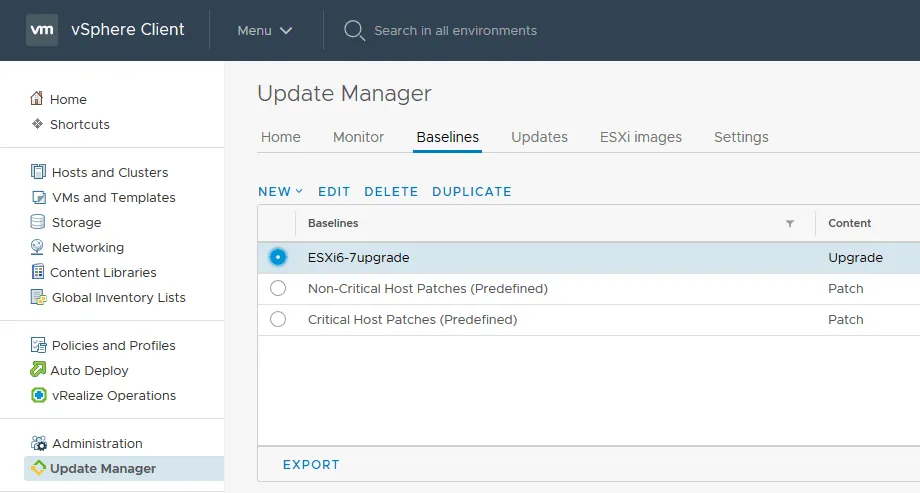
Eine Baseline zuweisen
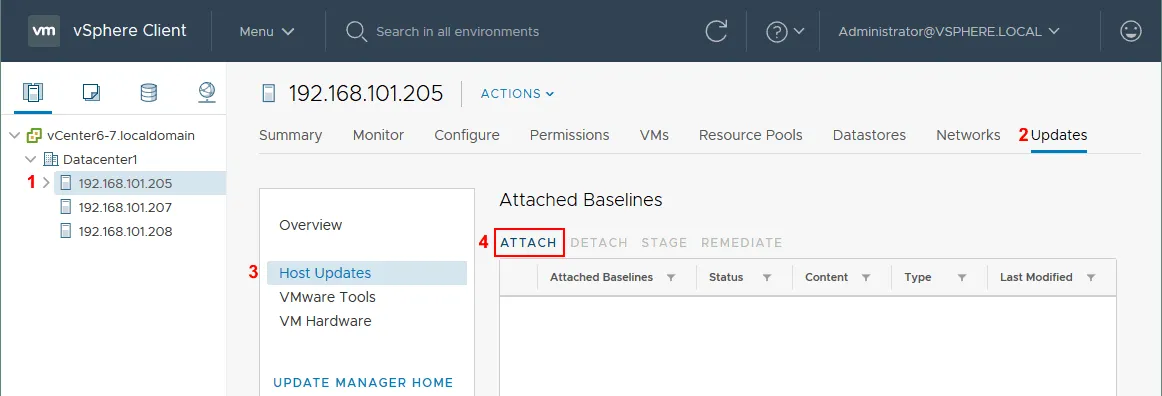
- Gehen Sie zu Hosts und Cluster , wählen Sie Ihren Host (ESXi 6.5) aus und wählen Sie die Registerkarte Updates aus.
- Wählen Sie im Abschnitt Übersicht die Option Host-Updates aus.
- Wählen Sie im Abschnitt Zugewiesene Baselines die Option
Attachaus.
Hinweis: Sie können das gesamte Rechenzentrum, den VM-Ordner oder den Cluster auswählen, wenn Sie mehrere ESXi-Hosts aktualisieren möchten.
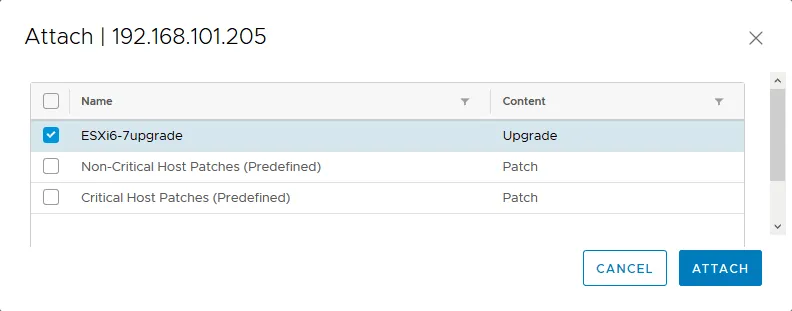
- Wählen Sie Ihre benutzerdefinierte Upgrade-Baseline aus (in diesem Fall ESXi6-7upgrade ) und klicken Sie auf
Attach.
Überprüfung der Konformität
- Kehren Sie zurück zu Hosts und Cluster .
- Wählen Sie Ihren ESXi-Host aus (Rechenzentrum, VM-Ordner oder Cluster).
- Wählen Sie die Registerkarte Updates aus. Wählen Sie auf der Registerkarte Updates die Option Übersicht aus.
- Wählen Sie Host-Konformität aus und klicken Sie auf
Check Compliance.
Mit der Konformitätsprüfung können Sie den Status von Updates überprüfen, die zu Baselines hinzugefügt wurden, und werden über etwaige Konflikte benachrichtigt. Wenn das Update/Upgrade nicht unterstützt wird, benachrichtigt Sie VMware Update Manager bei der Durchführung der Konformitätsprüfung.
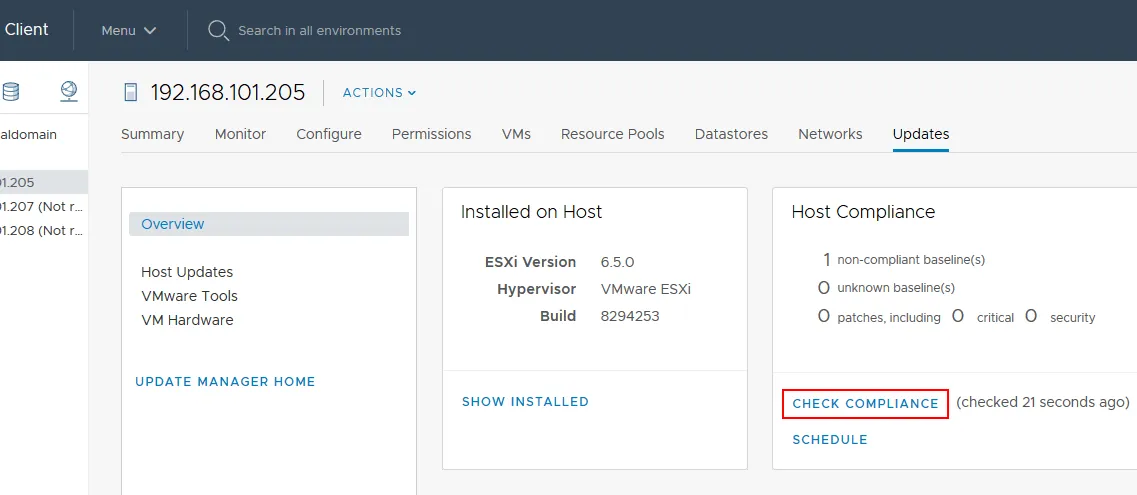
In diesem Beispiel lautet der Status der Host-Konformität nicht konform , das Upgrade kann jedoch technisch für ausgewählte Hosts durchgeführt werden.
Vorabprüfung vor der Korrekturmaßnahme
Die Vorabprüfung vor der Korrekturmaßnahme sollte durchgeführt werden, um die Bedingungen zu überprüfen und mögliche Probleme zu identifizieren, die nach der Korrektur auftreten könnten. Falls mögliche Probleme vorliegen, wird eine Liste empfohlener Aktionen angezeigt. Wenn Sie beispielsweise ESXi-Hosts aktualisieren/upgraden möchten und VMs in einem Cluster ausgeführt werden, müssen Sie möglicherweise DPM und die HA-Zulassungskontrolle deaktivieren sowie DRS, EVC usw. aktivieren. Was VMs betrifft, müssen Sie möglicherweise ein virtuelles DVD-Laufwerk trennen, die Fehlertoleranz für die VM in einem Cluster deaktivieren usw. Durch die Vorabprüfung der Korrekturmaßnahme können Sie vermeiden, dass der Update-/Upgrade-Vorgang nach dem Start abgebrochen werden muss.
- Gehen Sie zu Hosts und Cluster , wählen Sie Ihren ESXi-Host (Ihre ESXi-Hosts) aus, klicken Sie mit der rechten Maustaste auf den Host und wählen Sie im Kontextmenü
Update Manager > Pre-check Remediationaus.
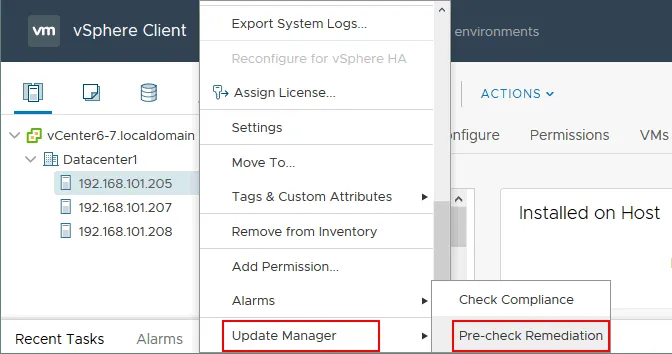
- Warten Sie einen Moment, bis der Prüfvorgang fertiggestellt ist. Sollten nach dem Fertigstellen des Vorabprüfungs- und Behebungsprozesses Warnungen angezeigt werden, führen Sie die empfohlenen Aktionen durch, um die Probleme zu beheben.
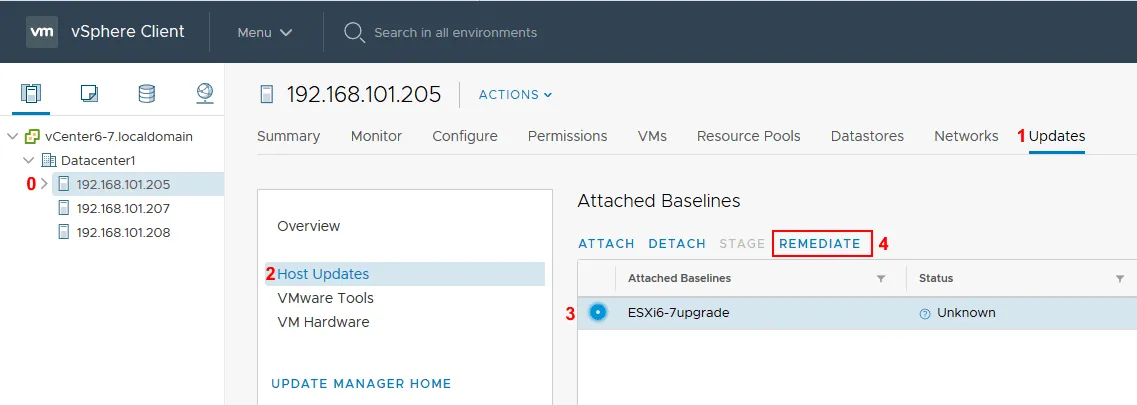
- Wenn alles korrekt ist und keine Aktionen zur Behebung erforderlich sind, rufen Sie „Hosts & Cluster“ auf, wählen Sie Ihren ESXi-Host aus, wählen Sie die Registerkarte „Updates“ und öffnen Sie die Kategorie „Host-Updates“ im Abschnitt „Übersicht“ . Wählen Sie die gewünschte Baseline aus (in diesem Fall „ “ „ESXi6-7upgrade“ ) und klicken Sie auf „
Remediate“.
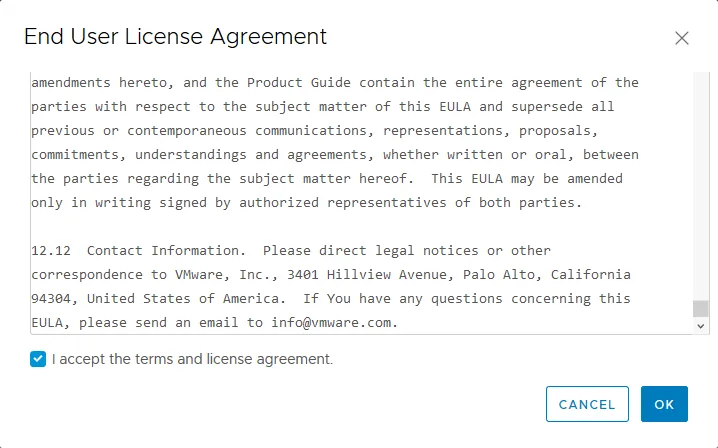
- Lesen und akzeptieren Sie die Endbenutzer-Lizenzvereinbarung (EULA), aktivieren Sie das entsprechende Kontrollkästchen und klicken Sie auf „
OK“.
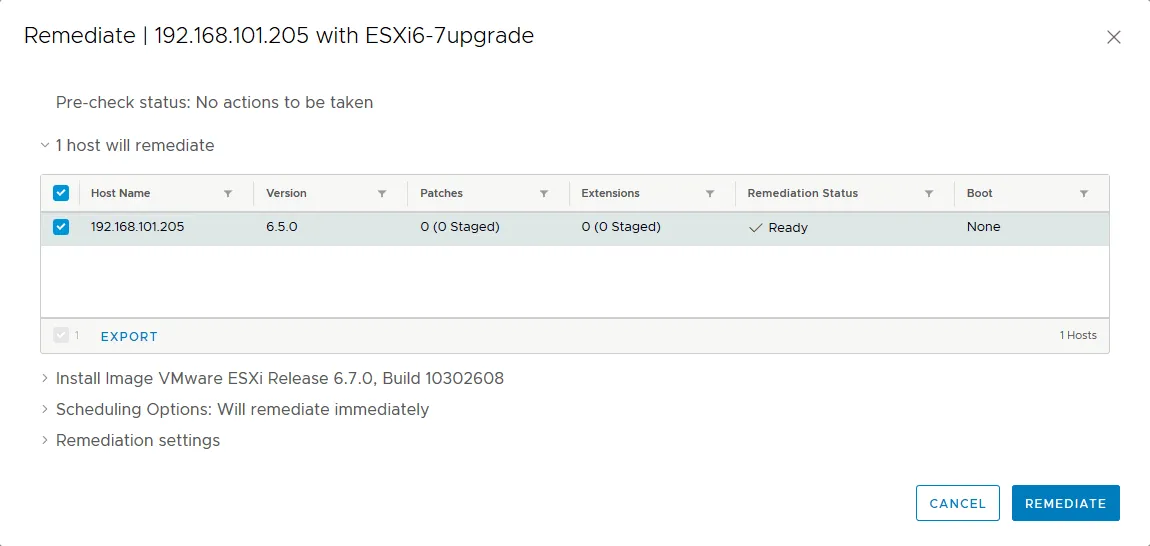
- Wählen Sie die ESXi-Hosts aus, die korrigiert werden müssen, bearbeiten Sie bei Bedarf die Einstellungen (Zeitplan-Einstellungen, Korrekturoptionen) und klicken Sie auf „
Remediate“.
- Alle VMs müssen vor der Korrektur heruntergefahren oder vom Host migriert werden. Der Host wechselt automatisch in den Modus der Wartung. Den Fortschritt des Korrekturvorgangs können Sie auf der Registerkarte „ “ unter „Recent Tasks“ ( ) einsehen. Warten Sie, bis der Vorgang fertiggestellt ist. Nach dem Upgrade eines ESXi-Hosts muss der Host neu starten und den Modus der Wartung automatisch verlassen.

- Sobald der ESXi-Upgrade-Vorgang fertiggestellt ist und Ihr ESXi-Host neu gestartet wurde, wählen Sie diesen Host auf der Seite „ “ unter „Host/Cluster“ ( ) aus und überprüfen Sie die Version und die Build-Nummer. Wie Sie im folgenden Screenshot sehen können, wurde unser ESXi-Host von v6.5 Build 8294253 auf Version 6.7 Build 10302608 (Update 1)aktualisiert. Sie können Ihre Build-Nummer mit der Build-Nummer unter Tabelle vergleichen und die Version, den Release-Namen sowie das Veröffentlichungsdatum ermitteln.
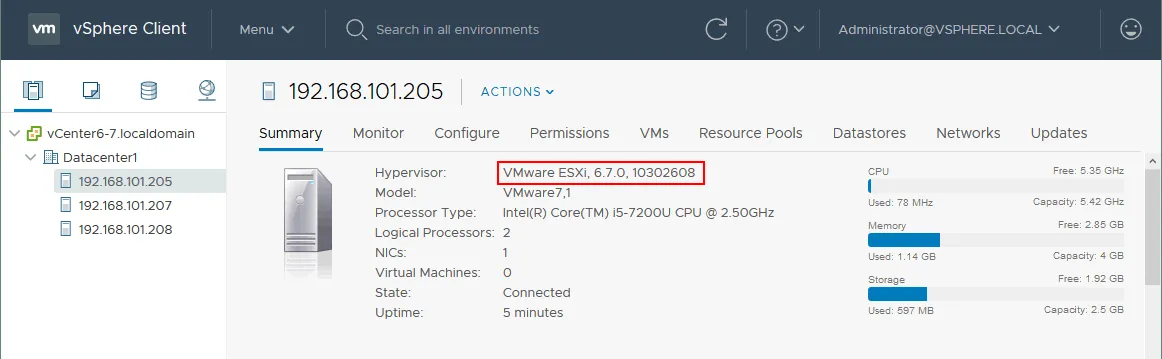
Der ESXi-Host wurde erfolgreich aktualisiert, und Sie können auf diesem Host wieder VMs ausführen.
So aktualisieren Sie ESXi 6.7 auf ESXi 6.7 Update 2
Wenn Sie ESXi 6.7-Hosts verwenden, können Sie diese Hosts erst aktualisieren, wenn eine neue Version von vSphere freigegeben wurde. Zum Zeitpunkt der Erstellung dieses Blogbeitrags ist vSphere 6.7 die aktuellste Version. VMware hat jedoch Updates freigegeben, die Sicherheitspatches und andere Korrekturen enthalten.
ESXi 6.7-Hosts können zum Zeitpunkt der Erstellung dieses Beitrags auf ESXi 6.7 Update 1, Update 2 und Update 3 aktualisiert werden. Betrachten wir als Beispiel, wie man einen VMware ESXi-Host der Version 6.7 Update 1 auf die Version 6.7 Update 2 aktualisiert. Mit diesem Verfahren können Sie Ihren VMware ESXi 6.7 Update 2 sowohl mithilfe des VMware Update Managers als auch durch die Installation benutzerdefinierter VMware-Patches auf VMware ESXi 6.7 Update 3 aktualisieren. Wie Sie sich vielleicht erinnern, ist die aktuelle Version des in unserem Beispiel betrachteten ESXi-Hosts die Version 6.7 Update 1 Build 10302608.
Schritt 1: Öffnen Sie Update Manager
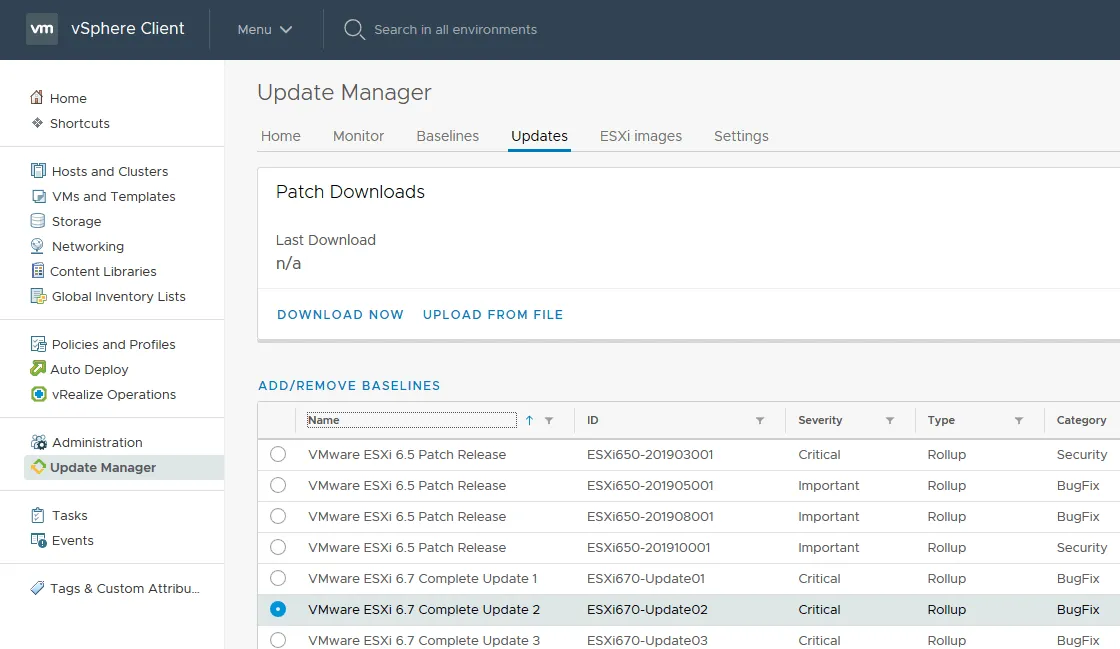
Öffnen Sie den vSphere Update Manager (im vSphere Client gehen Sie zu Home > Update Manager) und wählen Sie die Registerkarte Updates aus. Sie können eine Liste der verfügbaren Updates und Patches anzeigen, deren Schweregrad, Typ und Kategorie. Das erforderliche VMware ESXi 6.7 Complete Update 2 ist in dieser Liste vorhanden, daher können wir fortfahren.
Schritt 2: Erstellen Sie eine Baseline
Wie im vorherigen Beispiel müssen Sie zuerst eine neue Baseline erstellen. Im VMware Update Manager öffnen Sie die Registerkarte Baselines und klicken Sie auf New > Baseline.
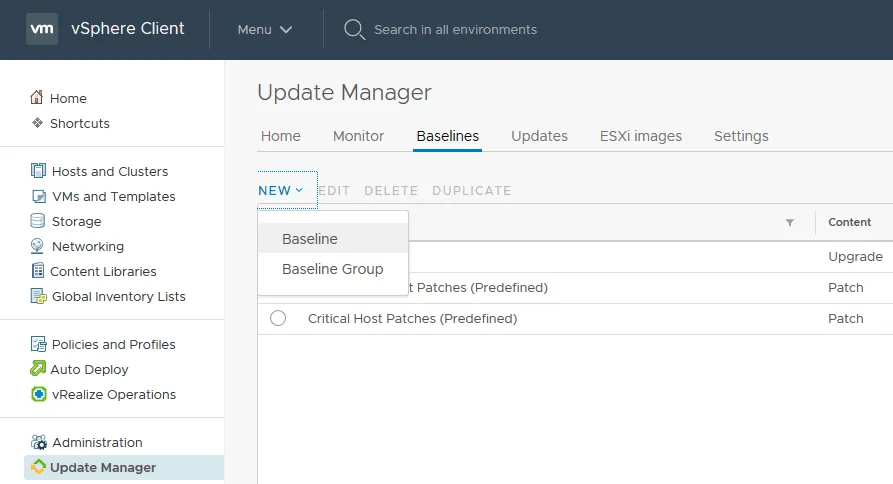
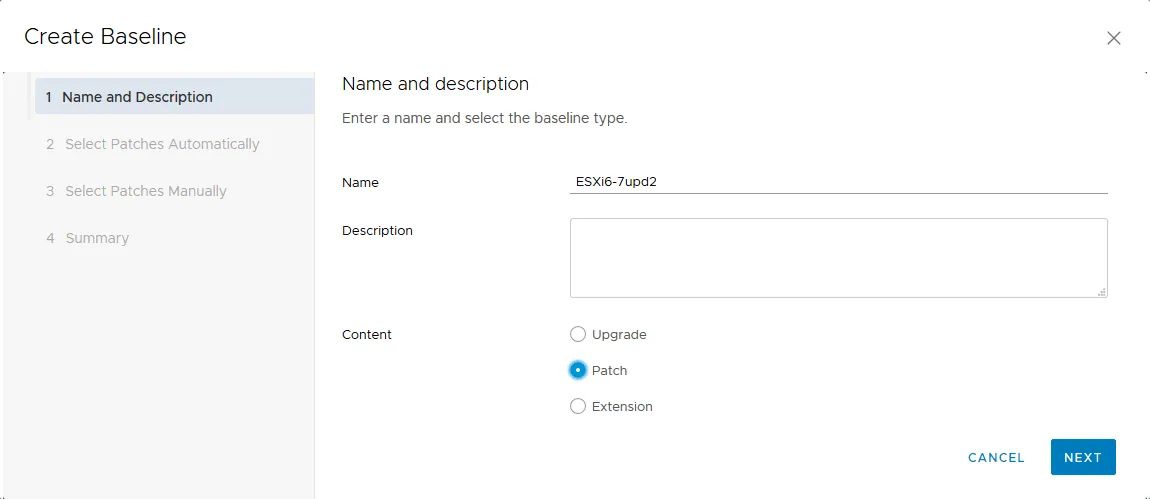
Der Assistent zum Erstellen einer Baseline öffnet sich.
Name and Description. Geben Sie einen Namen ein, zum Beispiel ESXi6-7upd2 , geben Sie eine Beschreibung ein (optional) und wählen Sie den Baseline-Typ aus. In diesem Fall ist der Inhaltstyp Patch . Drücken SieNext, um fortzufahren.
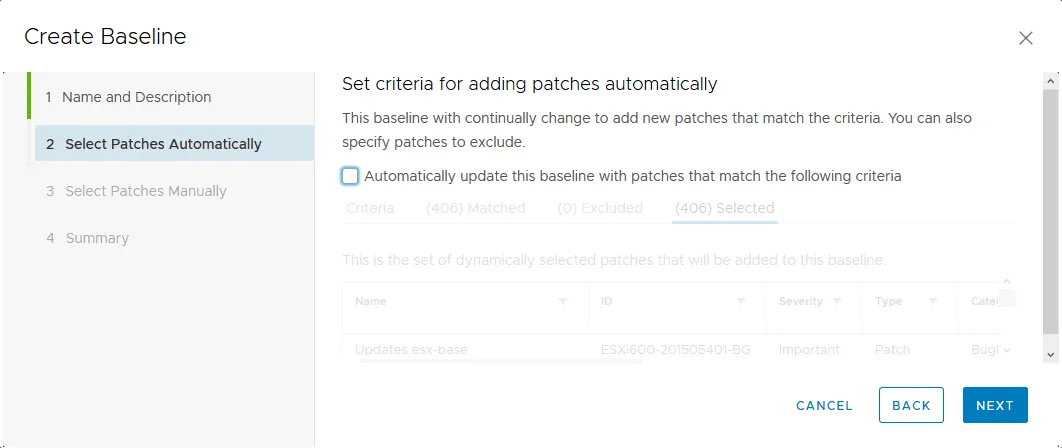
Select Patches Automatically. Da wir das erforderliche Update manuell installieren möchten, muss das Kästchen „ Diese Baseline automatisch mit Patches aktualisieren, die den folgenden Kriterien entsprechen “ deaktiviert sein. Andernfalls werden alle verfügbaren VMware-Patches zur Installation vorgeschlagen.
Select Patches Manually. Wählen Sie die erforderlichen VMware-Patches aus. VMware ESXi 6.7 Complete Update 2 wurde in diesem Beispiel ausgewählt.

Summary. Überprüfen Sie Ihre Baseline-Einstellungen und wenn alles korrekt ist, drücken SieFinish.
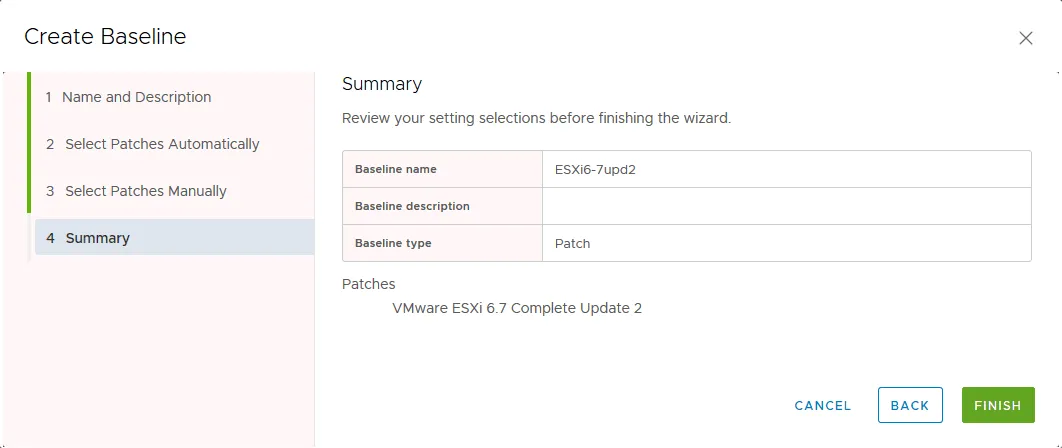
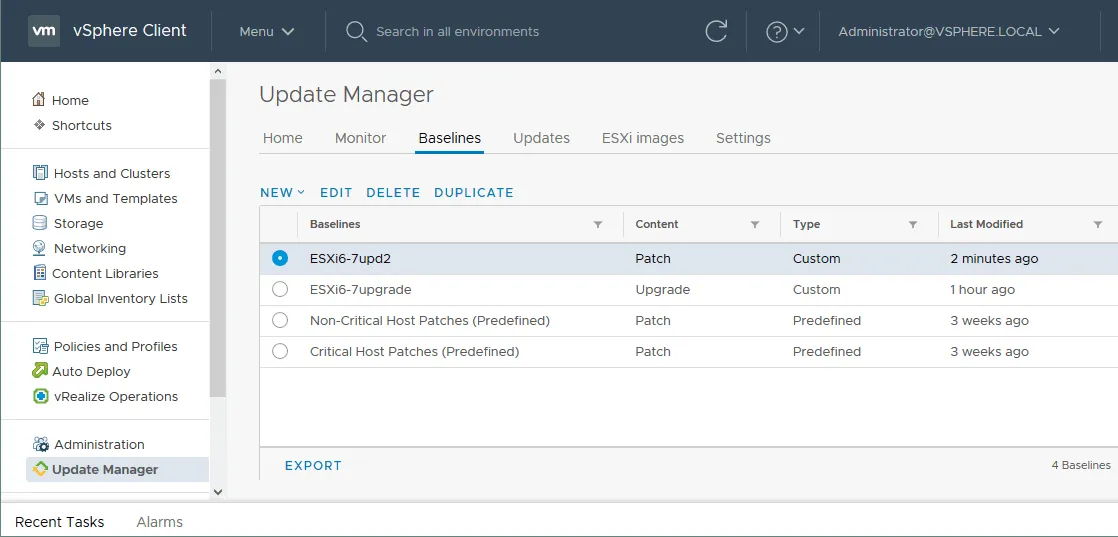
Nachdem eine Baseline erstellt wurde, können Sie die neue Baseline im Registerkarten „ Baselines “ des VMware Update Manager sehen.
Schritt 3: Verbinden Sie die Baseline mit dem Host
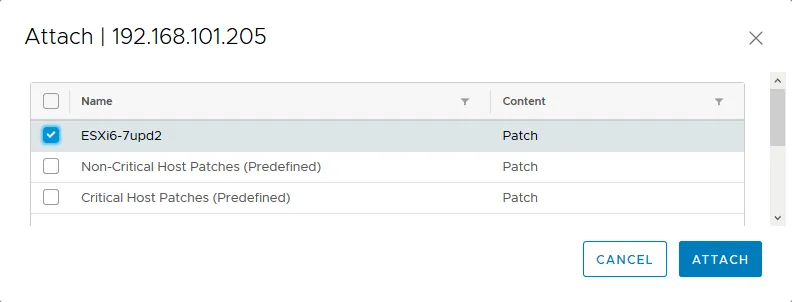
Gehen Sie nun zurück zu Hosts und Cluster , wählen Sie den ESXi-Host aus, den Sie patchen möchten, und wählen Sie die Registerkarte Updates aus. Klicken Sie Host-Updates und in der Sektion „ Angeheftete Baselines „, klicken Sie auf Attach.

Im Popup-Fenster wählen Sie die erforderliche Baseline aus ( ESXi6-7upd2 in diesem Beispiel) und drücken Sie Attach.
Schritt 4: Beheben Sie den ESXi-Host
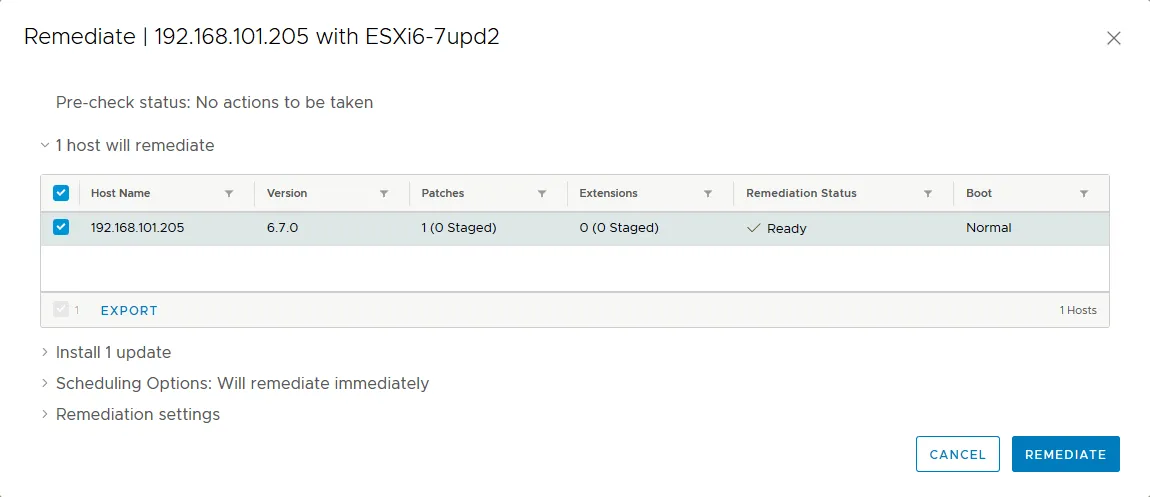
Nun ist die Baseline am ESXi-Host angeheftet und Sie sollten diese Baseline auswählen. Sie sollten Ihren ESXi-Host für die Behebung vorbereiten und VMs von den Hosts herunterfahren oder migrieren, die gepatcht werden müssen. Beachten Sie, dass der ESXi-Host in den Wartungsmodus versetzt werden muss, um ESXi-Patches zu installieren. Klicken Sie danach auf Remediate, um die Aktualisierung des ESXi-Hosts zu starten. 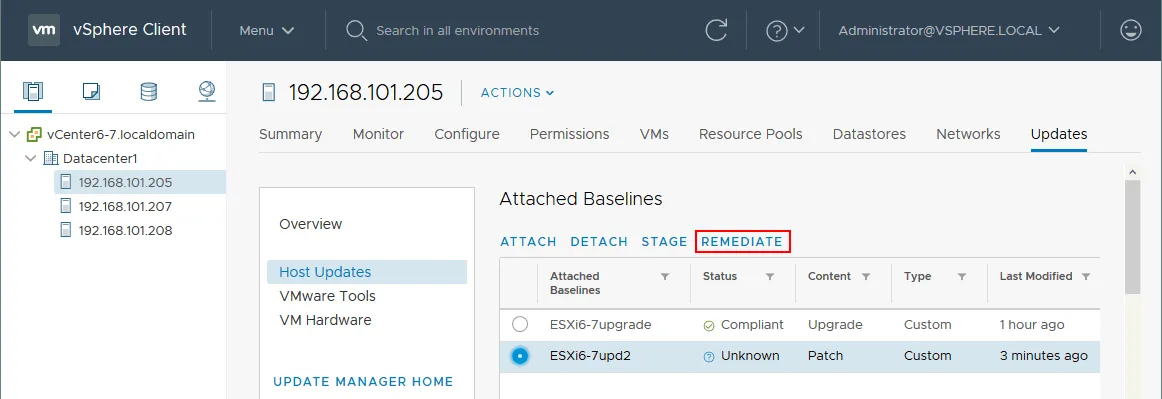
Im neu geöffneten Fenster bestätigen Sie den Host, den Sie patchen möchten, und wählen Sie diesen Host aus, indem Sie das Kontrollkästchen auswählen (das Kontrollkästchen ist standardmäßig ausgewählt). Konfigurieren Sie bei Bedarf zusätzliche Optionen und drücken Sie Remediate, um mit der Aktualisierung des ESXi-Hosts zu beginnen.
Schritt 5: Verifizieren Sie, dass der Host gepatcht wurde
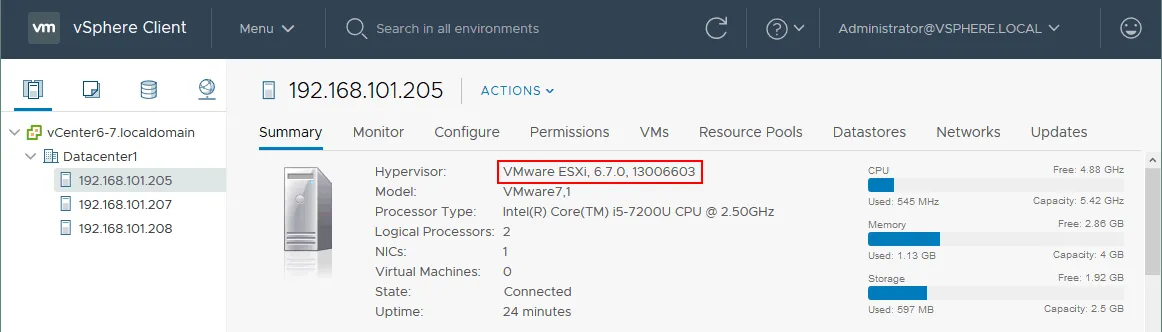
Warten Sie, bis der Remediationsprozess abgeschlossen ist. Danach wählen Sie Ihren ESXi-Host aus und überprüfen auf der Registerkarte Zusammenfassung die Version und die Build-Nummer, um sicherzustellen, dass der Host erfolgreich gepatcht wurde. Jetzt wurde unser ESXi-Host auf die Version 6.7.0 Update 2 Build 13006603 aktualisiert.
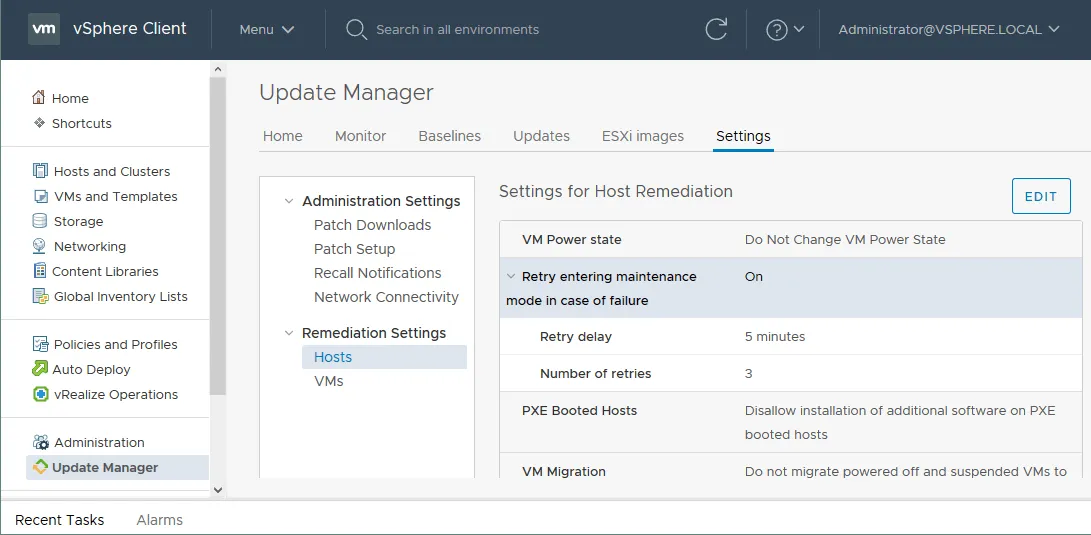
Beachten Sie, dass Sie bei Bedarf die globalen Einstellungen für VMware Update Manager konfigurieren können, indem Sie zu Update Manager > Settings gehen.
Fazit
VMware Update Manager ist ein nützliches Modul, das für die Verwaltung und Installation von Updates in VMware vSphere-Umgebungen vorgesehen ist. VMware vSphere Update Manager (VUM) ist eng in vCenter integriert und ist in VCSA 6.5 und VCSA 6.7 enthalten. Es wird besonders empfohlen, VUM zu verwenden, um Komponenten in großen vSphere-Umgebungen zu aktualisieren oder zu upgraden. Vergessen Sie nicht, die Kompatibilität vor der Installation von Patches zu überprüfen und beachten Sie das Migrieren oder Herunterfahren von virtuellen Maschinen, die auf für einen Patch vorgesehenen ESXi-Hosts ausgeführt werden.
VMware-Backup-Software von NAKIVO unterstützt die neueste Version von VMware vSphere und ermöglicht es Ihnen, Ihre VMs zu schützen und bei Bedarf einzelne Elemente sowie vollständige VMs sofort wiederherzustellen.