Cách sao lưu dữ liệu vào Azure Blob Storage
Azure Blob Storage là dịch vụ lưu trữ đám mây của Microsoft, được tối ưu hóa để lưu trữ lượng lớn dữ liệu không có cấu trúc như các loại tệp khác nhau, bao gồm hình ảnh, video, âm thanh, tệp văn bản, v.v. Azure Blob có thể được sử dụng để lưu trữ bản sao lưu dữ liệu cũng như dữ liệu chính. Bài viết trên blog này sẽ hướng dẫn cách tạo Blob Storage trên Azure và sao lưu dữ liệu vào đó.

Giá dịch vụ Tài khoản lưu trữ Azure
Giá dịch vụ Tài khoản lưu trữ Azure khá linh hoạt và cho phép bạn lựa chọn giải pháp lưu trữ đám mây tối ưu theo mô hình thanh toán theo mức sử dụng hoặc dưới dạng dung lượng đã đặt trước mà bạn cam kết sử dụng trong vòng 1 đến 3 năm.
Chi phí của Azure Blob Storage phụ thuộc vào nhiều yếu tố:
RegionStorage pricing. Đây là mức giá bạn phải trả cho mỗi gigabyte dữ liệu được lưu trữ trên đám mây Azure.Operation pricing.Đây là mức phí được tính khi thực hiện các thao tác khác nhau, chẳng hạn như đọc, ghi và xóa dữ liệu trong Azure Blob Storage.Access tierscung cấp các chính sách giá khác nhau tùy thuộc vào tầng lưu trữ được chọn:- Tầng Hot là nhanh nhất nhưng có giá cao nhất với độ sẵn sàng cao nhất dành cho việc truy cập thường xuyên.
- Cấp độ lưu trữ “Cool” có mức giá thấp hơn và là lựa chọn tối ưu nếu bạn truy cập dữ liệu không thường xuyên và lưu trữ dữ liệu trong ít nhất 30 ngày.
- Cấp độ lưu trữ “Cold” (Archive) có mức giá thấp nhất, nhưng bạn không thể truy cập dữ liệu ngay lập tức. Bạn cần phải chờ một khoảng thời gian trước khi có thể truy cập dữ liệu sau khi yêu cầu. Thời gian lưu trữ tối thiểu là 180 ngày.
Giá trên mỗi gigabyte lưu trữ thấp hơn đối với các tầng lưu trữ “lạnh” hơn, nhưng chi phí truy cập dữ liệu tại đó sẽ tăng lên. Việc chọn tầng truy cập phù hợp nhất với yêu cầu của bạn sẽ giúp tối ưu hóa chi phí Azure Blob Storage.</li>
The redundancy level điều này quyết định vị trí lưu trữ các bản sao dữ liệu của bạn và tốc độ truy cập chúng trong trường hợp thảm họa hoặc sự cố. Tìm hiểu thêm tại Các cấp độ lưu trữ và tính dự phòng của Azure Blob Storage.Lưu ý: Bạn có thể sử dụng Công cụ tính giá Azure để ước tính chi phí trước khi tạo tài khoản lưu trữ sao lưu Azure.
Bảo mật Azure Blob Storage
Azure sử dụng mã hóa phía máy chủ bằng các thuật toán như AES 256-bit và mã hóa khối tuân thủ FIPS 140-2. Bạn không thể tắt tính năng mã hóa được bật theo mặc định bằng các khóa do Microsoft quản lý.
Trước khi định cấu hình tài khoản lưu trữ sao lưu Azure, hãy đảm bảo rằng bạn tuân theo các khuyến nghị sau để có mức độ bảo mật lưu trữ Azure tốt hơn:
- Bảo mật các khóa truy cập tài khoản của bạn
- Tuân thủ nguyên tắc đặc quyền tối thiểu
- Vô hiệu hóa quyền truy cập công khai ẩn danh
- Tạo lại khóa định kỳ
- Kích hoạt các quy tắc tường lửa cho tài khoản lưu trữ
- Hạn chế quyền truy cập mạng – chỉ cho phép truy cập mạng đối với các máy chủ/mạng đáng tin cậy
- Sử dụng tính năng quản lý phiên bản và blob không thể thay đổi
- Sử dụng Azure AD để ủy quyền truy cập
Cách tạo Blob Storage trong Azure
Tài khoản lưu trữ Azure là một đơn vị logic trên đám mây Azure, có thể chứa các loại lưu trữ khác nhau: Blob, Bảng, Tệp, Hàng đợi và Đĩa. Dữ liệu trong tài khoản lưu trữ Blob được lưu dưới dạng blob, viết tắt của B inary L arge OB jects. Để lưu trữ dữ liệu trong Azure Blob, bạn phải tạo một tài khoản lưu trữ blob. Hãy tạo một tài khoản để gửi các bản sao lưu đến đó.
Truy cập Cổng thông tin Azure tại http://portal.azure.com/ và đăng nhập bằng tài khoản Microsoft của bạn.
Đăng ký ứng dụng
Trong hướng dẫn này, chúng ta sẽ sử dụng NAKIVO Backup & Replication để tạo quy trình sao lưu lên đám mây Azure. NAKIVO Backup & Replication tích hợp hoàn toàn với Azure Blob Storage để tối ưu hóa quá trình sao lưu và sao chép bản sao lưu lên đám mây.
Để sử dụng giải pháp sao lưu NAKIVO để sao lưu lên Azure Blob Storage, trước tiên chúng ta cần đăng ký ứng dụng sao lưu. Sau đó, chúng ta sẽ tạo tài khoản lưu trữ sao lưu Azure và cấu hình nó để lưu trữ các bản sao lưu.
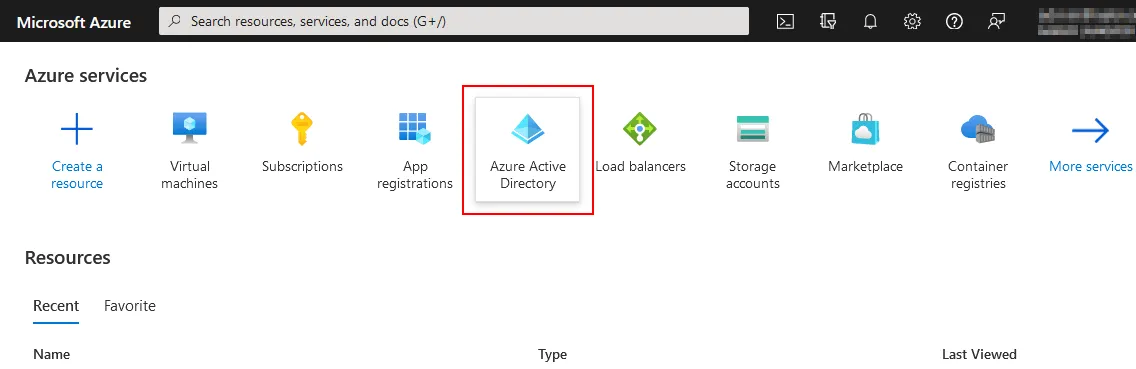
- Truy cập các dịch vụ Azure và nhấp vào Azure Active Directory trong giao diện web Azure.
- Nhấp vào
Add>App registrationtrên trang Azure Active Directory của bạn để đăng ký một ứng dụng sao lưu mới nhằm truy cập Azure Storage để lưu trữ các bản sao lưu. Điều này sẽ cho phép ứng dụng sử dụng API Azure để truy cập các chức năng lưu trữ đám mây cần thiết.

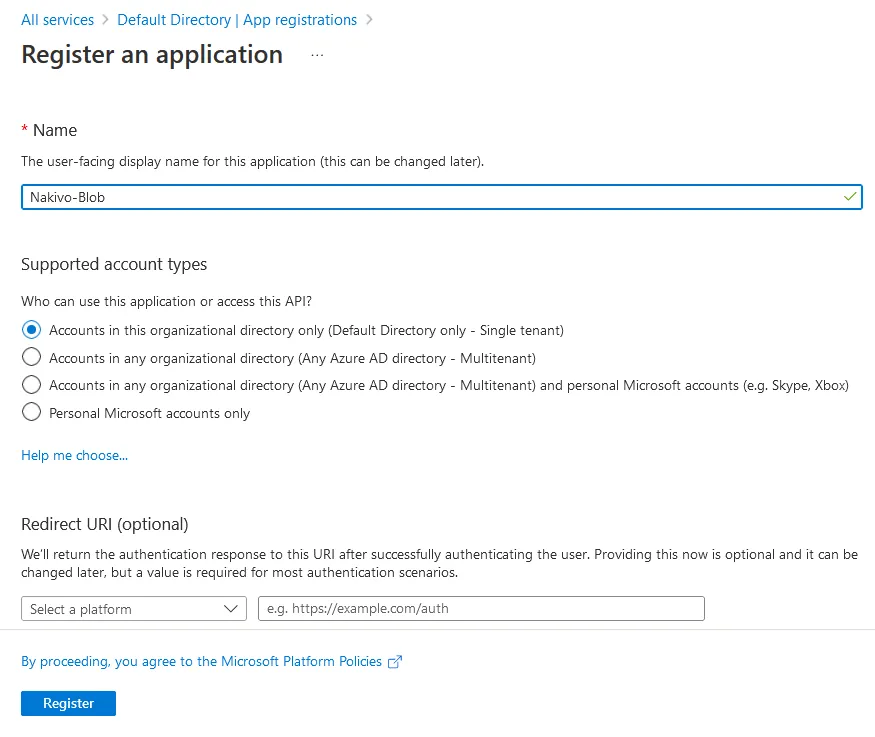
- Nhập tên cho ứng dụng cần đăng ký, ví dụ: Nakivo-Blob . Chọn đối tượng được phép sử dụng ứng dụng này hoặc truy cập API này. Sau đó nhấp vào
Register.
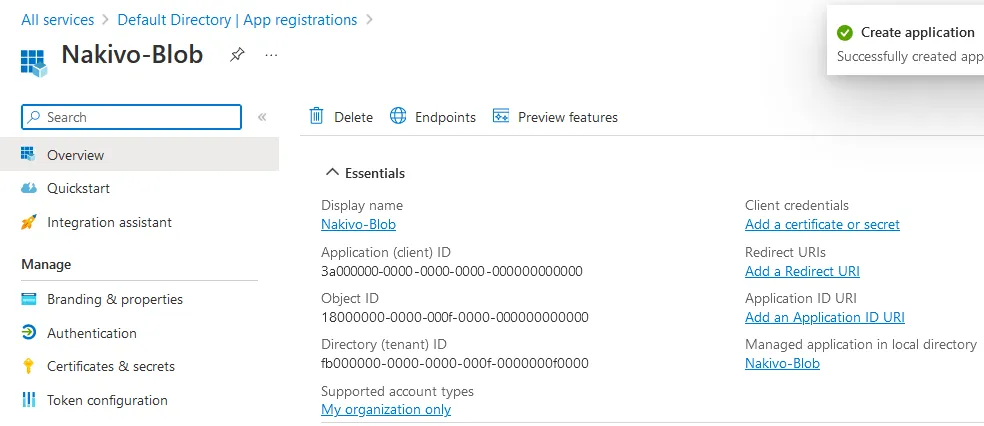
- Sau khi đăng ký ứng dụng, bạn sẽ thấy các mã định danh sau:
- ID ứng dụng (client)
- ID đối tượng
- ID thư mục (tenant)
Chúng ta sẽ cần các ID này sau này. Bây giờ chúng ta có thể tạo tài khoản lưu trữ.
Tạo tài khoản lưu trữ
- Quay lại trang chủ Azure và truy cập
All services>Storage accounts.

- Nhấp vào nút
+ Createtrên trang Tài khoản lưu trữ .

- Trình hướng dẫn Tạo tài khoản lưu trữ sẽ mở ra.
- Chọn một nhóm tài nguyên hoặc tạo một nhóm mới.
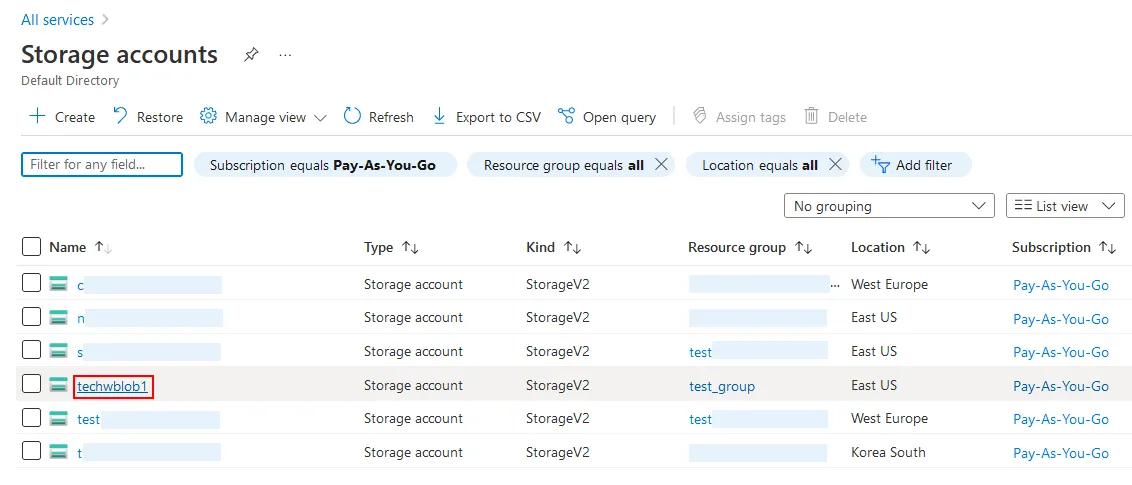
- Nhập tên tài khoản lưu trữ, ví dụ: techwblob1 .
- Chọn loại đăng ký, khu vực, hiệu suất và mức độ dự phòng. Hãy lưu ý rằng các tùy chọn này sẽ ảnh hưởng đến chi phí bạn phải trả cho dịch vụ lưu trữ Azure.

- Các cài đặt tiếp theo mà chúng ta cần cấu hình nằm trên tab Bảo vệ dữ liệu .
Để cho phép NAKIVO Backup & Replication tạo các bản sao lưu được bảo vệ chống lại ransomware, hãy chọn hai ô kiểm này:
- Bật tính năng phiên bản cho blobs
- Bật hỗ trợ tính bất biến ở cấp phiên bản
Chuyển sang bước tiếp theo nếu bạn muốn cấu hình các tùy chọn trong các tab khác hoặc nhấp vào
Reviewđể kiểm tra cài đặt và hoàn tất việc tạo tài khoản lưu trữ Azure.

- Xác minh cấu hình trong tab
Reviewvà nhấp vàoCreate. Chờ cho đến khi tài khoản lưu trữ được tạo.

- Một tài khoản lưu trữ mới đã được tạo trong Azure. Nhấp vào tên tài khoản. Chúng ta cần gán vai trò và bật quyền truy cập vào Blob storage cho ứng dụng sao lưu.
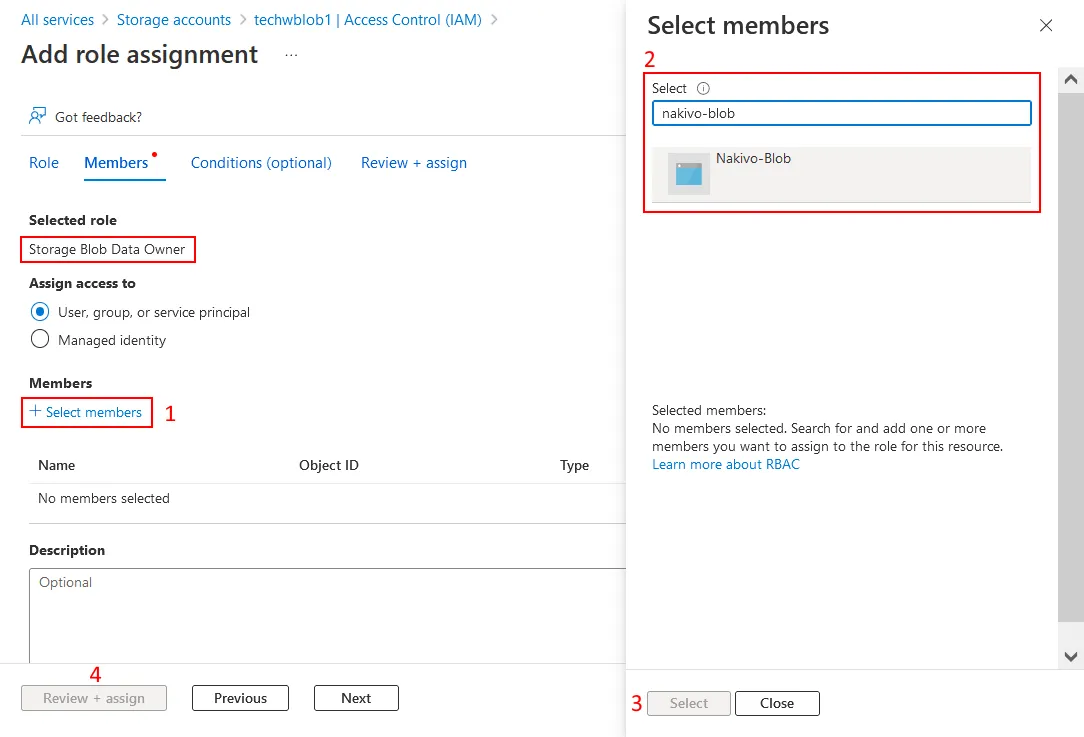
- Nhấp vào Kiểm soát truy cập (IAM) ở khung bên trái của trang tài khoản lưu trữ. Sau đó, nhấp vào “
+ Add>Add role assignment”.

- Chọn “
Storage Blob Data Owner” trong danh sách các vai trò và nhấp vào “Next”. Ứng dụng sao lưu NAKIVO phải có đủ quyền trong Azure để ghi dữ liệu sao lưu vào Azure Blob Storage.

- Chọn “ ” Gán quyền truy cập cho “
User, group or service principal
- ” Nhấp vào “
+ Select members”. - Nhập tên, ví dụ: “ ” “nakivo-blob” và chọn mục này. Nhấp vào nút
Select. - Sau đó, nhấp vào
Review + Assignvà hoàn tất việc gán vai trò.
Tạo thùng chứa
Bây giờ, bạn có thể thêm một hoặc nhiều thùng chứa lưu trữ vào tài khoản Azure Blob Storage của mình. Một thùng chứa trong Azure Blob Storage tương đương với một Amazon S3 bucket trong dịch vụ lưu trữ đối tượng của AWS.
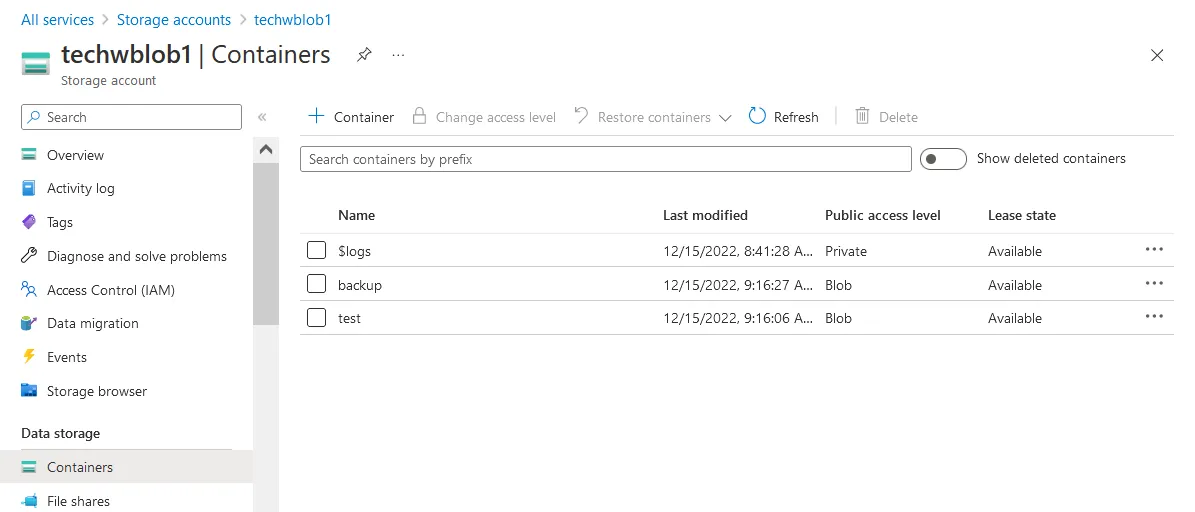
- Chọn tài khoản lưu trữ của bạn và nhấp vào
Containerstrong khung bên trái.
- Nhấp vào
+ Container. Một cửa sổ bật lên sẽ xuất hiện ở phía bên phải màn hình. Nhập tên thùng chứa, chọn mức độ truy cập công khai và chọn hộp kiểmEnable version-level immutability support. Sau đó nhấp vàoCreate. Chúng ta đã tạo hai thùng chứa: backup và test .

- Truy cập
All Services>Storage accounts, chọn tài khoản lưu trữ của bạn ( techwblob1 trong ví dụ của chúng ta) và nhấp vàoOverview. Đảm bảo rằngVersioningđã được bật trước khi lưu trữ các bản sao lưu trong các thùng chứa Blob. Trong ảnh chụp màn hình bên dưới, tính năng quản lý phiên bản đã được bật và liên kết Enabled có thể nhấp được. Nếu tính năng quản lý phiên bản bị tắt, hãy nhấp vàoDisabledđể chỉnh sửa cài đặt quản lý phiên bản.

- Hộp kiểm
Enable versioning for blobsphải được chọn.

Thông tin đăng nhập Microsoft Azure
Chúng ta đã tạo tài khoản Azure Blob Storage, cấu hình các tùy chọn lưu trữ Blob và tạo các thùng chứa lưu trữ. Bây giờ, chúng ta cần lấy thông tin đăng nhập Azure và sử dụng chúng trong NAKIVO Backup & Replication để truy cập lưu trữ Blob qua API Azure.
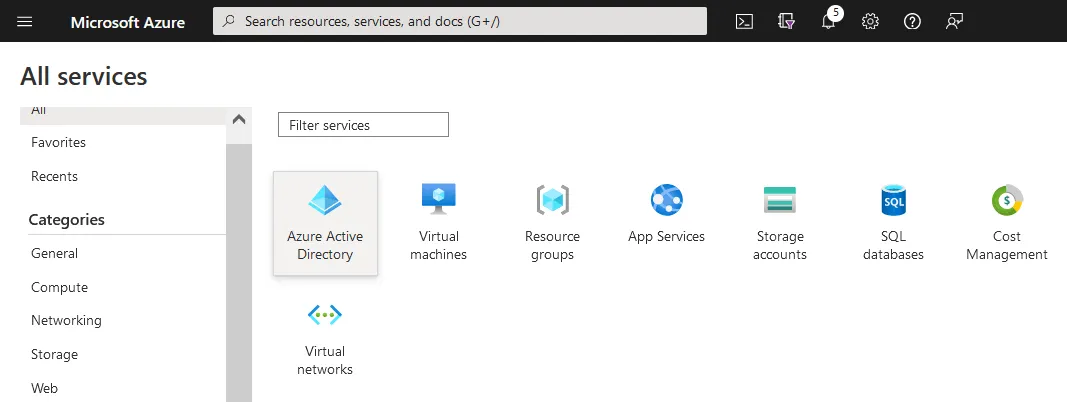
- Trên bảng điều khiển chính của Cổng thông tin Azure, chọn
All servicesvà nhấp vàoAzure Active Directory.
- Nhấp vào
App registrationstrong khung bên trái và nhấp vàoOwned applications. - Tìm tên ứng dụng mà bạn đã đăng ký trước đó. Trong trường hợp của chúng tôi, chúng tôi nhấp vào tên ứng dụng Nakivo-Blob để xem thêm thông tin.
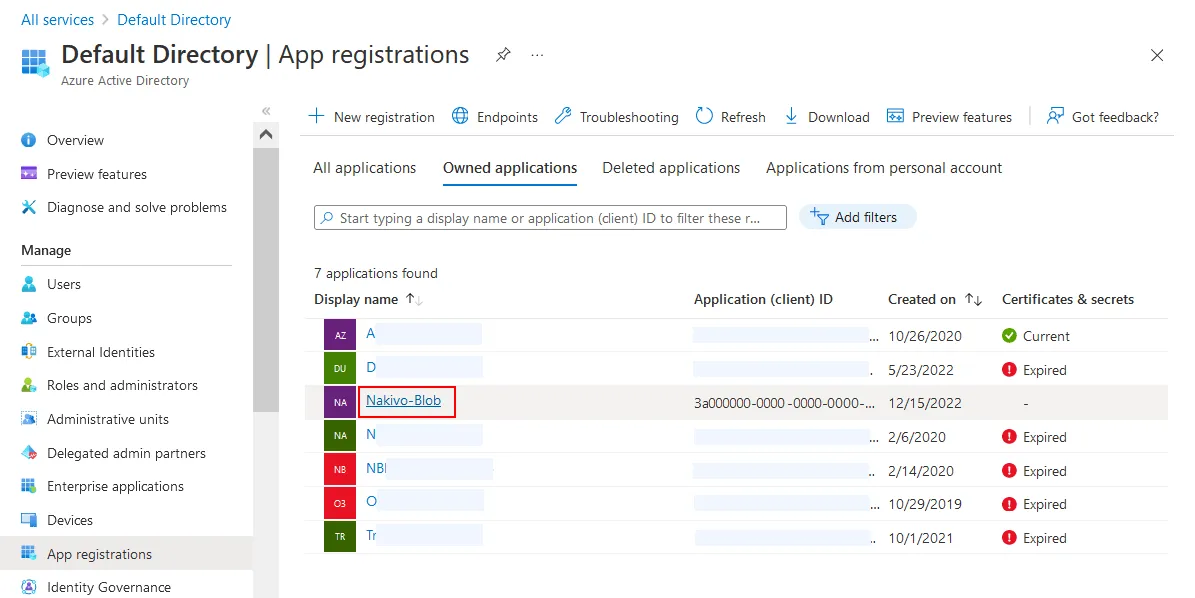
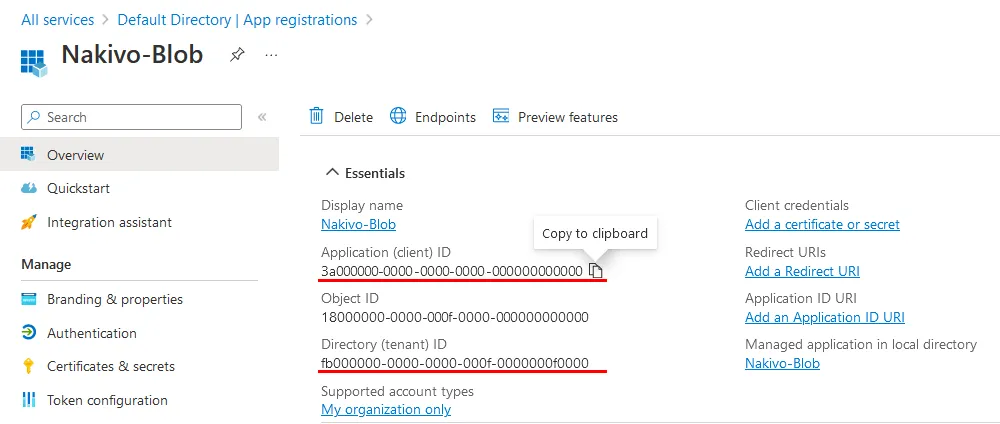
- Sao chép và lưu ID Ứng dụng (client) và ID Thư mục (tenant). ID của bạn sẽ khác.
ID Ứng dụng (client):
3a000000-0000-0000-0000-000000000000
ID thư mục (tenant):
fb000000-0000-0000-000f-0000000f0000
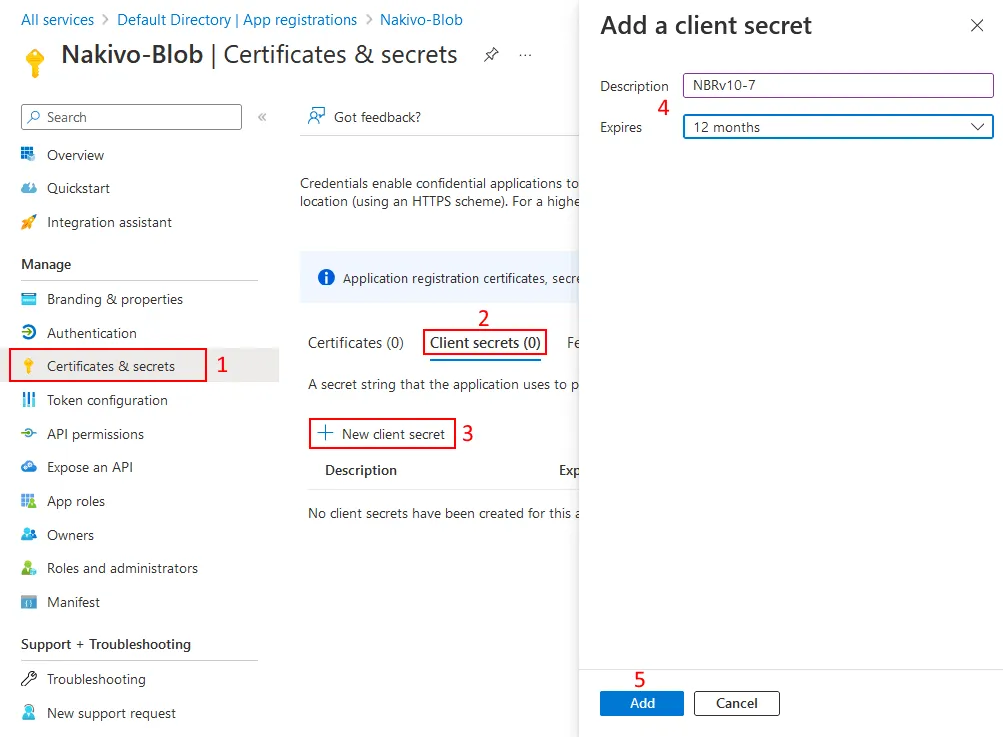
- Nhấp vào
Certificates & secretstrong khung bên trái, nhấp vàoClient secretsvà sau đó nhấp vào+ New client secret. - Nhập mô tả, ví dụ: NBRv10-7 , và đặt thời hạn hiệu lực. Nhấp vào
Add.
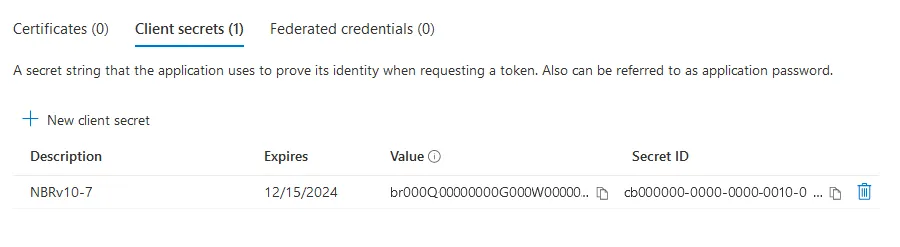
- Một khóa bí mật đã được tạo và thêm vào danh sách các khóa bí mật của khách hàng. Sao chép giá trị và ID khóa bí mật vào một vị trí an toàn. Dưới đây là các giá trị của chúng tôi (của bạn sẽ khác):
Giá trị:
br000Q00000000G000W00000_00000000-000~00
ID khóa bí mật:
cb000000-0000-0000-0010-000000000000
Cấu hình sao lưu vào Azure Blob Storage
Bây giờ chúng ta đã tạo và cấu hình một container trong Azure Blob Storage, chúng ta có thể cấu hình NAKIVO Backup & Replication để thực hiện sao lưu vào Azure Blob Storage.
Thêm Azure Blob Storage vào danh mục
Đầu tiên, chúng ta cần thêm tài khoản lưu trữ Azure vào danh mục giải pháp sao lưu.
Mở giao diện web của NAKIVO Backup & Replication và truy cập Settings > Inventory. Nhấp vào Add New. 
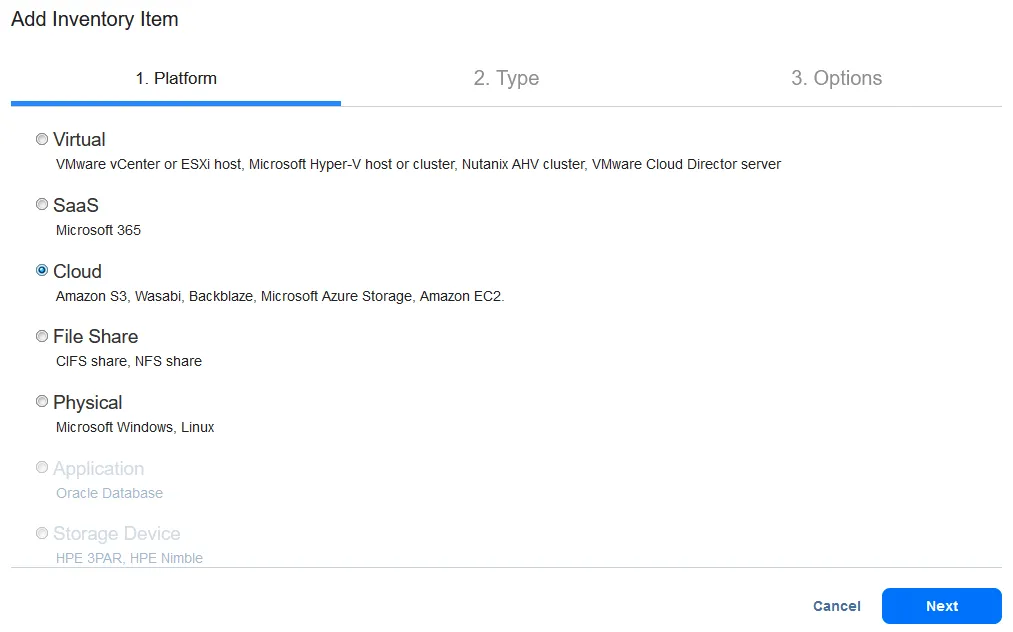
Trình hướng dẫn Thêm mục trong kho sẽ mở ra với ba bước cần hoàn thành.
Platform. ChọnCloud.
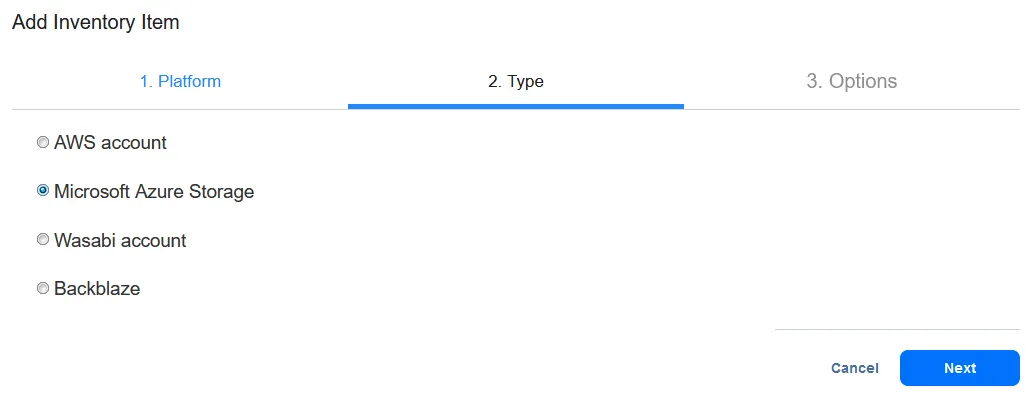
Type. ChọnMicrosoft Azure Storage.
Options. Nhập các tham số bắt buộc để thêm Azure Blob Storage.- Tên hiển thị: Azure Blob Storage
- Tài khoản lưu trữ: techwblob1 (đây là tên của tài khoản lưu trữ mà chúng ta đã tạo trước đó trên Azure Portal)
- ID người thuê: fb000000-0000-0000-000f-0000000f0000
- ID khách hàng Azure: 3a000000-0000-0000-0000-000000000000
- Mật khẩu khách hàng Azure: br000Q00000000G000W00000_00000000-000~00
Chúng tôi đã sao chép các chuỗi này từ giao diện web Azure trước đó. ID và khóa bí mật của bạn sẽ khác.
Nhấp vào
Finish.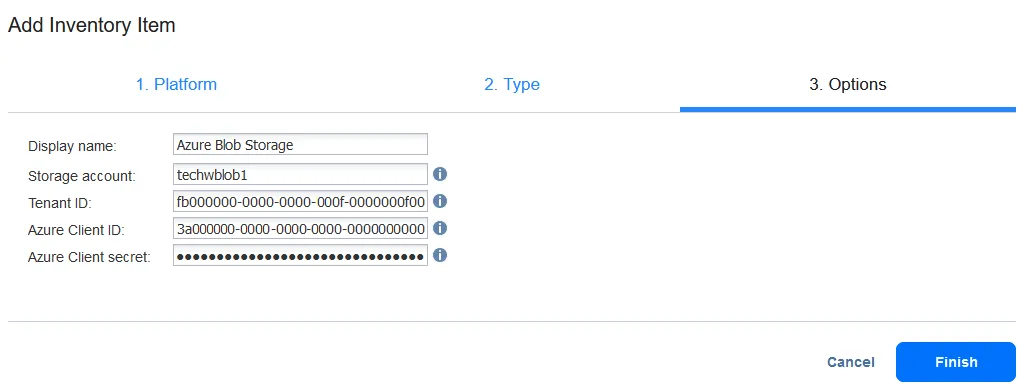
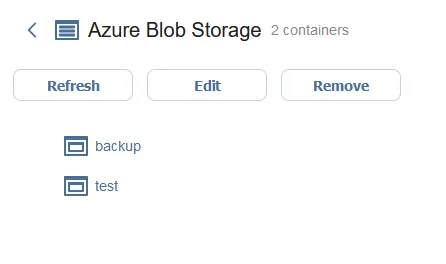
Tài khoản Azure Blob Storage có hai container ( backup và test ) đã được thêm vào kho giải pháp.
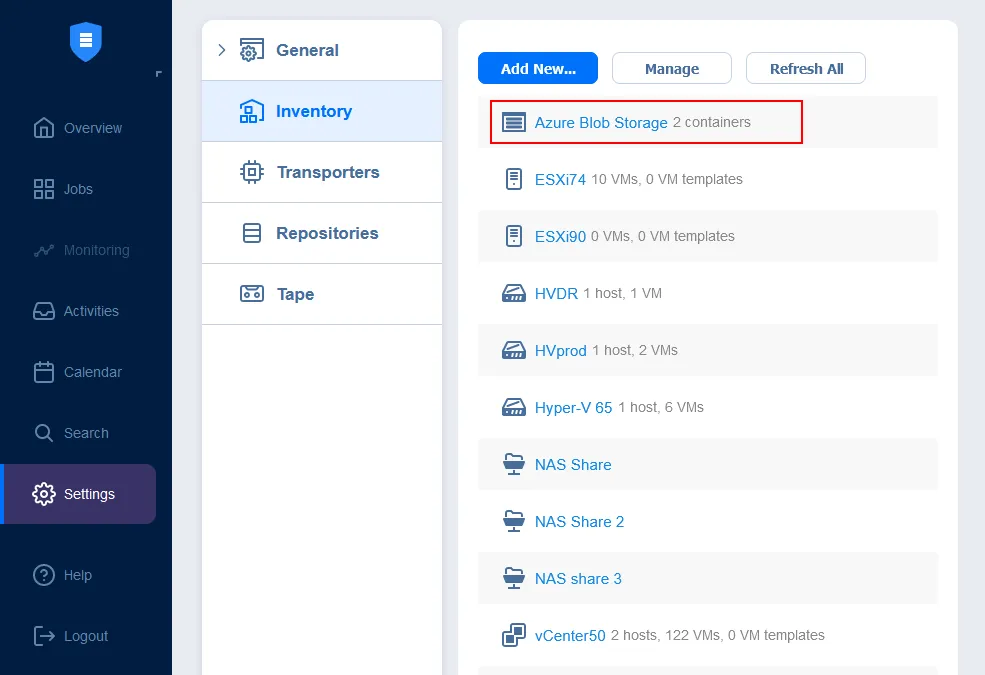
Bạn có thể nhấp vào Azure Blob Storage trong kho giải pháp để xem chi tiết.
Tạo kho lưu trữ sao lưu
Bây giờ chúng ta cần tạo một kho lưu trữ sao lưu trong Azure Blob Storage.
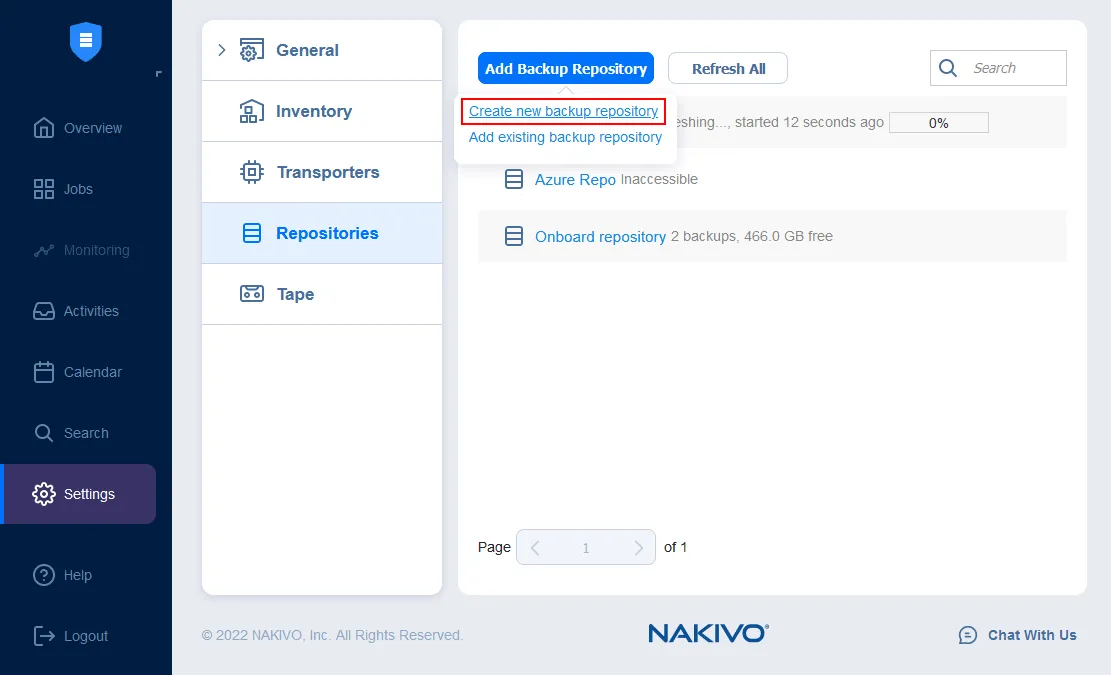
Truy cập Settings > Repositories trong giao diện web của NAKIVO Backup & Replication. Nhấp vào Add Backup Repository > Create new backup repository.
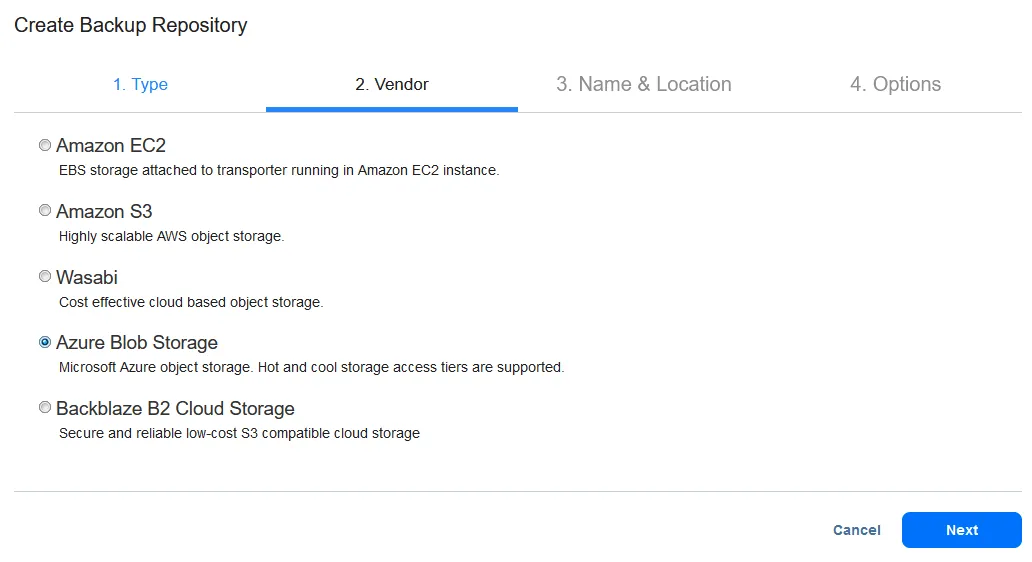
Trình hướng dẫn tạo kho lưu trữ sao lưu gồm bốn bước sẽ mở ra.
Type. ChọnCloudlàm loại kho lưu trữ sao lưu. Nhấp vàoNextđể tiếp tục.

Vendor. ChọnAzure Blob Storage.
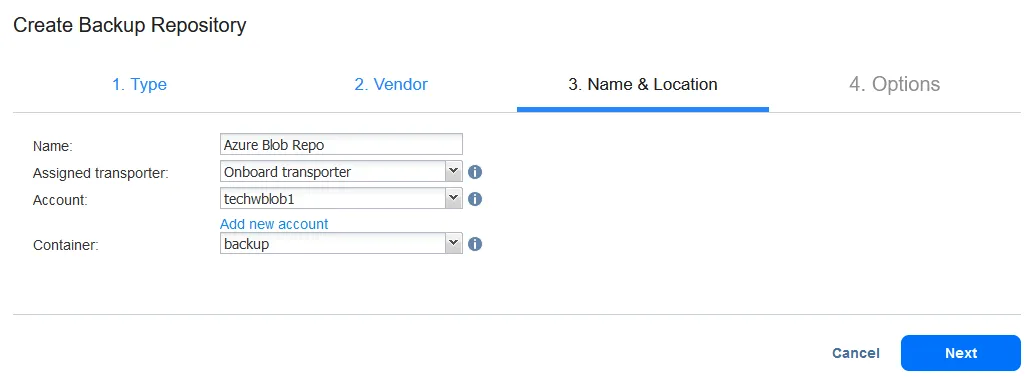
Name & Location. Nhập tên cho kho lưu trữ sao lưu của bạn, chọn Transporter được chỉ định, tài khoản lưu trữ Azure và một container trong tài khoản này để lưu trữ các bản sao lưu. Trong ví dụ này, chúng tôi sử dụng các tham số sau:
- Tên: Kho lưu trữ Blob Azure
- Transporter được chỉ định: Transporter tích hợp sẵn
- Tài khoản: techwblob1
- Thùng chứa: backup
Options. Chọn các tùy chọn cần thiết để tiết kiệm dung lượng lưu trữ, độ tin cậy và ngắt kết nối theo lịch trình. Nhấp vàoFinish.

Tạo tác vụ sao lưu
Chúng tôi đã thêm tài khoản lưu trữ Azure vào danh mục và tạo kho lưu trữ sao lưu trong kho lưu trữ Blob Azure. Giờ đây, chúng ta có thể tạo tác vụ sao lưu và sao lưu dữ liệu, ví dụ: Sao lưu máy ảo lên Azure. Tương tự, bạn có thể tạo tác vụ sao chép bản sao lưu nếu đã có bản sao lưu nằm trong kho lưu trữ sao lưu cục bộ. Mở trang tổng quan Jobs và nhấp vào Create > VMware vSphere backup job.
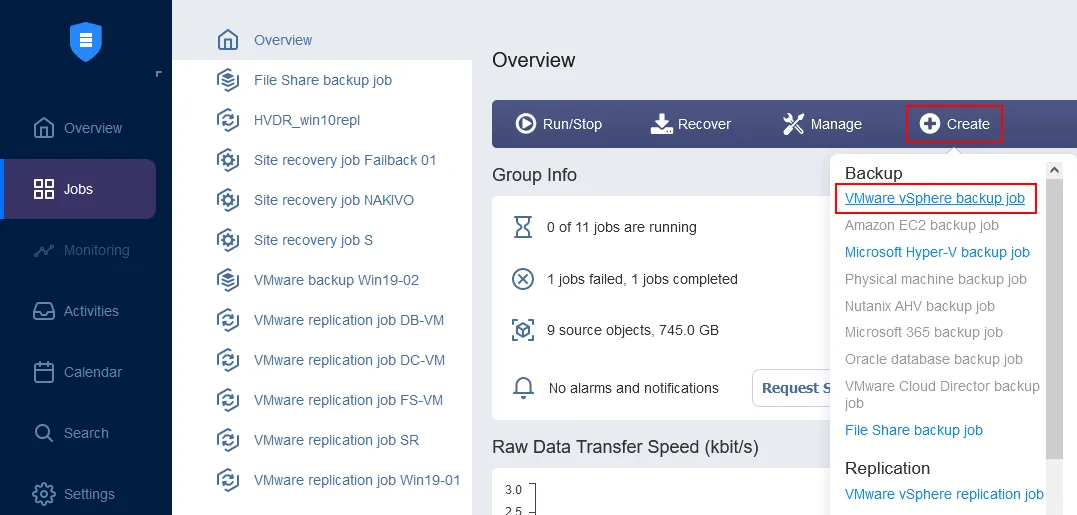
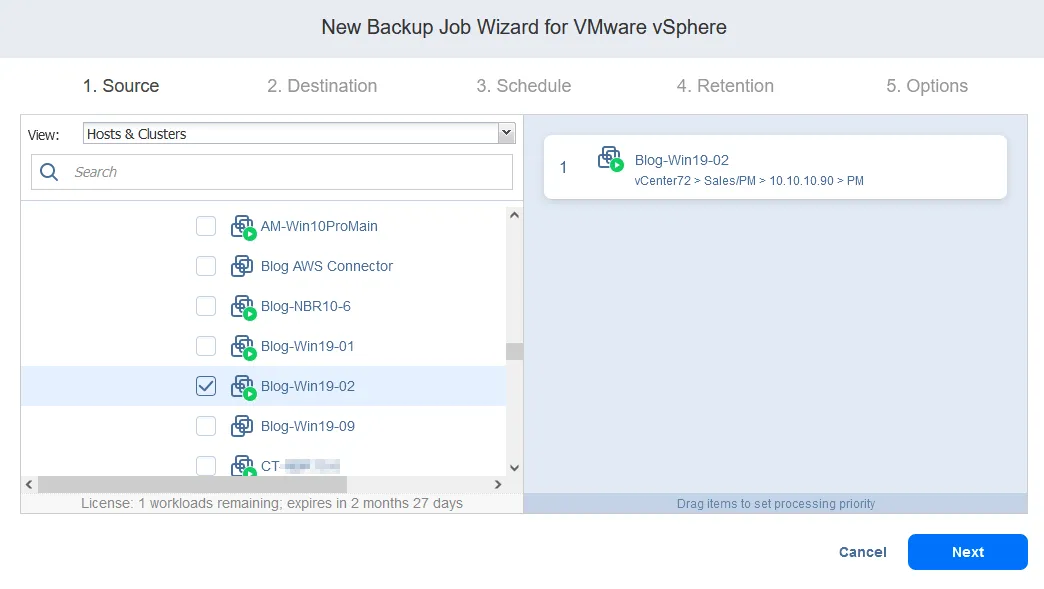
Trình hướng dẫn tác vụ sao lưu mới cho VMware vSphere sẽ mở ra. Hãy cùng xem qua các thiết lập quan trọng để cấu hình sao lưu lên Azure Blob Storage.
Source. Chọn máy ảo (VM) mà bạn muốn sao lưu. Máy ảo này phải nằm trên một máy chủ ESXi hoặc vCenter đã được thêm vào danh sách tài nguyên.
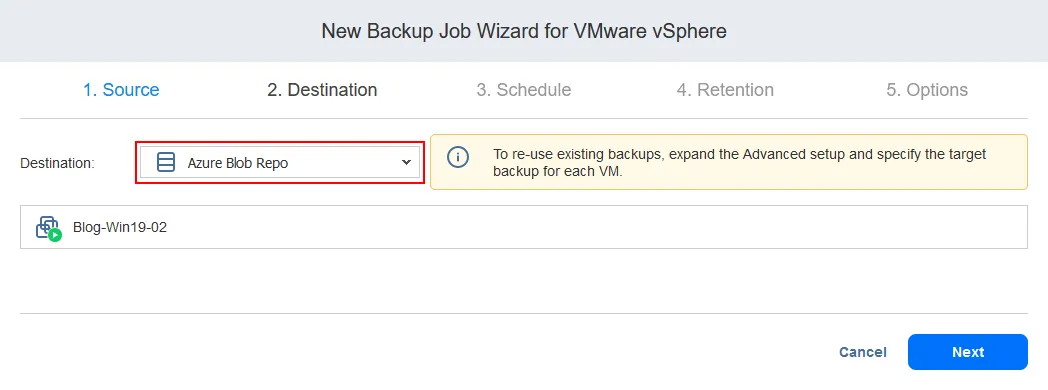
Destination. Chọn kho lưu trữ sao lưu nằm trên Azure. Tên kho lưu trữ sao lưu của chúng ta là Azure Blob Repo .
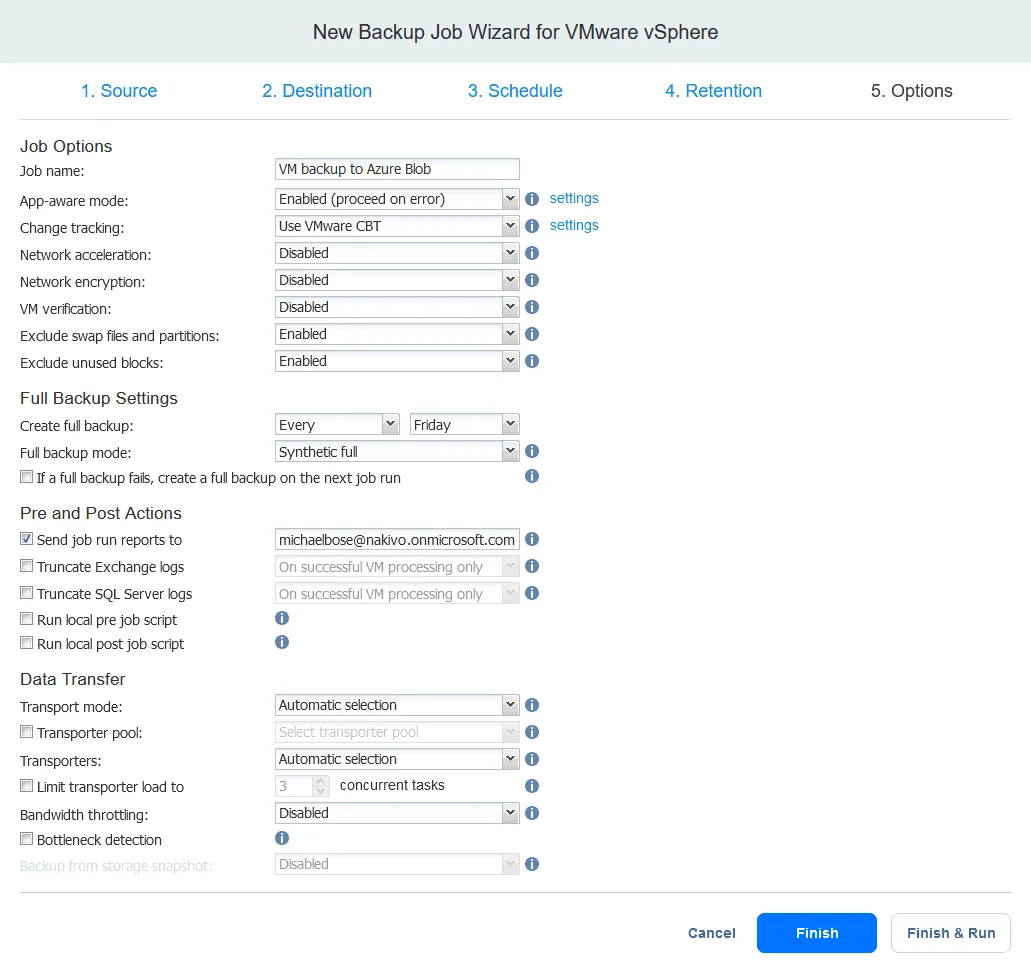
Schedule. Chọn các thiết lập lịch trình.Retention. Cấu hình các thiết lập thời gian lưu trữ.Options. Cấu hình các tùy chọn tác vụ sao lưu. Nhập tên tác vụ, ví dụ: Sao lưu máy ảo vào Azure Blob . Nhấp vàoFinishhoặcFinish & Runđể lưu cài đặt và thực hiện sao lưu vào Azure Blob Storage.
Mở giao diện web của Azure Portal, truy cập tài khoản lưu trữ Azure Blob của bạn và mở thùng chứa lưu trữ. Bạn sẽ thấy các tệp trong kho lưu trữ sao lưu được tạo bởi NAKIVO Backup & Replication. Bây giờ chúng ta đã cấu hình sao lưu vào Azure Blob Storage bằng giải pháp NAKIVO.