Cách sử dụng đĩa chênh lệch Hyper-V: Hướng dẫn chi tiết
Ổ cứng ảo được coi là một phần không thể thiếu trong môi trường Hyper-V vì chúng cung cấp không gian lưu trữ kỹ thuật số để bảo vệ dữ liệu quan trọng. Ổ cứng ảo Hyper-V có ba loại: cố định, mở rộng động và đĩa chênh lệch. Trong bài viết này, chúng ta sẽ tập trung vào cách thức hoạt động của đĩa chênh lệch Hyper-V và cách sử dụng chúng để triển khai máy ảo (VM).
Đọc tiếp để tìm hiểu cách bạn có thể sử dụng đĩa chênh lệch Hyper-V để cải thiện việc triển khai VM cũng như cách NAKIVO Backup & Replication có thể giúp bạn bảo vệ toàn bộ cơ sở hạ tầng ảo bằng một sản phẩm duy nhất.

Đĩa chênh lệch Hyper-V là gì?
Đĩa chênh lệch Hyper-V là một loại đĩa có thể được sử dụng để lưu trữ các thay đổi xảy ra trên đĩa cứng ảo gốc. Khi tạo đĩa chênh lệch, bạn phải chỉ định đĩa cứng ảo nào sẽ được sử dụng làm đĩa gốc cho đĩa chênh lệch mới đó. Do đó, các đĩa này có thể hình thành mối quan hệ cha-con, trong đó đĩa cứng ảo được gọi là đĩa ‘cha’ và đĩa chênh lệch được gọi là đĩa ‘con’. Tất cả các thay đổi đối với dữ liệu hoặc hệ điều hành (OS) đều được ghi vào đĩa con, trong khi đĩa gốc vẫn được giữ nguyên.
Cách hoạt động của đĩa chênh lệch Hyper-V
Mỗi đĩa chênh lệch chỉ có thể có một đĩa cha, trong khi một đĩa cha có thể được liên kết với nhiều đĩa chênh lệch. Nhờ đó, bạn có thể xây dựng một môi trường ảo hóa linh hoạt, nơi mỗi máy ảo (VM) có thể có đĩa chênh lệch riêng để lưu trữ các cấu hình khác biệt so với đĩa cha.
Bạn có thể tổ chức các đĩa chênh lệch Hyper-V thành một chuỗi, nghĩa là một đĩa chênh lệch có thể có một đĩa chênh lệch khác làm đĩa cha. Nếu được sắp xếp đúng cách, chuỗi đĩa cho phép bạn giảm đáng kể yêu cầu về không gian lưu trữ. Việc xây dựng chuỗi đĩa chênh lệch đặc biệt hữu ích khi bạn muốn thử nghiệm các bản cập nhật hệ điều hành nhưng vẫn có khả năng hoàn nguyên các thay đổi trong trường hợp xảy ra sự cố. Tuy nhiên, điều quan trọng là bạn phải đảm bảo rằng tất cả các đĩa trong chuỗi, ngoại trừ đĩa con mới nhất, đều bị khóa. Nếu bất kỳ thay đổi nào được áp dụng cho một trong các đĩa cũ hơn trong chuỗi, điều này có thể dẫn đến sự cố chuỗi và mất dữ liệu. Chỉ đĩa con mới nhất nên được mở khóa và sẵn sàng lưu trữ các thay đổi gần đây của máy ảo (VM).
Một điểm đáng chú ý khác là các đĩa chênh lệch Hyper-V có thể mở rộng động, nghĩa là chúng chỉ tăng kích thước khi dữ liệu mới được thêm vào. Tiềm năng, một đĩa chênh lệch có thể mở rộng đến kích thước tối đa được gán cho đĩa cha.
Nếu bạn muốn xác định đĩa cha mà một đĩa chênh lệch cụ thể liên kết với, bạn có thể sử dụng hành động “Inspect Disk” trong Hyper-V Manager. Để thực hiện điều này, hãy mở Hyper-V Manager, nhấp vào ” Inspect Disk ” và chọn đĩa chênh lệch mà bạn muốn kiểm tra. Sau đó, bạn sẽ thấy các thuộc tính của đĩa cứng ảo trên màn hình. Bằng cách nhấp vào ” Inspect Parent, “, bạn có thể xác định mối quan hệ cha-con hiện có. 
Bạn có thể sử dụng thông tin về mối quan hệ cha-con trong trường hợp muốn hợp nhất dữ liệu được lưu trữ trong các đĩa chênh lệch. Lưu ý rằng các đĩa chênh lệch Hyper-V có thể được hợp nhất vào đĩa cha hoặc một đĩa ảo mới. Nếu bạn quyết định hợp nhất các thay đổi được lưu trữ trong đĩa so sánh vào đĩa cha, đĩa con sẽ bị xóa sau khi quá trình hợp nhất hoàn tất. Nếu bạn quyết định hợp nhất các thay đổi vào một đĩa ảo mới, cả đĩa cha và đĩa con sẽ giữ nguyên trạng thái hiện tại, và đĩa mới sẽ kết hợp dữ liệu của cả hai đĩa.
Sử dụng đĩa chênh lệch cho việc triển khai máy ảo Hyper-V
Dưới đây, tôi sẽ giải thích cách bạn có thể sử dụng đĩa chênh lệch Hyper-V để tạo máy ảo một cách nhanh chóng và dễ dàng. Toàn bộ quy trình bao gồm các bước sau:
- Tạo đĩa gốc
- Tạo đĩa chênh lệch Hyper-V
- Tạo máy ảo (VM) bằng đĩa chênh lệch Hyper-V
Phương pháp này có thể được sử dụng trong môi trường phòng thí nghiệm hoặc môi trường VDI, nơi bạn cần tạo nhiều máy ảo (VM) có cấu hình tương tự trong thời gian ngắn. Hãy xem cách thực hiện điều này.
Cách tạo đĩa gốc
Do đĩa chênh lệch luôn được liên kết với một đĩa khác, nên đĩa gốc phải được tạo trước. Lưu ý rằng đĩa gốc có thể là bất kỳ loại nào trong ba loại (cố định, mở rộng động hoặc chênh lệch), nhưng đĩa gốc và đĩa con phải có cùng định dạng VHD (VHD hoặc VHDX). Hãy bắt đầu bằng cách tạo một máy ảo mới bằng Hyper-V Manager.
- Mở Hyper-V Manager.
- Trong ngăn Actions, nhấp vào
Newvà chọnVirtual Machine.Trình hướng dẫn New Virtual Machine Wizard sẽ mở ra, nơi bạn có thể tạo máy ảo mới theo các hướng dẫn. - Đọc phần Before You Begin và đánh dấu vào ô
Do not show this page againbên dưới nếu bạn muốn bỏ qua thông tin này trong tương lai. - Trong phần tiếp theo, bạn nên chọn tên và vị trí cho máy ảo mới của mình.

- Bước tiếp theo là chọn thế hệ của máy ảo mới.

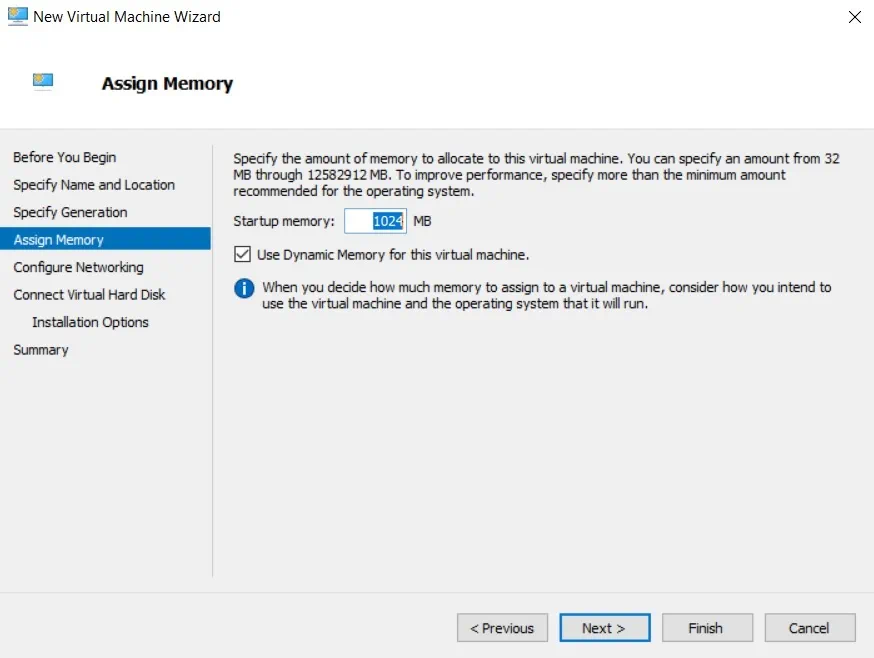
- Trong phần “Assign Memory”, bạn có thể chỉ định lượng bộ nhớ khởi động có thể được phân bổ cho máy ảo mới.
- Trong phần tiếp theo, bạn có thể chọn một bộ chuyển mạch ảo sẽ được sử dụng cho mạng.

- Trong phần “Connect Virtual Hard Disk”, bạn có thể chỉ định đĩa cứng ảo nào sẽ được gắn vào máy ảo mới.
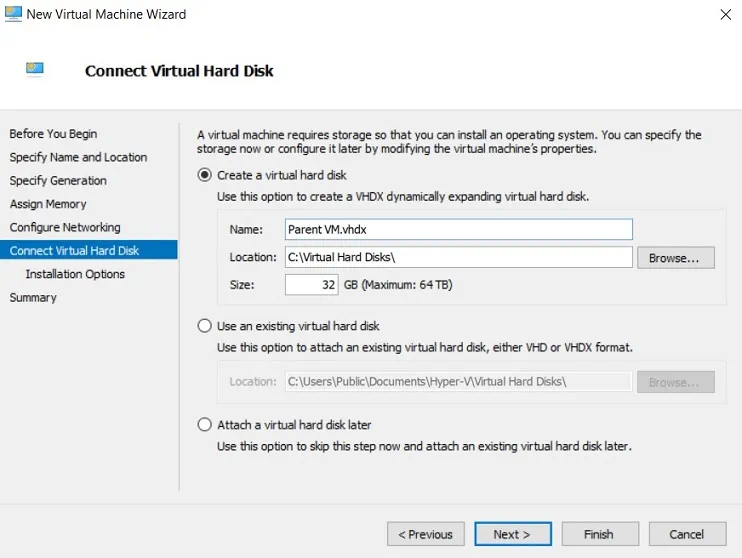
- Trong phần này, bạn có thể chọn cách hệ điều hành của bạn sẽ được cài đặt. Nhấp vào
Create a virtual hard diskđể tạo một đĩa gốc mới.
- Trong phần Tóm tắt, bạn có thể xem các thuộc tính của máy ảo mới mà bạn muốn tạo. Nhấp vào
Finishđể tạo máy ảo và đóng trình hướng dẫn.
Sau khi thao tác hoàn tất, bạn có thể truy cập máy ảo mới bằng Hyper-V Manager. Nhấp chuột phải vào tên máy ảo và chọn Start. Nhấp đúp vào tên máy ảo để mở cửa sổ Kết nối Máy ảo và cài đặt hệ điều hành trên máy ảo vừa được tạo. Sau khi quá trình cài đặt hoàn tất, bạn nên chuẩn hóa hệ điều hành để triển khai tiếp theo bằng Sysprep. Chạy Sysprep cho phép bạn xóa toàn bộ thông tin bảo mật và nhận dạng khỏi máy tính. Nhờ đó, bạn có thể tái sử dụng hình ảnh Windows sạch này trên các máy tính khác nhau và giảm đáng kể thời gian triển khai máy ảo.
Để chuẩn hóa hệ điều hành, bạn cần thực hiện các bước sau:
- Khởi động máy ảo.
- Mở Command Prompt.
- Chạy
%WINDIR%system32sysprepsysprep.exeđể khởi chạy công cụ Sysprep. - Đánh dấu vào ô
Generalize.
- Trong tùy chọn Tắt máy, chọn
Shutdownthay vìRestart.Như vậy, bạn sẽ có thời gian sao chép hình ảnh Windows trước khi máy ảo được khởi động. Nhấp vàoOK.

Sau đó, chúng ta nên đặt đĩa gốc thành chỉ đọc để ngăn chặn bất kỳ thay đổi nào được ghi vào đó. Để làm điều này, hãy tìm đĩa VHD gốc trên máy tính của bạn, nhấp chuột phải vào tên của nó, chọnProperties,và đánh dấu vào ô bên dướiRead-only.Nhấp vàoOKđể áp dụng các thay đổi.
Cách tạo đĩa chênh lệch Hyper-V
Sau khi tạo đĩa gốc, bạn có thể bắt đầu tạo đĩa chênh lệch Hyper-V. Để tạo đĩa chênh lệch Hyper-V trong Hyper-V Manager, bạn nên thực hiện các bước sau:
- Mở Hyper-V Manager. Trong phần Actions, chọn
Newvà nhấp vàoHard Disk.Trình hướng dẫn New Virtual Hard Disk Wizard sẽ mở ra.
- Xem qua phần Before you Begin .
- Trong phần Choose Disk Format , chọn
VHDX.Lưu ý rằng đĩa cha và các đĩa con của nó phải có cùng định dạng VHD.
- Phần Chọn Loại Đĩa, nhấp vào
Differencing.

- Trong phần Chỉ định Tên và Vị trí, nhập tên của tệp VHD mới và thiết lập vị trí của nó.

- Trong phần Cấu hình Đĩa, chỉ định đĩa ảo nào có thể được sử dụng làm đĩa cha cho đĩa chênh lệch mới.

- Trong phần Tóm tắt, kiểm tra các thuộc tính của đĩa cứng ảo mới mà bạn muốn tạo. Nhấp vào
Finish.
Sau khi hoàn tất thao tác, bạn có thể kiểm tra xem đĩa chênh lệch Hyper-V đã được tạo hay chưa bằng cách mở thư mục dự kiến lưu trữ đĩa này.

Cách tạo máy ảo (VM) với đĩa chênh lệch Hyper-V
Bây giờ bạn có thể sử dụng đĩa chênh lệch Hyper-V vừa tạo để triển khai máy ảo. Hãy bắt đầu bằng cách mở Hyper-V Manager và khởi chạy Trình hướng dẫn tạo máy ảo mới. Bạn phải thực hiện quy trình tương tự để cấu hình một máy ảo Hyper-V mới và gán các thuộc tính máy ảo giống như chúng ta đã làm trước đó. Tuy nhiên, trong phần “Connect Virtual Hard Disk”, bạn cần chọn ” Use an existing virtual hard disk“.

Kiểm tra phần “Summary” để xác nhận mọi thứ đều chính xác và nhấp vào ” Finish ” để tạo máy ảo và đóng trình hướng dẫn.

Sử dụng các đĩa chênh lệch Hyper-V đã tạo trước đó, bạn có thể tạo nhiều máy ảo, mỗi máy sẽ chạy hệ điều hành đã được cấu hình sẵn. Nhờ đó, bạn có thể đơn giản hóa quy trình quản lý máy ảo Hyper-V đồng thời giảm yêu cầu lưu trữ cho việc triển khai máy ảo. Tạo đĩa chênh lệch Hyper-V là một lựa chọn tốt khi làm việc trong môi trường thử nghiệm vì điều này cho phép bạn cách ly các thay đổi và dễ dàng đảo ngược chúng nếu cần thiết.
Kết luận
Trong bài viết này, chúng ta đã thảo luận về đĩa chênh lệch Hyper-V và cách chúng có thể cải thiện việc triển khai máy ảo. Tuy nhiên, bạn cần thận trọng khi làm việc với các đĩa chênh lệch Hyper-V vì có nguy cơ cao mất toàn bộ dữ liệu quan trọng nếu các đĩa không được quản lý đúng cách. Ví dụ, nếu bạn không thiết lập chế độ bảo vệ ghi cho đĩa gốc, các thay đổi mới có thể được áp dụng lên đĩa đó. Kết quả là, tất cả các đĩa chênh lệch Hyper-V liên quan đến đĩa gốc này sẽ trở nên vô hiệu và toàn bộ dữ liệu quan trọng sẽ bị mất. Để tránh các vấn đề như vậy trong tương lai, bạn nên cài đặt một giải pháp bảo vệ dữ liệu có thể sao lưu an toàn tất cả các máy ảo (VM) và ứng dụng của bạn, đồng thời khôi phục mọi thứ bạn cần chỉ với vài cú nhấp chuột.
NAKIVO Backup & Replication là một trong những giải pháp sao lưu Hyper-V đáng tin cậy và mạnh mẽ nhất, có thể giúp bạn bảo vệ các môi trường VMware, Nutanix, AWS EC2 và Microsoft 365, đồng thời tiết kiệm thời gian, công sức và chi phí.