Cách hợp nhất các bản chụp nhanh Hyper-V: Hướng dẫn từng bước
Có những lúc bạn cần cài đặt các bản cập nhật hệ điều hành hoặc bản vá bảo mật trên một trong các máy ảo khách (VM) của mình. Tuy nhiên, quá trình cập nhật đôi khi có thể gặp sự cố, dẫn đến lỗi hệ thống, mất dữ liệu cấu hình hoặc gỡ cài đặt một số chương trình. Microsoft Hyper-V đã cung cấp tính năng tạo ảnh chụp nhanh Hyper-V, cho phép bạn lưu trạng thái máy ảo tại một thời điểm cụ thể và khôi phục hệ thống về trạng thái trước đó nếu xảy ra lỗi hệ thống.
Trong bài đăng trên blog này, chúng tôi sẽ mô tả cách hợp nhất các ảnh chụp nhanh Hyper-V bằng cách sử dụng Trình quản lý Hyper-V hoặc PowerShell và cách sử dụng chúng. Tuy nhiên, để tìm hiểu cách quản lý ảnh chụp nhanh Hyper-V, trước tiên bạn cần hiểu công nghệ đằng sau chúng.

Bản sao lưu Hyper-V là gì?
Bản sao lưu Hyper-V là bản sao tại một thời điểm cụ thể của một máy ảo (VM), chứa tất cả thông tin cần thiết để khôi phục dữ liệu của bạn. Nhờ sử dụng bản sao lưu Hyper-V, bạn có thể đưa máy ảo trở về trạng thái tại thời điểm trạng thái của máy ảo được ghi lại và bản sao lưu được tạo ra. Công nghệ bản sao lưu Hyper-V được bật theo mặc định khi vai trò Hyper-V được cài đặt trên máy tính của bạn và máy ảo đầu tiên được tạo ra. Bản sao lưu Hyper-V của một máy ảo được chọn có thể được tạo ở bất kỳ trạng thái nào ( Tắt , Đang chạy , Đang tạm dừng , và Đã lưu ) và thao tác này thường hoàn tất trong vài giây.
Lưu ý rằng bản sao lưu Hyper-V hiện được gọi là điểm kiểm tra Hyper-V, nhưng cả hai thuật ngữ này đều hợp lệ.
Các loại bản sao lưu Hyper-V
Microsoft Hyper-V cung cấp hai loại bản sao lưu:
Production snapshotssử dụng công nghệ sao lưu bên trong hệ điều hành khách để tạo các bản sao lưu nhất quán dữ liệu của máy ảo. Để thực hiện điều này, Dịch vụ Sao chép Bóng Thể tích Windows (VSS) hoặc Chế độ Đóng băng Hệ thống Tệp Linux được sử dụng. Các bản sao lưu sản xuất Hyper-V có thể được sử dụng để ghi lại trạng thái của môi trường sản xuất vì chúng cải thiện tính nhất quán dữ liệu của ứng dụng và hệ điều hành khách. Lưu ý rằng bản chụp nhanh sản xuất Hyper-V không ghi lại trạng thái bộ nhớ của máy ảo, thông tin về hoạt động CPU hoặc cấu hình phần cứng.
Trong các phiên bản hệ điều hành mới (Windows Server 2016 và Windows 10), điểm kiểm tra sản xuất là tùy chọn mặc định cho loại điểm kiểm tra. Tuy nhiên, bạn có thể thay đổi điều này trong Hyper-V Manager hoặc Windows PowerShell.
Standard snapshotsghi lại trạng thái của máy ảo, bao gồm hoạt động CPU, bộ nhớ và cấu hình phần cứng tại một thời điểm cụ thể. Do đó, bản sao lưu tiêu chuẩn Hyper-V cho phép ghi lại trạng thái hiện tại của các ứng dụng và khôi phục máy ảo về trạng thái hoặc điều kiện tại một thời điểm cụ thể. Chúng chủ yếu được áp dụng trong các tình huống phát triển và thử nghiệm. Việc tạo bản chụp nhanh tiêu chuẩn Hyper-V không thể được coi là một chiến lược sao lưu đáng tin cậy vì chúng có thể gây ra một số vấn đề không nhất quán về dữ liệu trong các ứng dụng không hỗ trợ VSS.
Cách thức hoạt động của bản chụp nhanh Hyper-V
Như bạn đã biết, các máy ảo Hyper-V được lưu trữ trong các đĩa ảo, có định dạng tệp .vhd(x). Đồng thời, các tệp ảnh chụp nhanh được tạo trên các máy ảo Hyper-V đó được lưu trữ dưới định dạng tệp .avhd(x) và được giữ trong cùng một thư mục với tệp hình ảnh đĩa cứng. Các bản chụp nhanh Hyper-V về cơ bản là các đĩa ảo chênh lệch và mỗi bản chụp nhanh đều có mối quan hệ cha-con với đĩa cứng ảo cha tương ứng. Bạn có thể tạo tối đa 50 bản chụp nhanh cho mỗi máy ảo. Tất cả các bản chụp nhanh Hyper-V được sắp xếp theo thứ tự phân cấp, từ đó tạo thành một phân nhánh điểm kiểm tra.

Tuy nhiên, vấn đề là các tệp .avhd(x) có xu hướng tích tụ và chiếm nhiều dung lượng đĩa, từ đó ảnh hưởng đến hiệu suất của máy ảo. Nếu bạn muốn loại bỏ các tệp .avhd(x) không cần thiết, bạn cần xóa các bản sao lưu Hyper-V. Tùy chọn này không có nghĩa là bạn đang thực sự xóa các bản sao lưu. Thay vào đó, bạn chỉ cần hợp nhất các bản sao lưu Hyper-V và dữ liệu mà chúng chứa vào đĩa cha hoặc một đĩa ảo khác. Không nên xóa các bản sao lưu Hyper-V trực tiếp từ máy tính. Sau khi hợp nhất các bản sao lưu Hyper-V, tất cả các tệp .avhd(x) sẽ bị xóa khỏi đĩa. Bằng cách này, bạn có thể tạo thêm không gian trên máy chủ Hyper-V của mình.
Cách hợp nhất các bản sao lưu Hyper-V
Trong một trong những bài viết blog trước đây của chúng tôi, chúng tôi đã đề cập đến cách Quản lý ảnh chụp nhanh Hyper-V (tạo, áp dụng, đổi tên, bật/tắt, v.v.). Tuy nhiên, bài viết blog hôm nay sẽ hướng dẫn cách hợp nhất các bản sao lưu Hyper-V theo cách thủ công.
Để hợp nhất các bản sao lưu Hyper-V, bạn cần sử dụng Hyper-V Manager hoặc PowerShell. Cả hai phương pháp này sẽ được mô tả chi tiết bên dưới.
Sử dụng Hyper-V Manager
Trước khi bắt đầu mô tả cách hợp nhất các bản sao lưu Hyper-V, chúng ta cần xác định các bản sao lưu nào sẽ được hợp nhất. Các bản sao lưu Hyper-V cần được hợp nhất theo thứ tự cụ thể: từ bản sao lưu con đến bản sao lưu cha. Do đó, việc xác định cấu trúc cây điểm kiểm tra bằng cách xác định thứ tự tạo ra chúng là rất quan trọng: từ bản mới nhất đến bản cũ nhất.
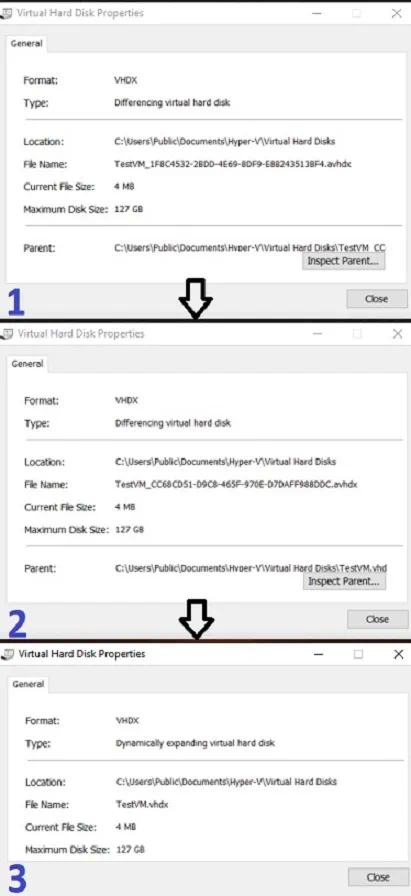
Như đã đề cập ở trên, mỗi bản sao lưu có mối quan hệ cha-con với một bản sao lưu khác được tạo ra trước đó. Tất cả chúng kết hợp lại có thể được biểu diễn dưới dạng một chuỗi. Ví dụ: 3 bản chụp nhanh đã được tạo cho 1 đĩa cứng ảo. Đĩa ảo chính mà trên đó máy ảo đang chạy đóng vai trò là cha của điểm kiểm tra đầu tiên, điểm kiểm tra này đóng vai trò là cha của điểm kiểm tra thứ hai, và điểm kiểm tra thứ hai đóng vai trò là cha của điểm kiểm tra thứ ba.
Để thiết lập cấu trúc điểm kiểm tra, hãy thực hiện các bước sau:
- Mở Hyper-V Manager.
- Trong khung giữa, chọn máy ảo (VM) mà bạn muốn hợp nhất các bản chụp nhanh.
- Trong phần “Actions” (Hành động) ở bên phải, nhấp vào ”
Inspect Disk.
- ” (Chọn tệp đĩa ảo). Chọn tệp .avhd(x) và nhấp vào ”
OK” (Chọn tệp đĩa ảo).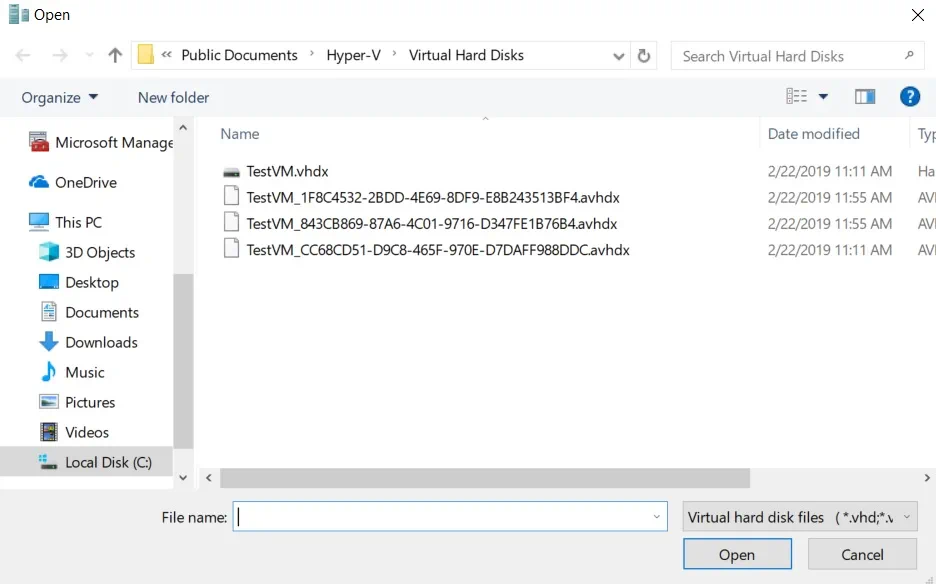
- Tiếp theo, bạn sẽ thấy tổng quan về các thuộc tính của đĩa cứng ảo, bao gồm tên, vị trí và tên của đĩa cha. Xác định đĩa cha của tệp .avhd(x) đã chọn.
- Lặp lại các bước 3-5 cho từng tệp .avhd(x) và xác định thứ tự để hợp nhất.
Sau đó, bạn có thể bắt đầu quá trình hợp nhất các bản sao lưu Hyper-V. Lưu ý rằng máy ảo (VM) của bạn phải được tắt để tránh các sự cố trong quá trình hợp nhất.
Để hợp nhất các bản sao lưu Hyper-V, hãy thực hiện như sau:
- Mở Trình quản lý Hyper-V.
- Chọn máy ảo (VM) cần thiết.
- Nhấp vào
Edit Disk.Trình hướng dẫn Chỉnh sửa Ổ cứng Ảo sẽ mở ra.Nhấp vàoNext. - Nhấp vào
Browseđể chọn tệp .avhdx mới nhất. Nhấp vàoNext.
- Chọn
Mergeđể hợp nhất các thay đổi được lưu trữ trong đĩa chênh lệch vào đĩa gốc hoặc đĩa khác. Nhấp vàoNext.
- Chọn
To the parent virtual hard diskvà nhấp vàoFinish.
- Để hoàn tất quá trình hợp nhất các bản sao lưu Hyper-V, lặp lại các bước 1-5 cho từng tệp .avhd(x), cho đến khi tất cả các thay đổi đã được hợp nhất vào đĩa gốc ban đầu.
- Bước cuối cùng là khởi động lại máy ảo để áp dụng các thay đổi đã thực hiện.
Sử dụng PowerShell
Trước khi bắt đầu hợp nhất các bản sao lưu Hyper-V, hãy đảm bảo rằng máy tính của bạn đã kích hoạt lệnh Merge-VHD. Nếu không, thông báo lỗi sau sẽ xuất hiện trên màn hình:
The term 'Merge-VHD' is not recognized as the name of a cmdlet, function, script file, or operable program.

Check the spelling of the name, or if a path was included, verify that the path is correct and try again.
Để khắc phục vấn đề này, hãy mở PowerShell với quyền quản trị viên và chạy lệnh sau:
Enable-WindowsOptionalFeature -Online -FeatureName Microsoft-Hyper-V-Management-PowerShell
Nếu mọi thứ đúng, bạn sẽ thấy nội dung sau:

Bây giờ, bạn đã sẵn sàng để chạy lệnh Merge-VHD. Lưu ý rằng thao tác này được thực hiện ở chế độ ngoại tuyến.
Để hợp nhất các bản sao lưu Hyper-V, hãy chạy lệnh sau:
Merge-VHD Path = '' DestinationPath = ''
Trong trường hợp này, dữ liệu từ các đĩa con, bắt đầu từ đĩa mới nhất, có thể được hợp nhất vào đĩa cha cũ nhất. Trên màn hình, bạn sẽ thấy nội dung sau:

Sau khi thao tác hoàn tất, hãy tắt máy ảo khách và khởi động lại hệ thống. Khác với Hyper-V Manager, yêu cầu bạn phải hợp nhất từng lớp trong chuỗi đĩa riêng biệt, PowerShell cho phép bạn thực hiện thao tác phức tạp này chỉ với một lệnh duy nhất.
Tại sao bạn nên sử dụng ảnh chụp nhanh Hyper-V
Ảnh chụp nhanh Hyper-V cho phép lưu lại trạng thái của máy ảo (VM) trước khi áp dụng các thay đổi cấu hình, cài đặt phần mềm mới, thực hiện cập nhật hệ điều hành, nâng cấp bản vá bảo mật, v.v. Nếu bạn sắp thực hiện một thao tác có thể làm thay đổi cơ sở hạ tầng ảo hoặc có nguy cơ cao dẫn đến thất bại, hãy tạo một ảnh chụp nhanh Hyper-V cho máy ảo của bạn trước đó. Điều này sẽ đóng vai trò như một “lưới an toàn” trong trường hợp xảy ra sự cố và bạn cần khôi phục hệ thống về trạng thái trước đó.
Tuy nhiên, bản sao lưu Hyper-V mang lại kết quả tốt nhất khi được sử dụng trong môi trường phát triển và thử nghiệm. Chúng không phải là giải pháp sao lưu hiệu quả và đáng tin cậy, và chúng tôi không khuyến nghị sử dụng chúng trong môi trường sản xuất. Thay vào đó, hãy cân nhắc sử dụng giải pháp sao lưu Hyper-V đầy đủ tính năng, bao gồm nhiều tùy chọn bảo vệ dữ liệu và có thể giúp bạn tiết kiệm đáng kể thời gian, chi phí và công sức so với việc duy trì hạ tầng truyền thống.