Những mẹo hay nhất để lưu email Microsoft 365 vào máy tính để bàn
Có nhiều lý do khác nhau khiến bạn muốn tải email từ Office 365 về máy tính để bàn. Gói đăng ký Microsoft 365 của bạn sắp hết hạn và bạn không có nhu cầu gia hạn. Để tránh mất dữ liệu email, bạn muốn xuất email từ Office 365. Một trường hợp sử dụng khác để xuất email từ Office 365 là nhu cầu sao lưu email. Khi có bản sao dữ liệu email trên máy tính tại chỗ, bạn sẽ cảm thấy an tâm hơn và giảm thiểu các vấn đề liên quan đến sự gián đoạn dịch vụ internet.
Bài viết trên blog này giải thích cách lưu email từ webmail Office 365 và cách lưu email vào máy tính để bàn bằng cách sử dụng trình khách email độc lập. Bài viết đề cập đến các phương pháp khác nhau: ví dụ như lưu một email Microsoft 365 vào một tệp và lưu nhiều email vào một tệp duy nhất. Hãy đọc bài viết trên blog và chọn phương pháp phù hợp nhất với bạn.

Xuất sang PDF từ Outlook Online
Với phương pháp này, bạn có thể sử dụng máy in PDF ảo để in thư email thành tệp PDF, nhờ đó cho phép bạn xuất email từ Office 365 sang định dạng tệp PDF. Sau đó, bạn có thể lưu tệp PDF này trên máy tính để bàn.
Đăng nhập vào Office 365 bằng tài khoản Microsoft 365 của bạn trong trình duyệt web, rồi mở Outlook Online để truy cập email Microsoft 365 của bạn.
Chọn thư email cần thiết được lưu trữ trong thư mục email thích hợp.
Nhấp vào biểu tượng ba dấu chấm …, rồi trong menu mở ra, nhấp vào Print.

Một cửa sổ mới xuất hiện trong giao diện web của Outlook Online.
Bạn sẽ thấy bản xem trước của thư email Microsoft 365 mà bạn sắp xuất.
Nhấp vào Print để tiếp tục và chuyển đến danh sách các máy in vật lý và máy in ảo có sẵn trong hệ điều hành của bạn.
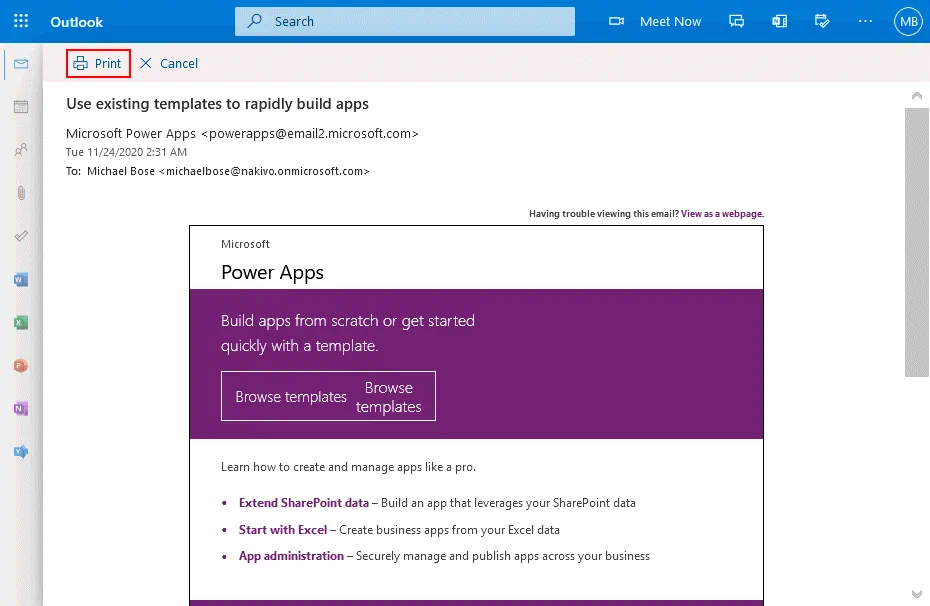
Trong phần Destination của trang Print, hãy chọn máy in cần thiết trong danh sách thả xuống. Bạn nên chọn máy in ảo có chức năng in thư email Microsoft 365 thành tệp PDF. Trong ví dụ này, tôi chọn máy in có tên Microsoft Print to PDF. Trong trường hợp của tôi còn có các tùy chọn thay thế – Save to PDF và Adobe PDF.
Lưu ý : Một máy in PDF ảo bổ sung của Adobe sẽ được cài đặt trong hệ thống khi bạn cài đặt Adobe Acrobat.
Nhấp vào Print để lưu tệp.

Nhập tên và duyệt đến vị trí muốn lưu tệp PDF.
Xuất sang PDF trong Microsoft Office Outlook
Nếu sử dụng phiên bản độc lập của Microsoft Office Outlook được cài đặt trong Windows, bạn sẽ có thêm nhiều tùy chọn để lưu thư email Microsoft 365 ở các định dạng tệp khác nhau trên máy tính để bàn. Tôi sẽ giải thích cách lưu thư email Microsoft 365 vào máy tính để bàn ở định dạng tệp PDF trong Microsoft Office Outlook 2016. Theo mặc định, Microsoft Office Outlook không có tùy chọn trực tiếp để lưu thư email ở định dạng PDF, nhưng có các giải pháp thay thế cho phép bạn thực hiện việc này.
Bạn cần cấu hình tài khoản của mình trong Microsoft Office Outlook để gửi và nhận email Microsoft 365 bằng ứng dụng email độc lập. Hãy đọc cách cài đặt trình khách email được cài đặt trên máy của bạn để làm việc với email Microsoft trên máy tính.
Chọn thư email trong Microsoft Office Outlook mà bạn muốn lưu dưới dạng tệp PDF trên máy tính.

Nhấp vào File > Print để mở cài đặt in. 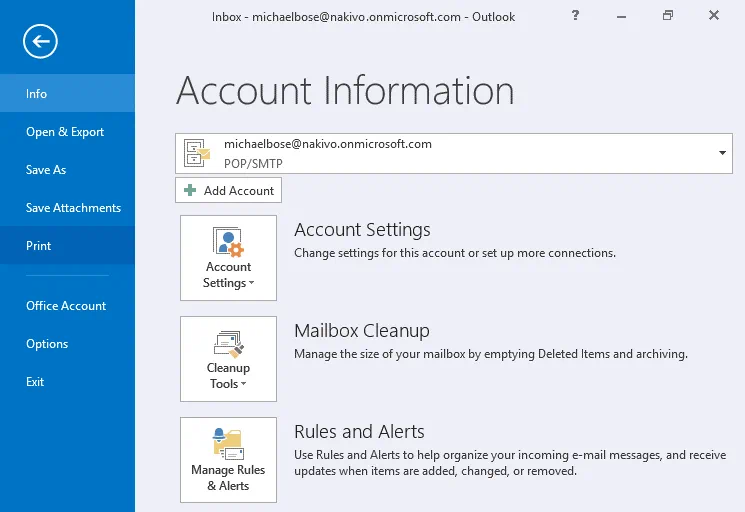
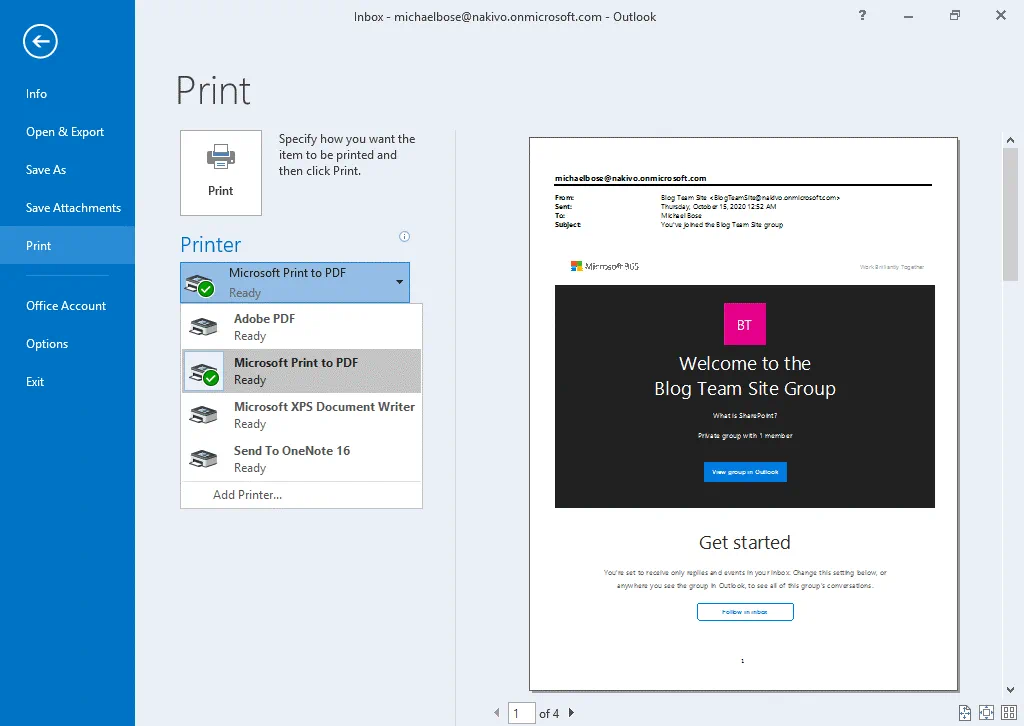
Chọn máy in trong menu thả xuống trên trang Print của Microsoft Office Outlook. Bạn cần chọn một máy in ảo có thể in thư email thành tệp PDF. Chọn Microsoft Print to PDF trong danh sách máy in. Bạn cũng có thể chọn một máy in PDF ảo khác nếu hệ điều hành của bạn đã cài đặt các máy in khác. Các phiên bản Windows hiện đại cung cấp máy in Microsoft PDF ảo. Trong các phiên bản Windows cũ hơn, bạn có thể cài đặt thủ công tiện ích cần thiết cung cấp máy in PDF ảo.
Sau đó, nhấn Print để gửi thư email Microsoft 365 đã chọn đến máy in ảo.
Nhập tên tệp, chọn vị trí lưu tệp PDF, rồi nhấp vào Save để hoàn tất.

Cách lưu email Microsoft 365 thành các định dạng tệp khác trong Outlook
Nếu bạn sử dụng phiên bản Microsoft Office Outlook độc lập được cài đặt trên máy tính, bạn có thể xuất email từ Office 365 sang các định dạng tệp khác ngoài PDF. Hãy cùng tìm hiểu cách xuất email sang các định dạng khác.
Chọn thư email Microsoft 365 mà bạn muốn xuất trong Microsoft Office Outlook (được giải thích trong phần trước).
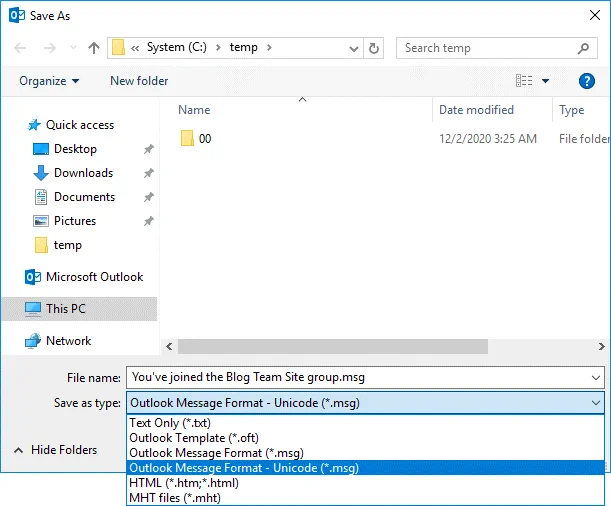
Sau đó nhấp vào File > Save As.
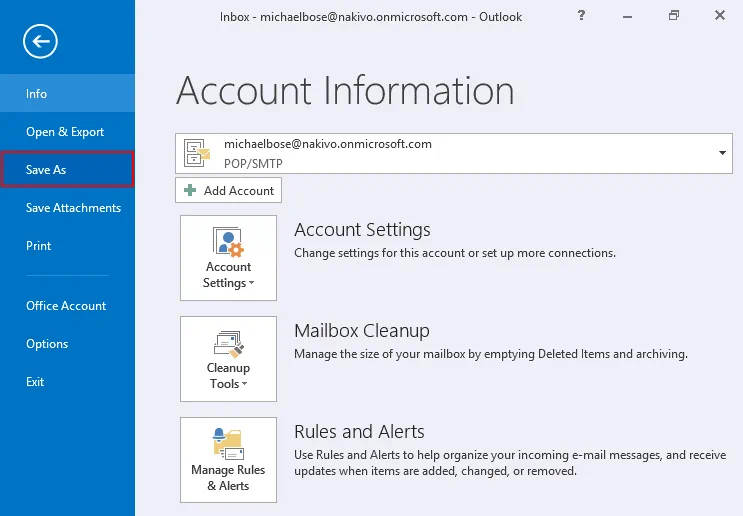
Duyệt đến vị trí lưu tệp trên máy tính để bàn và nhập tên tệp. Theo mặc định, tên chủ đề được xác định trong thư email Microsoft 365 sẽ được sử dụng làm tên cho tệp đã xuất.
Chọn một trong các loại tệp được hỗ trợ (Lưu dưới dạng):
TXT– tệp văn bản thuần túy không có hình ảnh và dữ liệu khác.OFT– tệp mẫu Outlook được sử dụng để tạo mẫu cho các email mới.MSG(định dạng thư Outlook). Đây là phiên bản cũ hơn của tệp MSG. Không phải tất cả ký tự Unicode đều được hỗ trợ.MSG(định dạng thư Outlook – Unicode). Đây là phiên bản mới hơn của định dạng tệp MSG. Loại định dạng MSG này được ưu tiên vì hỗ trợ đầy đủ các ký tự Unicode.HTML– định dạng tệp trang web mà thư email có thể được xuất sang. Tất cả các thành phần được sử dụng để hiển thị trang HTML từ tệp HTML sẽ được lưu thành các tệp riêng biệt trong một thư mục con được liên kết với tệp HTML. Do đó, bạn sẽ có nhiều tệp nhỏ hơn trên ổ đĩa (cần nhiều thời gian hơn để sao chép nếu bạn đang sao chép một số lượng lớn các trang đã lưu).MHT– định dạng tệp lưu trữ trang web. Tất cả nội dung, bao gồm văn bản, hình ảnh và dữ liệu HTML khác, được lưu vào một tệp duy nhất có thể mở trong trình duyệt web. Định dạng tệp MHT cũng có thể sử dụng phần mở rộng tệp MHTML.
Nhấp vào Save để hoàn tất và lưu tệp.
Lưu ý rằng việc xuất một số lượng lớn email Microsoft 365 sang các tệp riêng lẻ sẽ khiến việc tìm kiếm dữ liệu trong các email đã xuất này trở nên khó khăn.
Cách tải email từ Office 365 xuống tệp PST
Bạn có thể lưu tất cả email Microsoft 365 của tài khoản Microsoft 365 vào tệp PST bằng cách sử dụng ứng dụng khách Outlook độc lập được cài đặt trong hệ điều hành của bạn như một phần của bộ Microsoft Office. Microsoft Office Outlook phải được cấu hình cho tài khoản của bạn để hoạt động với các máy chủ POP3 và SMTP của Microsoft, đồng thời email phải được tải xuống Microsoft Office Outlook trước khi bạn có thể xuất email sang tệp PST.
Tệp PST (Personal Storage Table) là tệp dữ liệu Outlook chứa tất cả các Mục email được lưu bởi ứng dụng khách email trên Đĩa ảo. Trong Outlook, các tài khoản email POP3 thường lưu trữ dữ liệu liên kết trong các tệp PST. Các tài khoản IMAP trong Outlook 2013 và các phiên bản trước đó lưu trữ dữ liệu trong các tệp PST. Các phiên bản Outlook sau này lưu trữ dữ liệu trong các tệp OST đối với tài khoản IMAP.
Ưu điểm của việc sao chép hoặc xuất email Microsoft 365 sang tệp PST là các tệp đính kèm cũng được lưu trong tệp PST. Bạn có tất cả nội dung cần thiết trong các tệp PST, khác với kết quả nhận được sau khi xuất email sang các tệp TXT, HTML hoặc PDF. Khi được mở trong Outlook, các tệp PST cho phép bạn thực hiện tìm kiếm được lập chỉ mục.
Nhấp vào File, rồi trên trang Account Information, chọn tài khoản email Microsoft 365 cần thiết trong danh sách thả xuống. Sau đó nhấp vào Account Settings, rồi nhấp vào Account Settings một lần nữa.
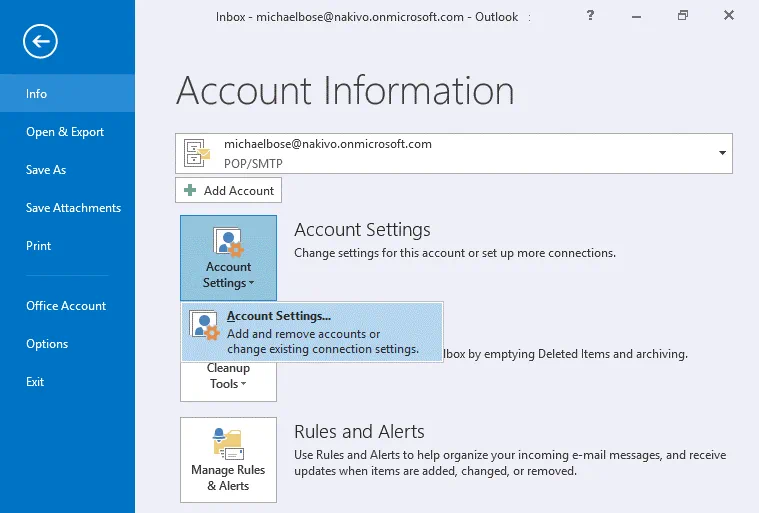
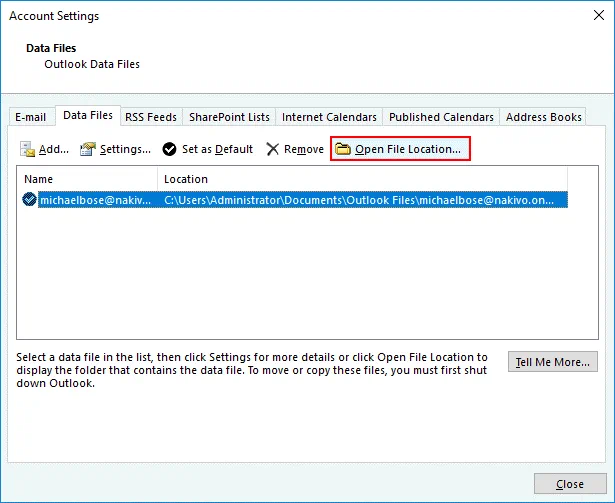
Chọn tab Data Files trong cửa sổ Account Settings và nhấp vào Open File Location.
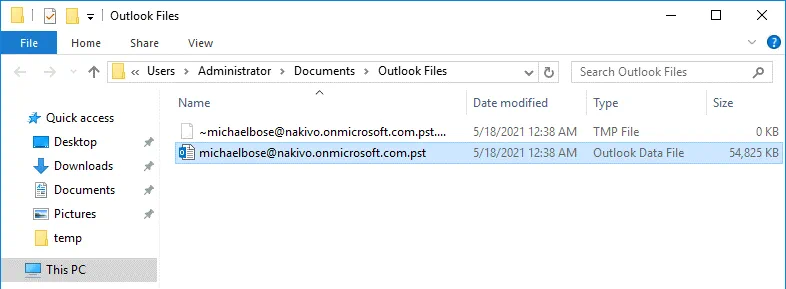
Vì tôi đang sử dụng Windows nên tệp PST của tôi được hiển thị trong cửa sổ mới mở trong Windows Explorer. Sao chép tệp PST được sử dụng để lưu trữ dữ liệu email Microsoft 365 của bạn và dán tệp này vào một vị trí an toàn. Bản sao của tệp PST này có thể được xem là bản sao lưu email Microsoft 365.
Cách xuất email từ Office 365 sang CSV và PST
Nếu bạn sử dụng phiên bản độc lập của Microsoft Office Outlook, dưới đây là các mẹo về cách lưu email cho tài khoản Office 365 của bạn. Bạn có thể xuất dữ liệu tùy chỉnh từ ứng dụng khách email sang các tệp CSV và PST. Có thể mở các tệp CSV bằng Microsoft Excel. Thông tin được lưu trữ trong các tệp CSV được phân tách bằng dấu phẩy.
Chọn email cần thiết trong Microsoft Office Outlook.
Nhấp vào File > Open & Export và nhấn Import/Export. 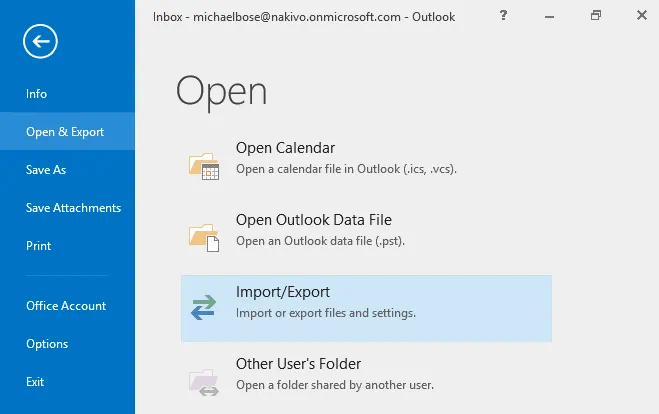
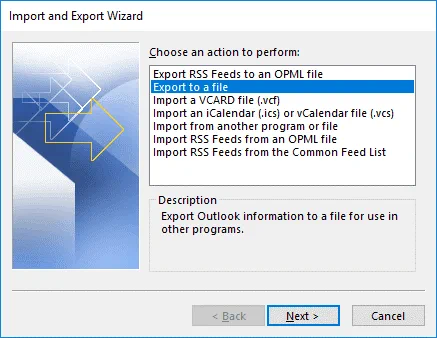
Cửa sổ Import and Export Wizard sẽ mở.
Chọn Export to a file. Nhấp vào Next ở mỗi bước của trình hướng dẫn để tiếp tục.
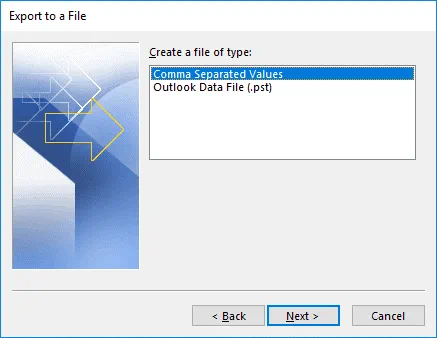
Tạo tệp thuộc loại . Chọn một trong hai định dạng tệp khả dụng
Comma Separated Values (.scv)Outlook Data File (.pst)
Trong ví dụ này, chúng ta sẽ xuất email từ Office 365 sang tệp CSV.
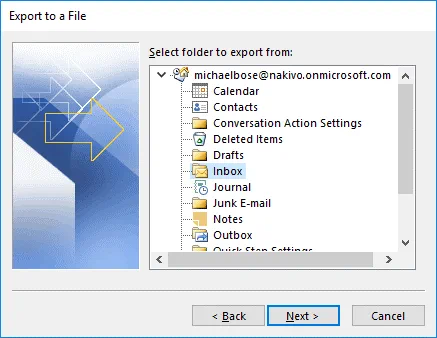
Chọn thư mục để xuất từ . Tôi chọn thư mục Inbox vì tôi cần xuất các email từ Office 365 được người dùng của tôi nhận.
Thiết lập vị trí để xuất tệp. Nhấp vào Browse và chọn nơi lưu tệp. Tôi lưu tệp đã xuất dưới dạng C:tempexport01.csv.
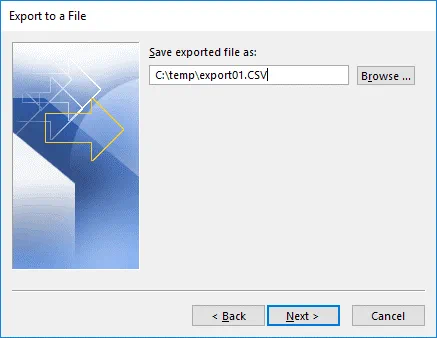
Trong cửa sổ tiếp theo, bạn có thể ánh xạ các trường tùy chỉnh cho tệp CSV đã xuất. Nhấp vào Finish để bắt đầu xuất và đóng trình hướng dẫn.
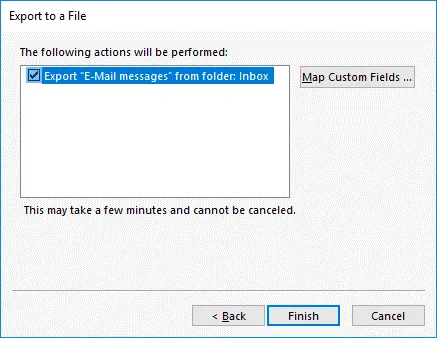
Nếu sử dụng phương pháp này để xuất email từ Office 365 sang tệp PST, bạn chỉ có thể xuất một thư mục email. Đây là điểm khác biệt giữa phương pháp này và phương pháp được giải thích ở trên, trong đó bạn sao chép một tệp PST chứa tất cả các thư mục email có sẵn trong ứng dụng Outlook cho tài khoản email Microsoft 365 của mình.
Cách sao lưu email Office 365 trong NAKIVO Backup & Replication
Bạn có thể đơn giản hóa công việc bằng cách sử dụng giải pháp sao lưu email Microsoft 365 chuyên dụng, cho phép bạn sao lưu email cho các tài khoản cần thiết, khôi phục các thư mục hộp thư hoặc email về vị trí nguồn hoặc vị trí tùy chỉnh. NAKIVO Backup & Replication là giải pháp bảo vệ dữ liệu kết hợp tất cả các tính năng này và cung cấp nhiều tính năng bổ sung để bảo vệ dữ liệu email Microsoft 365 và các dữ liệu Office 365 khác. Bạn có thể sao lưu email vào kho lưu trữ sao lưu cục bộ tại chỗ, tạo nhiều điểm khôi phục và thực hiện khôi phục tức thì các thư email, tệp đính kèm, thư mục, danh bạ và sự kiện trong lịch. Bạn có thể lên lịch cho các tác vụ sao lưu (để chạy tự động) hoặc chạy chúng theo yêu cầu (theo cách thủ công).
Hãy để tôi giải thích quy trình phục hồi email đơn giản trong NAKIVO Backup & Replication. Trước khi có thể phục hồi email, bạn phải thêm tài khoản Microsoft 365 của mình vào Kho, tạo Kho lưu trữ sao lưu SaaS và tạo tác vụ sao lưu Microsoft 365. Cấu hình được giải thích chi tiết trong bài đăng blog về Khôi phục email Microsoft 365 và trong trung tâm hỗ trợ. Đồng thời đọc thêm về Cài đặt sao lưu cho SharePoint Online.
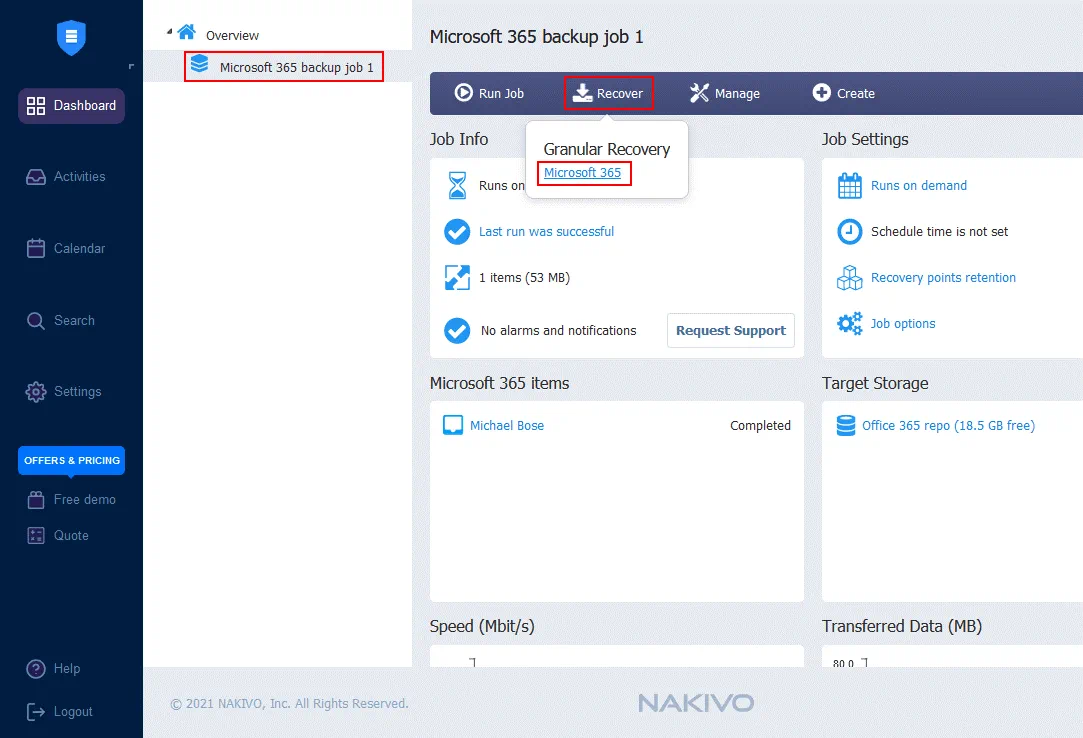
Để phục hồi thư email Microsoft 365 hoặc tệp đính kèm từ bản sao lưu trong NAKIVO Backup & Replication, hãy đi đến trang chính trong giao diện web của sản phẩm, chọn một tác vụ sao lưu, nhấp vào Recover và chọn Microsoft 365 trong menu mở ra.
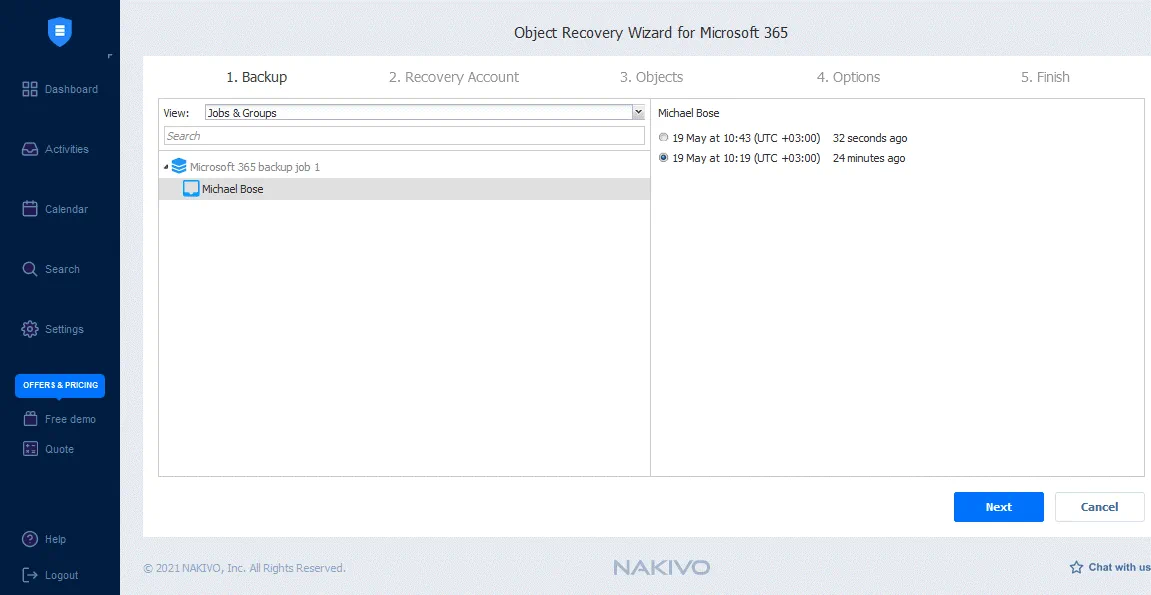
Object Recovery Wizard dành cho Microsoft 365 sẽ mở. Trình hướng dẫn gồm 5 bước.
-
Backup. Chọn hộp thư Microsoft 365 cần thiết có các email Microsoft 365 mà bạn muốn phục hồi. Trong trường hợp của tôi, một tác vụ sao lưu đã được tạo để sao lưu email của hộp thư“Michael Bose”, và tôi sẽ chọn hộp thư này để phục hồi. Sau đó, chọn điểm khôi phục cần thiết trong ngăn bên phải của giao diện. NhấnNextở mỗi bước của trình hướng dẫn phục hồi để tiếp tục.
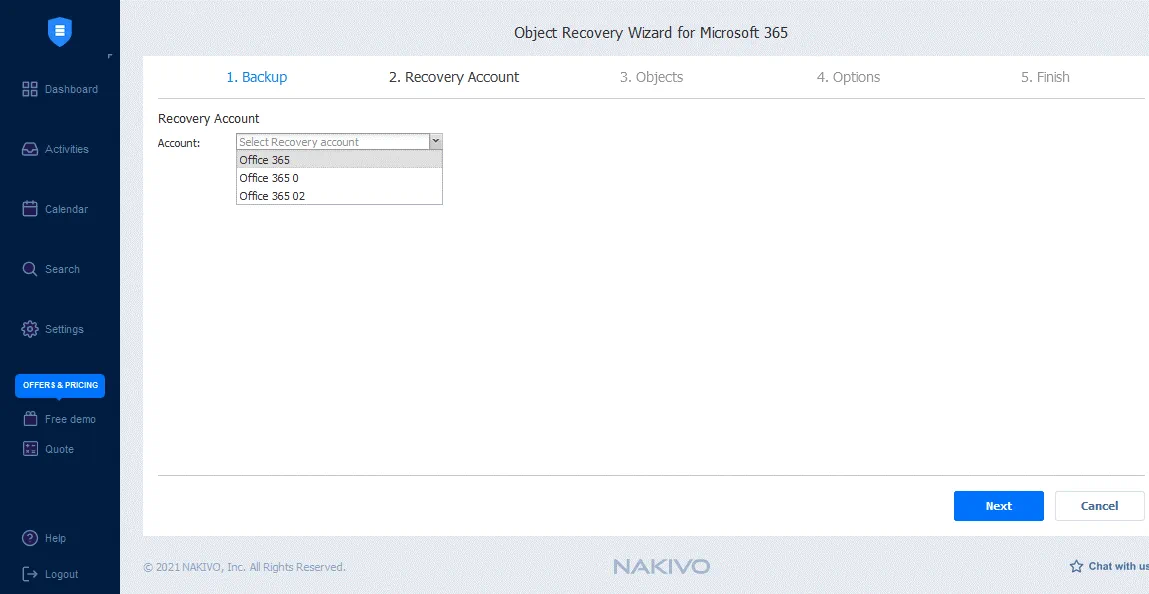
Recovery Account. Chọn tài khoản Microsoft 365 mà bạn muốn phục hồi dữ liệu email Microsoft 365 vào đó. Trong ví dụ của tôi, tôi sẽ chọn tài khoản Office 365 của mình để phục hồi dữ liệu.
Quan trọng: Không nhầm lẫn tài khoản Microsoft 365 cho toàn bộ môi trường Office 365 của một tổ chức với tài khoản Microsoft 365 dành cho một người dùng trong tổ chức (chẳng hạn như tài khoản email của người dùng).
-
Objects. Chọn các đối tượng cho hộp thư Microsoft 365 có sẵn trong tác vụ sao lưu đã chọn. Chọn các hộp kiểm cho các email, thư mục email cần thiết hoặc tất cả email/tệp đính kèm trong hộp thư. Bạn cũng có thể phục hồi danh bạ và lịch. Tôi chọn thư từBlog Team SiteđếnRecover. Nhấp vào thư đã chọn để mở bản xem trước của thư này.
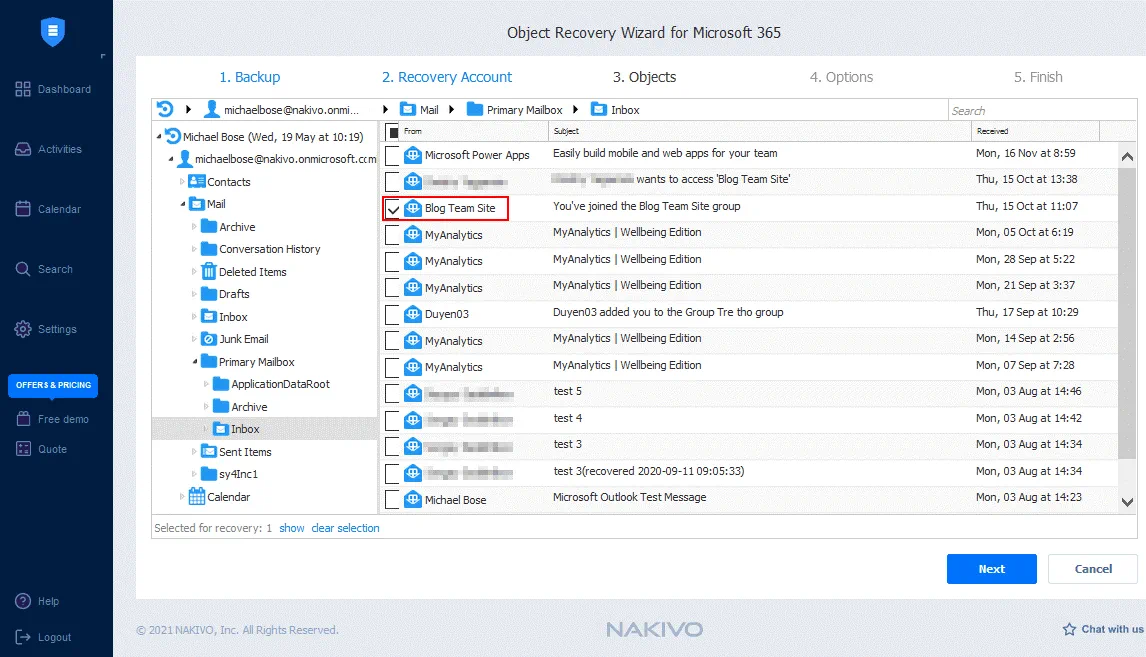
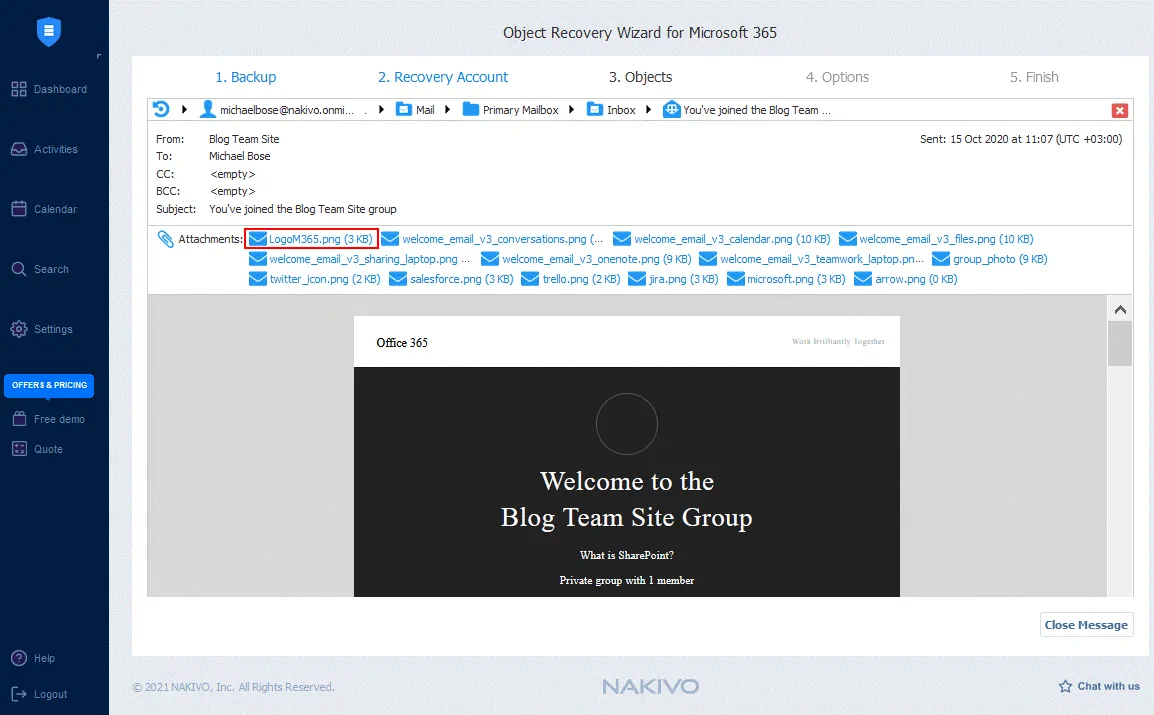
Trang xem trước mở ra trong giao diện web của NAKIVO Backup & Replication. Bạn có thể xem nội dung thư cùng văn bản và hình ảnh. Một trong những ưu điểm của bản xem trước là bạn có thể xem tất cả tệp đính kèm trong phần Attachments. Nhấp vào tên tệp cần thiết và lưu tệp đính kèm vào máy tính để bàn trực tiếp từ bản sao lưu. Bạn có thể đóng trang này bằng cách nhấp vào nút X hoặc nút Close Message và quay lại trang Objects, là bước thứ ba của trình hướng dẫn phục hồi Đối tượng. Sau đó, bạn có thể chuyển sang bước tiếp theo.
-
Options. Chọn loại phục hồi và hành vi ghi đè.
Có hai tùy chọn loại phục hồi:
- Phục hồi về vị trí ban đầu
- Phục hồi vào hộp thư
Có ba tùy chọn hành vi ghi đè:
- Đổi tên mục đã phục hồi nếu mục đó đã tồn tại
- Bỏ qua mục đã phục hồi nếu mục đó đã tồn tại
- Ghi đè mục ban đầu nếu mục đó đã tồn tại
Nhấp vào Recover để bắt đầu quá trình phục hồi. Sau đó, bạn sẽ được chuyển hướng đến step 5 (Finish), nơi bạn có thể chuyển sang trang Activities để kiểm tra trạng thái tiến trình phục hồi. 
Kiểm tra dữ liệu email Microsoft 365 đã được phục hồi tại vị trí đã xác định sau khi quá trình phục hồi hoàn tất.
Kết luận
Bài viết này đã trình bày cách xuất email từ Office 365 và cách lưu thư email bằng các công cụ tích hợp sẵn của Microsoft vào máy tính để bàn. Giờ đây, bạn đã biết cách để sao lưu thư email Office 365, nhưng các công cụ tích hợp sẵn không cung cấp chức năng cần thiết để khôi phục linh hoạt tại một thời điểm cụ thể. Nếu bạn cần tự động hóa Sao lưu email Microsoft 365, hãy thử NAKIVO Backup & Replication, một giải pháp bảo vệ dữ liệu chuyên nghiệp hỗ trợ Exchange Online, OneDrive for Business và Sao lưu SharePoint Online.