Thiết lập chính sách sao lưu Microsoft Office 365: Hướng dẫn thực hành
Mặc dù Microsoft đã đảm bảo mức độ tin cậy cao, việc mất dữ liệu trong Office 365 vẫn có thể xảy ra do lỗi của người dùng, virus từ phía người dùng hoặc các sự cố khác. Microsoft cung cấp một số cơ chế trong Office 365 nhằm ngăn ngừa việc mất dữ liệu. Chính sách sao lưu của Office 365 là một trong những cơ chế đó. Bài viết này sẽ giới thiệu về các chính sách sao lưu của Microsoft Office 365, định nghĩa của chúng và cách sử dụng chúng để giảm thiểu nguy cơ mất dữ liệu trong Office 365.

Định nghĩa về các chính sách sao lưu Office 365
Các chính sách sao lưu Office 365 xác định ai sẽ chịu trách nhiệm về việc mất dữ liệu trong từng trường hợp cụ thể, tức là khi nào Microsoft chịu trách nhiệm về việc sao lưu/phục hồi và khi nào trách nhiệm thuộc về phía khách hàng.
Trách nhiệm của Microsoft:
- Lỗi phần cứng
- Lỗi phần mềm (phía máy chủ)
- Thiên tai
- Mất điện (tại trung tâm dữ liệu)
Trách nhiệm của khách hàng:
- Lỗi do con người
- Lỗi phần mềm (phía khách hàng)
- Tấn công phần mềm độc hại
- Tấn công của hacker
- Nhân viên nội bộ có ý đồ xấu
| Khách hàng | Người dùng |
| Dữ liệu | |
| Quản trị viên ứng dụng | |
| Microsoft | Ứng dụng |
| Hệ điều hành | |
| Ảo hóa | |
| Phần cứng | |
| Mạng |
Microsoft sao chép dữ liệu của khách hàng sang ít nhất hai trung tâm dữ liệu phân tán về mặt địa lý. Tùy chọn này được sử dụng để đảm bảo tính sẵn sàng cao, giúp khôi phục dữ liệu nếu xảy ra sự cố nào đó ở phía Microsoft. Tuy nhiên, tính năng này không thể được sử dụng để khôi phục các email hoặc tài khoản hộp thư đã bị xóa của khách hàng.
Đối với định nghĩa thứ hai về chính sách sao lưu Office 365, chính sách sao lưu Office 365 là một tính năng dành cho quản trị viên Office 365, cho phép họ định cấu hình các chính sách và thiết lập thời gian lưu giữ và khôi phục dữ liệu sau khi xóa. Cài đặt chính sách lưu trữ là các cài đặt chính của bất kỳ chính sách sao lưu Office 365 nào. Mỗi ứng dụng Office 365 có các cài đặt chính sách lưu trữ riêng.
Trong SharePoint Online, dữ liệu được sao lưu mỗi 12 giờ và lưu trữ trong 14 ngày. Các mục bị xóa trong SharePoint Online được lưu trữ trong Thùng rác trong 93 ngày trước khi bị xóa vĩnh viễn.
Trong Exchange Online, các hộp thư bị xóa được lưu trữ trong 30 ngày theo mặc định. Các mục riêng lẻ bị xóa có thể được khôi phục trong tối đa 14 ngày theo mặc định, và bạn có thể tăng khoảng thời gian này lên 30 ngày theo cách thủ công.
OneDrive có thời gian lưu trữ mặc định là 30 ngày. Các mục thuộc về các tài khoản đã bị xóa có thể được khôi phục trong khoảng thời gian 30 ngày sau khi tài khoản bị xóa. Khoảng thời gian này có thể được thay đổi trong cài đặt lưu trữ OneDrive bởi các quản trị viên.
Các chính sách lưu trữ cho phép bạn thực hiện hai hành động có thể:
- Giữ lại các mục cho đến khi hết thời hạn lưu trữ đã chỉ định
- Xóa các mục sau khi hết thời hạn lưu trữ đã chỉ định
Người dùng có thể làm việc với email, tài liệu và các nội dung khác như bình thường, nhưng nếu một mục bị chỉnh sửa hoặc xóa (và thuộc phạm vi áp dụng của chính sách lưu trữ), mục này sẽ được giữ lại trong một khoảng thời gian nhất định và bạn có thể khôi phục lại mục đã xóa. Các chính sách sao lưu của Office 365, bao gồm cả chính sách lưu trữ, không nên được coi là sự thay thế cho việc sao lưu dữ liệu Office 365.
Chính sách lưu trữ có thể được áp dụng cho các ứng dụng và đối tượng Office 365 sau:
- Email Exchange
- Trang SharePoint
- Tài khoản OneDrive
- Nhóm Microsoft 365
- Skype for Business
- Thư mục công cộng Exchange
- Thông điệp kênh Teams
- Cuộc trò chuyện Teams
Cài đặt chính sách lưu trữ Office 365
Hãy tìm hiểu cách thiết lập chính sách sao lưu Office 365 bằng cách lấy ví dụ về chính sách lưu trữ trong Exchange Online.
Đăng nhập vào Office 365 bằng tài khoản quản trị viên Office 365 của tổ chức bạn.
Mở cổng thông tin quản trị Office 365 và truy cập all admin centers. Bạn có thể sử dụng liên kết để mở all admin centers:
https://admin.microsoft.com/AdminPortal/Home#/alladmincenters
Trên trang mở ra trong Trung tâm quản trị Microsoft 365, chọn Exchange.
Trong khung bên trái (khung điều hướng), chọn compliance management và chuyển đến tab retention policies .
Như bạn có thể thấy trên hình ảnh minh họa bên dưới, có một default MRM policy.
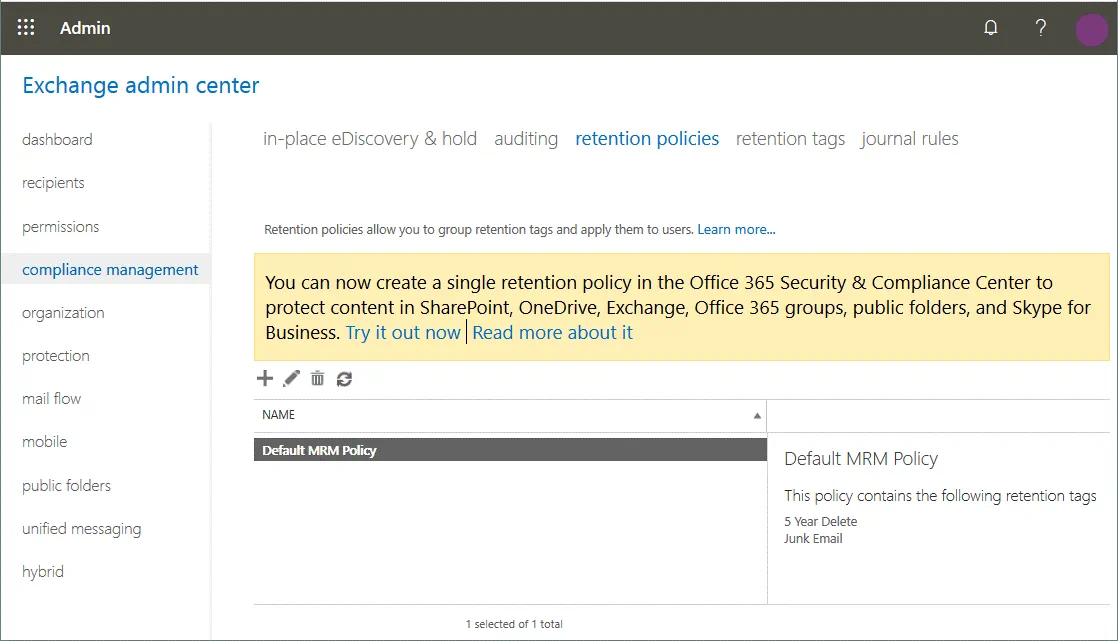
Trên trang này, bạn có thể tạo các chính sách lưu trữ được áp dụng cho tài khoản người dùng. Chính sách được áp dụng mặc định cho các tài khoản người dùng được gọi là chính sách MRM trong Office 365. Khi một tài khoản người dùng mới trong Office 365 được tạo và giấy phép được gán cho tài khoản đó, chính sách MRM sẽ được áp dụng cho tài khoản. Nhấp vào biểu tượng + để tạo chính sách mới.
Lưu ý : Có các nút (biểu tượng) Thêm, Sửa, Xóa và Làm mới trên giao diện trang/tab Chính sách lưu trữ.
Một cửa sổ mới sẽ mở ra trong trình duyệt web của bạn. Nhập tên chính sách, ví dụ: backup policy 01, sau đó nhấp vào + để thêm thẻ lưu trữ vào backup policy 01.

Một cửa sổ chứa danh sách các thẻ lưu trữ sẽ mở ra trong trình duyệt web của bạn. Danh sách này bao gồm các thẻ khác nhau. Mỗi thẻ đều được chỉ định loại, thời gian lưu trữ và hành động lưu trữ. Loại có thể là cá nhân, mặc định, mục đã xóa, mục có thể khôi phục và thư rác. Các hành động lưu trữ có thể là “xóa” và “lưu trữ”.
Lưu ý : Nếu bạn muốn sử dụng thẻ với hành động “lưu trữ”, trước tiên bạn phải kích hoạt hộp thư lưu trữ cho người dùng trong Trung tâm quản trị Office 365. Bạn có thể thực hiện điều này tại Security & Compliance Center bằng cách truy cập https://protection.office.com/ > Information Governance > Archive. Chọn một người dùng và trong khung chi tiết, nhấp vào Enable trong phần cài đặt Archive mailbox .
Chọn thẻ cần thiết để thiết lập chính sách sao lưu Office 365 của bạn. Trong ví dụ này, hãy chọn Recoverable items 14 days move to archive cho backup policy 01 . Bạn có thể chọn nhiều thẻ (các chính sách cho phép bạn nhóm các thẻ lưu trữ và áp dụng chúng cho người dùng). Sau khi chọn thẻ cần thiết, nhấp vào Add. Khi đã chọn tất cả các thẻ cần thiết, nhấp vào OK để lưu cài đặt.

Bây giờ chính sách backup policy 01 cho Office 365 đã được cấu hình. Nhấp vào Save để lưu cài đặt. “Saving completed successfully” sẽ hiển thị khi các thay đổi được lưu.

Thẻ lưu trữ cho Chính sách sao lưu Office 365
Nếu cấu hình thẻ lưu trữ không đáp ứng yêu cầu của bạn, bạn có thể tạo thẻ tùy chỉnh và áp dụng chúng trong cài đặt chính sách lưu trữ của mình.
Truy cập Exchange admin center > compliance management > retention tags.
Tạo thẻ do người dùng áp dụng cho các mục và thư mục
Nhấp vào biểu tượng + và trong menu mở ra, chọn tùy chọn cần thiết. Trong ví dụ này, chúng ta chọn applied by users to items and folders (personal) .

Trong cửa sổ hiện ra, nhập tên thẻ, ví dụ: backup policy tag 01, và chọn hành động lưu trữ và thời gian lưu trữ cần thiết. Các hành động lưu trữ có sẵn là:
- Xóa và Cho phép Khôi phục
- Xóa vĩnh viễn
- Di chuyển và Lưu trữ
Hãy chọn Delete and Allow Recovery làm hành động lưu trữ và đặt thời gian lưu trữ là 366 ngày. Bạn có thể đặt Never nếu muốn đặt thời gian lưu trữ tối đa. Viết bình luận nếu cần (đây là tùy chọn bổ sung). Nhấn Save.

Bây giờ thẻ lưu trữ của bạn (backup policy tag 01) sẽ hiển thị trong danh sách cùng với các thẻ khác. Bạn có thể truy cập retention policies và tạo chính sách tùy chỉnh bằng cách sử dụng backup policy tag 01 như đã giải thích trong phần trên. Một tùy chọn khác là chỉnh sửa chính sách hiện có và thêm thẻ đã tạo vào chính sách đó.
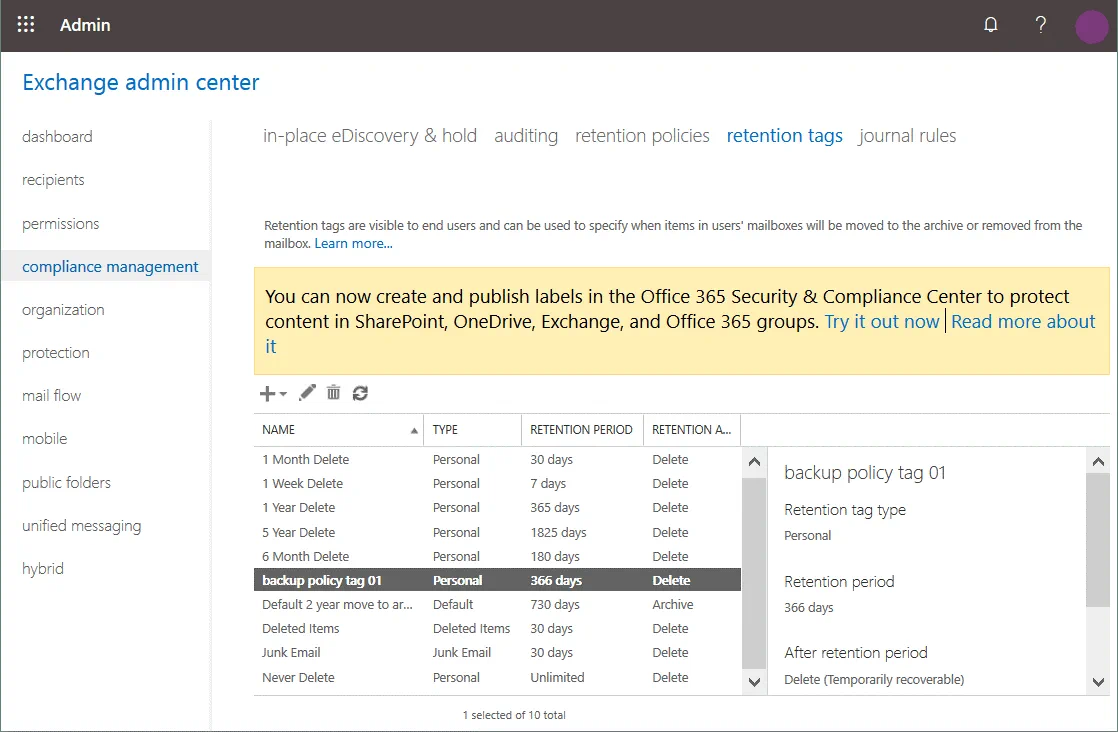
Tạo một thẻ mới được áp dụng tự động cho một thư mục đã chọn
Bạn cũng có thể tạo và cấu hình chính sách lưu trữ cho các mục được di chuyển đến thư mục Deleted như đã giải thích trong ví dụ của chúng tôi (theo mặc định, các email đã xóa được di chuyển đến thư mục Deleted tương đương với Thùng rác trong Windows). Danh sách đầy đủ các thư mục có sẵn bao gồm Lịch, Mục đã xóa, Bản nháp, Hộp thư đến, Thư rác, Nhật ký, Ghi chú, Hộp thư đi, Mục đã gửi, Nguồn cấp RSS, Vấn đề đồng bộ hóa, Lịch sử cuộc trò chuyện, Clutter và Lưu trữ.
Trên trang compliance management của Exchange admin center, hãy chuyển đến tab retention tags và nhấp vào biểu tượng + để thêm một thẻ lưu giữ mới.
Trong menu hiện ra, chọn Applied automatically to a default folder.
Trong cửa sổ mới hiện ra, nhập tên thẻ, ví dụ: backup policy tag 02.
Áp dụng thẻ này cho thư mục mặc định sau: Deleted items
Hành động lưu trữ: Xóa và Cho phép khôi phục
Thời gian lưu trữ:
Khi mục đạt đến độ tuổi sau (tính bằng ngày): 31
Thêm bình luận nếu cần và nhấp vào Save.

Bây giờ chúng ta có thể tạo chính sách lưu trữ mới và thêm backup policy tag 02 vào chính sách mới. Ngoài ra, chúng ta có thể chỉnh sửa chính sách hiện có đã được tạo trước đó (backup policy 01) và thêm backup policy tag 02 vào chính sách đó. Nhờ đó, bạn có thể quản lý các chính sách một cách linh hoạt và kết hợp các thẻ lưu trữ khác nhau.
Kết luận
Việc thiết lập các chính sách sao lưu Office 365 cho phép quản trị viên và người dùng khôi phục các mục đã xóa trong các ứng dụng Office 365 trong một khoảng thời gian nhất định. Các chính sách lưu trữ và sao lưu của Microsoft Office 365 có thể giúp bạn khôi phục các mục đã xóa trong một số trường hợp nhưng không thể thay thế cho việc sao lưu dữ liệu truyền thống. Sử dụng giải pháp sao lưu của bên thứ ba cho Office 365 mang lại nhiều lợi ích cho bạn vì bạn có thể sao lưu và khôi phục bất kỳ mục nào bất cứ khi nào cần. NAKIVO Backup & Replication là giải pháp bảo vệ dữ liệu toàn diện có thể thực hiện sao lưu dữ liệu Office 365 và đảm bảo khôi phục dữ liệu nhanh chóng.
Giải pháp sao lưu Office 365 của NAKIVO cung cấp các tính năng sau:
- Sao lưu gia tăng cho dữ liệu Exchange Online và OneDrive for Business, mang lại hiệu suất sao lưu cao và tiết kiệm đáng kể dung lượng đĩa.
- Khôi phục nhanh chóng các thư mục hộp thư Exchange Online, email và tệp đính kèm, cũng như tệp và thư mục OneDrive for Business về vị trí ban đầu hoặc tài khoản khác do bạn lựa chọn.
- Dễ dàng duyệt, tìm kiếm các bản sao lưu Microsoft Office 365 của bạn và ngay lập tức tìm thấy và khôi phục chính xác những gì bạn cần. Nhờ đó, bạn có thể đáp ứng các yêu cầu tuân thủ quy định hoặc thực hiện các yêu cầu khám phá điện tử.
- Lưu trữ các bản sao lưu Microsoft Office 365 tại cơ sở để đảm bảo độ tin cậy và khả năng truy cập cao hơn cho dữ liệu sao lưu SaaS của bạn.
- Và còn nhiều tính năng khác.
NAKIVO Backup & Replication là giải pháp bảo vệ dữ liệu tối ưu, có thể đáp ứng mọi yêu cầu và nhu cầu bảo vệ dữ liệu của bạn. Tải xuống NAKIVO Backup & Replication và trải nghiệm phần mềm ngay trong môi trường của bạn.