Nâng cao hiệu quả hoạt động của MSP với NAKIVO Direct Connect
Các nhà cung cấp dịch vụ quản lý (MSP) chuyên cung cấp các dịch vụ sao lưu, nhân bản và khắc phục thảm họa cần có quyền truy cập an toàn, đáng tin cậy vào môi trường của khách hàng từ xa. Phương pháp được sử dụng để thiết lập các kết nối này ảnh hưởng trực tiếp đến hiệu quả hoạt động và mức độ bảo mật. Hướng dẫn này giải thích cách MSP Direct Connect trong NAKIVO Backup & Replication đơn giản hóa việc kết nối từ xa và hướng dẫn chi tiết từng bước quá trình cấu hình.
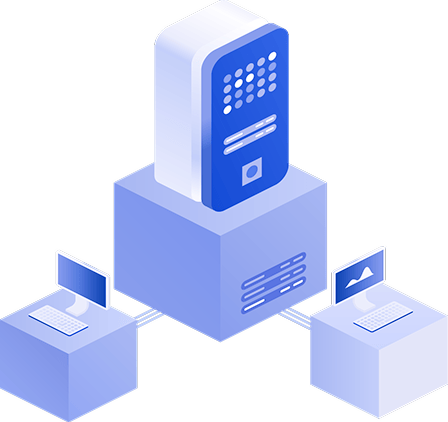
Tại sao các nhà cung cấp dịch vụ quản lý (MSP) cần giải pháp truy cập từ xa đáng tin cậy với Direct Connect
Kết nối an toàn với môi trường của khách hàng là nền tảng cơ bản đối với bất kỳ MSP nào cung cấp dịch vụ bảo vệ dữ liệu. Phương thức được sử dụng để kết nối với hạ tầng từ xa không chỉ ảnh hưởng đến hoạt động hàng ngày mà còn tác động đến an ninh tổng thể. Do các MSP quản lý nhiều môi trường khách hàng, họ trở thành mục tiêu có giá trị cao đối với các cuộc tấn công mạng, và việc cấu hình kết nối sai có thể dẫn đến những hậu quả nghiêm trọng.
Các thiết lập truyền thống dựa trên VPN thường yêu cầu cài đặt và duy trì phần mềm bổ sung tại nhiều địa điểm của khách hàng, điều này làm tăng độ phức tạp khi số lượng tài khoản gia tăng. Tính năng MSP Direct Connect trong NAKIVO Backup & Replication cung cấp một giải pháp thay thế: Cho phép các nhà cung cấp thiết lập kết nối an toàn với môi trường khách hàng mà không cần triển khai máy chủ hoặc phần mềm khách VPN.
Tính năng này cũng hữu ích từ góc độ của khách hàng. Một khách hàng vận hành hạ tầng tại chỗ mà không có kết nối VPN đến trang web của MSP có thể sử dụng Direct Connect để kích hoạt các dịch vụ bảo vệ dữ liệu. Tương tự, một khách hàng không muốn cấp quyền truy cập VPN đầy đủ vào môi trường của mình có thể giới hạn kết nối chỉ ở mức cần thiết cho MSP bằng cách sử dụng tính năng này.
NAKIVO MSP Direct Connect là gì và hoạt động như thế nào
MSP Direct Connect là một tính năng trong NAKIVO Backup & Replication được thiết kế dành cho các Nhà cung cấp Dịch vụ Quản lý (MSP). Tính năng này cho phép MSP Director truy cập các tài nguyên từ xa tại địa điểm của khách hàng mà không cần thiết lập kết nối VPN. Transporter của khách hàng sẽ khởi tạo kết nối đi ra ngoài đến MSP Director, điều này có nghĩa là không cần mở cổng nào tại địa điểm của khách hàng. Điều này giúp đơn giản hóa việc cấu hình và nâng cao bảo mật. Cần có giấy phép MSP để kích hoạt tính năng này.
Một Direct Connect Transporter là một Transporter được cài đặt trong môi trường cục bộ của khách hàng với tính năng Direct Connect được kích hoạt. Trình cài đặt được tải xuống thông qua giao diện MSP Director và cung cấp cho khách hàng để cài đặt. Transporter có thể được cài đặt trên máy tính chạy Windows hoặc Linux. Mật khẩu chính được thiết lập trong quá trình cài đặt. Sau khi cài đặt xong, MSP có thể thêm Transporter vào Director và sử dụng nó để khám phá môi trường của khách hàng, bao gồm các máy chủ, máy tính và kho lưu trữ.
Sau khi kết nối, MSP có thể thực hiện sao lưu cơ sở hạ tầng của khách hàng và chạy các tác vụ được hỗ trợ khác, bao gồm khôi phục toàn bộ và chi tiết, sao chép và nhiều hơn nữa. Kết nối và tất cả các hoạt động truyền dữ liệu giữa MSP Director và Transporter của khách hàng đều được mã hóa.
Tính năng danh sách trắng IP được cung cấp như một lớp bảo mật tùy chọn. Khi được kích hoạt, chỉ các Transporter Direct Connect từ các địa chỉ IP được chỉ định mới có thể kết nối với MSP Director.
Các cổng sau đây phải được mở trên tường lửa/bộ định tuyến tại địa điểm MSP để MSP Director hoạt động:
- Cổng TCP 4443 để thiết lập kết nối ban đầu
- Cổng TCP 4442 để giao tiếp giữa MSP Director và các Transporter Direct Connect
Một cổng TCP công cộng chuyên dụng cũng phải được mở cho mỗi Transporter MSP cần giao tiếp với Transporter Direct Connect của khách hàng. Điều này chỉ cần thiết khi thực hiện các thao tác bảo vệ dữ liệu giữa địa điểm của khách hàng và địa điểm của MSP, chẳng hạn như sao lưu máy ảo (VM) của khách hàng vào kho lưu trữ của MSP hoặc khôi phục dữ liệu từ kho sao lưu của MSP về môi trường của khách hàng.
Ví dụ với nhiều MSP Transporter và chuyển tiếp cổng:
- Cổng công khai 10055 cho cổng TCP 9446 của MSP Onboard Transporter
- Cổng công khai 10059 cho cổng TCP 9446 của MSP Transporter A
- Cổng công khai 10060 cho cổng TCP 9446 của MSP Transporter B
Lợi ích chính của Direct Connect dành cho MSP
Các ưu điểm chính của tính năng MSP Direct Connect bao gồm:
- Kết nối được mã hóa và an toàn . Tất cả các giao tiếp giữa MSP Director và các Transporters của khách hàng đều được mã hóa. Có thể kích hoạt danh sách trắng IP để chỉ cho phép truy cập từ các địa chỉ đáng tin cậy.
- Cấu hình đơn giản, nhanh chóng . Direct Connect loại bỏ nhu cầu thiết lập máy chủ VPN, giúp giảm thời gian triển khai cho khách hàng mới.
- Quản lý từ xa linh hoạt . Các MSP có thể quản lý các hoạt động sao lưu và khôi phục của khách hàng từ xa thông qua giao diện Director.
- Hỗ trợ đa nền tảng . Direct Connect hỗ trợ bảo vệ dữ liệu cho VMware vSphere, Microsoft Hyper-V, Proxmox VE và các tải công việc Linux/Windows trên máy vật lý.
Cách kích hoạt MSP Direct Connect
Để cấu hình MSP Direct Connect, hãy cài đặt phiên bản nhiều người thuê của NAKIVO Backup & Replication tại địa điểm của MSP và cài đặt NAKIVO Direct Connect Transporter tại địa điểm của khách hàng.
- Mở Bảng điều khiển MSP – giao diện web của NAKIVO Backup & Replication được cài đặt ở chế độ đa người thuê.
- Truy cập Bảng điều khiển và chọn người thuê tương ứng để mở cài đặt của họ.
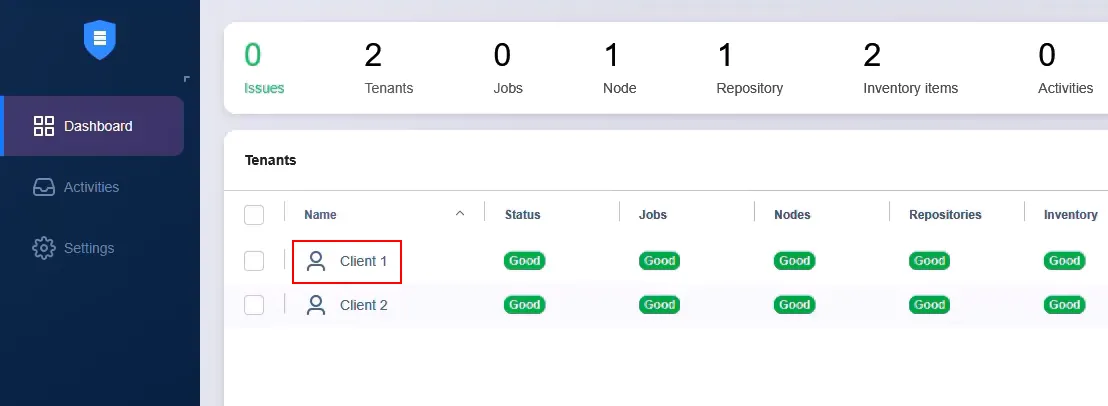
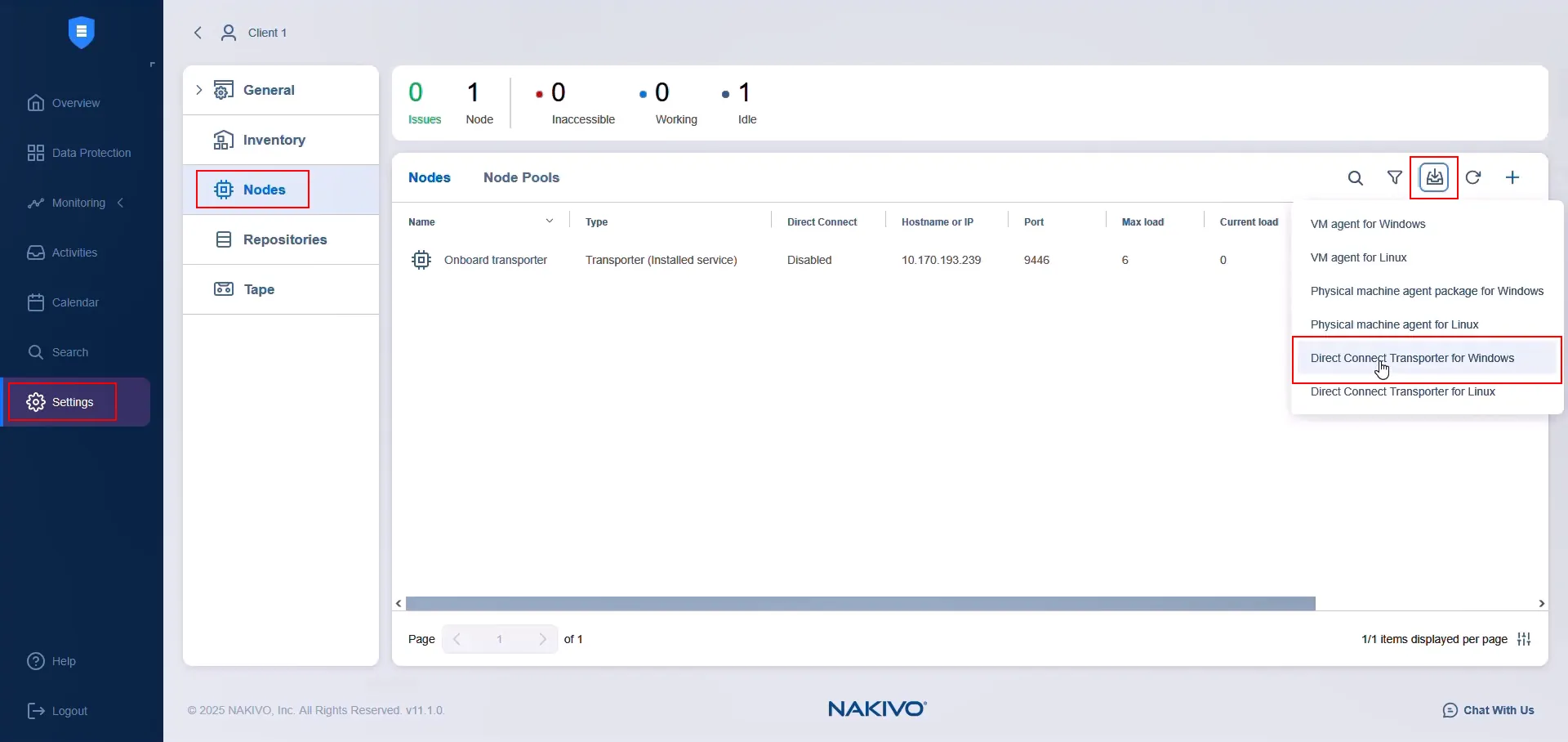
- Truy cập Cài đặt > Nút cho người thuê đã chọn.
- Nhấp vào Tải xuống và chọn Direct Connect Transporter cho Windows (hoặc Linux). Ví dụ này sử dụng Windows.
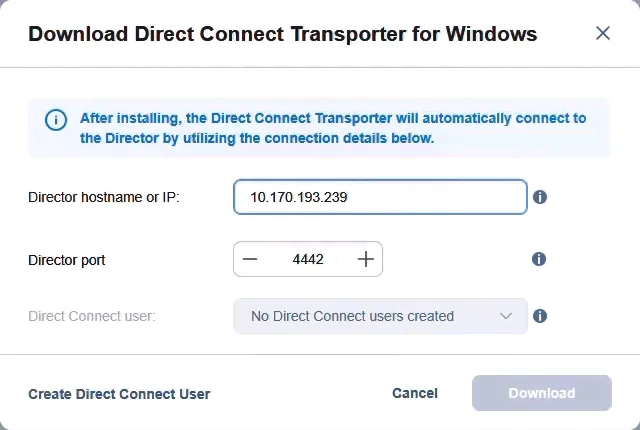
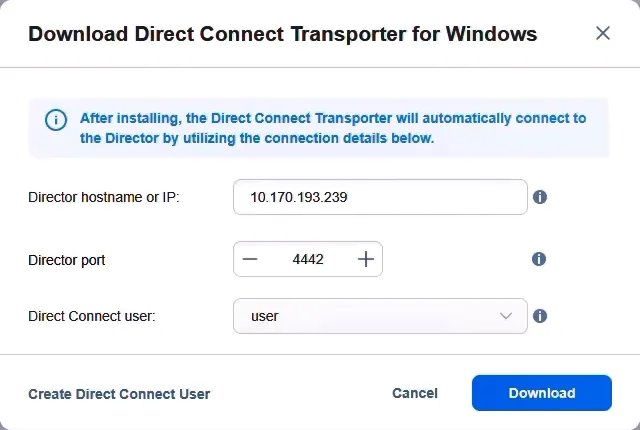
- Trong cửa sổ bật lên, nhập tên máy chủ hoặc địa chỉ IP của máy tính nơi cài đặt Director. Địa chỉ này phải có thể truy cập được từ internet và được mở trên tường lửa/bộ định tuyến của MSP. Chỉ định cổng , cổng này cũng phải được mở trên tường lửa/bộ định tuyến của MSP. Chọn một người dùng Direct Connect được sử dụng để tạo mật khẩu ứng dụng cần thiết cho quá trình xác thực khi Direct Connect Transporter của khách hàng kết nối với MSP Director. Nếu chưa có người dùng Direct Connect nào, hãy tạo ngay bằng cách nhấp vào Tạo người dùng Direct Connect .
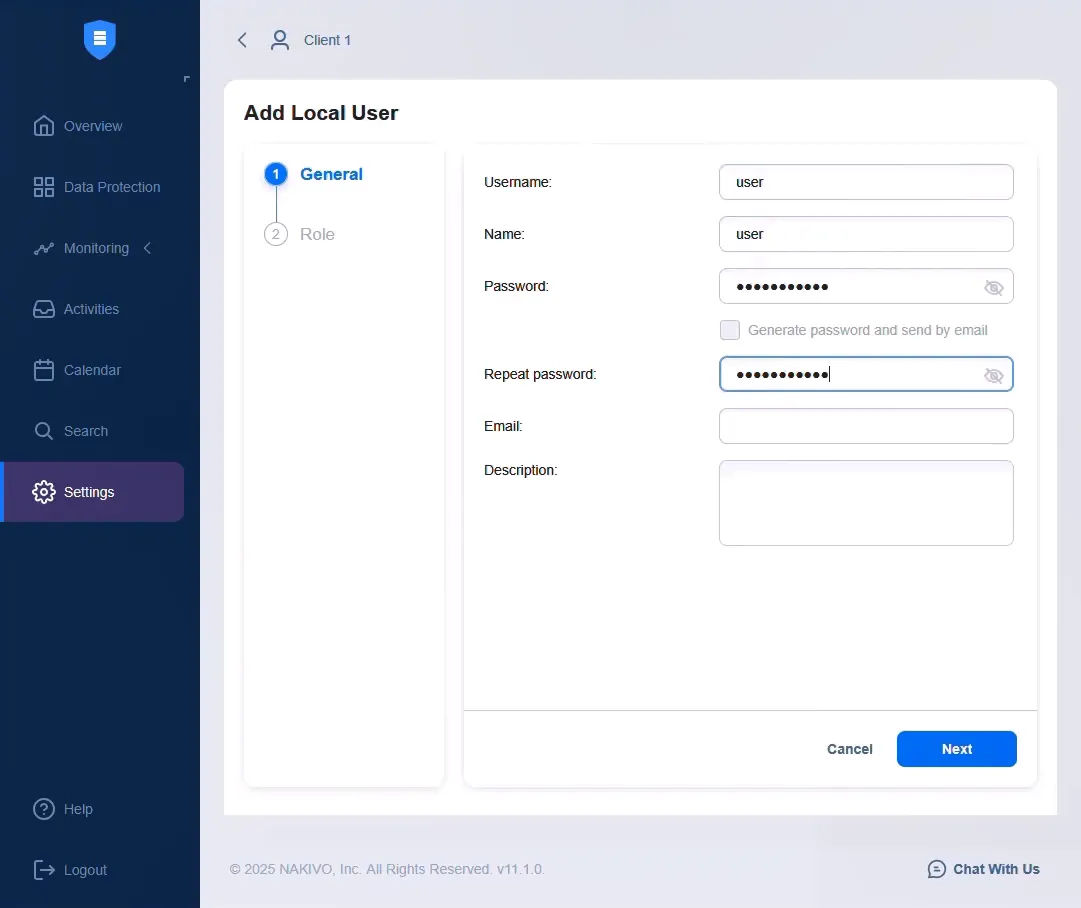
- Trên màn hình Thêm người dùng cục bộ , nhập tên người dùng, tên hiển thị và mật khẩu. Xác nhận mật khẩu và nhấp vào Tiếp theo .
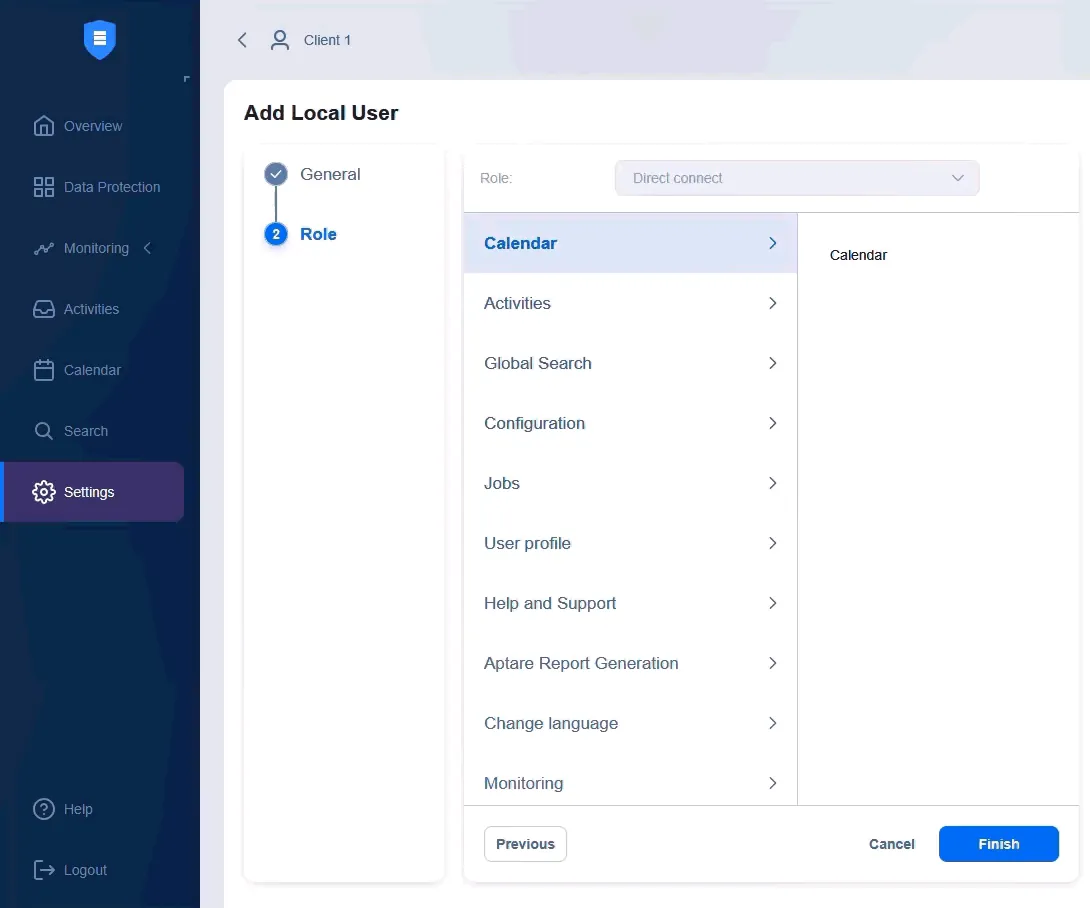
- Kiểm tra xem vai trò của người dùng đã được đặt thành Direct Connect chưa. Nhấp vào Hoàn tất để lưu cài đặt người dùng.
- Khi sẵn sàng, nhấp vào Tải xuống để tải xuống tệp cài đặt Direct Connect Transporter. Chờ cho quá trình tải xuống hoàn tất.
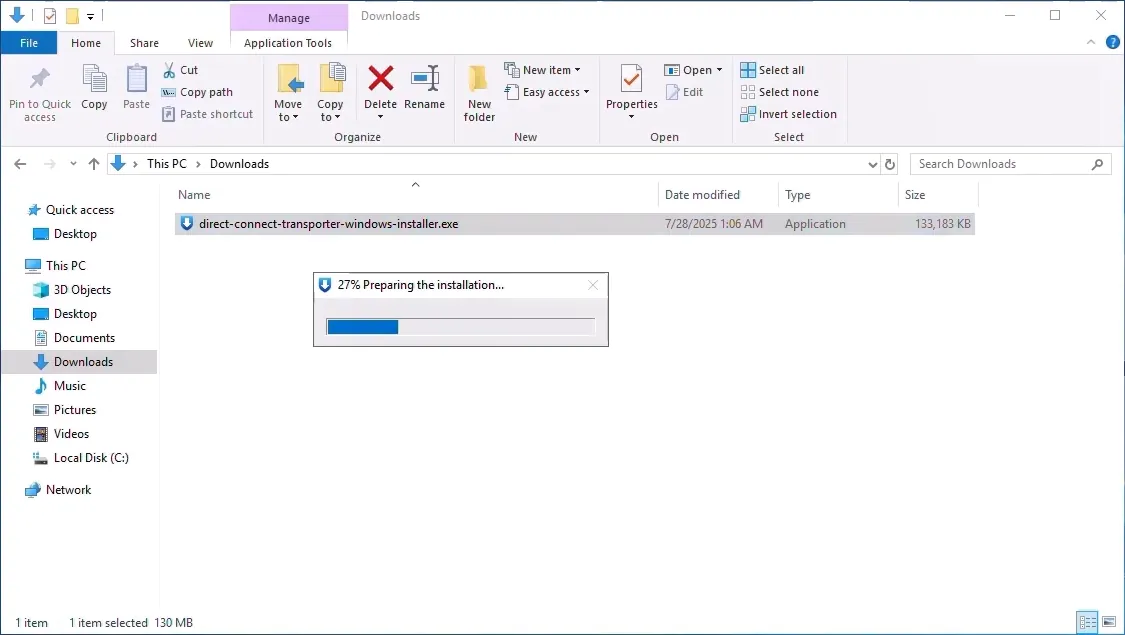
- Việc cài đặt phải được thực hiện tại địa điểm của khách hàng nơi cơ sở hạ tầng của tenant được đặt. Chuyển tệp đã tải xuống sang môi trường đó và chạy tệp trên máy của khách hàng.
- Nhập mật khẩu chính và chấp nhận thỏa thuận cấp phép. Nhà cung cấp dịch vụ quản lý (MSP) sẽ cần mật khẩu này sau này để chấp nhận Transporter trong Director. Nhấp vào Cài đặt .
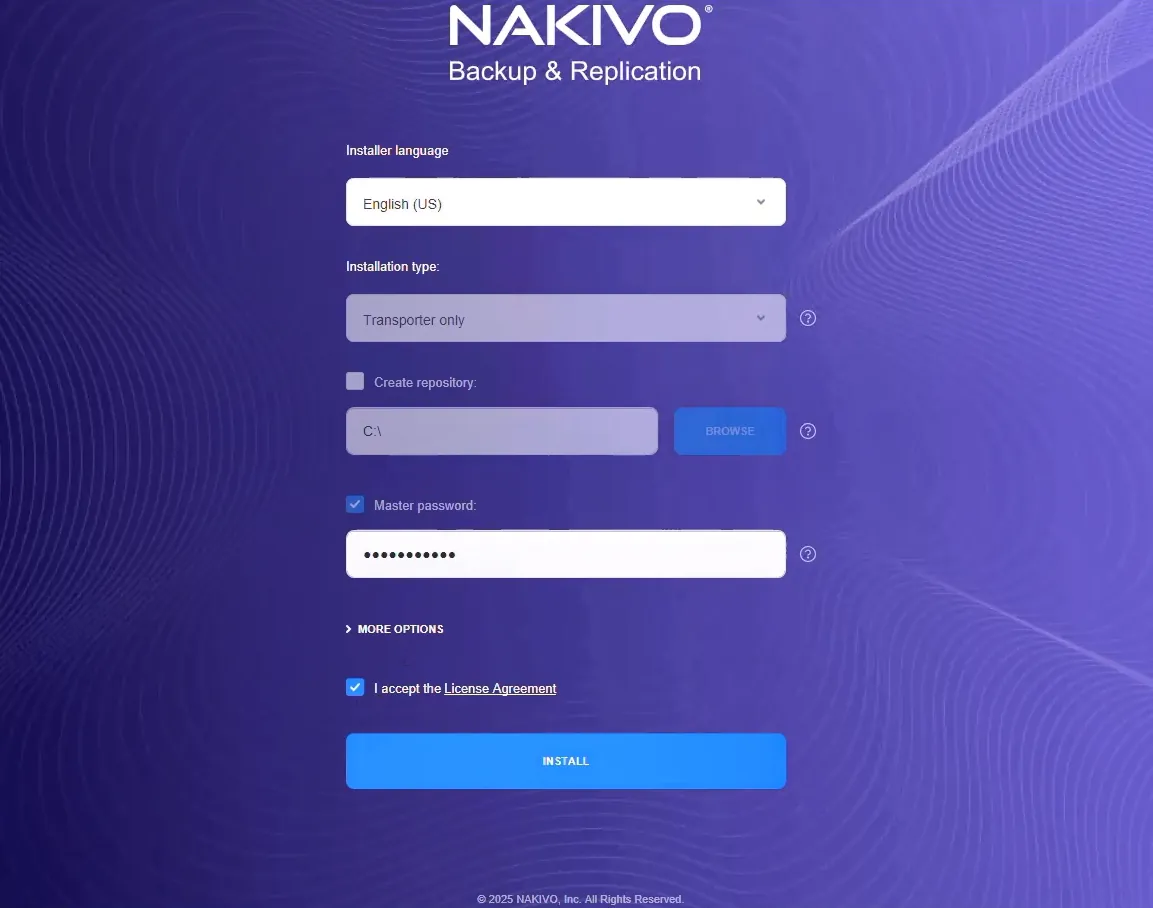
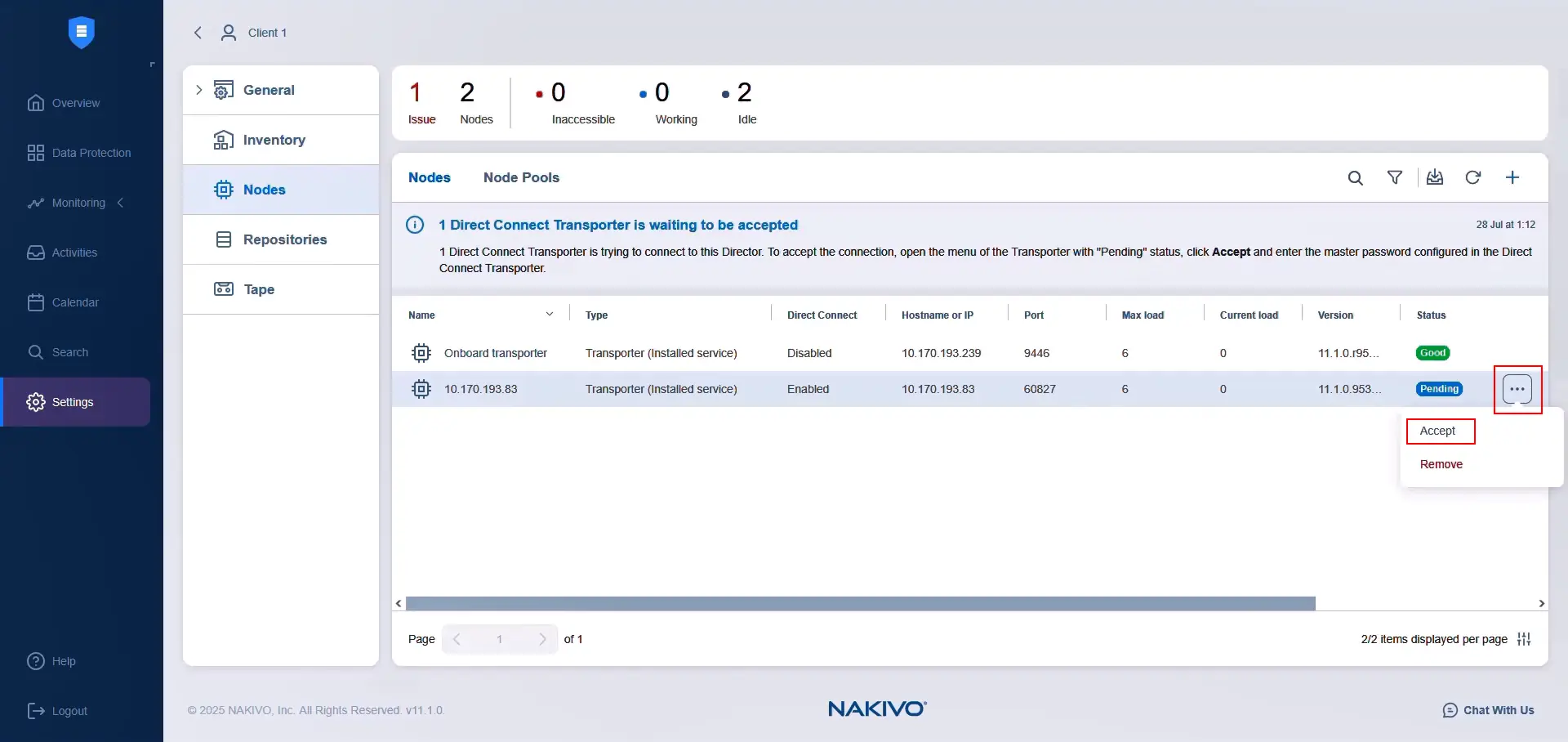
- Sau khi cài đặt xong, Transporter sẽ tự động xuất hiện trong giao diện MSP Director. Để chấp nhận nó, hãy chọn Direct Connect Transporter trên Nodes bảng điều khiển, nhấp vào biểu tượng ba chấm bên cạnh Pending trạng thái và chọn Chấp nhận .
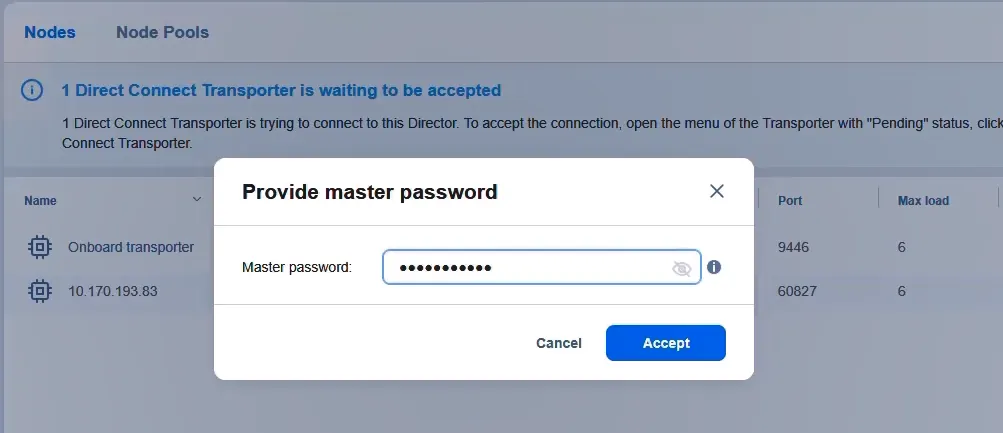
- Nhập mật khẩu chính đã thiết lập trong quá trình cài đặt và nhấp vào Chấp nhận . Chấp nhận chứng chỉ khi được yêu cầu.
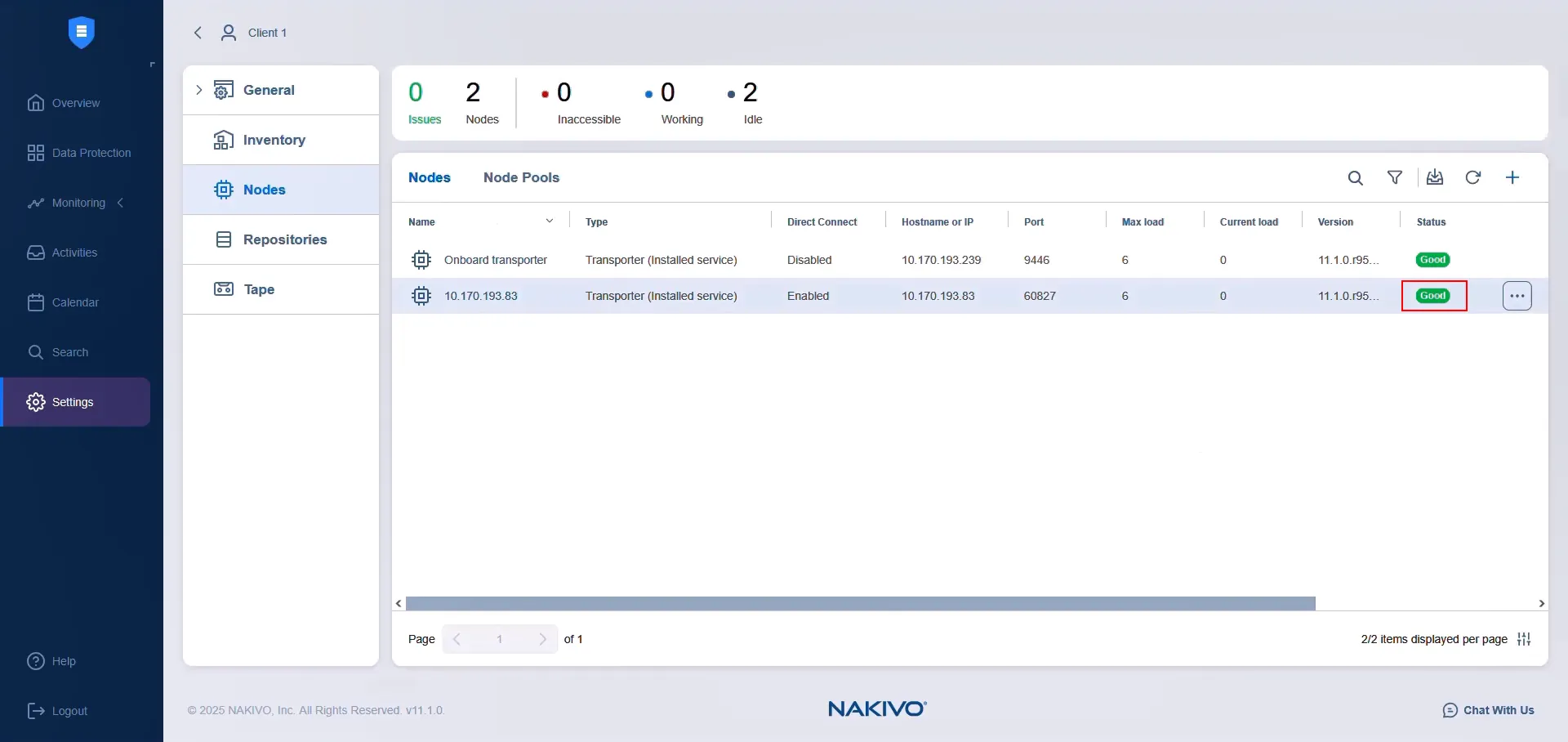
Trạng thái của Direct Connect Transporter hiện sẽ hiển thị là Tốt.
Thêm môi trường máy khách vào danh mục
- Truy cập Cài đặt > Danh mục và nhấp vào biểu tượng dấu cộng để thêm các mục mới vào danh mục NAKIVO bằng Direct Connect.
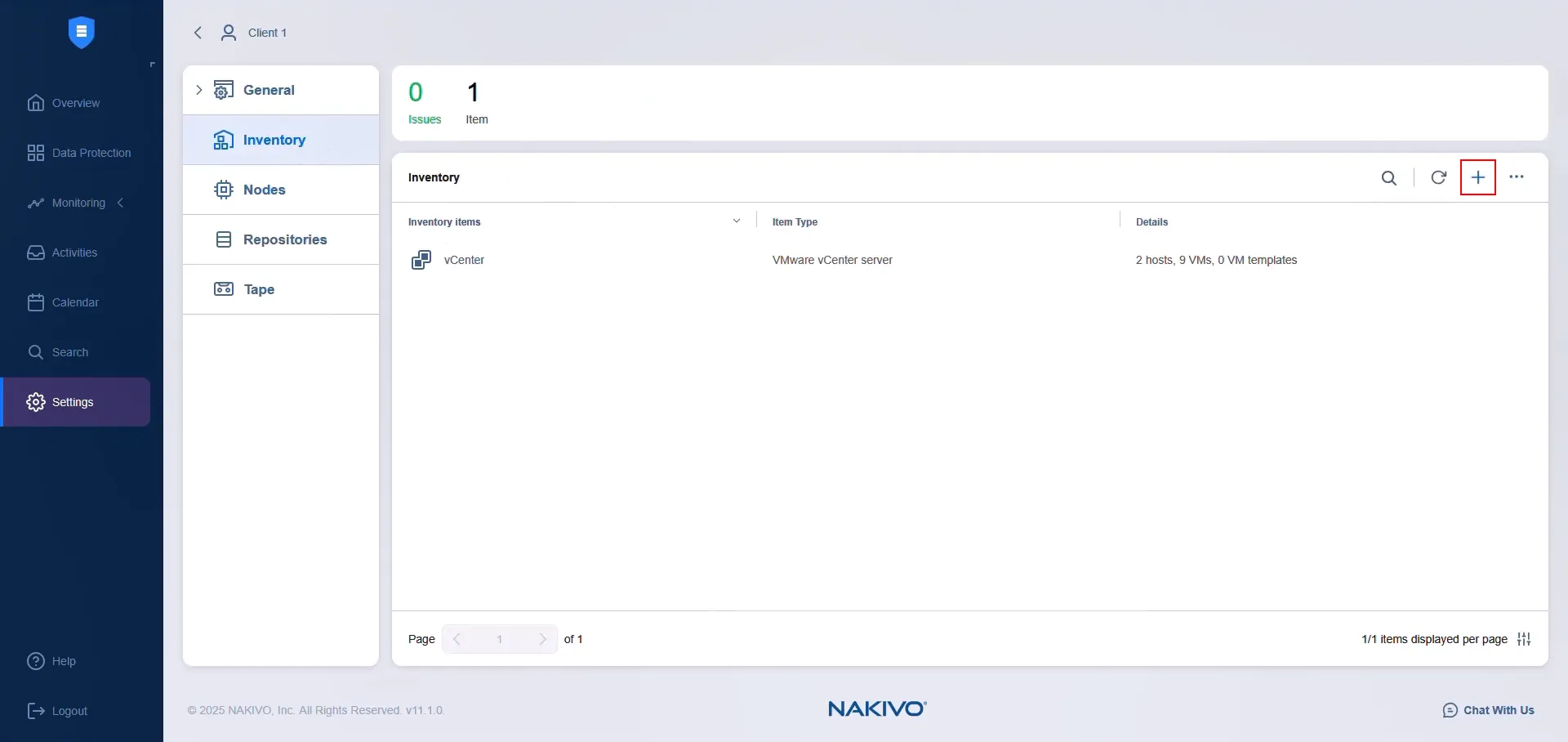
- Chọn nền tảng và loại phù hợp dựa trên mục bạn muốn thêm.
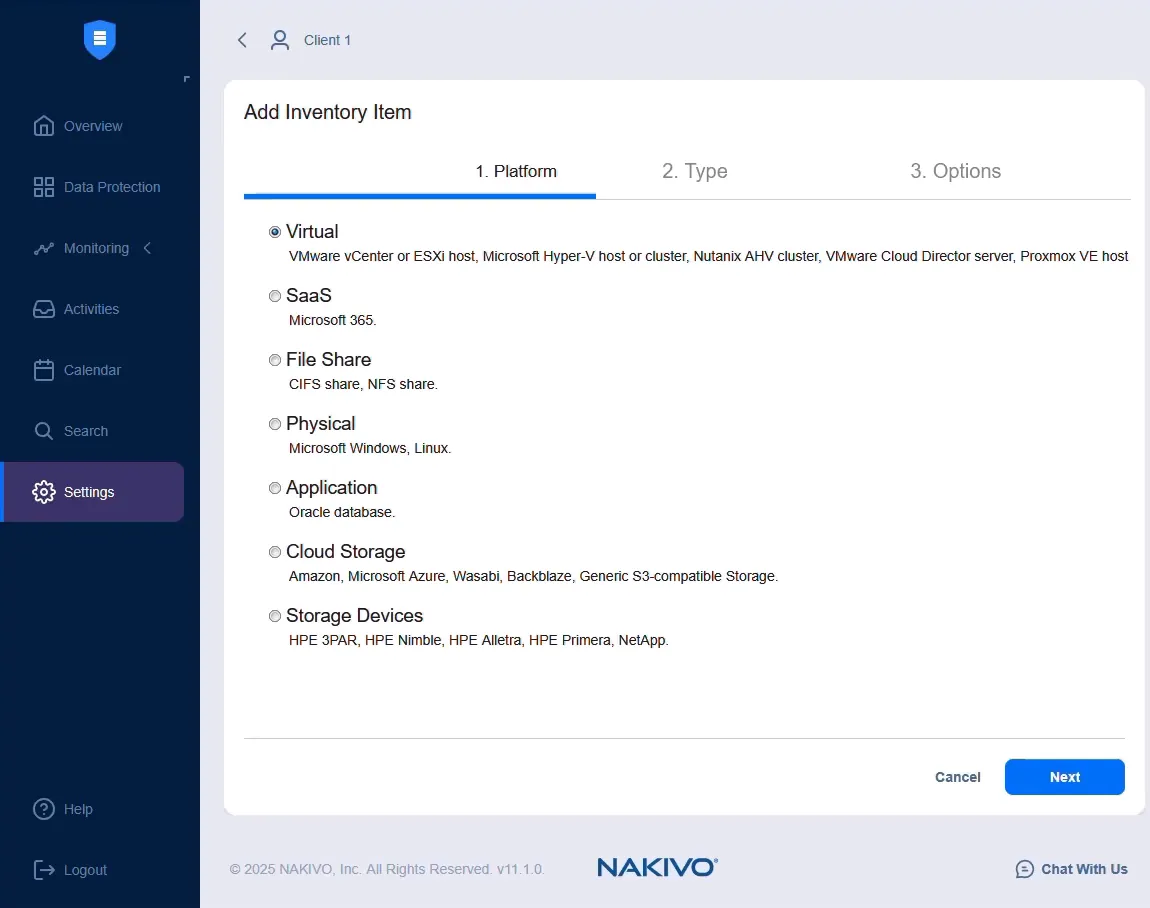
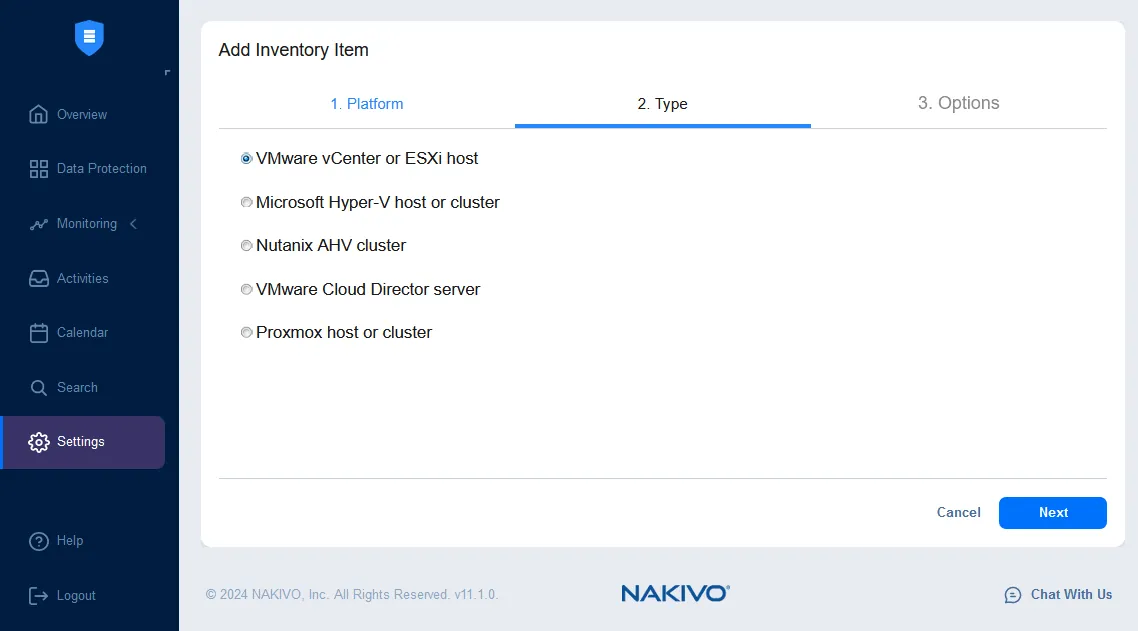
- Bạn có thể thêm VMware ESXi (vCenter), Microsoft Hyper-V, Proxmox VE và các máy vật lý Windows/Linux của máy khách thông qua Direct Connect.
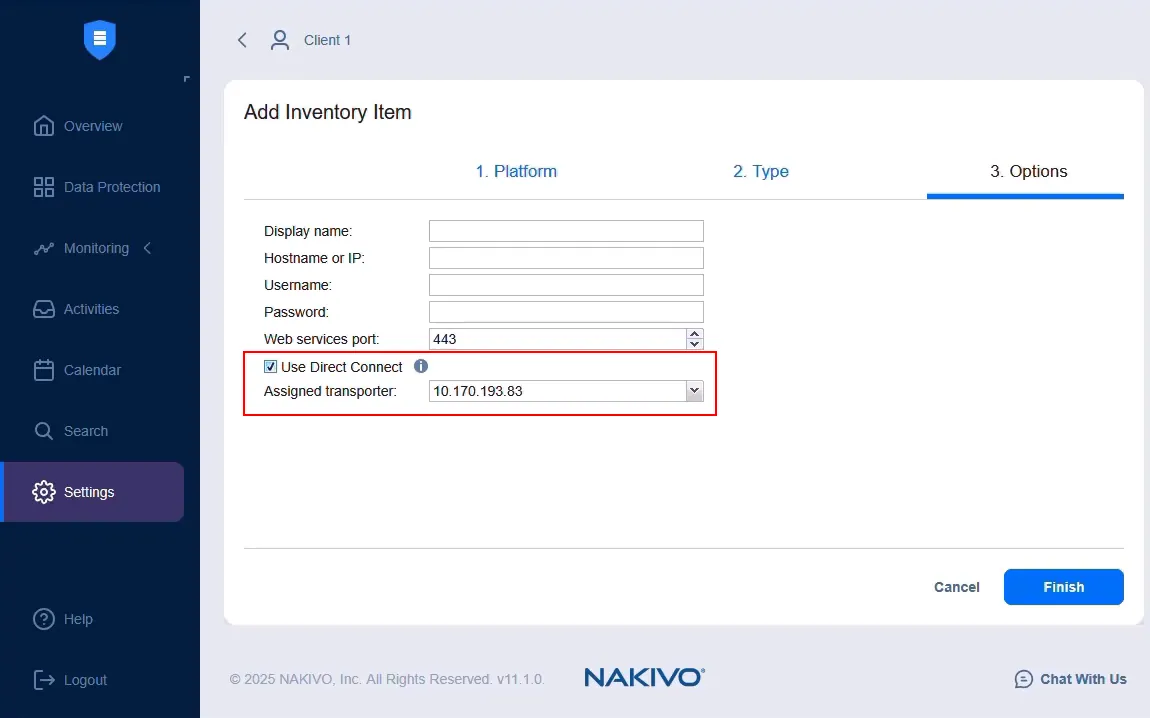
- Chọn Direct Connect Hộp chọn để sử dụng nút hỗ trợ Direct Connect (Transporter đã cài đặt) khi phát hiện VMware vSphere (bao gồm các máy chủ ESXi độc lập), Hyper-V, Proxmox VE hoặc các máy vật lý Windows/Linux.
Thêm kho lưu trữ sao lưu tại địa điểm của khách hàng
Sau khi thêm cơ sở hạ tầng của khách hàng vào danh mục, bạn có thể tạo một kho lưu trữ sao lưu tại địa điểm của khách hàng để lưu trữ các bản sao lưu tại chỗ. Direct Connect Transporter đóng vai trò là Transporter được chỉ định cho kho lưu trữ này, quản lý tất cả các thao tác đọc và ghi.
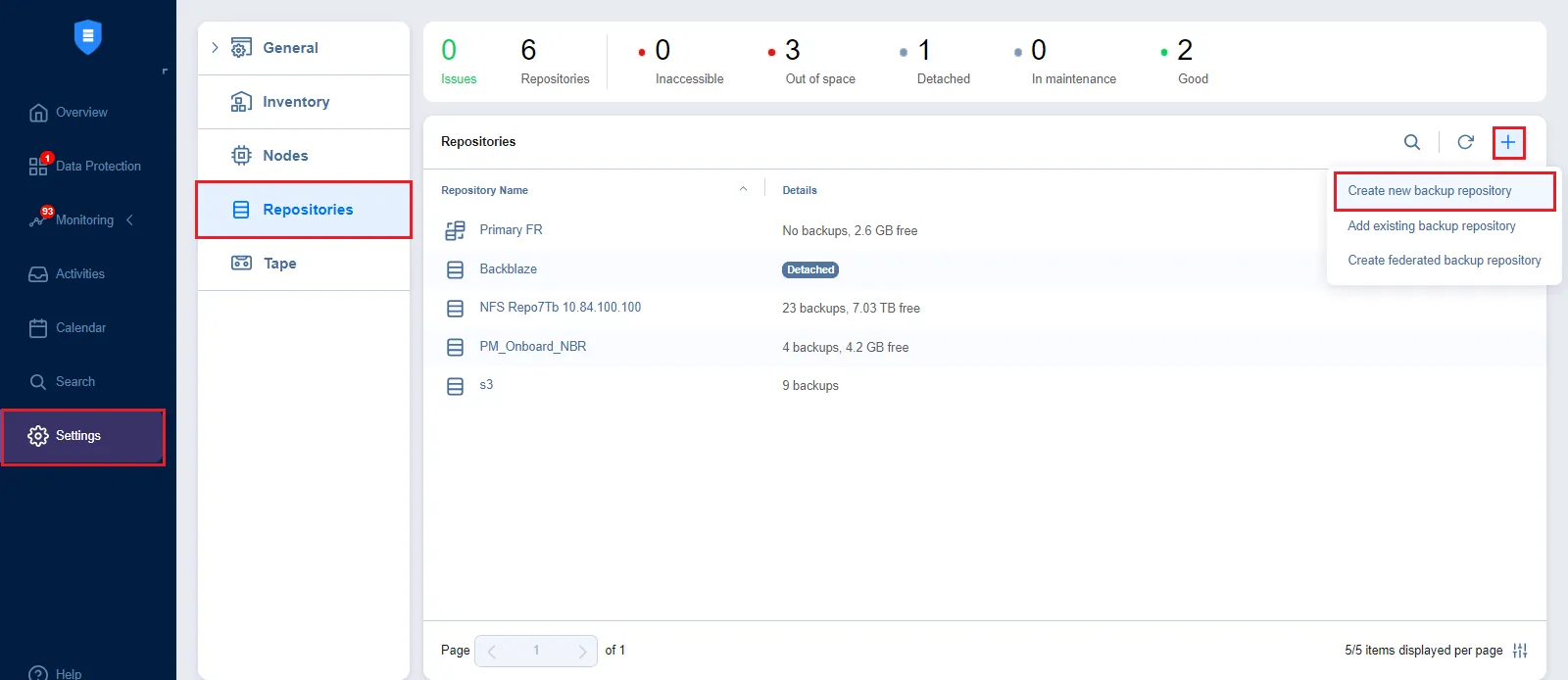
- Truy cập Cài đặt > Kho lưu trữ và nhấp vào biểu tượng dấu cộng (+).
- Nhấp vào Tạo kho lưu trữ sao lưu mới .
- Chọn loại kho lưu trữ dựa trên hệ thống lưu trữ của khách hàng (thư mục cục bộ, chia sẻ NAS hoặc vị trí được hỗ trợ khác).
- Trên tab Tên và Vị trí , chọn Direct Connect Transporter làm Trình vận chuyển được chỉ định và chỉ định đường dẫn lưu trữ trên máy của khách hàng.
- Trên tab Tùy chọn , cấu hình các thiết lập bổ sung như giảm kích thước dữ liệu và mã hóa theo nhu cầu.
- Nhấp vào Hoàn tất để tạo kho lưu trữ.
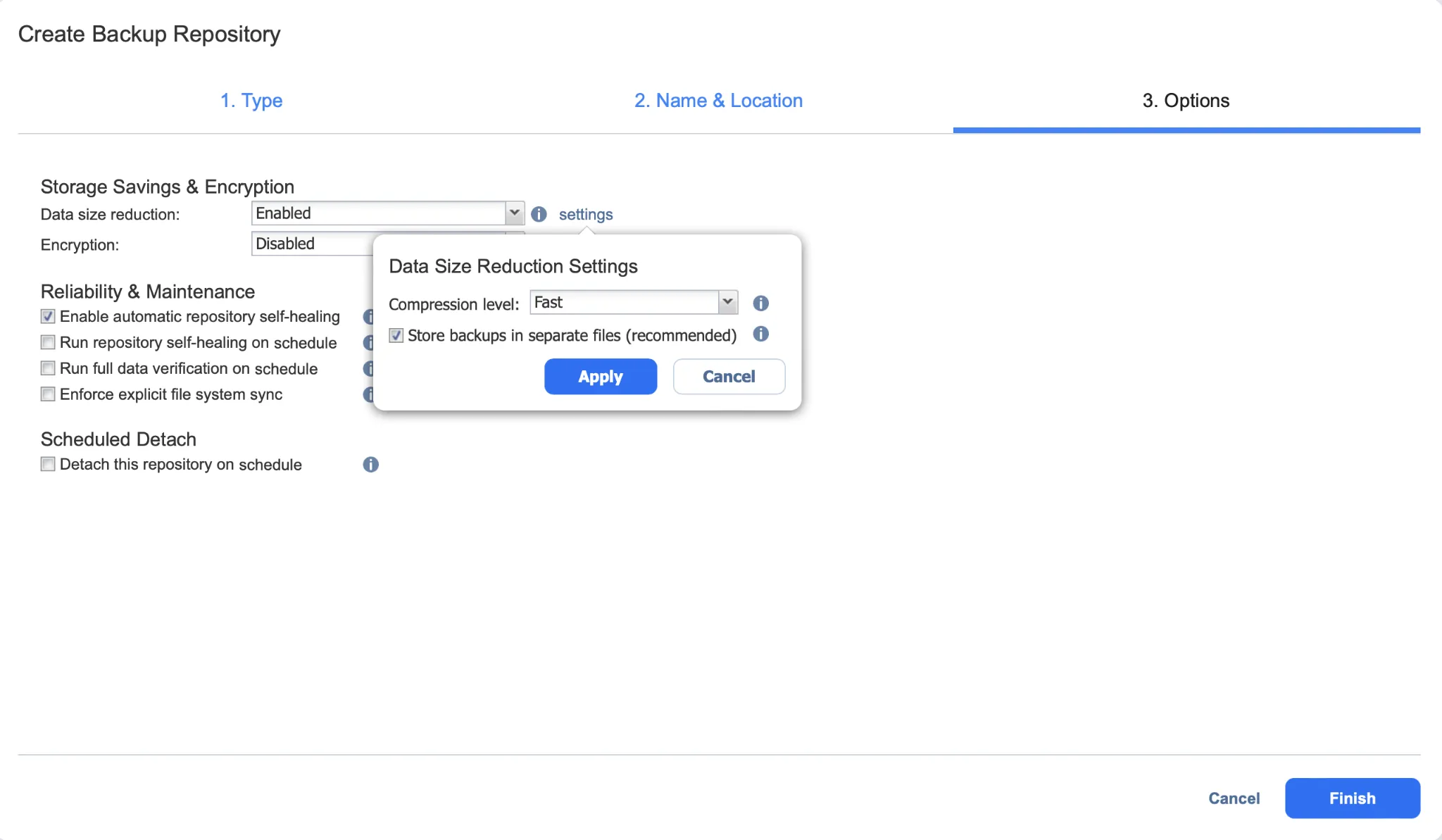
Kho lưu trữ hiện đã sẵn sàng làm đích sao lưu cho các tác vụ bảo vệ khối lượng công việc của khách hàng. Một Direct Connect Transporter duy nhất có thể quản lý nhiều kho lưu trữ tại địa điểm của khách hàng.
Cấu hình Transporter tại phía MSP
Để thực hiện các thao tác bảo vệ dữ liệu giữa địa điểm của khách hàng và địa điểm của MSP – ví dụ: sao lưu máy ảo (VM) của khách hàng lên MSP kho lưu trữ hoặc khôi phục dữ liệu từ kho lưu trữ sao lưu của MSP về môi trường của khách hàng – bạn phải mở một cổng TCP công khai chuyên dụng cho mỗi MSP Transporter. Điều này cho phép Transporter Direct Connect của khách hàng giao tiếp trực tiếp với các Transporter của MSP. Bạn có thể cấu hình điều này khi thêm hoặc chỉnh sửa một Transporter của MSP, hoặc khi gán một Transporter cho một tenant cục bộ trong quá trình tạo hoặc chỉnh sửa tenant.
Để thêm một Transporter mới của MSP:
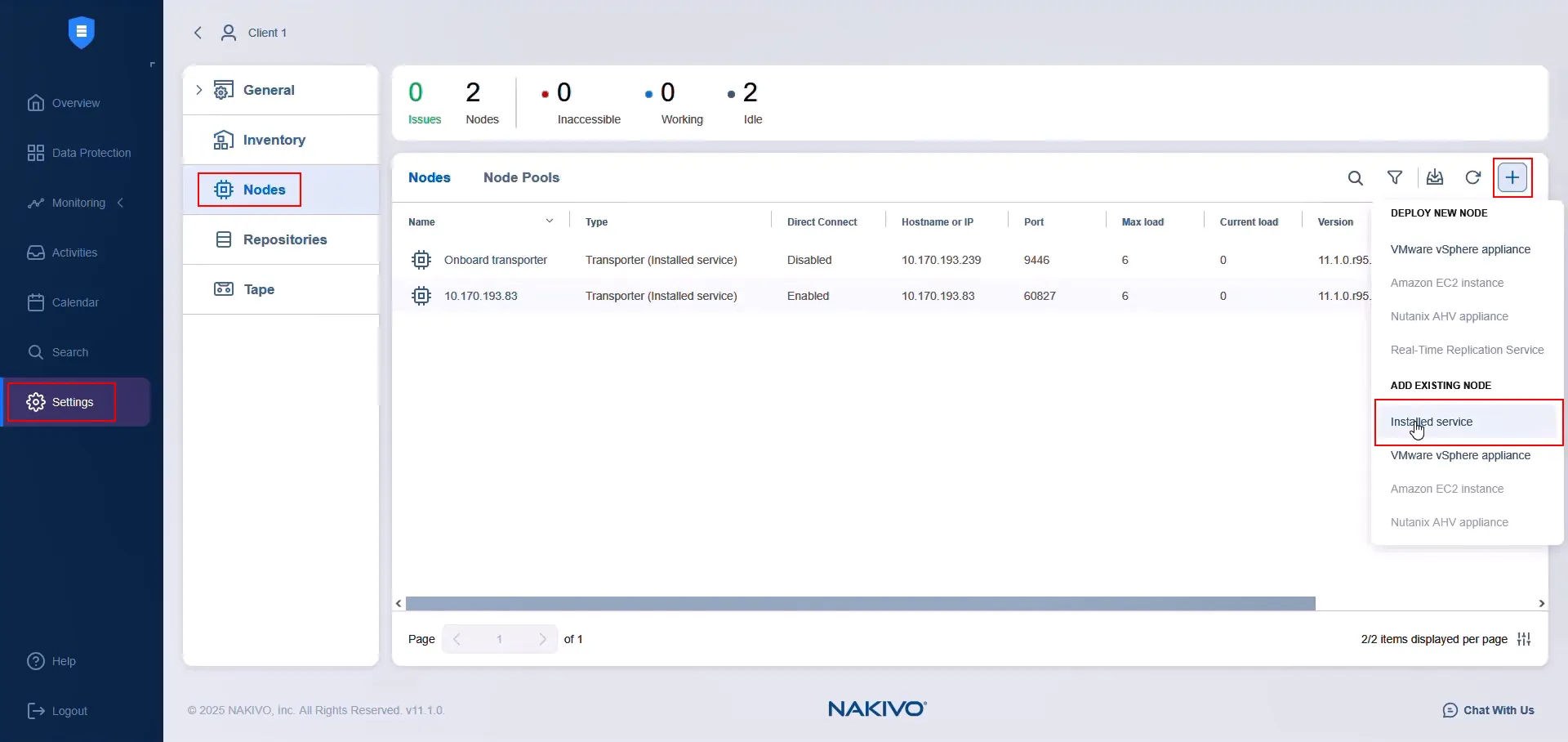
- Chọn tenant chính, sau đó truy cập Cài đặt > Nút . Nhấp vào biểu tượng dấu cộng và chọn Dịch vụ đã cài đặt .
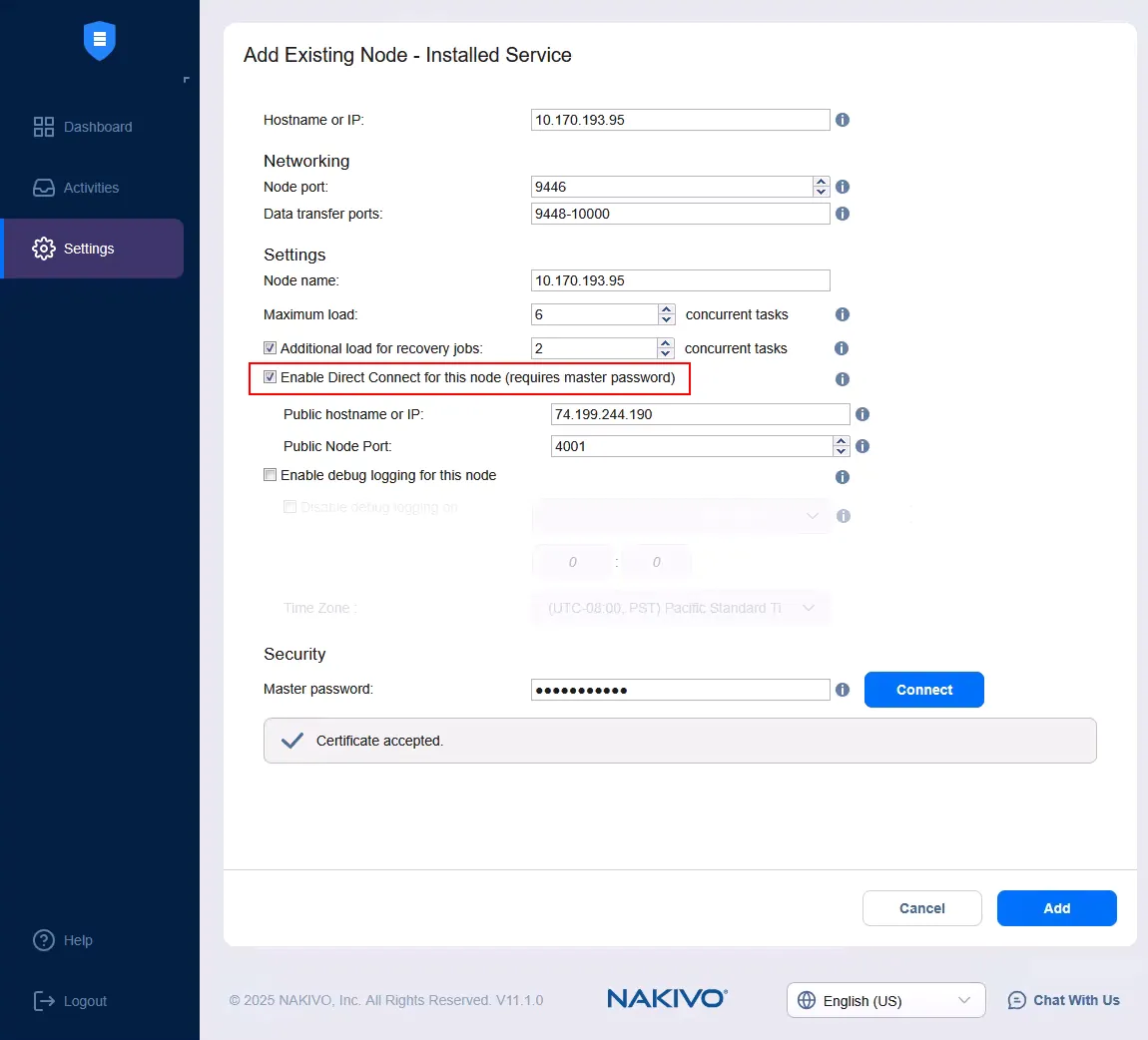
- Mở rộng Tùy chọn khác và chọn Bật Direct Connect cho nút này . Nhập địa chỉ IP công cộng và cổng TCP công cộng của MSP Transporter. Kiểm tra xem cả hai đều có thể truy cập công khai. Cấu hình chuyển tiếp cổng nếu cần thiết. Nhấp vào Kết nối để kiểm tra kết nối. Nhấp vào “Thêm” để hoàn tất quá trình thiết lập.
- Đảm bảo rằng MSP Transporter đã được gán cho kho lưu trữ sao lưu MSP.
- Để gán MSP Transporter cho tenant cục bộ, hãy truy cập vào cài đặt của tenant và phân bổ Transporter dưới dạng tài nguyên. Bạn có thể thực hiện việc này khi tạo hoặc chỉnh sửa tenant.
Khi cả hai đã được thiết lập, Direct Connect Transporter của khách hàng có thể giao tiếp với MSP Transporter, cho phép thực hiện các hoạt động bảo vệ dữ liệu giữa các site như sao lưu khối lượng công việc của khách hàng vào kho lưu trữ MSP hoặc khôi phục dữ liệu từ bản sao lưu MSP về môi trường của khách hàng.
Sử dụng danh sách trắng MSP Direct Connect
Danh sách trắng Direct Connect là một tính năng bảo mật tùy chọn. Khi được bật, chỉ các Direct Connect Transporter từ các địa chỉ IP được chỉ định mới có thể kết nối với MSP Director. Nếu không cấu hình danh sách trắng, bất kỳ Direct Connect Transporter nào cũng có thể kết nối miễn là tệp cấu hình của nó chứa các giá trị khớp.
Để cấu hình danh sách trắng cho một tenant cục bộ:
- Chọn tenant, sau đó truy cập Cài đặt > Chung > Cài đặt hệ thống .
- Mở Cấu hình tab và chọn Chỉ cho phép kết nối Direct Connect Transporter từ các địa chỉ IP cụ thể . Một Cài đặt liên kết sẽ xuất hiện.
- Nhấp vào Cài đặt .
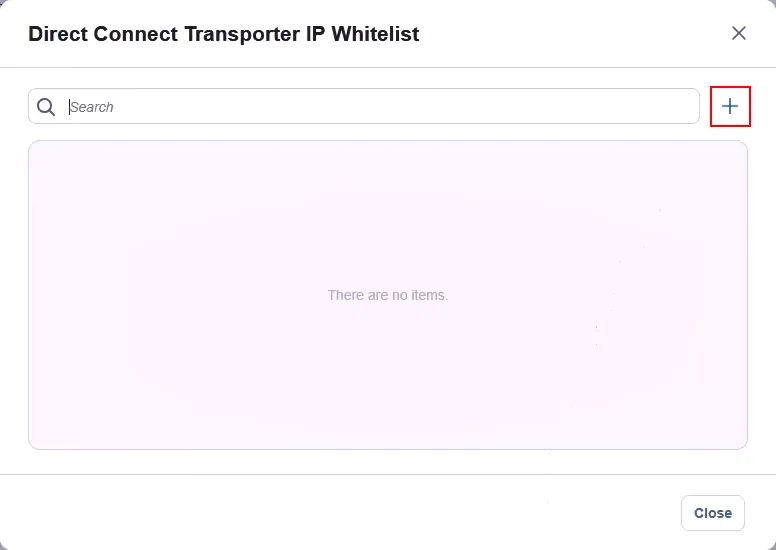
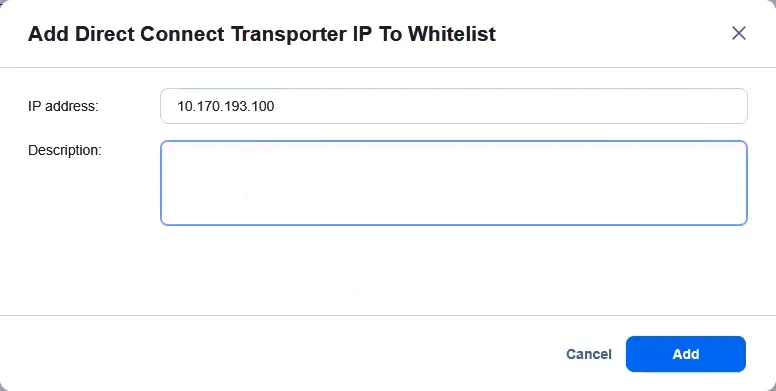
- Trong hộp thoại Danh sách trắng địa chỉ IP Direct Connect Transporter , nhấp vào biểu tượng dấu cộng , nhập địa chỉ IP bạn muốn cho phép và nhấp vào Thêm .
- Nhập địa chỉ IP và, tùy chọn, một mô tả. Nhấp vào Thêm để xác nhận.
Kết luận
MSP Direct Connect là tính năng trong phiên bản đa người dùng (multi-tenant) của NAKIVO Backup & Replication, cho phép các Nhà cung cấp Dịch vụ Quản lý (Managed Service Providers) quản lý môi trường bảo vệ dữ liệu của khách hàng một cách an toàn mà không cần cấu hình VPN. Khách hàng được hưởng lợi từ việc thiết lập kết nối đơn giản hơn với ít yêu cầu mạng hơn. Tính năng này hỗ trợ Dịch vụ Sao lưu (Backup as a Service – BaaS), Dịch vụ Sao chép (Replication as a Service – RaaS) và Dịch vụ Phục hồi Thảm họa (Disaster Recovery as a Service – DRaaS), giúp cả nhà cung cấp và khách hàng tối ưu hóa hoạt động.

Câu hỏi thường gặp
NAKIVO MSP Direct Connect là gì?
MSP Direct Connect là một tính năng trong NAKIVO Backup & Replication cho phép các nhà cung cấp dịch vụ quản lý (MSP) truy cập vào môi trường khách hàng từ xa để thực hiện sao lưu, khôi phục và nhân bản mà không cần cấu hình VPN. Ứng dụng Transporter của khách hàng sẽ khởi tạo kết nối đi ra ngoài tới MSP Director, do đó không cần phải mở bất kỳ cổng nào tại địa điểm của khách hàng. Tất cả dữ liệu truyền tải đều được mã hóa. Cần có giấy phép MSP để kích hoạt tính năng này.
MSP Direct Connect có yêu cầu mở cổng tại địa điểm của khách hàng không?
Không. Với MSP Direct Connect, Transporter của khách hàng sẽ khởi tạo kết nối đi ra (outbound) tới MSP Director. Không cần phải mở bất kỳ cổng vào (inbound) nào tại phía khách hàng, điều này giúp đơn giản hóa việc cấu hình mạng và giảm diện tích tấn công của khách hàng.
NAKIVO MSP Direct Connect hỗ trợ những nền tảng nào?
NAKIVO Direct Connect hỗ trợ bảo vệ dữ liệu cho VMware vSphere, Microsoft Hyper-V, Proxmox VE và các khối lượng công việc Windows/Linux trên máy chủ vật lý. Bạn có thể sử dụng giải pháp này để sao lưu, nhân bản và khôi phục máy ảo cũng như máy chủ vật lý trên các nền tảng này thông qua một giao diện MSP Director duy nhất.
Làm thế nào để cấu hình NAKIVO MSP Direct Connect?
Cài đặt phiên bản NAKIVO Backup & Replication hỗ trợ nhiều khách hàng tại cơ sở của nhà cung cấp dịch vụ quản lý (MSP). Từ bảng điều khiển MSP, hãy tải xuống trình cài đặt Direct Connect Transporter dành cho Windows hoặc Linux, sau đó chuyển tệp này sang môi trường của khách hàng và chạy nó. Sau khi cài đặt xong, Transporter sẽ tự động xuất hiện trong MSP Director với trạng thái “Đang chờ xử lý”. Hãy chấp nhận bằng cách nhập mật khẩu chính, và Transporter sẽ sẵn sàng để sử dụng. Sau đó, bạn có thể thêm các thành phần hạ tầng của khách hàng vào danh mục tài sản bằng tùy chọn Direct Connect.


