Hướng dẫn di chuyển lưu trữ Hyper-V
Các tổ chức hiện đại luôn mong muốn trở nên linh hoạt, linh động và hiệu quả để duy trì khả năng cạnh tranh trên thị trường luôn biến động. Do đó, không có gì ngạc nhiên khi công nghệ Di chuyển Lưu trữ Hyper-V đã trở nên rất phổ biến trong cộng đồng người dùng cuối.
Nói tóm lại, Di chuyển Lưu trữ Hyper-V là công nghệ của Microsoft giúp bạn di chuyển lưu trữ của máy ảo (VM) từ vị trí này sang vị trí khác mà không gặp phải bất kỳ vấn đề tương thích nào. Hơn nữa, Hyper-V Storage Migration có thể được thực hiện trên các máy ảo đang hoạt động, giúp bạn tránh thời gian ngừng hoạt động và duy trì hoạt động kinh doanh như bình thường.
Hyper-V Storage Migration thường được sử dụng trong các trường hợp sau:
- Thiết bị lưu trữ bắt đầu hết dung lượng.
- Thiết bị lưu trữ cần bảo trì hoặc nâng cấp.
- Thiết bị lưu trữ bắt đầu gặp vấn đề với các hoạt động I/O.
- Tải lưu trữ quá cao và cần được phân phối lại giữa các thiết bị lưu trữ khác.
Đọc thêm để tìm hiểu chi tiết về công nghệ Di chuyển Lưu trữ Hyper-V và cách sử dụng Hyper-V Manager và PowerShell để khởi chạy và cấu hình quá trình này. Ngoài ra, hãy khám phá cách NAKIVO Backup & Replication đảm bảo bảo vệ dữ liệu trước, trong và sau quá trình di chuyển lưu trữ.

Di chuyển lưu trữ Hyper-V là gì?
Một tính năng mới và được cải tiến của Windows Server 2012 đã thay đổi cách chúng ta tiếp cận ảo hóa máy chủ, sử dụng tài nguyên, quản lý khối lượng công việc, cũng như ảo hóa lưu trữ. Bắt đầu từ Windows Server 2012, bạn có thể sử dụng tính năng Di chuyển lưu trữ Hyper-V, cho phép di chuyển lưu trữ của máy ảo (VM) sang một vị trí khác trong khi máy ảo vẫn đang chạy. Trước đây, bạn phải tắt máy ảo để tránh thao tác này bị lỗi. Đây là phương pháp an toàn nhưng tốn thời gian, có thể dẫn đến thời gian ngừng hoạt động không mong muốn cho doanh nghiệp.
Để hiểu rõ hơn về công nghệ Hyper-V Storage Migration, hãy cùng điểm qua các đặc điểm chính của nó:
- Cả tệp VHD và VHDX đều có thể được di chuyển bằng Hyper-V Storage Migration. Lưu ý rằng các tệp VHD và VHDX sẽ được di chuyển trước, sau đó là các tệp còn lại.
- Các đĩa cứng ảo được sử dụng bởi một VM có thể được di chuyển sang một thiết bị lưu trữ khác ngay cả khi VM vẫn đang chạy.
- Lưu trữ dữ liệu có thể được di chuyển từ một VM sang một VM khác trong cùng một máy chủ Hyper-V hoặc giữa các máy chủ Hyper-V.
- Di chuyển lưu trữ Hyper-V có thể được thực hiện bằng: Hyper-V Manager, Windows Failover Cluster, PowerShell và System Center Virtual Machine Manager.
- Đối tượng được di chuyển sang vị trí khác là lưu trữ chứ không phải máy ảo.
- Lưu trữ đích có thể là cục bộ hoặc từ xa, nhưng điều quan trọng là máy chủ Hyper-V phải có quyền truy cập vào lưu trữ đích.
- Bạn có thể chỉ định số lượng quá trình di chuyển lưu trữ có thể thực hiện đồng thời trên máy chủ đã chọn. Theo mặc định, bạn có thể thực hiện 2 quá trình di chuyển lưu trữ đồng thời. Để thay đổi cài đặt mặc định, bạn nên mở Hyper-V Manager, nhấp vào ”
Hyper-V Settings” trong phần “Actions”, chọn ”Storage Migrations,” và nhập giá trị cần thiết.

Cách hoạt động của Hyper-V Storage Migration
Hyper-V Storage Migration có thể trông giống như một tác vụ phức tạp, nhưng trên thực tế, đây là một quy trình đơn giản bao gồm các bước sau.
- Di chuyển lưu trữ Hyper-V được khởi chạy và cấu hình bằng một trong các công cụ quản lý Hyper-V được đề cập ở trên.
- Sau khi thao tác được khởi động, các tệp VHD, tệp cấu hình VM và các dữ liệu khác sẽ được chuyển từ lưu trữ nguồn sang vị trí mới.
- Các thao tác đọc và ghi được thực hiện trên đĩa cứng ảo nguồn, trong khi các thao tác ghi được sao chép đồng bộ sang cả đĩa cứng ảo nguồn và đích.
- Lưu trữ đích được đồng bộ hóa với đĩa nguồn, có nghĩa là máy ảo sẽ được chuyển sang một đĩa cứng ảo mới ngay sau khi quá trình sao chép hoàn tất. Bằng cách này, bạn có thể tránh được thời gian ngừng hoạt động đáng kể của hệ thống.
- Cuối cùng, bộ lưu trữ nguồn và tất cả các tệp của nó sẽ bị xóa khỏi máy chủ Hyper-V ngay sau khi thao tác hoàn tất.
Cách thực hiện di chuyển bộ lưu trữ Hyper-V
Bây giờ, hãy cùng xem cách thức hoạt động thực tế của tính năng Di chuyển bộ lưu trữ Hyper-V bằng cách đi qua quy trình cấu hình. Để thực hiện việc này, bạn cần kích hoạt vai trò Hyper-V trên máy tính của mình và sau đó, bạn đã sẵn sàng bắt đầu. Dưới đây, chúng tôi sẽ trình bày hai phương pháp di chuyển lưu trữ Hyper-V: sử dụng Hyper-V Manager hoặc chạy các lệnh PowerShell.
Sử dụng Hyper-V Manager
Để thực hiện di chuyển lưu trữ Hyper-V trong Hyper-V Manager, bạn cần thực hiện các bước sau:
1. Mở Hyper-V Manager.
2. Nhấp chuột phải vào máy ảo (VM) trong danh sách và chọn Move để mở Trình hướng dẫn di chuyển. Như bạn có thể thấy, chúng tôi đã chọn máy ảo đang chạy.

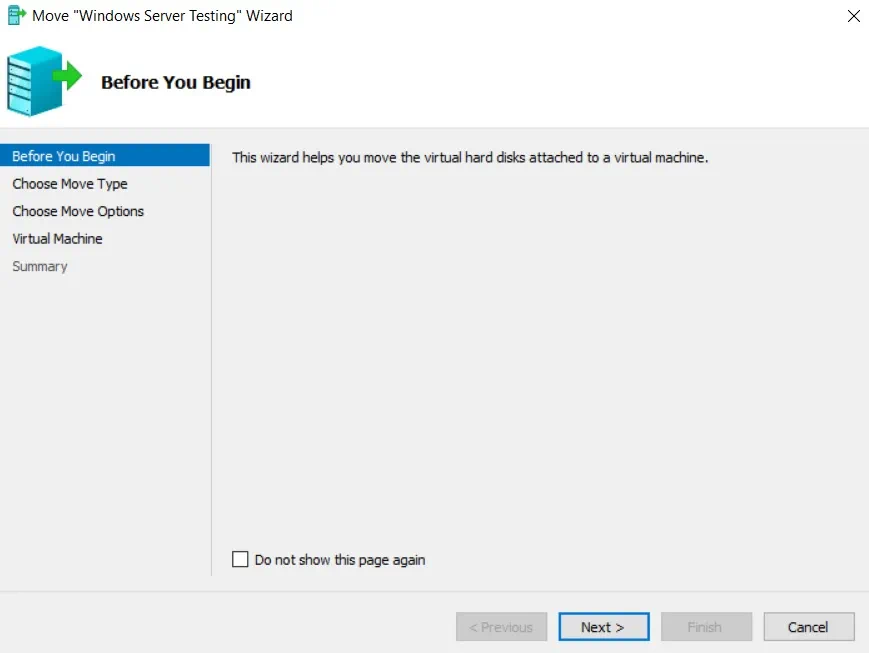
3. Đọc trang Trước khi bắt đầu và nhấp vào Next.
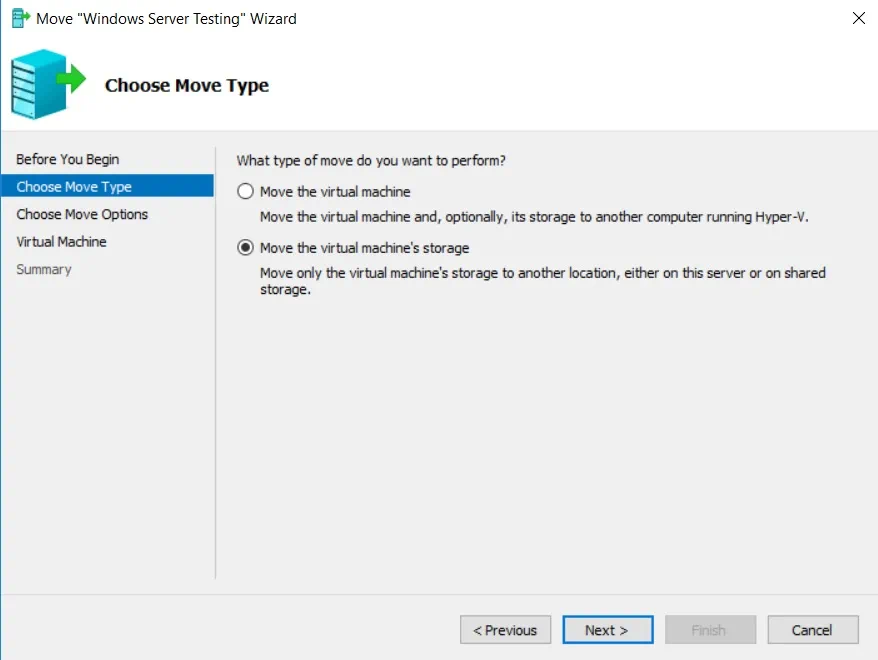
4. Trong phần Chọn loại di chuyển , nhấp vào Move the virtual machine's storage.
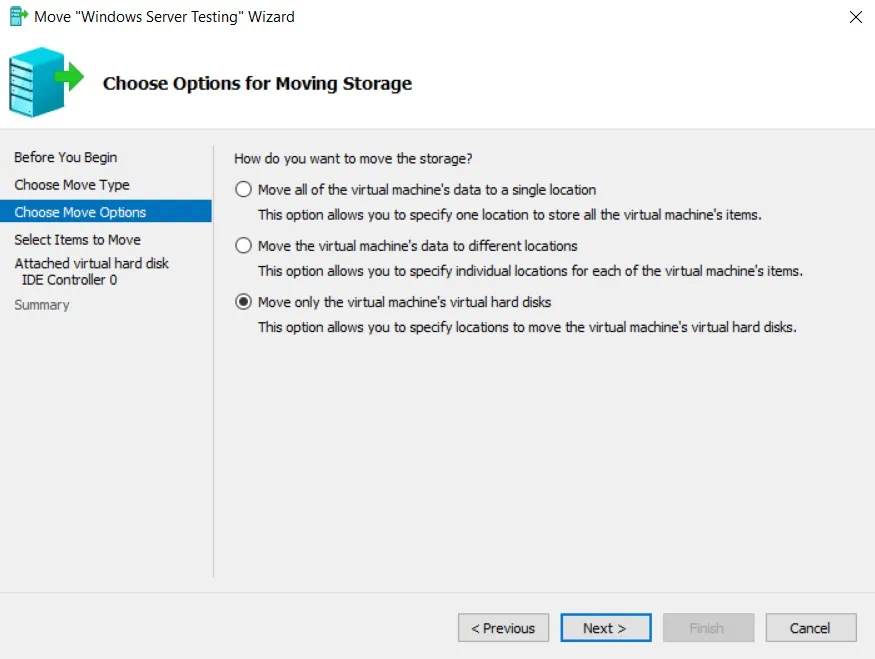
5. Trong phần Chọn tùy chọn di chuyển , bạn có thể chỉ định chính xác những gì bạn muốn di chuyển. Bạn có ba tùy chọn: di chuyển tất cả dữ liệu của máy ảo đến một vị trí duy nhất; di chuyển dữ liệu của máy ảo đến các vị trí khác nhau; chỉ di chuyển các đĩa cứng ảo của máy ảo. Hãy lựa chọn và cấu hình phần còn lại theo các hướng dẫn. Trong bài viết này, chúng tôi muốn minh họa cách di chuyển các tệp VHD và VHDX. Do đó, nhấp vào Move only the virtual machine’s virtual hard disks.
6. Trong phần Chọn mục cần di chuyển , bạn có thể chọn các đĩa cứng ảo mà bạn muốn di chuyển bằng cách đánh dấu vào ô tương ứng.

7. Trong phần tiếp theo, bạn có thể chọn vị trí đích cho đĩa cứng ảo của máy ảo.

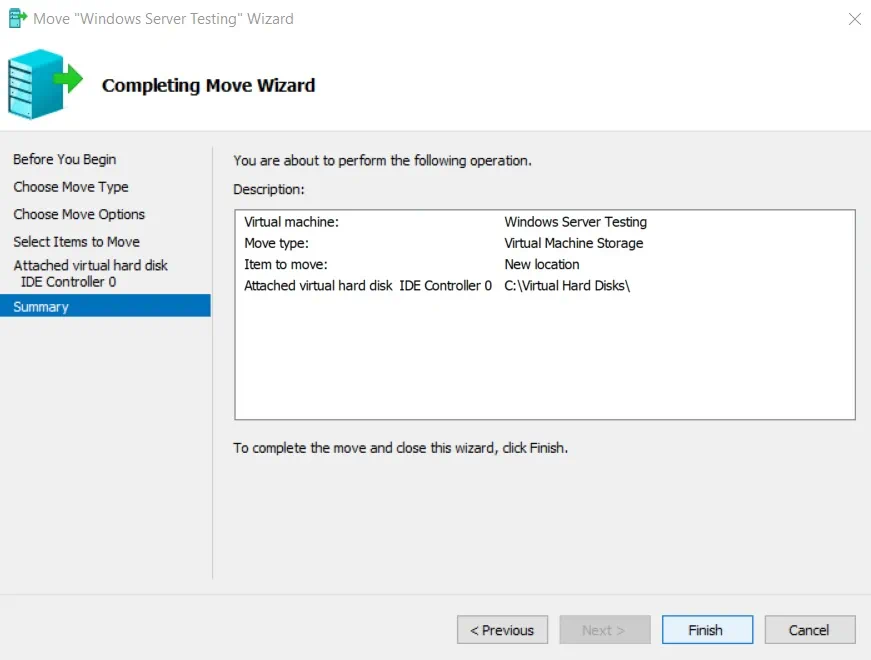
8. Trong phần Tổng quan , bạn có thể xem qua danh sách tất cả các lựa chọn sắp được thực hiện. Nhấp vào Finish để đóng trình hướng dẫn và bắt đầu thao tác.
9. Quá trình di chuyển lưu trữ Hyper-V có thể mất một chút thời gian. Hãy đợi cho đến khi thao tác hoàn tất.

10. Sau đó, bạn có thể kiểm tra xem thao tác đã thành công hay chưa bằng cách nhấp chuột phải vào tên máy ảo, chọn Settings, và nhấp vào Hard Drive.
Như bạn có thể thấy, đĩa cứng ảo đã chọn đã được di chuyển thành công vào thư mục Virtual Hard Disks .

Bạn cũng có thể xem cách thực hiện di chuyển lưu trữ Hyper-V bằng các phương pháp khác nhau trong video này:
Sử dụng PowerShell
Trong phần này, tôi sẽ hướng dẫn cách sử dụng các lệnh PowerShell để thực hiện việc di chuyển lưu trữ cơ bản trên Hyper-V. Trước tiên, hãy kiểm tra xem đĩa cứng ảo (VHD) của máy ảo (VM) mà chúng ta muốn di chuyển hiện đang được lưu trữ ở đâu.

Bước tiếp theo, bạn hãy mở PowerShell và chạy lệnh sau. Lệnh cmdlet này cho phép bạn di chuyển lưu trữ của máy ảo đang chạy, bao gồm các tệp VHD hoặc VHDX cũng như tệp trang và bản sao lưu. Lưu ý rằng PowerShell phải được chạy với quyền quản trị viên để các lệnh cmdlet hoạt động đúng cách.
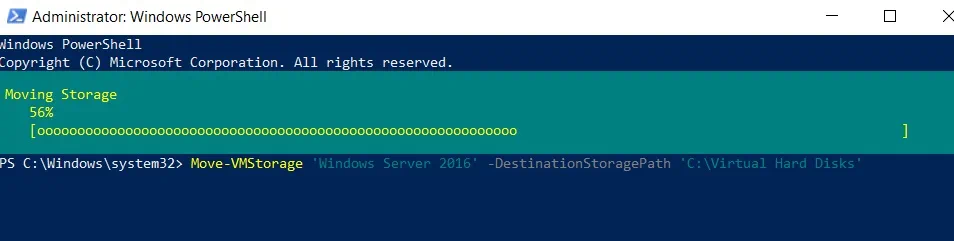
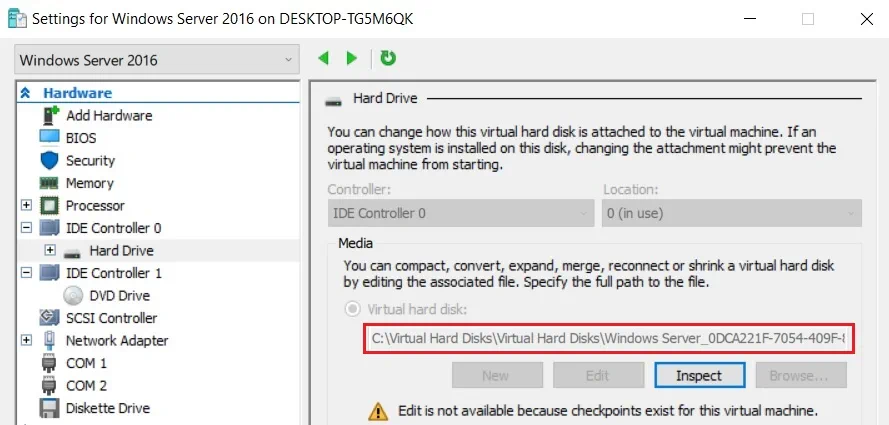
Cuối cùng, bạn nên đợi cho đến khi quá trình hoàn tất. Tất cả các tệp liên quan đến máy ảo đã chọn (Windows Server 2016) hiện đang được di chuyển đến vị trí mới. Sau đó, bạn có thể kiểm tra xem việc di chuyển lưu trữ đã thành công hay chưa bằng cách sử dụng Hyper-V Manager.
PowerShell là một công cụ tuyệt vời khi cần quản lý và cấu hình nhiều máy ảo cùng lúc. Bạn có thể tạo các skript PowerShell để tự động hóa các tác vụ cốt lõi, bao gồm cả việc di chuyển lưu trữ Hyper-V. Do đó, việc sử dụng một lệnh PowerShell duy nhất có thể giúp bạn di chuyển toàn bộ lưu trữ của máy ảo sang vị trí mới mà không gây gián đoạn dịch vụ.
Tuy nhiên, nếu bạn muốn thực hiện các tác vụ phức tạp hơn trong quá trình di chuyển lưu trữ (ví dụ: chỉ di chuyển các tệp đã chọn, hoặc di chuyển từng thành phần của máy ảo sang các vị trí khác nhau), PowerShell có thể gây nhầm lẫn và khiến người dùng thiếu kinh nghiệm cảm thấy e ngại. Được khuyến nghị nên thử nghiệm các kịch bản PowerShell trong môi trường không sản xuất trước tiên để kiểm tra xem chúng có thực sự hoạt động và ảnh hưởng như thế nào đến hạ tầng của bạn.
Kết luận
Bạn có thể cần di chuyển lưu trữ vì nhiều lý do. Ví dụ, bạn muốn nâng cấp phần cứng hiện có hoặc quyết định chuyển hoạt động kinh doanh từ hạ tầng vật lý tại chỗ sang các nền tảng đám mây. Bất kể lý do đằng sau là gì, việc di chuyển lưu trữ có thể là một quá trình rủi ro dẫn đến các sự cố không mong muốn và mất dữ liệu. Bạn có thể cấu hình và thực hiện việc di chuyển lưu trữ thủ công bằng Hyper-V Manager hoặc PowerShell, nhưng đây là phương pháp tốn thời gian và dễ xảy ra lỗi.
Do đó, nên cài đặt một giải pháp bảo vệ dữ liệu, có thể tự động bảo vệ dữ liệu của bạn trước, trong và sau quá trình di chuyển dữ liệu. NAKIVO Backup & Replication là một giải pháp bảo vệ dữ liệu đáng tin cậy và mạnh mẽ, mang đến cho bạn bộ tính năng phong phú, mức giá hợp lý cùng trải nghiệm hỗ trợ khách hàng tốt nhất.


