Cách chuyển email Office 365 sang các tài khoản email khác
Có nhiều trường hợp khác nhau khi cần chuyển email từ tài khoản email Office 365 sang một tài khoản khác. Tài khoản email đích có thể là một tài khoản Office 365 khác hoặc được cung cấp bởi một nhà cung cấp dịch vụ email khác. Các trường hợp này có thể bao gồm việc bạn có hai tài khoản email và muốn chỉ sử dụng một tài khoản duy nhất cho tất cả các thư đến, hoặc việc chuyển đổi từ nhà cung cấp email này sang nhà cung cấp khác.
Trong bài viết blog này, chúng tôi hướng dẫn cách chuyển tiếp email từ Office 365 để nhận tin nhắn đến trong một tài khoản khác bằng ba phương pháp cho phép bạn thiết lập chuyển tiếp email:
- Sử dụng webmail Office 365 hoặc ứng dụng khách độc lập
- Sử dụng Trung tâm quản trị Office 365
- Sử dụng Trung tâm quản trị Exchange
Ngoài ra, chúng tôi giải thích cách di chuyển các email hiện có trong ứng dụng email từ hộp thư này sang hộp thư khác.

Sử dụng Giao diện web Outlook
Việc sử dụng giao diện web Outlook để thiết lập chuyển tiếp thư là một giải pháp thuận tiện cho người dùng cuối Office 365. Để cấu hình chuyển tiếp, hãy thực hiện các bước sau:
Mở trình duyệt web và truy cập https://outlook.office.com để mở Outlook Online.
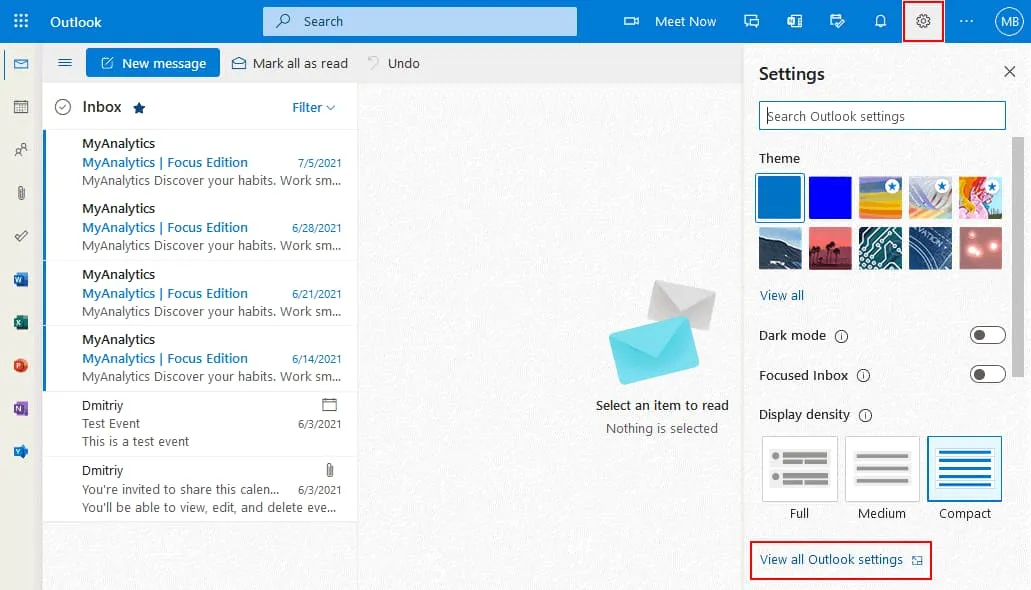
Nhấp vào biểu tượng settings ở góc trên bên phải của giao diện web để mở cài đặt email Office 365. Sau đó, ở phần dưới cùng của khung Cài đặt , nhấp vào View all Outlook settings.
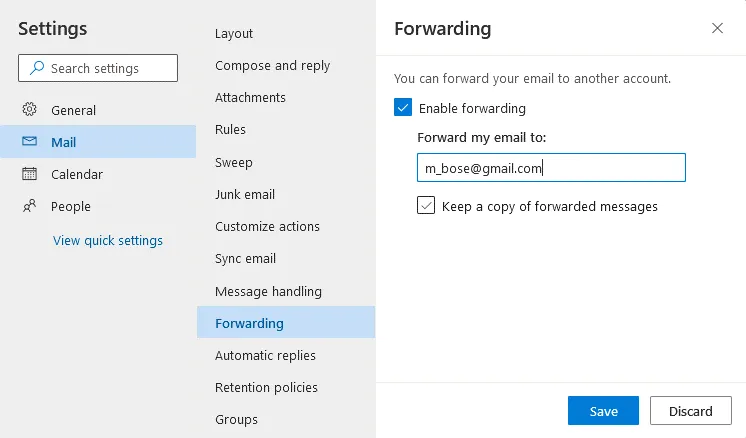
Trên trang cài đặt, nhấp vào Mail > Forwarding.
Chọn hộp kiểm Enable forwarding .
Nhập địa chỉ email đích. Tất cả các tin nhắn email mới sẽ được chuyển tiếp đến địa chỉ email đã nhập.
Bạn nên chọn hộp kiểm Keep a copy of forwarded messages . Khi tùy chọn này được chọn, một bản sao email sẽ được lưu trong hộp thư Office 365 của bạn và một bản sao khác sẽ được gửi đến hộp thư đích. Tùy chọn này giúp giảm rủi ro mất tin nhắn email nếu tin nhắn không xuất hiện tại đích hoặc quá trình chuyển tiếp thất bại.
Nhấp vào Save để lưu cài đặt.
Bạn có thể sao chép hoặc di chuyển các email cũ từ tài khoản Office 365 sang một tài khoản email khác trong phần mềm email như Microsoft Office Outlook.
Sử dụng phần mềm email
Bạn cần cài đặt phần mềm email trên máy tính để sử dụng các phương pháp được giải thích trong phần này nhằm di chuyển các email cũ đã nhận và thiết lập chuyển tiếp email cho các email Office 365 mới đến. Trong ví dụ này, tôi sử dụng Microsoft Outlook 2016.
Di chuyển email hiện có
Bạn phải có hai tài khoản email được cấu hình trong Microsoft Office Outlook – tài khoản Office 365 (tài khoản mà bạn sẽ sao chép email từ đó) và một tài khoản email khác, ví dụ như tài khoản Gmail (nơi bạn sẽ sao chép email đến). Xem cách cấu hình trình khách email cho tài khoản Office 365 tại đây bài viết trên blog.
Mở Microsoft Office Outlook trên máy tính của bạn.
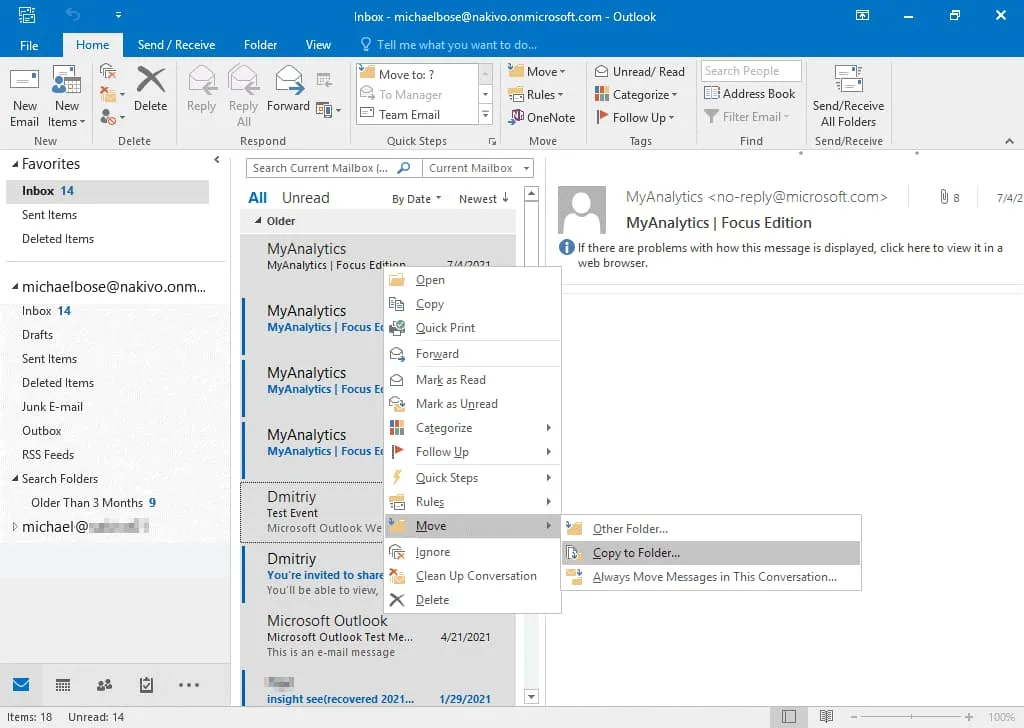
Mở thư mục email nơi lưu trữ các tin nhắn Office 365, ví dụ như thư mục Inbox . Để chọn các tin nhắn cần thiết, nhấn Ctrl và nhấp vào từng tin nhắn bạn cần. Hoặc nhấn Ctrl+A để chọn tất cả tin nhắn trong thư mục email. Nhấp chuột phải vào tin nhắn hoặc nhóm tin nhắn đã chọn và trong menu ngữ cảnh, nhấp vào Move, sau đó chọn một trong các tùy chọn có sẵn:
Other Folder– các tin nhắn email được chuyển đến thư mục đích của tài khoản email đích và xóa khỏi vị trí nguồn.Copy to Folder– một bản sao của mỗi tin nhắn email đã chọn được gửi đến thư mục đích của tài khoản đích. Các thư điện tử gốc tại vị trí nguồn sẽ được giữ nguyên.
Tôi chọn tùy chọn Copy to Folder (xem ảnh chụp màn hình).
Chọn một thư mục trong tài khoản email tương ứng đã được cấu hình trong Microsoft Outlook. Các thư điện tử được chọn ở bước trước sẽ được chuyển đến thư mục được chọn ở bước này. Nhấn OK để tiếp tục.

Tạo quy tắc chuyển tiếp email Office 365
Phương pháp này áp dụng cho các email mới nhận được sau khi cấu hình quy tắc.
Requirements. Tài khoản Office 365 phải được cấu hình trong Microsoft Office Outlook. Việc cấu hình Microsoft Office Outlook cho tài khoản email thứ hai (hộp thư đích) là không cần thiết.
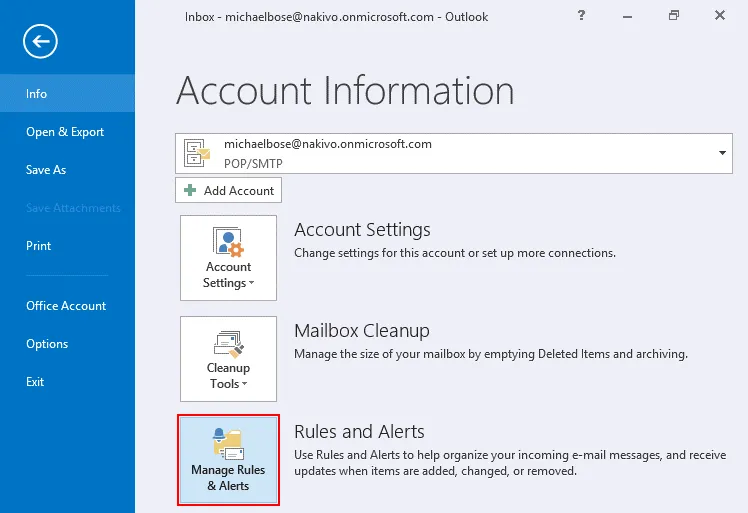
Mở Microsoft Office Outlook đã cài đặt trên máy tính của bạn, nhấp vào File, chọn tài khoản Office 365 của bạn trong menu thả xuống, sau đó nhấp vào Rules and Alerts.
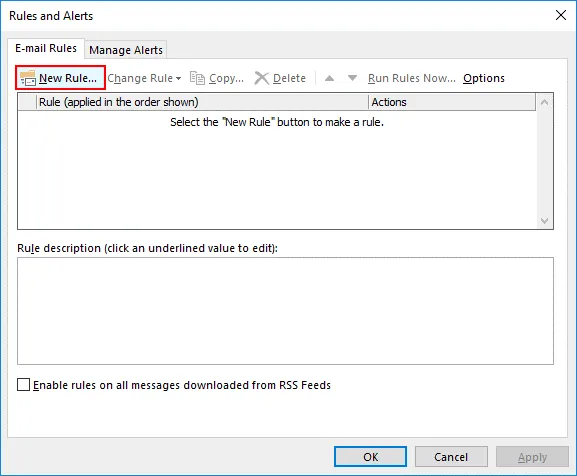
Nhấp vào New Rule để thiết lập quy tắc chuyển tiếp email mới.
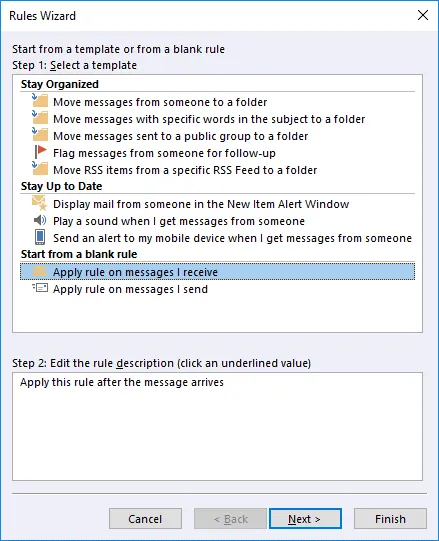
Trình hướng dẫn Quy tắc sẽ mở ra.
Chọn một mẫu. Nhấp vào Apply rule on messages I receive trong phần Bắt đầu từ quy tắc trống . Nhấp vào Next tại mỗi bước của trình hướng dẫn để tiếp tục.
Chọn điều kiện. Nếu bạn muốn chuyển tiếp tất cả tin nhắn đến từ hộp thư Office 365 của bạn sang một hộp thư khác, hãy để các tùy chọn này không được chọn.

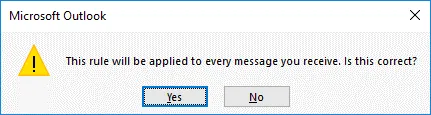
Vì không có điều kiện nào được chọn, thông báo sau sẽ hiển thị:
Quy tắc này sẽ được áp dụng cho mọi tin nhắn bạn nhận được. Điều này có đúng không?
Nhấp vào Yes.
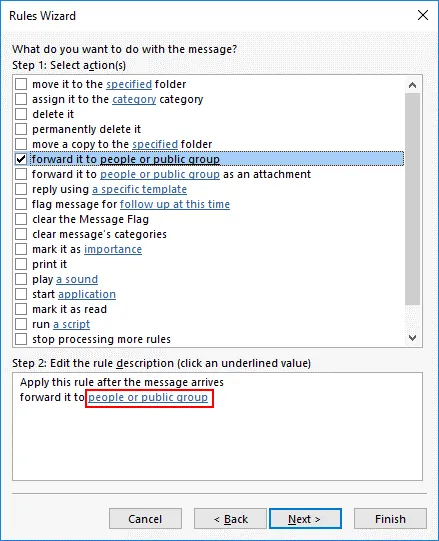
Bạn muốn làm gì với tin nhắn này?
Bước 1. Chọn hộp kiểm Forward it to people or public group .
Bước 2. Nhấp vào people or public group.
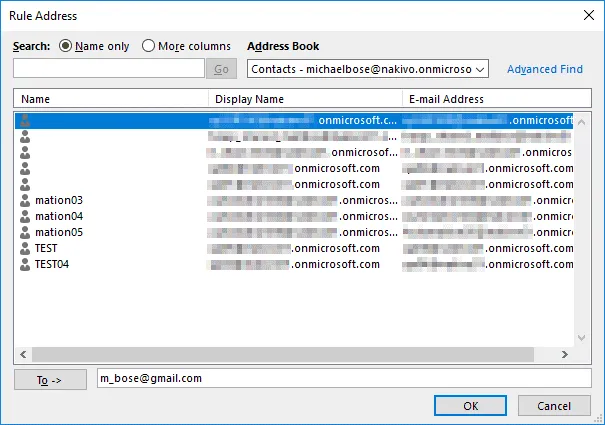
Nhập địa chỉ email của tài khoản đích mà tin nhắn sẽ được chuyển tiếp vào trường To -> . Sau đó nhấp vào OK.
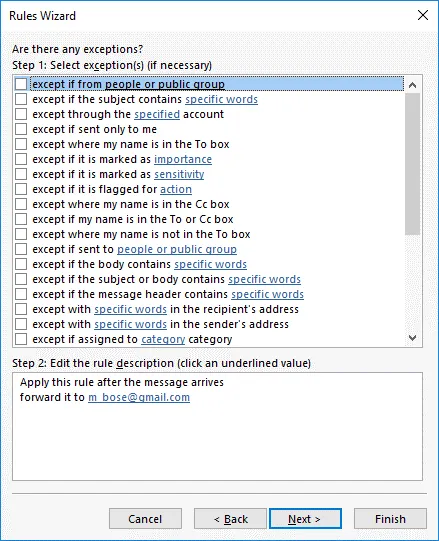
Bây giờ địa chỉ email đích đã định nghĩa sẽ được hiển thị trong trường dưới cùng của Bước 2.

Bạn có thể chọn các trường hợp ngoại lệ cho quy tắc (nếu cần thiết). Trong ví dụ của tôi, tôi sẽ không chọn bất kỳ ngoại lệ nào.
Đặt tên cho quy tắc chuyển tiếp, ví dụ: Chuyển tiếp email Office 365 . Đảm bảo rằng hộp kiểm Turn on this rule đã được chọn. Bạn có thể chọn Áp dụng quy tắc này ngay lập tức cho các tin nhắn đã có trong “Hộp thư đến” để di chuyển các tin nhắn email Office 365 hiện có sang hộp thư khác.
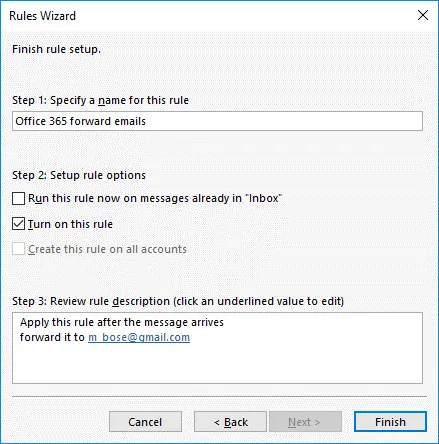
Nhấp vào Finish để hoàn tất cấu hình chuyển tiếp email Office 365 trong Outlook.
Xem thêm Cách di chuyển các thư điện tử bằng cách sử dụng tệp PST.
Sử dụng Trung tâm Quản trị Office 365
Trung tâm Quản trị Office 365 (đã được đổi tên thành Trung tâm quản trị Microsoft 365) là nơi trung tâm để quản lý tài khoản email Office 365, cấu hình cài đặt email Office 365, thiết lập chuyển tiếp email, v.v. dành cho các quản trị viên Office 365 trong tổ chức. Ưu điểm của việc sử dụng Trung tâm quản trị là khả năng cấu hình chuyển tiếp email Office 365 một cách tập trung mà không cần phải đăng nhập vào từng tài khoản người dùng.
Truy cập https://admin.microsoft.com trong trình duyệt web để mở Trung tâm quản trị Office 365.
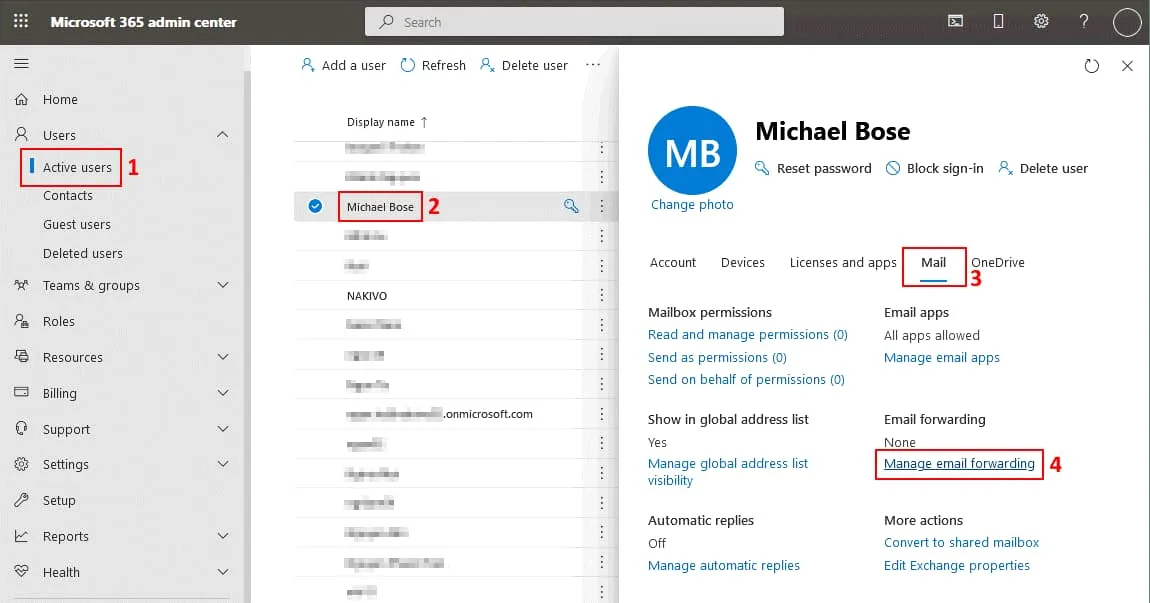
Nhấp vào Users > Active users để mở danh sách người dùng Office 365 hiện có trong tổ chức của bạn.
Chọn người dùng cần thiết bằng cách nhấp vào tên người dùng. Trong trường hợp của tôi, tôi chọn Michael Bose . Chi tiết người dùng được mở ra.
Nhấp vào tab Mail và nhấp vào Manage email forwarding.
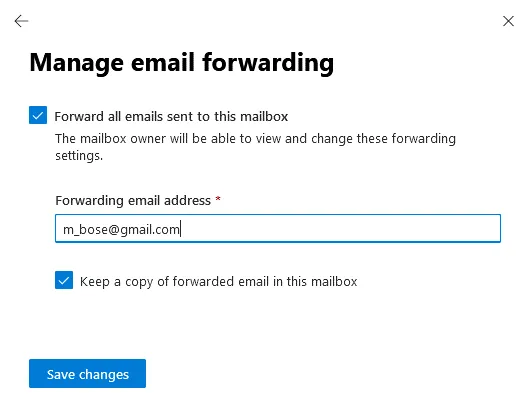
Chọn hộp kiểm Forward all emails sent to this mailbox trong khung hiển thị mở ra.
Nhập địa chỉ email chuyển tiếp (địa chỉ mà các tin nhắn email mới sẽ được chuyển tiếp đến).
Chọn hộp kiểm Keep a copy of forwarded email in this mailbox nếu bạn muốn giữ các tin nhắn đến trong tài khoản email Office 365 này.
Nhấn Save changes.
Phải gán giấy phép cho người dùng Office 365 để chuyển tiếp các tin nhắn nhận được bởi tài khoản người dùng Office 365 này (tài khoản mà bạn muốn chuyển tiếp tin nhắn).
Sử dụng Trung tâm quản trị Exchange
Việc chuyển tiếp email sang tài khoản khác có thể được cấu hình trong Trung tâm quản trị Exchange. Phương pháp này là giải pháp thay thế cho việc sử dụng Trung tâm quản trị Office 365. Trung tâm quản trị Exchange là một phần của Trung tâm quản trị Office 365 nhằm mục đích cấu hình các thiết lập liên quan đến email Office 365.
Nếu bạn muốn thiết lập chuyển tiếp email từ một tài khoản Office 365 sang một tài khoản email khác (ngoài tổ chức) trong Trung tâm Quản trị Exchange, bạn cần thêm một liên hệ trước tiên. Một liên hệ bao gồm địa chỉ email, tên người dùng và các thông tin cá nhân khác của người dùng.
Nếu bạn muốn cấu hình chuyển tiếp email từ một tài khoản Office 365 sang một tài khoản Office 365 khác trong tổ chức của mình, bạn không cần thêm liên hệ. Bạn cần tạo tài khoản đích và gán giấy phép Office 365 (trong trường hợp này, bạn có thể bỏ qua phần về việc thêm liên hệ và chuyển sang phần tiếp theo).
Thêm liên hệ
Mở Trung tâm quản trị Exchange bằng cách truy cập https://admin.exchange.microsoft.com trong trình duyệt web.
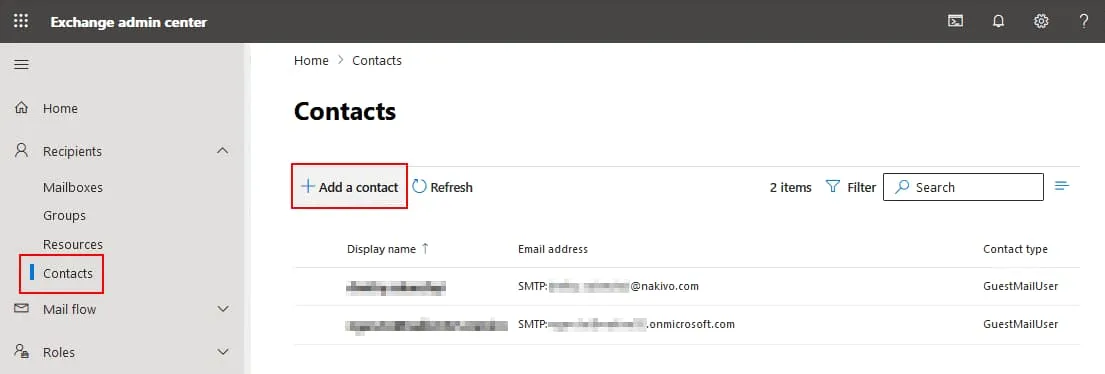
Để thêm liên hệ, hãy truy cập Recipients > Contacts trong thanh điều hướng của Trung tâm quản trị Exchange.
Nhấp vào Add a contact.
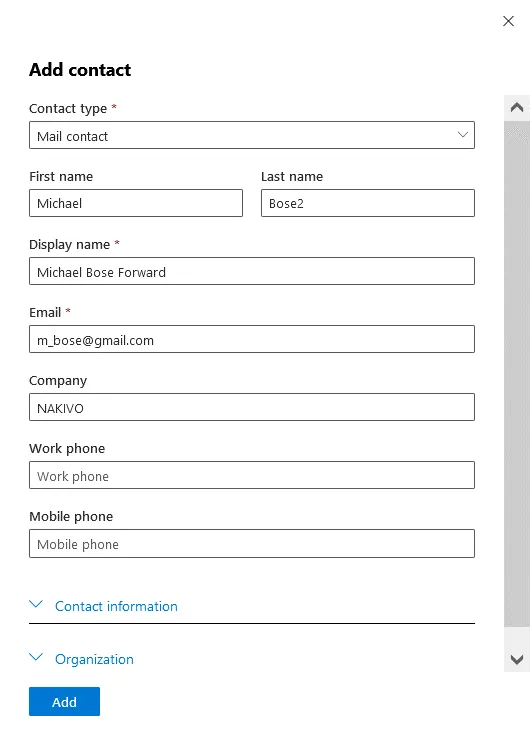
Cửa sổ Thêm liên hệ sẽ mở ra. Loại liên hệ, tên hiển thị và email là các trường bắt buộc được đánh dấu bằng *.
Chọn Mail contact trong menu thả xuống Loại liên hệ.
Nhập tên hiển thị và địa chỉ email (ví dụ: Michael Bose Forward và m_bose@gmail.com tương ứng). Trong ví dụ này, tôi sẽ hướng dẫn cách chuyển tiếp email Office 365 sang Gmail.
Nhập thông tin liên hệ khác nếu cần.
Nhấp vào Add để lưu cài đặt và thêm liên hệ.
Liên hệ bên ngoài hiện đã được thêm và bạn có thể thiết lập chuyển tiếp email từ tài khoản Office 365 sang tài khoản email khác.
Cấu hình chuyển tiếp email
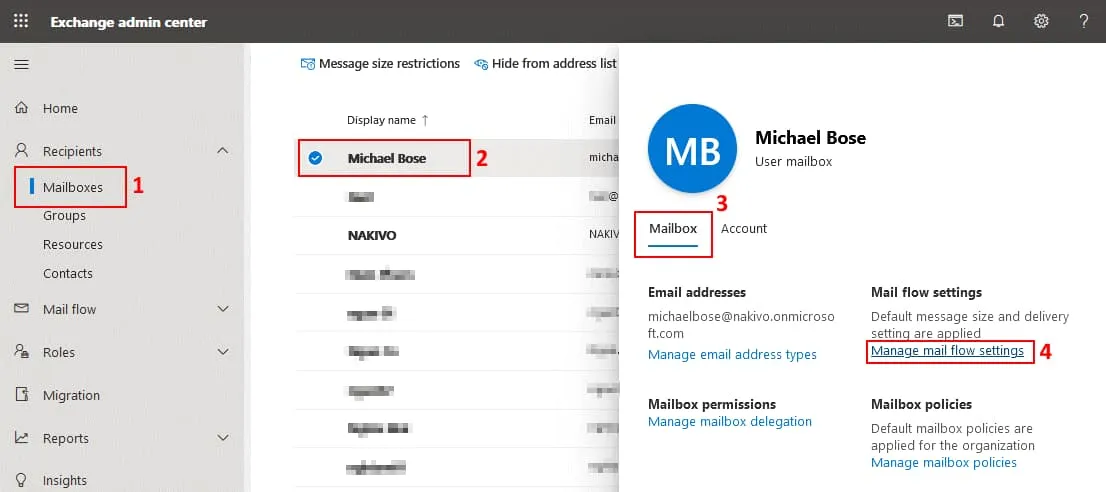
Hãy thiết lập chuyển tiếp email từ tài khoản Office 365 sang tài khoản khác trong Trung tâm quản trị Exchange. Truy cập Recipients > Mailboxes trong thanh điều hướng và chọn tài khoản người dùng Office 365 cần thiết. Nhấp vào tên tài khoản và trong Chi tiết hộp thư người dùng nhấp vào Manage mail flow settings trong tab Hộp thư .
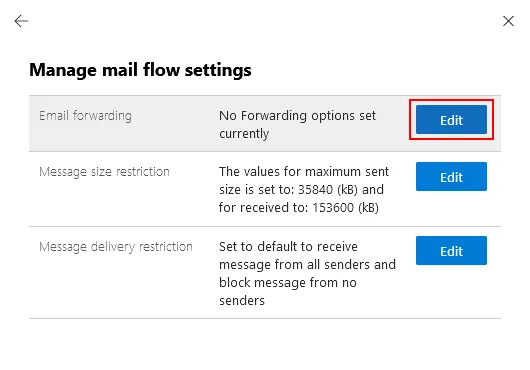
Tìm phần Email forwarding trong khung hiển thị Quản lý cài đặt luồng và nhấp vào Edit.
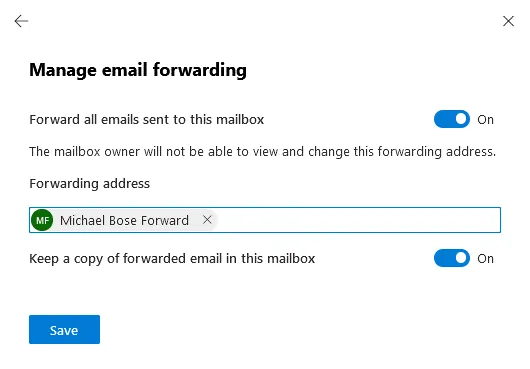
Nhấp vào Forward all emails sent to this mailbox (Bật). Chủ sở hữu hộp thư không thể xem và thay đổi địa chỉ chuyển tiếp này.
Nhập địa chỉ email chuyển tiếp làm địa chỉ đích. Trong ví dụ của tôi, tôi đang chuyển tiếp email đến một tài khoản khác được lưu trữ trên máy chủ Gmail, và tôi đang sử dụng địa chỉ email liên hệ (cho tài khoản Gmail) đã được thêm vào cấu hình Trung tâm quản trị Exchange trước đó (Michael Bose Forward).
Nhấn vào ” Keep a copy of forwarded email in this mailbox ” (Bật).
Nhấn vào ” Save ” để lưu cài đặt.
Bây giờ bạn đã biết cách chuyển tiếp email từ tài khoản email Office 365 sang các tài khoản email khác, và đặc biệt là cách chuyển tiếp email Office 365 sang Gmail.
Kết luận
Người dùng có thể di chuyển email và thiết lập chuyển tiếp email trong ứng dụng email Microsoft Office Outlook. Quản trị viên có thể sử dụng Trung tâm quản trị Office 365 và Trung tâm quản trị Exchange để cấu hình chuyển tiếp email cho một hoặc nhiều người dùng.
Nếu bạn sử dụng chuyển tiếp email sang các hộp thư khác như một phương án sao lưu email Office 365, hãy cân nhắc sử dụng giải pháp sao lưu chuyên dụng. NAKIVO Backup & Replication hỗ trợ sao lưu email Office 365, sao lưu OneDrive và sao lưu SharePoint. Tải xuống Phiên bản Miễn phí của NAKIVO Backup & Replication để bảo vệ email Office 365 và các dữ liệu Office 365 khác của bạn.