Cân bằng tải cho máy ảo Hyper-V
Một trong những lợi ích chính của việc ảo hóa môi trường là sử dụng tài nguyên một cách hợp lý. Khi không cần đến các máy ảo cụ thể, chúng có thể được tắt nguồn; điều này cho phép phân bổ các tài nguyên tính toán được giải phóng cho các máy ảo đang cần. Hyper-V Failover Cluster cho phép bạn giảm thời gian ngừng hoạt động của các máy ảo; và bắt đầu từ các phiên bản Windows Server 2016 trở đi, Hyper-V có thể cung cấp tính năng cân bằng tải máy ảo giữa các máy chủ Hyper-V (trong trường hợp này được gọi là các nút cụm).
Bài đăng trên blog này đề cập đến tính năng Cân bằng tải máy ảo cho các cụm Hyper-V Failover và khám phá nguyên lý hoạt động, các tham số cấu hình, cũng như những lợi ích của việc sử dụng Cân bằng tải trong môi trường ảo Hyper-V.

Cân bằng tải máy ảo (VM) trong Hyper-V là gì và tính năng này được sử dụng như thế nào? Cân bằng tải trong
là tính năng đảm bảo tối ưu hóa việc sử dụng tài nguyên của các máy chủ Hyper-V trong một cụm. Tải của máy ảo có thể trở nên không đồng đều theo thời gian; do đó, các máy chủ Hyper-V có thể bị quá tải hoặc thiếu tải. Điều này có thể dẫn đến việc một số nút tạm thời không khả dụng trong quá trình cài đặt bản vá hoặc các quy trình bảo trì khác. Cụm Hyper-V có thể cung cấp đủ tài nguyên tính toán cho các máy ảo (VM) thông qua tính năng Cân bằng tải, trong đó các máy ảo được di chuyển từ nút này sang nút khác khi một nút bị quá tải và nút khác còn tài nguyên tính toán trống. Tính năng này được sử dụng để đảm bảo hiệu suất đủ cho các máy ảo trong cụm Hyper-V, từ đó giúp duy trì chất lượng cao cho các dịch vụ được cung cấp chạy trên các máy ảo.
Cân bằng tải hoạt động như thế nào?
Cân bằng tải tự động kiểm tra trạng thái cụm Hyper-V, sau đó dựa trên kết quả và cài đặt được tìm thấy, nó sẽ khởi động quá trình di chuyển máy ảo từ nút quá tải sang nút ít tải hơn nhằm phân phối lại tải trên các máy chủ Hyper-V.
Có hai phương pháp có thể được sử dụng để kiểm tra tải của máy chủ:
- Kiểm tra mức sử dụng RAM (bộ nhớ truy cập ngẫu nhiên). Thiếu bộ nhớ trên máy chủ Hyper-V là một trong những vấn đề phổ biến nhất và có thể gây ra tình trạng giật lag.
- Kiểm tra mức sử dụng CPU (bộ xử lý trung tâm). Thiếu khả năng xử lý của CPU cũng có thể gây ra tình trạng giật lag.
Càng nhiều tài nguyên CPU và RAM được máy chủ tiêu thụ, máy chủ đó càng được Hyper-V coi là có tải cao. Nếu đã cấu hình cân bằng tải định kỳ cho cụm, thì tải của các máy chủ sẽ được đánh giá mỗi 30 phút. Bạn cũng có thể đánh giá tải của các máy chủ theo yêu cầu. Hệ thống sẽ xác định các máy chủ có tải vượt quá ngưỡng đã định, cũng như các máy chủ có tải dưới ngưỡng. Nếu tải hiện tại của các nút cụm không đồng đều và đáp ứng các điều kiện nêu trên, Hyper-V sẽ khởi động di chuyển trực tiếp máy ảo (VM) giữa các nút. Tính năng Di chuyển Trực tiếp Hyper-V cho phép bạn thực hiện di chuyển máy ảo một cách không gây gián đoạn và không gây thời gian ngừng hoạt động đáng kể.
Tính năng cân bằng tải được tích hợp với cụm chuyển đổi dự phòng Hyper-V. Các quy tắc cụm sau đây được áp dụng cho cân bằng tải: Possible Owners, Anti-affinity (hai quy tắc này đã tồn tại trước Windows Server 2016) và Fault Domains (mới).
Quy tắc Possible Owners xác định các máy chủ Hyper-V mà quá trình di chuyển có thể được thực hiện. Quy tắc này chỉ xác định các chủ sở hữu tiềm năng của máy ảo (VM) và có thể ngăn chặn việc di chuyển VM sang các máy chủ không mong muốn.
Quy tắc chống tương thích (Anti-affinity) cho phép bạn ngăn chặn việc chạy hai máy ảo đã được xác định trên cùng một máy chủ. Ví dụ: nếu bạn có hai máy ảo, mỗi máy đều có một Máy chủ miền chính (Primary Domain Controller) và một Máy chủ miền phụ (Secondary Domain Controller), thì chúng không được phép chạy trên cùng một máy chủ. Cách tiếp cận này giúp tăng độ tin cậy trong trường hợp máy chủ chứa một trong hai Máy chủ miền gặp sự cố.
Vùng lỗi là tính năng xác định tập hợp các máy chủ Hyper-V có thể bị ảnh hưởng bởi một số loại sự cố vật lý, ví dụ: sự cố mạng, sự cố nguồn điện, v.v. Các máy chủ Hyper-V có máy ảo thuộc cùng một vùng lỗi thường được kết nối với cùng một nguồn điện và bộ chuyển mạch mạng, do đó chúng có thể được lắp đặt trên cùng một giá đỡ. Nếu xảy ra sự cố, tất cả các máy ảo thuộc cùng một vùng lỗi sẽ bị ảnh hưởng. Một cụm có thể được chia logic thành nhiều vùng lỗi, và sự cố của một vùng không nên ảnh hưởng đến các vùng khác.
Tham số cấu hình
Cân bằng tải được bật theo mặc định cho các cụm chuyển đổi dự phòng trong Hyper-V 2016. Có hai loại hành vi: “ Chỉ sử dụng khi thêm nút mới vào cụm” và “Kiểm tra theo khoảng thời gian”.
Chỉ sử dụng khi thêm nút mới vào cụm . Trong trường hợp này, cụm sẽ nhận được thêm tài nguyên CPU và RAM, từ đó mở rộng khả năng tính toán tổng thể. Hệ thống đánh giá tải của từng nút. Nếu bất kỳ nút nào bị quá tải (giá trị ngưỡng được đặt trong cấu hình bị vượt quá), các máy ảo (VM) phù hợp sẽ được di chuyển từ các nút quá tải sang các nút mới được thêm vào có tài nguyên trống. Tùy chọn này hữu ích nếu bạn thường xuyên mở rộng dung lượng cho cụm Hyper-V Failover Cluster, và có thể hữu ích cho các cụm dựa trên công nghệ Storage Spaces. Tùy chọn này không ảnh hưởng đến cụm nếu nút đã từng bị ngắt kết nối khỏi cụm (ví dụ: để bảo trì) được kết nối lại với cụm.

Kiểm tra theo khoảng thời gian . Tùy chọn này khởi động việc kiểm tra tải của các nút trong cụm mỗi 30 phút. Nếu bất kỳ nút nào bị quá tải (giá trị ngưỡng được đặt trong cấu hình bị vượt quá), thì các máy ảo (VM) tương ứng sẽ được di chuyển từ các nút quá tải sang các nút có tài nguyên trống.

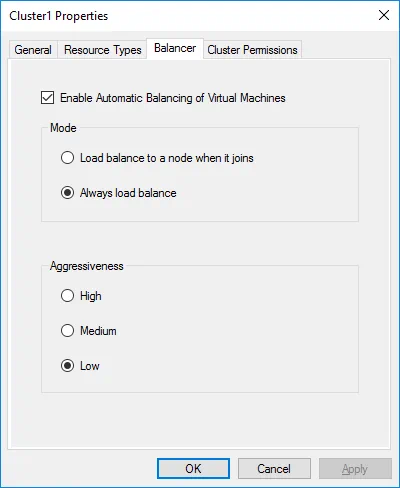
Ngưỡng độ tích cực là thông số xác định mức độ tích cực của quá trình cân bằng, dựa trên mức sử dụng RAM và CPU của các nút. Ngưỡng độ tích cực có thể là một trong ba giá trị: Thấp (1), Trung bình (2) và Cao (3). Bạn có thể xem thêm chi tiết về cấu hình trong phần dưới đây.
Cấu hình
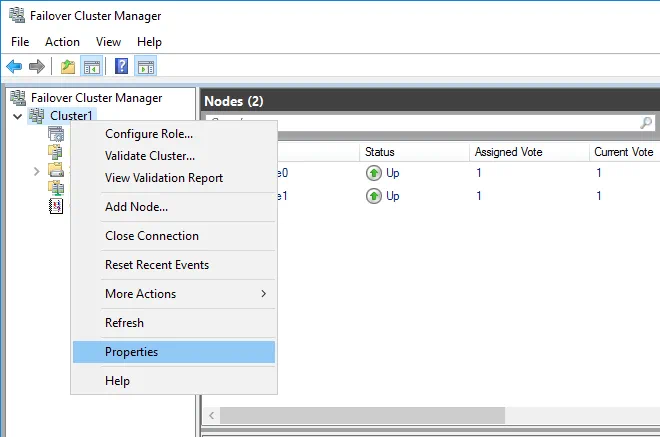
Có thể cấu hình Cân bằng tải Hyper-V bằng cách sử dụng GUI (giao diện người dùng đồ họa) hoặc PowerShell. Để cấu hình Cân bằng tải Hyper-V, trước tiên hãy mở Trình quản lý cụm chuyển đổi dự phòng, nhấp chuột phải vào tên cụm của bạn và chọn Thuộc tính trong menu ngữ cảnh.
Trong cửa sổ Properties, chọn tab Balancer. Tích/bỏ tích ô nếu bạn muốn bật/tắt cân bằng tải. Bạn có thể chọn chế độ cân bằng và mức độ tích cực.
Bạn cũng có thể thiết lập chế độ cân bằng hoặc tắt cân bằng tự động trong PowerShell:
(Get-Cluster).AutoBalancerMode = < value >
Trong đó < value > có thể là 0, 1 hoặc 2 (xem bảng bên dưới).
| AutoBalancerMode | Mô tả |
| 0 | Tắt |
| 1 | Cân bằng tải đến một nút khi nó tham gia |
| 2 (được sử dụng theo mặc định) | Luôn cân bằng tải |

Để đặt ngưỡng mức độ tích cực, hãy nhập lệnh sau trong PowerShell:
(Get-Cluster).AutoBalancerLevel = < giá trị >
Trong đó < giá trị > có thể là 1, 2 hoặc 3 (xem bảng bên dưới).
| AutoBalancerLevel | Mức độ tích cực | Mô tả |
| 1 (được sử dụng theo mặc định) | Thấp | Các máy ảo (VM) sẽ được di chuyển khi tải của máy chủ vượt quá 80% |
| 2 | Trung bình | Các máy ảo (VM) sẽ được di chuyển khi tải của máy chủ vượt quá 70% |
| 3 | Cao | Các máy ảo (VM) sẽ được di chuyển khi tải của máy chủ vượt quá 60% |

System Center Virtual Machine Manager (SCVMM) cũng có thể được sử dụng để quản lý cụm như một giải pháp thay thế cho việc sử dụng Failover Cluster Manager. SCVMM bao gồm tính năng Tối ưu hóa động (có sẵn từ Windows Server 2012) cũng phân phối lại máy ảo giữa các nút cụm. Nếu bạn đã bật Cân bằng tải Hyper-V và sử dụng Tối ưu hóa động SCVMM, thì Cân bằng tải sẽ tự động bị tắt ngay khi bạn bật Tối ưu hóa động trong SCVMM. Trong trường hợp này, việc quản lý cân bằng tải sẽ do SCVMM đảm nhận nhằm ngăn chặn các xung đột có thể phát sinh do việc hoạt động đồng thời của hai tính năng và các vấn đề liên quan. Microsoft khuyến nghị bạn nên sử dụng SCVMM cùng với Dynamic Optimization.
Lợi ích của tính năng Cân bằng tải Hyper-V
Cân bằng tải là một tính năng hữu ích. Các lợi ích của việc sử dụng cân bằng tải cho cụm chuyển đổi dự phòng Hyper-V bao gồm:
- Không gây quá tải cho máy chủ vật lý
- Không gây quá tải cho các máy ảo (VM)
- Cải thiện độ phản hồi của ứng dụng
- Nâng cao chất lượng dịch vụ được cung cấp
- Tăng khả năng mở rộng cho dịch vụ và ứng dụng của bạn
- Giảm thiểu sự cố
NAKIVO Backup & Replication và Sao lưu các máy ảo (VM) trong cụm
Cụm Hyper-V Failover là giải pháp hiệu quả giúp nâng cao tính sẵn sàng của các máy ảo đang chạy, đồng thời bảo vệ chúng khỏi sự cố phần cứng của các nút. Để bảo vệ dữ liệu khỏi các loại thảm họa khác, nên sử dụng Sao lưu và Nhân bản Máy ảo & . Các máy ảo nằm trên các máy chủ Hyper-V cụm có thể di chuyển giữa các máy chủ trong các sự kiện như chuyển đổi dự phòng hoặc cân bằng tải. Do đó, việc sao lưu máy ảo cần thiết có thể gặp khó khăn vì bạn phải xác định máy chủ mà máy ảo đang nằm trên (Sao lưu máy ảo ở cấp độ máy chủ được xem xét).
NAKIVO Backup & Replication là giải pháp bảo vệ dữ liệu VM nhanh chóng, đáng tin cậy và giá cả phải chăng, hỗ trợ các cụm Hyper-V. NAKIVO Backup & Replication có thể tự động theo dõi máy chủ mà VM đang nằm trên đó sau khi bạn đã thêm toàn bộ cụm vào danh mục và do đó, quá trình tạo bản sao lưu máy ảo hoặc sao chép từ cụm Hyper-V trở nên dễ dàng như việc sao lưu các VM từ các máy chủ Hyper-V độc lập.

Kết luận
Cân bằng tải Hyper-V là một tính năng cụm máy chủ hữu ích được tích hợp trong Hyper-V dành cho Windows Server 2016. Tính năng này giúp bạn sử dụng tài nguyên phần cứng một cách hợp lý hơn và từ đó nâng cao chất lượng dịch vụ được cung cấp. Các chỉ số CPU và RAM được sử dụng để đưa ra quyết định phân phối lại tải. Cân bằng tải tự động khởi động quá trình di chuyển máy ảo (VM) từ các nút quá tải sang các nút có tài nguyên trống khi giá trị ngưỡng (được thiết lập trong cấu hình) bị vượt quá. Thời gian ngừng hoạt động không đáng kể vì sử dụng tính năng Di chuyển Trực tiếp (Live Migration). Cụm Failover Hyper-V với cân bằng tải bảo vệ các máy ảo của bạn khỏi sự cố nút, đồng thời cung cấp tính sẵn sàng cao và đủ tài nguyên tính toán cho các máy ảo.