Hướng dẫn cài đặt Proxmox
Proxmox VE là một trình ảo hóa loại 1 mạnh mẽ dùng để chạy các máy ảo. Để cài đặt Proxmox VE, bạn có hai phương pháp để lựa chọn: cài đặt toàn bộ hệ thống, tức là hệ điều hành Linux Debian cùng với Proxmox VE, từ tệp ISO hoặc cài đặt Proxmox VE thủ công trên Debian Linux.
Bài viết trên blog này giải thích cách cài đặt Proxmox VE bằng cả hai phương pháp cài đặt, cùng với các bước cấu hình sau khi cài đặt, để có được một máy chủ Proxmox sẵn sàng hoạt động.

Yêu cầu hệ thống của Proxmox
Proxmox VE không đòi hỏi nhiều tài nguyên phần cứng và có thể được cài đặt trên nhiều loại phần cứng khác nhau.
Yêu cầu tối thiểu
- Bộ xử lý Intel hoặc AMD 64-bit.
- CPU hỗ trợ bộ lệnh Intel-VT và AMD-V cho ảo hóa phần cứng.
- 16 GB dung lượng đĩa để cài đặt Proxmox. Ổ cứng HDD hoặc SSD có đủ dung lượng để lưu trữ các máy ảo (VM).
- 1 GB RAM để cài đặt Proxmox và lượng RAM bổ sung để chạy các máy ảo.
- Ít nhất một card mạng (bộ điều khiển giao diện mạng).
Nên sử dụng phần cứng chất lượng cao để chạy Proxmox và các máy ảo trong môi trường sản xuất. Lưu ý rằng khi sử dụng hệ thống tệp ZFS (hỗ trợ cung cấp theo nhu cầu cho đĩa ảo) hoặc Ceph, bạn cần phân bổ ít nhất thêm 8 GB ban đầu và tăng dung lượng này dựa trên dung lượng lưu trữ đã cài đặt.
Sử dụng nhiều bộ điều khiển giao diện mạng (NIC) tốc độ cao 1 Gbit (và nhanh hơn) để đảm bảo kết nối mạng dự phòng trong trường hợp thiết lập cụm.
Chuẩn bị cài đặt Proxmox qua USB
Để cài đặt giải pháp Proxmox đầy đủ, bạn cần tải xuống tệp ISO Proxmox và ghi nội dung hình ảnh ISO vào phương tiện lưu trữ di động.
- Tải xuống tệp ISO từ trang web Proxmox:
https://www.proxmox.com/en/downloads/proxmox-virtual-environment/iso
- Chọn phiên bản cần thiết của trình cài đặt Proxmox và nhấp vào
Download.Trong trường hợp này, tên tệp là
proxmox-ve_8.1-2.isovì chúng ta sẽ cài đặt Proxmox Server 8.
- Sau khi đã tải xuống tệp ISO trình cài đặt Proxmox, hãy ghi hình ảnh ISO này vào ổ USB hoặc đĩa DVD quang. Sau đó, bạn có thể khởi động từ phương tiện khởi động này và cài đặt Proxmox VE. Yêu cầu ít nhất một ổ USB có dung lượng 1 GB.
Hãy cùng tìm hiểu cách chuẩn bị phương tiện khởi động để cài đặt Proxmox trên Linux (trên Windows, bạn có thể sử dụng các công cụ như Rufus và Etcher):
- Cắm ổ USB vào cổng USB của máy tính. Trong ví dụ này, chúng ta sử dụng Linux. Các lệnh được thực thi với quyền root. Bạn có thể sử dụng
sudocho mục đích này. - Kiểm tra tên của các thiết bị khối bằng các lệnh sau (bạn có thể chạy các lệnh trước và sau khi cắm ổ USB để nhận dạng):
lsblkdf -hdmesgHãy ghi lại tên thiết bị của ổ USB của bạn, ví dụ:
sdd, ổ này chứa một phân vùng duy nhấtsdd1. - Bạn có thể cần phải ngắt kết nối phân vùng ổ USB đang được gắn vào máy Linux của bạn:
umount /dev/sdd1CẢNH BÁO : Tất cả dữ liệu sẽ bị xóa khỏi ổ USB sau khi hoàn tất lệnh tiếp theo.
- Để ghi trình cài đặt Proxmox VE từ tệp ISO vào ổ USB dưới dạng phương tiện khởi động, hãy sử dụng lệnh sau trong Linux:
dd bs=1M conv=fdatasync if=./proxmox-ve_8.1-2.iso of=/dev/sdd status=progresstrong đó:
dd– là công cụ sao chép dữ liệu được tích hợp trong Linuxbs=1Mlà kích thước khối 1 megabyteif=./proxmox-ve_8.1-2.iso– đường dẫn đến tệp đầu vào, dữ liệu sẽ được ghi vào ổ USBof=/dev/sdd– đường dẫn cho tệp đầu rastatus=progress– hiển thị trạng thái tiến trình trên giao diện điều khiển
Chờ cho đến khi công cụ ghi dữ liệu vào ổ USB khởi động. Sau đó, cắm ổ USB này (chứa trình cài đặt Proxmox khởi động) vào máy tính và khởi động từ thiết bị này. Chọn ổ USB trong cài đặt khởi động UEFI/BIOS làm thiết bị khởi động đầu tiên hoặc nhấn phím nóng để chọn thiết bị khởi động một lần.
Sử dụng trình cài đặt Proxmox ISO
Sử dụng trình cài đặt Proxmox ISO được ghi vào ổ USB là phương pháp được khuyến nghị để cài đặt Proxmox dưới dạng giải pháp hoàn chỉnh trong định dạng thiết bị trên máy chủ chuyên dụng. Sau khi đã chuẩn bị ổ USB khởi động như đã giải thích trong phần trước, hãy khởi động từ phương tiện này để bắt đầu quá trình cài đặt:
- Chọn giao diện cho trình cài đặt Proxmox và nhấn Enter:
Install Proxmox VE (Graphical)– sử dụng giao diện người dùng đồ họa (GUI)Install Proxmox VE (Terminal UI)– sử dụng giao diện người dùng đồ họa giả lập kiểu DOSInstall Proxmox (Terminal UI, Serial Console)– sử dụng lệnh trong giao diện dòng lệnh (CLI)
Chúng tôi chọn tùy chọn ”
Terminal UI” (tùy chọn 2) cho việc cài đặt Proxmox vì nó có độ tương thích cao nhất với cả phần cứng cũ và phần cứng mới nhất để tránh các vấn đề liên quan đến trình điều khiển đồ họa.
- Đọc và chấp nhận thỏa thuận cấp phép người dùng cuối (EULA) của Proxmox VE.

- Chọn đĩa đích và hệ thống tệp để cài đặt Proxmox VE. Chọn
Advanced optionsđể cấu hình. Hãy chọnZFSlàm hệ thống tệp để cài đặt Proxmox và lưu trữ các tệp VM. Chúng tôi chọnZFSvì hệ thống tệp này hỗ trợ phân bổ mỏng (thin provisioning) cho các máy ảo Proxmox với định dạng đĩa ảoQCOW2.
ZFSsử dụng hai hoặc nhiều thiết bị đĩa và hỗ trợ RAID phần mềm, chẳng hạn như RAID0, RAID1, v.v. Chúng tôi chọn hai ổ cứng và kích hoạt RAID 1. Bạn có thể cấu hình các tùy chọn nâng caoZFSở phía bên phải màn hình. NhấnOKđể lưu cài đặt.
- Chọn cài đặt khu vực, bao gồm quốc gia, múi giờ và bố cục bàn phím. Nhấn
Nexttại mỗi bước để tiếp tục.
- Nhập mật khẩu root và xác nhận mật khẩu root. Tên người dùng mặc định của Proxmox là
roottrong trường hợp này. Không có mật khẩu mặc định của Proxmox – bạn phải đặt mật khẩu tùy chỉnh tại bước này. Bạn có thể nhập địa chỉ email của quản trị viên để liên lạc.
- Chọn giao diện mạng, đây sẽ là giao diện để quản lý Proxmox qua mạng (
ens33trong trường hợp này). Nhập cấu hình mạng. Trong quy trình này, chúng tôi sử dụng các tham số sau:- Tên máy chủ (FQDN):
pve.localdomain - Địa chỉ IP (CIDR) và mặt nạ mạng: 192.168.101.226/24
- Địa chỉ cổng mặc định: 192.168.101.2
- Địa chỉ máy chủ DNS: 192.168.101.2

- Tên máy chủ (FQDN):
- Kiểm tra tóm tắt cấu hình cho việc cài đặt Proxmox. Chọn
Automatically reboot after successful installation. Nếu mọi thứ đều chính xác, nhấnInstall.
- Chờ cho đến khi giải pháp Proxmox VE được cài đặt hoàn tất từ ổ USB.

- Sau khi Proxmox VE được cài đặt và khởi động lại, bạn sẽ thấy màn hình đăng nhập trên giao diện điều khiển và liên kết https để truy cập giao diện web trong trình duyệt.

- Mở địa chỉ hiển thị (ví dụ: https://192.168.101.226:8006/) trong trình duyệt. Bỏ qua cảnh báo chứng chỉ và tiếp tục kết nối.
- Nhập thông tin đăng nhập Proxmox đã được chỉ định trong quá trình cài đặt Proxmox và nhấp vào
Login.
- Bây giờ, bạn sẽ thấy giao diện web để quản lý Proxmox VE. Bạn có thể thực hiện cấu hình sau cài đặt và triển khai máy ảo (VM). Xem phần cấu hình sau cài đặt bên dưới để biết thông tin về cách thực hiện việc này.

Cách cài đặt Proxmox trên Debian
Một phương án thay thế để cài đặt Proxmox VE dưới dạng giải pháp hoàn chỉnh (bản phân phối Debian nhẹ + Proxmox VE) là thực hiện thủ công sau khi đã cài đặt Debian Linux. Ví dụ, kiểu triển khai này có thể hữu ích nếu bạn đang sử dụng Debian và muốn chạy các máy ảo trên máy chủ của mình, tương tự như khi sử dụng Linux và VMware Workstation.
Chúng tôi đã cài đặt Debian với cấu hình mặc định (máy chủ SSH được bật) và sẽ cài đặt Proxmox trên máy chạy Debian.
Cấu hình mạng
Trước hết, bạn cần có cấu hình mạng phù hợp. Bạn cần thiết lập địa chỉ IP tĩnh cho máy chủ Debian của mình. Theo mặc định, Debian được cấu hình để lấy địa chỉ IP qua DHCP. Các lệnh sau được thực thi với quyền root: root (với quyền root):
- Cài đặt gói:
net-toolsapt-get install net-tools - Kiểm tra cấu hình mạng hiện tại:
ifconfigNhư có thể thấy trong kết quả, giao diện mạng của chúng ta là
ens33.
- Kích hoạt chỉnh sửa cấu hình của Network Manager bằng cách chỉnh sửa tệp cấu hình tương ứng:
nano /etc/NetworkManager/NetworkManager.confBạn có thể sử dụng trình soạn thảo văn bản đơn giản đã cài đặt sẵn
nanohoặc cài đặt trình soạn thảo văn bản nâng cao hơnvimbằng lệnhapt-get install vim. - Thay đổi
managed=falsethànhmanaged=truetrong tệpNetworkManager.conf.Lưu các thay đổi vào tệp và thoát khỏi trình soạn thảo văn bản (nhấn
Ctrl+Ovà nhấnCtrl+Xtrongnanohoặc nhấnEsc, nhập:wqvà nhấnEntertrongvim).
- Khởi động lại dịch vụ mạng để các thay đổi có hiệu lực:
service networking restart - Chỉnh sửa cấu hình mạng được thiết lập tại
/etc/network/interfacesbằng cách mở tệp cấu hình này trong trình soạn thảo văn bản như nano hoặc vim:nano /etc/network/interfaceshoặc
vim /etc/network/interfaces - Thêm các dòng sau vào tệp cấu hình mạng này (bạn cần điều chỉnh địa chỉ IP và tên giao diện theo môi trường của mình).
auto ens33iface ens33 inet staticaddress 192.168.101.229/24network 192.168.101.0broadcast 192.168.101.255gateway 192.168.101.2dns-nameservers 192.168.101.2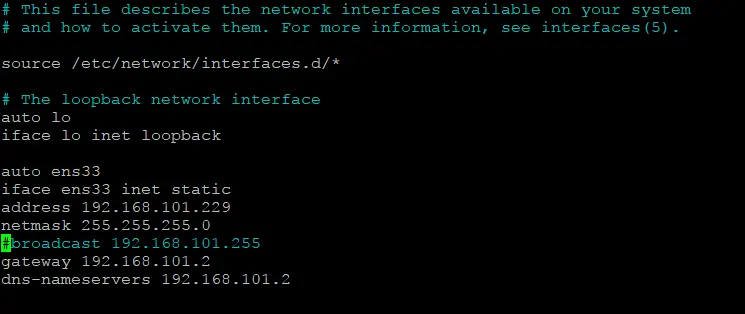
- Lưu cấu hình và thoát khỏi trình soạn thảo văn bản.
Nhấn
Esc, nhập:wqvà nhấnEntertạivim.Nhấn
Ctrl+Ovà nhấnCtrl+Xtạinano. - Khởi động lại trình quản lý mạng để các thay đổi cấu hình có hiệu lực:
systemctl restart NetworkManager - Kiểm tra xem địa chỉ IP và cấu hình mạng đã được thay đổi chưa:
ifconfig
- Nếu phương pháp này không giúp bạn cấu hình giao diện mạng, hãy chạy lệnh để chỉnh sửa cấu hình mạng trực tiếp trong giao diện đồ họa giả lập trên giao diện dòng lệnh Linux:
nmtui - Trong menu, nhấn
Edit a connectionvà chọn giao diện mạng của bạn (ens33trong ví dụ này). Nhập địa chỉ IP vào các trường tương ứng và chọn các tùy chọn bổ sung nếu cần. NhấnOKđể lưu cấu hình.
- Chỉnh sửa tệp
/etc/hostsđể đảm bảo tên máy chủ có thể được giải quyết chính xác thành địa chỉ IP.nano /etc/hosts - Chú thích dòng này bằng ký tự
#để vô hiệu hóa nó:#127.0.1.1 deb-proxmox.domain.local deb-proxmoxThêm dòng sau và định nghĩa địa chỉ IP trực tiếp để cấu hình chính xác:
192.168.101.229 deb-proxmox.domain.local deb-proxmoxLưu cấu hình và thoát khỏi trình soạn thảo văn bản.

- Bạn có thể ping máy chủ Debian của mình để kiểm tra xem tên máy chủ có được giải quyết hay không:
ping deb-proxmoxLệnh bổ sung để kiểm tra cách tên DNS được giải quyết:
hostname --ip-address
Thêm kho phần mềm
Thêm kho phần mềm Proxmox vào cấu hình của Debian Linux. Các gói Proxmox VE sẽ được tải xuống và cài đặt từ kho phần mềm trực tuyến này:
- Thêm kho phần mềm Proxmox VE vào Debian Linux bằng lệnh:
echo "deb [arch=amd64] http://download.proxmox.com/debian/pve bookworm pve-no-subscription" > /etc/apt/sources.list.d/pve-install-repo.list - Thêm khóa kho cho kho Proxmox:
wget https://enterprise.proxmox.com/debian/proxmox-release-bookworm.gpg -O /etc/apt/trusted.gpg.d/proxmox-release-bookworm.gpg - Xác minh rằng khóa này chính xác bằng cách so sánh mã băm (hash):
sha512sum /etc/apt/trusted.gpg.d/proxmox-release-bookworm.gpgKết quả phải là:
7da6fe34168adc6e479327ba517796d4702fa2f8b4f0a9833f5ea6e6b48f6507a6da403a274fe201595edc86a84463d50383d07f64bdde2e3658108db7d6dc87 /etc/apt/trusted.gpg.d/proxmox-release-bookworm.gpg
- Cập nhật cây kho phần mềm trong Debian sau khi thêm kho Proxmox:
apt update && apt full-upgrade - Cài đặt nhân hệ điều hành Proxmox VE trong Debian. Một số gói phần mềm cần cài đặt sau đó phụ thuộc vào nhân Proxmox VE này và các tùy chọn biên dịch cụ thể.
apt install proxmox-default-kernel - Khởi động lại hệ thống để đảm bảo hệ thống được khởi động với các thành phần nhân Proxmox VE.
systemctl reboot - Cài đặt các gói Proxmox VE trên Debian với nhân Proxmox VE:
apt install proxmox-ve postfix open-iscsi chrony - Gỡ bỏ nhân Debian:
apt remove linux-image-amd64 'linux-image-6.1*' - Cập nhật và kiểm tra cấu hình của GRUB, trình tải khởi động:
update-grub - Nếu bạn không sử dụng nhiều hệ điều hành trên máy chủ cài đặt Proxmox (khởi động kép), bạn nên xóa gói sau:
apt remove os-prober - Lúc này, bạn có thể mở giao diện web Proxmox:
https://your-ip-address:8006Chúng ta truy cập địa chỉ sau trong trình duyệt web:
https://192.168.101.229:8006
Bạn có thể thực hiện cấu hình sau cài đặt và triển khai máy ảo trong Proxmox VE.
Bạn cũng có thể xem hướng dẫn video này về cách cài đặt Proxmox VE và chuẩn bị máy chủ để chạy máy ảo:
Cấu hình Môi trường Ảo Proxmox
Sau khi cài đặt Proxmox VE trên Debian Linux, bạn có thể cần cấu hình chế độ mạng cho máy ảo, chẳng hạn như mạng cầu nối (bridged networking) hoặc mạng định tuyến (NAT). Khi cài đặt Proxmox từ tệp ISO, cầu nối mạng sẽ được cấu hình sẵn và Proxmox đã sẵn sàng để chạy các máy ảo. Chế độ mạng NAT cần được cấu hình thủ công cho cả hai loại triển khai.
Cấu hình chế độ mạng cầu nối cho các máy ảo
Để tạo cầu nối mạng thủ công trong Proxmox VE được cài đặt trên Debian, hãy thực hiện như sau:
- Đầu tiên, bạn cần chỉnh sửa cấu hình của giao diện mạng Ethernet hiện có. Trong giao diện web Proxmox VE, chọn máy chủ Proxmox của bạn, truy cập
Network, chọn giao diện mạng của bạn (ens33trong ví dụ này), và nhấp vàoEdit. - Sao chép các thông số của giao diện mạng và xóa chúng khỏi cấu hình của giao diện mạng này (như hiển thị trong ảnh chụp màn hình bên dưới). Lưu chúng vào tệp văn bản hoặc ghi lại ở đâu đó. Bỏ chọn hộp kiểm
Autostart.Trong ví dụ này, chúng tôi đã sao chép và xóa các thông số sau:
IPv4: 192.168.101.229/24
Cổng (IPv4): 192.168.101.2
Nhấp vào
OKđể lưu cài đặt.
- Trong giao diện web Proxmox VE, chọn máy chủ Proxmox của bạn, truy cập
System > Networkvà nhấp vàoCreate > Linux Bridge.
- Nhập các thông số cần thiết vào cửa sổ
Create Linux Bridge, bao gồm các thông số được sao chép từ cấu hình giao diện mạng gốcens33. Trong ví dụ này, chúng ta sử dụng cấu hình sau cho giao diện mạng cầu nối:Tên:
vmbr0IPv4: 192.168.101.229/24
Cổng mặc định (IPv4): 192.168.101.2
Cổng cầu nối:
ens33Hãy điều chỉnh các thông số cho phù hợp với môi trường của bạn.
Nhấp vào
Create.
- Tải lại dịch vụ mạng bằng cách chạy lệnh trong giao diện dòng lệnh (shell/terminal):
service networking restarthoặc khởi động lại máy chủ:
init 6
Cách tạo cầu nối mạng trong giao diện dòng lệnh
Phương pháp chung để cấu hình cầu nối mạng trong Linux, bao gồm máy chủ Proxmox VE, là sử dụng giao diện dòng lệnh (terminal). Đây là phương án thay thế cho việc sử dụng giao diện web Proxmox VE. Để cấu hình cầu nối mạng, hãy chỉnh sửa tệp cấu hình mạng trong giao diện dòng lệnh Debian Linux bằng trình soạn thảo văn bản như nano hoặc vim.
- Mở tệp cấu hình giao diện mạng:
nano /etc/network/interfaces - Nhập các thông số cần thiết vào tệp cấu hình. Ví dụ về cấu hình mạng với chế độ cầu nối được kích hoạt:
auto loiface lo inet loopbackiface ens33 inet manualdns-nameservers 192.168.101.2auto vmbr0iface vmbr0 inet staticaddress 192.168.101.229/24gateway 192.168.101.2bridge-ports ens33bridge-stp offbridge-fd 0 - Thay đổi các giá trị cần thiết để điều chỉnh cấu hình cho môi trường của bạn, lưu cấu hình và khởi động lại dịch vụ
networkinghoặc khởi động lại máy chủ.
Cấu hình chế độ mạng NAT
Sau khi đã cấu hình chế độ mạng cầu nối, bạn có thể cấu hình chế độ mạng NAT. Việc cấu hình chế độ mạng NAT cho các máy ảo trên máy chủ Proxmox VE chỉ có thể thực hiện qua dòng lệnh.
Thêm giao diện mạng thứ hai vào máy chủ Proxmox của bạn (nếu trước đó bạn chỉ có một giao diện mạng) và kích hoạt giao diện này.
Giao diện mạng thứ hai được sử dụng trong ví dụ này là ens36. Bạn có thể kiểm tra các giao diện mạng bằng cách chạy lệnh ifconfig .

Trong ví dụ này, 192.168.101.0/24 là mạng vật lý mà máy chủ Proxmox và các máy ảo (VMs) ở chế độ mạng cầu nối được kết nối (các máy ảo này được kết nối với mạng vật lý giống như các máy vật lý).
Hãy tạo mạng 10.10.101.0/24 làm mạng ảo cho các máy ảo chạy phía sau bộ định tuyến (NAT) ở chế độ mạng NAT. Máy chủ Proxmox sẽ đóng vai trò là bộ định tuyến cho các máy ảo này.
- Chỉnh sửa cấu hình mạng trong trình soạn thảo văn bản:
nano /etc/network/interfaces - Thêm các dòng sau vào cuối tệp cấu hình mạng:
auto vmbr1#private sub networkiface vmbr1 inet staticaddress 10.10.101.229netmask 255.255.255.0bridge_ports nonebridge_stp offbridge_fd 0post-up echo 1 > /proc/sys/net/ipv4/ip_forwardpost-up iptables -t nat -A POSTROUTING -s '10.10.101.0/24' -o vmbr0 -j MASQUERADEpost-down iptables -t nat -D POSTROUTING -s '10.10.101.0/24' -o vmbr0 -j MASQUERADECác dòng cấu hình này tạo cầu nối mạng thứ hai
vmbr1dựa trên giao diện mạng thứ haiens36(tương tự như cáchvmbr0được kết nối vớiens33). Ngoài ra, còn có các dòng kích hoạt chuyển tiếp IP và cấu hình định tuyến cơ bản trongiptables. Nếu bạn chưa cấu hìnhvmbr0cho mạng cầu nối VM, bạn có thể sử dụng giao diện mạngens33trong hai dòng cuối cùng với cấu hìnhiptables. Hơn nữa, bạn có thể cấu hình tường lửa mạnh mẽ vớiiptablestrong Linux. Nội dung đầy đủ của tệp cấu hình mạng được giải thích được hiển thị trong ảnh chụp màn hình bên dưới.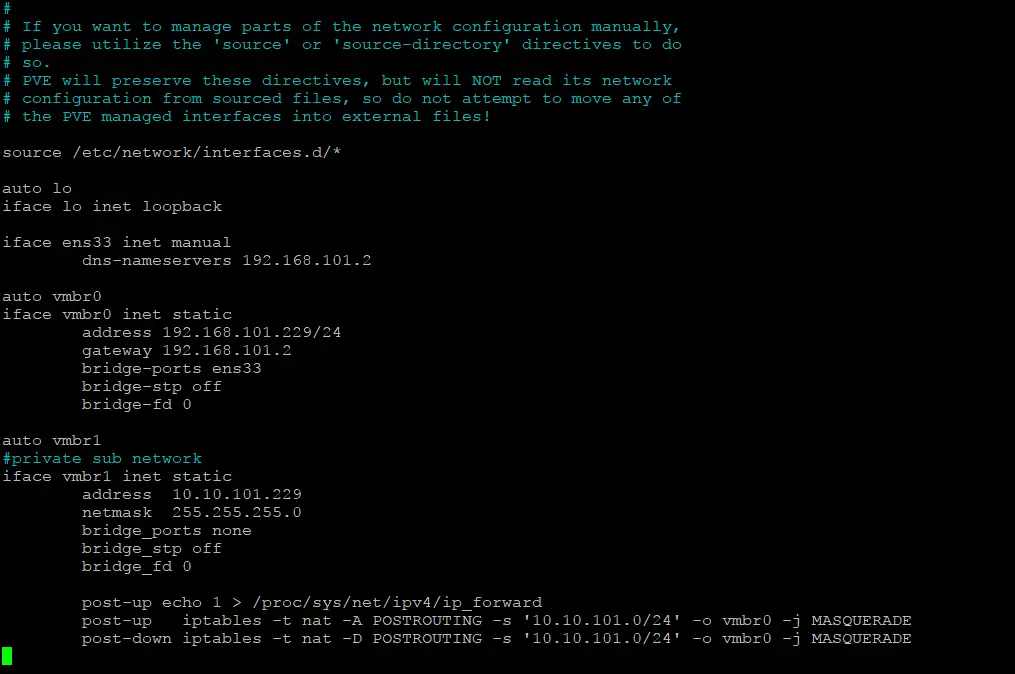
- Kích hoạt giao diện cầu nối thứ hai được tạo để kết nối các máy ảo (VM) sử dụng chế độ mạng NAT. Các máy ảo sử dụng kết nối cầu nối này tương tự như một bộ chuyển mạch ảo (kết nối với giao diện mạng của máy chủ) trong mạng ảo, sau đó bộ định tuyến với iptables được sử dụng để kết nối với các mạng bên ngoài. Thực hiện điều này bằng lệnh:
ifup vmbr1
Đối với các cấu hình phức tạp hơn, bạn có thể cần thêm các tuyến vào bảng định tuyến.
Trong các máy ảo khách, chúng ta phải đặt 10.10.101.229 (địa chỉ IP của máy chủ Proxmox cho giao diện cầu nối mạng của bộ định tuyến vmbr1) làm cổng trong cài đặt mạng của hệ điều hành khách kết nối với mạng được định tuyến (NAT) cho các máy ảo.
Máy chủ DHCP hiện chưa được cấu hình. Chúng ta cần thiết lập cấu hình IP thủ công trong các máy ảo. Bạn có thể cấu hình máy chủ DHCP trên máy chủ Proxmox chạy Linux hoặc cấu hình máy chủ DHCP trong một máy ảo kết nối với mạng NAT. Cách cấu hình máy chủ DHCP cho các máy ảo trên máy chủ Proxmox được giải thích bên dưới.
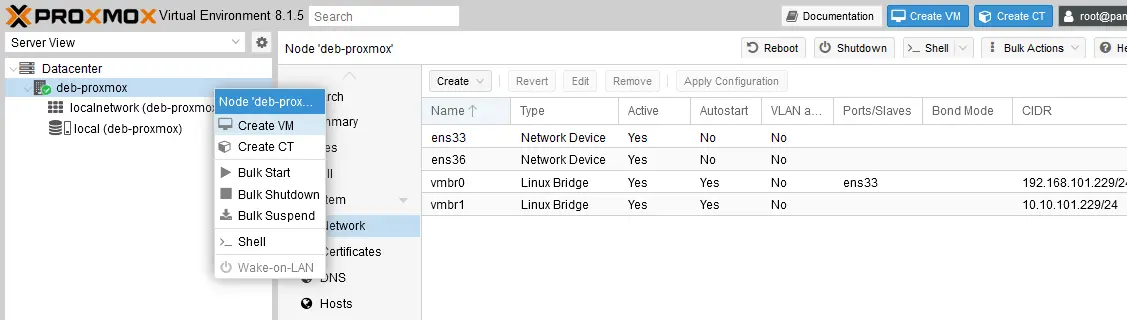
Hiện tại, kết nối mạng NAT được hiển thị trong danh sách các chế độ mạng trong giao diện web của Proxmox VE tại phần Network
Cấu hình chuyển tiếp DNS
Điều quan trọng là phải có khả năng giải quyết chính xác tên DNS thành địa chỉ IP cho các máy ảo khách kết nối với mạng ở chế độ mạng NAT, đặc biệt là để kết nối với các tài nguyên trên internet. Cách đơn giản nhất để giải quyết tên DNS trong hệ điều hành khách của các máy ảo (VM) là thiết lập địa chỉ IP của máy chủ DNS nằm bên ngoài mạng NAT được sử dụng cho các máy ảo. Trong ví dụ này, có thể sử dụng các máy chủ DNS 192.168.101.2 hoặc 8.8.8.8 để cấu hình DNS trong các máy ảo Proxmox.
Cách tinh tế hơn để đảm bảo việc giải quyết tên DNS trong các máy ảo hoạt động đúng cách là cấu hình chuyển tiếp DNS trên máy chủ Proxmox. Dưới đây, bạn có thể xem cách cấu hình chuyển tiếp DNS trên máy chủ Proxmox chạy trên Debian. Chạy các lệnh sau với quyền root:
- Cài đặt
bind9, hệ thống DNS cho Linux:apt-get install bind9 - Chỉnh sửa tệp cấu hình
Bind9named.conf.local:nano /etc/bind/named.conf.local - Thêm một vùng mới cho cấu hình chuyển tiếp DNS. Ví dụ:
zone "domain-name.com" {type forward;forwarders {8.8.8.8;8.8.4.4;};};Thay thế
"domain-name.com"bằng tên miền mà bạn muốn chuyển tiếp các truy vấn DNS. Bạn cũng có thể sử dụng"."để chuyển tiếp tất cả các truy vấn DNS.8.8.8.8 và 8.8.4.4 là các máy chủ DNS công cộng do Google cung cấp. Bạn có thể thay thế 8.8.8.8 và 8.8.4.4 bằng các địa chỉ IP của các máy chủ DNS mà bạn muốn chuyển tiếp các truy vấn đến.
Chúng tôi thêm 192.168.101.2 làm máy chủ DNS vào vị trí đầu tiên trong danh sách các máy chủ DNS trong tệp cấu hình này. 192.168.101.2 là một máy chủ DNS trong mạng vật lý của chúng tôi. Bộ điều hợp mạng cầu nối của máy chủ Proxmox của chúng tôi (
vmbr0, có địa chỉ IP là 192.168.101.229) được kết nối với máy chủ DNS 192.168.101.2 này.Trong trường hợp của chúng tôi, cấu hình tại
named.conf.localnhư sau:zone "." {type forward;forwarders {192.168.101.2;8.8.8.8;8.8.4.4;};};
- Sau khi thực hiện các thay đổi, khởi động lại dịch vụ
bind9:systemctl restart bind9
Thử ping các tên DNS trong một máy ảo (VM) kết nối với mạng NAT của máy chủ Proxmox. Thử mở một trang web bằng liên kết chứa tên DNS trong trình duyệt web. Bây giờ, việc giải quyết tên DNS sẽ hoạt động cho các máy ảo Proxmox.
Cấu hình máy chủ DHCP
Cấu hình máy chủ DHCP trên máy chủ Proxmox cho các máy ảo kết nối với mạng NAT. Việc có máy chủ DHCP cho mạng này sẽ giúp quá trình tạo máy ảo và cấu hình cơ bản của máy ảo thuận tiện hơn.
- Cài đặt máy chủ ISC DHCP trên máy chủ Proxmox. Chạy các lệnh với quyền root.
apt-get install isc-dhcp-server - Chỉnh sửa tệp cấu hình máy chủ DHCP:
nano /etc/dhcp/dhcpd.conf - Thêm cấu hình sau vào tệp `
dhcpd.conf`: `subnet 10.10.101.0 netmask 255.255.255.0 {range 10.10.101.10 10.10.101.100;option routers 10.10.101.229;option subnet-mask 255.255.255.0;option domain-name "domain.com";option domain-name-servers 10.10.101.229, 8.8.8.8;}#host allowed_host {# hardware ethernet; # fixed-address 10.10.101.101;#}` Trong đó: `
subnet 10.10.101.0 netmask 255.255.255.0` – thiết lập mạng mà máy chủ DHCP sẽ cấp phát địa chỉ IP `range 10.10.101.10 10.10.101.100` – thiết lập dải địa chỉ IP cho các máy khách DHCP (máy ảo) được cấu hình để tự động lấy địa chỉ IP `option routers 10.10.101.229` – thiết lập địa chỉ IP của cổng mạng, sẽ được áp dụng trong cấu hình mạng của các máy ảo khách (máy khách DHCP)option subnet-mask 255.255.255.0– thiết lập mặt nạ mạng, sẽ được thiết lập trong cấu hình mạng của máy khách DHCPoption domain-name-servers 10.10.101.229, 8.8.8.8– thiết lập máy chủ DNS chính và phụ, sẽ được thiết lập trong cấu hình mạng của máy khách DHCPBạn có thể bỏ chú thích và thay thế

- Chỉnh sửa tệp cấu hình giao diện máy chủ DHCP:
nano /etc/default/isc-dhcp-server - Đặt các giao diện để lắng nghe:
INTERFACESv4="vmbr1"Trong trường hợp này, chúng ta sử dụng IPv4 và thiết lập máy chủ DHCP chỉ cấp phát địa chỉ IP cho các máy chủ kết nối với giao diện mạng cầu nối
vmbr1(dùng cho mạng NAT của các máy ảo). Điều này giới hạn máy chủ DHCP chỉ lắng nghe trên giao diệnvmbr1(trước đây làens36).
- Sau khi thực hiện các thay đổi, khởi động lại máy chủ DHCP:
systemctl restart isc-dhcp-server
Bây giờ máy chủ DHCP nên hoạt động cho mạng NAT, và bạn có thể kiểm tra điều này. Cài đặt để nhận cấu hình địa chỉ IP tự động trong hệ điều hành khách (OS) của một máy ảo (VM) kết nối với mạng NAT trên máy chủ Proxmox.
Cấu hình kho cập nhật
Các thiết lập khác được khuyến nghị cấu hình là kho phần mềm Proxmox cho các bản cập nhật. Có sự khác biệt trong cách hoạt động của kho phần mềm cập nhật giữa phiên bản miễn phí và gói đăng ký trả phí.
Chuyển kho phần mềm từ Enterprise sang Community nếu bạn không có gói đăng ký trả phí. Nếu không có gói đăng ký Enterprise, bạn không thể tải xuống các gói phần mềm từ kho Enterprise. Bạn có thể sử dụng kho Community mà không cần đăng ký.
- Chọn máy chủ Proxmox của bạn tại
Datacentervà nhấp vào nútShellđể mở giao diện điều khiển. Đây là cách mở giao diện điều khiển Linux như một phương án thay thế cho việc kết nối qua SSH bằng phần mềm khách SSH đến máy Linux đang chạy Proxmox.
- Chuyển đến thư mục chứa tệp cấu hình kho phần mềm:
cd /etc/apt/sources.list.d/ - Mở tệp cấu hình bằng trình soạn thảo văn bản
nano /etc/apt/sources.list.d/pve-enterprise.listhoặc
vim /etc/apt/sources.list.d/pve-enterprise.list - Trong tệp cấu hình này có một dòng. Hãy đặt dòng này thành chế độ bình luận bằng cách thêm ký tự
#vào đầu dòng để vô hiệu hóa cài đặt này.#deb https://enterprise.proxmox.com/debian/ceph-quincy bookworm enterpriseThêm dòng thứ hai, dòng này sẽ thiết lập kho phần mềm sẽ được sử dụng cho máy chủ Proxmox này.
deb http://download.proxmox.com/debian/ceph-quincy bookworm no-subscriptionNhấn
Ctrl+OvàCtrl+Xtrongnano;nhấn
Esc, nhập:wqvà nhấnEntertrongvimđể lưu thay đổi và thoát khỏi trình soạn thảo văn bản.
- Tương tự, chỉnh sửa tệp
ceph.list:nano ceph.list - Chỉnh sửa nội dung tệp theo cách tương tự bằng cách bình luận dòng hiện có và thêm dòng thứ hai như sau:
#deb https://enterprise.proxmox.com/debian/ceph-quincy bookworm enterprisedeb http://download.proxmox.com/debian/ceph-quincy bookworm no-subscription
- Bạn cũng có thể chỉnh sửa tệp này:
nano /etc/apt/sources.list - Thêm hai dòng sau vào tệp này:
deb http://download.proxmox.com/debian/pve bookworm pve-no-subscriptiondeb http://security.debian.org/debian-security bookworm-security main contrib
- Bây giờ bạn có thể cập nhật danh sách gói và nâng cấp toàn bộ hệ thống, bao gồm Proxmox:
apt update && apt upgrade -y - Sau khi quá trình cập nhật và nâng cấp hoàn tất, khởi động lại máy chủ Proxmox:
init 6
Bạn có thể mở giao diện web Proxmox VE và truy cập Updates > Repositories để xem cấu hình hiện tại cùng danh sách kho phần mềm được hệ thống sử dụng.

Kết luận
Cho dù bạn đang di chuyển các máy ảo từ môi trường ảo VMware sang Proxmox VE hay chỉ đơn giản là cài đặt Proxmox, hai phương pháp này đều mang lại sự tự do lựa chọn và tính linh hoạt trong cài đặt. Cài đặt Proxmox bằng hình ảnh ISO phù hợp hơn cho máy chủ ảo hóa chuyên dụng. Cài đặt Proxmox VE thủ công trên Debian Linux có thể thực hiện được cho cả máy chủ chuyên dụng và máy trạm Linux. Bạn nên cấu hình mạng trên máy chủ Proxmox VE trước khi triển khai máy ảo. Mặc dù có giao diện web để quản lý Proxmox VE, nhưng hầu hết các thao tác tinh chỉnh đều được thực hiện trong bảng điều khiển Linux. Hãy nhớ rằng, cũng giống như với các tác vụ khác, bạn nên Thực hiện sao lưu các máy ảo Proxmox của bạn để có thể khôi phục toàn bộ máy hoặc các đối tượng khi gặp phải tình huống mất dữ liệu.