Hyper-V でディスク容量を増やす方法:究極のアプローチ
仮想マシンが適切なパフォーマンスを発揮し、スムーズに動作するためには、大容量のストレージが必要です。仮想マシンのディスク容量が不足しそうだ場合に容量を増やす方法の一つは、ドライブを追加することです。Microsoft Hyper-V 環境では、仮想マシンのディスク容量を増やすのに必要な操作は、わずか数回のクリックだけです。
この手順ガイドでは、Microsoft Hyper-V でディスク容量を増やすためのすべての手順と、次のようなデータ保護ソリューションを使用して仮想マシンのデータを保護する方法について解説します。 NAKIVO Backup & Replication.

Hyper-VでVMのディスク容量を増やすのはなぜですか?
仮想マシンを作成する際、仮想ディスクの最大サイズを指定します。同様に、Hyper-V 仮想マシン用に追加の仮想ディスクを作成する際も、仮想ディスクのサイズを指定します。新しい仮想ディスクに設定したサイズは、当初は十分に見える場合があります。 しかし、仮想マシンの使用を開始すると、仮想ディスク上のデータ量が増加し、やがて仮想ディスクの空き容量が不足してしまいます。ディスク容量が不足すると、追加のファイルを保存できなくなるだけでなく、さらに重要なことに、特にシステムパーティションではアプリケーションがクラッシュする可能性があります。
Hyper-V でディスク容量を増やす前に考慮すべき重要な事項
Hyper-V 仮想マシンの仮想ディスクのサイズを拡大する前に、いくつかの重要な点を考慮しておくことをお勧めします。
- 仮想ディスクの容量を増やす仮想マシンのバックアップを作成してください。仮想ディスクの容量を増やした後にデータが破損した場合、このバックアップから復元することができます。
- Hyper-V 仮想マシン上のゲスト OS がパーティションのサイズ変更に対応しているかどうかを確認してください。この操作は、仮想ディスクのサイズ変更後に必要となります。対応していない場合は、別のメディアから起動してパーティションのサイズ変更を行う必要があります。Windows 7、Windows Server 2008、およびそれ以降の Windows および Linux のバージョンでは、組み込みのツールを使用してパーティションのサイズ変更が可能です。
- Hyper-V ホスト上に、仮想ディスクのサイズを拡大するのに十分なストレージ容量があることを確認してください。なお、ダイナミックディスクを使用する場合、ストレージ容量よりも大きな仮想ディスクをプロビジョニングすることは可能ですが、Hyper-V ホスト上のストレージ容量が枯渇すると、仮想マシンに問題が発生する可能性があります。
- 指定されたVMを使用しているユーザーにとって、仮想ディスクのサイズ変更がよりスムーズに行えるよう、VMのダウンタイムを計画してください。ユーザーへの影響を最小限に抑えるため、メンテナンス時間帯にこの作業をスケジュールしてください。
Hyper-V でディスク容量を増やす方法
Hyper-V ディスクの拡張処理を開始する前に、以下の点に留意してください。
- VMが実行中の場合は、シャットダウンしてください。ご存知かもしれませんが、VMが実行中または保存済みの状態では、一部の設定を変更することができません(IDE仮想ハードディスクやVHD形式の仮想ディスクの構成変更など)。
- VMにはスナップショットが存在してはなりません。仮想ハードディスクを変更すると、関連するスナップショットが無効になる可能性があります。
- Hyper-V では、差分ディスクチェーンに属するディスクを拡張することはできません。このような仮想ハードディスクには子仮想ハードディスクが関連付けられており、これらを編集しようとするとデータが失われる可能性があります。Hyper-V の機能を使用して拡張できるのは、動的拡張型または固定サイズの仮想ハードディスクのみです。
問題がなければ、ディスクの拡張を開始する準備が整いました。前述の通り、このプロセスには主に2つの手順があります:
- “仮想ハードディスクの編集ウィザード”を使用して、仮想ハードディスクを拡張します。
- VM内で”ディスクの管理”ユーティリティを起動し、ボリュームのサイズを拡張します。
以下では、混乱を避けるため、各手順を個別に解説します。
Hyper-V 仮想マシンのハードディスクを拡張する方法
このプロセスの最初の主要なステップは、次のように行われます。
- 開く Hyper-V マネージャー. 仮想マシンを右クリックし、[
Settings.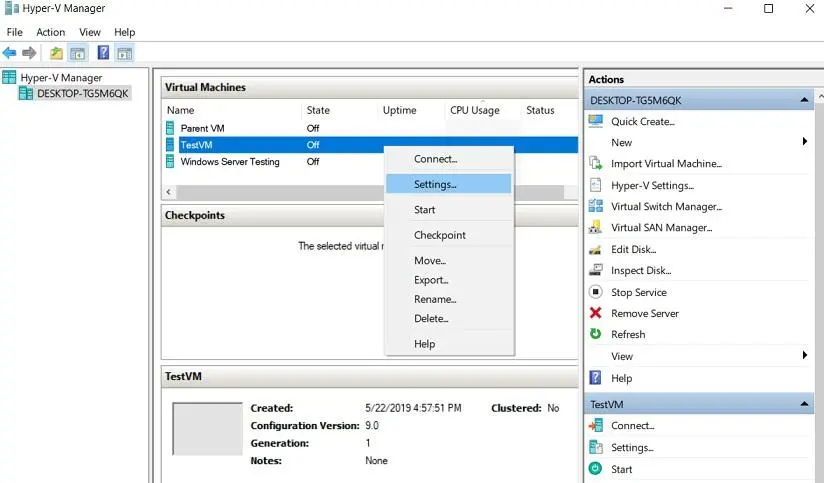
- 選択
Hard Driveで ハードウェア ペインをクリックEdit. この操作により、自動的に 仮想ハードディスクの編集 ウィザード。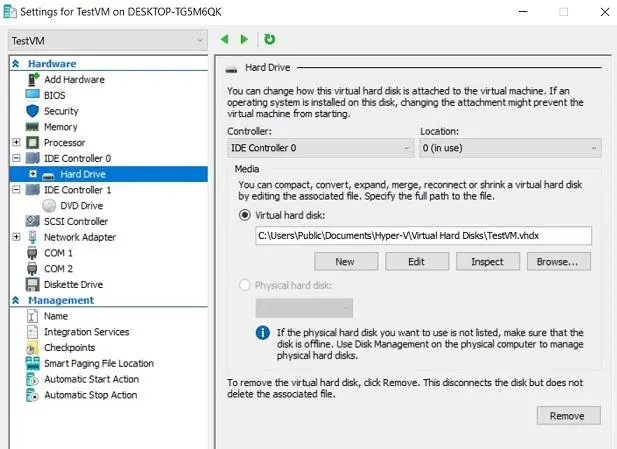
- この操作により、自動的に 仮想ハードディスクの編集 ウィザード。クリック
Nextをスキップするには ディスクの検索 ステップ。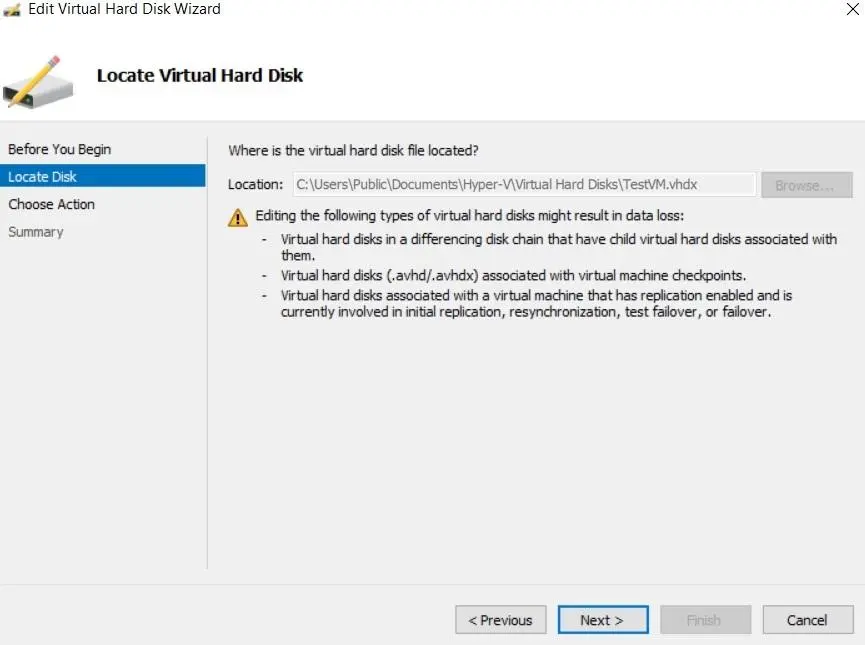
- その アクションを選択 ステップ、選択
Expand仮想ハードディスクの保存容量を拡張するには、[クリック]Next.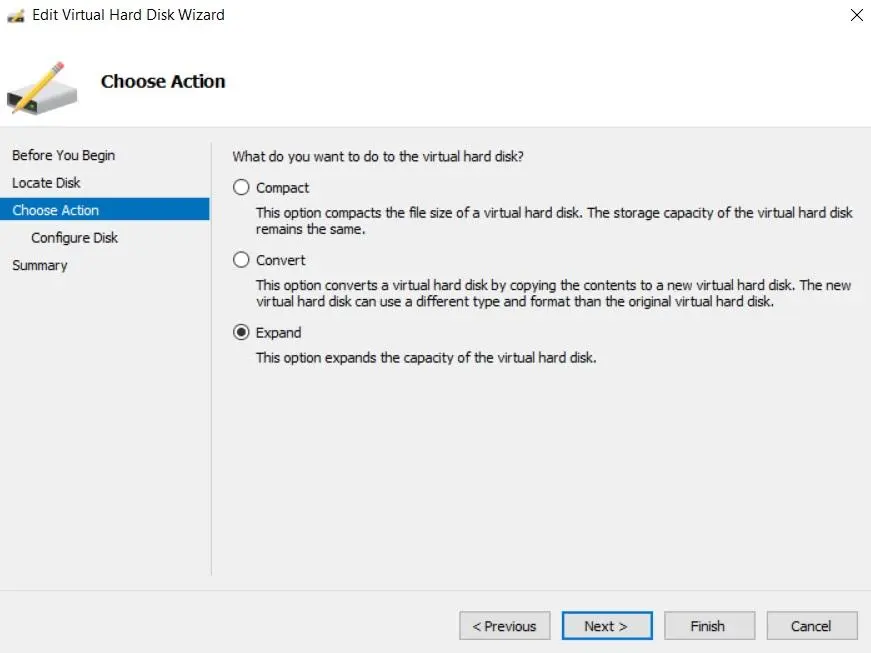
- その ディスクの設定 この手順では、ディスクをどの程度拡張するかを指定できます。

- 次のステップは、これから適用しようとしている変更内容を確認することです。”クリック”
Finish操作を完了し、ウィザードを閉じるには。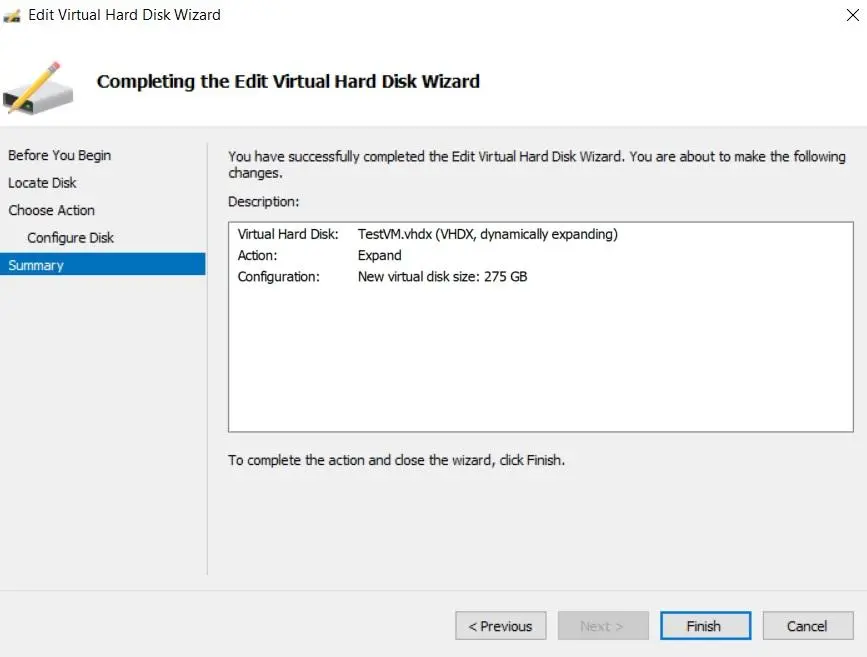
- 仮想ハードディスクの容量拡張が正常に完了したことを確認するには、VMを右クリックし、[
Settings,検索Hard Drive, そしてInspectボタン。こうすることで、仮想ハードディスクのプロパティを開き、ディスクの最大サイズが実際に増加したかどうかを確認できます。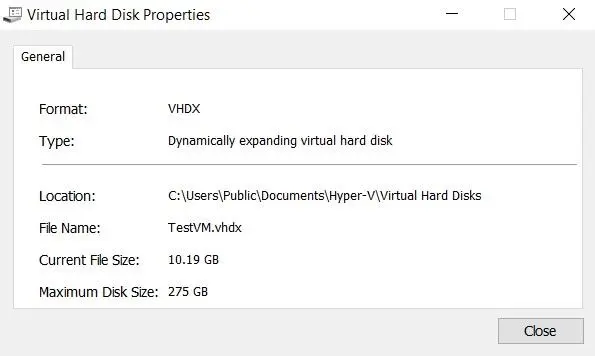
VMに接続されていないVHDXを拡張する方法
ここでは、仮想ハードディスクがいずれの仮想マシンにも接続されていない場合、Hyper-V マネージャーでその仮想ハードディスクを拡張する方法について見ていきましょう。この方法は、以下の場合にも有効です。 VHDX と VHD 仮想マシンに接続された仮想ディスク。
- Hyper-V マネージャーで、次の場所に移動します。
Actionそして、クリックしてEdit Disk.
- 必要な VHD または VHDX 仮想ディスクを選択するか、パスを手動で入力してください。
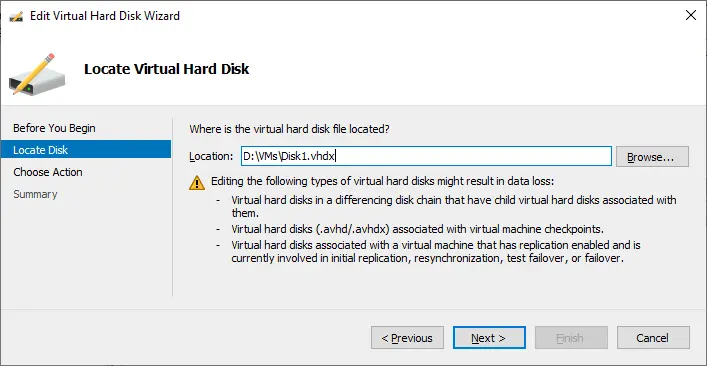
- アクションを選択してください(
Expand/Compact/Convert)は、前述の内容と同様です。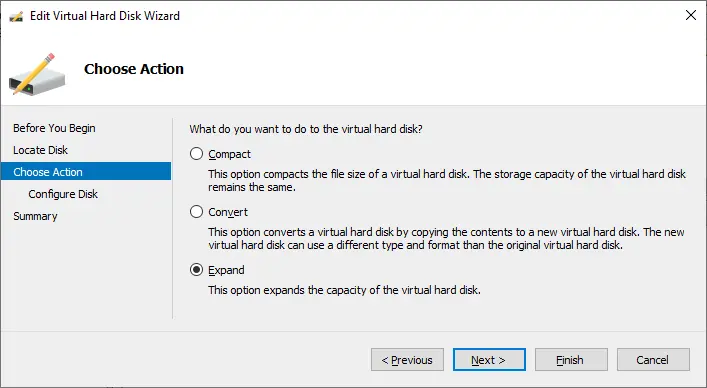
PowerShell で VHDX を拡張する方法
PowerShell では、Hyper-V 仮想マシン用の VHDX 仮想ディスクを拡張するための同様の操作を実行できます。
- 開く
PowerShell管理者として。 - 必要な仮想ディスクがあるディレクトリに移動します。例えば:
cd D:Hyper-VVirtual_Hard_DisksMyDisk.vhdx - Resize-VHD コマンドレットを使用して、仮想ディスクのサイズを変更します。
Resize-VHD -Path "VHDX_File_Path" -SizeBytes New_Sizeたとえば、VHDX ディスクのサイズを 100 GB に変更するには、次のコマンドを使用します。
Resize-VHD -Path "D:Hyper-VVirtual_Hard_DisksMyDisk.vhdx" -SizeBytes 100GB - ディスクのサイズ変更後に仮想ディスクのサイズを確認するには、次のコマンドを実行します。
Get-VHD -Path "D:Hyper-VVirtual_Hard_DisksMyDisk.vhdx"
この方法を使えば、どのVMにもアタッチされていない仮想ディスク(VMに所有されていないディスク)のサイズを拡大することもできます。
VM内のボリュームを拡張する方法
次の手順は、仮想ハードディスク上に存在するボリューム(パーティション)を拡張することです。この操作は、以下の手順で行います。
- VMを右クリックし、[ ] を選択します。
Connect.仮想マシンを起動して、ログインしてください。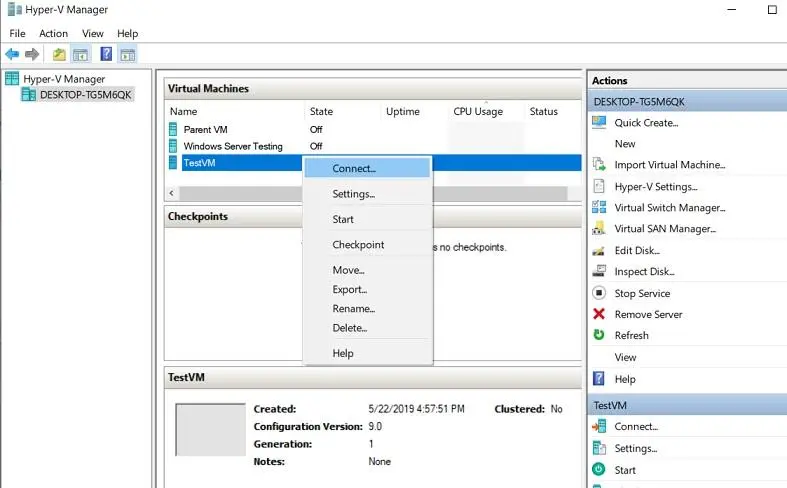
- 入力
diskmgmt.msc検索バーに””と入力して、 ディスク管理ユーティリティ 仮想マシン上で。ディスクの管理では、既存のボリュームと、拡張に使用する未割り当て領域の容量が表示されます。C:ドライブ。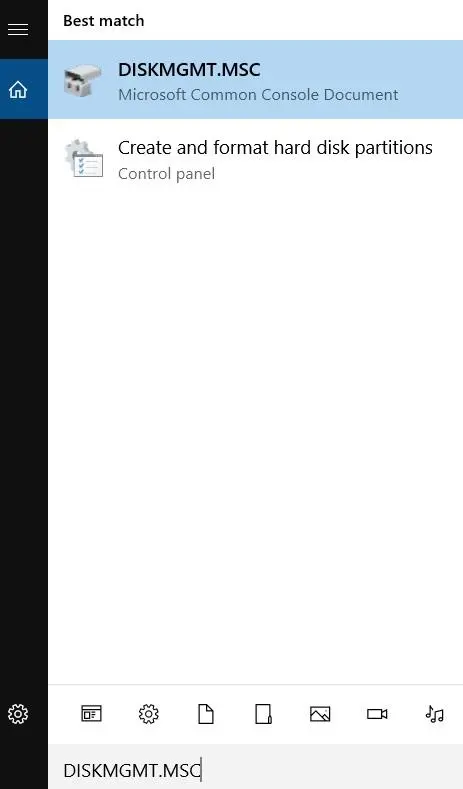
- を右クリックして
C:ドライブを選択してExtend Volume.この操作により、 ボリュームの拡張 ウィザード。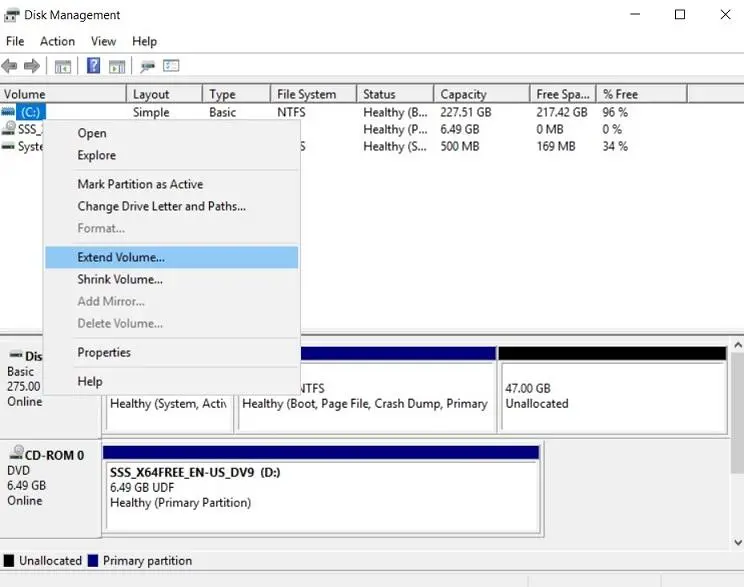
- ボリュームを拡張したい空き容量を選択してください。[クリック]
Next.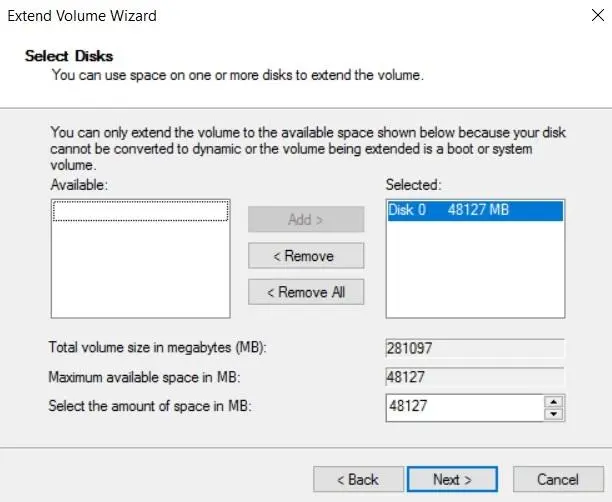
- 正しい設定が選択されていることを確認してください。その後、[クリック] をクリックしてください。
Finishウィザードを閉じるには。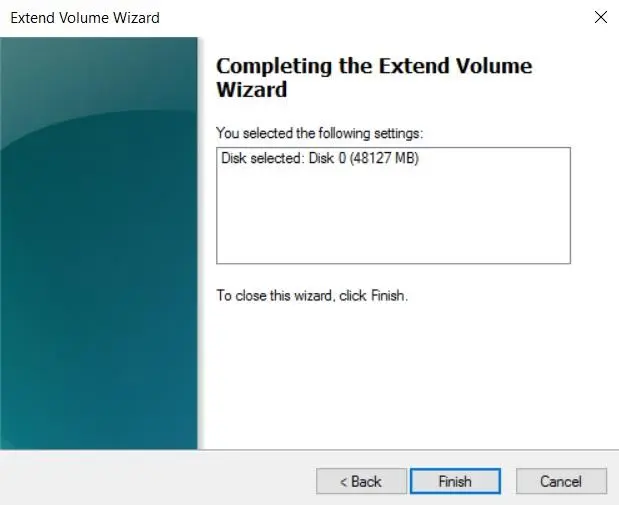
- 下のスクリーンショットからもわかるように、そのサイズは
C:ボリュームの拡張後、ドライブの容量が正常に増加しました。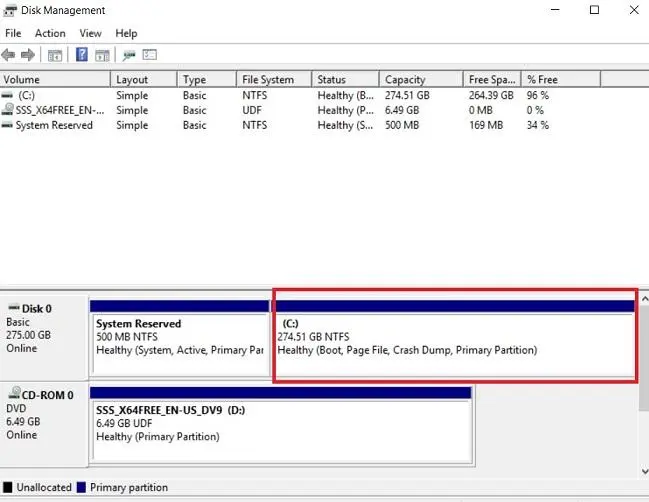
Hyper-V データ保護について NAKIVO Backup & Replication
NAKIVO Backup & Replication は、Microsoft Hyper-V 環境向けの信頼性が高く強力なデータ保護ソリューションです。NAKIVO ソリューションを利用することで、以下のことが可能になります:
- 画像ベースで、エージェントレス、増分方式、かつアプリケーションを意識したVMバックアップを作成します。
- バックアップコピーは、オンサイト、オフサイト、クラウド、またはテープに保存してください。
- ランサムウェアからバックアップデータを保護するには、 バックアップの暗号化 そして 不変のバックアップ.
- 直感的なカレンダーダッシュボードを使用してバックアップと復旧のワークフローをスケジュールし、それらを自動化します。 ポリシーに基づくデータ保護.
- 作成 Hyper-V レプリカ ソースVMを抽出し、それらをターゲットホストに保存します。
- 作成と自動化 災害復旧シナリオ、緊急時のフェイルオーバー、フェイルバック、または計画的な移行などが含まれます。本番環境に影響を与えることなく、復旧ワークフローをテストできます。
Hyper-V でディスク容量を増やす以外の方法
Hyper-V で仮想マシンのディスク容量を増やせない場合は、仮想マシンのストレージ要件に対応するための代替策を検討することができます。主な代替策としては、新しいストレージリソースを追加することや、仮想マシン用に既存のストレージを最適化することが挙げられます。
Adding a new virtual disk. 仮想マシンに新しい仮想ハードディスクを追加し、ゲストOSでパーティションテーブルを作成して、パーティションをフォーマットし、この新しいディスクに仮想マシンのデータを保存することができます。この方法は、新しいデータを既存の仮想ハードディスクとは別に保存できる場合に利用できます(システムディスクが満杯で、削除できるデータがないような状況では利用できません)。データベースを使用している場合は、より容量の大きい新しい仮想ディスクへデータベースを移動する必要がある場合があります。Optimization of existing virtual disks. 既存の仮想ディスクのストレージ容量を最適化することができます。Hyper-V 仮想マシンの仮想ディスクから、不要なログや一時ファイルを削除して、空き容量を確保してください。この方法は、ストレージが非効率的に利用されている場合に有効です。Move data to external storage. Hyper-V ホスト上に VM データを保存する十分な空き容量がない場合は、アクセス頻度の低いファイルなどのデータを、外部ストレージサーバーや NAS(ネットワーク接続ストレージ)に移行することができます。バックアップやアーカイブデータを、Hyper-V ホストから NAS へ移動させることも可能です。Use dynamic disks. ダイナミックディスクのサイズは、新しいデータが書き込まれるにつれて拡大します。ダイナミックディスクは、VMが仮想ディスクの割り当て済み領域をすべて使用していない場合に便利です。Hyper-Vに組み込まれているツールを使用すれば、固定仮想ディスクをダイナミック仮想ディスクに変換することが可能です。Implement storage tiering. 設定を行う ストレージ階層化 インフラストラクチャ内のシステム。頻繁にアクセスするデータは高速なストレージに、アクセス頻度の低いデータは低速なストレージに移動することで、コストを抑えつつストレージを合理的に活用できます。
結論
仮想マシンの Hyper-V 仮想ディスクを拡張するのは比較的簡単で、Hyper-V に組み込まれているツールを使って行うことができます。2 つ目の重要な手順は、仮想マシンのゲスト OS 内でパーティションを拡張することです。ディスクに関する操作を行う前には、必ず仮想マシンのバックアップを取ることを強くお勧めします。使用方法 NAKIVO Backup & Replication 迅速かつ効果的なVMバックアップのために。