TLSコネクタを使用したOffice 365 SMTPリレーの設定
Simple Mail Transfer Protocol(SMTP)は、インターネット経由で電子メールを送信し、受信者に届けるために使用される標準プロトコルです。SMTP サーバーとは、送信メールを送信するノードのことです。単一の SMTP サーバーでは必要なパフォーマンスを確保できない場合があり、その場合はメールサーバー間でメールを転送する SMTP リレーサービスの構成が必要となります。
Office 365 では、一般的に SMTP リレーを設定する必要はありません。 オンプレミスのサーバーでは得られない、受信メールに対するスパムやウイルスへのより強力な保護が必要である一方で、Microsoft サーバーへの完全な移行は望まない場合に、SMTP リレーを使用します。オンプレミスのメールサーバーを維持する理由には、以下のようなものがあります:
- インターネットに接続できない環境での社内連絡用
- メールボックスごとの保存容量の上限引き上げ
- Office 365の制限を超える数のメールを1日に送信している
また、Office 365のSMTPリレー機能を使用すれば、デバイスやアプリから自動メールを送信して配信率を向上させたり、次のような場合に利用したりできます。 一斉メールの送信 (例えば、プロモーションキャンペーンを実施している間など)、信頼できる高セキュリティのサードパーティ製サーバーを経由してメッセージを送信します。

SMTPリレーの設定要件
送信元アプリケーション(オンプレミスのメールサーバー)は、TLSに対応しており、ポート 587(暗号化が有効になっている Office 365 の SMTP ポート)で Office 365 サーバーに接続し、Office 365 に対して認証を行う必要があります。 有効な証明書を使用する必要があります。組織のメールサーバーで使用されているドメイン名と一致するドメイン名を含む、認証局(CA)署名付き証明書を使用することを推奨します。信頼できる認証局が発行した証明書を使用する利点は、証明書所有者の身元を認証できることです。CA署名付き証明書は、Web ブラウザやその他のアプリケーションによって自動的に信頼されます。 CA署名付き証明書を購入すると、ドメインが検証され、そのドメインを管理していることが証明されます。
その他の要件と制限事項は次のとおりです:
- そのアカウントが 認証する リレーサーバー上のアドレスは、リレー経由でメッセージが送信される元のアドレスと同じでなければなりません。
- 1つのOffice 365アカウントから1日あたり1,500通のメッセージを送信できます。この制限は、スパム送信を防ぐために設定されています。
- メールサーバーは、ポート25を介してリモートのメールサーバーに接続します。
- Office 365 サーバーの IP アドレスからの着信接続は許可する必要があります。
- Office 365 アカウントには、Exchange Online の構成を編集するための十分な権限が必要です。また、そのアカウントは"組織管理"グループに所属している必要があります。
こちらのブログ記事もぜひご覧ください Office 365 の SMTP 設定.
Office 365 コネクタとは何ですか?
Office コネクタとは、Office 365 組織との間でメールの送受信を行う方法をカスタマイズするための設定の集合体です。Office 365 でコネクタを設定することで、Office 365 と自社のメールサーバーとの間で双方向のメール転送を行うことができます。また、Office 365 とオンプレミスの Exchange サーバー間のメールフローについて、Office 365 コネクタを設定することも可能です。
メールサーバーからOffice 365へのコネクタの使用
メールサーバーから Office 365 への SMTP リレー用に、Office 365 コネクタを設定しましょう。
Exchange を開く 管理センター. このリンクをご利用いただけます https://login.microsoftonline.com/jsdisabled.
へ移動 Mail flow > Connectors ナビゲーション ペインで、Office 365 SMTP リレー設定を開きます。この例では、まだコネクタが作成されていないため、リストは空になっています。以前にコネクタを作成している場合は、このページに表示されるはずです。
をクリックします + Add a connector について Connectors SMTPコネクタを追加するページ。

その Add a connector ウィザードが開きます。
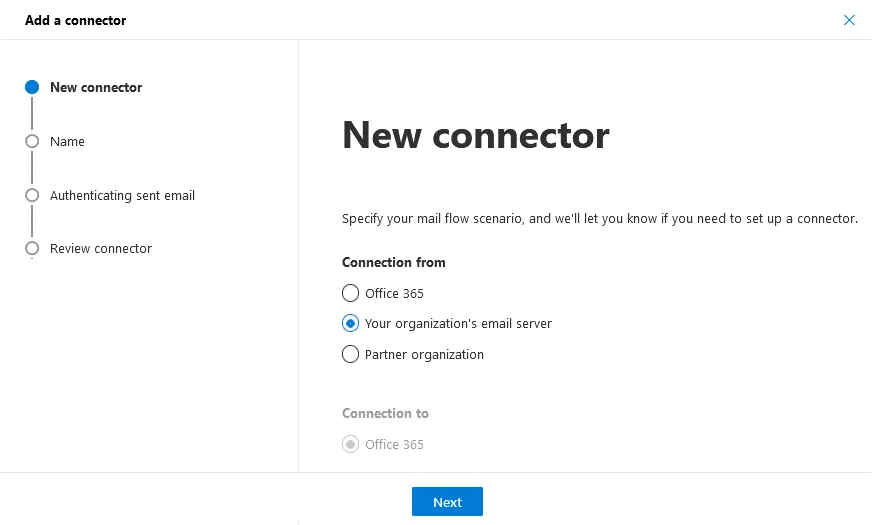
New Connector. 選択 Your organization’s email server 以下 Connection from.
以下 Connection to, Office 365 がグレー表示になっています。このデフォルトのオプションは、 Your organization’s email server ラジオボタン。
ヒット Next ウィザードの各ステップで、続行してください。
Connector name. コネクタ名を入力してください。例: Office 365 SMTP relay TLS.
SMTPコネクタの説明を入力してください。例:
オンプレミスのメールサーバーとOffice 365を接続するコネクタ
コネクタを保存した後の処理を選択してください:
- 電源を入れてください
- Exchangeの内部メールヘッダーを保持する(推奨)

Authenticating sent email. Office 365 がサーバーから送信されたメールをどのように認証し、受け入れるかを選択します。利用可能なオプションは 2 つあります。私は最初のオプションを選択します:
- 送信サーバーが Office 365 への認証に使用する証明書のサブジェクト名と、下のテキストボックスに入力されたドメイン名が一致していることを確認します。
組織で使用しているドメイン名を入力してください。組織で複数のドメイン名を使用している場合は、いずれかのドメイン名を入力してください。
2番目のオプションを選択する場合は、組織内のドメインサーバーのIPアドレスを定義する必要があります。

Review connectorOffice 365 の新しい SMTP コネクタで選択したオプションを確認し、[] をクリックします。 Create connector.

Office 365 SMTP コネクタが作成されました。
Office 365 からメールサーバーへのコネクタの使用
それでは、逆方向(Office 365 から)のメールフロー用にコネクタを使用して Office 365 SMTP リレーを設定する方法を見ていきましょう。
Exchange 管理センターを開き、[管理センター] に移動します。 Mail flow > Connectors ナビゲーションペインで。
ヒット + Add a connector (前のセクションで説明したのと同様に)。
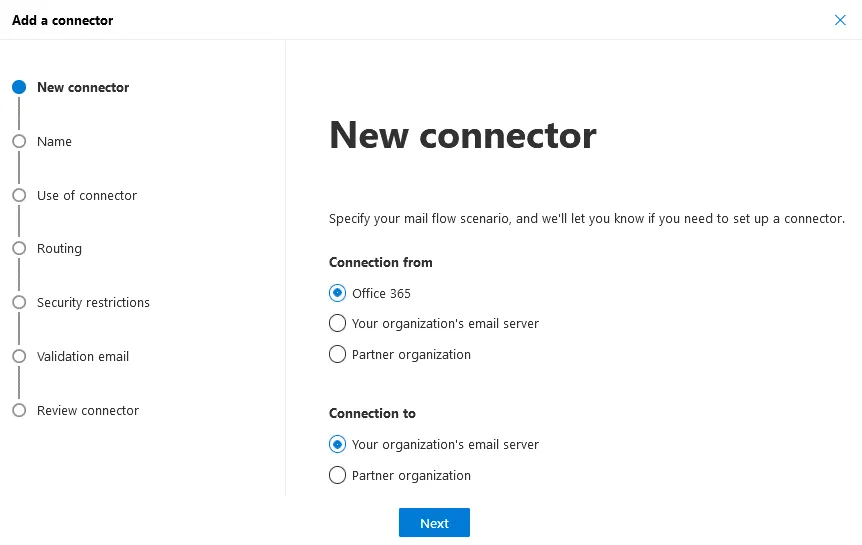
ウィザードが開き、 New Connector screen が表示されます。
選択 Office 365 ~の中で Connection from そのセクション。
選択 Your organization’s email server 以下 Connection to
ヒット Next 各ステップで続行するには。
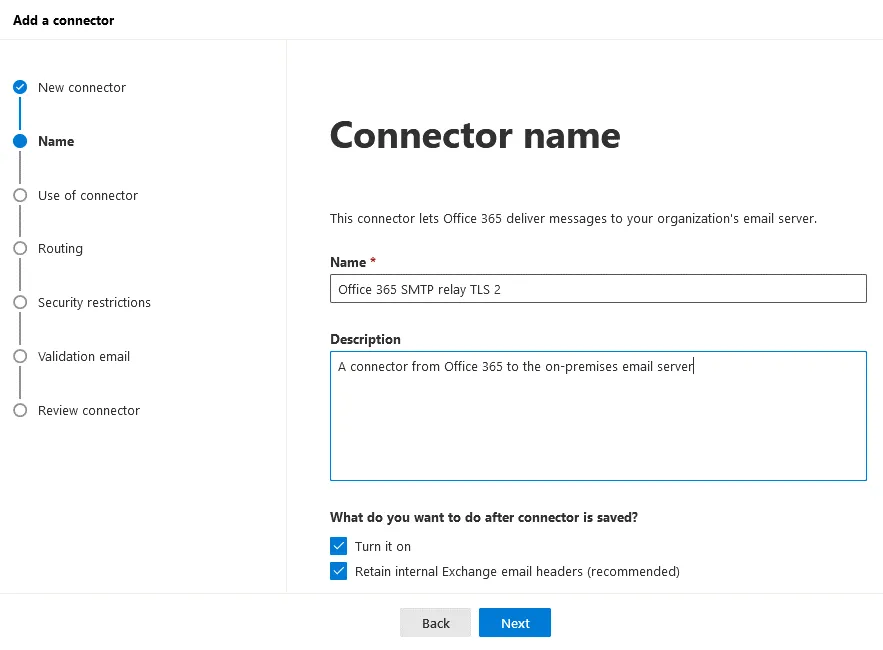
Connector name. SMTPコネクタの名前と説明を入力してください。
名: Office 365 SMTP relay TLS 2
説明: Office 365 とオンプレミスのメールサーバーを接続するコネクタ
コネクタを保存した後に適用するオプションを選択してください:
- 電源を入れてください
- Exchangeの内部メールヘッダーを保持する
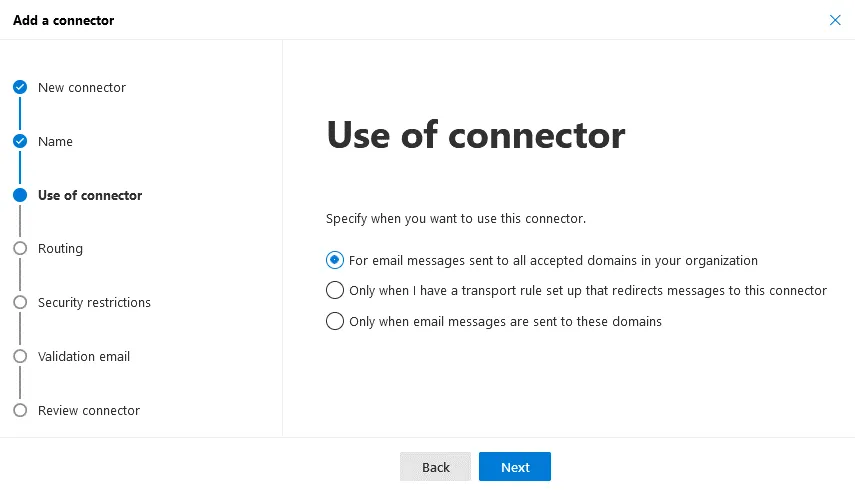
Use of connector. この Office 365 SMTP コネクタの使用方法を指定してください。以下の 3 つのオプションがあります:
- 組織内のすべての承認済みドメイン宛てに送信される電子メールについて
- このコネクタにメッセージをリダイレクトする転送ルールを設定した場合にのみ
- これらのドメインにメールが送信された場合のみ
この例では、最初の選択肢を選びます。
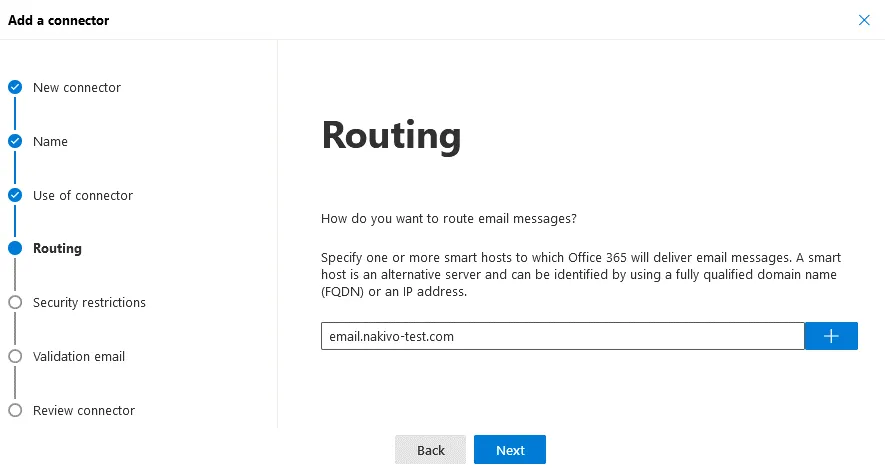
Routing. Office 365 がメールを送信するスマートホストを指定します。完全修飾ドメイン名 (FQDN) または IP アドレスを入力できます。サーバー名またはアドレスを入力したら、 + サーバーを追加するには、このボタンをクリックしてください。
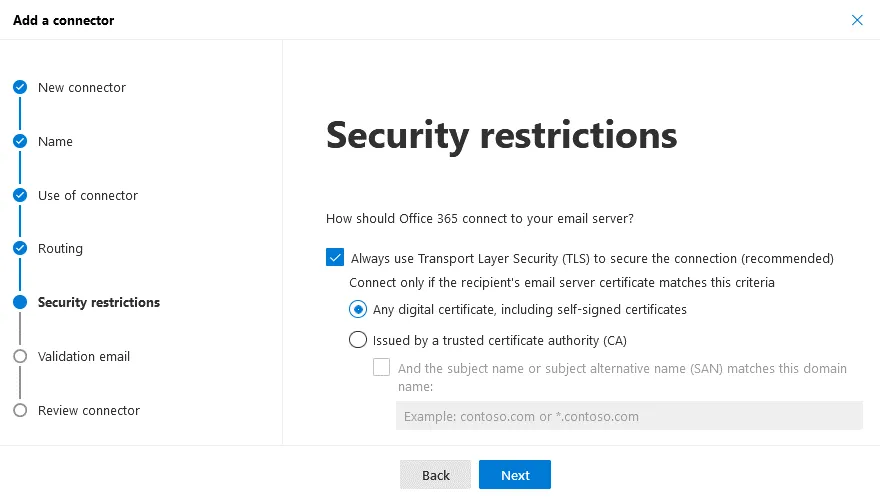
Security restrictions. セキュリティオプションを選択します。TLS コネクタを使用した Office 365 SMTP リレーを作成するため、暗号化パラメータを定義する必要があります。チェックボックスを選択します:
- 接続を保護するために、常にTransport Layer Security(TLS)を使用してください
次に、表示される2つの選択肢から1つを選択してください:
- 自己署名証明書を含む、あらゆるデジタル証明書
- 信頼できる認証局(CA)によって発行された
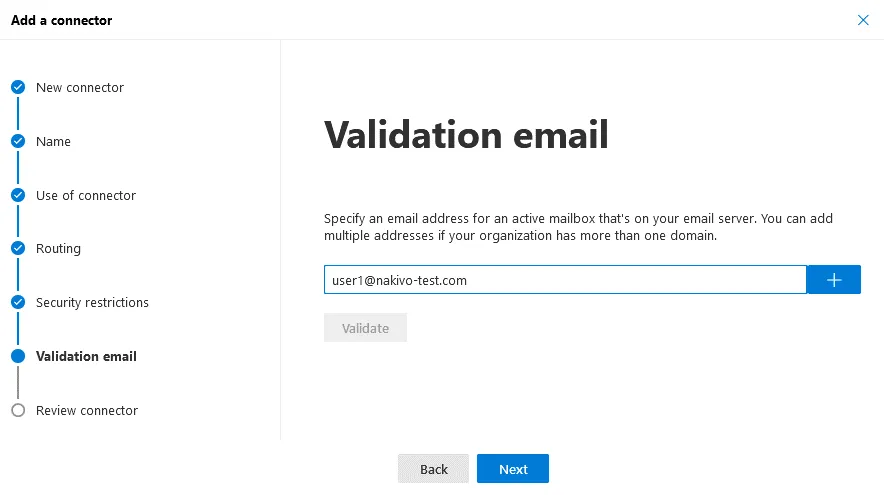
Validation email. Office 365 メールリレーの設定を確認するために、メールサーバー上のアカウントのメールアドレスを入力してください。複数のメールアドレスを入力することも可能です。メールアドレスを入力したら、 + ボタンをクリックします。次に、 Validate.
Review connectorこのステップでは設定する必要はありません。Office 365 SMTP リレーの設定を確認し、 Create Connector.
PowerShellの使用
Office 365 コネクタを使用して Office 365 SMTP リレーを設定する際、Exchange 管理センターの GUI に代わる方法として、PowerShell を使用することができます。まず、接続します Exchange Online PowerShell.
以下のコマンドを実行して、メールを受信するためのTLSコネクタを作成します:
$splat = @{
Name = 'SMTP Relay Office 365 (TLS)'
ConnectorType = 'OnPremises'
SenderDomains = '*'
RequireTLS = $true
TlsSenderCertificateName = '*.your-domain.com'
}
New-InboundConnector @splat
場所:
Name はコネクタ名です。
ConnectorType はコネクタのタイプです。サポートされている値は以下の通りです。 OnPremises または Partner.
SenderDomains – これは許可された送信者ドメインの一覧です。認証済みの送信者ドメインが有効です。 * このコネクタを使用して Office 365 SMTP リレーを設定する際、テナントのすべての検証済みドメインを許可するには、(アスタリスク) を使用します。複数のドメインを直接定義する必要がある場合は、ドメインのリストを入力できます。例えば、 'domain0.net', 'domain1.net'.
RequireTLS – このコネクタで受信するすべての電子メールメッセージについて、TLS通信が必須であることを定義します。
TlsSenderCertificateName 送信者が使用する証明書名またはサブジェクトです。
結論
Office 365 コネクタは、Exchange 管理センターおよび PowerShell で設定できます。メール サーバーと Office 365 サーバー間のメール フローは、コネクタと TLS 暗号化を使用して設定できます。Office 365 のメール サービスをご利用の場合は、Office 365 に保存されているデータのバックアップを取ることをお勧めします。
NAKIVO Backup & Replication Exchange Online、OneDrive for Business、SharePoint Onlineに対応したOffice 365のバックアップ機能を備えています。また、物理マシンまたは仮想マシン上で稼働するオンプレミスのExchange Serverのバックアップも可能です。無料版のダウンロードはこちら NAKIVO Backup & Replication そして、この製品を使ってデータのバックアップを試してみてください。