Flash VM Boot を使用して、バックアップから Hyper-V 仮想マシンを即座に復元する方法
Hyper-V における VM の即時復旧は、よくある問題を解決します。ビジネスに不可欠な Hyper-V VM がダウンした場合、完全な復元には数時間かかることがあり、これは多くの場合、復旧時間目標(RTO)で許容される時間を上回ってしまいます。 一方、”Flash VM Boot”を使用すると、バックアップから数秒でVMを直接起動できるため、完全な復旧は後で行われるか、あるいは行われない場合でも、サービスはほぼ即座に復旧します。このガイドでは、Flash VM Bootを使用したNAKIVO Backup & ReplicationによるHyper-V VMの即時復旧方法、復旧したVMの使用方法、およびそのVMを恒久的なものにする方法について説明します。

主なポイント
- Flash VM Boot は、バックアップから Hyper-V VM を直接数秒で起動し、最初に完全な復元を行わずにサービスを復旧します。
- バックアップは変更されません。復旧した VM の実行中、変更内容はバックアップリポジトリ内の一時的な書き込みキャッシュに保持されます。
- ディスクは iSCSI 経由でバックアップストレージから提供されるため、Flash VM Boot で起動した VM の入出力性能は低くなります。そのため、一時的な用途としてお使いください。
- VM を永続的に使用するには、まず電源をオフにしてください。Hyper-V は Flash VM Boot で起動した VM のライブマイグレーションをサポートしていません。
- Flash VM Boot にアドオンや個別のライセンスは必要ありません。以下に記載する Hyper-V 側の iSCSI 前提条件のみが必要です。また、同じエンジンが VM の検証と安全なパッチテストにも使用されています。
Hyper-V のインスタント VM 復旧とは何ですか?
インスタント VM 復旧では、データをすべて本番ホストにコピーし戻す前に、バックアップから直接読み取ったデータを使って VM を実行します。NAKIVO Backup & Replication では、この機能を Flash VM Boot と呼びます(製品では フラッシュブート と表示されます)。アドオンコンポーネントや個別のライセンスは必要ありません。以下に記載する Hyper-V 側の iSCSI 前提条件のみが必要です。
インスタント VM 復旧の仕組み
Flash VM Boot ジョブを実行すると、ディレクター がターゲットホスト上にディスクレスのシェル VM を作成し、トランスポーター が バックアップリポジトリ 内の VM ディスクを iSCSIターゲット として公開した後、ディレクターがそれらのディスクを新しい VM にマウントします。Hyper-V VM の場合、VM の実行中に書き込まれるデータはすべて、バックアップリポジトリ内のディスクベースの書き込みキャッシュに保存されます。そのためバックアップ自体は変更されず、ジョブを停止すると変更内容は破棄されます。
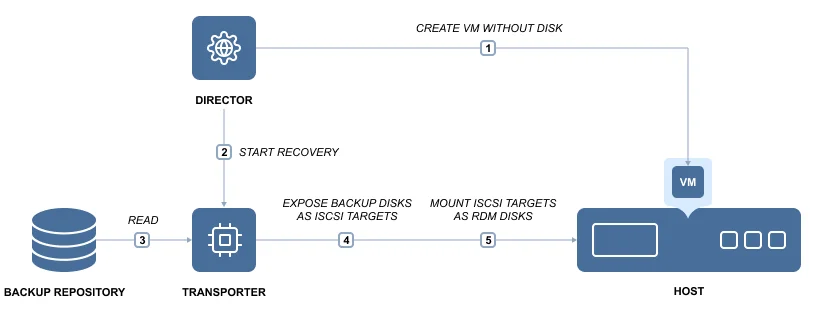
ディスクは iSCSI 経由でバックアップストレージから提供されるため、Flash VM Boot で起動した VM の入出力性能は、本番ストレージ上の VM より低くなります。そのため、サービスをすばやく復旧したり、テストを実行したりするのに最適です。また、VM を永続的に、かつ最大性能で使用する場合は、本番ストレージに移行する必要があります。
Hyper-V でインスタント VM 復旧を使用する理由
障害発生時に失敗した VM を数秒で復旧する場合、本番環境への適用前に更新やパッチをテストするため一時的なコピーを起動する場合、またはバックアップから VM が起動し、アプリケーションが実行されることを確認する場合は、Flash VM Boot をご利用ください。時間に余裕があり、通常どおり最大性能で完全に復元する場合は、代わりに VMの完全復旧 をご利用ください。 これにより、Flash VM Bootは Hyper-V 災害復旧計画の実用的な構成要素となります。
Hyper-VにおけるインスタントVMリカバリと従来型VMリカバリの比較
従来のHyper-Vリカバリでは、VMの電源を入れる前に、バックアップリポジトリから本番ホストへVM全体をコピーする必要があります。 大規模なVMの場合、この転送には数時間かかることがあり、その間ずっとサービスは停止したままになります。インスタントVMリカバリではこの順序が逆になります。まずVMがバックアップから直接起動し、データの移動はその後(必要であれば)行われます。
その代償となるのがパフォーマンスです。 従来の方法で復旧されたVMは、起動した瞬間から本番ストレージ上でフルスピードで動作します。対照的に、フラッシュブートされたVMは、iSCSI経由でバックアップリポジトリからディスクを読み込むため、動作速度は遅くなります。時間に余裕があり、すぐにフルパフォーマンスが必要な場合は従来の復旧を使用し、ダウンタイムの1分1秒が重要で、後で本番ストレージへ移行できる場合はインスタント復旧を使用してください。
|
インスタントVM復旧 (フラッシュVMブート) |
従来のフルVMリカバリ |
|
|
サービス開始までの時間 |
数秒:VMはバックアップから直接起動 |
大規模VMの場合は数時間:まずすべてのデータがコピーされる |
|
ディスクの保存場所 |
iSCSI経由で提供されるバックアップリポジトリ |
本番用ストレージ |
|
パフォーマンス |
入出力パフォーマンスの低下 |
起動直後からフルパフォーマンス |
|
データ移動 |
後で、あるいは行わない |
VMの電源投入前 |
|
最適な用途 |
システム停止、 パッチのテスト、バックアップの検証 |
時間的制約のない計画的な復元 |
Hyper-V でインスタント VM リカバリを実行するための前提条件
- 少なくとも 1 つのリカバリポイントを含む、正常に動作する VM のバックアップ。
- NAKIVO Backup & Replication に追加されたターゲット Hyper-V ホスト 在庫。
- 復元された VM を実行するのに十分な、ターゲット ホスト上のコンピューティングおよびネットワーク容量。
- ターゲット Hyper-V ホスト上で Microsoft iSCSI イニシエーター サービスが有効化され、実行されていること。
- ターゲット Hyper-V ホスト上で iSCSI ディスクがオフラインになっていること。 Windowsでは、新しく接続されたiSCSIディスクが自動的にオンラインになるため、新しいディスクをオフラインのままにするには、DiskPartでSANポリシーを設定してください:
san policy=OfflineAll
Hyper-VでインスタントVM復旧を実行する方法
手順1:インスタントVM復旧ウィザードを開きます
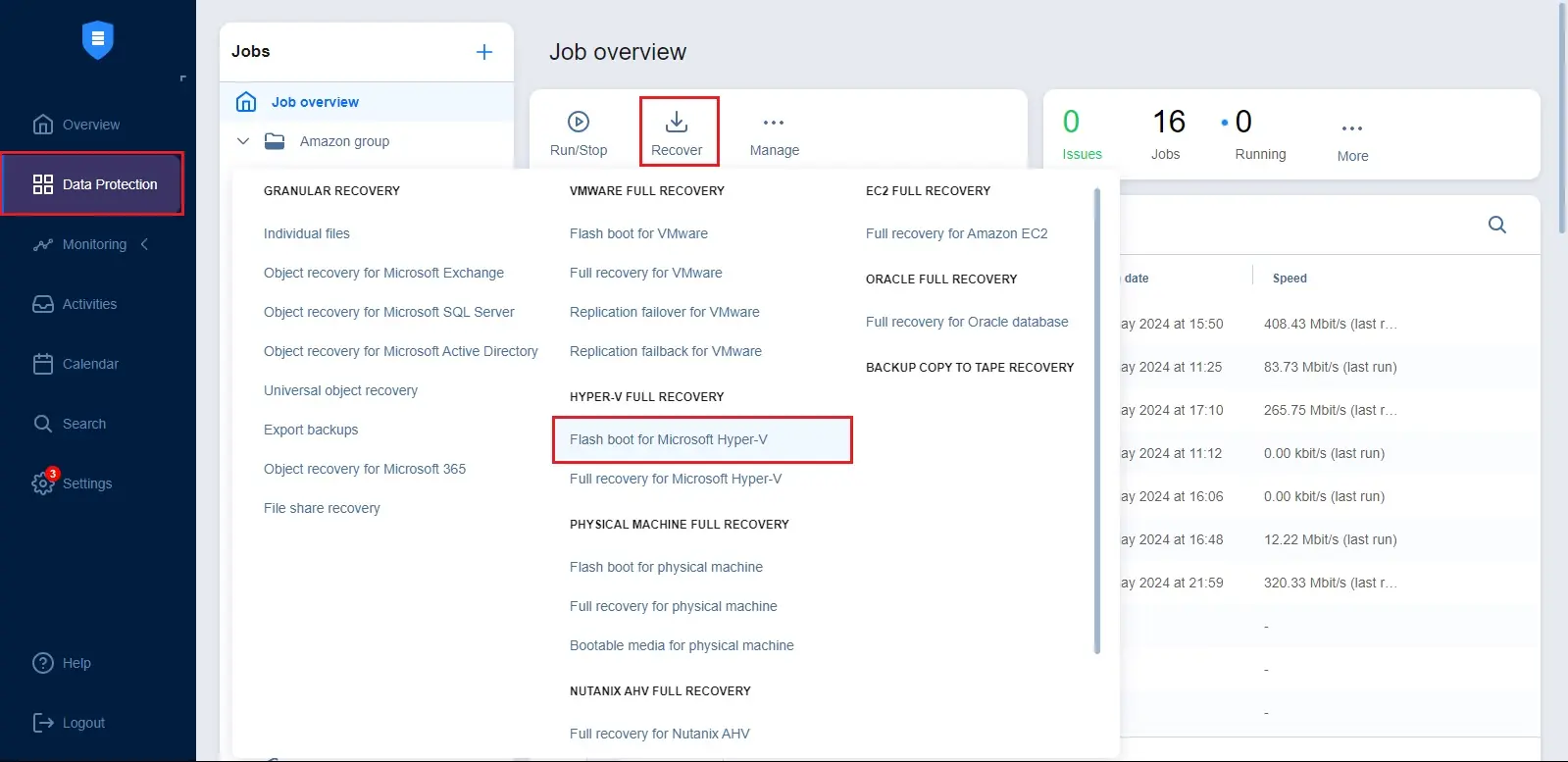
新しいフラッシュブートジョブウィザードを開くには、NAKIVO Backup & Replication Webインターフェイスに移動し、VMを含むバックアップまたはバックアップジョブを開いてから、 復旧 > Microsoft Hyper-V向けフラッシュブート を選択してください。
手順2:バックアップと復旧時点を選択します
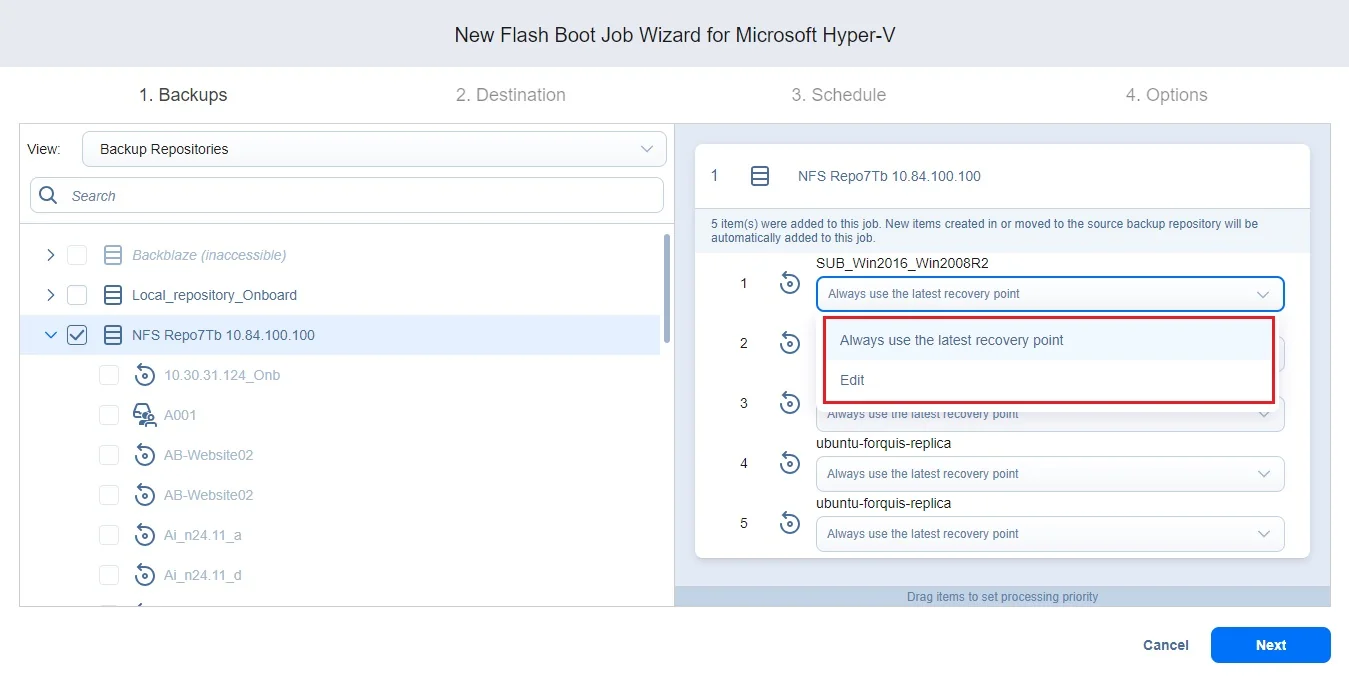
復旧するVMと復旧時点を選択してください(既定では最新の時点が選択されています)。 次へ をクリックしてください。
手順3:インスタントVM復旧の設定を構成します
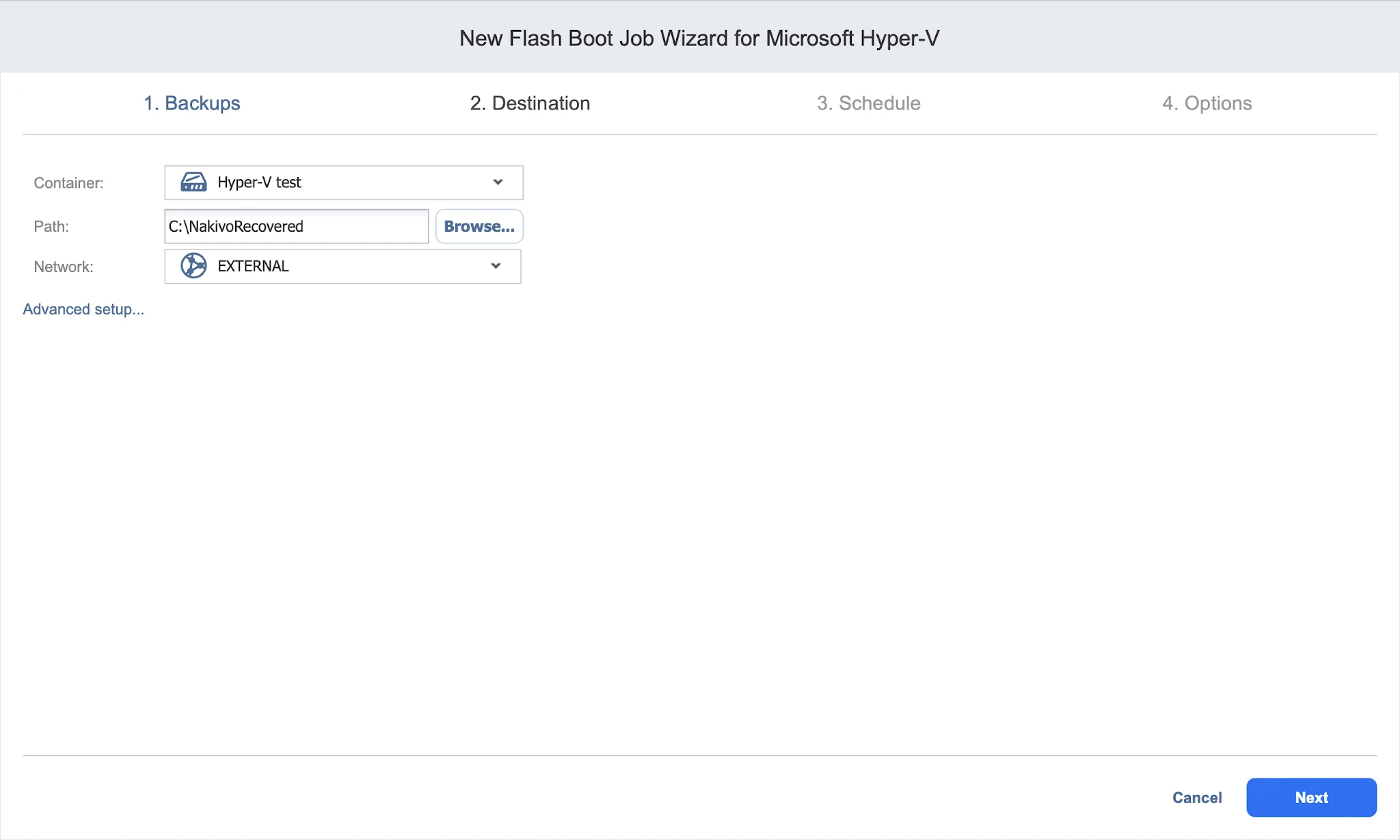
- 宛先。 復旧したVMに割り当てるターゲットコンテナ(Hyper-Vホスト)、パス(ボリューム)、およびネットワークを選択してください。 次へ をクリックしてください。
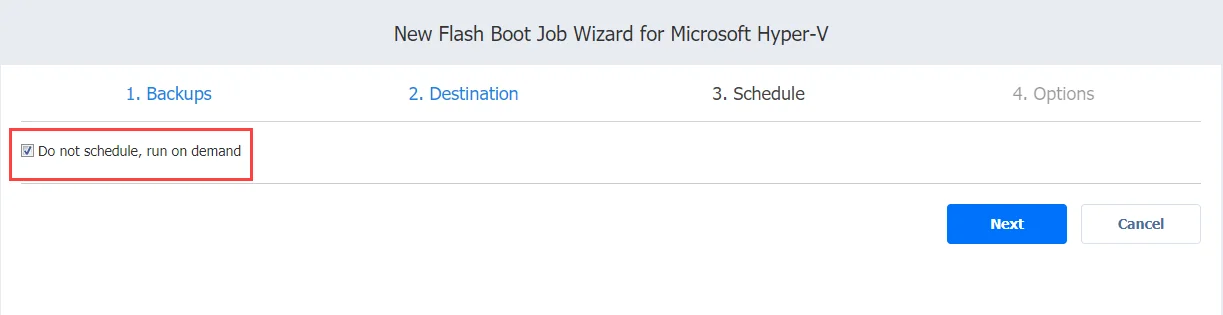
- スケジュール。 停止中に1回だけ復旧する場合は、スケジュールしない(オンデマンドで実行)を選択してください。 次へ をクリックしてください。
- オプション。 復旧したVMが本番VMを上書きしないよう、既定の末尾に”-recovered”を追加するという名前設定を維持し、MACアドレスと電源状態を設定してください。必要に応じて、ここでVM検証とマルウェア検出も有効にしてください。 完了 をクリックしてください。
手順4:インスタントVM復旧を開始します
ジョブを実行してください。数秒以内にVMが起動し、バックアップリポジトリから直接提供される実行中のVMとしてHyper-Vに表示されます。
手順5:復旧したHyper-V仮想マシンを確認します
VMに接続でき、アプリケーションが応答することを確認してください。この時点で、VMは引き続きバックアップから実行中ですが、サービスは復旧しています。
フラッシュブートしたHyper-V VMの使用
実行中のフラッシュブートしたVMは、実際に使用できるVMです。これを使用してサービスをすぐに復旧したり、システム更新やアプリケーションパッチを安全にテストしたり、バックアップが有効であることを確認したりできます。 上記の入出力パフォーマンスに関する注意事項を忘れず、永続化するか破棄するまでは一時的なものとして扱ってください。
復元した Hyper-V VM を永続化します
復元した VM を本番環境で使用する場合は、バックアップストレージから 生産用ストレージ に移行してください。そうすると、フルパフォーマンスで実行でき、バックアップリポジトリに依存しなくなります。
Hyper-V はフラッシュ起動した VM のライブマイグレーションをサポートしていないため、移行する前に復元した VM の電源を切る必要があります。永続化するには、次の手順を実行してください。
- Hyper-V マネージャーで、復元した VM をシャットダウンしてください。
- VM の設定を開き、ハードドライブを選択して、起動元の物理ディスク(Disk N と表示されています)をメモしてください。
- メディア セクションで、 仮想ハードディスク を選択し、 新規 をクリックして 新しい仮想ハードディスク ウィザードを開いてください。
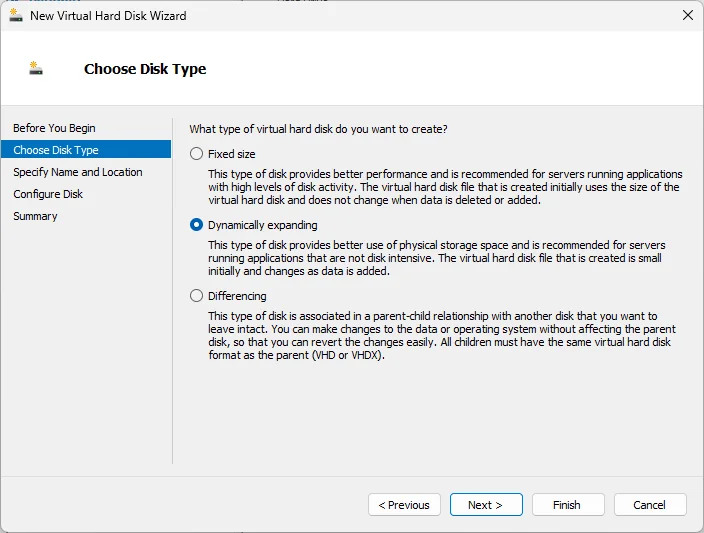
- VHDX ディスクを作成し、 動的に拡張する に設定して、名前と所在地を指定してください。
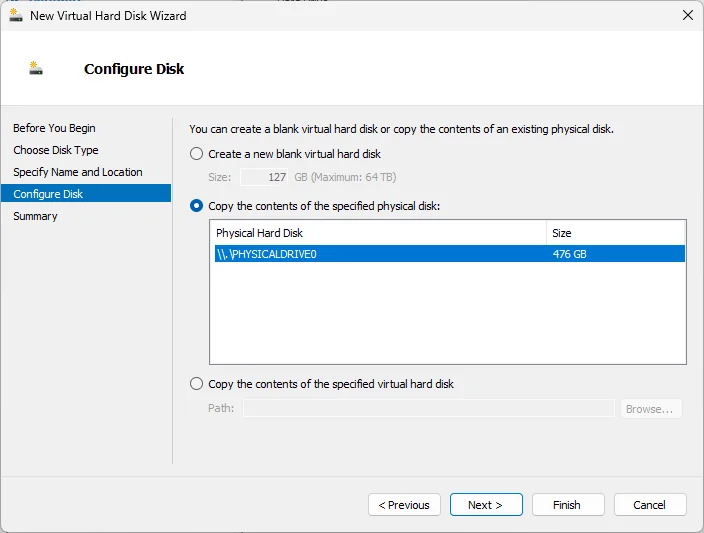
- ディスクの構成 の手順で、 指定した物理ディスクの内容をコピーします を選択し、先ほどメモしたディスクを選択してください。
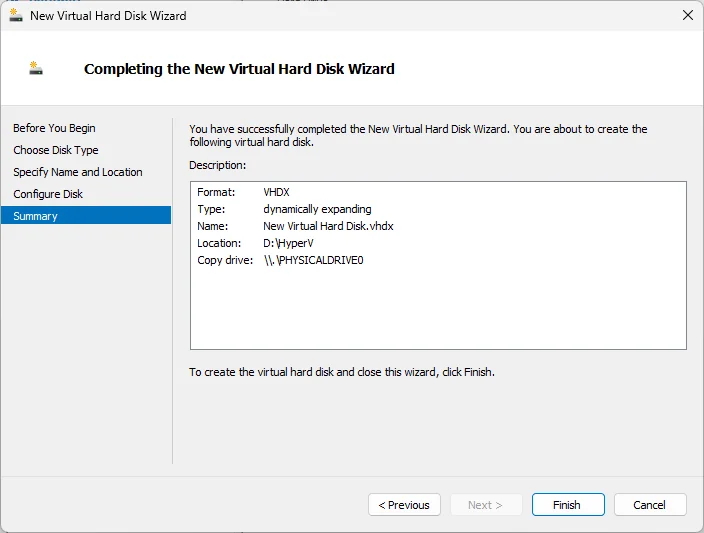
- ウィザードを 完了 して、本番ストレージ上に新しいディスクを作成してください。これで、VM はバックアップリポジトリに依存せずに実行できる状態になります。
または、Hyper-V クラスター 内で、電源を切った VM を別のホストに移動できます。
- Hyper-V マネージャーで、復元した VM を右クリックし、 移動 を選択してください。
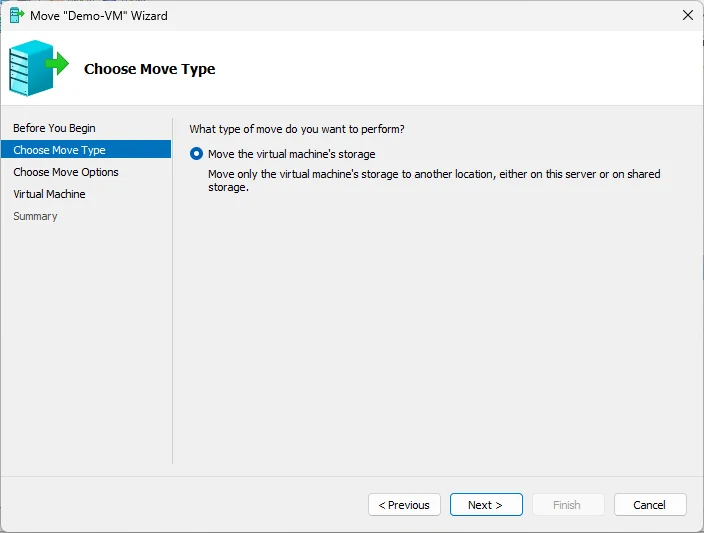
- 移動ウィザード で、仮想マシンの移動を選択してから、移動先のホストを選択してください。
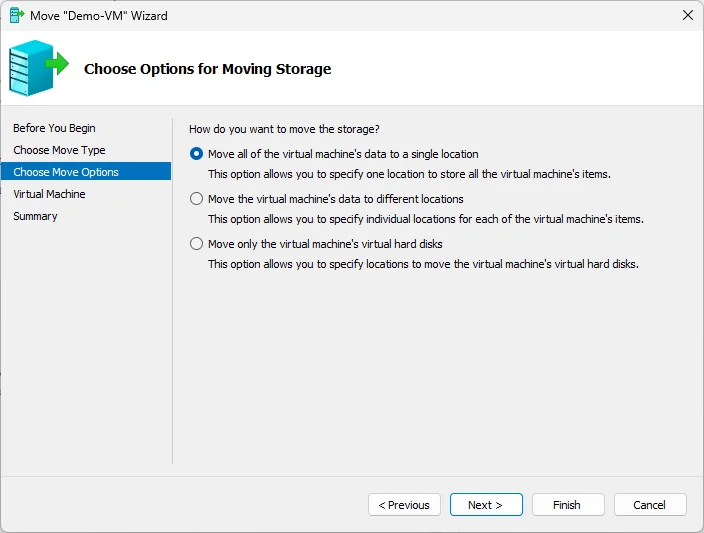
- VM のデータを 1 か所に移動することを選択し、移動先ホスト上の場所を指定して、ウィザードを完了してください。
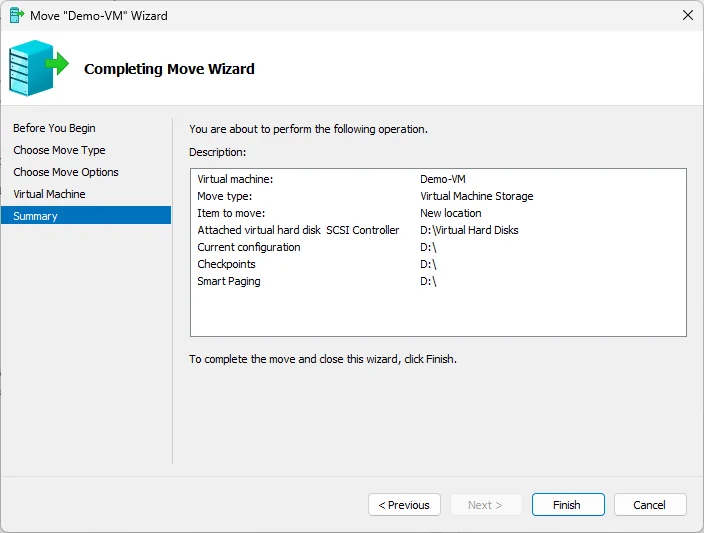
スタンドアロンの Hyper-V ホスト間の移行はサポートされておらず、パススルーディスクを直接移行することもできません。パススルーディスクの場合は、新しい仮想ディスクを作成し、代わりにデータを転送してください。Hyper-V 2019 では、新しい VHDX を追加すると”仮想ディスクの変換に失敗しました”というエラーが発生する場合があります。このエラーと回避策については、NAKIVO ナレッジベース に記載されています。
復元した VM を本番ストレージに移行した後、Flash VM Boot ジョブに戻り、 VM を破棄 をクリックしてください。 NAKIVO Backup & Replication はVMが移行されたことを検出し、そのまま残すため、データが失われることはありません。
復旧したVMを破棄
テストや検証のためにVMを一時的に使用するだけの場合は、Flash VM Bootジョブで VMを破棄 をクリックしてください。NAKIVO Backup & Replicationは復旧したVMの電源をオフにして削除し、VMの実行中に加えられた変更をすべて取り消します。ソースVMとバックアップには変更を加えません。
インスタントVM復旧のベストプラクティスとトラブルシューティング
インスタントVM復旧のベストプラクティス
- バックアップを定期的にテストしてください。バックアップジョブでVM検証(スクリーンショットまたは起動検証)を有効にすると、NAKIVO Backup & Replicationが各バックアップを自動的にフラッシュブートし、OSが起動することを確認します。
- フラッシュブートしたVMは一時的に使用してください。バックアップストレージから実行されるため、長期間稼働させたままにするのではなく、本番環境に移行するか破棄してください。
- 本番稼働前にスキャンしてください。Flash Bootジョブでマルウェア検出を有効にして復旧時点をスキャンし、ランサムウェアを検出してください。不審なVMは隔離ネットワークに復旧してください。
- 復旧したVMには、明確に識別できるラベルを付けてください。デフォルトの
-recoveredサフィックスをそのまま使用し、復旧したVMが本番VMを上書きしないようにしてください。
インスタントVM復旧でよくある問題と解決策
- 4Kネイティブ(4Kn)ディスクから作成されたバックアップはFlash Bootによる復旧をサポートしていません。ジョブが開始しない場合は、ソースディスクの種類を確認してください。
- 各Microsoft iSCSI Target Serverでは、最大256個のiSCSIターゲットインスタンス(VMディスク)を一度にフラッシュブートできます。上限に達した場合は、大規模な復旧を複数に分けてください。
- バックアップリポジトリに割り当てられたトランスポーターのiSCSIポートが別のサービスによってすでに使用されている場合は、データルーティングを設定し、プロキシトランスポーターがiSCSIターゲットをターゲットホストに転送するようにしてください。
- ジョブでディスクを接続できない場合は、前提条件で説明されているように、ターゲットホストでMicrosoft iSCSI Initiatorサービスが実行中であることと、iSCSIディスクがオフラインであることを確認してください。
- それでもジョブが失敗する場合は、一般的なFlash VMの起動エラーの原因であるバックアップリポジトリ、トランスポーター、ターゲットホストを確認してください。
NAKIVO Backup & Replicationのその他の復旧オプション
Flash VM Bootは、複数ある復旧方法の1つです。標準的な復元にはVMの完全復旧を、個々のファイルにはファイル単位の復元を、メールボックスやデータベースオブジェクトなどのアプリケーション項目にはオブジェクトの復元を使用してください。最も厳しい復旧目標を実現する継続的な保護には、VMのレプリケーションをご検討ください。 これらはすべて、より広範なHyper-Vのバックアップおよび復旧戦略の一部です。
よくある質問
"インスタントVMリカバリ"と"フルVMリカバリ"の違いは何ですか?
インスタントVMリカバリ(Flash VM Boot)は、バックアップから数秒でVMを直接起動するため、次の対応を検討している間も、バックアップリポジトリからVMを実行し続けることができます。フルVMリカバリは、まずVM全体を本番用ストレージにコピーするため、時間はかかりますが、すぐにフルパフォーマンスを発揮します。
Hyper-V フェールオーバー クラスターで"インスタント VM リカバリ"を実行することはできますか?
はい。 クラスターでは、ホスト上で仮想マシンをフラッシュブートすることができます。ただし、後でその仮想マシンを恒久的なものにする場合、Hyper-V の の"移動"機能( )による移動はクラスター内でのみサポートされており、スタンドアロンのホスト間でフラッシュブートされた仮想マシンを移動することはサポートされていない点に注意してください。
Instant VM Recovery を恒久的なものにするにはどうすればよいですか?
復旧したVMをシャットダウンしてから、新しいVHDXを作成し、起動したディスクの内容を本番ストレージにコピーするか、Hyper-Vクラスター内で 移動 を使用してください。その後、Flash Bootジョブで VMを削除する をクリックしてください。NAKIVO Backup & Replicationは移行を認識し、VMをそのまま保持します。
Instant VM Recovery の処理にはどのくらい時間がかかりますか?
VMは、事前にデータをコピーする必要がないため、数秒で起動します。iSCSI経由でバックアップリポジトリから直接実行されるからです。フルパフォーマンスに達するまでの時間は、その後本番用ストレージへの移行にどれくらいの時間がかかるかによって異なります。
Hyper-V で VM を即座に復旧させるには、どのような前提条件が必要ですか?
少なくとも1つの復旧時点を含む正常に動作するバックアップ、NAKIVO Backup & Replication インベントリに追加済みのターゲット Hyper-V ホスト、およびそのホスト上の十分なコンピューティング容量とネットワーク容量が必要です。開始する前に、Hyper-V ホスト上で iSCSI ディスクがオフラインになっていることを確認してください。
インスタントVMリカバリは、元のバックアップに影響を与えますか?
いいえ。バックアップは決して変更されません。VMの実行中に加えられた変更は、バックアップリポジトリ内の一時的な書き込みキャッシュに保持されますが、ジョブを停止すると破棄されます。


