Hyper-V ストレージ移行ガイド
現代の企業は、刻々と変化する市場で競争力を維持するために、機動性、柔軟性、効率性を重視しています。そのため、Hyper-V ストレージ移行技術がエンドユーザーの間でこれほど人気を博していることは、決して驚くべきことではありません。
簡単に言えば、Hyper-V ストレージ移行は、互換性の問題を一切引き起こすことなく、仮想マシン(VM)のストレージをある場所から別の場所へ移動させることを可能にする Microsoft の技術です。さらに、Hyper-V ストレージ移行は稼働中の VM に対して実行できるため、ダウンタイムを回避し、通常通り業務を継続することができます。
Hyper-V ストレージ移行は通常、次のような場合に使用されます:
- ストレージデバイスの空き容量が少なくなってきた。
- ストレージのメンテナンスまたはアップグレードが必要です。
- あるストレージで、I/O 操作に問題が発生し始めた。
- ストレージへの負荷が高すぎるため、他のストレージに負荷を分散させる必要があります。
Hyper-V ストレージ移行テクノロジーについて、また Hyper-V マネージャーや PowerShell を使用して Hyper-V ストレージ移行を開始・構成する方法について、詳しくはこちらをご覧ください。さらに、以下の方法についてもご確認ください NAKIVO Backup & Replication ストレージ移行プロセスの前、最中、および終了後も、データ保護を確実に実現できます。

Hyper-V ストレージ移行とは何ですか?
Windows Server 2012の新たな機能強化により、サーバーの仮想化、リソースの利用率、ワークロード管理への取り組み方が一変し、さらに ストレージ仮想化Windows Server 2012 以降では、Hyper-V ストレージ移行機能を利用できます。これにより、仮想マシン (VM) が稼働したまま、そのストレージを別の場所に移行することが可能になります。以前は、この操作が失敗しないようにするために、VM をシャットダウンする必要がありました。これは安全な方法ではありましたが、時間がかかり、望ましくない業務のダウンタイムにつながる可能性がありました。
Hyper-V ストレージ移行の技術をより深く理解するために、その主な特徴を見ていきましょう:
- VHDファイルとVHDXファイルの両方を、Hyper-Vのストレージ移行機能を使用して移動できます。なお、VHDファイルとVHDXファイルが先に移動され、その後で残りのファイルが移動される点にご注意ください。
- 仮想マシン(VM)が使用している仮想ハードディスクは、VMが稼働中であっても、別のストレージデバイスに移行することができます。
- データストレージは、単一のHyper-Vホスト内または複数のHyper-Vホスト間で、ある仮想マシンから別の仮想マシンへ移動させることができます。
- Hyper-V ストレージの移行は、Hyper-V マネージャー、Windows フェールオーバー クラスター、PowerShell、および System Center Virtual Machine Manager を使用して実行できます。
- 移動されるのはVMではなく、ストレージです。
- ターゲットストレージはローカルでもリモートでも構いませんが、Hyper-Vホストがターゲットストレージにアクセスできることが不可欠です。
- 選択したホスト上で同時に実行できるストレージ移行の数を指定できます。デフォルトでは、2つのストレージ移行を同時に実行できます。デフォルト設定を変更するには、Hyper-V マネージャーを開き、[
Hyper-V Settings[アクション] セクションで、[選択] をクリックしますStorage Migrations,必要な値を入力してください。

Hyper-V ストレージ移行の仕組み
Hyper-Vのストレージ移行は難しそうに見えますが、実際には以下の手順を踏むだけの簡単なプロセスです。
- Hyper-V ストレージ移行は、前述の Hyper-V 管理ツールのいずれかを使用して開始および構成します。
- 操作が開始されると、VHDファイル、VM構成ファイル、およびその他のデータが、ソースストレージから新しい場所へ転送されます。
- 読み取りおよび書き込み操作はソースの仮想ハードディスクに対して行われますが、書き込み操作はソースとターゲットの両方の仮想ハードディスクにミラーリングされます。
- 保存先はソースディスクと同期されるため、コピー処理が完了すると、VMは新しい仮想ハードディスクに切り替わります。これにより、業務の大幅なダウンタイムを回避できます。
- 最後に、操作が完了すると、ソース ストレージとその中のすべてのファイルが Hyper-V ホストから削除されます。
Hyper-V ストレージ移行の実行方法
それでは、設定手順を追って、Hyper-V ストレージ移行が実際にどのように機能するかを確認してみましょう。この作業を行うには、お使いのコンピューターで Hyper-V ロールが有効になっている必要があります。それが整っていれば、準備は完了です。以下では、Hyper-V ストレージを移行するための 2 つの方法、すなわち Hyper-V マネージャーの使用と PowerShell コマンドレットの実行について解説します。
Hyper-V マネージャーの使用
Hyper-V マネージャーで Hyper-V ストレージ移行を実行するには、次の手順を実行してください。
1. Hyper-V マネージャーを開きます。
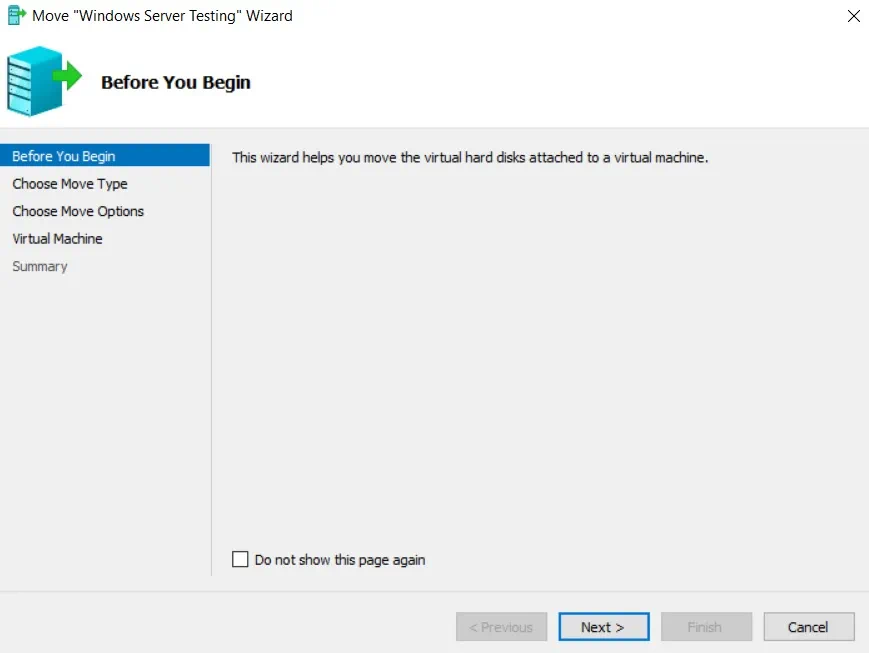
2. リストから仮想マシンを右クリックし、[ Move "移動ウィザード"を開きます。ご覧のとおり、実行中のVMが選択されています。

3. 以下の内容をお読みください はじめに ページを開いてクリックしてください Next.
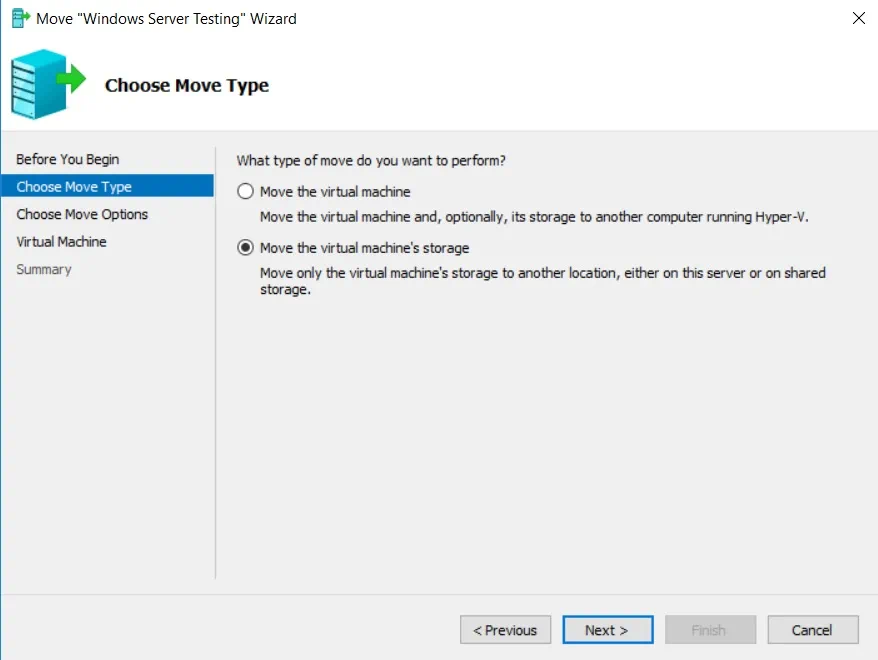
4. で 移動の種類を選択してください セクションで、[クリック] Move the virtual machine's storage.
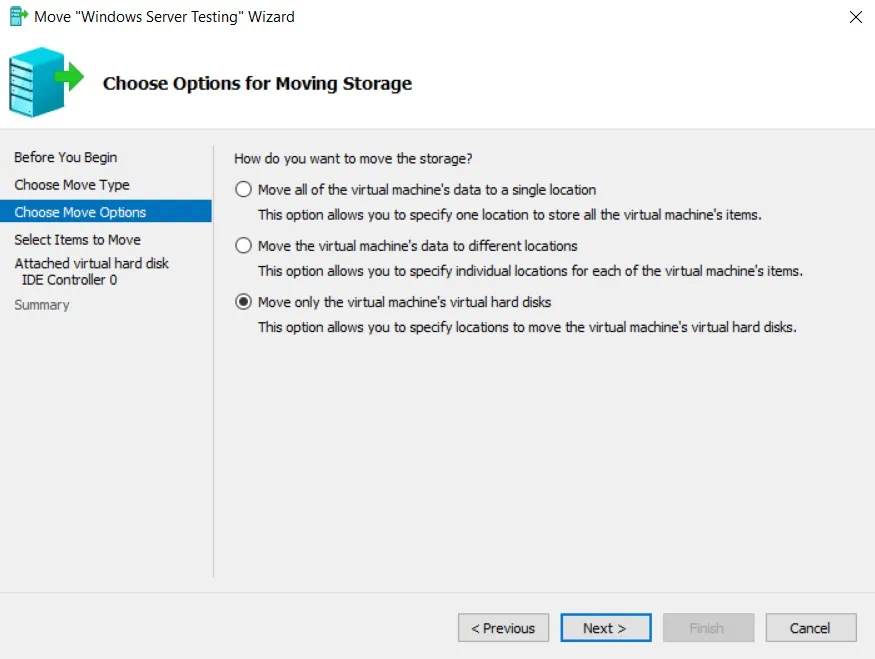
5. の "移動オプション"を選択 セクションでは、具体的に何を移動するかを指定できます。3つのオプションがあります:VMのデータをすべて1つの場所に移動する、VMのデータを複数の場所に移動する、VMの仮想ハードディスクのみを移動する。いずれかを選択し、表示される指示に従って残りの設定を行ってください。このブログ記事では、VHDおよびVHDXファイルの移動方法について解説します。そこで、[クリック] Move only the virtual machine’s virtual hard disks.
6. で 移動する項目を選択してください このセクションでは、移行したい仮想ハードディスクのチェックボックスにチェックを入れることで、それらを選択できます。

7. 次のセクションでは、VMの仮想ハードディスクの保存先を選択できます。

8. で 概要 このセクションでは、まもなく実装される予定のすべての選択項目の一覧を確認できます。クリック Finish ウィザードを閉じて、操作を開始します。
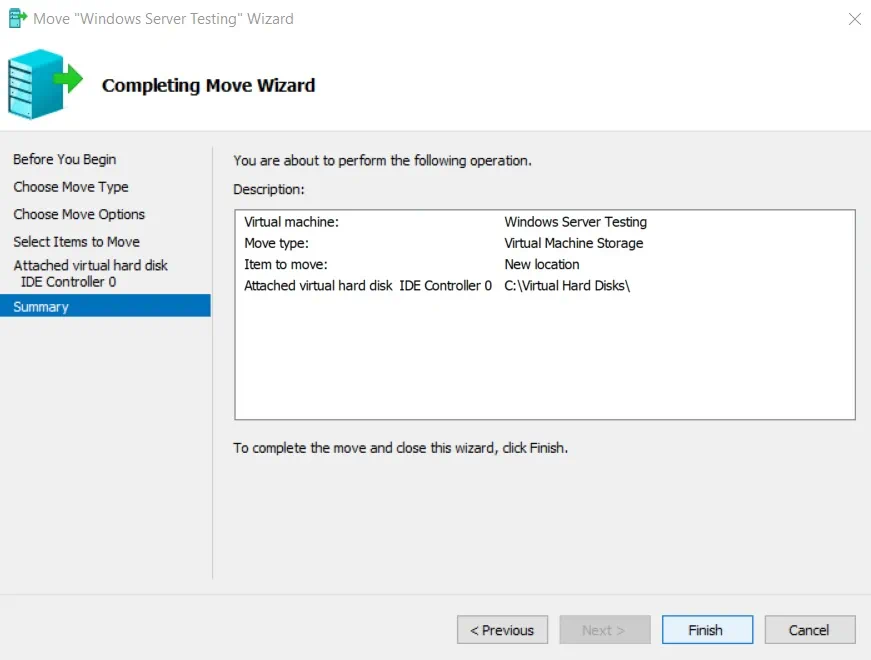
9. Hyper-V のストレージ移行には時間がかかる場合があります。操作が完了するまで待ちましょう。

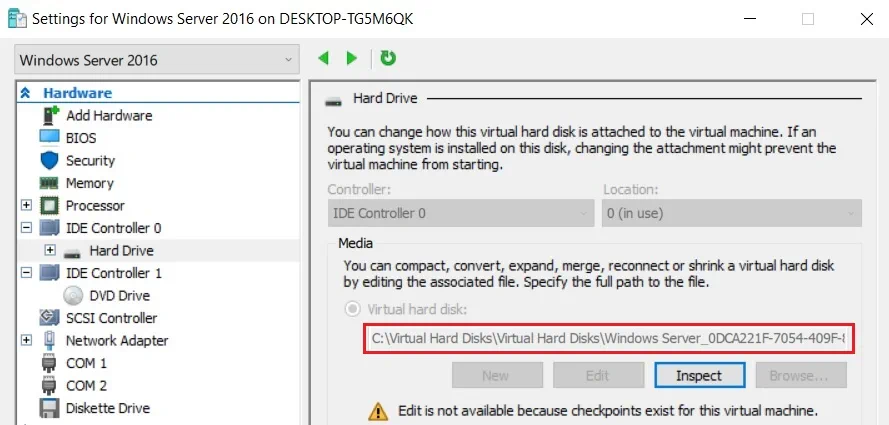
10. その後、VMの名前を右クリックし、[ Settings, そしてクリックして Hard Drive.
ご覧のとおり、選択した仮想ハードディスクは無事に 仮想ハードディスク フォルダ。

また、この動画では、さまざまな方法を用いたHyper-Vのストレージ移行の手順をご覧いただけます:
PowerShellの使用
このセクションでは、PowerShell コマンドを使用して Hyper-V の基本的なストレージ移行を実行する方法について説明します。まず、移動したい仮想マシンの仮想ハードディスクが現在どこに保存されているかを確認しましょう。

次の手順として、PowerShell を起動し、次のコマンドを実行してください。このコマンドレットを使用すると、実行中の仮想マシンのストレージ(VHD または VHDX ファイル、ページング ファイル、スナップショットなど)を移動することができます。コマンドレットが正常に動作するためには、PowerShell を"管理者として"実行する必要がある点に注意してください。
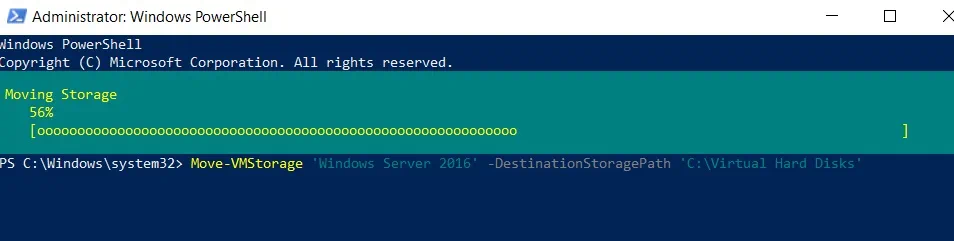
最後に、操作が完了するまでお待ちください。現在、選択したVM(Windows Server 2016)に関連するすべてのファイルが新しい場所へ移動されています。その後、Hyper-V マネージャーを使用して、ストレージの移行が正常に完了したかどうかを確認できます。
PowerShellは、複数のVMを一度に管理・設定する際に非常に役立つツールです。Hyper-Vのストレージ移行を含む、さまざまな主要なタスクを自動化するPowerShellスクリプトを作成できます。したがって、単一のPowerShellコマンドを使用することで、サービスを中断させることなく、VMのストレージ全体を新しい場所に移動させることができます。
しかし、ストレージ移行においてより複雑なタスク(例:選択したファイルのみを移動する、VM内の各アイテムを異なる場所に移動する)を実行したい場合、PowerShellは経験の浅いユーザーにとって難解で扱いにくいものになる可能性があります。PowerShellスクリプトが実際に機能するか、またインフラストラクチャにどのような影響を与えるかを確認するため、まずは本番環境以外の環境でテストを行うことをお勧めします。
まとめ
さまざまな理由でストレージの移行が必要になる場合があります。たとえば、既存のハードウェアをアップグレードしたい場合や、オンプレミスの物理インフラからクラウドベースのプラットフォームへ業務を移行することにした場合などです。その理由が何であれ、ストレージの移行は予期せぬ障害やデータ損失につながるリスクを伴うプロセスとなり得ます。 Hyper-V マネージャーや PowerShell を使用して手動でストレージ移行を設定・実行することも可能ですが、これは時間がかかり、エラーが発生しやすい方法です。
そのため、データ移行プロセスの前、最中、および後にデータを自動的に保護できるデータ保護ソリューションを導入することをお勧めします。 NAKIVO Backup & Replication 信頼性が高く強力なデータ保護ソリューションであり、豊富な機能、手頃な価格、そして最高水準のサポートを提供します。