VMware vCenter 7 および vSAN 7 へのアップグレード方法
VMwareの主力仮想化製品は、 “大幅なアーキテクチャの再構築が行われ、” 以下の目的のために vSphere 7 リリース。vSphere 6.7 からバージョン 7 へアップグレードする場合は、まず vCenter をアップグレードする必要があります。vCenter は、vSphere の主要コンポーネントであり、ESXi ホスト、クラスター、VM、およびその他のコンポーネントを一元的に管理するために使用されます。したがって、その前に ESXiホストのアップグレード vSANをご利用の場合は、まずvCenterをバージョン7にアップグレードする必要があります。
この記事では、vSphere 6.7からvSphere 7.0へのアップグレード手順や、vSphere 6.0より以前のバージョンからのアップグレードに関するヒントについて解説します。

要件と互換性
vCenter 6.5 および vCenter 6.7 のみが vCenter 7.0 へ直接アップグレードできる点にご注意ください。vCenter 6.0 またはそれ以前のバージョンを使用している場合は、まず vCenter 6.5 または 6.7 へアップグレードしてから、vCenter 7.0 へアップグレードすることを検討してください。あるいは、クリーンインストールを行うこともできます。 vCenter 7.0 のインストール そして、その vCenter インスタンスを、以前の vCenter と同じ設定で構成してください。vCenter をアップグレードする前に、vCenter Server のアップグレード互換性を確認してください。vCenter 7 では、同じクラスター内で ESXi 6.5、ESXi 6.7、および ESXi 7.0 を管理できます。
Windows への vCenter 7.0 のインストールはサポートされていません。 VMware vCenter 7.0 は、ESXi ホスト上で実行される仮想マシンである vCenter Server Appliance (VCSA) としてのみ展開できます。
アップグレード前に、vCenter Server によって管理されている v.6.5 より古いバージョンの分散仮想スイッチが存在する場合、それらをアップグレードする必要があります。 分散型仮想スイッチ v.6.5 以降に更新してください。そうしないと、次のエラーが発生します:
ソースの vCenter Server には、サポート対象外のバージョンの分散仮想スイッチのインスタンスが存在します.
vCenter をアップグレードする前に、この機能を使用している仮想マシンのフォールト・トレランスを無効にしてください。アップグレード後は、フォールト・トレランスを再度有効にすることができます。
VMware vCenter 7 のメモリ要件は、vCenter 6.7 のメモリ要件よりもわずかに高くなっています。たとえば、最小規模の展開における要件は、vCenter 6.7 では 10 GB、vCenter 7 では 12 GB です。
アップグレードの手順
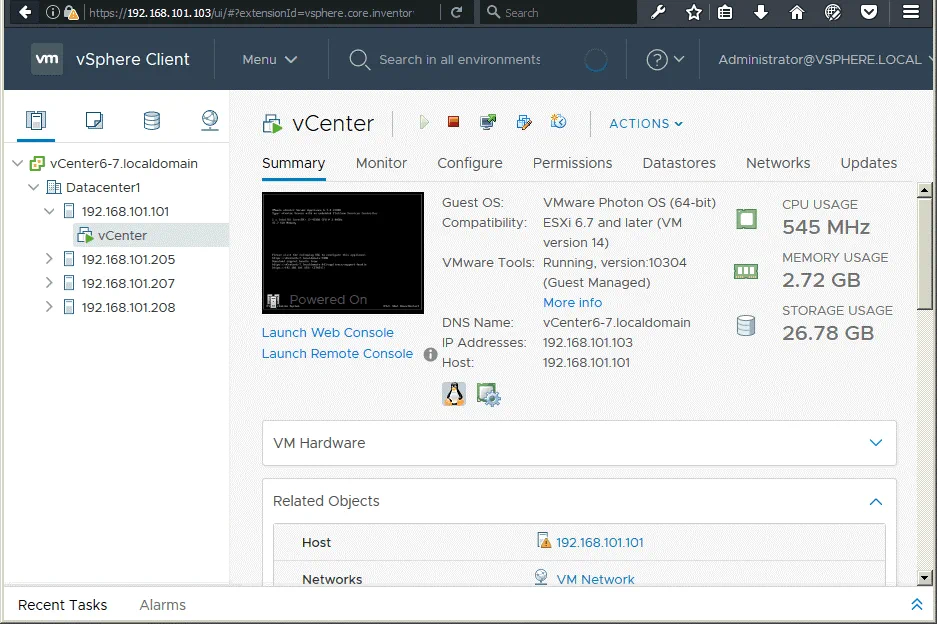
VMware vSphere Client 6.5 または 6.7 を起動し、vCenter 7 へのアップグレードに必要なすべての要件が満たされていることを確認してください。ここでは、vCenter 6.7 から vCenter 7 へアップグレードします。
テスト環境における vSphere コンポーネントの IP アドレスは以下の通りです。
vCenter 6.7: 192.168.101.103 (vCenter Server Appliance を使用)
ESXi ホスト: 192.168.101.101, 192.168.101.205, 192.168.101.207, 192.168.101.208
ネットワーク: 192.168.101.0/24
ゲートウェイおよびDNSサーバー: 192.168.101.2
ダウンロード まだダウンロードしていない場合は、VMwareのウェブサイトからvCenter 7のISOインストールイメージをダウンロードしてください。
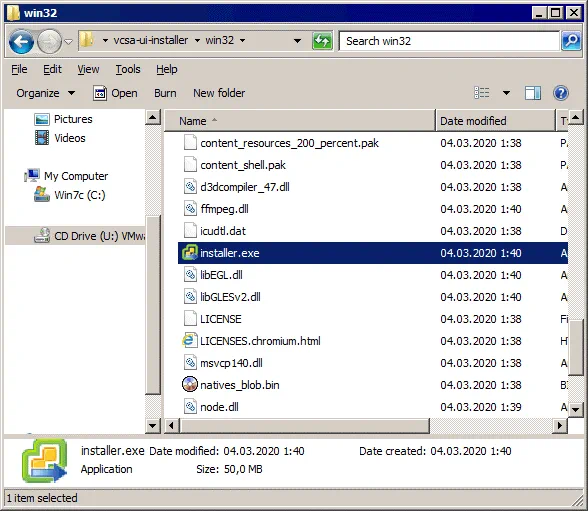
インストールイメージの名前は VMware-VCSA-all-7.0.0-16189094.iso 今回のケースでは、ISOイメージを仮想DVDドライブにマウントするか、ISOイメージからファイルを任意のディレクトリに抽出してください。ISOイメージを仮想ドライブにマウントした後(例えば、 U:)、次のページへ移動してください。 U:vcsa-ui-installerwin32 ディレクトリに移動して実行する installer.exe お使いのパソコンで Windows をお使いの場合は。Linux をお使いの場合は、次のページにアクセスしてください。 vcsa-ui-installer/lin64/ そして実行する ./installer.
スタンドアロンのインストーラアプリケーションが実行され、4つのオプションが表示されます。
Install – vCenter 7 の新しいインスタンスを(ゼロから)インストールする。
Upgrade – Linux系OSであるPhoton OSをベースとする既存のvCenter Serverアプライアンスをアップグレードする。
Migrate – WindowsにインストールされたvCenterからvCenter Server Appliance 7.0へ移行する。
Restore – 既存の vCenter バックアップから vCenter を復元します。
をクリック Upgrade vCenter(VCSA)をvCenter 7にアップグレードします。

その vCenter Server の導入 ウィザードが開きます。アップグレードのプロセスは、新しい vCenter インスタンスのインストールプロセスと同様に、2つの段階で構成されています。
第1段階
1. Introduction. vCenter 7 へのアップグレードに関する情報を確認してください。なお、vCenter 7 には組み込み型の Platform Services Controller のみが提供されています。クリックしてください Next ウィザードの各ステップで、[次へ]をクリックして進めてください。

2. End user license agreement. 使用許諾契約書(EULA)をお読みになり、同意する場合はチェックボックスにチェックを入れてください。

3. Connect to source appliance. ソースとなる(既存の)vCenter Server Appliance の IP アドレスを入力してください(192.168.101.103 (この場合は)アプライアンスのHTTPSポート(デフォルトは443)を指定します。”クリック” Connect to source.

既存の vCenter Server Appliance への接続に成功しました。アップグレード対象の vCenter Server Appliance の詳細を入力してください。
SSO ユーザー名: administrator@vsphere.local
SSOパスワード: パスワードを入力してください administrator@vsphere.local用
アプライアンス(OS)のrootパスワード: パスワードを入力してください の ルート VCSAが動作しているPhoton OSに関する説明。
ESXi host or vCenter Server that manages the source appliance
ESXi ホストまたは vCenter Server の名前: 192.168.101.101 (VCSAが稼働しているESXiホストのIPアドレスを入力します)。
HTTPSポート: 443
ユーザー名: ルート (既存の(ソース)VCSAが実行されているESXiホストのユーザー名)
パスワード: パスワードを入力してください ESXi用 ルート アカウント

証明書に関する警告が表示されたら、[] をクリックしてください。 Yes 続きを読む。
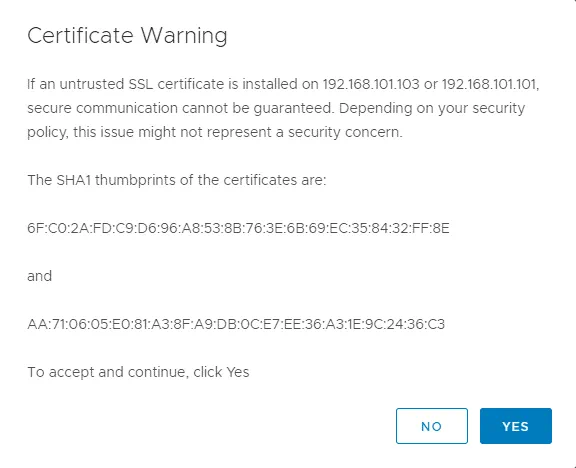
ウィザードのステップ3で正しい認証情報を入力した場合、次のステップが表示されます。
4. vCenter Server deployment target. vCenter Server の展開先設定を指定します。アップグレード後に vCenter 7 を実行する ESXi ホストの IP アドレス、ポート番号、および ルート このESXiホストの認証情報。
ESXiホストまたはvCenter Server: 192.168.101.101
HTTPSポート: 443
ユーザー名: ルート
パスワード:********

5. Set up target vCenter Server VM. 展開する vCenter Server の VM 設定を指定してください。
VM 名: vCenter 7 (既存のvCenter VM名とは異なる名前を選択してください)。
ルートパスワードの設定:******** (パスワードを入力してください) ルート (LinuxベースのPhoton OS上で動作するvCenter Server Appliance用のユーザー)。
rootパスワードの確認:********(パスワードを確認してください)。

6. Select deployment size. vCenter 7 のデプロイメントサイズを選択します。アップグレード対象の現在の vCenter インスタンスで使用しているものと同じサイズを選択できます。この例では、vCenter を使用して小規模な環境を管理するため、以下を選択します。 Tiny デプロイメントサイズのオプションで。

7. Select datastore. 対象のESXiホスト上で、十分な空き容量があるデータストアを選択してください。次に、 Enable Thin Disk Mode 使用するチェックボックス シンプロビジョニング VCSAの仮想ディスクについて。

8. Configure network settings. vCenter Server Appliance 7.0 のネットワーク設定を定義します。vCenter のアップグレードプロセスが完了すると、現在の vCenter 6.x インスタンスのネットワーク設定が vCenter 7 に引き継がれます。
のネットワーク: VMネットワーク (vCenter 7 VM を接続したいネットワークを、適切な方法を使用して選択してください 仮想スイッチ).
Temporary network settings
IPバージョン: IPv4
IPアドレスの割り当て: static
一時的なIPアドレス: 192.168.101.104 (vCenter のアップグレードプロセス中に新しい vCenter 7 VM が展開され、アップグレードプロセスが完了し、vCenter 6 VM が使用されなくなるまで、この VM には一時的な IP アドレスが割り当てられます)。
サブネットマスクまたはプレフィックス長: 255.255.255.0 (/24 (この値に相当します)
デフォルトゲートウェイ: 192.168.101.2
DNSサーバー: 192.168.101.2

9. Ready to complete stage 1. vCenter Server の導入を開始する前に、設定を確認してください。すべて問題なければ、[実行] をクリックしてください。 Finish.

vCenter 7 の導入プロセス(ステージ 1)が開始されました。インストールが完了するまでお待ちください。一度中断するとインストールを再開できないため、この操作を中断しないでください。時間がかかる場合がありますので、しばらくお待ちください。
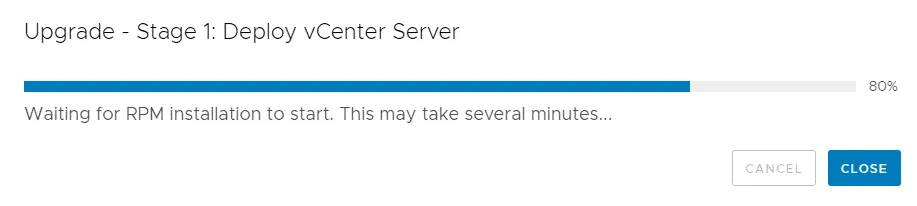
ステージ1が終了すると、適切なメッセージが表示されます:
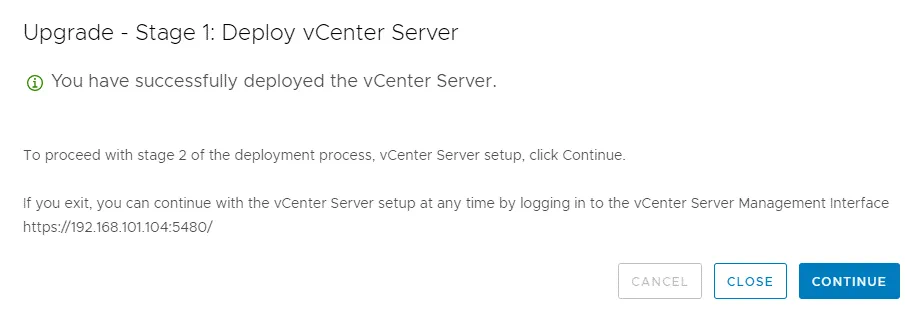
vCenter Server の展開に成功しました.
インストールを続行し、ステージ2を実行するために使用できるリンクを覚えておいてください。このリンクは、以前に設定した一時的なIPアドレスと、使用されたポート番号(5480)で構成されています。
http://192.168.101.104:5480
同様のリンクは、アップグレードやインストール完了後にVCSAの基本設定を行う際にも使用されます。クリックしてください Continue そして、ステージ2に進みます。
ステージ2
vCenter Server のステージ 2 向けアップグレードウィザードが開きます。
1. Introduction. 第2ステージに関するコメントを読んでください。クリック Next ウィザードの各ステップで、[次へ]をクリックして進めてください。

2. Connect to source vCenter Server. vCenter 7 へのアップグレードの第 1 段階で設定した内容を確認してください。

アップグレード前のチェックが実行中です。チェックが完了するまでお待ちください。
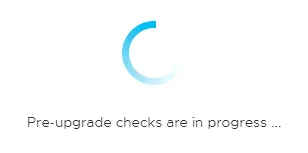
重要ではない警告がある場合は、それらをスキップしても構いません。
3. Select upgrade data. コピーするには、最初の選択肢を選択してください configuration ソースとなる vCenter Server から。

4. Configure CEIP (カスタマーエクスペリエンス向上プログラム)。vSphereの利用に関する統計情報やその他の情報をVMwareに送信したくない場合は、このチェックボックスの選択を解除してください。

5. Ready to complete. 設定を確認して、[実行]をクリックしてください Finish ステージ2を完了するには。

新しい vCenter 7 の設定が完了し、ネットワーク接続が確立されるまで、システムは停止状態となります。
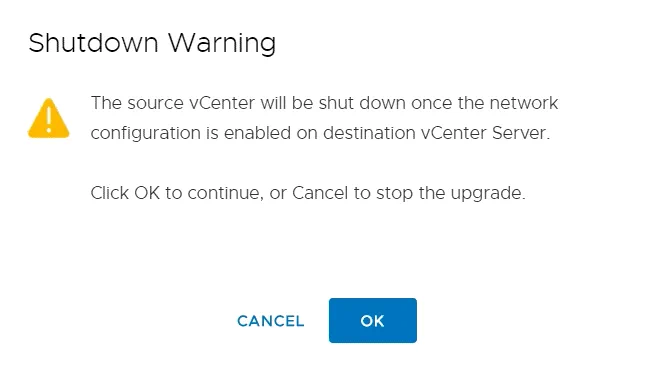
必要なデータがすべて vCenter 7 にコピーされるまでお待ちください。vCenter 7 へのアップグレードが正常に完了すると、VCSA の DNS 名とポート 443(デフォルトでこのポートを選択した場合)を含む、vCenter 7 仮想アプライアンスの使用を開始するためのリンクが表示されます。

vCenter 7 のライセンスを有効にするには、シリアル番号を入力してください。vCenter 6 のライセンスキーは、vCenter 7 では使用できません。
発生しうる問題
vCenterのアップグレードは、必ずしもすべてが問題なく完了するとは限りません。vCenterをvCenter 7にアップグレードする際に、問題が発生する場合があります。ここでは、よくある問題を確認し、vCenterのアップグレードプロセス中に発生するエラーの解決方法について見ていきましょう。
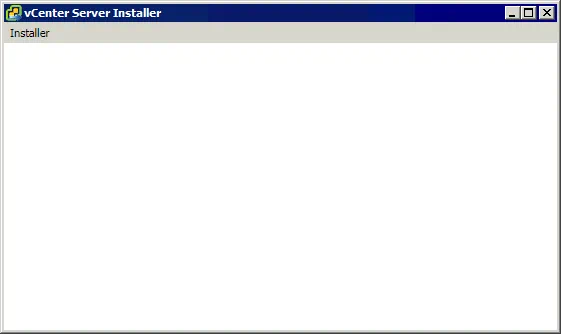
VCSAインストーラーが、真っ白なウィンドウを開きます
Windows で vCenter Server Appliance (VCSA) インストーラ アプリケーションを実行すると、VCSA インストーラの白いウィンドウが開きます。オプションは一切選択できません。この問題は、同じコンピュータでインストーラを複数回実行した場合に発生する可能性があります。
Possible solution
VCSA インストーラが使用するディレクトリに移動します:
C:Usersuser_nameAppDataRoaminginstaller
どこで ユーザー名 は、VCSA インストーラーを実行する Windows ユーザーアカウントの名前です。
を削除してください。 installer 前述のディレクトリ。
VCSAインストーラを再度実行してください。インストーラが正常に動作し、インターフェースの要素が正しく表示されるはずです。
rootパスワードの有効期限が切れています
アップグレードが必要なVCSAにおいて、rootパスワードの有効期限が切れています。次のコマンドを入力します。 ルート VCSA に接続するためのパスワードですが、そのパスワードでは接続できず、接続できません。デフォルトでは、 ルート パスワードの有効期限は90日です。
Possible solution
SSH 経由で vCenter Server Appliance に接続するか、VCSA 上で直接コマンドラインインターフェースを開きます。
シェルを開く:
コマンド:> shell
の現在の状況は、 root パスワード:
chage -l root
変更する ルート パスワード:
passwd
新しいパスワードを入力してください。
今後この問題が発生しないように、パスワードの有効期限を無効にしてください。
最初の方法は、次のコマンドを入力することです:
chage -M -1 root
2つ目の方法は、VCSAのWebインターフェースを使用することです。
https://your_vcsa_name_or_ip_address:5480
新しいアカウントを使用して、VCSAのWebインターフェースにログインしてください。 ルート パスワード。
左側のペインでクリックします Administration.
その中で Password Expiration Settings のセクション 管理ページ 必要なオプションを選択してください。
ルートパスワードの有効期限: No

の有効期限設定を確認してください。 ルート VCSAシェルでのユーザー:
passwd -s root
または
chage -l root
アップグレード前のチェックがステージ2で失敗しました
このエラーは、アップグレードがほぼ完了する段階であるステージ2で発生します。
アップグレード前のチェック結果:
VMware vSphere Update Manager のアップグレード前チェック中に内部エラーが発生します.

Possible solution.
SSH 経由でソースの vCenter Server Appliance(Photon OS)にログインし、コンソール(ターミナルまたは Linux シェルとも呼ばれます)を開きます。
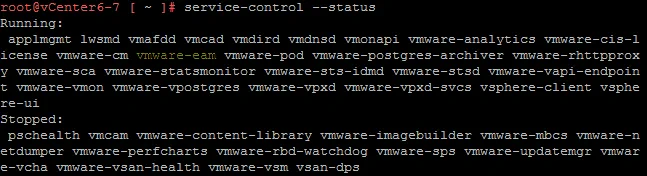
サービスのステータスを確認します:
service-control --status
必ず次のことを確認してください。 vmware-eam (VMware ESX Agent Manager) が実行されています。
[へ移動] vmware-eam ディレクトリ:
cd /etc/vmware-eam
をコピーして eam.properties このファイルをバックアップするファイル:
cp eam.properties eam.properties.bak
の内容を確認してください。 sca.hostid ファイル:
cat /etc/vmware/install-defaults/sca.hostid

コマンドを実行した後、表示されたIDを控えておいてください。この例の場合、その値は次のとおりです:
0b094c28-f5c2-4a61-8a90-7460ea7e5453
を編集する eam.properties ファイル:
vim eam.properties
ソース側の vCenter Server Appliance 上のファイルが空、またはほぼ空の場合は、そのファイルに次のテキストを追加してください:
参照 fix.txt
変更する hostid hostid の値に、そして IPアドレス または、お使いの vCenter Server の FQDN(完全修飾ドメイン名)を適宜指定してください。
ファイルの権限を設定します:
chmod 0644 eam.properties
次のコマンドで EAM サービスを起動します:
service-control --start vmware-eam
以下の項目を削除できます。 eam.properties.bak ファイル:
この設定でも問題が解決しない場合は、以前のバージョンから vCenter 7 へのアップグレードを行うのではなく、vCenter 7 を新規インストールしてください。
VMware vSAN をバージョン 7.0 にアップグレードする方法
VMware vSAN 7 では、2 ノードのストレッチクラスタ向けに、便利な新機能、効率性の向上、および機能強化が提供されています。VMware vSAN をバージョン 7 にアップグレードする方法を見ていきましょう。
VMware vSAN 7 の要件
vSAN をバージョン 7.0 にアップグレードする前に、vSAN の要件についてよく理解しておく必要があります。主な要件は、vSAN クラスタで使用されるすべてのホストにおいて、vCenter を vCenter 7 に、ESXi を ESXi 7 にアップグレードすることです。 vCenter 7 および ESXi 7 へのアップグレード(vSAN クラスタで使用されるすべての vSphere ホストにおいて)が完了した後、vSAN 7 へのアップグレードを行うことができます。
標準的な vSAN 7 展開には 3 台の ESXi ホストが必要です(3 台以上のホストを使用することも可能です)。リモートオフィスや支社での展開では、vSAN クラスタに 2 台の ESXi ホストを使用することができます。
VMware vSAN 7 へのアップグレード
vSAN をアップグレードするには、vSAN ディスクのバージョンをアップグレードする必要があります。これは、他のコンポーネントが ESXi 7 に組み込まれており、ESXi ホストのアップグレード時に ESXi 自体がアップグレードされたためです。
VMware vSphere Client 7 を起動し、vCenter 7 にログインします。既存のクラスタ内のすべての ESXi ホストが ESXi 7.0 にアップグレードされていることを確認してください。
アップグレード前の事前チェックを実行します。これを行うには、次の手順に従います。 Hosts and Clusters, クリックして vSAN cluster name, を選択して Configure タブ。その中の vSAN セクションで、[選択] をクリックします Disk Management そして、クリックして Pre-check upgrade (右上隅)。
VMware vSAN のアップグレードを開始する前に、vSAN ストレージ上に保存されている仮想マシンやその他のデータのバックアップを作成することをお勧めします。次のコマンドを使用してください。 NAKIVO Backup & Replication ~を実行する vSphereのバックアップ.
プレチェックのアップグレードが正常に完了し、そのステータスが アップグレードの準備はできましたか, VMware vSAN のアップグレードプロセスを開始できます。[ Upgrade 右上隅にあるボタン(~の近くにある) Pre-check upgrade ボタン)。
VMware vSAN のアップグレードは、長時間かかる処理です。vSAN 7 クラスターには、古いホスト(バージョン 7.0 より前の ESXi ホスト)を追加することはできません。ディスクグループは 1 つずつアップグレードされます。VMware vSAN のアップグレード処理が完了するまでお待ちください。VMware vSAN 7 へのアップグレードが完了すると、次のようなメッセージが表示されます: n枚のディスクはすべてバージョン11.0です.

VMware vSAN 7 へのアップグレード後、vSAN では NFS v.3.1 や 4.1 などのネイティブファイルサービスが利用可能になります。
結論
vCenter 7 へのアップグレードは難しい作業ではありませんが、注意と時間を要します。アップグレードプロセスは 2 つの段階で構成されています。第 1 段階では、ESXi ホスト上に vCenter Server Appliance 7.0 の新しいインスタンスが展開されます。第 2 段階では、vCenter 6 から vCenter 7 へ設定が移行されます。その後、vCenter 6.x は切断されます。 VMware vSAN のアップグレードは、vCenter および vSAN クラスタ内のすべての ESXi ホストをバージョン 7.0 にアップグレードした後に実行できます。アップグレードが成功すると、vSphere 7 を利用するメリットを享受できます。