WindowsおよびmacOSにVirtualBox Extension Packをインストールする方法
VirtualBoxシリーズの前回のブログ記事では、以下の内容を取り上げました VirtualBoxのアップデートVirtualBox を更新した後は、ホストマシンでは VirtualBox Extension Pack を、ゲストマシン(VM)では VirtualBox Guest Additions を更新することをお勧めします。VirtualBox Extension Pack をまだインストールしていない場合は、VirtualBox の高度な機能を利用できるよう、この機会にインストールしてください。
VirtualBox Extension Pack とは何ですか?
VirtualBox Extension Pack は、VirtualBox の機能を拡張するためのバイナリパッケージです。この Extension Pack により、以下の機能が追加されます:
USB 2.0およびUSB 3.0対応デバイスホストマシンの物理USBポートに接続されたネットワークアダプタ、USBメモリ、ハードディスク、ウェブカメラなどのUSBデバイスを、VirtualBox上で動作する仮想マシンに接続することができます。これにより、ゲストOS内で物理USBデバイスを使用することが可能になります。
VMの設定を開くと(機械 > 設定 > USB) そして、VirtualBox Extension Pack をインストールせずに USB 3.0 サポートを有効にしようとすると、次のようなエラーメッセージが表示されます – 無効な設定が検出されました.

ホストのウェブカメラパススルーこの機能を使えば、ホストマシンのウェブカメラをゲストマシンに接続できます。これにより、VMのゲストOSではサポートされていないウェブカメラを利用できるという利点があります。 たとえば、Windowsベースのホストマシンでウェブカメラを使用している場合(そのウェブカメラ用の公式Windowsドライバーをすべて所有している場合)を考えてみましょう。この機能のおかげで、macOSベースのVM上でもこのウェブカメラを使用することができます(このウェブカメラはmacOSではサポートされておらず、macOS用のドライバーも存在しないにもかかわらず)。 ホストのウェブカメラのパススルー 機能。
VirtualBox リモートデスクトッププロトコル (VRDP). この機能を使用すると、仮想マシンに直接接続できない場合(たとえば、仮想マシンの仮想ネットワークが正しく設定されていない、または無効になっている場合など)でも、VirtualBoxのインターフェースを介して仮想マシンをリモートで操作することができます。この機能を利用するには、ホストマシンとの接続が必要です。
AESアルゴリズムによるディスクイメージの暗号化. 仮想ディスクイメージに保存されたデータは、ゲストOSに対して透過的に暗号化されます。その結果、VMが保護されたストレージから別の場所にコピーされた場合でも、VMデータは暗号化されたままとなります。XTS暗号化モードでは、128ビットまたは256ビットのデータ暗号化キーが使用されます。
インテル PXE ブート ROM. PXEは、ネットワークブートに使用されるプレブート実行環境です。仮想マシンは、エミュレートされたPXEブートROM(読み取り専用メモリ)を使用して起動し、オペレーティングシステムをインストールすることができます。PXEブート設定ファイルを /VirtualBox/TFTP この機能を使用する前に、フォルダを作成してください。
VirtualBox Extension Pack のダウンロード
[ここ](https://example.com)へ移動 VirtualBox公式サイトのダウンロードページ そして、サポートされているすべてのプラットフォーム向けのVirtualBox Extension Packのダウンロードリンクを開きます。1つのExtension Packファイルで、VirtualBoxが動作する複数のサポート対象ホストOSに対応しており、VirtualBoxのインターフェースを使用してインストールします。この単一のファイルをダウンロードし、Windows、Mac OS X、Linux、およびSolarisにVirtualBox Extension Packをインストールするために使用できます。ダウンロードしたExtension Packファイルを任意の場所に保存してください。この例で使用されるファイル名は Oracle_VM_VirtualBox_Extension_Pack-6.0.8.vbox-extpack そして、このファイルは C:VirtualBox この例では。また、 適切な拡張パックのバージョンをダウンロードする VirtualBoxの旧バージョンについては。

それでは、WindowsにVirtualBox Extension Packをインストールする方法をご説明します。その後、macOSへのインストール方法についてもご紹介します。
WindowsにVirtualBox Extension Packをインストールする方法
GUI(グラフィカル・ユーザー・インターフェース)でVirtualBox Extension Packをインストールする方法について見ていきましょう。VirtualBoxを起動し、VirtualBoxの設定を開きます(ツール > 設定) マウスで該当するアイコンをクリックするか、 Ctrl+G キーボードの

その 設定 ウィンドウで、[ 拡張機能 セクション。VirtualBoxを新規インストールした直後は、拡張機能パッケージはインストールされていません。をクリックして 新しいパッケージを追加する ボタン(緑色のプラス記号のアイコン)をクリックして、拡張パックを追加します。

先ほどダウンロードしたファイルを探してください。この場合、ファイル名は Oracle_VM_VirtualBox_Extension_Pack-6.0.8.vbox-extpack.

VirtualBox から、VirtualBox 拡張パックのインストールが開始される旨の通知が表示されます。インストールを確認し、 インストール ボタン。
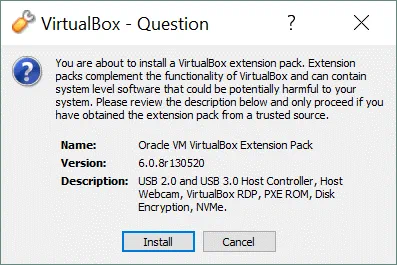
利用規約をお読みの上、クリックしてください 同意する インストールを続行します。ファイルのコピーが完了するまで、数秒お待ちください。問題がなければ、"Oracle VM VirtualBox Extension Pack が正常にインストールされました"というメッセージが表示されます。この通知ウィンドウを閉じると、拡張パッケージの一覧に"VirtualBox Extension Pack"が表示されます。
これで、Windows に VirtualBox Extension Pack をインストールする方法がわかりました。
Mac OS X に VirtualBox エクステンションパックをインストールする方法
macOSへのVirtualBox Extension Packのインストール手順は、他のオペレーティングシステムでのインストール手順とほぼ同様です。Launchpadを開き、VirtualBoxを起動してから、 ツール > 設定 そして、 拡張機能 タブ。をクリックします 追加 VirtualBox Extension Pack をインストールするアイコン。

VirtualBoxのサイトからダウンロードした拡張パックファイルを参照してください(Oracle_VM_VirtualBox_Extension_Pack-6.0.8.vbox-extpack (この場合)。

VirtualBox Extension Pack がインストールされていることを確認し、[クリック] してください インストール.
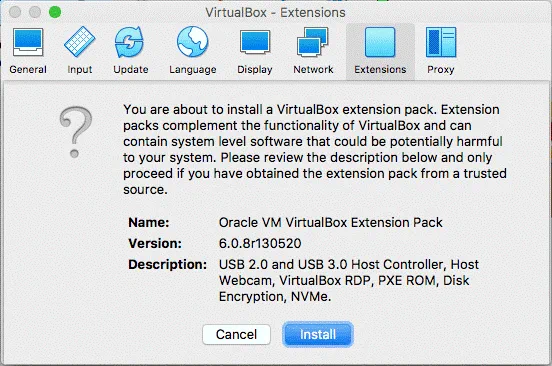
使用許諾契約書を読み、同意してください。その後、パスワードを入力してインストールを続行し、MacへのVirtualBox Extension Packのインストールが完了するまで数秒間お待ちください。インストールが完了すると、次のような通知メッセージが表示されます: Oracle VM VirtualBox Extension Pack のインストールが完了しました. ヒット 了解 そして、インストール済みの拡張パッケージの一覧から、VirtualBox拡張パックを探してください。
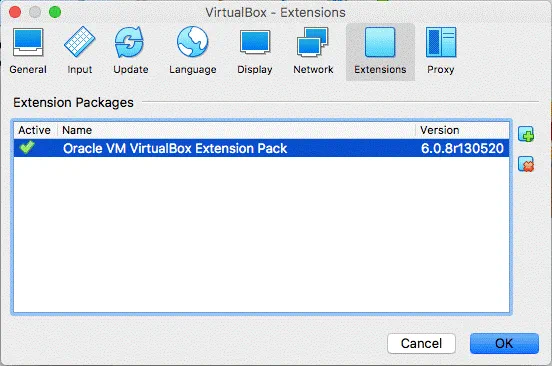
これで、Mac OS XにVirtualBox Extension Packをインストールする方法がわかりました。
コンソールでVBoxManageを使用してVirtualBox Extension Packをインストールする方法
Windows および macOS において、GUI モードで VirtualBox Extension Pack をインストールする手順については、前述の通りです。 しかし、VirtualBoxに拡張パックをインストールする方法はもう1つあります。それは、コマンドラインインターフェース(CLI)からのインストールです。VirtualBoxには、コンソール上でVirtualBoxや仮想マシンを設定・管理するためのCLIツール"VBoxManage"が用意されています。VBoxManageは、WindowsやmacOSを含む、サポートされているすべてのホストOSで使用できます。
Windowsでコマンドプロンプト(CMD)を開きます( Win+R そして入力してください cmd) または macOS でターミナルを開きます。
Windows では、VirtualBox のインストールディレクトリに移動します。デフォルトのインストールディレクトリは C:Program FilesVirtualBoxVBoxManageを使用するたびにコマンドラインでディレクトリを手動で変更したくない場合は、Windowsシステムの詳細設定にあるPATH環境変数にVirtualBoxのインストールディレクトリを追加してください。
cd c:program filesoraclevirtualbox
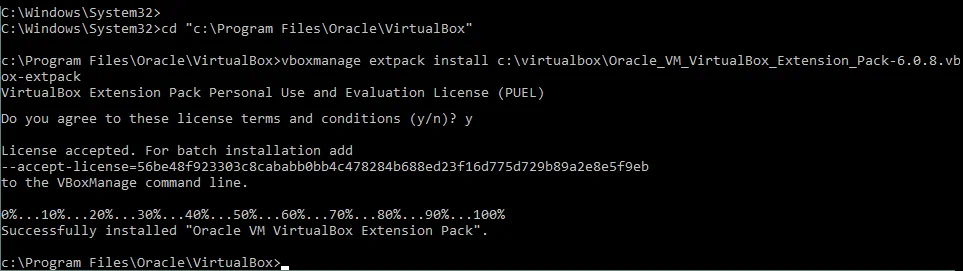
WindowsでVirtualBox Extension Packをインストールするには、次のコマンドを実行します:
vboxmanage extpack install c:virtualboxOracle_VM_VirtualBox_Extension_Pack-6.0.8.vbox-extpack
どこ c:virtualboxOracle_VM_VirtualBox_Extension_Pack-6.0.8.vbox-extpack は、ダウンロードした拡張パックのファイルへのパスです。
を押してください Y ライセンス条項に同意し、インストールを続行してください。
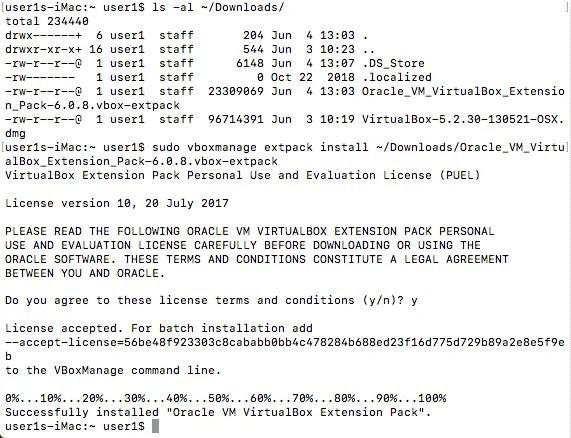
macOSでは、ターミナルを開き、同様のコマンドを実行してください。
sudo vboxmanage extpack install ~/Downloads/Oracle_VM_VirtualBox_Extension_Pack-6.0.8.vbox-extpack
どこ ~/Downloads/Oracle_VM_VirtualBox_Extension_Pack-6.0.8.vbox-extpack は、にダウンロードされた拡張パックのパスです ダウンロード 現在のユーザーのディレクトリ。
タイプ Y プロンプトが表示されたら、ライセンス契約に同意してください。
VirtualBox Extension Pack のインストールが完了しました。
結論
VirtualBox Extension Pack をインストールすると、多くの優れた機能が利用できるようになるため、強くお勧めします。インストール手順は、サポートされているすべてのホスト OS で同じです。OS に依存しない標準パッケージをダウンロードし、VirtualBox の設定を開き、拡張パックを 拡張機能 タブ。VirtualBox Extension Packのインストールは、GUIだけでなくCLIからも行うことができます。コンソールインターフェースを使用したい場合は、VBoxManageをご利用ください。詳細については、当社のブログ記事をご覧ください。 VirtualBox を使用する そして VirtualBoxとHyper-Vの比較.