Microsoft Office 365 のバックアップ ポリシー設定:実践ガイド
マイクロソフトが提供する高い信頼性にもかかわらず、Office 365では、人為的ミス、ユーザー側のウイルス感染、その他の障害によりデータ損失が発生する可能性があります。マイクロソフトは、データ損失を防ぐためにOffice 365にいくつかの仕組みを用意しています。Office 365のバックアップポリシーもその一つです。本ブログ記事では、Microsoft Office 365のバックアップポリシーについて、その定義や、Office 365におけるデータ損失のリスクを低減するためにどのように活用できるかについて解説します。

Office 365 バックアップ ポリシーの定義
Office 365 のバックアップポリシーでは、どのような場合に誰がデータ損失の責任を負うかが定められています。つまり、バックアップや復旧についてマイクロソフトが責任を負う場合と、顧客側が責任を負う場合が明確になっています。
マイクロソフトの責任範囲:
- ハードウェアの故障
- (サーバー側の)ソフトウェアの障害
- 自然災害
- (データセンターでの)停電
お客様の責任:
- 人的ミス
- ソフトウェアのエラー(顧客側)
- マルウェア攻撃
- ハッカーによる攻撃
- 内部の悪意ある関係者
| お客様 | ユーザー |
| データ | |
| アプリ管理者 | |
| マイクロソフト | 用途 |
| OS | |
| 仮想化 | |
| ハードウェア | |
| ネットワーク |
マイクロソフトは、お客様のデータを地理的に分散した少なくとも2つのデータセンターに複製します。このオプションは高可用性を目的としており、マイクロソフト側で何らかの障害が発生した場合でもデータの復旧を可能にします。ただし、お客様が削除したメールやメールボックスアカウントの復元には使用できません。
Office 365 バックアップ ポリシーの 2 つ目の定義についてですが、Office 365 バックアップ ポリシーは、Office 365 管理者が利用可能な機能であり、ポリシーを構成して、データの保持期間や削除後の復元可能期間を設定することができます。保持ポリシーの設定は、あらゆる Office 365 バックアップ ポリシーの主要な設定です。各 Office 365 アプリケーションには、独自の保持ポリシー設定があります。
SharePoint Online では、データは 12 時間ごとにバックアップされ、14 日間保持されます。SharePoint Online で削除されたアイテムは、完全に削除されるまで 93 日間、ごみ箱に保存されます。
Exchange Online では、削除されたメールボックスはデフォルトで 30 日間保持されます。 個々のアイテムは、デフォルトで最大14日間復元可能であり、この期間を手動で30日間に延長することもできます。
OneDriveのデフォルトの保持期間は30日間です。削除されたアカウントに属するアイテムは、アカウント削除後30日間復元可能です。この期間は、管理者がOneDriveのストレージ設定で変更できます。
保持ポリシーでは、次の2つのアクションを実行できます:
- 指定された保存期間が終了するまで、アイテムを保持する
- 指定された保存期間が終了したら、項目を削除する
ユーザーは、メールやドキュメント、その他のコンテンツを通常通り利用できますが、編集または削除されたアイテム(保存ポリシーの対象となるもの)は、指定された期間保存され、削除されたアイテムを復元することが可能です。保存ポリシーを含む Office 365 のバックアップポリシーは、Office 365 データのバックアップの代わりとなるものではありません。
保存ポリシーは、以下の Office 365 アプリケーションおよびオブジェクトに適用できます:
- Exchangeメール
- SharePoint サイト
- OneDriveアカウント
- Microsoft 365 グループ
- Skype for Business
- パブリックフォルダーの交換
- チームチャネルのメッセージ
- チームチャット
Office 365 の保存ポリシーの設定
Exchange Online の保存期間ポリシーを例に、Office 365 のバックアップポリシーを設定する方法を見ていきましょう。
組織の Office 365 管理者アカウントを使用して、Office 365 にログインします。
Office 365 管理者ポータルを開き、[ all admin centers. リンクをクリックして開くことができます all admin centers:
https://admin.microsoft.com/AdminPortal/Home#/alladmincenters
Microsoft 365 管理センターで開いたページで、[選択] をクリックします Exchange.
左側のペイン(ナビゲーションペイン)で、[ compliance management そして、次のページへ retention policies タブ。
下のスクリーンショットにあるように、そこには default MRM policy.
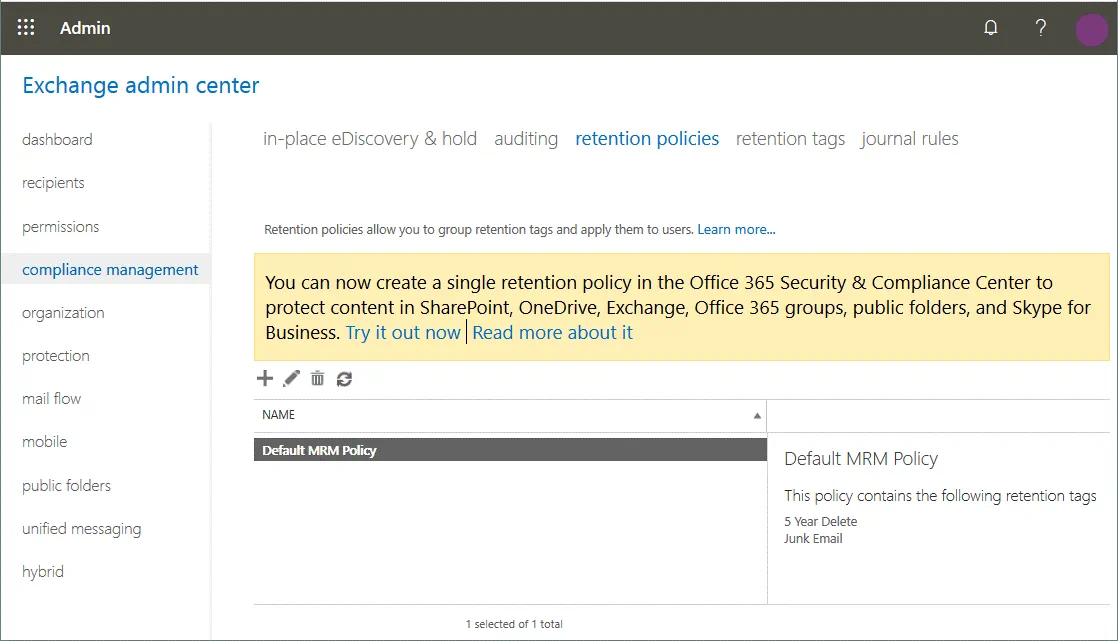
このページでは、ユーザー アカウントに適用される保存期間ポリシーを作成できます。Office 365 では、ユーザー アカウントにデフォルトで適用されるポリシーを MRM ポリシーと呼びます。Office 365 で新しいユーザー アカウントが作成され、そのアカウントにライセンスが割り当てられると、MRM ポリシーがアカウントに適用されます。[ + アイコンをクリックして、新しいポリシーを作成します。
注: "保持ポリシー"ページ/タブのインターフェースには、追加、編集、削除、更新のボタン(アイコン)があります。
ウェブブラウザで新しいウィンドウが開きます。ポリシー名を入力します。例: backup policy 01、その後、[クリック] + に保持タグを追加する backup policy 01.

Webブラウザに、保存タグの一覧が表示されたウィンドウが開きます。一覧にはさまざまなタグが表示されています。各タグには、タイプ、保存期間、および保存アクションが指定されています。タイプには、"個人用"、"既定"、"削除済みアイテム"、"復元可能アイテム"、"迷惑メール"があります。保存アクションには、"削除"と"アーカイブ"があります。
注: "アーカイブ"アクションでタグを使用するには、まず Office 365 管理センターでユーザーのアーカイブ用メールボックスを有効にする必要があります。その設定は、 Security & Compliance Center にアクセスして https://protection.office.com/ > Information Governance > Archiveユーザーを選択し、詳細ペインでクリックします Enable ~の中で Archive mailbox 設定。
Office 365 のバックアップポリシーを設定するために必要なタグを選択します。それでは、 Recoverable items 14 days move to archive ~のために backup policy 01 この例では、複数のタグを選択できます(ポリシーにより、保存期間タグをグループ化してユーザーに適用することが可能です)。必要なタグを選択したら、[クリック] Add必要なタグをすべて選択したら、 OK 設定を保存するには。

さて、私たちの backup policy 01 Office 365 の設定が完了しました。[実行] をクリックしてください Save 設定を保存するには。 “Saving completed successfully” 変更を保存すると、表示されます。

Office 365 バックアップ ポリシー用の保存期間タグ
保存期間タグの設定が要件に合わない場合は、カスタムタグを作成し、保存期間ポリシーの設定で適用することができます。
[設定] に移動して Exchange admin center > compliance management > retention tags.
ユーザーがアイテムやフォルダに付けられるタグを作成する
をクリックして + アイコンをタップし、表示されるメニューから必要なオプションを選択します。ここでは、 applied by users to items and folders (personal) この例では。

開いたウィンドウにタグ名を入力します。例えば、 backup policy tag 01、必要な保存処理と保存期間を選択します。利用可能な保存処理は以下の通りです:
- 削除して復元を許可
- 完全に削除
- 移動とアーカイブ
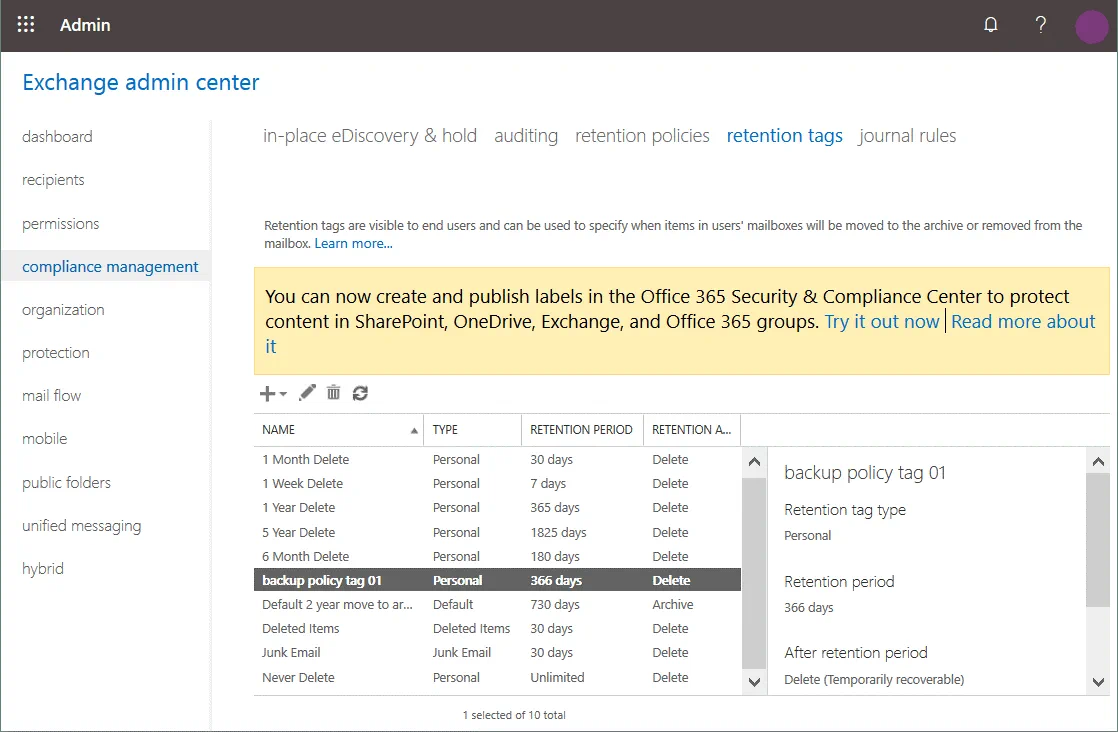
選択しましょう Delete and Allow Recovery 顧客維持策として、保持期間を 366 日。設定できます Never 保存期間の上限を設定したい場合は、必要に応じてコメントを入力してください(これは追加のオプションです)。クリック Save.

これでリテンションタグ(backup policy tag 01) が他のタグと一緒にリストに表示されます。ここから retention policies そして、以下を使用してカスタムポリシーを作成します backup policy tag 01 前述のセクションで説明したように。もう一つの方法は、既存のポリシーを編集し、作成したタグをそのポリシーに追加することです。
選択したフォルダに自動的に適用される新しいタグを作成する
また、[移動先] に移動されたアイテムに対して、保存期間ポリシーを作成および設定することもできます。 Deleted 例で説明したフォルダ(デフォルトでは、削除されたメールは Deleted (Windowsの"ごみ箱"に相当するフォルダ)。利用可能なフォルダの全リストには、"カレンダー"、"削除済みアイテム"、"下書き"、"受信トレイ"、"迷惑メール"、"ジャーナル"、"メモ"、"送信トレイ"、"送信済みアイテム"、"RSSフィード"、"同期の問題"、"会話履歴"、"Clutter"、"アーカイブ"が含まれます。
では、 compliance management のページ Exchange admin center、[ ] に移動して retention tags タブをクリックし、 + 新しいリテンションタグを追加するには、アイコンをクリックします。
表示されるメニューから、[選択] をクリックします。 Applied automatically to a default folder.
開いた新しいウィンドウで、タグ名を入力します。例えば、 backup policy tag 02.
このタグを次のデフォルトフォルダに適用してください: Deleted items
維持措置: 削除して復元を許可
保存期間:
アイテムが以下の経過日数に達したとき: 31
必要に応じてコメントを追加し、クリックしてください Save.

これで、新しい保持ポリシーを作成して、以下を追加できます backup policy tag 02 新しいポリシーに対して。あるいは、以前に作成された既存のポリシーを編集することもできます(backup policy 01) を追加し、 backup policy tag 02 そのポリシーに対して。したがって、ポリシーを柔軟に管理し、異なる保持タグを組み合わせることができます。
結論
Office 365 のバックアップポリシーを設定することで、管理者とユーザーは、指定された期間内に Office 365 アプリケーションから削除されたアイテムを復元できるようになります。Microsoft Office 365 の保存期間およびバックアップポリシーは、場合によっては削除されたアイテムの復元に役立ちますが、従来のデータバックアップの代わりにはなりません。Office 365 向けのサードパーティ製バックアップソリューションを利用すれば、必要なときにいつでも任意のアイテムをバックアップおよび復元できるため、多くのメリットが得られます。 NAKIVO Backup & Replication は、Office 365のデータバックアップを実行し、迅速なデータ復旧を保証する、汎用的なデータ保護ソリューションです。
NAKIVO Office 365 バックアップソリューション 以下のサービスを提供しています:
- 増分バックアップ Exchange Online および OneDrive for Business のデータを統合することで、バックアップ性能が大幅に向上し、ディスク容量を大幅に節約できます。
- 迅速な復旧 Exchange Onlineのメールボックスフォルダー、メール、添付ファイル、およびOneDrive for Businessのファイルやフォルダーを、元の場所または任意の別のアカウントに復元します。
- 簡単に閲覧・検索 Microsoft Office 365のバックアップから、必要なデータを即座に検索・復元できます。これにより、規制コンプライアンス要件への対応や、eディスカバリの要請への対応が可能になります。
- Microsoft Office 365のバックアップを保存する オンプレミス環境での運用により、SaaSバックアップデータの信頼性と可用性を高めます。
- その他にもいろいろあります。
NAKIVO Backup & Replication あらゆるデータ保護の要件やニーズを満たす、究極のデータ保護ソリューションです。ダウンロード NAKIVO Backup & Replication そして、今すぐご自身の環境でソフトウェアをお試しください。