VMware ESXi から Proxmox VE への仮想マシンの移行
組織がインフラの多様化を図っている場合でも、本番環境のワークロードを新しいプラットフォームへ完全に移行する場合でも、VMwareからProxmoxへの仮想マシンの移行が必要になることがあります。VMware ESXiホストからProxmox VEホストへ仮想マシンを移行するには、主に"手動"と"専用ツールを使用する"という2つの方法があります。このブログ記事では、これら2つの方法を用いて仮想マシンをProxmox VEへ正常に移行するための、詳細な手順解説を提供します。

VM移行の準備
Proxmox VE への移行を計画する際は、まず Proxmox をインストールする. 移行を進める前に、以下の手順をいくつか行うことをお勧めします:
- ソースVMの現在のネットワーク設定を記録し、ネットワークアダプタをDHCP経由でIP設定を取得するように設定することを検討してください。この方法により、移行後に新しいネットワークアダプタを使用できるようになるため、移行先のVMのゲストOSでIPアドレスの競合に関するメッセージが表示されるのを防ぐことができます。VMの移行が完了したら、接続されたネットワークアダプタのネットワーク設定を復元することができます。
- ソースとなる ESXi ホストと宛先となる Proxmox ホストの間でネットワーク接続が確立されていることを確認してください。ESXi から Proxmox へ移行する際、VM データをコピーするほとんどの方法では、このネットワーク接続が必要です。
- VMware ESXi ホスト上の元の VM について、ディスク暗号化を無効にしてください。VM で vTPM デバイスが有効になっていると、移行時に問題が発生する可能性があります。
- VMは電源がオフの状態のままでインポートしてください。
このチュートリアルで使用している環境は以下の通りです:
- VMware 仮想環境:
- ESXi 8: 192.168.101.31
- ESXi データストア:
datastore40t,datastore50
- Proxmox 仮想環境:
- Proxmoxホスト:192.168.101.226
- データストア:
local-zfs,datastore55
方法 1:手動での移行
ESXiホスト上で動作しているWindows Server 2022の仮想マシンを移行してみましょう。最初のVM移行方法の考え方は、設定が同一の新しい空のProxmox/KVM VMを作成し、元のESXi VMからこのProxmox VMへ仮想ディスクのデータを転送するというものです。
元のVMの確認
- 元のVMが保存されているソースESXiホストでSSHを有効にします。VMware Host ClientでSSHアクセスを有効にするには、次の手順に従います。
Host > Manageその中ではNavigatorペインで、[]をクリックしてServicesタブで、[選択] をクリックします。TSM-SSH、そしてこの項目を右クリックします。コンテキストメニューで、[StartSSHサーバーサービスを直ちに起動するには、[クリック] をクリックします。Policy > Start and stop with hostESXiの起動時にSSHサーバーサービスを自動的に開始するように設定します。
- Proxmoxサーバー上の宛先VM用にVMwareの元のVMのハードウェア構成を再現するため、元のVMware VMのハードウェア構成を確認してください。VMware Host ClientまたはVMware vSphere ClientのWebインターフェースの左ペインで元のVMを選択し、
Hardware Configurationセクション。クリックするとEdit仮想マシンの設定:さらに多くの仮想マシン設定パラメータを確認するには。
- VMの設定でUEFIかBIOSのどちらが設定されているかを確認してください。この設定はゲストOSの起動に影響するためです。ESXiホスト上に存在する元のVMware VMの設定では、BIOSが選択されています。つまり、Proxmoxサーバー上の移行先VMのVM設定でも、BIOSを選択する必要があります。
VMを選択し、[クリック]
EditVMの設定で、[VM OptionsのEdit Settingsウィンドウを開き、[ ] を展開して、Boot Optionsセクションで、VMのUEFI/BIOS設定を確認します。この例では、元のVMにはBIOSを使用しています。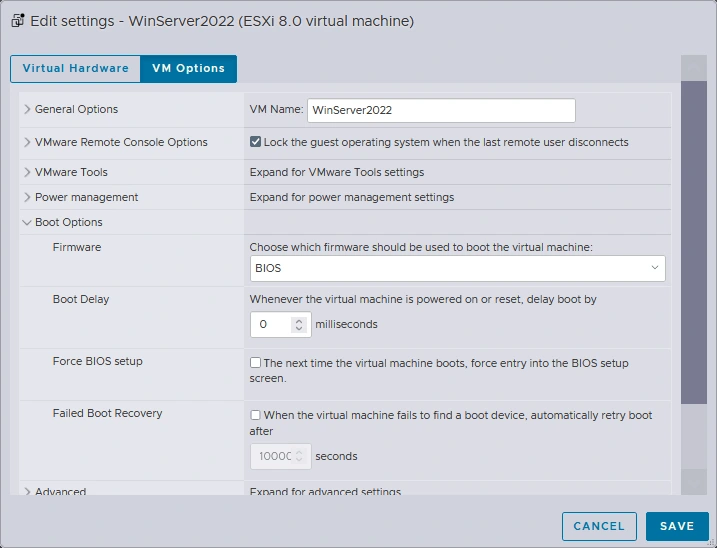
- 元の仮想マシンから、CD/DVDイメージまたはディスクをすべて切り離してください。
- アンインストールできます VMware Tools 移行前か移行後か。元のVMを完全に動作可能な状態で維持したい場合は、Proxmoxサーバーへの移行後、移行先のVMでVMware Toolsをアンインストールし、移行されたVMが正常に動作していることが確認できるまでその状態を維持することをお勧めします。
新しいProxmox VMの作成
- Proxmox サーバー上で、ESXi ホスト上の元の VMware VM と同じパラメータを持つ新しい VM を作成します。これには、CPU、メモリ、ネットワークカード、仮想ディスクなどが含まれます。Proxmox VE Web インターフェースの左ペインで Proxmox ホストを右クリックし、[
Create VM.
- その
Generalのタブ(ステップ)Create: Virtual Machineウィザードで、以下のパラメータを入力してください:- ノード:
pveこれが当社のProxmoxホストの名前です。
- VM ID:
101任意の空きVM IDを使用できます。デフォルトでは、番号は100から始まります。
- 名前:
Server2022任意の数字を入力できますが、利便性を高めるため、ESXiホスト上の元のVMの名前と同じ、またはそれと同一の名前を入力してください。
クリック
Next各ステップで"続行"を選択してください。
- ノード:
- その
OSこの手順では、元のVMware VMに設定されていたのと同じゲストOSを選択します。この場合は、Windows Server 2022です。
System. 元のVMがBIOSを使用している場合は"BIOS"を、UEFIを使用している場合は"UEFI"を選択してください。"Add TPM仮想TPMモジュールでTPMを使用していない場合は、このチェックボックスをオンにしてください。インポートした仮想ディスクは手動で接続するため、SCSIコントローラの設定は無視して構いません。
Disks. デフォルトでは、Proxmox VE で新しい仮想マシンを作成する際に、新しい仮想ディスクが作成されます。この例では、Proxmox データストア上の仮想ディスクへのパスは次のとおりです:/mnt/datastore/datastore55/images/101新しいVMを作成した後、この仮想ディスクを削除します。これは、元のVMの仮想ディスクをコピーしてインポートする予定だからです(この操作はGUIから行うことができます)。

CPU. CPUの設定を、元のVMと同様の設定にします。この例では、2コアのプロセッサを1つ使用します。
Memory. 新しいVMのメモリ容量を設定します。元のVMで設定されていたものと同じ容量に設定してください。
Network. 必要なネットワークモードに合わせてブリッジを選択します(Bridge,NAT(など)。仮想ネットワークアダプタのモデルを選択してください。ESXiからProxmoxへのVM移行後、ゲストOSで認識されるネットワークアダプタを設定する必要があります。一部の仮想ネットワークアダプタはドライバを必要とし、ゲストOSにこれらのドライバがインストールされていない場合、ネットワークアダプタは動作しません。互換性の高いネットワークアダプタを選択し、VMの移行が完了した後、適切なドライバとゲストツールをインストールしてから、アダプタモデルを必要なものに変更することができます。
- ProxmoxのWebインターフェースの左ペインで、先ほど作成した新しいVMを選択します(
Server2022(この例では)。クリックHardware, 新しいVMとともにデフォルトで作成された仮想ハードディスクを選択し、[]をクリックします。Detach.
Are you sure you want to detach entry “Hard Disk (sata0)”?クリック
Yes確認するため。- クリック
Remove仮想ハードディスクを取り外した後。
新しい空のVMが作成され、元のVMから仮想ディスクデータを転送する準備が整いました。
仮想ディスクデータのコピー
まず、宛先VMのディレクトリと元のVMのディレクトリを特定し、元の仮想ディスクがどこにあるか、および宛先の仮想ディスクをどこに配置すべきかを把握する必要があります。その後、仮想ディスクをコピーすることができます。
- Proxmox サーバーのコンソールを開きます。Proxmox VE の Web インターフェースの左ペインで、ホストを選択します(
pve(この例では)をクリックし、Shell右上隅にあるボタン。
- コンソールで、VMディスクが保存されているディレクトリに移動します。この例では、新しいProxmox VMの仮想ディスクは、のdatastore55に保存されています。
/mnt/datastore/datastore55/images/101ディレクトリ、ここで101これはVMのIDです。cd /mnt/datastore/datastore55/images/101以下のスクリーンショットでは、新しいVMの仮想ディスクがGUI上で削除され、ファイルの一覧に表示されていないことが確認できます
(vm-101-disk-1.qcow2 - 32 GB). UEFI と TPM を選択した場合、2 つの仮想ディスクが追加で作成されます(この例では、TPM なしの BIOS を使用しているため、これら 2 つの仮想ディスクは使用しません)。
- SSH を使用して、元の VMware VM が保存されている VM データストアを持つ ESXi に接続します:
ssh root@192.168.101.31どこで 192.168.101.31 はESXiホストのIPアドレスであり、
rootはユーザー名です - 該当する ESXi データストア上の"source VM"ディレクトリにある、ソース VM のファイルを確認してください:
ls -al /vmfs/volumes/datastore50/WinServer2022/以下の名称に注意してください。
.vmdkそして-flat.vmdkESXiホスト上の元のVMware VMのファイル。これらのファイルは、ProxmoxへのVM移行のためにコピーする必要がある仮想ディスク記述子および生データファイルです。 - SSHセッションを終了します:
exit
- ESXiホスト上の元のVMを停止します。
- それでは、次の内容をコピーして
vmdkそして-flat.vmdkSCPクライアントと、ソース側のESXiホストで有効にしたSSH接続を使用して、元のVMの元の仮想ディスクのファイルを転送します。Proxmox VEコンソールで次のコマンドを実行してください:scp root@192.168.101.31://vmfs/volumes/datastore50/WinServer2022/WinServer2022.vmdk .scp root@192.168.101.31://vmfs/volumes/datastore50/WinServer2022/WinServer2022-flat.vmdk .ここで:
rootESXiホスト上のユーザー名です192.168.101.31 ESXiホストのIPアドレスです
.Proxmoxサーバー上で現在いるカレントディレクトリを指します(ファイルをカレントディレクトリにコピーします)。以下のように設定できます。/mnt/datastore/datastore55/images/101その代わりに、明示的に。プロンプトが表示されたら、ESXiのrootパスワードを入力してください。

注記: VMの設定でBIOSではなく"UEFI(TPM対応)"を選択すると、UEFIモードでのVMの起動用と仮想TPMモジュール用に、2つの小さな仮想ディスクが作成されます。VMを移行する際は、TPMの使用は推奨されません。
- すべてのデータストアを再スキャンし、Proxmoxホスト上に存在する仮想ディスクを表示します:
qm rescan - VMの移行に使用されるVMディレクトリの内容を確認してください:
ls -lご覧の通り、元の シンプロビジョニング コピー処理後にシックプロビジョニングが適用されたため、仮想ディスクの占有容量は現在30 GBとなっています。これは、シンプロビジョニングがESXiで使用されているVMFSファイルシステムの機能であるためです。
シンプロビジョニングされたリソースをエクスポートするには
vmdkProxmoxサーバーに仮想ディスクをインポートする際、仮想ディスクの最大サイズを超えないようにするには、元のVMware VMをOVFテンプレートとしてエクスポートすることができます。この場合、エクスポートされたvmdk仮想ディスクのサイズは、その仮想ディスク内に格納されているファイルが占めるサイズと同じです。- VMテンプレートのエクスポート/インポート(別の方法)
VMをOVFテンプレートとしてエクスポートするには、VMware vSphere ClientのGUIを使用します(VMを右クリックして、[
Export) または VMware Host Client を使用します。あるいは、VMware の Web サイトから OVF ツールをダウンロードし、コマンドラインで仮想マシンをエクスポートすることもできます。Proxmox サーバーのコンソールで次のコマンドを実行すると、ESXi ホスト上の仮想マシンを OVF テンプレートとしてエクスポートし、そのテンプレートファイルを Proxmox サーバーに保存することができます:
ovftool vi://root@{IP or FQDN of ESXi host}/{VM name} /path/to/export/locationこの例では、OVFテンプレートを作成し、そのテンプレートファイルをProxmoxホストのVMディレクトリに保存するコマンドは次のとおりです:
ovftool vi://root@192.168.101.31/WinServer2022 /mnt/datastore/datastore55/images/101その
ovftoolテンプレートファイルを保存するためのサブディレクトリを作成します。

Proxmox VE は VMware をサポートしています
vmdk仮想ディスクのフォーマットですが、これはProxmox VE(KVM/QEMU)のネイティブフォーマットではありません。ネイティブフォーマットはqcow2. VMwareの仮想ディスクを、手動でqcow2フォーマットまたはRAWフォーマット。また、1つのコマンドでこの仮想ディスクを変換することで、仮想ディスクをインポートすることもできます。これらのコマンドについては、以下で説明します。 - VMテンプレートのエクスポート/インポート(別の方法)
- 仮想ディスクを、目的のVMに必要な形式に変換・インポートします。以下では、仮想ディスクを変換・インポートする4つの方法について説明します。次の段階に進む前に、ご自身に最適な方法を選択してください。
- 変換
vmdk~へqcow2VMware 形式の仮想ディスクを変換するには(
vmdkそして-flat.vmdk) をネイティブの Proxmox/KVM 形式へqcow2次のコマンドを実行してください:qemu-img convert -cpf vmdk -O qcow2この例では、VMディレクトリから実行するコマンドは次のとおりです:
qemu-img convert -cpf vmdk -O qcow2 ./WinServer2022.vmdk ./WinServer2022.qcow2仮想ディスクの変換後、ディレクトリの内容を確認してください:
ls -al改宗した人々
qcow2この仮想ディスクはシンプロビジョニングされているため、15 GBのディスク容量を占有しています(仮想ディスク内には15 GBのファイルが含まれています)。サポートされているフォーマットの詳細については、 KVM 対 VMware 比較。この変換済みのものを選択できます
qcow2移行したVMのProxmox Webインターフェース上の仮想ディスク。これを行う前に、仮想ディスクのインポートや仮想ディスク形式の変更を行うための代替コマンドについて確認しておきましょう。 - Raw形式でのインポート
RAW形式の仮想ディスクをインポートするには、移行後のVMのディレクトリから次のコマンドを実行します:
qm importdisk 101 ./WinServer2022.qcow2 datastore55どこで
datastore55これは、宛先VM(101)が配置されているProxmoxホスト上のデータストアです。 - インポート
vmdk直接このコマンドを使用すると、
vmdk直接RAW形式で保存します。インポートするコマンドはVMDKProxmoxへのRAW形式での書き込みは次のとおりです:qm importdisk 101 ./WinServer2022.vmdk datastore55 - "としてインポート"
qcow2もし、この
qcow2Proxmox用の出力形式(生データではない)vmdkインポートするには、次のコマンドを使用します:qm importdisk 101 /mnt/datastore/datastore55/images/101/WinServer2022.vmdk datastore55 -format qcow2
- 変換
仮想ディスクのマウント
移行した仮想ディスクを、Proxmox VM (101) に接続します。このディスクは現在、"未使用"として分類されています。この操作は、Proxmox VEのGUIから実行できます。
- VMware ESXi から Proxmox VE への VM 移行用に作成した仮想マシンを選択してください (
Server2022(この例では)。次のページへ移動してください。Hardwareセクションを選択してクリックAdd > Hard disk.
- [ ] 内で、サポートされているディスクコントローラが選択されていることを確認してください(ほとんどの場合、SATA または IDE を使用すれば問題ありません)。
Add Unused Diskオプション。クリックAdd.
- VMの構成に追加した仮想ディスクを、最初の起動デバイスとして設定します。VMを選択したら、次の場所へ移動します。
OptionsそしてダブルクリックしてBoot Order. インポートされた仮想ディスクの行にあるチェックボックスを選択し、この仮想ディスクを起動順序リストの先頭にドラッグします。をクリックしますOK設定を保存するには。
- ゲストOSを正常に起動させるためには、UEFIまたはBIOSの設定がソースVMの設定と一致している必要があることを忘れないでください。
- 移行したVMを起動します。これでVMは正常に起動するはずです。もし起動しない場合は、ブート設定でブートディスクを確認し、VM設定で仮想ディスクコントローラを確認してください。仮想ディスクコントローラを変更するには、仮想ディスクを取り外してから再度接続する必要があります。仮想ディスクを接続する際に、ディスクコントローラのオプションを選択できます。
移行後の設定
仮想マシンのパフォーマンスを最適化するには、ゲストOSにVirtIOドライバとQEMUゲストエージェントをインストールしてください。Linuxマシンでは、カーネル2.6以降、準仮想化VirtIOドライバがサポートされています。準仮想化された仮想デバイスを使用すると、エミュレートされたものよりも高いパフォーマンスが得られます。
VirtIOドライバはProxmoxのウェブサイトからダウンロードできます:
https://pve.proxmox.com/wiki/Paravirtualized_Block_Drivers_for_Windows#Download
https://pve.proxmox.com/wiki/Windows_VirtIO_Drivers
VirtIO ドライバーは、次のような ISO イメージファイルに含まれています。 virtio-win-0.1.240.iso
Windowsゲストの場合:
- ダウンロードしたISOイメージをProxmoxのデータストアにアップロードし、このISOイメージを移行先のVMにマウントします。
- ゲストOSからマウントされたISOイメージの内容を確認し、適切なインストーラーを実行して、必要なツールをインストールしてください。
- VirtIOゲストドライバーをインストールした後、仮想ディスクコントローラを次のように変更できます。
VirtIO SCSI.
さらに、お使いのマシンにSPICEクライアントをインストールし、Proxmoxサーバー上のVMでSPICEを有効にすることで、管理のためにVMに接続する際の利便性とユーザーエクスペリエンスを向上させることができます。
以下のような不要な仮想ディスクファイルを削除することができます。 vmdk VMの移行が正常に完了した後、Proxmoxのデータストアからファイルを削除します。次のようなコマンドを使用してください:
rm /mnt/datastore/datastore55/images/101/WinServer2022.vmdk
rm /mnt/datastore/datastore55/images/101/WinServer2022-flat.vmdk
VMware ESXi から Proxmox VE へ仮想マシンを移行する方法に関する完全なチュートリアルについては、以下の動画をご覧ください。
方法 2:esxi-import-tools を使用する
ESXiからProxmox仮想環境へVMを移行する2つ目の方法が、2024年3月末に公開されたProxmox VEの新しいアップデートで提供されました。新しい pve-esxi-import-tools このパッケージは、Proxmox VE 8.2の正式リリースで提供される予定です。ただし、このパッケージはバージョン8.1.10以降、Proxmox VEにすでに含まれていますが、テスト用およびサブスクリプション非対象のProxmoxソフトウェアリポジトリでのみ利用可能です。新しいインポートツールでは、Webインターフェース上でESXiからProxmox VEへVMをインポートするための、使いやすいウィザードが提供されます。
Proxmox パッケージのアップグレードとインストール
- [追加]
Non-subscriptionProxmoxのソフトウェアリポジトリと、Testまだ追加されていない場合は、ソフトウェアリポジトリを追加してください。左ペインでProxmoxホストを選択し(pve(この例では)。次のページへ進むUpdates > Repositoriesそして、クリックしてAdd. (デフォルトでは、Enterprise(リポジトリが存在する場合)。
- [選択]
No-subscriptionドロップダウンメニューから"リポジトリ"を選択し、Add. 次に、同様に、Testリポジトリ。
- をクリックして
Reload追加されたリポジトリが表示されるまで、ボタンを押してください。その結果、バックアップリポジトリが追加され、Repositoriesページ。
- [移動]
Updatesそして、Refreshボタンをクリックして、更新可能なパッケージの一覧を更新してください。一覧に新しいProxmoxパッケージが表示されるはずです。
- 更新対象のパッケージの一覧がポップアップウィンドウに表示されます。一度
Refreshタスクが完了しましたので、このポップアップウィンドウを閉じてください。これでアップグレードの準備が整いました。
- Webインターフェースの左ペインでProxmoxホストを選択し、[]をクリックします。
Upgrade.
- 開いたコンソールウィンドウで、次のように入力します。
yそして、[押す]EnterProxmoxのアップグレードプロセスを開始します。アップグレードが完了するまでお待ちください。
- アップグレード完了後、ESXiインポートツールがインストールされているか確認してください。
dpkg -l | grep pve-esxi-import-toolsコンソールの出力にパッケージのバージョンが表示されるはずです。
- カーネルの更新を適用するには、Proxmoxホストを再起動します:
init 6
VMの移行に向けたProxmoxの設定
Proxmoxホストが再起動したら、Proxmox VEのWebインターフェースにログインしてください。左上隅に新しいバージョン番号が表示されているはずです。
- [移動]
Datacenter > Storageそして、クリックしてAdd > ESXiソースVMが存在するESXiホストのデータストアをProxmoxのインベントリに追加します。この操作は、VMwareからProxmoxへの移行ツールを使用するために必要であり、ESXiのエントリはアップグレード後に利用可能になりました。
- 必要なパラメータを
GeneralESXi ストレージを追加するには、以下のタブを選択します:ID– これは、Proxmoxのインベントリに表示されるESXiストレージの名前です。英字を使用してください。数字のみは使用しないでください。Server– ソースVMが存在するESXiホストのIPアドレスを入力してください。Username– ESXi ホスト上で root 権限を持つユーザーの名前を入力してくださいPassword– このユーザーのパスワードを入力してくださいNodes– VMの移行先となるProxmoxホストを選択してください。証明書を作成していない場合は、証明書の検証をスキップできます。
クリック
Add.
- ESXi ストレージが追加され、
Storageセクション。さて、ここで確認できるのは、ESXi31ストレージリスト内の項目。この項目には、選択したESXiホストに接続されているすべてのデータストアが含まれます。この項目をダブルクリックすると、それらを確認できます。
VMのインポートを開始する
- VMwareからProxmoxへの移行を開始する前に、ESXiホスト上のソースVMをシャットダウンしてください。この操作を行うことで、一貫性のあるデータを転送できるほか、ESXiホストとProxmoxホストの両方がVMのブリッジモードで同一ネットワークに接続されている場合に、ネットワークの競合を回避できます。VMの移行プロセスを開始する前に、元のVMのスナップショットを削除してください。ソースVMのネットワーク設定をメモしておいてください。移行後に必要になる可能性があります。
- ProxmoxのWebインターフェースの左ペインで、ESXiストレージを選択します(
ESXi31(この例では)。[ ] を選択します。vmxESXiホストからProxmox VEへインポートしたい、元のVMware VMのファイルです。これをインポートします。Debian12.ヒット インポート.

- ProxmoxのVMインポートツールは、ソースとなるESXi VMの設定を読み取り、新しいVMに対して同一のハードウェア構成を作成します。新しいVMには、Proxmoxホスト上でインポートされた仮想ディスクが含まれます。
推奨されるVM構成を確認し、必要に応じて
Generalタブ。
- ""を選択しないでください。
Live Importオプション。"ライブインポート"は、VMのライブマイグレーションとは異なります。このオプションが選択されると、Proxmoxホストは、VMのゲストOSを起動し、VMの移行プロセスを継続するのに十分なデータが転送されたと判断した時点で、移行先のVMを起動します。 - 以下の項目を選択できます。
Advanced[タブ] をクリックし、仮想ディスクコントローラ、CD/DVDドライブのオプション、およびネットワークインターフェースのオプションを選択します。
をクリックして
Importボタンをクリックして、VMwareからProxmoxへのVM移行を開始します。
- ""を選択しないでください。
- ProxmoxホストへのVMの移行が完了するまでお待ちください。進行状況はポップアップウィンドウで確認できます。完了したら、このウィンドウを閉じて構いません。
ご覧の通り、元の
vmdk仮想ディスクは、Proxmox独自のQEMU仮想ディスク形式であるqcow2移行中に。
- Proxmoxホスト上で、移行済みのVMを起動します。

- Proxmox に移行した仮想マシンから VMware Tools をアンインストールします。仮想マシンに VirtIO ゲストドライバーおよびその他の必要なソフトウェアをインストールします。
結論
VMwareからProxmoxへのVM移行は、新しい空のVMを作成し、元のVMの仮想ディスクをコピーして、その仮想ディスクをProxmoxのVMにインポートすることで実行できます。仮想ディスクは、直接コピーするか、元のVMをOVFテンプレートとしてエクスポートしてコピーすることができます。また、ProxmoxはWebインターフェース上でESXiホストからVMをインポートするための新しいツールを提供しており、これにより移行プロセスがより便利になっています。 Proxmox VE へVMを移行したら、VMのバックアップを忘れないようにしてください。
移行を実行する際は、元の VMware VM の最新のバックアップがあることを確認し、Proxmox VM を本番環境で使い始めたらすぐにバックアップを開始してください。 NAKIVO Backup & Replication これは、VMware ESXiおよびProxmox VEの仮想マシンの両方をバックアップできる、汎用的なバックアップソリューションです。



