Outlook 365 への連絡先インポート方法ガイド
メールユーザーは通常、他のユーザーのアドレスを連絡先リストやアドレス帳に保存しています。あるメールプラットフォームから別のプラットフォームへ、あるいはあるメールクライアントから別のクライアントへ移行する場合、メールと連絡先リストの両方をエクスポートおよびインポートすることができます。このブログ記事では、Microsoft 365 の Outlook Online(GUI を使用)、Windows にインストールされた Microsoft Office Outlook、および PowerShell のコマンドラインインターフェイスを使用した Outlook Online の 3 つのシナリオにおいて、連絡先を Outlook にインポートする方法について説明します。
前提条件として、このブログ記事で取り上げるすべてのシナリオにおいて、事前に連絡先をエクスポートしたCSVファイルを用意しておく必要があります。

Outlook Onlineに連絡先をインポートするには?
Outlook Online は、Microsoft 365 スイートに含まれるオンラインアプリケーションです。さっそく、Outlook Online に連絡先を取り込んでみましょう。
ウェブブラウザで以下の URL にアクセスし、Outlook Online を開きます。 https://outlook.office365.com/owa/.
左上隅にあるメニューアイコンをクリックして、Microsoft 365 のユーザーアカウントで利用可能なアプリケーションの一覧が表示されたメニューを開きます。Microsoft 365 のサブスクリプションプランには Outlook が含まれている必要があります(Outlook が含まれていないサブスクリプションプランもあります)。
開いたメニューには、オンラインアプリケーションの一覧が表示されます。クリックして People Outlookの連絡先を表示するには。スタンドアロン版とは異なり、Microsoft 365のOutlookでは、連絡先はOutlook内ではなく、独立したアプリとして表示されます。
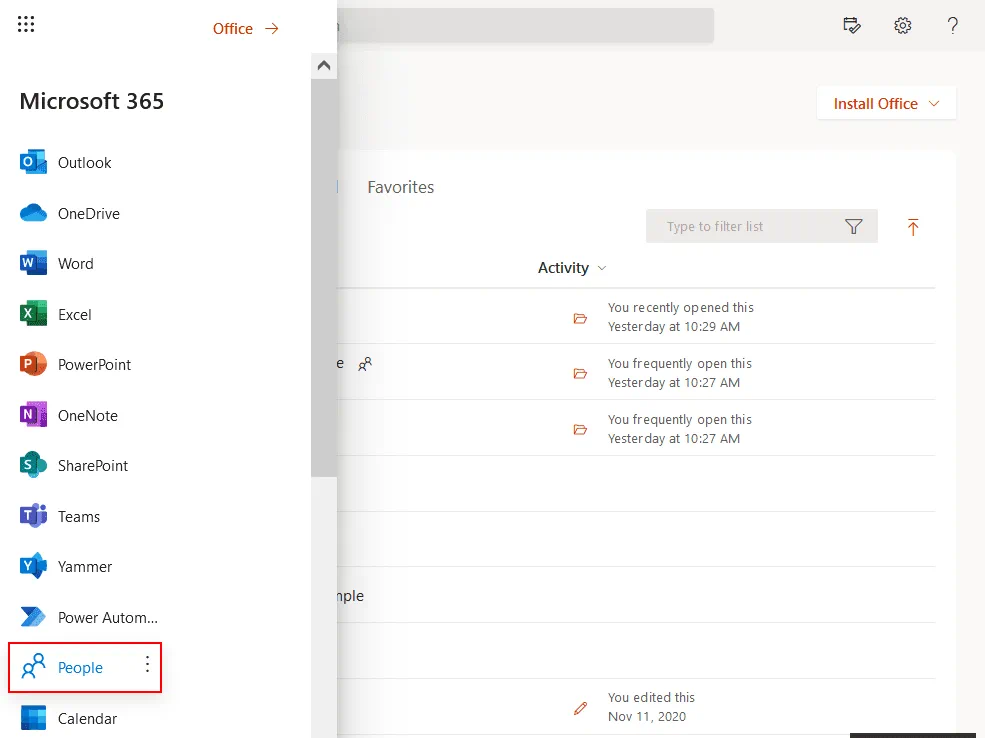
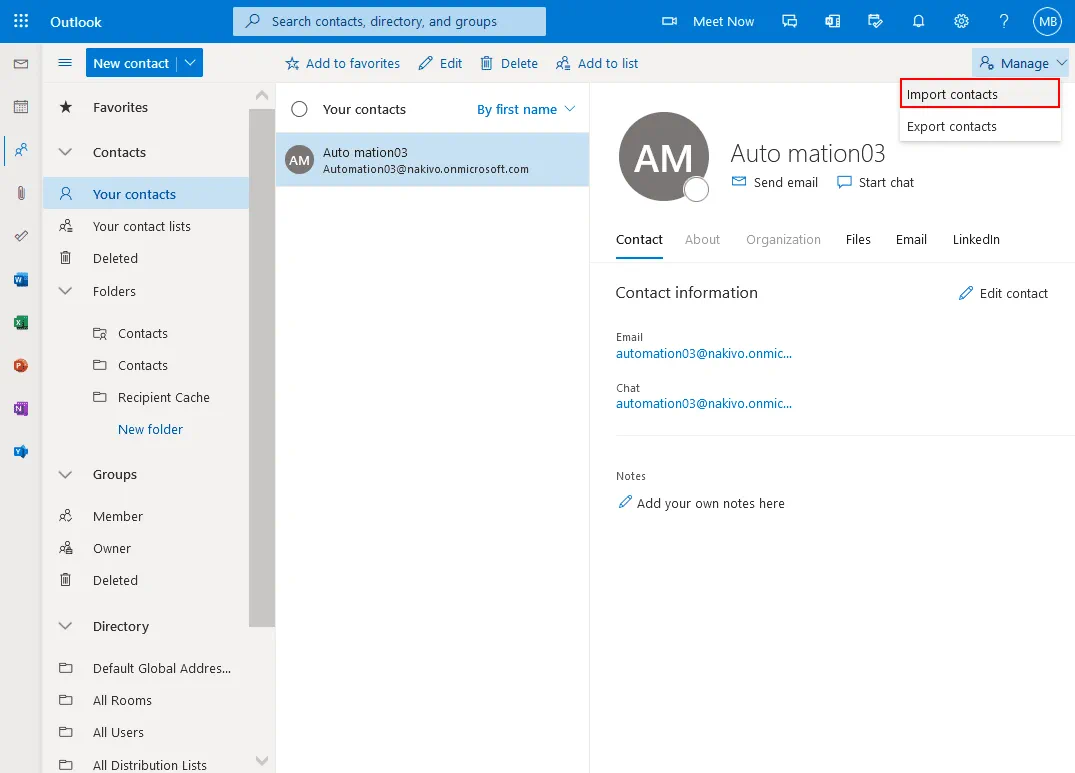
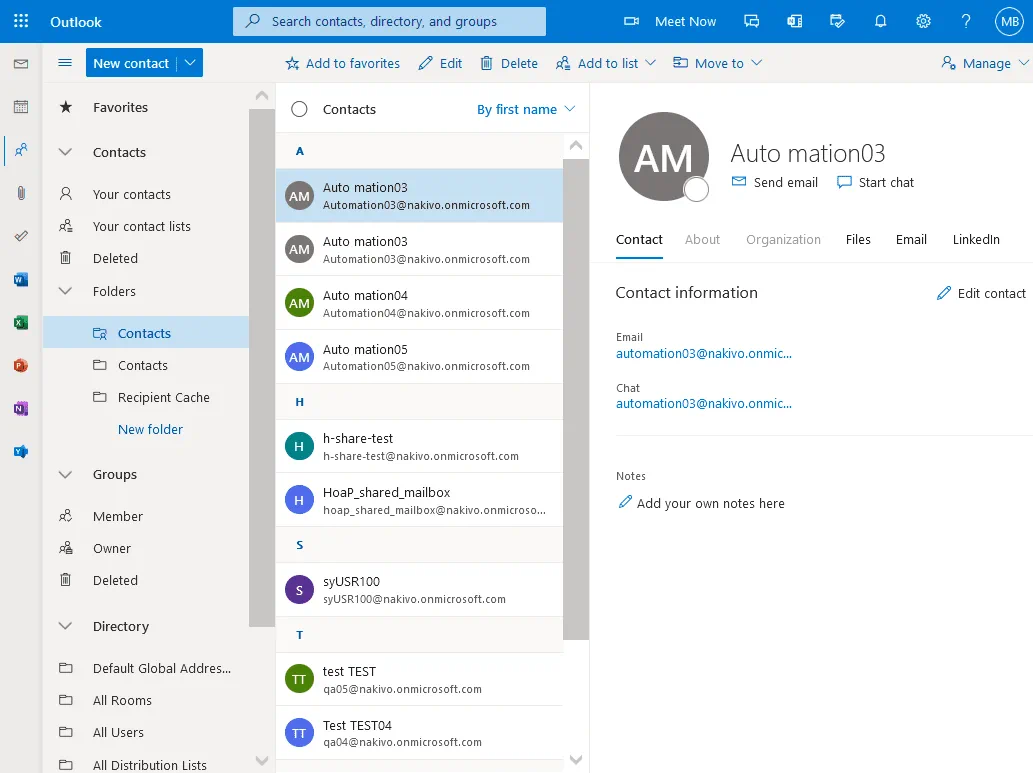
Microsoft 365 の Web インターフェースで、Outlook の連絡先が表示されたページが開きます。[展開] 連絡先 Webインターフェースの左側にあるナビゲーションペインで、連絡先フォルダやグループを表示します。””を展開して、 連絡先 リストを確認すると、このリストには1件の連絡先しか保存されていないことがわかります。Outlookに連絡先をインポートしようとしており、そのためにCSVファイルをOutlookにインポートする必要があります。
Webインターフェースの右上隅で、[クリック] Manage > Import contacts.
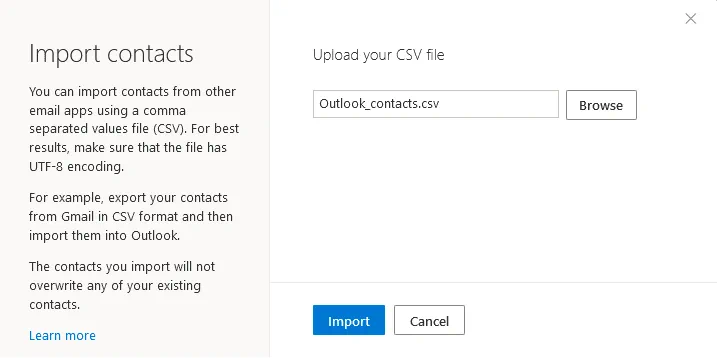
Outlookに連絡先をアップロードするには? 以下の 連絡先をインポートする 開いたウィンドウで、CSV形式の連絡先ファイルを選択し、Outlookの連絡先が含まれたこのCSVファイルをMicrosoft 365にアップロードします。”クリック” Browse, アップロードするファイルを選択し、次にクリックしてください Import 続行するには、このウィンドウの左ペインに表示されている推奨事項をお読みください。CSVファイルでは、データフィールドはコンマで区切られています。互換性がより高いため、OutlookのCSV形式にはUTF-8エンコーディングを使用してください。この方法を使用すると、Microsoft 365への移行時に、Outlookだけでなく、Gmailやその他のメールサービス、メールクライアントからCSV形式の連絡先をインポートすることもできます。この場合、CSVファイルはOutlookの連絡先ファイルとなります。
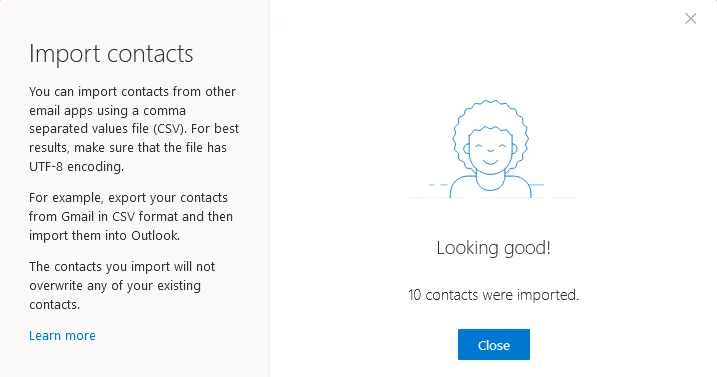
Outlookへの連絡先のインポートとアップロードが完了すると、 いい感じだね というメッセージが表示されます。私の場合、10件の連絡先がインポートされました。”クリック” Close このウィンドウを閉じて、 連絡先 Microsoft 365 のページ。
さあ、ここを広げてみてください フォルダ 連絡先リストで、[ ] を選択します。 連絡先 そして、Outlookの連絡先がCSV連絡先ファイルから正常にインポートされていることを確認してください。連絡先をクリックすると、連絡先情報を表示・編集できます。
WindowsにインストールされたOutlookに連絡先をインポートするには?
Microsoft Outlook は、Microsoft Office スイートに含まれる、人気があり便利なメールクライアントです。Windows には、スタンドアロンアプリケーションとして、あるいは他の Office アプリケーションと一緒にインストールされます。Microsoft Office Outlook 対応しています Microsoft 365 のメールアカウント。この例では、Microsoft Office Outlook 2016 を使用して、連絡先を Outlook にインポートする方法をご紹介します。他のバージョンの Microsoft Office Outlook を設定する場合も、手順は同様です。CSV ファイル(CSV 連絡先ファイルと呼ばれることもあります)を Excel で開くと、以下のようになります(下のスクリーンショットを参照)。これが Outlook CSV 形式の表示です。 必要に応じて、Outlook への連絡先のインポートを開始する前に、CSV ファイルを編集することができます。

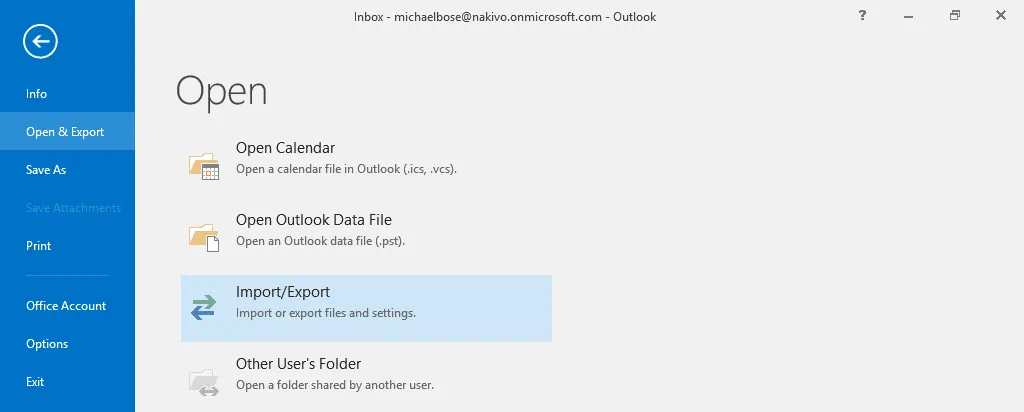
この手順を開始するには、Microsoft Office Outlook を開き、[ ] をクリックします。 File, 選択 Open & Export ウィンドウの左ペインで、[ ] を押し、 Import/Export.
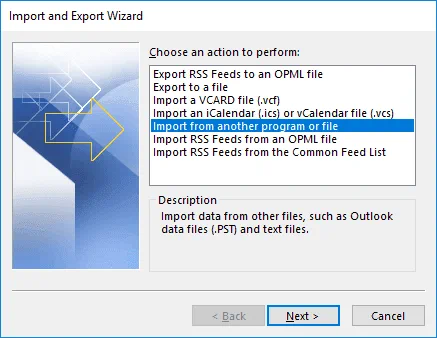
その インポートおよびエクスポートウィザード 新しいウィンドウで開きます。選択してください Import from another program or file. ヒット Next ウィザードの各ステップで、続行するには。
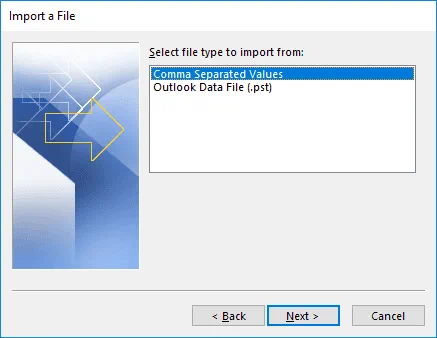
ファイルをインポートするには、インポート元のファイル形式を選択してください: Comma Separated Values. Outlookでは、PSTファイルを使用したインポート/エクスポートもサポートされています。
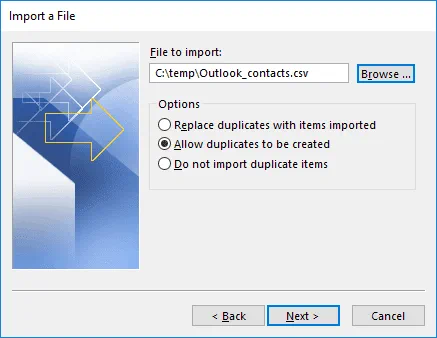
インポートするCSV形式の連絡先ファイルを選択してください。[クリック] Browse, 必要なCSVファイルを選択し、連絡先リストに重複が見つかった場合の処理方法を選択します。私は以下を選択します Allow duplicates to be created(これがデフォルトの設定です)。Outlookの既存の連絡先リストと、インポートしようとしているCSV連絡先ファイルのどちらに、より新しい、あるいはより完全な連絡先が含まれているか判断できない場合は、このオプションを選択してください。次のいずれかを選択できます Replace duplicates with items imported CSVファイル内の連絡先の方が最新であることが分かっている場合、または以下を選択した場合 Do not import duplicate items インポートしたCSV連絡先ファイル内の項目が、Outlook Onlineの連絡先リストにある同じ連絡先よりも古いものであると確信している場合。
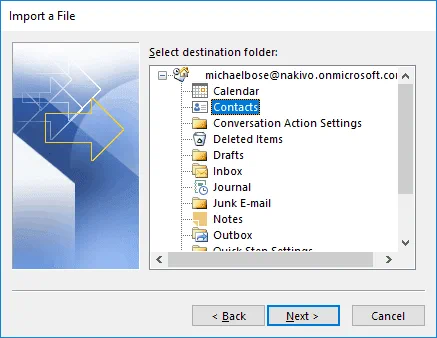
保存先フォルダを選択します。Outlook内の既存のフォルダ一覧が表示されます。私は Contacts Outlookに連絡先を取り込みたい保存先フォルダとして、このフォルダを指定します。
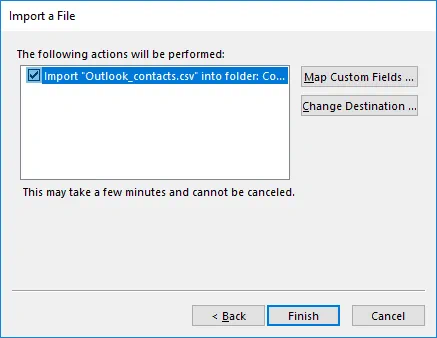
このステップでは、実行する操作を選択できます。[クリック] Map Custom Fields そして Change destination その他のオプションを設定するには。Outlookは、CSVファイルのフィールドをOutlookの連絡先リストの適切なフィールドに自動的にマッピングします。何らかの理由でOutlookがフィールドを正しくマッピングしない場合は、これらのオプションを編集してください。[実行]をクリックしてください。 Finish 処理を開始し、CSVファイルをOutlookにインポートして連絡先を取り込みます。しばらくお待ちください。操作をキャンセルしないでください。
Outlookへの連絡先インポート処理が完了したら、Microsoft Office Outlookを開いて連絡先を確認してください。
PowerShell を使用して Outlook Online に連絡先をインポートするにはどうすればよいですか?
Microsoft 365 の Outlook Online を使用しているものの、グラフィカルユーザーインターフェイス(GUI)ではなくコマンドラインインターフェイス(CLI)の利用を好む場合や、多数のユーザーの連絡先を Outlook Online にインポートするプロセスを自動化したい場合は、PowerShell を使用できます。
Windows で PowerShell を管理者として実行します。
実行ポリシーモードを次のように設定します。 RemoteSigned または 制限なし コマンドやスクリプトの実行に関する制限を無効にするには。
Set-ExecutionPolicy RemoteSigned
変更を反映させるには、PowerShell を一度閉じてから再度起動する必要がある場合があります。
PowerShell セッションで使用する Office 365 ユーザー アカウントの認証情報を入力します(通常、認証情報を入力するための標準のポップアップ ウィンドウが表示されます)。特定のユーザーの Outlook 連絡先のみをインポートする場合は、そのユーザーの認証情報を入力し、複数のユーザー アカウントの Outlook 連絡先をインポートする場合は、Microsoft 365 管理者の認証情報を入力してください。この例では、 多要素認証(MFA) が無効になっています。入力された認証情報は、 $Credential 変数。
$Credential=Get-Credential
リモート PowerShell セッションを作成します:
$Session = New-PSSession -ConfigurationName Microsoft.Exchange -ConnectionUri https://outlook.office365.com/powershell-liveid/ -Credential $Credential -Authentication Basic -AllowRedirection
Exchange Online のコマンドレットを、PowerShell の確立済みのセッションにインポートします:
Import-PSSession $Session
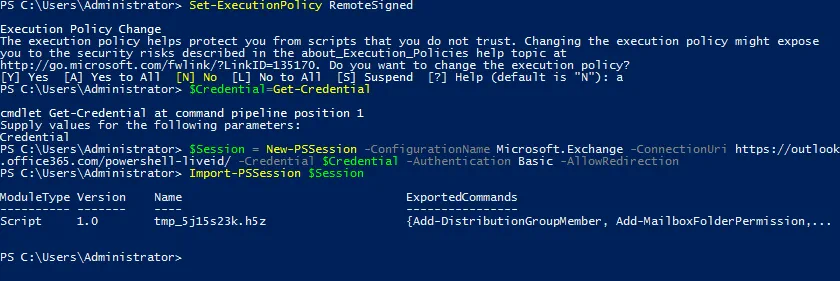
Exchange Online PowerShell V2 モジュールをインストールする必要があります。まず、必要なものをインストールする必要があります。 PowerShellGet この目的のためのモジュール。
Install-Module PowershellGet -Force
種類 Y プロンプトが表示されたら確認してください。
このコマンドを実行する際、以下の場合、エラーが発生することがあります。 PowerShellGet module(NuGet プロバイダー)をインストールできません。
警告:利用可能なプロバイダーの一覧をダウンロードできませんでした。インターネット接続を確認してください。
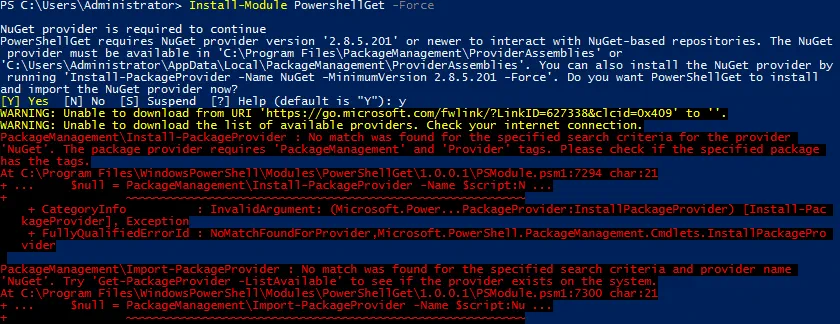
このエラーの修正方法を見てみましょう。
PowerShellのバージョンを確認し、要件を満たしていることを確認してください。
Get-Host | Select-Object Version
私の場合は、要件を満たす PowerShell 5.1 がインストールされています。
お使いの Windows システムで使用されているセキュリティプロトコルを確認してください。
[Net.ServicePointManager]::SecurityProtocol
SSL 3、TLS が出力に表示されます。TLS 1.0 および TLS 1.1 は今年、非推奨となりました。TLS 1.2 または TLS 1.3 を使用する必要があります。このため、私の Windows システムで TLS 1.2 を有効にする必要があります。

これを行うには、PowerShell コマンドを使用して、.NET Framework のコード暗号化レジストリキーを設定します。
64 ビット版の .NET Framework 4 以降のコード暗号化を設定します。
Set-ItemProperty -Path 'HKLM:SOFTWAREWow6432NodeMicrosoft.NetFrameworkv4.0.30319' -Name 'SchUsecodeCrypto' -Value '1' -Type DWord
.NET Frameworkの32ビット版についても、同様に処理してください。
Set-ItemProperty -Path 'HKLM:SOFTWAREMicrosoft.NetFrameworkv4.0.30319' -Name 'SchUsecodeCrypto' -Value '1' -Type DWord

PowerShell を再起動します(現在の PowerShell ウィンドウを閉じ、管理者として新しい PowerShell ウィンドウを開きます)。
システムで現在使用されているセキュリティプロトコルを確認します:
[Net.ServicePointManager]::SecurityProtocol
TLS、TLS 11、TLS 12 出力にこのメッセージが表示されているということは、TLS 1.2 が有効になり、使用されていることを意味します。
これで、 PowerShellGet エラーなしでモジュールがインストールされました。モジュールをインストールするには、次のコマンドを実行してください:
Install-Module PowershellGet -Force -SkipPublicherCheck
次に、次のコマンドを使用して、Exchange Online 管理モジュールをインストールします。
Install-Module -Name ExchangeOnlineManagement

新しいセッションを確立するには、これら3つのコマンドをもう一度実行してください。
$Credential=Get-Credential
$Session = New-PSSession -ConfigurationName Microsoft.Exchange -ConnectionUri https://outlook.office365.com/powershell-liveid/ -Credential $Credential -Authentication Basic -AllowRedirection
Import-PSSession $Session
これで、PowerShell を使用して Outlook Online に連絡先をインポートするコマンドを実行する準備が整いました。私の CSV 形式の連絡先ファイルは、次の場所に保存されています。 C:TempOutlook_contacts.csv ローカルコンピュータ上で。Michael Bose のアカウントは、Outlook の連絡先をインポートする先の Microsoft 365 メールアカウントです。
Import-ContactList -CSV -CSVData ([System.IO.File]::ReadAllBytes("C:TempOutlook_contacts.csv")) -DateCultureName "en-GB" -Identity michaelbose@nakivo.onmicrosoft.com
コマンドが正常に実行されると、以下のスクリーンショットのような出力が表示されます。この例では、10件の連絡先すべてがインポートされました。次に、Microsoft 365のWebインターフェースで、対象ユーザーのOutlookの連絡先および連絡先リストを確認してください。

これで、Outlookに連絡先をインポートする方法がわかりました。インポートは完了しました。
結論
このブログ記事では、Outlook Online や Microsoft Office Outlook を使用する場合など、3つの一般的なケースにおける連絡先を Outlook にインポートする方法について解説しました。Outlook の連絡先を Outlook Online にインポートするには、ほとんどのユーザーにとって便利なグラフィカルユーザーインターフェイス(GUI)を使用する方法と、多数のユーザーの連絡先を Outlook にインポートする際にタスクの自動化が必要な管理者にとって役立つ PowerShell のコマンドラインインターフェイスを使用する方法があります。
よくある利用シーンとしては、あるメールプラットフォームから別のプラットフォームへ移行する場合や、メールクライアントを変更する際に、連絡先をOutlookにインポートしたい場合が挙げられます。また、災害などによりメールデータが失われた後、連絡先リストをOutlookにインポートしなければならないケースもあります。この場合、バックアップがあれば幸運と言えます。ランサムウェア攻撃やその他の障害が発生した後にデータを復元できるよう、メールや連絡先リストを安全な場所にバックアップしておくことが推奨されます。
NAKIVO Backup & Replication 対応しています Office 365 のバックアップ また、Outlook メールボックス(Outlook の連絡先やカレンダー項目を含むフォルダーを含む)を使用して Exchange Online をバックアップできます。細粒度復元機能により、複数の復元ポイントを利用し、Microsoft 365 データを元の場所に復元したり、必要なデータを別のアカウントに復元したりすることができます。