Windows Serverでのファイル共有の設定方法
1人以上のユーザーに対してネットワーク経由でのファイルへのアクセスを設定したい場合は、それらのファイルが保存されているコンピュータでファイル共有を設定する必要があります。 ファイルを保存するための共有リソースを展開する一般的な方法は、Windows ファイル共有を設定することです。この場合、Windows SMB 共有のことを指しており、このファイル共有はどのバージョンの Windows でも設定可能です。
このブログ記事では、複数のユーザーがこの共有にアクセスできるように、Windows Server 2019 で Windows ファイル共有を設定する方法について説明します。

ファイル共有とは
ファイル共有とは、コンピュータ、サーバー、または仮想マシン上のディレクトリのことで、サポートされているファイル共有プロトコルのいずれかを使用して、ネットワーク経由で他のユーザーがアクセスできるファイルやディレクトリが含まれています。ファイル共有は、SMB や NFS などの適切なファイル共有プロトコルをサポートするあらゆるオペレーティングシステム上で設定可能です。これについてはすでに説明しましたが、 SMBプロトコルとその派生プロトコル.
クライアント版Windows(Windows XP、7、8、10など)とサーバー版Windows(Windows Server 2003、2008、2012、2016、2019など)のいずれも、SMBプロトコルによるWindowsファイル共有に対応しています。ただし、サーバー版Windowsはクライアント版に比べてより多くの機能を提供しています。例えば、同時接続数の最大値などが挙げられます。 最近、私たちは ファイルサーバーとNAS. このブログ記事では、Windowsでファイル共有用のサーバーを設定する方法、つまりファイルサーバーを構築する方法について解説します。
当社のWindow Server環境
ワークグループ内の Windows Server 2019 で Windows SMB 共有を設定します。Active Directory ドメイン内の Windows マシンにおける設定の原則は同じですが、共有のアクセス許可を設定する際には、ドメインユーザーとローカルユーザーを指定(決定)する必要があります。
当社の Windows ファイルサーバーのパラメータは以下の通りです:
- IPアドレス:192.168.101.209
- コンピュータ名: Win2019
この記事で紹介する手順は、旧バージョンのWindows Serverでも利用可能です。クライアント側のWindowsバージョンについては、Windows XP Pro、Windows 7 Ultimate、Windows 10 Proなどの上位エディションであれば、ほぼ同様の手順でファイル共有を行うことができます。ただし、一部の制限事項がある可能性がある点にご注意ください。
ユーザーとグループの作成
まず、ユーザーを作成する必要があります。Windowsの既存のユーザーアカウントをファイル共有に使用することは技術的には可能ですが、セキュリティ上の理由からこの方法は推奨されません。そのため、Windowsのファイル共有を設定する際には既存の管理者アカウントやユーザーアカウントを使用せず、また、共有にアクセスするユーザーにこれらの認証情報を提供することもありません。
ファイル共有サーバーにアクセスする必要があるユーザーのために、専用のアカウントを作成します。ファイルサーバー上のユーザー名とパスワードが、リモートクライアントコンピュータでのWindowsログオン用ユーザー名およびパスワードと同じ場合、Windows SMB共有にアクセスする際に認証情報の入力を求められません。この機能により、ユーザーにとってはファイル共有へのアクセスがより便利になり、管理者にとっても最適な環境となります。
を開いて Computer Management ウィンドウ。こちらにアクセスするには、 Server Manager > Tools > Computer Managementあるいは、単に compmgmt.msc CMDでのコマンド。

注: Active Directory ドメインでは、 Active Directory のユーザーとコンピュータ ドメイン コントローラーで、ドメイン ユーザーやグループを作成します。これを行うには、次のコマンドを実行します。 dsa.msc コマンドラインまたは"ファイル名を指定して実行"(Win+R)のプロンプトで。次のコマンドを使用します Active Directory のユーザーとコンピュータ ~の代わりに コンピュータの管理 ドメイン コントローラー上で。
ユーザーの作成
- その コンピュータの管理 開いたウィンドウ(Microsoft Management Console(MMC)スナップインのコレクションとも呼ばれる)で、次の場所へ移動します
System Tools>Local Users and Groups>Users. - 選択した後
Users、右ペインの何もない場所を右クリックし、[New Userコンテキストメニューで。
- Windows ファイル共有にアクセスする際のユーザー認証に使用されるユーザー名を入力してください。このアカウントは、現在の Windows Server マシンへのログインにも使用できる点にご注意ください。ユーザー名は
user1.- ファイルサーバーがドメインに参加している場合、作成されたドメインユーザーアカウントを使用して、ドメイン内のコンピュータにログインすることができます。
- パスワードを入力し、確認してください。
- クリック
Create
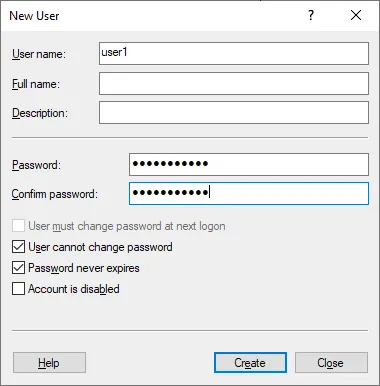
- 同様の方法で、さらにユーザーを作成します。ファイル共有サーバーへのアクセス用に作成するユーザーは以下の通りです:
- ユーザー1、ユーザー2、ユーザー3、ユーザー4
- user11、user12、user13、user14
グループの作成
複数のユーザーに対して同じ設定でアクセス権限を設定する必要がある場合は、ユーザーグループを管理する方が便利です。
ファイル共有サーバーの設定例では、2つのグループを作成します:
Group_A– ファイル共有への完全なアクセス権(読み取り、書き込み、変更)を付与するため。このグループには、以下のメンバーが含まれます: user1, user2, user3、user4。Group_B– 共有への読み取り専用アクセス権を付与するため。このグループには、以下のメンバーが含まれます: user11、user12、user13、 ユーザー14.
ユーザーを個別に追加して、共有設定で各ユーザーに対して同じ設定を手動で行うのではなく、グループを作成し、そのグループにユーザーを追加することで、Windows SMB 共有へのアクセス権を設定することができます。
新しいグループを作成するには:
- 右クリック
Groups~の中で コンピュータの管理 ウィンドウをクリックしてNew Groupコンテキストメニューで。

- グループ名を入力してください(これは グループA (私たちの場合)において 新しいグループ ウィンドウ(下のスクリーンショットを参照)。
- クリック
Addグループにユーザーを追加するには。 - その ユーザーを選択 ウィンドウに、次のようなユーザー名を入力します ユーザー1、その後、[クリック]
Check Names. ユーザー名が正しく入力されると、そのユーザー名には下線が引かれ、フルネームとして表示されます(コンピュータ名 ユーザー名 または ドメイン名とユーザー名)。ユーザーを追加し続けるには、Spaceまたは追加semicolon次のユーザー名を入力し、クリックしてくださいCheck Names、など。
ドメインに参加しているコンピューター上で作成されたローカルユーザーアカウントのアクセス権を設定する場合は、次のように完全なユーザー名を手動で入力してください:ComputerNameUserName。同様に、ドメインユーザーの完全な名前を入力することもできます。
- 必要なユーザー名をすべて入力し、確認したら、[クリック]
OK設定を保存して、 ユーザーを選択 ウィンドウ。 - クリック
Create~の中で 新しいグループ グループ作成を完了するためのウィンドウ。

Windows ファイル共有の設定
必要なユーザーとグループを作成したら、Windows ファイル共有の設定に進むことができます。
- 共有したいディレクトリを選択するか、新しいディレクトリを選択してください。この例では新しいディレクトリを作成し、そのパスは次のとおりです:
E:share
- このディレクトリ(フォルダ)を右クリックし、コンテキストメニューから
Properties.

共有権限の設定
- [選択]
Sharingディレクトリ内のタブ プロパティ ウィンドウを開き、[Advanced Sharingボタン。 - [選択]
Share this folderのチェックボックス 詳細な共有設定 ウィンドウをクリックしてPermissions.
デフォルトでは、誰でも共有フォルダの内容を読み取ることができることがわかります。 Everyone は、現在のコンピューター上のすべてのユーザーを含むデフォルトのグループです。この例では、 Everyone をクリックして Remove カスタム設定を作成する必要があるためです。
- クリック
Add必要なユーザーとグループを追加し、それらのユーザーやグループに対するWindows SMB共有へのアクセス権を設定します。

- その ユーザーまたはグループを選択してください ウィンドウが開きます。
- アクセス権を設定するユーザーおよびグループの名前を入力してください。ここでは、次のように入力します。
Group_A. - クリック
Check Namesグループにユーザーを追加するときと同じように入力してください。入力した名前が正しく(かつ存在する場合)、その名前には下線が引かれ、完全な形式で表示されます。必要に応じて、複数のユーザー名やグループ名を入力することもできます。 - クリック
OK設定を保存してこのウィンドウを閉じる。

- 私たちにはわかる グループA のグループ名またはユーザー名のリストで 権限 共有フォルダのウィンドウ。
- このユーザーまたはグループを選択してください (グループA (当社の場合)を選択し、
Allow Full Controlチェックボックス。

- 次に、次のように追加します
Group_B先ほど追加したように グループA. 読み取り専用共有権限はそのままにしておきましょう グループB.
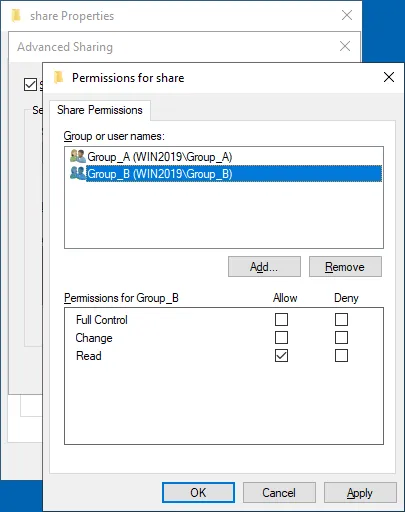
- また、組み込みの
Administratorsグループを作成し、管理者に対してフルアクセス権を付与します。(コンピュータがドメインに参加している場合は、Domain Administrators(グループ)。 - クリック
OKWindows ファイル共有のアクセス権を保存し、 権限 ウィンドウ。
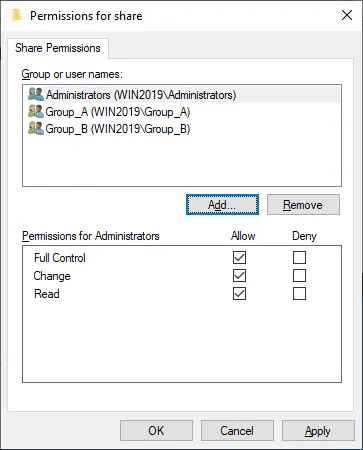
ファイルシステムのアクセス権の設定
共有フォルダに対するファイル共有権限の設定が完了しました。さらに、ユーザーに適切なアクセス権を設定するために、このフォルダに対するファイルシステム権限の設定も行う必要があります。NTFSは、Windowsボリュームで使用されるファイルシステムです。
- [選択]
Securityのタブ プロパティ 共有フォルダのウィンドウ。デフォルトのNTFSアクセス権が設定されています。 制作・所有者, システム, 管理者 そして ユーザー. - クリック
Editファイルシステムレベルでフォルダのアクセス権を設定する。
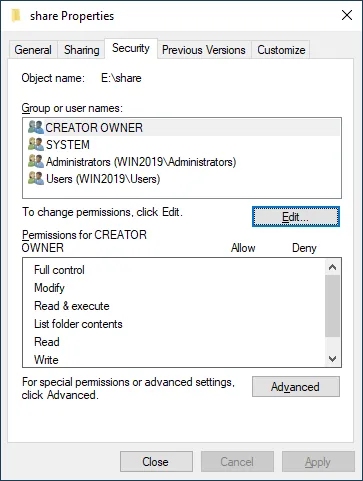
- ご覧の通り、この
Usersこのグループには、デフォルトでこのフォルダーへの読み取り権限が与えられています。 - クリック
Add必要なグループまたはユーザーを追加し、ファイルシステムレベルでそれらの権限を設定します。

- その ユーザーまたはグループを選択してください ウィンドウが開きます。
- 追加したいユーザーまたはグループの名前を入力してください(
Group_A(当方のケースでは)。 - クリック
Check Names. - ヒット
OK設定を保存するには。

- 選択
Group_Aユーザーとグループのリストで、[Allow Full Control[チェックボックス] を選択して、完全なアクセス権を付与する グループA.

- 追加
Group_Bあなたが追加したのと同じように グループA. - デフォルトの権限は維持されます。これには以下が含まれます
Read & Execute,List folder contents、およびRead~のために グループB. - クリック
OK~の中で 権限 ウィンドウ。クリックOK共有フォルダ内 プロパティ ウィンドウ。
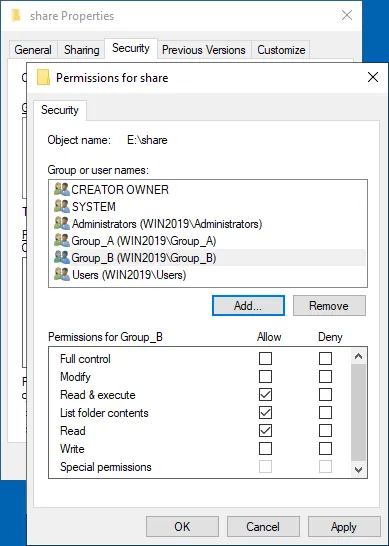
共有フォルダに対して、共有権限とファイルシステム権限を設定しました。同様に、ファイル共有サーバー上で他の共有フォルダを作成することもできます。
Windows SMB 共有へのアクセス
これで、ユーザーは自分のコンピューターから Windows ファイル共有(SMB 共有)にアクセスできるようになりました。
別のコンピューターから Windows SMB 共有にアクセスするには、次の手順を実行します。 Windows Explorer (クリックして My Computer または This PC アイコン)をクリックし、アドレスバーにファイルサーバーのネットワークアドレスを以下の形式で入力します: Server-IP-Address または Server-Name
次のパスに移動します:
192.168.101.209
Windows マシンで、としてログインした後、このファイル共有にアクセスします ユーザー1.
""という名前の共有フォルダが表示されます 共有 共有ファイルサーバー上で。

共有フォルダをダブルクリックして、その内容にアクセスします。共有フォルダ内のファイルが表示されます。私たちの ユーザー1 ~のメンバーです グループA また、このユーザーは共有フォルダの内容に完全にアクセスできます。このユーザーは、この共有フォルダ内のファイルを作成、編集、削除することができます。
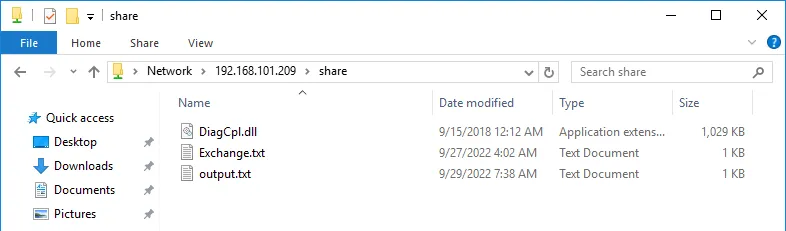
隠しファイル共有を作成する方法
非表示のWindows SMB共有を作成する手順は同じです。違いはファイル共有名にあります。末尾に $ 共有名の末尾にこの文字を付けると、その共有ディレクトリが隠しディレクトリになります。例えば、 share_h$. サーバーのIPアドレスまたはホスト名を指定してネットワーク経由でファイルサーバーを参照しても、隠しファイル共有は表示されません(192.168.101.209 または Server 2019(例えば)。

隠しファイル共有にアクセスするには、共有先の完全なパスを入力する必要があります。例:
192.168.101.209share_h$
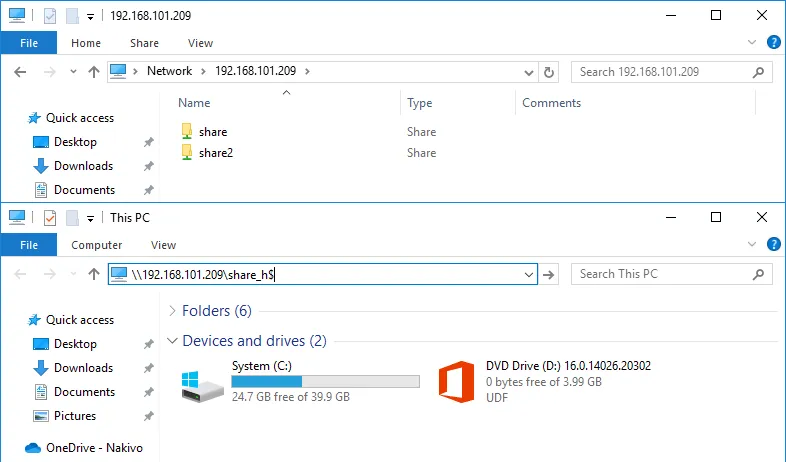
注: Windowsでは、システム用途や管理者アクセス用に、デフォルトで隠し共有フォルダが作成されています。
C$システムボリュームおよび各ディスクボリュームに対する同様の共有Admin$– へのアクセス%SystemRoot%ディレクトリ(通常はC:Windows)IPC$– 名前付きパイプで使用されるリモートIPC
詳細な共有設定
WindowsのGUIにある"ネットワークと共有センター"には、詳細な共有設定があります。
これらの設定にアクセスするには、次の手順に従ってください。 Control Panel > Network and sharing center > Advanced sharing settings.
ファイル共有時にWindowsマシンをネットワーク上で認識可能にし、ユーザーが共有リソースにアクセスできるようにするには、使用しているネットワークプロファイルで以下のオプションを選択してください:
- ネットワーク検出を有効にする
- ファイルとプリンターの共有を有効にする
これらの設定は、ICMP および SMB トラフィックを許可するように Windows ファイアウォールの設定に影響を与えます。
ファイル共有を行うには、サーバーのファイアウォールで TCP ポート 445 および 139 を開く必要があります。必ず File and Printer Sharing (SMB-In) 問題の発生を防ぐため、Windows ファイアウォールのルールが有効になっています。

なお、 Server Windows ファイル共有を機能させるには、Windows でサービスが実行されている必要があります。
ネットワークドライブの割り当て方法
前述の通り、ユーザーは共有パスを入力することで、共有ファイルやフォルダにアクセスできます。また、共有フォルダへのショートカットを作成することも可能です。しかし、この方法は一部のユーザーにとってはあまり便利ではないかもしれません。その場合は、ファイル共有をネットワークドライブとしてマッピングし、このネットワークドライブにアクセスすることができます。 マイコンピュータ または このPC (Windows エクスプローラー) を使用して、ローカルディスクのボリュームにアクセスするのと同じように操作します。
ネットワークドライブをマップするには、以下の手順を実行してください:
- 前述の手順に従って、Windows エクスプローラーからファイル共有サーバーにアクセスします。アドレスバーにサーバー名または IP アドレスを入力します。例えば、 192.168.101.209
- 共有フォルダのリストが表示されるまでお待ちください。クライアントとサーバーの認証情報が一致しない場合は、ユーザー名とパスワードの入力が求められることがあります。
- ネットワークドライブとして接続したい共有フォルダを右クリックし、[接続] をクリックします
Map network drive.
- 開いたウィンドウで、共有フォルダのネットワークドライブの設定を行ってください。
- ドライブ文字を選択してください。たとえば、
H: - 共有フォルダへのパスが自動的に選択されました。
Reconnect at sign-in– ユーザーがクライアントマシンでWindowsにログインすると、共有フォルダが自動的に接続されます。Connect using different credentials– クライアントコンピュータへのログインに使用するユーザーアカウントの認証情報が、ファイル共有にアクセスするためにファイルサーバー上で設定されているユーザーアカウントの認証情報と一致しない場合に、このオプションを使用してください。また、現在ログインしているユーザーよりも高い権限を持つユーザーの認証情報を使用する場合にも、このオプションが役立ちます。
- ヒット
Finish設定を保存してこのウィンドウを閉じる。

これで、Windows エクスプローラーにマップされたネットワークドライブが表示され、ファイル共有サーバー(ファイルサーバー)上のフォルダーにアクセスできるようになります。

WindowsのSMB共有の状態を確認する方法
Windowsのファイル共有の設定は、ファイルサーバーを構築する上での重要なポイントです。しかし、共有フォルダー、接続状況、開かれているファイルなど、共有リソースを監視する方法を知っておく必要があります。この情報は、トラブルシューティングにも役立ちます。
Windowsのファイル共有の状態は、 Computer Management ウィンドウ。これには、次のコマンドを実行することでアクセスできます。 compmgmt.msc CMDでのコマンド。
へ移動 System Tools > Shared Folders ~の中で コンピュータの管理 ウィンドウ。そこには3つの項目があります: Shares, Sessions、および Open Files.
Shares. この項目では、現在のWindowsマシンで共有されているすべてのフォルダー(隠し共有フォルダーを含む)が表示されます。Sessionsこの項目では、接続中のユーザー、コンピュータ、および接続時間を表示し、すべてのアクティブなセッションを一覧表示します。Open files. 共有フォルダに保存されているファイルのうち、どのファイルが開かれているか、またどのモード(読み取り/書き込み)で開かれているかを表示します。
開いているセッションやファイルなど、必要な項目を右クリックすると、そのセッションやファイルを閉じることができます(接続中のユーザーを切断し、ファイルのロックを解除します)。

コマンドラインでWindowsのファイル共有を設定する
Windowsのファイル共有を設定するためにグラフィカルユーザーインターフェース(GUI)で行った操作は、コマンドラインインターフェース(CMD)でも実行できます。CMDでWindows SMB共有を設定する方法を知っておくと、設定プロセスを自動化するのに役立ちます。
それでは、GUIで以前設定したものと同じ設定でファイル共有を設定してみましょう。
- 報道
Win+R"実行"のダイアログボックスに次のように入力しますcmdそしてクリックEnterWindowsのコマンドプロンプトを開くには。 - ユーザー名とパスワードを設定してユーザーを追加します。コマンドの構文は次のとおりです:
net user username userpassword /add私たちは追加します user21 コマンドプロンプトで:
net user user21 Password-21 /add - グループを追加するコマンドは次のとおりです:
net localgroup groupname /add.私たちは追加します グループ2 この場合:
net localgroup group2 /add - 次のようなコマンドを使用して、ユーザーをグループに追加します:
net localgroup groupname username /add.私たちのケースでは、次のように追加します user21 ~へ グループ2:
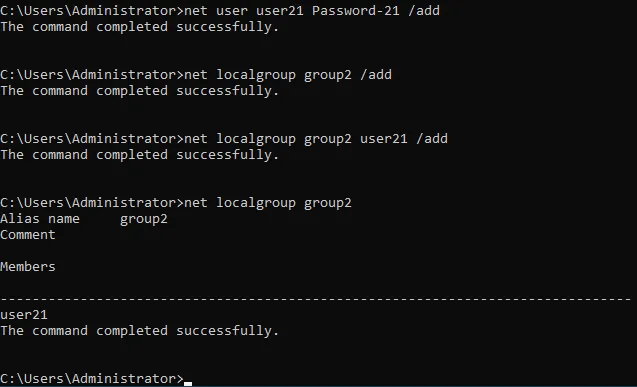
net localgroup group2 user21 /add - 次に、共有する新しいディレクトリを作成します。ドライブに移動します E: そして、 share2c ディレクトリ (c (ディレクトリ名をより分かりやすくするため、コマンドラインまたはコンソールを指します)。
e:md share2c - ディレクトリの内容を表示して、ディレクトリが作成されていることを確認してください:
dir - シェアする share2c フォルダパス、ユーザー名またはグループ名、およびそのユーザーまたはグループに対するアクセス権を設定して、ディレクトリを作成します。一般的なコマンド構文は次のとおりです:
net share sharename=folderpath /grant:username, permissions.権限は 読む、 変更、または 完全な. 今回の場合、具体的なコマンドは次のとおりです:
net share share2c=e:share2c /grant:group2,full.当社は、以下に対して完全な権限を付与します グループ2.

- 次のコマンドを使用して、共有フォルダにNTFSのアクセス権を設定します
icacls. - E:share2c ディレクトリに対して、group2 にフルアクセス権を設定します:
icacls "E:share2c" /grant group2:(OI)(CI)F /T以下のスクリーンショットでは、コマンドラインで適用したこれらの設定がGUI上でどのように表示されるかを確認できます。

- Windowsのファイル共有の状態を確認してください。
- 既存のファイル共有を確認する:
net share - 共有フォルダに接続しているユーザーが作成したセッションを表示する:
net sessions - ネットワーク経由でユーザーが開いたファイルを表示する:
net files
- Windowsのファイル共有を管理するのに役立つコマンド。
- ファイルIDを指定して、ユーザーが開いているファイルを閉じます(ファイルIDは、上のスクリーンショットにある"net files"コマンドで表示されます):
net file id /close - 指定されたコンピュータ名の開いているセッションを一覧表示します:
net session ComputerName - 選択したマシンへのSMB接続を切断します:
net session ComputerName /delete - ファイル共有に接続し、ログイン時の認証情報を使用して、そのファイル共有をネットワークドライブとして割り当てます:
net use H: FileServerSharedFolderファイル共有のパスにスペースが含まれている場合は、そのパスを引用符で囲む必要があります(“path”)。
- 別のコマンド:
pushd FileServerSharedFolder
結論
ファイル共有用のサーバーの設定は、特にWindows Server 2019では難しくありません。ただし、複数のユーザーにアクセス権を付与した場合、Windows SMB共有やNFS共有上のファイルが破損したり、完全に削除されたりする可能性があることに留意してください。Windowsサーバーやファイル共有サーバーのバックアップには、専用のソリューションを使用するようにしてください。最適な選択肢は、以下のようなマルチプラットフォームに対応したソリューションです。 NAKIVO Backup & Replication.


