Impostazioni di rete di VirtualBox: guida completa
Nel mondo degli affari moderno, la rete è una componente fondamentale delle operazioni informatiche interattive. È difficile immaginare come scambiare dati tra computer senza reti in un mondo in cui tutto cambia a una velocità sempre crescente. Una delle idee centrali alla base della virtualizzazione hardware è la possibilità di utilizzare VM in quasi tutti i casi d’uso in cui è possibile utilizzare anche computer fisici.
Pertanto, le VM devono essere in grado di connettersi a reti fisiche e virtuali con i loro adattatori di rete virtuali. Le VM in esecuzione su VirtualBox possono essere collegate a reti diverse. VirtualBox fornisce diverse modalità di rete per le VM. Questo post del blog tratta le impostazioni di rete di VirtualBox per aiutarti a configurare VirtualBox nel modo migliore possibile in base alle tue esigenze.

Schede di rete virtuali
Ogni VM di VirtualBox può utilizzare fino a otto adattatori di rete virtuali, ciascuno dei quali è denominato controller di interfaccia di rete (NIC). Quattro adattatori di rete virtuali possono essere configurati nell’interfaccia grafica utente (GUI) di VirtualBox. Tutte le schede di rete virtuali (fino a 8) possono essere configurate con il comando VBoxManage modifyvm . VBoxManage è uno strumento di gestione da riga di comando di VirtualBox che può essere utilizzato per configurare tutte le impostazioni di VirtualBox, comprese quelle di rete. È possibile accedere alle impostazioni dell’adattatore di rete VirtualBox nelle impostazioni della VM (seleziona la tua VM, premi Settings e vai alla sezione Network nella finestra delle impostazioni della VM).

Qui dovresti vedere quattro schede relative agli adattatori di rete. Un adattatore di rete virtuale è abilitato di default dopo la creazione della VM. Puoi spuntare la casella “ Enable Network Adapter ” per abilitare l’adattatore di rete e deselezionarla per disabilitarlo (questa casella definisce se un dispositivo adattatore di rete virtuale è connesso o meno a una VM).
Premere Advanced per espandere le impostazioni avanzate dell’adattatore di rete VirtualBox.
Tipi di adattatori di rete virtuali in VirtualBox
Un adattatore di rete virtuale è un dispositivo fisico emulato dal software. Esistono sei tipi di adattatori virtuali che possono essere virtualizzati da VirtualBox.
- AMD PCnet-PCI II (Am79C970A). Questo adattatore di rete è basato su chip AMD e può essere utilizzato in molte situazioni. Per quanto riguarda gli ospiti Windows, questo adattatore di rete può essere utilizzato per le versioni precedenti di Windows (come Windows 2000), poiché le versioni più recenti di Windows, come Windows 7, 8 e 10, non contengono un driver integrato per questo adattatore di rete. In origine, il dispositivo PCI Am79C970A conteneva un controller a chip singolo da 10 Mbit e il motore DMA era integrato. Questo adattatore di rete supporta anche la tecnologia Magic Packet di AMD per il risveglio remoto.
- AMD PCnet-FAST III (Am79C973). Questo adattatore di rete virtuale è supportato da quasi tutti i sistemi operativi guest che possono essere eseguiti su VirtualBox. GRUB (il boot loader) può utilizzare questo adattatore per l’avvio di rete. Analogamente all’adattatore di rete precedente, anche questo è basato su chip AMD.
- Intel PRO/1000 MT Desktop (82540EM). Questo adattatore di rete funziona perfettamente con Windows Vista e le versioni più recenti di Windows. Anche la maggior parte delle distribuzioni Linux supporta questo adattatore.
- Intel PRO/1000 T Server (82543GC). Windows XP riconosce questo adattatore senza installare driver aggiuntivi.
- Intel PRO/1000 MT Server (82545EM). Questo modello di adattatore è utile per importare modelli OVF da altre piattaforme e può facilitare il processo di importazione.
- Adattatore di rete paravirtualizzato (virtio-net) è un caso speciale. Invece di virtualizzare l’hardware di rete supportato dalla maggior parte dei sistemi operativi, un sistema operativo guest deve fornire un’interfaccia software speciale per gli ambienti virtualizzati. Questo approccio consente di evitare la complessità dell’emulazione dell’hardware di rete e, di conseguenza, può migliorare le prestazioni della rete.
I driver di rete virtIO standard del settore sono supportati da VirtualBox. I driver di rete virtIO fanno parte del progetto KVM e sono open source. Questi driver sono disponibili per Linux con kernel 2.6.25 o versioni successive e per Windows, comprese le versioni precedenti come Windows 2000, XP e Vista.
Supporto per i frame jumbo
VirtualBox fornisce un supporto limitato per i frame jumbo (frame Ethernet in grado di trasportare pacchetti di dimensioni superiori a 1.500 byte). Se è necessario utilizzare i jumbo frame, selezionare un adattatore di rete virtuale Intel e configurarlo per funzionare in modalità bridge. Le reti virtuali basate su AMD non supportano i jumbo frame. Se si tenta di abilitare i jumbo frame per gli adattatori di rete virtuali basati su AMD, i jumbo frame verranno ignorati silenziosamente per il traffico in entrata e in uscita. I jumbo frame sono disabilitati per impostazione predefinita.
Modalità di rete VirtualBox
VirtualBox offre un ampio elenco di modalità di rete, che è una delle funzioni più interessanti delle impostazioni di rete di VirtualBox. Ogni adattatore di rete virtuale può essere configurato separatamente per funzionare in una modalità di rete diversa. Ad esempio, è possibile impostare la modalità NAT per l’adattatore di rete 1 e la modalità Solo host per l’adattatore di rete 2. È possibile selezionare la modalità di rete nel menu a discesa Collegato a .

Esaminiamo in dettaglio ciascuna modalità di rete di VirtualBox.
Non collegato
Un adattatore di rete virtuale è installato in una VM, ma la connessione di rete è assente, proprio come quando si scollega il cavo di rete Ethernet quando si utilizza un adattatore di rete fisico. Questa modalità può essere utile per i test. Ad esempio, è possibile abilitare questa modalità di rete per un breve periodo per emulare lo scollegamento del cavo. Quando la modalità Non collegato è disabilitata passando a un’altra modalità di rete, la connessione di rete diventa nuovamente disponibile. È anche possibile verificare se un client DHCP ottiene correttamente l’indirizzo IP, se l’applicazione appropriata può riprendere il download dopo l’interruzione del collegamento o la perdita di pacchetti e così via.
Invece di utilizzare la modalità di rete Non collegato , è possibile utilizzare qualsiasi altra modalità di rete senza selezionare la casella di controllo Cavo collegato . È possibile selezionare/deselezionare la casella di controllo quando una VM è in stato di esecuzione (vedere la schermata sopra). Non dimenticare di premere OK per applicare le modifiche alla configurazione di rete della VM.
NAT
Questa modalità di rete è abilitata per impostazione predefinita per un adattatore di rete virtuale. Un sistema operativo guest su una VM può accedere agli host in una rete locale fisica (LAN) utilizzando un dispositivo NAT (Network Address Translation) virtuale. Le reti esterne, compreso Internet, sono accessibili da un sistema operativo guest. Una macchina guest non è accessibile da una macchina host o da altre macchine nella rete quando si utilizza la modalità NAT per la rete VirtualBox. Questa modalità di rete predefinita è sufficiente per gli utenti che desiderano utilizzare una VM solo per l’accesso a Internet, ad esempio.
L’indirizzo IP dell’adattatore di rete della VM viene ottenuto tramite DHCP e gli indirizzi IP della rete utilizzati in questa modalità di rete non possono essere modificati nella GUI. VirtualBox dispone di un server DHCP e di un motore NAT integrati. Un dispositivo NAT virtuale utilizza la scheda di rete fisica dell’host VirtualBox come interfaccia di rete esterna. L’indirizzo predefinito del server DHCP virtuale utilizzato nella modalità NAT è 10.0.2.2 (questo è anche l’indirizzo IP del gateway predefinito per una VM). La maschera di rete è 255.255.255.0.
Se si configurano gli adattatori di rete di due o più VM per utilizzare la modalità NAT , ogni VM otterrà l’indirizzo IP 10.0.2.15 nella propria rete isolata dietro un dispositivo NAT virtuale privato. Il gateway predefinito per ogni VM è 10.0.2.2. In VirtualBox gli indirizzi IP non vengono modificati quando si utilizza la modalità NAT , come si può vedere di seguito:

Per abilitare la modalità NAT per una VM con VBoxManage, eseguire il seguente comando:
Dove:
- VM_name è il nome della VM;
- nic1 è il numero dell’adattatore di rete virtuale;
- nat è il nome della modalità di rete VirtualBox che è necessario impostare.
Il port forwarding può essere configurato direttamente dalla finestra delle impostazioni di rete della VM VirtualBox facendo clic sul pulsante Port forwarding (visibile nella schermata sopra). Informazioni dettagliate sulla configurazione del port forwarding nelle impostazioni di rete di VirtualBox sono disponibili di seguito, dopo la sezione Modalità di rete .
Rete NAT
Questa modalità è simile alla modalità NAT utilizzata per configurare un router. Se si utilizza la modalità Rete NAT per più VM, queste possono comunicare tra loro tramite la rete. Le VM possono accedere ad altri host nella rete fisica e possono accedere a reti esterne, compreso Internet. Nessuna VM proveniente da reti esterne, né quelle provenienti da una rete fisica a cui è connessa la macchina host, può accedere alle VM configurate per utilizzare la modalità Rete NAT (analogamente a quando si configura un router per l’accesso a Internet dalla rete domestica). Non è possibile accedere alla macchina guest dalla macchina host quando si utilizza la modalità NAT Network (a meno che non si configuri il port forwarding nelle impostazioni di rete globali di VirtualBox). Un router NAT VirtualBox integrato utilizza un controller di interfaccia di rete fisica dell’host VirtualBox come interfaccia di rete esterna (come nel caso della modalità NAT ).

L’indirizzo e il nome della rete possono essere modificati nelle preferenze globali di VirtualBox ( File > Preferences ). Nel riquadro sinistro della finestra Preferences , selezionare Network per accedere alle impostazioni di rete globali di VirtualBox, quindi fare doppio clic sulla rete NAT esistente per modificarne le impostazioni (è anche possibile aggiungere una nuova rete o eliminare una rete esistente facendo clic sulle icone + o x ).

Nella piccola finestra pop-up che apparirà, è anche possibile abilitare/disabilitare DHCP, IPv6 e configurare il port forwarding.

L’indirizzo predefinito della NatNetwork è 10.0.2.0/24.
L’indirizzo IP del gateway predefinito è 10.0.2. 1 (il modello x.x.x.1 viene utilizzato per assegnare l’indirizzo IP del gateway predefinito). Ad esempio, se si crea una nuova rete virtuale per la modalità Rete NAT in VirtualBox e si imposta l’indirizzo di rete 192.168.22.0/24, l’indirizzo IP del gateway in questa rete sarà 192.168.22. 1 . Non è possibile modificare l’indirizzo IP del gateway per la rete utilizzata nella modalità Rete NAT e modificare l’intervallo di indirizzi IP assegnati dal server DHCP. Allo stesso modo, l’indirizzo IP del server DHCP è 10.0.2.3 per impostazione predefinita (viene utilizzato il modello x.x.x.3).
La configurazione IP della VM Windows 7 in esecuzione su VirtualBox con un adattatore di rete virtuale configurato in modalità NAT Network è visualizzata nella schermata.

Se non si desidera modificare le impostazioni di rete di VirtualBox nella GUI, è possibile aggiungere una nuova rete NAT con VBoxManage utilizzando il comando:
Dove:
- natnet1 è il nome della rete NAT;
- 192.168.22.0/24 è l’indirizzo di quella rete NAT.
Se desideri configurare un adattatore di rete VM per utilizzare la modalità Rete NAT con VBoxManage, esegui il seguente comando:
Dove:
- nic1 è il primo adattatore di rete virtuale (controller di interfaccia di rete);
- natnetwork è il nome della modalità di rete VirtualBox.
Potrebbe essere necessario spegnere la VM prima di applicare queste impostazioni.
Per evitare di ripetere lo stesso comando con VBoxManage quando si seleziona una modalità di rete per l’adattatore di rete virtuale di una VM in ogni sezione dell’articolo, considerare i nomi di tutte le possibili modalità di rete VirtualBox: nessuno, nullo, nat, natnetwork, bridged, intnet, hostonly, generico.
Il port forwarding è un’altra opzione accessibile e configurabile da questa finestra. Il port forwarding può essere utilizzato per configurare l’accesso dalla macchina host e da altri host della stessa rete fisica ai servizi in esecuzione sul sistema operativo guest all’interno della VM (vedere i dettagli di seguito). Come si può vedere, l’ubicazione delle impostazioni di port forwarding per le modalità NAT e NAT Network è diversa nella GUI di VirtualBox. Le impostazioni di port forwarding per la modalità NAT sono disponibili in VM > Settings > Network mentre le impostazioni di port forwarding per la modalità NAT Network possono essere configurate in File > Preferences > Network . Questo perché le regole di port forwarding per la modalità NAT sono individuali per ogni VM, mentre le regole di port forwarding per la modalità NAT Network sono comuni per più VM i cui adattatori di rete sono collegati alla rete NAT appropriata. Per ulteriori dettagli sulla configurazione del port forwarding, consultare la sezione Port Forwarding di seguito.
Bridged Adapter
Questa modalità viene utilizzata per collegare l’adattatore di rete virtuale di una VM a una rete fisica a cui è collegato un adattatore di rete fisico della macchina host VirtualBox. Un adattatore di rete virtuale VM utilizza l’interfaccia di rete host per una connessione di rete. In parole povere, i pacchetti di rete vengono inviati e ricevuti direttamente dall’adattatore di rete virtuale senza ulteriore instradamento. VirtualBox utilizza uno speciale driver di filtro di rete per la modalità di rete bridged al fine di filtrare i dati provenienti dall’adattatore di rete fisico dell’host.
Questa modalità di rete può essere utilizzata per eseguire server su macchine virtuali che devono essere completamente accessibili da una rete locale fisica. Quando si utilizza la modalità di rete bridged in VirtualBox, è possibile accedere a una macchina host, agli host della rete fisica e alle reti esterne, compreso Internet, da una macchina virtuale. È possibile accedere alla macchina virtuale dalla macchina host e da altri host (e macchine virtuali) collegati alla rete fisica.
Se sulla macchina host sono presenti più adattatori di rete fisici, è necessario selezionare quello corretto nelle impostazioni di rete di VirtualBox. Nella schermata sottostante sono visibili due adattatori di rete fisici: uno Ethernet e uno Wi-Fi. Se si utilizza la modalità bridge per un adattatore di rete wireless, non è possibile utilizzare le funzioni di basso livello di tale adattatore Wi-Fi in un sistema operativo guest. Ad esempio, non è possibile selezionare le reti Wi-Fi a cui connettersi, abilitare la modalità di monitoraggio, ecc. È invece necessario connettersi alla rete Wi-Fi sul computer host. Se devi utilizzare tutte le funzioni dell’adattatore Wi-Fi nel sistema operativo guest della VM, utilizza un adattatore Wi-Fi USB e la funzione USB Pass-through, come spiegato nel post del blog sull’installazione di Kali Linux su VirtualBox .

In VirtualBox, l’indirizzo IP di un adattatore di rete virtuale VM può appartenere alla stessa rete dell’indirizzo IP dell’adattatore di rete fisico della macchina host quando si utilizza la modalità bridge . Se nella rete fisica è presente un server DHCP, l’adattatore di rete virtuale della VM otterrà automaticamente l’indirizzo IP in modalità bridged (se l’ottenimento automatico dell’indirizzo IP è impostato nelle impostazioni dell’interfaccia di rete nel sistema operativo guest). Pertanto, il gateway predefinito per un adattatore di rete virtuale che opera in modalità bridged è lo stesso della macchina host. Vediamo un semplice esempio con gli indirizzi IP.
Indirizzo della rete fisica: 10.10.10.0/24
Indirizzo IP del gateway predefinito nella rete fisica: 10.10.10.1
Indirizzo IP del server DHCP nella rete fisica: 10.10.10.1
Configurazione IP della macchina host: Indirizzo IP: 10.10.10.72; netmask – 255.255.255.0; gateway predefinito – 10.10.10.1.
Configurazione IP della macchina guest: indirizzo IP – 10.10.10.91; netmask – 255.255.255.0; gateway predefinito – 10.10.10.1.

A volte, potresti scoprire di avere più gateway nella tua rete fisica. Puoi utilizzare una macchina host per connetterti alle reti necessarie tramite un gateway e utilizzare una macchina guest per connetterti ad altre reti tramite il secondo gateway. Puoi anche modificare una tabella di routing sulla tua VM e aggiungere percorsi per utilizzare entrambi i gateway per connetterti alle reti appropriate. Come si può vedere, la modalità di rete bridge è un’opzione potente nelle impostazioni di rete di VirtualBox con molti casi d’uso.
Modalità promiscua . Questa modalità consente a un adattatore di rete di trasmettere tutto il traffico ricevuto, indipendentemente dall’adattatore a cui è indirizzato il traffico. In modalità normale, un adattatore di rete riceve solo i frame che includono l’indirizzo MAC di quello specifico adattatore di rete come indirizzo di destinazione nell’intestazione. I frame indirizzati a un indirizzo MAC diverso dall’indirizzo MAC dell’adattatore selezionato (quando il traffico non è broadcast) vengono eliminati in modalità normale. La modalità promiscua ( ) consente a un adattatore di rete fisico di avere più indirizzi MAC, permettendo a tutto il traffico in entrata di passare attraverso l’adattatore di rete fisico della macchina host e raggiungere l’adattatore di rete virtuale della VM che ha un proprio indirizzo MAC rappresentato sull’adattatore host, anche se tale traffico non è indirizzato all’adattatore di rete virtuale di quella particolare VM.
La maggior parte degli adattatori di rete wireless non supporta la modalità promiscua. Il bridging agli adattatori Wi-Fi viene eseguito nel modo seguente: VirtualBox sostituisce gli indirizzi MAC appropriati nelle intestazioni dei frame Ethernet che devono essere consegnati all’adattatore di rete virtuale della VM (per quel traffico deve essere utilizzato l’indirizzo MAC dell’adattatore Wi-Fi host). La modalità promiscua è utile per i test di rete e gli audit di sicurezza. È possibile abilitare la modalità promiscua nelle impostazioni di rete di VirtualBox e monitorare il traffico di rete con uno sniffer.
Esistono tre opzioni per l’utilizzo della modalità promiscua .
- Nega . Qualsiasi traffico non destinato all’adattatore di rete virtuale della VM viene nascosto alla VM. Questa opzione è impostata di default.
- Consenti VM . Tutto il traffico viene nascosto all’adattatore di rete della VM, ad eccezione del traffico trasmesso da e verso altre VM.
- Consenti tutto . In questa modalità non ci sono restrizioni. Un adattatore di rete VM può vedere tutto il traffico in entrata e in uscita.
La modalità Promiscuous può essere utilizzata non solo per la modalità di rete Bridged , ma anche per le modalità NAT Network , Internal Network e Host-Only Adapter .
Internal Network
Le VM le cui schede sono configurate per funzionare nella modalità VirtualBox Internal Network sono collegate a una rete virtuale isolata. Le VM connesse a questa rete possono comunicare tra loro, ma non possono comunicare con una macchina host VirtualBox o con altri host in una rete fisica o in reti esterne. Le VM connesse alla rete interna non sono accessibili da un host o da altri dispositivi. La rete interna VirtualBox può essere utilizzata per modellare reti reali. Ad esempio, è possibile creare tre VM, ciascuna delle quali dispone di un adattatore di rete virtuale (Adattatore 1) collegato alla rete interna. Gli indirizzi IP di questi adattatori di rete sono definiti dalla sottorete utilizzata per la rete interna di VirtualBox (è necessario definire manualmente la sottorete). Una di queste VM ( VM1 ) dispone anche di un secondo adattatore di rete virtuale configurato per funzionare in modalità NAT . La VM1 è configurata come router (una delle soluzioni migliori per creare un router è installare Linux e configurare IPTABLES, ma per la prima volta è possibile utilizzare soluzioni di routing più semplici nel caso di test di rete VirtualBox).
Una VM2 e una VM3 i cui adattatori di rete sono collegati solo alla rete interna VirtualBox possono avere accesso alle reti esterne se l’indirizzo IP dell’adattatore di rete interno della VM1 è impostato come gateway nelle impostazioni di rete della VM2 e della VM3 .
Configurazione di rete utilizzata in questo esempio:
VM1 . Indirizzo IP – 192.168.23.1 (modalità rete interna); 10.0.2.15 (modalità NAT), gateway 10.0.2.2 (indirizzo IP del dispositivo NAT VirtualBox integrato).
VM2 . Indirizzo IP – 192.168.23.2 (rete interna), gateway – 192.168.23.1
VM3 . Indirizzo IP – 192.168.23.3 (rete interna), gateway – 192.168.23.1
Sottorete interna VirtualBox: 192.168.23.0/24
Per maggiore chiarezza, consultare il diagramma riportato di seguito.

Nota : È anche possibile implementare tale infrastruttura virtuale per testare le regole del firewall in IPTABLES prima di implementarle nella propria infrastruttura di rete reale, ma è preferibile utilizzare la modalità bridged e non la modalità NAT per il secondo adattatore di rete virtuale della VM1 quando ci si connette da/verso reti esterne.
Adattatore solo host
Questa modalità di rete viene utilizzata per la comunicazione tra un host e gli ospiti. Una VM può comunicare con altre VM connesse alla rete host-only e con la macchina host. La macchina host VirtualBox può accedere a tutte le VM connesse alla rete host-only.

La scheda di rete virtuale VirtualBox Host-Only viene creata in un sistema operativo host per essere utilizzata nella rete host-only . È possibile modificare le impostazioni di questa rete VirtualBox andando su File > Host Network Manager . 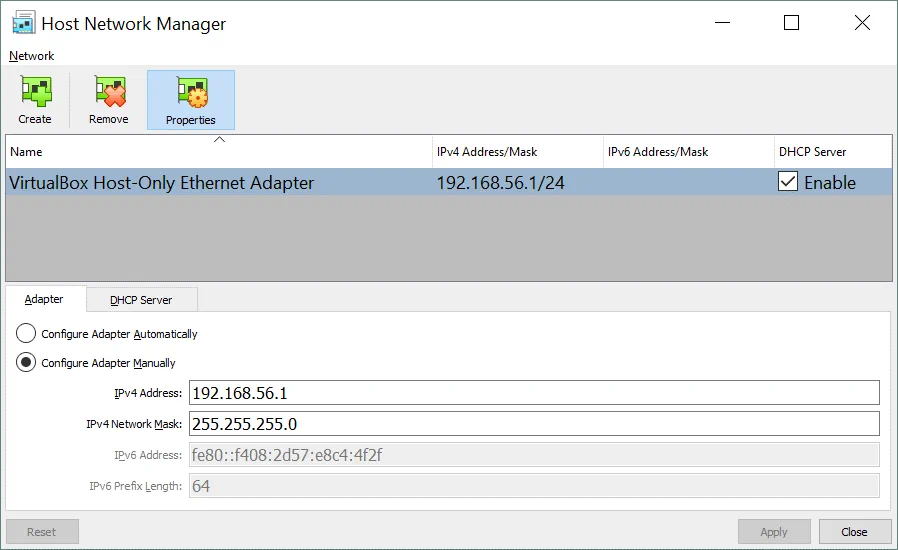
Nel nostro caso, l’indirizzo di rete predefinito della rete host-only è 192.168.56.0/24 e l’indirizzo IP dell’adattatore di rete virtuale sulla macchina host è 192.168.56.1. È possibile modificare manualmente questi indirizzi IP nella scheda Adapter . È possibile abilitare o disabilitare un server DHCP selezionando la casella di controllo appropriata. Nella scheda DHCP Server è possibile impostare l’indirizzo IP del server DHCP, la netmask e l’intervallo di indirizzi IP da assegnare ai client DHCP.

Gli adattatori di rete virtuali delle VM non hanno un gateway nella loro configurazione IP perché la modalità Host-Only non consente di connettersi a dispositivi esterni alla rete host-only. È anche possibile creare più di un adattatore di rete VirtualBox host-only per utilizzare diverse reti host-only: basta premere il pulsante Crea . Se la rete host-only non è più necessaria, è sufficiente selezionare l’adattatore di rete e premere Rimuovi .
Driver generico
Questa modalità di rete consente di condividere l’interfaccia di rete generica. L’utente può selezionare il driver appropriato da distribuire in un pacchetto di estensione o da includere in VirtualBox.
Sono disponibili due sottomodalità per VirtualBox Driver generico modalità: tunnel UDP e rete VDE (Virtual Distributed Ethernet).
Tunnel UDP . Le VM che girano su host diversi possono comunicare in modo trasparente utilizzando un’infrastruttura di rete esistente.
Rete VDE . Le VM possono connettersi a uno switch distribuito virtuale su host Linux o FreeBSD. È necessario compilare VirtualBox dai sorgenti per utilizzare la rete VDE, poiché i pacchetti VirtualBox standard non includono questa funzione.
Confronto tra le modalità di rete di VirtualBox
Per maggiore comodità, riassumiamo in questa tabella tutte le informazioni sulle modalità di rete supportate da VirtualBox:

Port Forwarding
Il port forwarding è un processo che consiste nell’intercettare il traffico indirizzato all’indirizzo IP e alla porta appropriati, oltre a reindirizzare tale traffico a un indirizzo IP e/o una porta diversi. È possibile utilizzare applicazioni speciali su computer e altri dispositivi router per configurare il port forwarding. Uno dei casi d’uso più diffusi del port forwarding è quello di fornire l’accesso a particolari servizi di rete nascosti dietro il NAT dalle reti esterne. Dopo aver configurato le regole di inoltro delle porte, i client possono accedere ai servizi appropriati dall’esterno collegandosi all’indirizzo IP esterno del router (host) e alla porta specificata.
I pacchetti vengono prima intercettati da un’applicazione sul router, quindi l’applicazione legge l’indirizzo IP di destinazione e il numero di porta delle intestazioni appropriate (intestazioni dei pacchetti IP, intestazioni dei segmenti TCP o UDP). Se una combinazione dell’indirizzo IP di destinazione e/o del numero di porta nelle intestazioni corrisponde a una condizione impostata in una regola di inoltro delle porte, l’applicazione di routing riscrive le informazioni dell’intestazione (indirizzo IP e/o numero di porta) e invia un pacchetto/segmento a un’altra interfaccia di rete in base alla regola di inoltro delle porte.
Per impostazione predefinita, la connessione alle macchine virtuali VirtualBox i cui adattatori di rete sono impostati per funzionare in modalità NAT NAT o NAT Network è impossibile da un host VirtualBox e da altri host nella LAN, ma VirtualBox fornisce una funzione di inoltro delle porte integrata per consentire tale accesso.
Esempio 1 – Accesso SSH
Consideriamo ora la configurazione del port forwarding per la connessione alle VM VirtualBox utilizzando l’esempio della connessione a un server SSH in esecuzione su una VM Ubuntu Linux collegata alla rete tramite la modalità NAT . È possibile leggere come installare Ubuntu su VirtualBox in questo post del blog .
Dati di input:
IP host: 10.10.10.72 (una scheda di rete fisica).
IP VM Ubuntu: 10.0.2.15 (modalità NAT)
Nome utente: user1
1. Installare il server SSH sulla VM Ubuntu.
apt-get install openssh-server
2. Modificare il file di configurazione del server SSH.
vim /etc/ssh/sshd_config
3. Rimuovere il commento dalla stringa per abilitare l’autenticazione con password.
PasswordAuthentication yes
4. Riavvia il demone SSH (servizio).
/etc/init.d/ssh restart
5. Verifica che il server SSH sia attivo e prova a connetterti al server SSH da localhost (VM Ubuntu).
ssh user1@127.0.0.1
6. Se tutto è OK, puoi iniziare a configurare il port forwarding in VirtualBox.
Come ricorderai, devi aprire le impostazioni della VM e selezionare la sezione Rete . Seleziona l’adattatore di rete virtuale configurato per funzionare in modalità NAT , espandi le impostazioni avanzate e premi il pulsante Port Forwarding . Fai clic sull’icona+per aggiungere una nuova regola di port forwarding nelle impostazioni di rete VirtualBox della VM.

Un server SSH ascolta la porta TCP 22 per impostazione predefinita. Creiamo una regola che consenta di inoltrare tutte le connessioni alla macchina host VirtualBox sulla porta 8022 alla VM Ubuntu sulla porta 22 ascoltata dal server SSH. Innanzitutto, è possibile creare una regola che consenta solo le connessioni provenienti dall’host VirtualBox.
| Nome | Protocollo | IP host | Porta host | IP guest | Porta guest |
| Ubuntu-SSH | TCP | 127.0.0.1 | 8022 | 10.0.2.15 | 22 |
La schermata della finestra delle regole di inoltro delle porte nella GUI di VirtualBox è mostrata nella schermata qui sotto.

Apri un client SSH (ad esempio PuTTY se utilizzi Windows) sul tuo host VirtualBox e connettiti a 127.0.0.1 sulla porta 8022.
Gli altri host nella rete fisica potranno accedere alla VM Ubuntu tramite SSH collegandosi alla macchina host VirtualBox sulla porta 8022 se si crea una regola di inoltro delle porte simile in cui verrà definito l’indirizzo IP reale dell’adattatore di rete fisico dell’host VirtualBox invece dell’indirizzo IP localhost (127.0.0.1). In questo esempio, l’indirizzo IP della scheda di rete fisica sull’host VirtualBox è 10.10.10.72.
| Nome | Protocollo | IP host | Porta host | IP guest | Porta guest |
| Ubuntu-SSH | TCP | 10.10.10.72 | 8022 | 10.0.2.15 | 22 |
Apri un client SSH sul tuo host VirtualBox o su un altro host collegato alla tua LAN e connettiti all’IP del tuo host VirtualBox sulla porta 8022.
Esempio 2 – Accesso HTTP
Se desideri distribuire un server web sulla tua VM e fornire accesso ai tuoi siti web dall’esterno, puoi aggiungere un’altra regola di inoltro delle porte. Consideriamo come configurare tale regola di inoltro delle porte per accedere a un sito web distribuito su una VM Ubuntu da una macchina host VirtualBox e da altre macchine collegate alla rete locale fisica (LAN). In questo esempio, Apache viene utilizzato come server web.
Primo, installate Apache sulla VM Ubuntu in esecuzione su VirtualBox.
apt-get install apache2
Il ufw firewall è disabilitato per impostazione predefinita in Ubuntu. Se il firewall è abilitato sulla vostra VM Ubuntu, assicuratevi che l’accesso alla porta TCP 80 sia abilitato. Dopo aver installato Apache, apri un browser web sulla tua VM Ubuntu e accedi alla pagina predefinita di Apache inserendo http://127.0.0.1 nella barra degli indirizzi. Se tutto è OK, vedrai la pagina predefinita di Apache2 Ubuntu nel tuo browser web.
Ciò significa che ora puoi configurare una regola di inoltro delle porte nelle impostazioni di rete di VirtualBox per accedere al tuo sito web ospitato sulla VM Ubuntu. Apri la finestra delle impostazioni Port Forwarding andando su Impostazioni VM > Rete > [select your adapter] > Port Forwarding (come spiegato sopra). Puoi aggiungere una nuova regola procedendo come segue:
| Nome | Protocollo | IP host | Porta host | IP guest | Porta guest |
| Ubuntu-HTTP80 | TCP | 10.10.10.72 | 8080 | 10.0.2.15 | 80 |
Apri un browser web sul tuo computer host o su qualsiasi altro computer connesso alla tua rete fisica e inserisci l’indirizzo IP del tuo computer host VirtualBox e la porta definita nella regola di inoltro della porta creata sopra:
http://10.10.10.72:8080
Nell’esempio attuale, 10.10.10.72 è l’indirizzo IP del computer host VirtualBox e 8080 è una porta TCP in ascolto sul computer host VirtualBox. Il risultato positivo della configurazione del port forwarding è mostrato nella schermata sottostante.

È anche possibile creare regole simili per accedere a una VM tramite RDP, FTP e altri protocolli.
La configurazione del port forwarding per le VM i cui adattatori di rete virtuali funzionano in modalità NAT Network funziona in modo simile (vedere la sezione sopra in cui viene spiegata la modalità NAT Network per individuare le impostazioni di port forwarding per la modalità NAT Network).
Conclusione
VirtualBox è una potente soluzione di virtualizzazione flessibile che offre un’ampia gamma di impostazioni di rete. Ogni VM può utilizzare fino a otto adattatori di rete virtuali e ogni adattatore di rete può essere emulato come il modello appropriato di controller di interfaccia di rete (NIC) Intel e AMD reali. Le impostazioni dell’adattatore di rete VirtualBox consentono di modificare l’indirizzo MAC di ogni NIC virtuale, collegare o scollegare il cavo di rete virtuale e selezionare la modalità di rete. L’impostazione della modalità di rete per un adattatore di rete virtuale è una delle parti più interessanti e importanti delle impostazioni di rete di VirtualBox. Sono disponibili sei modalità di rete, ciascuna delle quali può essere utilizzata per diversi casi d’uso. Il port forwarding può essere configurato per l’accesso esterno alle VM i cui adattatori di rete funzionano in modalità NAT o NAT Network.


