Guida all’installazione di Proxmox
Proxmox VE è un potente hypervisor di tipo 1 che esegue VM. Per installare Proxmox VE, è possibile scegliere tra due metodi: installare l’intero sistema, ovvero il sistema operativo Linux Debian con Proxmox VE, da un’immagine ISO oppure installare Proxmox VE manualmente su Debian Linux.
Questo post del blog spiega come installare Proxmox VE utilizzando entrambi i metodi di installazione, insieme ai passaggi per la configurazione post-installazione, per ottenere un server Proxmox pronto per l’uso.

Requisiti di sistema Proxmox
Proxmox VE richiede poche risorse hardware e può essere installato su un ampio intervallo di dispositivi.
Requisiti minimi
- Un processore Intel o AMD a 64 bit.
- I set di istruzioni Intel-VT e AMD-V per la virtualizzazione hardware sono supportati dalla CPU.
- 16 GB di spazio su disco per installare Proxmox. HDD o SSD con spazio su disco sufficiente per archiviare le VM.
- 1 GB di RAM per installare Proxmox e la quantità aggiuntiva di RAM necessaria per eseguire le VM.
- Almeno una scheda di rete (controller di interfaccia di rete).
Si consiglia di utilizzare hardware di alta qualità per eseguire Proxmox e le VM in ambienti di produzione. Si noti che quando si utilizza il file system ZFS (che supporta allocazione dinamica delle risorse per dischi virtuali) o Ceph, è necessario provisionare almeno 8 GB aggiuntivi per iniziare e aumentare tale quantità in base allo spazio di storage installato.
Utilizzare più controller di interfaccia di rete (NIC) ad alta velocità da 1 Gbit (e più veloci) per connessioni di rete ridondanti in caso di configurazione cluster.
Preparazione per l’installazione USB di Proxmox
Per installare la soluzione Proxmox completa, è necessario scaricare il file ISO Proxmox e scrivere il contenuto dell’immagine ISO su un supporto di storage rimovibile.
- Scarica il file ISO dal sito web Proxmox:
https://www.proxmox.com/en/downloads/proxmox-virtual-environment/iso
- Seleziona la versione necessaria del programma di installazione Proxmox e clicca su Scarica.
In questo caso, il nome del file è proxmox-ve_8.1-2.iso perché installeremo Proxmox Server 8.

- Una volta scaricato il programma di installazione ISO Proxmox, copiare questa immagine ISO su una chiavetta USB o su un supporto ottico DVD. Quindi, è possibile avviare il sistema da questo supporto di avvio e installare Proxmox VE. È obbligatoria una chiavetta USB da almeno 1 GB.
Vediamo come preparare un supporto di avvio per installare Proxmox in Linux (in Windows è possibile utilizzare utility come Rufus ed Etcher):
- Inserisci una chiavetta USB nella porta USB di un computer. In questo esempio utilizziamo Linux. I comandi vengono eseguiti con privilegi di root. È possibile utilizzare
sudoa tale scopo. - Controlla i nomi dei dispositivi a blocchi con i seguenti comandi (puoi eseguire i comandi prima e dopo aver inserito una chiavetta USB per l’identificazione):
lsblkdf -hdmesgPrendi nota del nome del dispositivo della tua chiavetta USB, ad esempio sdd, che contiene una singola partizione sdd1.
- Potrebbe essere necessario smontare la partizione della chiavetta USB montata sul computer Linux:
umount /dev/sdd1AVVERTENZA: Tutti i dati saranno cancellati dalla chiavetta USB dopo aver completato il comando avanti.
- Per scrivere il programma di installazione Proxmox VE dal file ISO su una chiavetta USB come supporto di avvio, utilizzare il comando in Linux:
dd bs=1M conv=fdatasync if=./proxmox-ve_8.1-2.iso of=/dev/sdd status=progressdove:
dd – è un’utilità per la duplicazione dei dati inclusa in Linux
bs=1M è una dimensione di un megabyte
if=./proxmox-ve_8.1-2.iso – il percorso del file di input, i cui dati saranno scritti su una chiavetta USB
di=/dev/sdd – il percorso per l’output
stato=in corso – visualizza lo stato di avanzamento nella console
Attendere che l’utilità scriva i dati su una chiavetta USB avviabile. Quindi, inserire questa chiavetta USB con un programma di installazione Proxmox avviabile in un computer e avviare il sistema da questo dispositivo. Selezionare una chiavetta USB nelle impostazioni di avvio UEFI/BIOS come primo dispositivo di avvio oppure premere un tasto di scelta rapida per selezionare un dispositivo di avvio per una sola volta.
Utilizzo del programma di installazione ISO Proxmox
L’utilizzo dell’installatore ISO Proxmox scritto su una chiavetta USB è il metodo preferito per installare Proxmox come soluzione completa in formato appliance su server dedicati. Una volta preparata una chiavetta USB avviabile, come spiegato nella sezione precedente, avviare il sistema da questo supporto per iniziare l’installazione:
- Selezionare l’interfaccia per il programma di installazione Proxmox e premere Invio:
- Installa Proxmox VE (Grafico) – utilizzando l’interfaccia grafica utente
- Installa Proxmox VE (Interfaccia utente terminale) – utilizzando un’interfaccia utente pseudo-grafica simile al DOS
- Installa Proxmox (Interfaccia utente terminale, console seriale) – utilizzando i comandi nell’interfaccia della riga di comando
Selezioniamo il Interfaccia utente terminale (opzione 2) per l’installazione di Proxmox perché offre la massima compatibilità con l’hardware più vecchio e con quello più recente, evitando possibili problemi con i driver video.

- Leggi e accetta il contratto di licenza con l’utente finale (EULA) di Proxmox VE.

- Selezionare un disco di destinazione e un file system per installare Proxmox VE. Selezionare Opzioni avanzate per la configurazione. Selezioniamo ZFS come file system per installare Proxmox e archiviare i file VM. Abbiamo scelto ZFS perché questo file system supporta il thin provisioning per le VM Proxmox con il formato QCOW2 dei dischi virtuali.

- ZFS utilizza due o più dispositivi disco e supporta RAID software, come RAID0, RAID1, ecc. Selezioniamo due dischi rigidi e abilitiamo RAID 1. È possibile configurare le opzioni avanzate di ZFS sul lato destro dello schermo. Premere OK per salvare le impostazioni.

- Seleziona le impostazioni regionali, tra cui il Paese, il Fuso orario e la disposizione della tastiera. Premi Avanti ad ogni passo per continuare.

- Inserisci la password di root e conferma la password di root. Il nome utente predefinito di Proxmox è radice In questo caso. Non esiste una password predefinita per Proxmox: è necessario impostare una password personalizzata in questa fase. È possibile inserire l’indirizzo e-mail dell’amministratore per le comunicazioni.

- Selezionare un’interfaccia di rete, che sarà l’interfaccia per la gestione di Proxmox tramite la rete (ens33 in questo caso). Immettere la configurazione di rete. In questo flusso di lavoro, utilizziamo i seguenti parametri:
- Nome host (FQDN): pve.dominio locale
- Indirizzo IP (CIDR) e netmask: 192.168.101.226/24
- Indirizzo gateway: 192.168.101.2
- Indirizzo del server DNS: 192.168.101.2

- Verifica il riepilogo della configurazione per l’installazione di Proxmox. Seleziona Riavvio automatico dopo l’installazione riuscita. Se tutto è corretto, premi Installa.

- Attendere fino al completamento dell’installazione della soluzione Proxmox VE da una chiavetta USB.

- Una volta installato e riavviato Proxmox VE, è possibile visualizzare la schermata di accesso nella console e il link https per accedere all’interfaccia web in un browser web.

- Apri l’indirizzo visualizzato (ad esempio, https://192.168.101.226:8006/) in un browser web. Ignora l’avvertenza relativa al certificato e Connetti comunque.
- Inserisci le credenziali Proxmox specificate durante l’installazione di Proxmox e clicca su Accedi.

- Ora è visibile l’interfaccia web per la gestione di Proxmox VE. È possibile eseguire la configurazione post-installazione e effettuare l’implementazione di VM. Per informazioni su come procedere, consultare la sezione relativa alla configurazione post-installazione riportata di seguito.

Come installare Proxmox su Debian
Il modo alternativo per installare Proxmox VE come soluzione completa (una distribuzione Debian leggera + Proxmox VE) è manualmente dopo aver installato manualmente Debian Linux. Ad esempio, questa implementazione può essere utile se si utilizza Debian e si desidera eseguire VM sul proprio host, analogamente a quando si utilizza Linux e VMware Workstation.
Abbiamo già installato Debian con la configurazione predefinita (un server SSH è abilitato) e ora installeremo Proxmox sulla macchina che esegue Debian.
Configurazione della rete
Prima di tutto, è necessario disporre di una configurazione di rete adeguata. È necessario impostare un indirizzo IP statico per il server Debian. Per impostazione predefinita, Debian è configurato per ottenere un indirizzo IP tramite DHCP. I seguenti comandi vengono eseguiti come radice (con i privilegi di root):
- Installare il strumenti di rete pacchetto:
apt-get install net-tools - Controlla la configurazione di rete attuale:
ifconfigCome possiamo vedere nell’output, la nostra interfaccia di rete è ens33.

- Abilita la modifica della configurazione del gestore di rete modificando il file di configurazione appropriato:
nano /etc/NetworkManager/NetworkManager.confÈ possibile utilizzare il semplice editor di testo preinstallato. nano oppure installa l’editor di testo più avanzato vim con il
apt-get install vimcomando. - Modifica gestito=falso to gestito=vero nel NetworkManager.conf file.
Salva le modifiche al file e chiudi l’editor di testo (premi Ctrl+O e premi Ctrl+X in nano o stampa Esc, tipo
:wqe premi Inserisci in vim).
- Riavvia il servizio di rete per rendere effettive le modifiche:
service networking restart - Modifica la configurazione di rete impostata in /etc/network/interfaces aprendo questo file di configurazione in un editor di testo come nano o vim:
nano /etc/network/interfacesoppure
vim /etc/network/interfaces - Aggiungi le seguenti righe al file di configurazione di rete (è necessario modificare gli indirizzi IP e i nomi delle interfacce in base al proprio ambiente).
auto ens33iface ens33 inet staticaddress 192.168.101.229/24network 192.168.101.0broadcast 192.168.101.255gateway 192.168.101.2dns-nameservers 192.168.101.2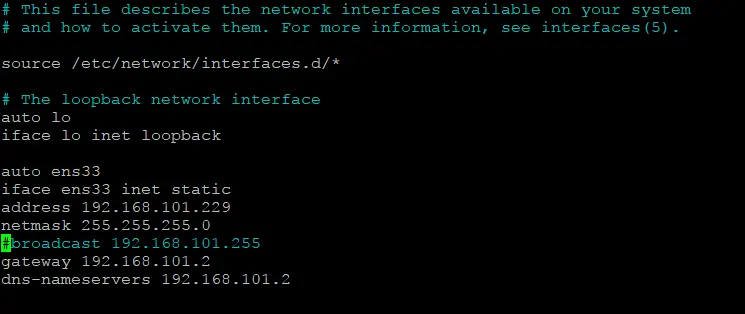
- Salva la configurazione e chiudi l’editor di testo.
Stampa Esc, tipo
:wqe premi Inserisci in vim.Stampa Ctrl+O e premi Ctrl+X in nano.
- Riavvia il gestore di rete affinché le modifiche alla configurazione abbiano effetto:
systemctl restart NetworkManager - Verificare se l’indirizzo IP e la configurazione di rete sono stati modificati:
ifconfig
- Se questo metodo non ti ha aiutato a configurare un’interfaccia di rete, esegui il comando per modificare la configurazione di rete nell’interfaccia utente pseudo-grafica direttamente nella console Linux:
nmtui - Nel menu, premi Modifica una connessione e seleziona la tua interfaccia di rete (ens33 in questo esempio). Inserisci gli indirizzi IP nei campi appropriati e seleziona le opzioni aggiuntive se necessario. Premi OK per salvare la configurazione.

- Modifica il /etc/hosts file per garantire che il nome host possa essere correttamente risolto nell’indirizzo IP.
nano /etc/hosts - Commenta questa riga con il carattere # per disattivarla:
#127.0.1.1 deb-proxmox.domain.local deb-proxmoxAggiungi la seguente riga e definisci direttamente l’indirizzo IP per la configurazione corretta:
192.168.101.229 deb-proxmox.domain.local deb-proxmoxSalva la configurazione e chiudi l’editor di testo.

- È possibile eseguire il ping del server Debian per verificare se il nome host è stato risolto:
ping deb-proxmoxIl comando aggiuntivo per verificare come viene risolto un nome DNS:
hostname --ip-address
Aggiunta di un repository software
Aggiungi un repository software Proxmox alla configurazione di Debian Linux. I pacchetti Proxmox VE verranno scaricati e installati da questo repository online:
- Aggiungi un repository software Proxmox VE a Debian Linux con il comando:
echo "deb [arch=amd64] http://download.proxmox.com/debian/pve bookworm pve-no-subscription" > /etc/apt/sources.list.d/pve-install-repo.list - Aggiungi una chiave per il repository Proxmox:
wget https://enterprise.proxmox.com/debian/proxmox-release-bookworm.gpg -O /etc/apt/trusted.gpg.d/proxmox-release-bookworm.gpg - Verifica che questa chiave sia corretta confrontando un checksum (hash):
sha512sum /etc/apt/trusted.gpg.d/proxmox-release-bookworm.gpgIl risultato deve essere:
7da6fe34168adc6e479327ba517796d4702fa2f8b4f0a9833f5ea6e6b48f6507a6da403a274fe201595edc86a84463d50383d07f64bdde2e3658108db7d6dc87 /etc/apt/trusted.gpg.d/proxmox-release-bookworm.gpg
- Aggiorna l’albero del repository software in Debian dopo aver aggiunto il repository Proxmox:
apt update && apt full-upgrade - Installare il kernel di Proxmox VE in Debian. Alcuni pacchetti che devono essere installati successivamente dipendono da questo kernel Proxmox VE e da specifici flag di compilazione.
apt install proxmox-default-kernel - Riavviare il sistema per assicurarsi che venga avviato con i componenti del kernel Proxmox VE.
systemctl reboot - Installare i pacchetti Proxmox VE in Debian con il kernel Proxmox VE:
apt install proxmox-ve postfix open-iscsi chrony - Rimuovi il kernel Debian:
apt remove linux-image-amd64 'linux-image-6.1*' - Aggiorna e controlla la configurazione di GRUB, il boot loader:
update-grub - Se non si utilizzano più sistemi operativi su un server su cui è installato Proxmox (dual boot), si consiglia di eliminare il seguente pacchetto:
apt remove os-prober - A questo punto, è possibile aprire l’interfaccia web di Proxmox:
https://il tuo indirizzo IP:8006
Andiamo al seguente indirizzo in un browser web:
https://192.168.101.229:8006
È possibile eseguire la configurazione post-installazione e effettuare l’implementazione di VM in Proxmox VE.
Puoi anche guardare questa guida video su come installare Proxmox VE e preparare un host per l’esecuzione di VM:
Configurazione dell’ambiente virtuale Proxmox Virtuale
Dopo aver installato Proxmox VE su Debian Linux, potrebbe essere necessario configurare le modalità di rete per le VM, come la rete bridge o la rete instradata (NAT). Quando si installa Proxmox da un file ISO, viene configurato un bridge di rete pronto all’uso e Proxmox è pronto per eseguire le VM. La modalità di rete NAT deve essere configurata manualmente per entrambe le implementazioni.
Configurazione della modalità di rete bridge per le VM
Per creare manualmente un bridge di rete in Proxmox VE installato su Debian, procedere come segue:
- Per prima cosa, è necessario modificare la configurazione dell’interfaccia di rete Ethernet esistente. Nell’interfaccia web di Proxmox VE, selezionare l’host Proxmox, andare su Rete, seleziona la tua interfaccia di rete (ens33 in questo esempio), quindi fare clic su Modifica.
- Copia i parametri dell’interfaccia di rete ed eliminali dalla configurazione di questa interfaccia di rete (come mostrato nella schermata sottostante). Salva i parametri in un file di testo o annotali da qualche parte. Deseleziona l’opzione Avvio automatico casella di controllo.
In questo esempio, abbiamo copiato ed eliminato questi parametri:
IPv4: 192.168.101.229/24
Gateway (IPv4): 192.168.101.2
Colpisci OK per salvare le impostazioni.

- Nell’interfaccia web di Proxmox VE, seleziona il tuo host Proxmox, vai su Sistema > Retee clicca Crea > Ponte Linux.

- Inserisci i parametri richiesti nel Crea Linux Bridge finestra, compresi i parametri copiati dall’originale ens33 Configurazione dell’interfaccia di rete. In questo esempio, utilizziamo la seguente configurazione per l’interfaccia di rete bridge:
Nome: vmbr0
IPv4: 192.168.101.229/24
Gateway (IPv4): 192.168.101.2
Porte bridge: ens33
Regola i parametri in base al tuo ambiente.
Clicca Crea.

- Ricaricare il servizio di rete eseguendo il comando nella console (shell/terminale):
service networking restartoppure riavviare l’host:
init 6
Come creare un bridge di rete nella riga di comando
Il metodo universale per configurare un bridge di rete in Linux, incluso un server Proxmox VE, consiste nell’utilizzare la console (terminale). Si tratta di un’alternativa all’utilizzo della GUI web di Proxmox VE. Per configurare un bridge di rete, modificare il file di configurazione di rete nella console Debian Linux utilizzando un editor di testo, come nano o vim.
- Apri il file di configurazione delle interfacce di rete:
nano /etc/network/interfaces - Inserisci i parametri necessari nel file di configurazione. Un esempio di configurazione di rete con la modalità bridge abilitata:
auto loiface lo inet loopbackiface ens33 inet manualdns-nameservers 192.168.101.2auto vmbr0iface vmbr0 inet staticaddress 192.168.101.229/24gateway 192.168.101.2bridge-ports ens33bridge-stp offbridge-fd 0 - Modificare i valori necessari per adattare la configurazione al proprio ambiente, salvare la configurazione e riavviare il rete servizio o riavviare l’host.
Configurazione della modalità di rete NAT
Una volta configurata la modalità di rete bridge, è possibile configurare la modalità di rete NAT. La configurazione della modalità di rete NAT per le VM su un host Proxmox VE può essere effettuata solo dalla riga di comando.
Aggiungere la seconda interfaccia di rete al server Proxmox (se si dispone di una sola interfaccia di rete) e abilitare questa interfaccia.
La seconda interfaccia di rete utilizzata in questo esempio è ens36. È possibile verificare le interfacce di rete eseguendo il comando ifconfig comando.

In questo esempio, 192.168.101.0/24 è la rete fisica a cui sono collegati l’host Proxmox e le VM con modalità di rete bridged (queste VM sono collegate alla rete fisica proprio come le macchine fisiche).
Creiamo il 10.10.101.0/24 rete come rete virtuale per le VM in esecuzione dietro il router (NAT) nella modalità di rete NAT. Un host Proxmox fungerà da router per queste VM.
- Modifica la configurazione di rete in un editor di testo:
nano /etc/network/interfaces - Aggiungi le seguenti righe alla fine del file di configurazione di rete:
auto vmbr1#private sub networkiface vmbr1 inet staticaddress 10.10.101.229netmask 255.255.255.0bridge_ports nonebridge_stp offbridge_fd 0post-up echo 1 > /proc/sys/net/ipv4/ip_forwardpost-up iptables -t nat -A POSTROUTING -s '10.10.101.0/24' -o vmbr0 -j MASQUERADEpost-down iptables -t nat -D POSTROUTING -s '10.10.101.0/24' -o vmbr0 -j MASQUERADEQueste righe di configurazione creano il secondo bridge di rete vmbr1 basato sulla seconda interfaccia di rete ens36 (analogamente a vmbr0 è collegato a ens33). Inoltre, sono presenti linee che consentono l’inoltro IP e la configurazione di base del routing in iptables. Se non hai configurato il vmbr0 per la rete bridge delle VM, è possibile utilizzare il ens33 interfaccia di rete nelle ultime due righe con iptables configurazione. Inoltre, è possibile configurare il potente firewall con iptables in Linux. Il contenuto completo del file di configurazione di rete spiegato è visualizzato nella schermata sottostante.
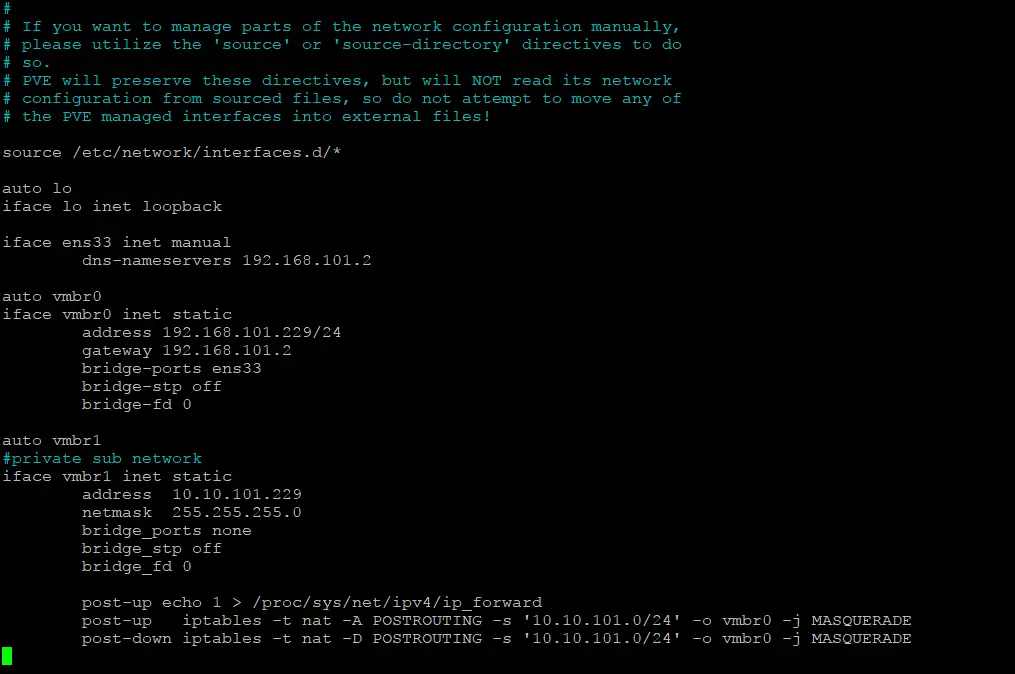
- Abilita la seconda interfaccia bridge creata per connettere le VM utilizzando la modalità di rete NAT. Le VM utilizzano questa connessione bridge in modo simile a un interruttore virtuale (collegato all’interfaccia di rete del server) in una rete virtuale e quindi il router con iptables viene utilizzato per la connessione con reti esterne. Eseguire questa operazione con il comando:
ifup vmbr1
Per configurazioni più complesse, potrebbe essere necessario aggiungere delle rotte alla tabella di routing.
Nelle VM ospiti, dobbiamo impostare 10.10.101.229 (l’indirizzo IP dell’host Proxmox per l’interfaccia bridge della rete del router). vmbr1) come gateway nelle impostazioni di rete del sistema operativo guest connesso alla rete instradata (NAT) per le VM.
Al momento non è configurato alcun server DHCP. È necessario impostare manualmente la configurazione IP nelle VM. È possibile configurare un server DHCP su un host Proxmox in Linux o configurare un server DHCP in una VM collegata alla rete NAT. La configurazione del server DHCP per le VM su un server Proxmox è spiegata di seguito.
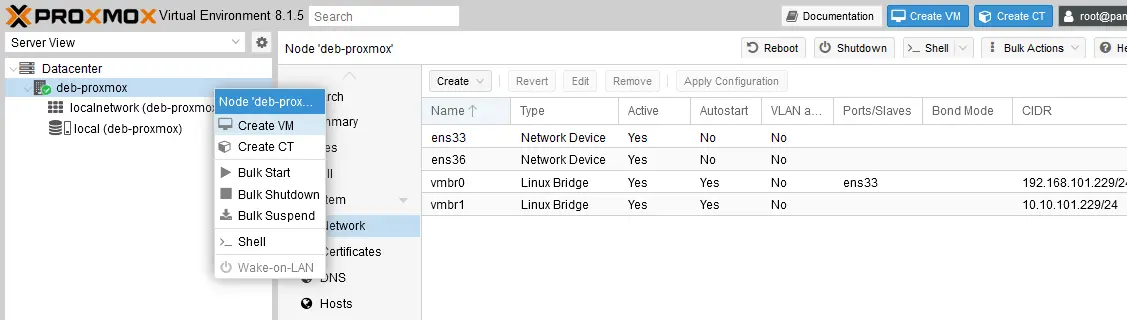
Ora, la connessione di rete NAT viene visualizzata nell’elenco delle modalità di rete nell’interfaccia web di Proxmox VE in Rete sezione.
Configurazione del relay DNS
È importante disporre di una corretta risoluzione dei nomi DNS in indirizzi IP per gli ospiti VM connessi alla rete in modalità NAT, in particolare per la connessione a risorse su Internet. Il metodo più semplice per risolvere i nomi DNS nei sistemi operativi guest delle VM consiste nell’impostare un indirizzo IP di un server DNS situato al di fuori della rete NAT utilizzata per le VM. In questo esempio, è possibile utilizzare i server DNS 192.168.101.2 o 8.8.8.8 per la configurazione DNS nelle VM Proxmox.
Il modo più elegante per garantire che la risoluzione dei nomi DNS nelle VM funzioni correttamente è configurare il relay DNS sull’host Proxmox. Di seguito è possibile vedere come configurare il relay DNS nel server Proxmox in esecuzione su Debian. Eseguire i seguenti comandi con privilegi di root:
- Installa bind9, il sistema DNS per Linux:
apt-get install bind9 - Modifica il file di configurazione di Bind9 named.conf.local:
nano /etc/bind/named.conf.local - Aggiungi una nuova zona per la configurazione del relay DNS. Ad esempio:
zone "domain-name.com" {type forward;forwarders {8.8.8.8;8.8.4.4;};};Sostituisci “nome-dominio.com” con il dominio per il quale desideri inoltrare le query DNS. Puoi anche utilizzare “.” per inoltrare tutte le query DNS.
8.8.8.8 e 8.8.4.4 sono server DNS pubblici forniti da Google. È possibile sostituire 8.8.8.8 e 8.8.4.4 con gli indirizzi IP dei server DNS a cui si desidera inoltrare le query.
Aggiungiamo 192.168.101.2 come server DNS alla prima posizione nell’elenco dei server DNS in questo file di configurazione. 192.168.101.2 è un server DNS nella nostra rete fisica. L’adattatore di rete bridge del nostro host Proxmox (vmbr0, il cui indirizzo IP è 192.168.101.229) è connesso a questo server DNS 192.168.101.2.
Nel nostro caso, la configurazione in named.conf.local è il seguente:
zone "." {type forward;forwarders {192.168.101.2;8.8.8.8;8.8.4.4;};};
- Dopo aver apportato le modifiche, riavviare il bind9 servizio:
systemctl restart bind9
Prova a eseguire il ping dei nomi DNS in una VM connessa alla rete NAT dell’host Proxmox. Prova ad aprire un sito web utilizzando un link con il nome DNS in un browser web. Ora, la risoluzione dei nomi DNS dovrebbe funzionare per le VM Proxmox.
Configurazione di un server DHCP
Configurare un server DHCP su un server Proxmox per le VM connesse alla rete NAT. Disporre di un server DHCP per questa rete renderà più agevole il processo di creazione delle VM e la loro configurazione di base.
- Installare il server ISC DHCP su un server Proxmox. Eseguire i comandi con i privilegi di root.
apt-get install isc-dhcp-server - Modifica il file di configurazione del server DHCP:
nano /etc/dhcp/dhcpd.conf - Aggiungi la seguente configurazione a dhcpd.conf:
subnet 10.10.101.0 netmask 255.255.255.0 {range 10.10.101.10 10.10.101.100;option routers 10.10.101.229;option subnet-mask 255.255.255.0;option domain-name "domain.com";option domain-name-servers 10.10.101.229, 8.8.8.8;}#host allowed_host {# hardware ethernet; # fixed-address 10.10.101.101;#}Dove:
sottorete 10.10.101.0 maschera di rete 255.255.255.0 – impostazione di una rete per la quale il server DHCP assegnerà gli indirizzi IP
Intervallo 10.10.101.10 10.10.101.100 – impostazione dell’intervallo di indirizzi IP per i client DHCP (VM) configurati per ottenere automaticamente gli indirizzi IP
router opzionali 10.10.101.229 – impostazione dell’indirizzo IP del gateway, che verrà configurato nella configurazione di rete degli ospiti VM (client DHCP)
opzione Maschera di sottorete 255.255.255.0 – impostazione della maschera di rete, che verrà configurata nella configurazione di rete dei client DHCP
opzione server-nomi-dominio 10.10.101.229, 8.8.8.8 – impostazione dei server DNS primario e secondario, che saranno configurati nella configurazione di rete dei client DHCP
È possibile rimuovere il commento e sostituire
con l’indirizzo MAC dell’host a cui si desidera assegnare un indirizzo IP fisso. Se necessario, è possibile aggiungere ulteriori voci host per host aggiuntivi. 
- Modifica il file di configurazione dell’interfaccia del server DHCP:
nano /etc/default/isc-dhcp-server - Imposta le interfacce su cui ascoltare:
INTERFACESv4="vmbr1"In questo caso, utilizziamo IPv4 e impostiamo il server DHCP in modo che assegni indirizzi IP solo agli host connessi al vmbr1 interfaccia di rete bridge (utilizzata per la rete NAT per le VM). Ciò limita il server DHCP all’ascolto su vmbr1 (ex ens36) solo interfaccia.

- Dopo aver apportato le modifiche, riavvia il server DHCP:
systemctl restart isc-dhcp-server
Ora il server DHCP dovrebbe funzionare per la rete NAT ed è possibile verificarlo. Impostare l’ottenimento automatico della configurazione IP in un sistema operativo (OS) guest di una VM connessa alla rete NAT sul server Proxmox.
Configurazione dei repository di aggiornamento
Altre impostazioni consigliate da configurare sono i repository software Proxmox per gli aggiornamenti. Esistono differenze nel funzionamento dei repository di aggiornamento per l’utilizzo gratuito e gli abbonamenti a pagamento.
Se non disponi di un abbonamento a pagamento, modifica un repository software da enterprise a community. Senza un abbonamento enterprise, non è possibile scaricare pacchetti dai repository enterprise. È possibile utilizzare i repository community senza abbonamento.
- Seleziona il tuo server Proxmox nel Datacenter e clicca sul Guscio per aprire la console. Questo è il modo per aprire la console Linux in alternativa alla connessione tramite SSH in un client SSH alla macchina Linux che esegue Proxmox.

- Vai alla directory in cui è memorizzata la configurazione dei repository software:
cd /etc/apt/sources.list.d/ - Apri un file di configurazione in un editor di testo
nano /etc/apt/sources.list.d/pve-enterprise.listoppure
vim /etc/apt/sources.list.d/pve-enterprise.list - In questo file di configurazione è presente una riga. Commenta questa riga aggiungendo il carattere # carattere all’inizio della riga per disattivare queste impostazioni.
#deb https://enterprise.proxmox.com/debian/ceph-quincy bookworm enterpriseAggiungi la seconda riga, che imposterà un repository software da utilizzare per questo server Proxmox.
deb http://download.proxmox.com/debian/ceph-quincy bookworm no-subscriptionStampa Ctrl+O e Ctrl+X in nano;
stampa Esc, tipo
:wqe premi Inserisci in vim per salvare le modifiche e chiudere l’editor di testo.
- Allo stesso modo, modifica il file ceph.list file:
nano ceph.list - Modifica il contenuto del file allo stesso modo, commentando la riga esistente e aggiungendo la seconda riga come segue:
#deb https://enterprise.proxmox.com/debian/ceph-quincy bookworm enterprisedeb http://download.proxmox.com/debian/ceph-quincy bookworm no-subscription
- È anche possibile modificare questo file:
nano /etc/apt/sources.list - Aggiungi queste due righe al file:
deb http://download.proxmox.com/debian/pve bookworm pve-no-subscriptiondeb http://security.debian.org/debian-security bookworm-security main contrib
- Ora è possibile aggiornare l’elenco dei pacchetti e effettuare l’upgrade dell’intero sistema, compreso Proxmox:
apt update && apt upgrade -y - Una volta terminato il processo di aggiornamento e upgrade, riavvia il server Proxmox:
init 6
È possibile aprire l’interfaccia web di Proxmox VE e andare su Aggiornamenti > Repository per visualizzare la configurazione corrente con l’elenco dei repository software utilizzati dal sistema.

Conclusione
Sia che stiate migrando VM da un ambiente virtuale VMware a Proxmox VE o semplicemente eseguendo un’installazione Proxmox, i due metodi offrono libertà di scelta e flessibilità di installazione. L’installazione di Proxmox utilizzando l’immagine ISO è più adatta per un server di virtualizzazione dedicato. L’installazione manuale di Proxmox VE su Debian Linux può essere eseguita sia su server dedicati che su estazioni di lavoro Linux. Si consiglia di configurare la rete su un server Proxmox VE prima dell’implementazione delle VM. Sebbene esista un’interfaccia web per la gestione di Proxmox VE, la maggior parte delle operazioni di messa a punto vengono eseguite nella console Linux.
Ricordate che, proprio come con altri carichi di lavoro, dovreste eseguire backup delle VM Proxmox essere in grado di ripristinare intere macchine o oggetti in caso di perdita di dati.


