Panoramica di Amazon S3 Browser per Windows
Amazon S3 è un popolare servizio di storage sul cloud ampiamente utilizzato in tutto il mondo. È possibile gestire il servizio di storage sul cloud Amazon S3 nell’interfaccia web utilizzando un browser web. Abbiamo spiegato i metodi alternativi per gestire i file archiviati nei bucket S3 nel post del blog su montaggio di Amazon S3 come unità per la condivisione di file cloud, ma in quel post del blog l’enfasi era sull’interfaccia a riga di comando dei sistemi operativi come Linux, Windows e macOS.
Questo post del blog spiega come gestire i bucket Amazon S3 e i dati memorizzati nei bucket utilizzando uno strumento con un’interfaccia grafica utente (GUI) in Windows. Esamineremo Amazon S3 Browser e forniremo una panoramica delle sue utili funzioni.

Che cos’è Amazon S3 Browser?
Amazon S3 Browser è un’applicazione Windows utilizzata come client Amazon S3 per accedere ai file archiviati nei bucket e consente la gestione delle impostazioni di storage di Amazon S3. È possibile caricare, scaricare ed eliminare file, creare cartelle ed eseguire altre operazioni di gestione dei file senza utilizzare un browser web.
Inoltre, è possibile modificare opzioni quali la politica dei bucket, le impostazioni di registrazione, la gestione degli utenti, la modifica delle autorizzazioni, le opzioni di condivisione dei bucket e così via.
Installazione di S3 Browser
L’installazione di S3 Browser è molto semplice. Amazon S3 Browser può essere scaricato gratuitamente dal sito web ufficiale . Eseguire il file .EXE scaricato e seguire le istruzioni della procedura guidata di installazione:
- Leggi e accetta il contratto di licenza.
- Seleziona la ubicazione di destinazione.
- Seleziona attività aggiuntive, come la creazione di un’icona sul desktop per l’utente corrente per tutti gli utenti Windows.
È possibile eseguire la versione 8.9.5 su Windows XP, Vista, 7, 8, 8.1, 10 e Windows Server 2003, 2008, 2012, 2016, 2019. L’ampio supporto delle versioni di Windows è il vantaggio di S3 Browser. Se è necessario eseguire S3 Browser su Windows 98 o 2000, è possibile scaricare la versione precedente di S3 Browser (5.8.9).
Come accedere al bucket S3 da browser
Una volta installato S3 Browser in Windows, l’applicazione richiede di configurare il proprio account per accedere ad Amazon S3.
- Nome account. Inserisci il nome del tuo account, ad esempio NAKIVO.
- Tipo di account. Seleziona il tipo di account dall’elenco a discesa. Selezioneremo Amazon S3 storage.
- ID chiave di accesso. Inserisci il tuo ID chiave di accesso. Puoi generare le chiavi su questa pagina nella sezione Utenti .
- Chiave di accesso segreta. Inserisci la chiave di accesso segreta generata insieme all’ID della chiave di accesso.
- Crittografa le chiavi di accesso con una password. Selezionare questa casella di controllo se si desidera proteggere le chiavi con una Password master. Sarà necessario inserire la Password master ogni volta che si avvia S3 Browser.
- Utilizzare il trasferimento sicuro (SSL/TSL). Selezionare questa casella di controllo se si desidera utilizzare solo una connessione crittografata con l’storage sul cloud Amazon S3.

Premere Aggiungi nuovo account per aprire la finestra principale di S3 Browser e connettersi all’storage sul cloud Amazon S3. Ora è possibile lavorare con Amazon S3 Browser.
La finestra principale
La finestra principale di S3 Browser è composta dai seguenti elementi principali: la barra dei menu, il browser dei bucket, il browser dei file e delle cartelle del bucket e il pannello inferiore con le schede.
Nel browser dei bucket è possibile visualizzare un elenco di tutti i bucket disponibili per il proprio account AWS. Selezionare il bucket desiderato (noi selezioniamo blog-bucket01) e nel browser di file e cartelle è possibile visualizzare il contenuto del bucket. Nel nostro esempio, nel bucket sono memorizzati tre file di testo.
È possibile fare clic sul pulsante Nuovo bucket nel browser del bucket per creare un nuovo bucket ed è possibile fare clic su Elimina bucket per eliminare un bucket S3 esistente.
Nella parte inferiore della sezione del browser dei file della finestra, sono disponibili quattro pulsanti per gestire i file in un bucket: Carica, Scarica, Elimina, Nuova cartella, e Aggiorna.

Esaminiamo le schede del pannello inferiore.
Attività. In questa scheda è possibile visualizzare le attività in esecuzione, in coda, arrestate e non riuscite.

Autorizzazioni. Selezionare un bucket, un file o una cartella e aprire la scheda Autorizzazioni per visualizzare e modificare le autorizzazioni per gli oggetti Amazon S3. È inoltre possibile accedere alla scheda Autorizzazioni facendo clic su Bucket > Modifica autorizzazioni o File > Modifica autorizzazioni nella barra dei menu situata nella parte superiore della finestra del browser S3.

Fare clic su Altro > Procedura guidata di condivisione bucket per creare nuovi utenti e concedere loro le autorizzazioni per i tuoi bucket e cartelle. Questa comoda opzione ti consente di condividere i dati Amazon S3 da un’unica finestra.

Http Headers. Le intestazioni HTTP personalizzate possono offrire una maggiore flessibilità, ad esempio è possibile ridurre le fatture Amazon S3 impostando l’intestazione HTTP Cache-Control. È possibile accedere all’opzione delle intestazioni HTTP facendo clic su File > Modifica intestazioni HTTP nella barra dei menu di Amazon S3 Browser. È possibile impostare le intestazioni HTTP per l’intero bucket e per i file personalizzati archiviati nel bucket S3. Utilizzare Aggiungi, Modificae Elimina pulsanti. Premi Applica modifiche per rendere effettive le modifiche.

Tag. Utilizza i tag per classificare gli oggetti archiviati nei bucket Amazon S3. Puoi modificare i tag nell’interfaccia grafica di S3 Browser utilizzando la scheda Tag . È possibile accedere a questa scheda anche dalla barra dei menu selezionando File > Modifica tag oggetto.
Proprietà. Le proprietà dell’oggetto S3 selezionato vengono visualizzate nella scheda Proprietà . È possibile fare clic con il pulsante destro del mouse su un bucket, un file o una cartella e nel menu contestuale selezionare Proprietà per aprire la scheda Proprietà . Si noti che nel menu contestuale che appare quando si fa clic con il tasto destro su un oggetto Amazon S3 sono disponibili altre opzioni utili.

Anteprima. Quando si seleziona un file nella sezione del browser file di Amazon S3 Browser, l’anteprima del file viene visualizzata nella scheda Anteprima scheda per i formati di file supportati. È possibile visualizzare l’anteprima di file di testo e immagini. Se un formato di file non ha supporto per l’anteprima, vengono visualizzati i dati HEX (simili a quelli visualizzati quando si apre un file nell’editor HEX).

Versioni. Se il controllo delle versioni è abilitato per i tuoi oggetti Amazon S3, puoi selezionare l’oggetto S3 (ad esempio un file memorizzato in un bucket), aprire la scheda Versioni e gestire le versioni. È possibile scaricare, ripristinare ed eliminare le versioni degli oggetti Amazon S3 utilizzando l’interfaccia grafica di S3 Browser. Le opzioni di controllo delle versioni possono essere impostate in Bucket > Modifica impostazioni di controllo delle versioni.

Registro eventi. Aprire la scheda Registro eventi se desideri visualizzare i registri di Amazon S3 Browser e gli eventi verificatisi nel tuo ambiente cloud Amazon S3.
La barra dei menu
La barra dei menu è il menu situato nella parte superiore della finestra di S3 Browser e contiene numerose opzioni. La barra dei menu contiene le seguenti opzioni di menu:
Account
Bucket
File
Strumenti
Guida
Esaminiamo ciascuna categoria di menu e le opzioni più interessanti.
Account
È possibile passare da un account aggiunto all’altro, aggiungere un nuovo account e gestire gli account. Questo menu è utile quando si dispone di più account Amazon. Le voci di menu disponibili sono:
Nome dell’account corrente
Aggiungi nuovo account
Gestione account
Esci

Bucket
Questo menu contiene un numero elevato di opzioni. In alternativa, è possibile fare clic con il pulsante destro del mouse sul nome di un bucket nella sezione del browser dei bucket di S3 Browser per aprire il menu Bucket . Elenchiamole e esaminiamo le opzioni più interessanti. Gli scopi delle prime opzioni sono evidenti:
Crea nuovo bucket
Elimina bucket
Aggiorna elenco bucket
Copia tutti i file su
Scarica tutti i file su
Modifica autorizzazioni (ACL)

Aggiungi bucket esterno. Questa opzione viene utilizzata per connettersi a un bucket S3 esterno condiviso da un altro utente anche se questi non è registrato su Amazon S3. Inserisci il nome del bucket condiviso da un altro utente e fai clic su Aggiungi bucket esterno.

Procedura guidata di condivisione bucket. Utilizza questa opzione per condividere i tuoi oggetti Amazon S3 con altri utenti. È possibile accedere a questa opzione dalla scheda Permessi (Altro > Procedura guidata di condivisione bucket) spiegata sopra.
Modifica della politica del bucket. È possibile applicare una politica personalizzata del bucket che consente di gestire in modo flessibile l’accesso ai file archiviati nel bucket. Immettere il testo di configurazione della politica nell’apposito campo della finestra Bucket Policy Editor (Editor della politica del bucket) di S3 Browser. Di seguito è riportato un semplice esempio di testo della politica che consente agli utenti di eseguire le azioni minime obbligatorie:
{
"Version": "2012-10-17", "Statcodeent": [
{ "Effect": "Allow", "Action": [ "s3:PutObject", "s3:GetObject", "s3:DeleteObject", "s3:ListBucket", "s3:GetBucketPolicy" ], "Resource": [ "arn:aws:s3:::blog-bucket01/*", "arn:aws:s3:::blog-bucket01" ] }
]
}
Nota: Modifica blog-bucket01 con il nome del tuo bucket.
È possibile impostare indirizzi IP di origine, reti e altri parametri per motivi di sicurezza durante la configurazione delle opzioni di accesso con criteri, in modo simile a come si farebbe nell’interfaccia web AWS utilizzando un browser web.
Modifica delle impostazioni di registrazione. Questa opzione viene utilizzata per abilitare la registrazione del bucket e selezionare una directory in un bucket in cui archiviare i file di registro.
Modifica della configurazione del sito web. Utilizza questa opzione se devi configurare le impostazioni di hosting del sito web statico per il tuo bucket. Puoi impostare il documento indice e la pagina che deve essere caricata quando si verifica un errore. Il nome di un bucket deve soddisfare i requisiti DNS. È anche possibile configurare regole di reindirizzamento per un sito web statico.

Modifica delle impostazioni di controllo delle versioni. Questa opzione viene utilizzata per abilitare e modificare le impostazioni di controllo delle versioni per gli oggetti del bucket S3. L’opzione di eliminazione MFA viene utilizzata come ulteriore livello di protezione contro l’eliminazione involontaria dei file. Se si elimina una versione di un oggetto o si modifica lo stato di controllo delle versioni del bucket, è necessario inserire il Numero di serie MFA se si utilizza l’opzione di eliminazione MFA.
Accelerazione del trasferimento. Si tratta di una nuova funzione di Amazon S3 che consente di aumentare significativamente la velocità di trasferimento dei dati durante il caricamento dei file. Selezionare la casella di controllo nella finestra Accelerazione del trasferimento Amazon S3 per abilitare l’accelerazione a livello di bucket. Quindi aprire Strumenti > Opzioni, andare alla scheda Generale e selezionare la casella di controllo Abilita accelerazione trasferimento Amazon S3 .
Replica tra regioni. Questa funzione di Amazon S3 viene utilizzata per replicare oggetti S3 tra bucket situati in diverse regioni AWS. Dopo aver abilitato questa funzione, gli oggetti vengono replicati automaticamente nell’ubicazione di destinazione in Amazon S3.
Amazon S3 Browser consente di configurare la replica tra regioni. Selezionare il bucket nel browser dei bucket situato nella parte sinistra della finestra principale di S3 Browser. Quindi andare su Buckets > Cross Region Replication. Seleziona la casella di controllo: Abilita la replica tra regioni per il bucket your_bucket_name. La regione del bucket di origine viene visualizzata automaticamente. Seleziona una delle opzioni:
- Replica l’intero bucket
- Replica le cartelle selezionate
Quindi seleziona il bucket di destinazione. Verrà visualizzata la regione del bucket di destinazione. I bucket di origine e di destinazione devono trovarsi in regioni AWS diverse.

Configurazione del ciclo di vita. Le regole del ciclo di vita vengono utilizzate per gestire il ciclo di vita degli oggetti Amazon S3. Gli oggetti che non sono stati modificati per un periodo specificato dopo la creazione o dall’ultima modifica dell’oggetto vengono contrassegnati come scaduti e quindi eliminati o spostati nella classe di storage S3 meno costosa. Questo approccio consente di risparmiare sui costi di archiviazione dei dati in Amazon S3. Creare regole di configurazione del ciclo di vita in S3 Browser per utilizzare le opzioni del ciclo di vita del bucket.
Tag di allocazione dei costi. I tag di allocazione dei costi fanno parte della funzione di fatturazione AWS che consente di organizzare e monitorare i costi sostenuti per l’archiviazione dei dati nei bucket S3. In questo modo è possibile organizzare la fattura e classificare gli importi spesi per diverse categorie tramite tag.
Configurazione CORS. CORS (cross-origin resource sharing) è una funzione dei browser moderni che definisce in che modo un browser web può consentire l’accesso alla pagina web da altri domini. Le impostazioni CORS vengono applicate a livello di bucket. Componi regole di configurazione CORS personalizzate per i bucket Amazon S3 utilizzando il dialetto XML utilizzato da Amazon.
Genera URL web. Il generatore di URL web viene utilizzato per generare URL per le distribuzioni CloudFront. Questa funzione è utile quando è necessario ottenere un elenco di collegamenti ai file archiviati in un bucket con pochi clic. L’elenco dei link generato può essere copiato negli appunti.

Cambia classe di storage in. Utilizza questa opzione di menu per cambiare la classe di un bucket con una delle opzioni disponibili direttamente nell’interfaccia di S3 Browser:
- STANDARD
- STANDARD_IA
- ONEZONE_IA
- GLACIER
- DEEP_ARCHIVE
- INTELLIGENT_TIERING
Le classi di storage sono progettate per diversi casi d’uso. Una classe di storage definisce come gli oggetti S3 vengono archiviati in Amazon S3 e come è possibile accedervi. L’utilizzo di una classe di storage per oggetti a cui si accede frequentemente ha un costo maggiore, ma la velocità e la disponibilità sono più elevate. Le classi di storage per oggetti a cui si accede raramente hanno un costo inferiore e possono essere utilizzate per archiviare dati che non è necessario consultare frequentemente.
Crittografia lato server. La crittografia lato server (SSE) viene utilizzata per proteggere i dati archiviati nei bucket Amazon S3. Selezionare l’opzione Crittografia lato server nel menu Bucket e fare clic sulle opzioni Crittografa o Decrittografa . Per visualizzare lo stato della crittografia dell’oggetto, fare clic con il pulsante destro del mouse sull’oggetto S3 (un bucket, una cartella o un file) e selezionare Proprietà nel menu contestuale. Per ulteriori informazioni sulla crittografia lato server di Amazon S3, consultare questo post del blog.
CloudFront. CloudFront è il servizio di distribuzione rapida dei contenuti fornito da Amazon. Amazon S3 Browser consente di gestire le opzioni CloudFront per i propri bucket.
Le opzioni CloudFront disponibili nel menu Bucket sono:
- Nuova distribuzione CloudFront
- Modifica distribuzione
- Invalida bucket selezionato
- Gestione CloudFront
Proprietà. Apre una scheda delle proprietà spiegata all’inizio della recensione dell’interfaccia del browser S3.
File
La maggior parte delle opzioni nel menu File . È possibile utilizzare queste opzioni dopo aver selezionato i file in un bucket. Queste opzioni vengono quindi applicate ai file selezionati (vedere la schermata sottostante). In alternativa, fare clic con il pulsante destro del mouse sul nome del file nella sezione del browser dei file di S3 Browser per aprire questo menu.

È possibile utilizzare questo menu per scaricare, caricare, copiare e incollare file, modificare i permessi dei file, i tag, cambiare le impostazioni di crittografia lato server a livello di file e così via.
Avanzato. Se desideri esportare un elenco di file in un file CSV o XML, vai su Files > Advanced > Export File List.
Proprietà. Facendo clic su questa opzione si apre la scheda Proprietà nella sezione inferiore della finestra principale, come spiegato sopra.
Strumenti
Questo menu consente di impostare le opzioni globali per gli oggetti Amazon S3 che devono essere utilizzati di default in Amazon S3 Browser.

Intestazioni HTTP predefinite. Imposta le intestazioni HTTP che verranno utilizzate per gli oggetti dopo il caricamento su un bucket S3 per impostazione predefinita.
Tag oggetto predefiniti. Imposta i tag che verranno utilizzati per gli oggetti dopo il caricamento sul bucket Amazon S3 per impostazione predefinita.
Filtri di caricamento. Utilizza i filtri se devi filtrare gli oggetti durante il caricamento. Sono disponibili filtri di inclusione ed esclusione.
Compressione e Crittografia. Imposta il livello predefinito di compressione e Crittografia per i bucket e i file.
Access Manager (IAM). Crea utenti, configura le autorizzazioni per loro e modifica i criteri direttamente nell’interfaccia di S3 Browser. Per modificare le opzioni IAM è necessario disporre delle autorizzazioni amministrative AWS.
Procedura guidata di condivisione bucket. Questa opzione è identica alla procedura guidata di condivisione cloud nel menu Bucket. Consente di condividere un bucket o una cartella specifica all’interno del bucket con altri utenti.
Gestione CloudFront. Questa opzione consente di gestire le distribuzioni CloudFront. È possibile accedervi anche andando su Bucket > CloudFront > CloudFront Manager.
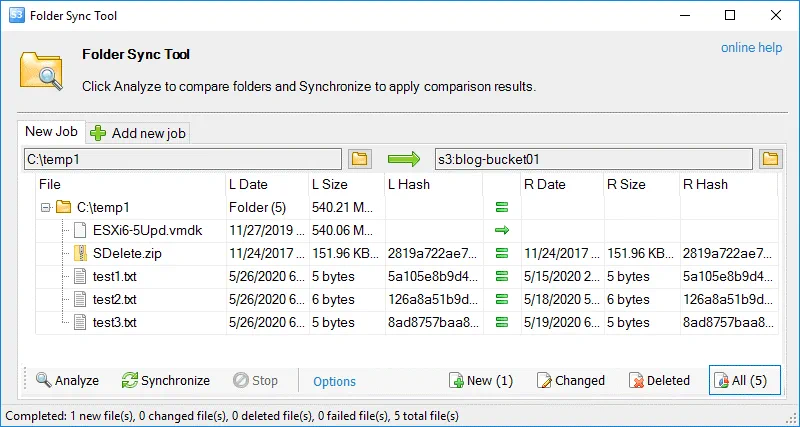
Strumento di sincronizzazione cartelle. Questa opzione consente di scaricare o caricare solo i nuovi oggetti per un utilizzo razionale della larghezza di banda e un risparmio di tempo. Questo strumento è utile quando si esegue il backup manuale dei file da una directory sul disco locale a una directory in un bucket Amazon S3. Se è stato creato un nuovo file, questo verrà trasmesso durante la sincronizzazione delle cartelle. Se un file è stato modificato, verrà trasferito come nuovo file nella cartella di destinazione.
Aiuto
Questo menu contiene opzioni per contattare il produttore, verificare la disponibilità di una nuova versione, aprire la guida in linea, registrarsi ad Amazon S3, controllare l’attività dell’account S3 e leggere informazioni sul programma. Utilizzare questo menu per attivare la versione Pro del programma.
Conclusione
S3 Browser è un’applicazione utile per gestire i bucket Amazon S3 e gli oggetti memorizzati nei bucket. L’ampia gamma di strumenti inclusi consente di configurare diverse impostazioni AWS per i bucket e gli oggetti memorizzati, modificare le autorizzazioni, impostare criteri, configurare il controllo delle versioni, impostare la replica tra regioni e altre impostazioni.
Si noti che S3 Browser è gratuito per uso non commerciale. Se intendi utilizzare S3 Browser per scopi commerciali, acquista una licenza commerciale.
Puoi utilizzare S3 Browser per eseguire manualmente il backup dei file nei bucket S3 e la funzione di sincronizzazione delle cartelle rende questo processo più comodo. Tuttavia, esiste una soluzione speciale di backup dei dati universale sviluppata per eseguire il backup dei dati automaticamente con un’interazione minima da parte degli utenti o degli amministratori.


