Metodi per il ripristino dei dati di Microsoft Exchange
Microsoft Exchange Server è un server di posta elettronica diffuso e affidabile, che offre un’eccellente compatibilità con il client Outlook ed è ampiamente utilizzato nelle organizzazioni. A volte può verificarsi la perdita dei dati delle e-mail o il danneggiamento di un database di Exchange. Fortunatamente, in molti casi è possibile ripristinare i dati delle e-mail in Microsoft Exchange Server utilizzando strumenti nativi e di terze parti.
Questo articolo del blog illustra il ripristino dei dati di Exchange, compreso il ripristino del database di Exchange e il ripristino delle cassette postali di Exchange.

Nozioni di base sul ripristino dei dati di Exchange
Microsoft Exchange Server memorizza tutti i dati delle e-mail in database. I database sono memorizzati in .edb file. Un altro componente importante di un database di Exchange è costituito dai file di log delle transazioni del database. I log delle transazioni vengono utilizzati per il ripristino dei dati di Exchange nel caso in cui un database non sia stato chiuso correttamente e alcune transazioni non siano state confermate (ad esempio, in caso di spegnimento improvviso del server causato da un’interruzione di corrente). È possibile utilizzare questi log per riprodurre le transazioni non confermate in un database.

Il percorso predefinito per il database di Exchange per Microsoft Exchange Server 2013, 2016 e 2019 è:
C:Program FilesMicrosoftExchange ServerV15MailboxExchange_Database_Name.edb
Si consiglia di archiviare il database di Exchange Server e i relativi file di log su volumi separati. Nel nostro esempio seguiamo questo approccio. Su un singolo server può esserci più di un database utilizzato da un’unica istanza di Exchange.
È possibile ottenere informazioni su Exchange Server tramite Exchange Management Shell (nota anche come Exchange Server PowerShell), un’interfaccia a riga di comando basata su PowerShell. Per aprire Exchange Management Shell, eseguire questo comando nella console di PowerShell:
LaunchEMS
Nell’interfaccia grafica di Windows, andare su:
Start > Microsoft Exchange Server 2016 > Exchange Management Shell
È quindi possibile utilizzare questo comando per ottenere informazioni su Exchange Server:
Get-ExchangeServer
Il comando più dettagliato per individuare tutti i database di Exchange e visualizzarne i nomi, l’ubicazione e il percorso del log:
Get-MailboxDatabase | Select Name,EdbFilePath,LogFolderPath

Esistono due approcci principali al ripristino dei dati di Exchange:
- Ripristino da un backup
- Ripristino o riparazione del database di Exchange senza un backup
Esploriamo ciascuno di questi due approcci.
Ripristino dei dati di Exchange con Windows Server Backup
Windows Server Backup è una funzione nativa di Windows per la protezione dei dati che è possibile utilizzare per eseguire il backup di dati quali volumi, file e cartelle del computer su cui è in esecuzione Windows Server. Se su questo computer Windows Server è installato Microsoft Exchange Server, il plug-in di Exchange per Windows Server Backup consente di creare un backup coerente con le applicazioni (Exchange-aware) utilizzando il Tecnologia VSS.
Per impostazione predefinita, la funzione Windows Server Backup è disabilitata. È necessario abilitare questa funzione per eseguire il backup e il ripristino dei dati di Exchange.
Nota: È necessario disporre di un Backup di Exchange Server prima di poter procedere al ripristino dei dati di Exchange. È necessario abilitare il backup nativo di Windows Server quando il server Exchange è attivo/i, prima che si verifichi una perdita di dati. Se non si dispone di un backup, l’abilitazione di Windows Server Backup per Exchange non è di alcun aiuto in seguito a un guasto di Exchange.
Abilitazione di Windows Server Backup
È necessario abilitare la funzione Windows Server Backup per utilizzare questo strumento di backup nativo.
- Eseguire il comando per abilitare Windows Server Backup in PowerShell:
Install-WindowsFeature Windows-Server-BackupSe si preferisce utilizzare l’interfaccia utente grafica (GUI) in Windows Server, procedere come segue:
Aprire
Server Manager. Fare clic suManage > Add Roles and Featurese seguire la procedura guidata. Nel passaggioFeaturesdella procedura guidata, selezionareWindows Server Backup.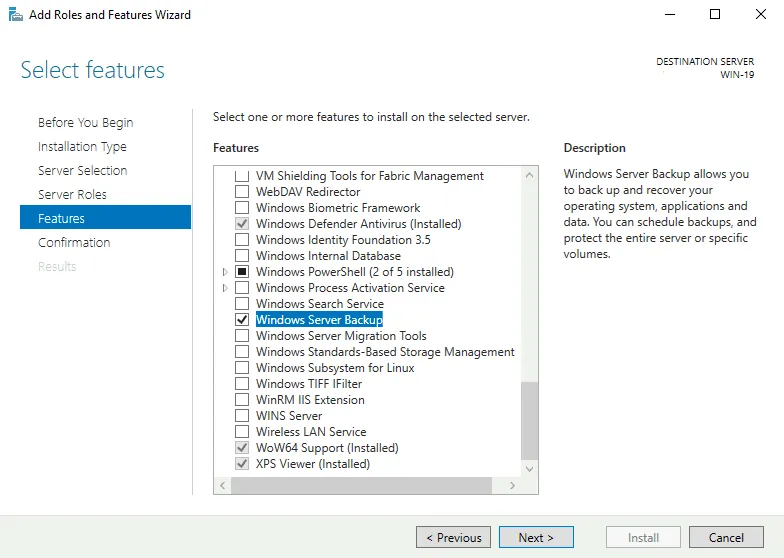
- Una volta abilitato
Windows Server Backup, eseguire questo strumento da Server Manager:Server Manager > Tools > Windows Server Backup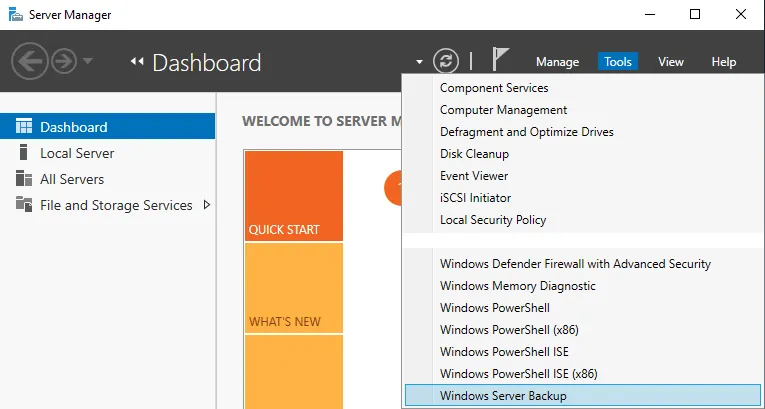
Ora è possibile creare un backup di Exchange Server e di altri componenti di Windows Server.
Backup di Exchange con Windows Server Backup
Fare clic con il pulsante destro del mouse su Local backup nel riquadro sinistro della finestra principale Windows Server Backup e selezionare Backup Schedule dal menu contestuale.
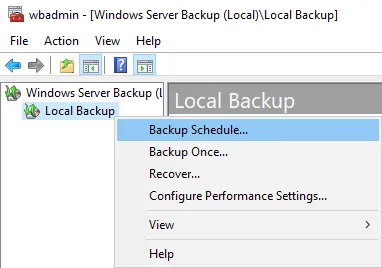
Si aprirà la finestra Backup Schedule Wizard .
Getting Started. Leggere le informazioni e fare clic suNext.Select Backup Configuration. SelezionareCustom. Fare clic suNextin ogni fase della procedura guidata per continuare.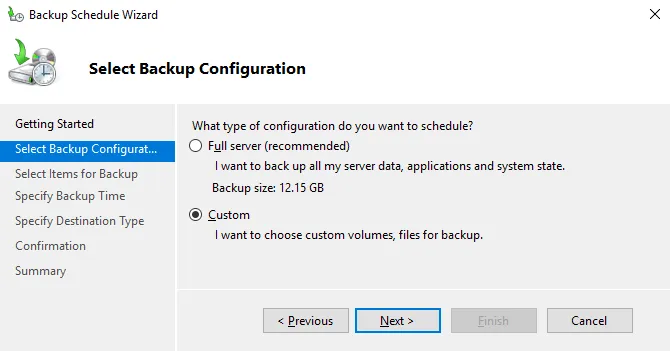
Select Items for Backup. Selezionare il volume (partizione) contenente il database di Exchange Server e la partizione contenente i file di log del database di Exchange. È importante selezionare uno o più volumi, e non file o cartelle. In caso contrario, potrebbero verificarsi problemi durante il processo di ripristino dei dati di Exchange. Nel nostro esempio, i file di.edbsono archiviati suE:e i file di log del database di Exchange sono archiviati suF:.Nota: Quando si esegue manualmente il backup del database di Exchange Server come file specifici, smontare prima il database.
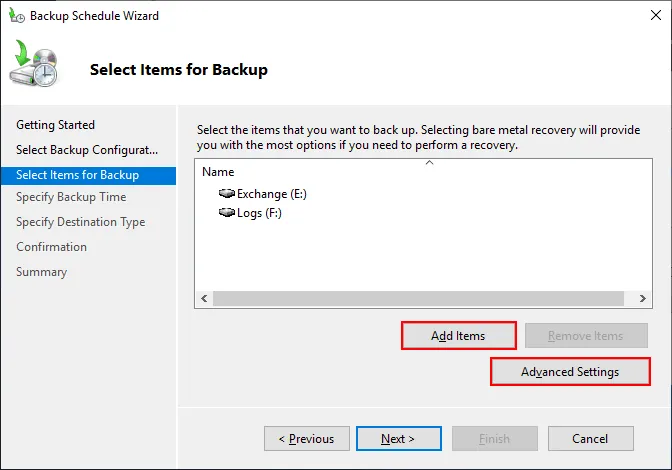
Fare clic su
Advanced Settings. Nella finestraAdvanced Settings, selezionareVSS full backupnella schedaVSS Settingsse si desidera troncare i registri di Exchange dopo aver creato un backup. Se si desidera conservare i log o se si utilizza anche un’altra applicazione di backup per il backup di Exchange, selezionareVSS copy Backup.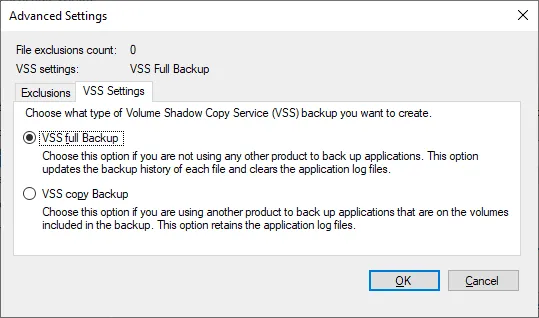
Specify Backup Time. È possibile impostare l’ora di esecuzione del backup. Può essere una volta al giorno o con maggiore frequenza.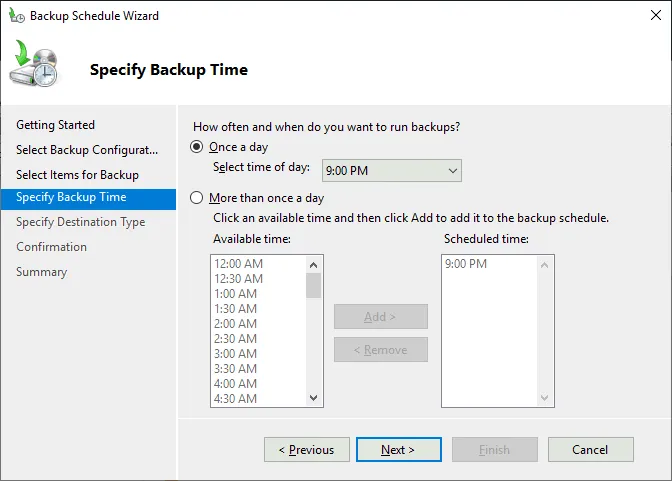
Select Destination Disk. Selezionare il disco su cui si desidera archiviare il backup di Exchange Server. Nel nostro caso, utilizziamo il discoG: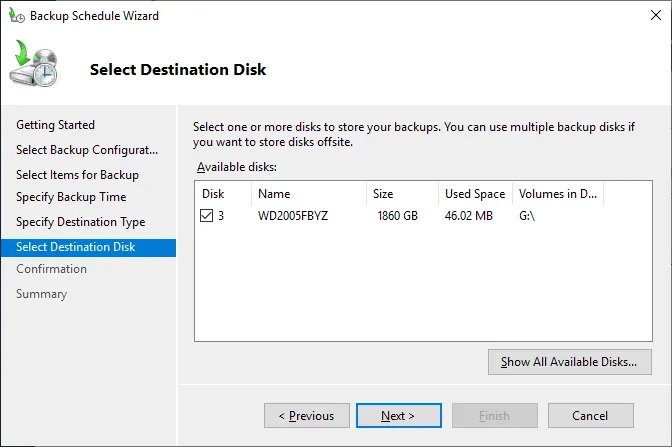
Viene visualizzato un messaggio di avvertenza che informa che tutti i dati esistenti sul disco selezionato verranno eliminati. Fare clic suYesper continuare.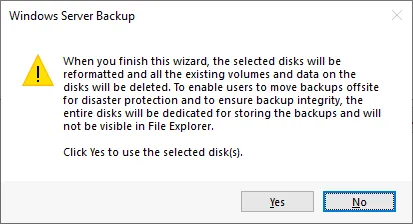
Nota: Windows Server Backup salva i backup dei volumi nel formato Disco virtuale VHDX sul disco/volume selezionato. Se la dimensione del volume del disco di cui si sta eseguendo il backup non supera i limiti massimi consentiti per i file VHDX, non c’è motivo di preoccuparsi.
Confirmation. Verificare le impostazioni selezionate e fare clic suFinish.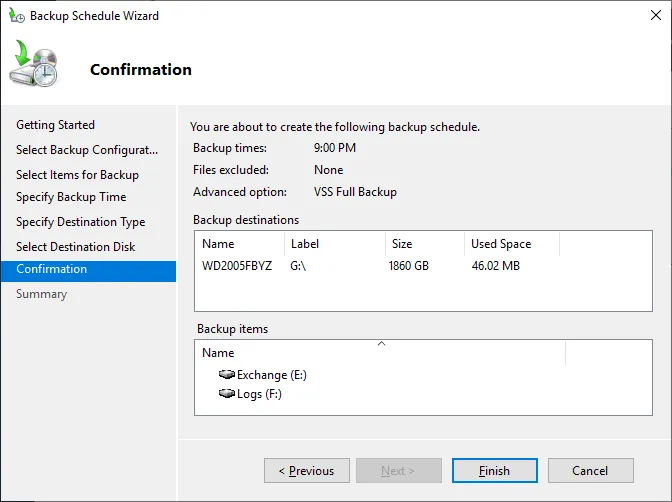
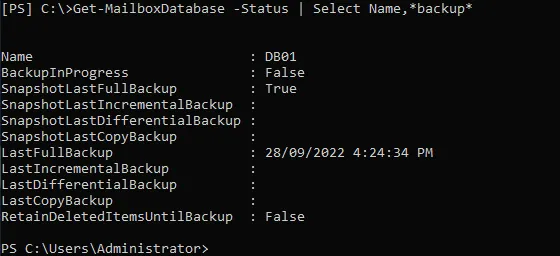
È possibile verificare lo stato del backup del database di Exchange Server con il comando:
<p class=”1″>Get-MailboxDatabase -Status | Select Name,*backup*
Ripristino dei dati di Exchange da Windows Server Backup
Una volta effettuato il backup, è possibile procedere al ripristino dei dati di Exchange.
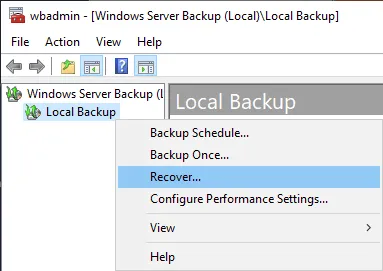
Aprire la finestra Windows Server Backup . Fare clic con il tasto destro del mouse su Local Backup e, nel menu contestuale, selezionare Recover.
Si apre la finestra Recovery Wizard .
Getting Started. Seleziona l’ubicazione del backup. Stiamo salvando il nostro backup su questo server e selezioniamo la prima opzione. Fare clic suNextper continuare.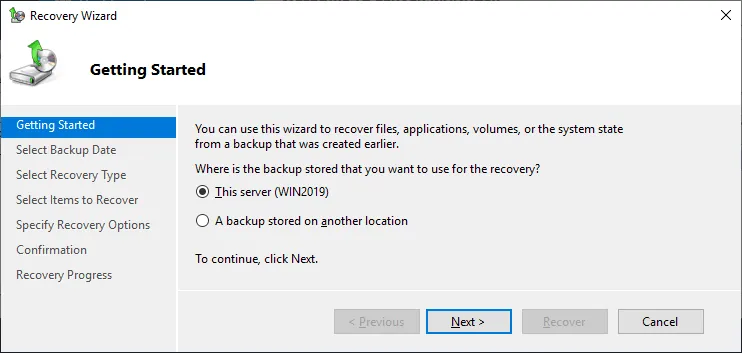
Select Backup Date. Selezionare la data di backup desiderata (ovvero il punto di ripristino), ad esempio l’ultimo backup disponibile.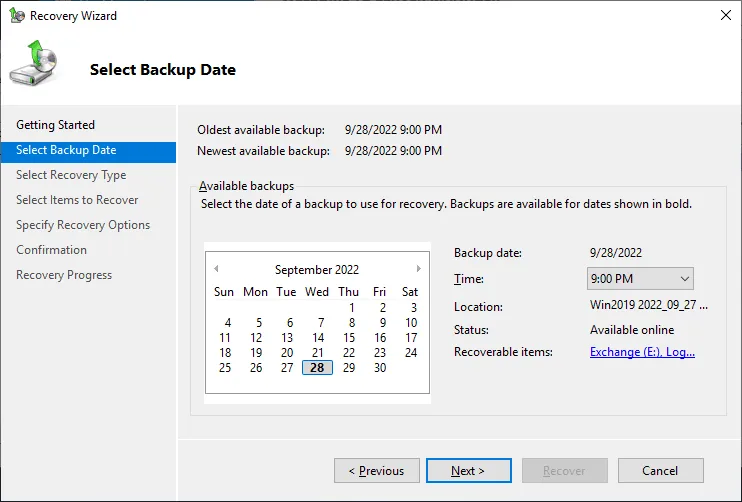
Select Recovery Type. SelezionareApplications. L’opzione Applicazioni potrebbe risultare inattiva (disattivata) se nelle impostazioni di backup di Windows Server Backup sono stati selezionati file o cartelle anziché eseguire il backup dei volumi.Nota: È possibile selezionare
Files and folderse ripristinare.edbi file di database e i log di Exchange in una ubicazione personalizzata. Successivamente, è possibile utilizzare questi file come database di ripristino di Exchange per il ripristino dei dati di Exchange.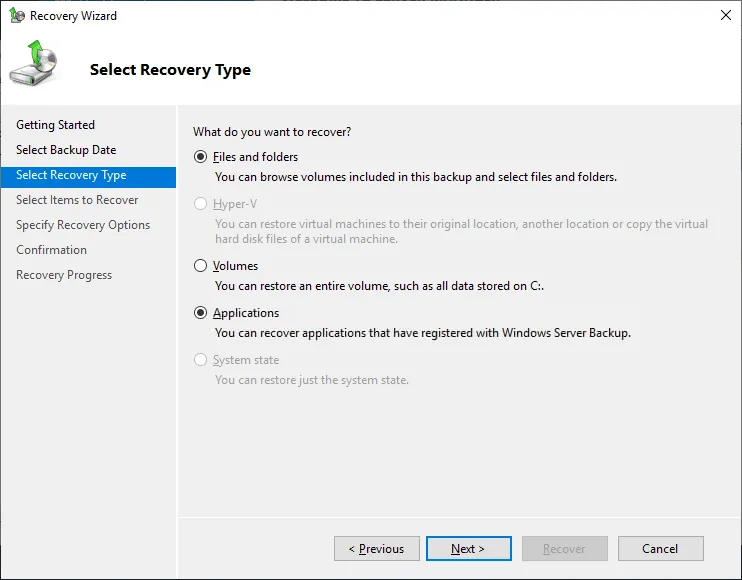
Select Application. SelezionareExchangecome applicazione da ripristinare.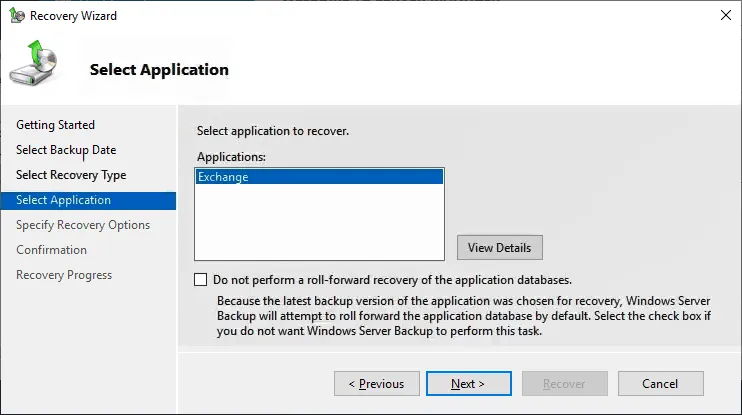
-
Specify Recovery Options. Sono disponibili due opzioni per la destinazione del ripristino:Recover to original location. I file di Exchange vengono ripristinati nella ubicazione originale in cui si trovavano i file di Exchange originali. Non è possibile selezionare quale database ripristinare. Verranno ripristinati tutti i file di Exchange.Recover to another location. È possibile selezionare un’altra ubicazione per recuperare i dati di Exchange dal backup di Windows Server in un database di ripristino (RDB). Successivamente, è possibile utilizzare questo database di ripristino di Exchange per ripristinare il database di Exchange effettivo. Un database di Exchange ripristinato in un’altra ubicazione presenta uno stato di spegnimento non corretto.
Selezioniamo Recover to the original location.
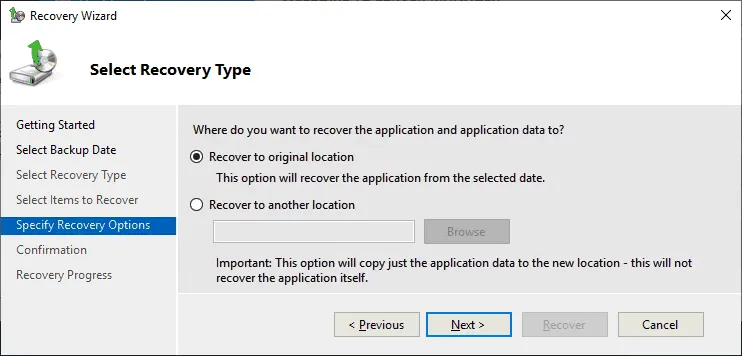
Confirmation. Verifica che le impostazioni selezionate in precedenza siano corrette.- Stato di avanzamento del ripristino . Attendere il completamento del ripristino dei dati di Exchange. Una volta terminato il ripristino dei dati di Exchange da un backup (in questo esempio, nell’ubicazione originale), montare il database e verificare che il ripristino sia avvenuto correttamente. È possibile montare il database nel Centro di amministrazione di Exchange, come mostrato nella schermata qui sotto.
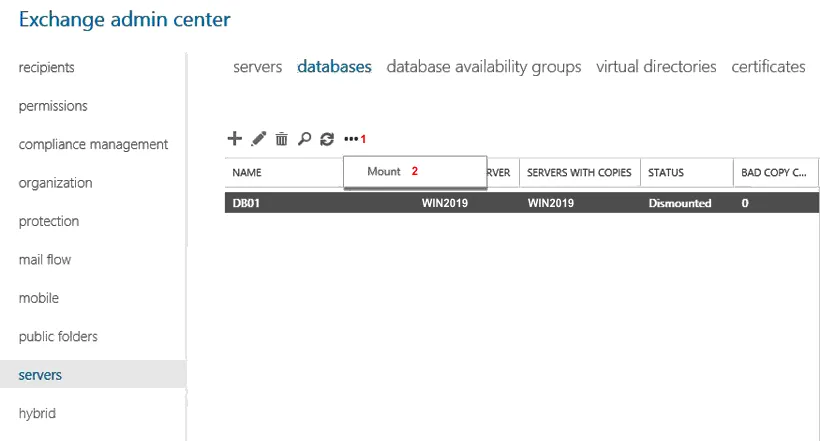
È possibile montare il database di Exchange dalla riga di comando:Mount-Database DB01doveDB01è il nome del database.Verificare lo stato del database in Exchange Management Shell:
Get-MailboxDatabase -Server -Status | fl Name,*FullBackup
Dopo aver montato un database, potrebbe comparire un errore che indica che il database non può essere montato. I motivi dell’errore possono essere un danneggiamento fisico del disco su cui è memorizzato il file del database o un danneggiamento logico causato da errori del software, spegnimento improprio del server, ecc. L’utilità da riga di comando eseutil può aiutare a risolvere il problema.
Ripristino del database di Exchange dalla riga di comando
Copiare i file del database di Exchange (.edb) e i file di log in una cartella personalizzata su un disco (ad esempio, D:DBrecoveryDB01 ) per il ripristino dei dati di Exchange. È possibile copiare e utilizzare i file recuperati nel passaggio precedente da Windows Server Backup. Un metodo comune consiste nel ripristinare le cartelle del database e dei log del database da Windows Server Backup in una posizione personalizzata (ad esempio, D:DBrecoveryDB01 ).
Se è stata selezionata l’opzione Files and folders (durante il ripristino dei dati da Windows Server Backup) e sono stati recuperati .edb e i file di log di Exchange in una posizione personalizzata, è possibile utilizzare questi file per il ripristino dei dati e per creare un database di ripristino di Exchange. Un database di ripristino è un tipo speciale di database di Exchange che è possibile montare e utilizzare per ripristinare i dati nel database di Exchange originale durante il processo di ripristino dei dati di Exchange. Assegnare un nome univoco al database di ripristino.
È necessario utilizzare eseutil per il ripristino del database di Exchange e la risoluzione dei problemi relativi al database.
eseutil.exe ha una ubicazione predefinita nella cartella:
C:Program FilesExchange Serverbin
Potrebbe essere necessario modificare la directory in questa nella riga di comando o nella console di PowerShell (se questo percorso non è stato aggiunto alla variabile PATH in Windows).
La sintassi di eseutil per utilizzare un metodo “soft” per il ripristino del database specificando l’ubicazione del file di database e della cartella del log delle transazioni:
eseutil /R EXX /l <RDBLogFilePath> /d <RDBEdbFolder>
dove EXX è il prefisso di generazione del log, ad esempio E00, E01, E02, ecc.
Prima di procedere al ripristino del database di Exchange, eseguire una diagnosi del database.
- Verificare in quale stato si trova il database:
eseutil.exe /MH D:DBRecoveryDB01DB01.edb
Stato: Dirty Shutdown
Ciò significa che il database non è in uno stato coerente e che è necessario risolvere il problema prima di poter utilizzare questo database su Exchange Server.
Nell’output riportato di seguito, è inoltre possibile visualizzare informazioni sui log obbligatori per ripristinare lo stato del database di Exchange a Clean Shutdown. Queste informazioni sono memorizzate nelle intestazioni del database all’indirizzo .edb .
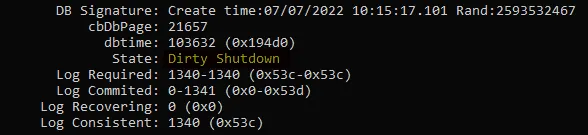
- Verificare che i log non siano danneggiati:
eseutil.exe /ml E00
Se i log non sono danneggiati, deve essere visualizzato lo stato OK .
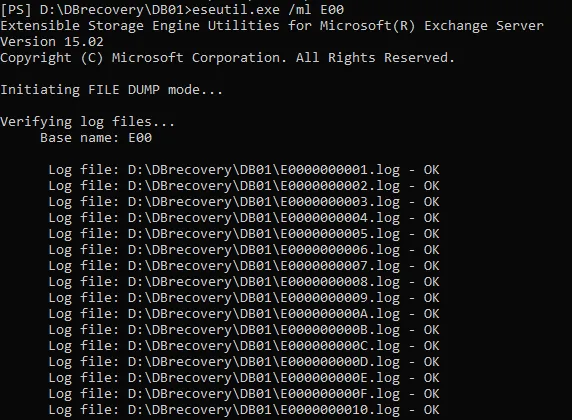
- I nostri log sono integri e possiamo eseguire il ripristino del database di Exchange con il metodo di ripristino soft.
eseutil /r E00 /l D:DBrecoveryDB01 /d D:DBrecoveryDB01
/l – impostare l’ubicazione dei log del database
/d – impostare la destinazione del file di database .edb che dobbiamo ripristinare utilizzando i log e riportarlo allo stato integro

- Verificare lo stato del database dopo il ripristino con il comando che già conosciamo:
eseutil /R E00 /l D:DBrecoveryDB01 /d D:DBrecoveryDB01
Nel nostro caso, lo stato è ora Clean Shutdown .
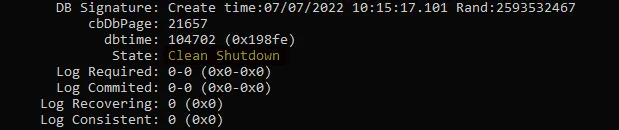
Il nostro database è ora integro e possiamo utilizzarlo come database di ripristino, ad esempio per il ripristino dei dati delle caselle di posta di Exchange.
Ripristino delle caselle di posta di Exchange da un database di ripristino
È possibile eseguire il ripristino delle caselle di posta di Microsoft Exchange per un utente specifico utilizzando un database di ripristino.
- Creare il database di ripristino di Exchange (utilizzando il file esistente
.edb) con un comando del tipo:
New-MailboxDatabase -Recovery -Name <RDBName> -Server <ServerName> -EdbFilePath <RDBPathandFileName> -LogFolderPath <LogFilePath>
RDBName Deve essere un nome univoco per il database di ripristino.
Il comando esatto nel nostro caso è:
NewMailboxDatabase -Recovery -Name RDB01 -Server Win2019 -EdbFilePath D:DBrecoveryDB01DB01.edb -LogFolderPath D:DBrecoveryDB01
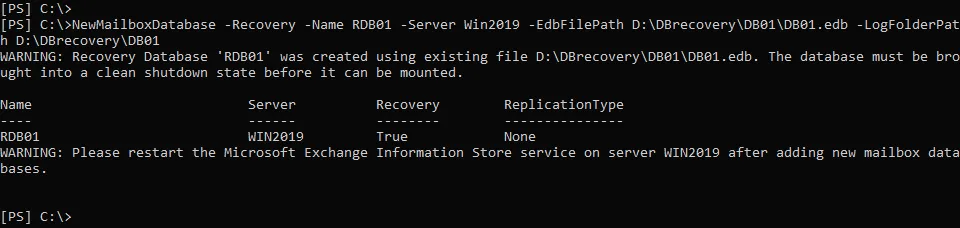
- È necessario riavviare il servizio
Exchange Information Store:
Restart-Service MSExchangeIS
In alternativa, accedere a services.msc dalla riga di comando e riavviare il servizio Microsoft Exchange Information Store nella finestra GUI della Console dei servizi Microsoft.
- Montare il database di ripristino:
Mount-database RDB01
- Verificare se il database di ripristino contiene dati:
Get-MailboxStatistics -Database RDB01 | Format-Table DisplayName,MailboxGUID -AutoSize
L’output mostra il nome e l’ID della cassetta postale, necessari per spostare le e-mail recuperate in un’altra cassetta postale.
Un altro modo per controllare le cassette postali nel database di ripristino di Exchange:
Get-MailboxStatistics -Database RDB01 | ft -AutoSize
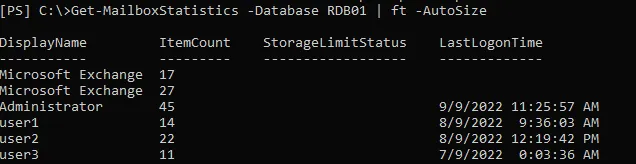
- Ad esempio, dobbiamo eseguire il ripristino della cassetta postale di Microsoft Exchange con ID:
8aa77cb3-dc38-1f37-72e5-55702e737f52
Il comando per ripristinare una cassetta postale dal database di ripristino è il seguente. È necessario specificare il database di origine (database di ripristino), l’ID della cassetta postale nel database di ripristino e il database di destinazione.
New-MailboxRestoreRequest -SourceDatabase RDB01 -SourceStoreMailbox 8aa77cb3-dc38-1f37-72e5-55702e737f52 -TargetMailbox DB01
Se viene visualizzato il messaggio di errore:
Source mailbox legacuexchangedn doesn’t match
aggiungere -AllowLegacyDNMismatchNew-MailboxRestoreRequest -SourceDatabase RDB01 -SourceStoreMailbox 8aa77cb3-dc38-1f37-72e5-55702e737f52 -TargetMailbox DB01 -AllowLegacyDNMismatch
Nota: Un altro modo per ripristinare una cassetta postale consiste nell’impostare il nome della cassetta postale stessa, ad esempio: user1:
New-MailboxRestoreRequest -Name "User Mailbox Recovery" -SourceDatabase RDB01 - SourceStoreMailbox "user1" -TargetMailbox "user1"
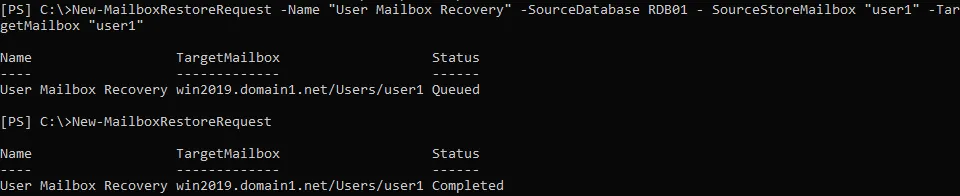
- Una volta terminato il ripristino della cassetta postale di Exchange, è possibile eliminare la richiesta di ripristino della cassetta postale:
Get-MailboxRestoreRequest | where status -eq completed | Remove-MailboxRestoreRequest
- A questo punto è possibile smontare il database di ripristino:
Dismount-Database RDB01
Provare ad accedere alla cassetta postale ripristinata tramite Outlook on the web e verificare se tutti i dati necessari siano stati recuperati per l’utente.
Ripristino “hard” di un database di Exchange
Il metodo di ripristino del database di Exchange spiegato sopra era un esempio di ripristino “soft”. Il ripristino soft è applicabile quando un file di database non è danneggiato e sono presenti i log delle transazioni del database. Se queste condizioni non sono soddisfatte, l’altro metodo per il ripristino dei dati di Exchange è il ripristino hard (se non si dispone di un backup di Exchange Server). Il ripristino “hard” comporta l’eliminazione di tutti i dati danneggiati dal database di Exchange Server per rendere lo stato del database coerente.
- Riparare il database danneggiato. Utilizzare questo comando se mancano i log delle transazioni del database di Exchange:
eseutil /p E:DB01DB01.edb
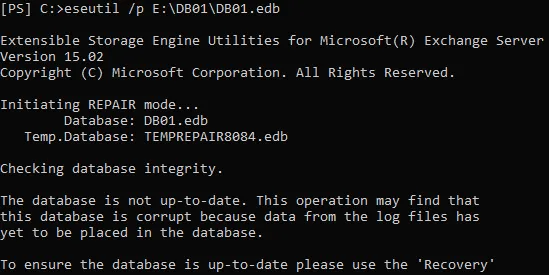
Viene visualizzato l’avvertimento:

Questo processo non può essere annullato e alcuni dati potrebbero andare persi quando l’operazione termina.
Fare clic su OK per procedere e attendere il completamento del processo.
- Verificare se il database si trova nello stato ”
Clean Shutdown“:
eseutil /mh E:DB01DB01.edb
- Dopo la riparazione, deframmentare il database poiché l’eliminazione di grandi blocchi di dati danneggiati dal database comporta un calo delle prestazioni:
eseutil /d E:DB01DB01.edb
Verrà creato un nuovo database e tutti i dati coerenti (integri) del vecchio database riparato verranno trasferiti nel nuovo database.
- Montare il database deframmentato:
Mount-Database E:DB01DB01.edb
- Verificare il database con il comando per assicurarsi che non vi siano problemi:
Get-MailboxRepairRequest -Database E:DB01DB01.edb
Il ripristino del database di Exchange danneggiato termina.
Recupero dei dati di Exchange con NAKIVO
NAKIVO Backup & Replication è una soluzione di protezione dei dati che supporta il recupero dei dati di Exchange da un backup di una macchina fisica o virtuale. È possibile recuperare oggetti specifici di Exchange Server, come caselle di posta ed e-mail, nonché eseguire il ripristino completo del database di Exchange. Il processo di ripristino consiste in pochi passaggi eseguiti nell’interfaccia web del prodotto.
Nella dashboard principale, fare clic su Jobs > Recover > Microsoft Exchange objects per avviare il processo di ripristino di Exchange Server. 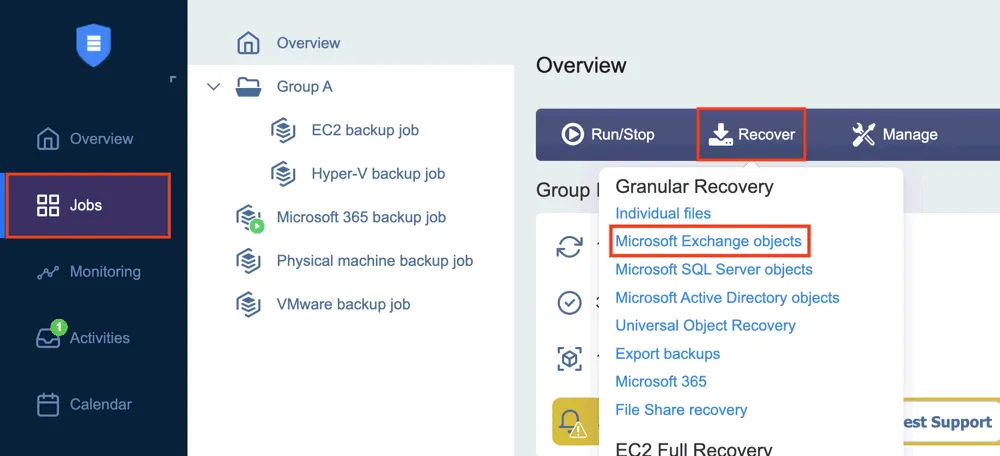
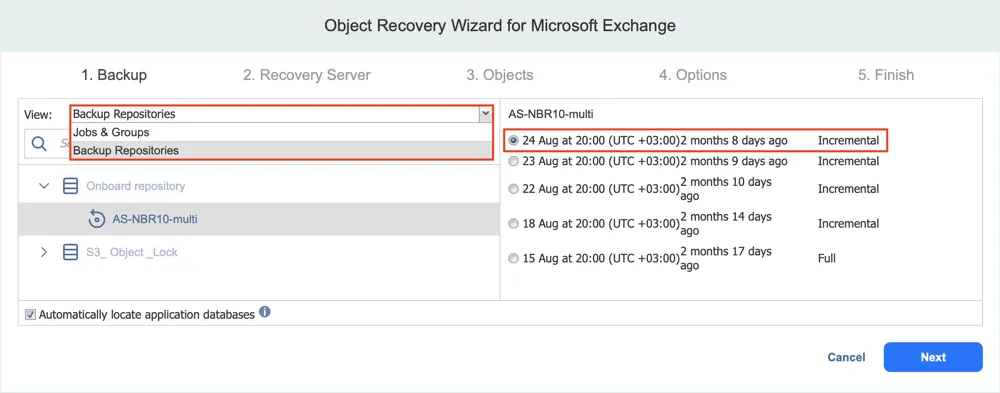
Seguire i passaggi indicati nella pagina Object Recovery Wizard.
- Selezionare il punto di backup e di ripristino. Una politica di conservazione flessibile consente di ripristinare elementi relativi a diversi intervalli di tempo.
- Selezionare un server di ripristino. Selezionare il computer originale su cui è installato Microsoft Exchange Server oppure un altro computer su cui ripristinare i dati di Exchange Server.
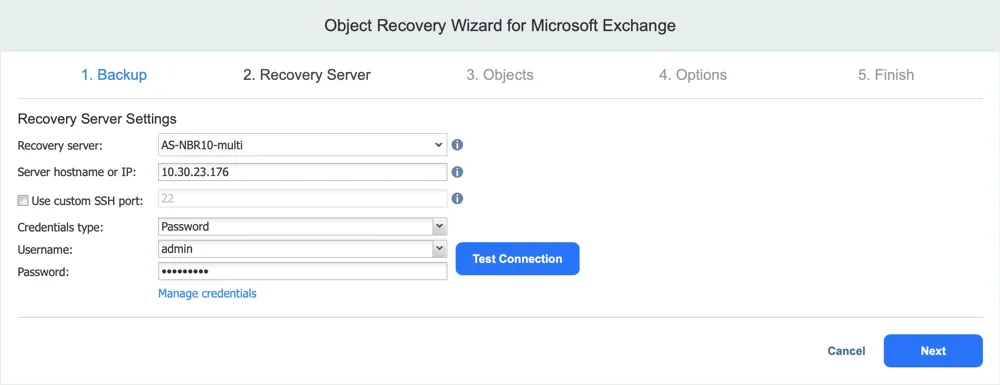
Nota: Per ripristinare determinate e-mail e scaricarle come PST file tramite browser web, è necessario impostare il parametro system.exchange.enable.direct.recovery nella pagina delle impostazioni avanzate, accessibile tramite indirizzi come
https://localhost:4443/c/configuration?expert or

https://localhost:4443/c/configuration?action=&targetId=&backUrl=&wizard=false&expert
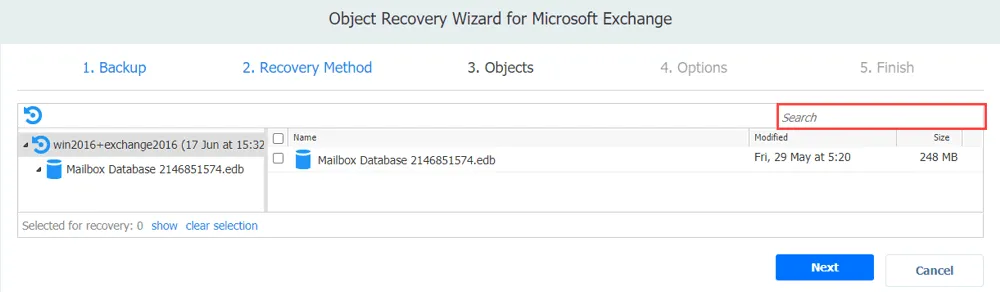
- Selezionare gli oggetti Exchange da ripristinare. È possibile ripristinare l’intero database
.edboppure selezionare caselle di posta ed e-mail specifiche. Per maggiore comodità, è anche possibile effettuare una ricerca degli oggetti di Exchange Server necessari.
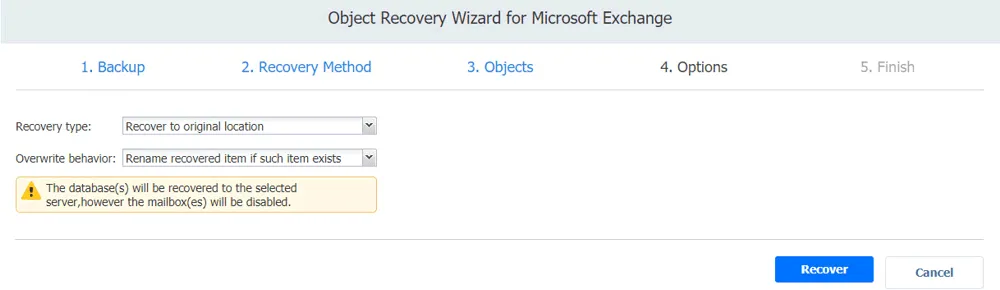
- Selezionare le opzioni di ripristino, quali il tipo di ripristino e il comportamento di sovrascrittura:
- Ripristina nella posizione originale – gli oggetti selezionati vengono ripristinati nelle posizioni originali sul server o sulla VM.
- Ripristina in una posizione personalizzata – consente di selezionare un computer e specificare un percorso in cui ripristinare gli oggetti.
- Esporta in una posizione personalizzata – consente di esportare gli oggetti Exchange selezionati, inclusa un’intera cassetta postale, in una cartella locale o in una condivisione CIFS (SMB).
Il comportamento di sovrascrittura definisce cosa fare se un elemento esiste già:
- Rinomina l’elemento ripristinato
- Ignora l’elemento ripristinato
- Sovrascrivi l’elemento originale
- Attendi il completamento del ripristino dei dati di Exchange.
Conclusione
Il metodo migliore per il ripristino dei dati di Exchange è il ripristino da un backup effettuato con una soluzione professionale e completa per la protezione dei dati. È possibile utilizzare NAKIVO Backup & Replication per creare backup coerenti di Exchange Server in esecuzione su una macchina fisica o una VM, con un’ampia gamma di opzioni flessibili di ripristino istantaneo. Il prodotto supporta inoltre il ripristino degli oggetti di Active Directory che potrebbe essere necessario per il corretto funzionamento di Exchange Server.


