Come installare Kali Linux su VirtualBox: guida approfondita
Kali Linux è una distribuzione Linux basata su Debian sviluppata per i test di penetrazione ed è particolarmente utile per gli specialisti e gli appassionati di sicurezza. Kali Linux, precedentemente noto come BackTrack Linux, include numerosi strumenti e applicazioni per gli audit di rete. Kali può essere eseguito come Live DVD e può essere installato su un computer come sistema operativo host (OS) come qualsiasi altro Linux.
Tuttavia, non è consigliabile utilizzare Kali come sistema operativo desktop generico. Allo stesso tempo, quando si utilizza Kali Live DVD, le impostazioni non vengono salvate dopo il riavvio del sistema. In questa situazione, le VM possono essere di grande aiuto.
Qui spiegheremo come installare Kali Linux su VirtualBox con la configurazione di rete di base. In questo articolo Windows viene utilizzato come sistema operativo host, ma è possibile utilizzare questo flusso di lavoro su Linux e macOS.

Passaggi preparatori per l’installazione di Kali Linux su VirtualBox
Scarica dell’immagine di installazione di Kali Linux
Vai al sito ufficiale e scarica l’immagine ISO di Kali Linux. Sono disponibili diverse immagini a 32 bit e 64 bit. Ciascuna immagine consente di selezionare una delle interfacce grafiche utente (Gnome, KDE, XFCE, LXDE, ecc.) durante l’installazione. La versione più recente è disponibile nella pagina di download principale. È anche possibile scaricare immagini Kali Linux precedenti se necessario.
Scarichiamo Kali Linux 64 bit v.2023.3 e poi esaminiamo il processo di installazione. È possibile scaricare le immagini tramite i protocolli HTTP e Torrent. Salvare il file ISO in una cartella personalizzata, ad esempio D:VirtualBoxkali-linux-2023.3-installer-amd64.iso. È anche possibile effettuare la verifica del checksum SHA256 per assicurarsi che l’immagine sia coerente quando termina la scarica.

Creazione di una nuova VM
Una volta scaricata l’immagine di installazione, è possibile creare una nuova VM.
- Aprire VirtualBox e creare una nuova VM (Macchina > Nuova o Ctrl+N) su cui verrà installato Kali Linux.

- Impostare i seguenti parametri della VM nelle sezioni appropriate:
- Nome e sistema operativo
- Nome: Kali_x64
- Cartella macchina: D:VirtualVirtualBox (cercare di non utilizzare la partizione di sistema C: per archiviare le VM).
- Tipo: Linux
- Versione: Debian (64 bit)
- Hardware
- Dimensione della memoria: 4096 MB.
La dimensione della memoria VM deve essere sufficientemente grande da consentire l’esecuzione di un sistema operativo guest, ma è necessario lasciare memoria non allocata a sufficienza per l’esecuzione del sistema operativo host. Nel nostro esempio viene utilizzata una macchina host con 16 GB di RAM, che lascia memoria a sufficienza per un sistema operativo host.
- Processori: 1 CPU
- Dimensione della memoria: 4096 MB.

- Disco rigido
- Crea ora un disco rigido virtuale.
- Imposta l’ubicazione del file del disco virtuale, ad esempio D:VirtualVirtualBoxKali_x6Kali_x64.vdi
Si consiglia di archiviare i file del disco virtuale nella cartella della VM (questa cartella è selezionata per impostazione predefinita).
- Impostare la dimensione del file del disco virtuale: almeno 20 GB.
- Tipo di file del disco rigido: VDI. È selezionato un formato VirtualBox nativo.
- Storage su disco fisico: Allocazione dinamica (analoga al thin provisioning in VMware).
Fare clic su Creare per terminare la creazione della nuova VM.

- Nome e sistema operativo
- Dopo aver creato una nuova VM, è necessario configurare alcune impostazioni aggiuntive. Selezionare la VM appena creata e aprire le impostazioni della VM facendo clic sull’icona appropriata.

Opzioni di visualizzazione
- Vai a Visualizza > Schermo e imposta la memoria video su 128 MB. Questo impedirà il blocco del programma di installazione.
- Avanti, selezionare la casella di controllo Abilita accelerazione 3D (facoltativo). Sarà utile per le applicazioni che richiedono l’accelerazione 3D e contribuirà a evitare il degrado delle prestazioni.

Opzioni di rete
- Accedere alle impostazioni di rete e selezionare la modalità di rete dell’adattatore di rete virtuale della VM.
- Selezioniamo la modalità Bridged per utilizzare l’adattatore di rete della VM come si farebbe per un adattatore di rete fisico di una macchina host. In questo caso, l’adattatore di rete della VM è collegato alla stessa rete fisica della macchina host.
- È possibile impostare opzioni aggiuntive quali nome dell’adattatore di rete, tipo, indirizzo MAC, ecc.

Opzioni di avvio
È necessario inserire l’immagine ISO DVD virtuale nell’unità DVD virtuale della VM e quindi avviare una VM da quel disco ISO.
- In Impostazioni VM, andare su Storage, seleziona il controller IDE dell’unità ottica virtuale (per impostazione predefinita è vuoto).
- Fai clic sullo stato vuoto, quindi fai clic sull’icona del disco vicino a IDE Secondary Master (IDE Secondary Device 0) e nel menu che si apre, seleziona Scegli Virtual Optical Disk File.
- Sfoglia l’immagine ISO di installazione di Kali Linux che hai scaricato da sito ufficiale (kali-linux-2023.3-installer-amd64.iso).
- Premi OK per salvare le impostazioni.

Installazione di Kali Linux su VirtualBox: guida passo passo
Ora è possibile avviare la nuova VM (Kali_x64 in questo caso) e iniziare l’installazione di Kali.
- Fare clic su Inizia nella finestra di VirtualBox.

- Dopo l’avvio da un DVD virtuale, verrà visualizzato un menu di avvio in cui è possibile selezionare le opzioni di avvio per Kali Linux, come Avvio da DVD live, Installazione, Installazione grafica, ecc. Seleziona Installazione grafica. Premi Inserisci per continuare.

- Seleziona una lingua. Scegli la lingua che desideri utilizzare per il processo di installazione e per il sistema installato. Inglese è selezionato per la nostra installazione. Fare clic sul pulsante Continua in ogni schermata per procedere.

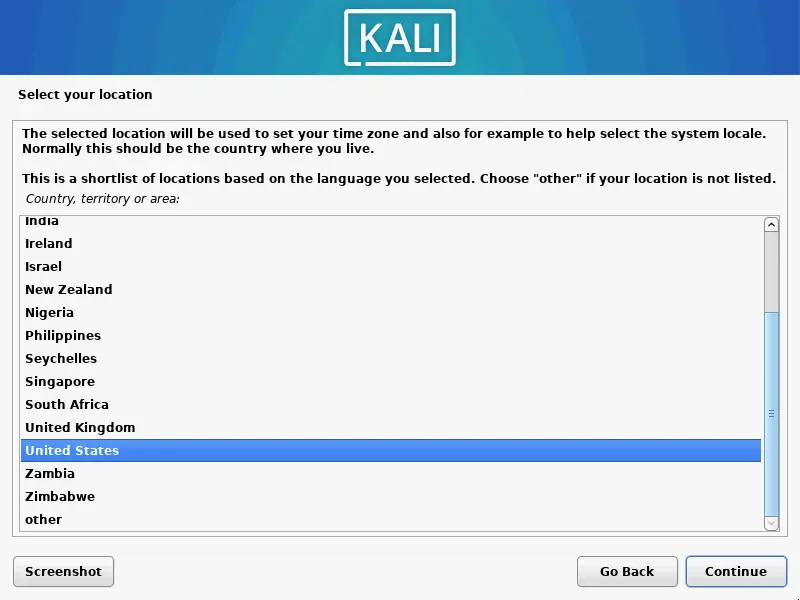
- Seleziona l’ubicazione. Questa opzione viene utilizzata per impostare il fuso orario, il formato dell’ora, ecc. Stati Uniti è selezionato nel nostro esempio.
- Configurare la tastiera. Selezionare il layout della tastiera. Noi utilizziamo Inglese americano.

- Configurare la rete. Immettere il nome host del sistema Linux, ad esempio kali-virtualbox.

- Configura il nome di dominio. Se non utilizzi un dominio nella tua rete, puoi lasciare questo campo vuoto.

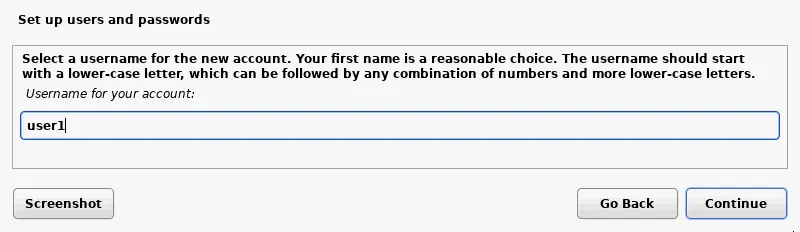
- Imposta utenti e password. Inserisci il nome completo dell’utente, che può essere uguale o diverso dal nome utente. Questo account utente verrà utilizzato per accedere a Kali Linux su VirtualBox. A tal fine, creiamo user1 .

- Inserisci un nome utente per il tuo account. Mentre la schermata precedente richiedeva un nome utente completo per la spiegazione dell’utente, questa schermata richiede di inserire un nome utente per l’account registrato nel sistema Linux. Creiamo un account denominato user1.
- Password utente. Inserisci la password per l’utente creato e conferma questa password.

- Configura l’orologio. Ora è possibile selezionare un fuso orario preciso per il proprio Paese.

- Partizionare i dischi. È possibile utilizzare il partizionamento manuale e guidato dei dischi. Per la prima volta, è possibile selezionare Guidata – utilizza l’intero disco. L’intero disco verrà utilizzato per creare un’unica grande partizione.

- Conferma che desideri cancellare il disco. In questo caso non c’è motivo di preoccuparsi, poiché il disco virtuale vuoto da 20 GB viene utilizzato per il partizionamento. Tieni presente che VirtualBox utilizza gigabyte binari (reali), mentre il programma di installazione di Kali Linux utilizza gigabyte decimali (dove 1 GB = 1000 MB): ecco perché il numero è diverso.

- Seleziona uno schema di partizionamento preferito per il tuo disco virtuale. Selezioniamo Tutti i file in un’unica partizione.

- Controlla la panoramica e seleziona Termina il partizionamento e scrivi le modifiche sul disco.

- Seleziona Sì e conferma che desideri scrivere le modifiche sul disco.

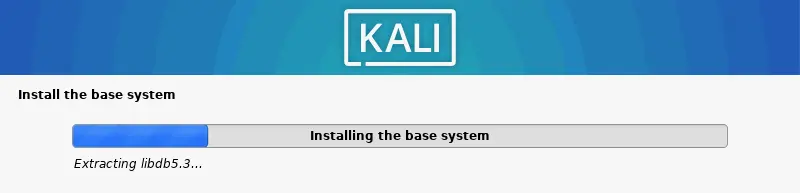
- Attendi che il sistema venga installato. Durante l’installazione di Kali Linux, i file vengono copiati sul disco virtuale della VM.
- Selezione del software. Seleziona l’ambiente desktop per l’interfaccia utente grafica di Kali Linux. Puoi utilizzare Xfce come impostazione predefinita, che è una scelta leggera.

- Installare il boot loader GRUB su un disco rigido. Poiché sul disco virtuale non sono presenti altri sistemi operativi e boot loader, in questo caso è necessario installare GRUB. Selezionare Sì per installare GRUB.

- Selezionare un disco su cui installare GRUB. Nel nostro caso, /dev/sda è il disco necessario ed è l’unico disco collegato a una VM.

- Termina l’installazione. Al termine dell’installazione di Kali Linux su VirtualBox, verrà visualizzato un messaggio di notifica. A questo punto, puoi riavviare la VM per avviare Kali Linux installato sulla VM VirtualBox.

- Dopo il riavvio, verrà visualizzata la schermata di accesso di Kali Linux. Inserisci il tuo nome utente (user1 nel nostro caso) e quindi inserisci la password impostata durante l’installazione di Kali Linux su VirtualBox per accedere.

- Ora dovresti vedere il desktop Xfce di Kali Linux installato sulla tua VM VirtualBox.

Installazione di VirtualBox Guest Additions su Kali Linux
VirtualBox Guest Additions migliora le prestazioni e l’esperienza utente, includendo funzioni quali Drag & Drop e Shared Clipboard. È possibile installare VirtualBox Guest Additions inserendo l’immagine ISO con la sua ubicazione nella cartella di installazione predefinita di VirtualBox, oppure è possibile installare Guest Additions dai repository Linux online utilizzando il proprio gestore di pacchetti Linux. L’installazione manuale è obbligatoria per la versione 2019.2 e precedenti. Kali v2019.3 e versioni successive rilevano che Linux è installato all’interno di una VM e le Guest Additions vengono solitamente installate automaticamente.
Per installare le Guest Additions, procedere come segue (utilizzare sudo se è necessario eseguire i comandi come root):
- Aggiornare l’albero dei repository dei pacchetti:
apt-get update - Installare VirtualBox Guest Additions con il comando:
apt-get install -y virtualbox-guest-x11
- Riavviare la macchina:
init 6 - Verifica che VirtualBox Guest Additions sia stato installato correttamente. Controlla la versione di VirtualBox Guest Additions ottenendo informazioni sul modulo del kernel Linux appropriato. Per visualizzare le informazioni generali sul modulo vboxguest , utilizza il comando:
modinfo vboxguest - Se desideri visualizzare solo la versione di VirtualBox Guest Additions, utilizza:
lsmod | grep -io vboxguest | xargs modinfo | grep -iw version
- Dopo aver installato VirtualBox Guest Additions su una VM, vai su Impostazioni VM > Generale > Avanzate e abilitare gli appunti condivisi e il trascinamento & in modalità bidirezionale.

Collegamento dell’adattatore Wi-Fi USB alla VM Kali Linux in VirtualBox
Dopo aver completato la configurazione generale della VM, colleghiamo un adattatore di rete Wi-Fi USB esterno alla VM VirtualBox che esegue Kali Linux. Sarà possibile utilizzare tutti i vantaggi dell’adattatore Wi-Fi USB fisico nella VM che esegue Kali per controllare le reti wireless. Per continuare a configurare la VM è necessario installare VirtualBox Extension Pack.
- Inserisci l’adattatore Wi-Fi USB nella porta USB del tuo computer fisico.
- Apri le impostazioni della VM e vai alla sezione USB .
- Selezionare la casella di controllo Abilita controller USB, selezionare Controller USB 2.0 (EHCI) (l’adattatore Wi-Fi utilizzato nell’esempio corrente ha un’interfaccia USB 2.0).
- Quindi, aggiungere l’icona più e selezionare il dispositivo USB necessario dall’elenco dei dispositivi USB collegati alla macchina host. Successivamente, è possibile deselezionare la casella di controllo accanto al dispositivo USB aggiunto se tale dispositivo non deve essere collegato alla VM.

- Avviare Kali_x64 VM e accedi a Kali Linux. Apri la console (Terminale) ed esegui il comando per controllare le tue interfacce di rete e la loro configurazione.
ifconfig
L’adattatore Wi-Fi USB è collegato e il nome della sua interfaccia è wlan0. Modifichiamo l’indirizzo MAC per passare inosservati.
- Spegni l’interfaccia di rete Wi-Fi:
ifconfig wlan0 down - Cambia l’indirizzo MAC dell’adattatore di rete wireless. Imposta l’indirizzo MAC casuale con macchanger:
macchanger -r wlan0 - Abilita l’ wlan0 interfaccia di rete:
ifconfig wlan0 up - Controlla se l’indirizzo MAC della tua interfaccia di rete Wi-Fi è stato modificato:
macchanger -s wlan0ifconfig wlan0
L’indirizzo MAC è stato modificato correttamente.
- Abilita la modalità monitor per la tua interfaccia di rete wireless con airmon-ng (per impostazione predefinita, un adattatore Wi-Fi funziona in modalità gestita). La modalità monitor è obbligatoria per i test di sicurezza delle reti Wi-Fi.
airmon-ng start wlan0 - Se sono presenti processi che potrebbero causare problemi, eliminarli con il comando:
airmon-ng check kill - Esegui nuovamente questo comando:
airmon-ng start wlan0
- Dopo aver avviato la modalità di monitoraggio, viene creata un’interfaccia di rete virtuale wlan0mon . È anche possibile modificare l’indirizzo MAC dell’interfaccia di rete wlan0mon con un indirizzo MAC casuale.
ifconfig wlan0mon downmacchanger -r wlan0monifconfig wlan0mon up - Ora esegui l’ airodump-ng per visualizzare le reti il cui livello di segnale consente di testarle:
airodump-ng wlan0mon
Come puoi vedere nella schermata qui sotto, l’adattatore di rete Wi-Fi USB fisico collegato alla VM che esegue Kali Linux funziona bene. I punti di accesso Wi-Fi e i client associati vengono visualizzati nella console.

Ora che sapete come installare manualmente Kali Linux su VirtualBox e come configurare un adattatore di rete wireless per utilizzarlo in Kali Linux, potete continuare a testare le reti Wi-Fi, ma l’ulteriore configurazione di Kali Linux per il test delle reti wireless esula dall’ambito di questo post del blog.
Come installare Kali Linux su VirtualBox utilizzando una VM preconfigurata
In precedenza abbiamo spiegato come installare manualmente Kali Linux su VirtualBox.
Esistono altri due metodi per installare Kali Linux su VM VirtualBox: l’implementazione di un modello VM OVA (obsoleto) o durante l’implementazione di una VM preconfigurata scaricata. Utilizzeremo immagini VM preconfigurate ufficiali di Kali Linux create dal team Offensive Security (team di sviluppo Kali) per le piattaforme di virtualizzazione VirtualBox, VMware, Hyper-V e QEMU.
- Scaricare il modello OVA appropriato da sito web ufficiale di Offensive Security. In questo esempio, viene scaricata l’immagine Kali Linux VirtualBox 64-bit OVA . Salvare l’archivio con la VM in una posizione personalizzata.

- Decomprimere il contenuto dell’archivio con un programma di archiviazione disponibile, ad esempio 7zip.
- Fare clic su + Aggiungi per aggiungere una VM esistente a VirtualBox.

- Seleziona il file .vbox estratto dall’archivio scaricato con il file del disco virtuale.

- Una VM è stata importata. Avvia la VM con Kali Linux su VirtualBox selezionando questa VM e facendo clic sul pulsante Start .

Le credenziali predefinite per accedere a Kali Linux su VirtualBox utilizzando una VM scaricata sono: kali/kali. In questo caso, VirtualBox Guest Additions è preinstallato. È possibile utilizzare una VM con Kali Linux implementata da una VM scaricata, in modo simile a come si utilizza la VM Kali Linux creata e configurata manualmente su VirtualBox.
Vantaggi di Kali Linux su VirtualBox
I vantaggi dell’utilizzo di Kali Linux su VirtualBox sono:
- Eseguendo più sistemi operativi contemporaneamente (un sistema operativo host e un sistema operativo guest o più guest), non è necessario riavviare il computer come quando si utilizza il dual boot.
- Una VM che esegue Kali Linux è isolata dal sistema operativo host: eseguire Kali su una VM in un ambiente isolato garantisce la sicurezza.
- È possibile acquisire un snapshot e ripristinare lo stato precedente della VM se qualcosa va storto. Di conseguenza, il rischio di danni a Kali Linux su una VM è minimo.
- È possibile copiare una VM configurata su cui è installato Kali Linux su altri computer.
- È possibile collegare dispositivi USB fisici, come adattatori di rete esterni, direttamente a una VM grazie alla funzione USB pass-through di VirtualBox.
Assicurarsi che VirtualBox sia installato sul sistema operativo host prima di continuare, utilizzando l’ultima versione di VirtualBox se possibile. Si prega di installare VirtualBox Extension Pack sul tuo computer host per utilizzare alcune funzioni avanzate come il pass-through USB.


