Backup delle macchine virtuali di Azure con NAKIVO: una guida completa
Microsoft Azure è una piattaforma cloud pubblica affidabile, ampiamente utilizzata per l’esecuzione di diversi servizi, tra cui le VM. Sebbene il rischio di indisponibilità del servizio sia basso, i rischi legati alla cancellazione accidentale dei dati da parte degli utenti o alla perdita di dati causata da infezioni da ransomware o altri virus che possono diffondersi attraverso la rete rappresentano una minaccia costante. Per contrastare questi rischi, è necessario eseguire il backup delle VM di Azure. Questo articolo del blog illustra il backup delle VM di Azure e come eseguirlo in modo efficace.

Backup nativo vs. backup di terze parti
Microsoft è responsabile dell’infrastruttura fisica nei propri data center, inclusi la ridondanza dei dati, i server fisici e le reti. Gli schemi di ridondanza interni di Microsoft e i backup dei dati hanno lo scopo di prevenire guasti ai componenti sottostanti dell’infrastruttura di Azure, che sono invisibili ai clienti. In base al modello di responsabilità condivisa di Azure, che riguarda la sicurezza e la protezione dei dati, i clienti sono responsabili della protezione dei propri dati archiviati in Azure da fattori quali errori umani, errori di configurazione, hacker esterni, ecc.
Inoltre, Microsoft fornisce strumenti nativi che consentono ai clienti e alle organizzazioni di eseguire il backup delle VM di Azure e di altri dati archiviati su questa piattaforma cloud pubblica. Questi strumenti sono strettamente integrati con l’Infrastruttura di Azure e possono risultare comodi per chi ha familiarità con l’ecosistema di Azure.
Azure Backup nativo
Azure Backup è la soluzione nativa di Microsoft per il backup delle VM di Azure e di altri dati archiviati nel cloud di Azure. Il servizio Azure Backup può essere configurato nel Portale di Azure per eseguire il backup delle VM. Microsoft offre anche Azure Site Recovery (ASR), utilizzato per ripristino di emergenza la replica delle VM in diverse regioni, che integra Azure Backup per creare un’infrastruttura completa di protezione dei dati.
Azure Backup è costituito da diverse componenti:
- System Center Data Protection Manager
- Azure Backup Server
- Azure IaaS VM Backup
- Agente Microsoft Azure Recovery Services
Tra le funzioni e i vantaggi di questa soluzione nativa figurano:
- L’utilizzo dell’agente MARS (Microsoft Azure Recovery Services) per eseguire il backup sia delle VM on-premise che di quelle Azure.
- I dati vengono crittografati sia in transito che a riposo utilizzando i protocolli di sicurezza di Azure. Azure Backup si integra inoltre con Azure Active Directory per il controllo degli accessi.
- Per l’archiviazione dei backup è possibile utilizzare archivi di ripristino georedondanti.
- Un interessante schema di licenze per i clienti che già utilizzano altri servizi Microsoft.
- Elevato livello di integrazione con Azure e altri servizi e applicazioni Microsoft, inclusi i servizi Active Directory.
D’altra parte, quando si prendono in considerazione gli strumenti nativi di Azure Backup, è bene tenere a mente le seguenti sfide:
- Durante la configurazione di un backup, può risultare difficile impostare criteri di backup su più account Azure.
- Proteggere un’architettura multi-cloud può rappresentare una sfida.
- Problemi relativi al calcolo del prezzo e alla stima del budget per un backup, dovuti ai costi variabili per singolo incidente.
- Gli utenti potrebbero aver bisogno di funzionalità aggiuntive o più avanzate per il backup delle VM di Azure.
- Essendo uno strumento nativo, Azure Backup è legato all’ecosistema di Azure, il che può rappresentare un limite se è necessario il supporto multi-cloud o ibrido.
Soluzioni di terze parti
Le soluzioni di terze parti possono rappresentare un’ottima alternativa agli strumenti nativi per il backup delle VM di Azure, offrendo funzionalità aggiuntive per una strategia di backup personalizzata delle VM di Azure. Le soluzioni di terze parti per il backup delle VM di Azure possono includere le seguenti funzionalità:
- Gestione e protezione di più account in Azure con visibilità centralizzata.
- Backup di ambienti multi-cloud e varie opzioni di destinazione per il ripristino.
- Funzionalità aggiuntive con supporto per diverse piattaforme, che consentono ai clienti di configurare il backup e il ripristino di emergenza in ambienti multi-cloud e ibridi.
- Un ampio numero di opzioni personalizzabili.
- Possono semplificare la configurazione e l’amministrazione.
- Maggiori possibilità di scegliere un livello di storage in cui conservare i backup, consentendo di evitare di memorizzarli in costosi livelli di storage “hot”.
Tieni presente che le soluzioni di backup di terze parti per Azure supportano funzioni diverse e possono variare in termini di funzionalità. Alcune soluzioni di backup che supportano le VM Azure come tipo di backup non supportano necessariamente lo storage di Azure come tipo di destinazione e viceversa. Altre soluzioni supportano sia l’origine che la destinazione in Azure per un backup.
Cosa cercare in un fornitore di soluzioni di backup per Azure
Quando si sceglie un fornitore di soluzioni di backup per le VM Azure, è importante assicurarsi che la soluzione soddisfi le esigenze specifiche e fornisca una protezione solida per i dati. Cercate soluzioni di backup per macchine virtuali Azure che offrano quanto segue:
- Esperienza utente . Un’interfaccia intuitiva per la gestione degli Elementi protetti in diversi ambienti da un unico pannello di controllo.
- Integrazione perfetta . Cercate un vendor che offra un’integrazione perfetta con Azure, compreso il supporto per Azure Resource Manager e la possibilità di sfruttare le API native di Azure. Assicuratevi della compatibilità con i tipi di macchine virtuali Azure, gli account di storage e gli altri servizi Azure che utilizzate.
- Supporto multi-cloud . Supporto per il backup delle macchine virtuali da più account, più cloud e ambienti on-premise. Una valida aggiunta è il supporto per Backup di Office 365 se si utilizzano i servizi Microsoft 365 oltre alle macchine virtuali di Azure. Anche il supporto per il backup delle macchine virtuali VMware vSphere o Microsoft Hyper-V è importante se si utilizzano tali piattaforme.
- Opzioni di backup e ripristino . Le soluzioni di backup delle macchine virtuali di Azure di alto livello dovrebbero supportare backup incrementali per ridurre le finestre di backup e ottimizzare l’utilizzo dello spazio di archiviazione. Il ripristino granulare velocizza il recupero di singoli file e oggetti senza la necessità di ripristinare l’intera VM di Azure da un backup. Altre opzioni utili includono la possibilità di ripristinare i dati in regioni diverse, account diversi o persino presso diversi provider cloud.
- Destinazione del backup . Supporto per diversi tipi di destinazioni di backup, tra cui archiviazione on-premise, piattaforme di archiviazione sul cloud pubblico, backup su nastro e Storage immutabile. In questo modo, è possibile implementare il Regola di backup 3-2-1, che rappresenta anche una delle procedure consigliate per il backup in Azure.
- Automazione del backup . La capacità di raggiungere le metriche necessarie RTO e RPO con una soluzione di backup che garantisca un ripristino efficace dei dati, con supporto per impostazioni flessibili di pianificazione e di conservazione.
- Efficienza dei costi e politica dei prezzi trasparente . Considerare una soluzione di backup la cui politica dei prezzi sia flessibile e consenta di stimare i costi sostenuti per i backup delle VM di Azure. Considerate il costo complessivo, inclusi la configurazione iniziale, le licenze e la manutenzione continua.
- Backup coerente con le applicazioni . Questa funzionalità consente a una soluzione di backup di eseguire il backup di VM accese con applicazioni in esecuzione, garantendo al contempo coerenza dei dati dell’app. Di conseguenza, il ripristino dei dati delle applicazioni da tali backup risulta più semplice e veloce.
- Crittografia e sicurezza . Per motivi di sicurezza, scegliete una soluzione che supporti la crittografia dei dati sia in transito che inattivi. Tali opzioni vi aiutano a prevenire violazioni dei dati da parte di terzi non autorizzati.
- Test dei backup . Un’applicazione di alto livello deve supportare i test dei backup per garantire che i dati vengano sottoposti a backup con successo e possano essere ripristinati non appena necessario.
- Documentazione . Una documentazione dettagliata e chiara è un punto di forza di qualsiasi soluzione di backup e può rappresentare un fattore decisivo nella scelta di una soluzione rispetto a un’altra. Verificate la disponibilità di documentazione completa, tutorial e risorse formative.
- Assistenza e manutenzione . Un fornitore di soluzioni di backup dovrebbe garantire l’accesso a un’assistenza tecnica affidabile, comprese opzioni di supporto 24 ore su 24, 7 giorni su 7, nonché aggiornamenti e patch regolari per assicurare la compatibilità e una sicurezza ottimale.
NAKIVO Backup & Replication è una soluzione universale per la protezione dei dati che supporta il backup di macchine virtuali (VM) su Azure e Amazon EC2 nel cloud, nonché il backup di macchine fisiche, VM Microsoft Hyper-V e VM VMware vSphere in locale. Per l’archiviazione dei backup è possibile utilizzare diversi tipi di storage, tra cui Archiviazione BLOB di Azure, AWS EC2, Amazon S3, altri storage compatibili con S3, storage locale e nastri.
La soluzione NAKIVO soddisfa i criteri sopra elencati per backup efficaci e affidabili delle macchine virtuali su Azure, tra cui backup incrementali, ripristino granulare, compressione dei backup, crittografia, integrazione con Active Directory, backup coerenti con le applicazioni, immutabilità dei backup per la protezione dal ransomware, modelli di prezzo vantaggiosi, ecc. Consulta l’elenco completo delle funzioni su Pagina dedicata alle funzioni di NAKIVO.
Guida passo passo al backup delle VM di Azure con NAKIVO
Vediamo come eseguire il backup delle VM di Azure nella pratica. Esistono due approcci per eseguire il backup delle VM di Azure con NAKIVO Backup & Replication:
- Utilizzando un indirizzo IP pubblico per una VM di Azure nel cloud di Azure. È possibile eseguire il backup dei dati della VM tramite la rete geografica (WAN).
- Utilizzando una connessione VPN o la funzione Connessione diretta (Direct Connect) in NAKIVO Backup & Replication (non è necessario un indirizzo IP pubblico sull’istanza della macchina virtuale di Azure).
In questo tutorial tratteremo il secondo approccio.
NOTA: Il backup delle VM di Azure viene eseguito tramite Connessione diretta perché, anche se possono avere un indirizzo IPv4 pubblico, la soluzione vi accede tramite l’indirizzo LAN in modo da non esporle sulla WAN. Ciò viene fatto per migliorare la sicurezza. Esporremo sulla WAN solo la macchina virtuale di Connessione diretta, che di solito è una macchina virtuale dedicata o meno critica.
Requisiti
L’NAKIVO Backup & Replication Componente del Transporter deve essere installato su una macchina virtuale di Azure. Se non si desidera disporre di una macchina virtuale dedicata con il Transporter, è possibile installare il Transporter su qualsiasi macchina virtuale di cui non è necessario eseguire il backup. Può trattarsi di una macchina virtuale inutilizzata senza carichi di lavoro pesanti.
Il nostro ambiente
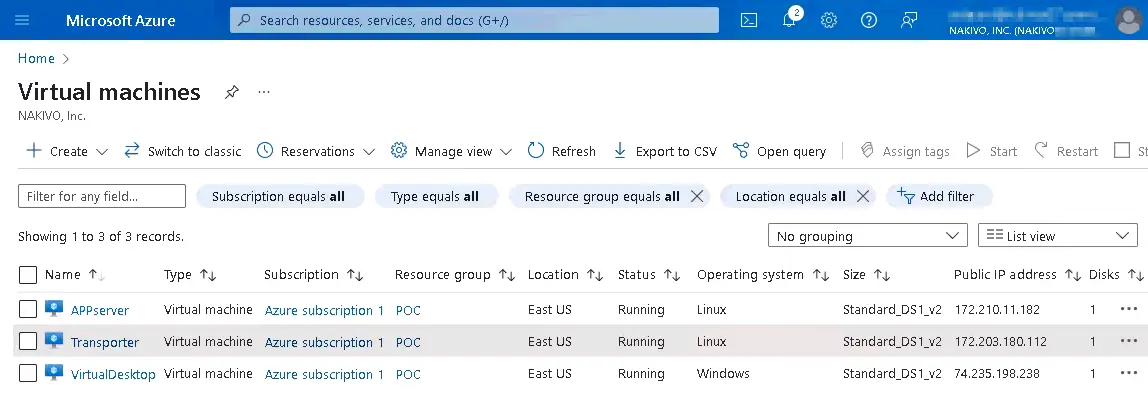
Abbiamo una configurazione di infrastruttura semplice in Azure. Sono presenti tre VM:
- APPserver su Linux
- Transporter – una VM con sistema operativo Ubuntu Linux su cui è installato NAKIVO Transporter
- VirtualDesktop su Windows
Ogni VM dispone di un proprio indirizzo IP, pubblico o meno. Per motivi di sicurezza, è possibile assegnare un indirizzo IP pubblico alla macchina virtuale (VM) su cui è installato il Transporter e utilizzare indirizzi IP privati (per una rete virtuale in Azure) per le altre VM di cui si desidera eseguire il backup. Gli indirizzi IP privati sono raggiungibili tramite VPN o con la funzione Connessione diretta tramite il Transporter.
Aggiunta di NAKIVO Solution Transporter all’inventario
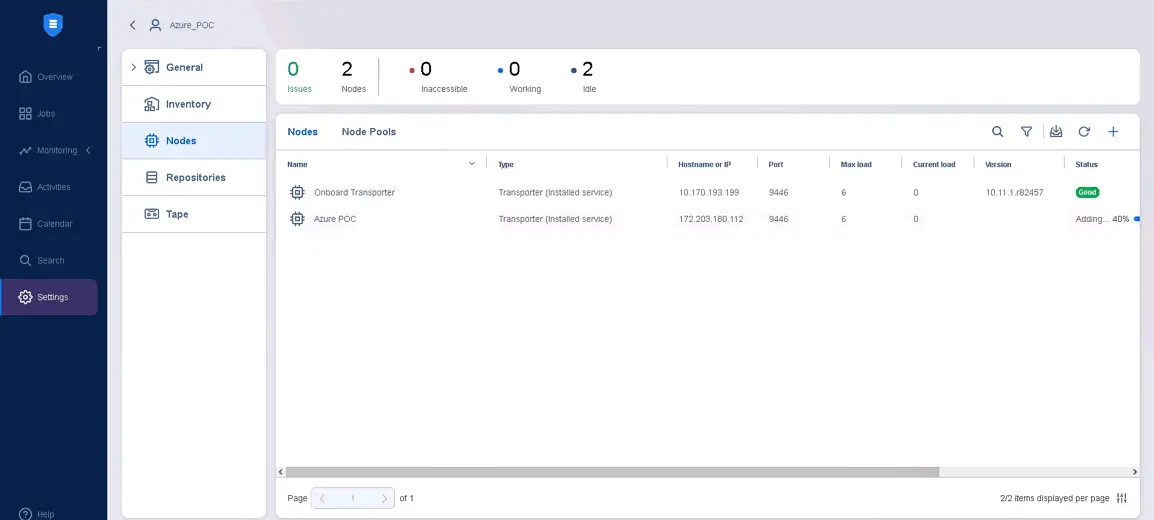
Se il componente Transporter è installato su una VM di Azure, è necessario aggiungere tale Transporter ai Nodi su NAKIVO Director. Per farlo:
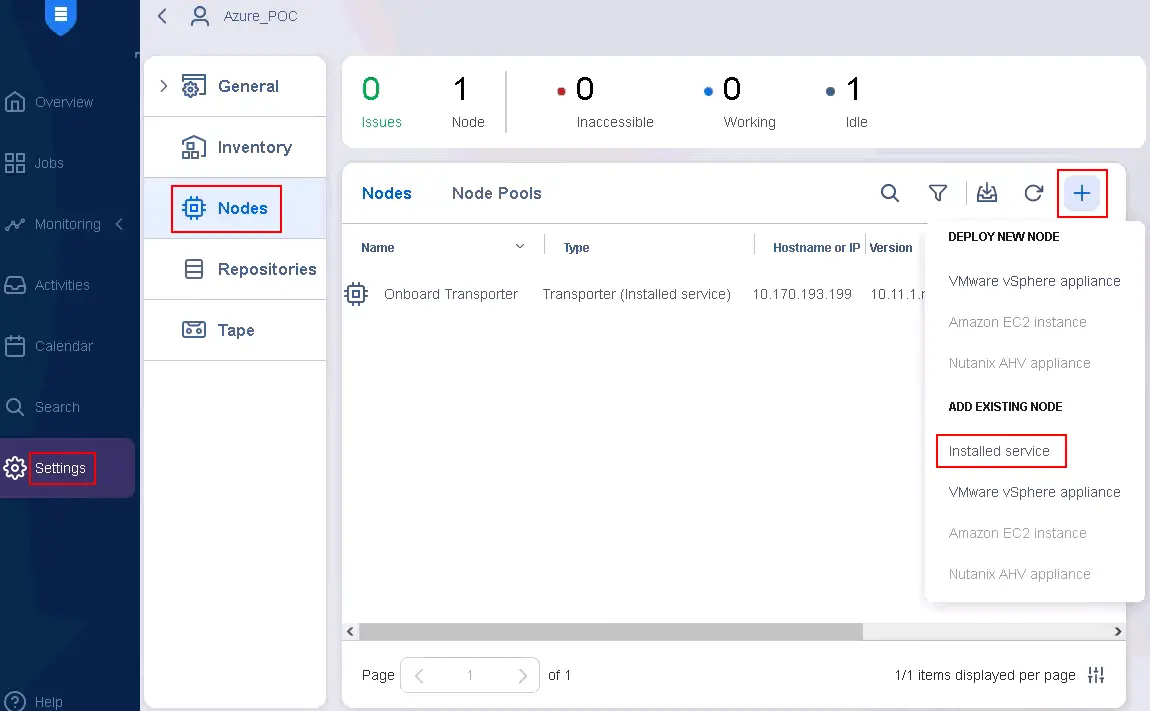
- Nell’interfaccia web di NAKIVO Backup & Replication, andare su Impostazioni > Nodi .
- Fare clic su + (icona Plus) e nella sezione Aggiungi nodo esistente del menu che si apre, selezionare Servizio installato .
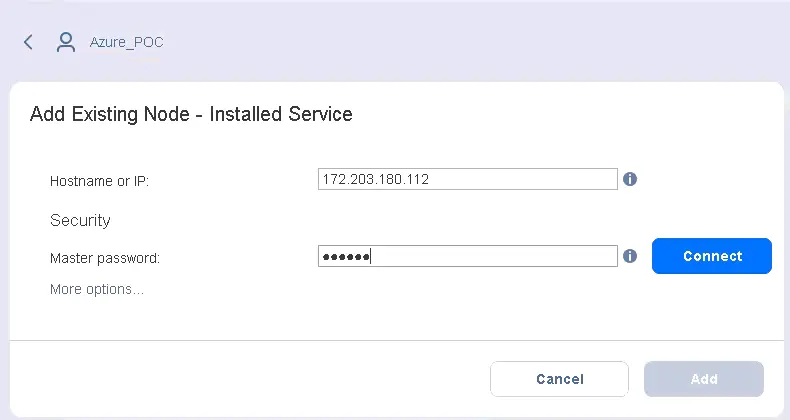
- Specificare le informazioni obbligatorie:
- Digitare l’indirizzo IP pubblico del Transporter installato sulla VM di Azure.
- Digitare la Password master creata durante l’installazione del servizio Transporter sulla VM.
Fare clic su Altre opzioni per visualizzare parametri aggiuntivi.
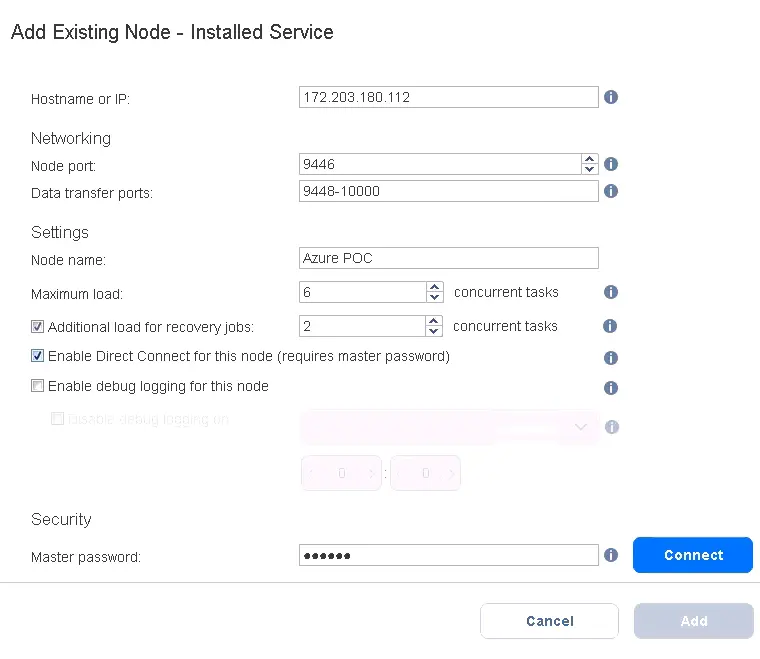
- Inserire l’indirizzo IP della VM di Azure su cui è installato il Transporter. Si tratta di un indirizzo IP pubblico, che nel nostro caso è 172.203.180.112 .
- Inserisci il nome del nodo a cui verrà associato il Transporter aggiunto. Nel nostro caso il nome è Azure POC (POC sta per Proof of Concept).
- Seleziona la casella di controllo Abilita la connessione diretta per questo nodo (richiede la Password master).
Fai clic su Connetti .
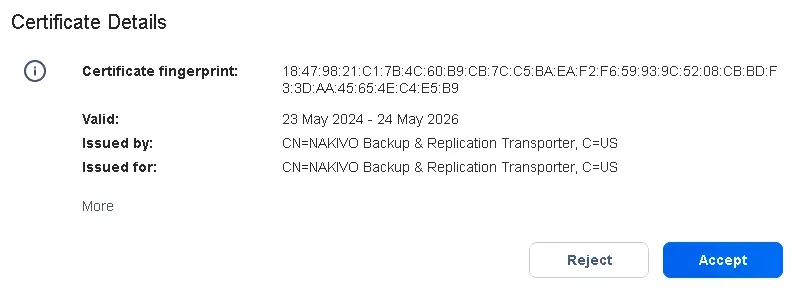
Viene visualizzato un messaggio di notifica relativo all’impronta digitale del certificato. Fai clic su Accetta per accettare l’impronta digitale e continuare. Quindi fai clic su Aggiungi per terminare l’aggiunta del Transporter.
- Attendere fino a quando il Transporter non viene aggiunto.
Aggiunta di macchine virtuali Azure all’inventario
Ora è necessario aggiungere all’inventario NAKIVO le macchine Azure di cui si desidera eseguire il backup (la APPserver VM basata su Linux e la VirtualDesktop VM basata su Linux).
Esistono due approcci su come procedere:
- È possibile lasciare che NAKIVO installi l’agente Transporter dalla pagina Inventario del Director.
- Oppure è possibile installare l’agente Transporter in anticipo e poi aggiungere questo elemento all’inventario. In questo caso, la soluzione NAKIVO non deve iniettare il Transporter tramite WAN.
Approccio 1: Iniezione automatica del Transporter
Vediamo innanzitutto come NAKIVO Backup & Replication possa iniettare automaticamente il Transporter nella VM di Azure utilizzando il nostro APPserver VM:
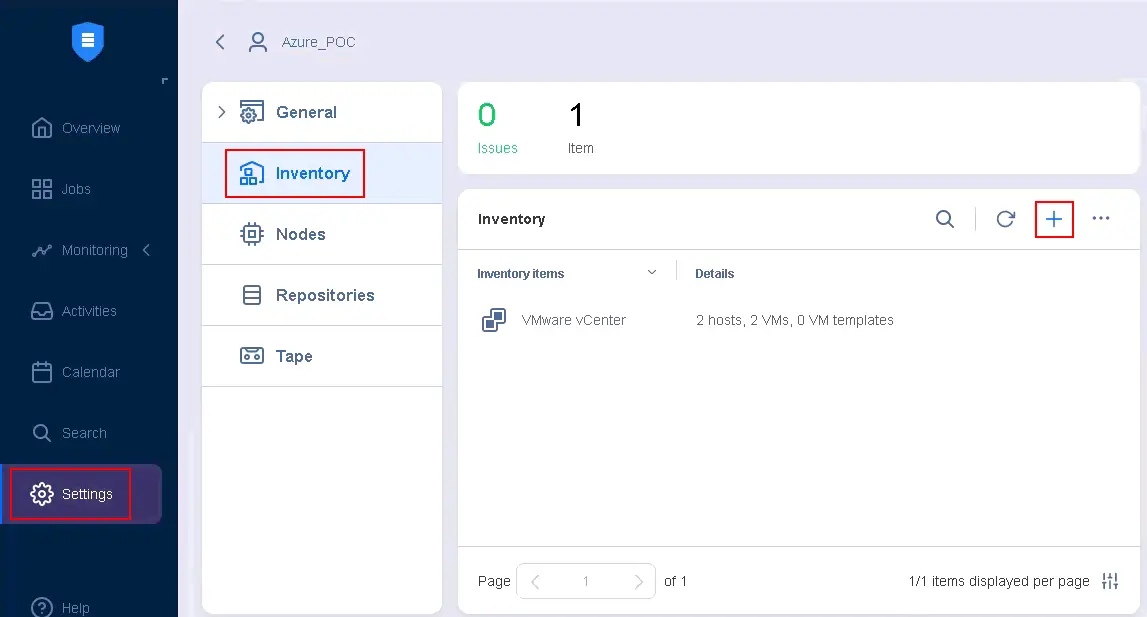
- Vai su Impostazioni > Inventario e fai clic sul pulsante + (più) nell’interfaccia web di NAKIVO Backup & Replication.
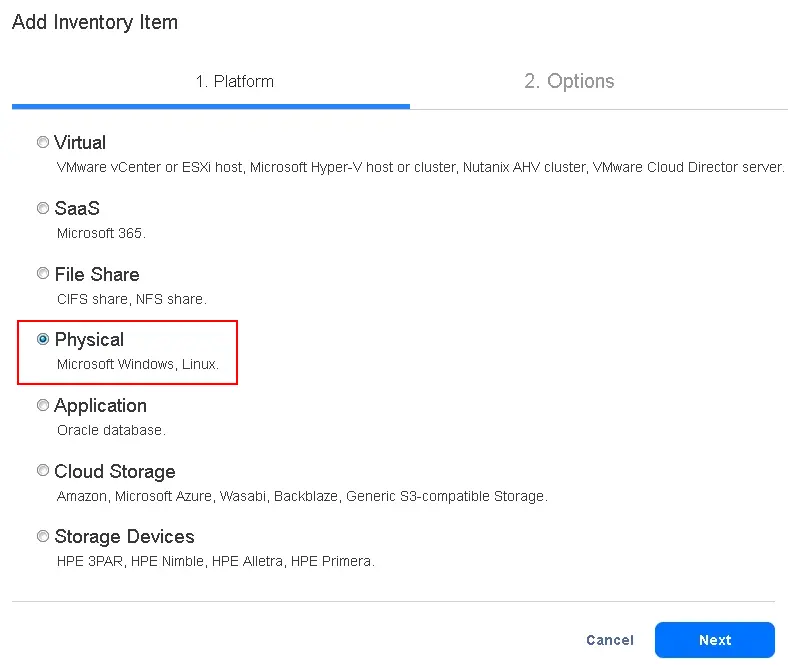
- Seleziona Fisico nella fase di selezione della piattaforma. Fare clic su Avanti per continuare.
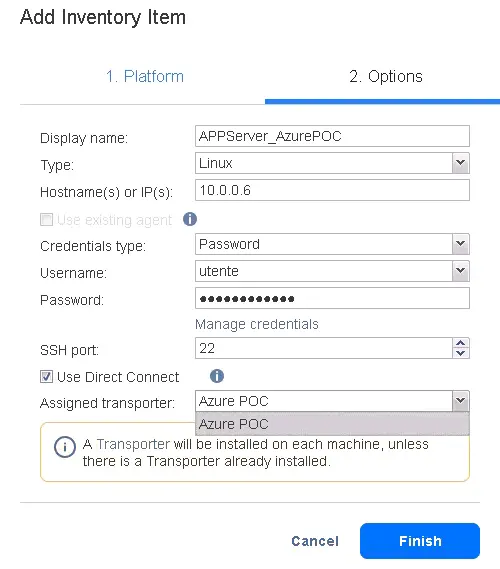
- Specificare le opzioni necessarie:
- Immettere il nome di visualizzazione per la macchina aggiunta (questo nome viene visualizzato nell’inventario di NAKIVO).
- Selezionare il sistema operativo della macchina (Linux).
- Immettere un indirizzo IP privato per l’attuale macchina virtuale di Azure (l’indirizzo IP utilizzato in una rete privata di Azure, non quello pubblico). In questo esempio, l’indirizzo IP privato è 10.0.0.6, mentre quello pubblico è 172.210.11.82.
- Inserire le credenziali di amministratore o root per il Password tipo di credenziali.
- Selezionare la casella di controllo Utilizza la connessione diretta . Questa è una delle opzioni più importanti in questa configurazione.
- Selezionare il Transporter precedentemente installato nell’infrastruttura cloud di Azure dal menu a discesa. Nel nostro caso, il nome del Transporter è Azure POC . Di conseguenza, la connettività partirà dal nostro Director, che interrogerà il Transporter in Azure dalla nostra infrastruttura locale. Le chiamate saranno indirizzate al Transporter in Azure, che fungerà da punto intermedio per raggiungere ogni endpoint nell’infrastruttura cloud di Azure. Questo approccio garantisce una connessione sicura, per cui non è necessario utilizzare una VPN né passare attraverso una rete geografica (WAN) se una VM non dispone di un indirizzo IP pubblico per motivi di sicurezza.
- Fare clic su Termina .
- Attendere che la macchina venga aggiunta all’inventario NAKIVO. La soluzione NAKIVO sta installando l’agente Transporter.
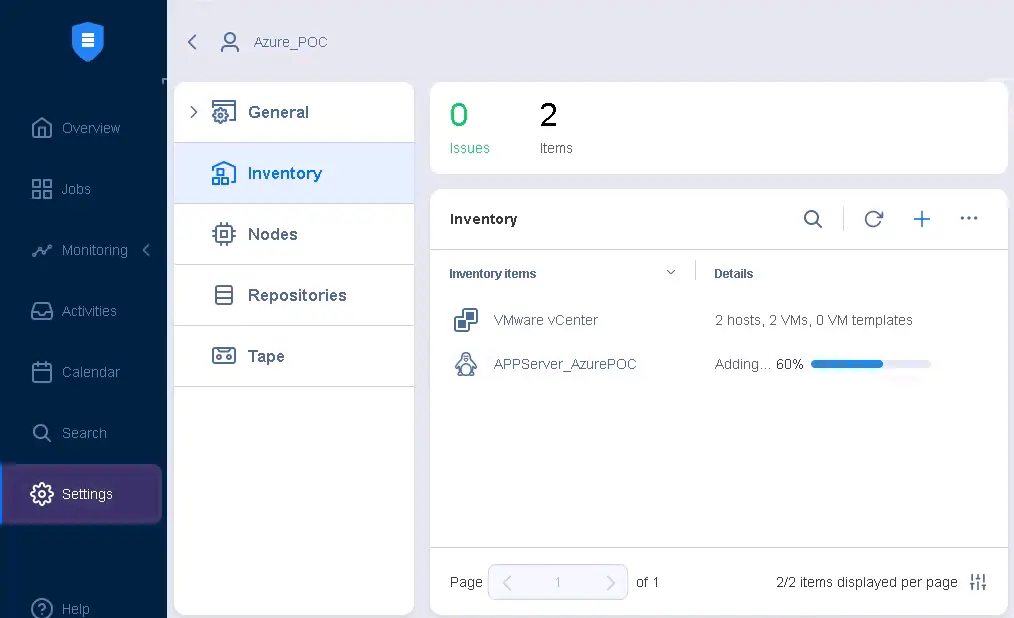
Metodo 2: Installazione manuale di Transporter
In alternativa, è possibile aggiungere una macchina utilizzando l’installazione manuale di Transporter. È necessario connettersi a una macchina virtuale Azure remota tramite desktop remoto (di solito per Windows o SSH per Linux) e installare Transporter su quella macchina. È necessario utilizzare la Password master di NAKIVO.
- Installa Transporter sulla macchina richiesta manualmente sulla VM di Azure (nel nostro caso, la VM Windows VirtualDesktop ).
- Nell’interfaccia web di NAKIVO Backup & Replication, vai su Impostazioni > Inventario e clicca sul pulsante + (più).
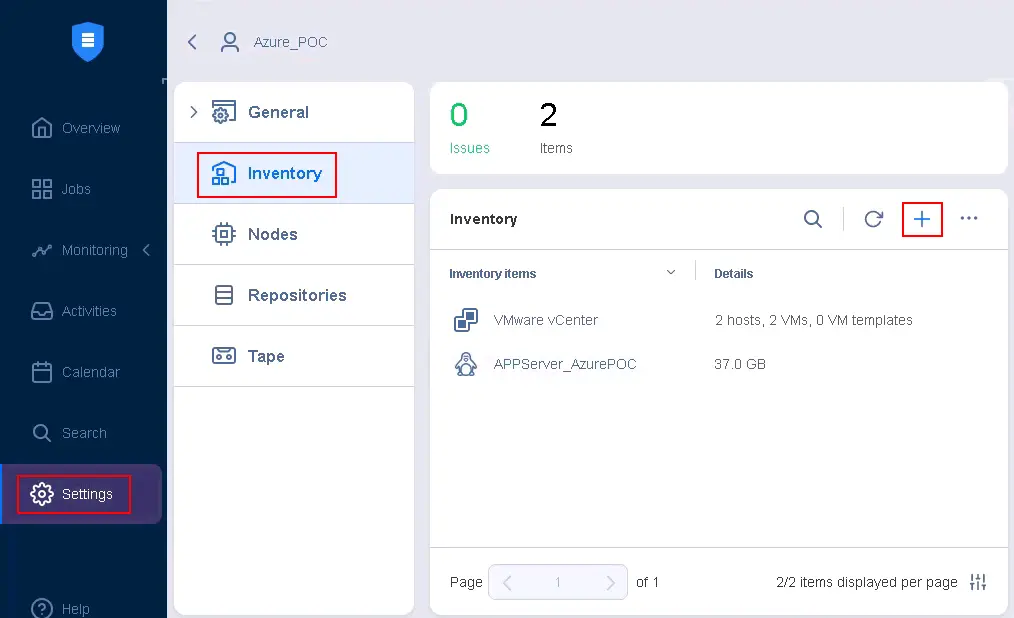
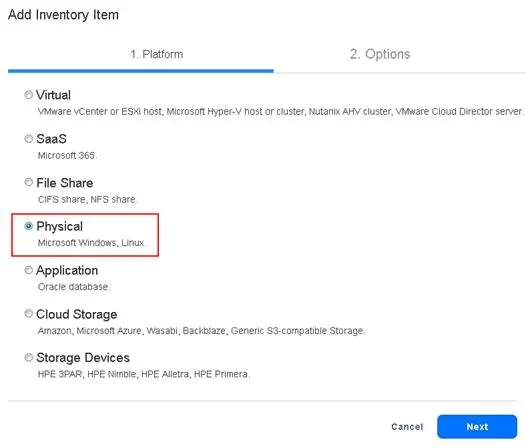
- Seleziona Fisico nella fase di selezione della Piattaforma. Fare clic su Avanti .
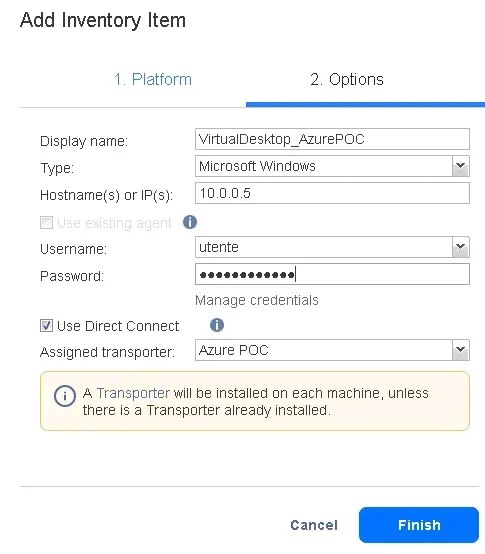
- Nella fase Opzioni , impostare i seguenti parametri:
- Nome di visualizzazione: VirtualDesktop_AzurePOC
- Tipo: Microsoft Windows
- Nome host o IP: 10.0.0.5 (interno)
- Immettere un nome utente e una password per l’account amministrativo di un sistema operativo ospite.
- Selezionare la casella di controllo Utilizza la connessione diretta .
- Selezionare il Transporter installato sulla VM dedicata in Azure ( Azure POC è il nome del Transporter nell’inventario NAKIVO nel nostro caso).
- Fare clic su Termina .
- Attendere qualche istante. In pochi secondi, dovrebbe comparire un errore.
Passa il mouse sul nome dell’elemento che presenta l’errore e clicca sul pulsante … situato sul lato destro della riga. Nel menu che si apre, clicca su Mostra errore .
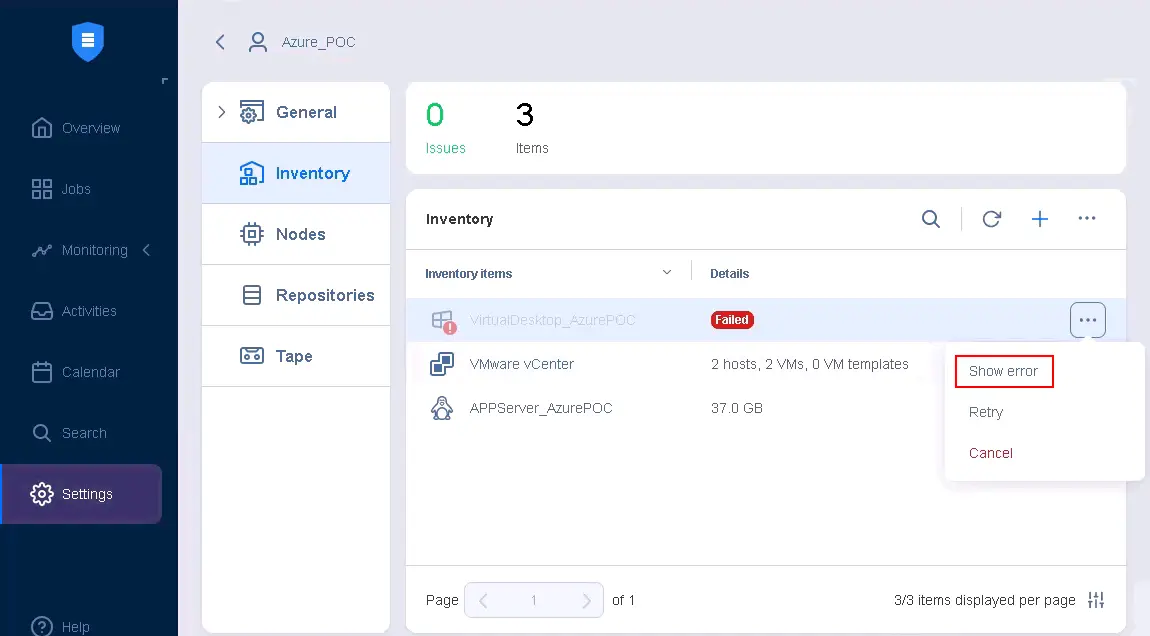
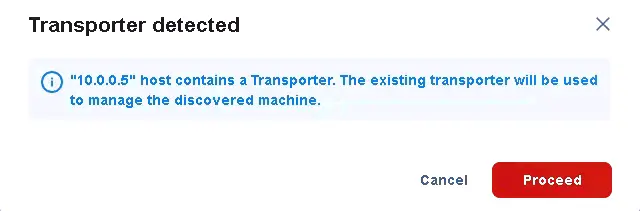
- Non si tratta di un errore legato a un malfunzionamento. La soluzione NAKIVO ci avvisa che il Transporter è già stato installato su questa macchina (poiché in precedenza avevamo installato il Transporter manualmente). Il Transporter installato è un cosiddetto Universal Transporter . Il messaggio è:
L’host “10.0.0.5” contiene un Transporter. Il Transporter esistente verrà utilizzato per gestire la macchina rilevata.
Verrà utilizzato il Transporter esistente anziché inserire un agente Transporter dedicato su una macchina fisica.
Fare clic su Procedi .
- Attendere qualche istante.
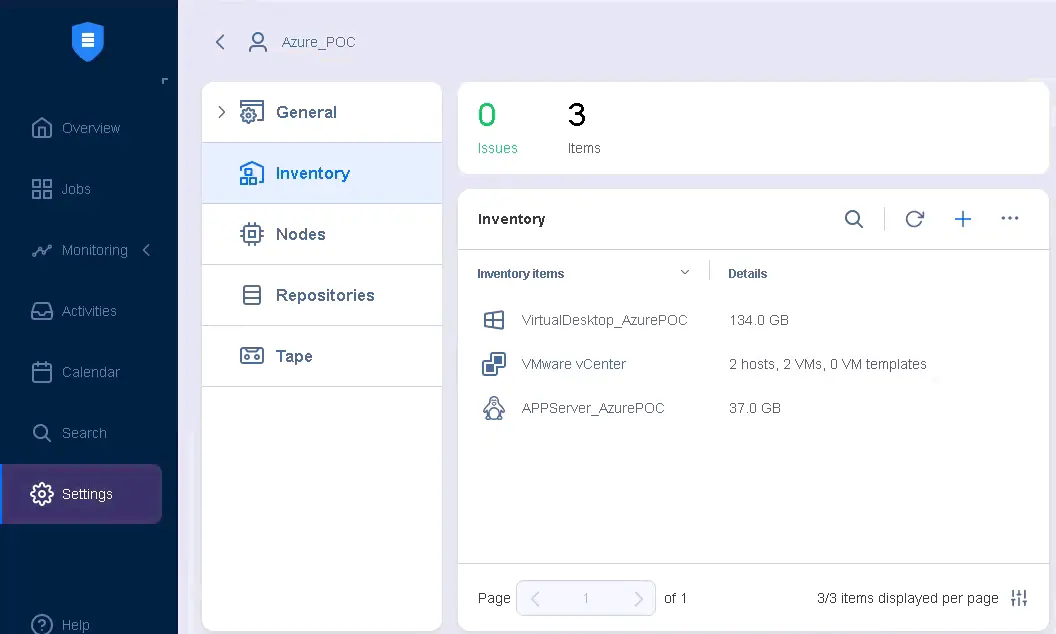
Come si può vedere, la macchina in esecuzione su Azure è stata aggiunta con successo all’inventario.
Le due VM Azure di cui si desidera eseguire il backup sono state aggiunte all’inventario NAKIVO Backup & Replication. Allo stesso modo, è possibile aggiungere altre VM Azure all’inventario secondo necessità.
In Impostazioni > Nodi , è inoltre possibile visualizzare l’elenco dei Transporter. Esiste un Transporter onboard , il Transporter installato su una macchina virtuale dedicata in Azure, l’agente Transporter installato sulla macchina virtuale Linux ( AppServer_AzurePOC ) e il Transporter universale installato sulla macchina virtuale Windows ( VirtualDesktopAzurePOC ).
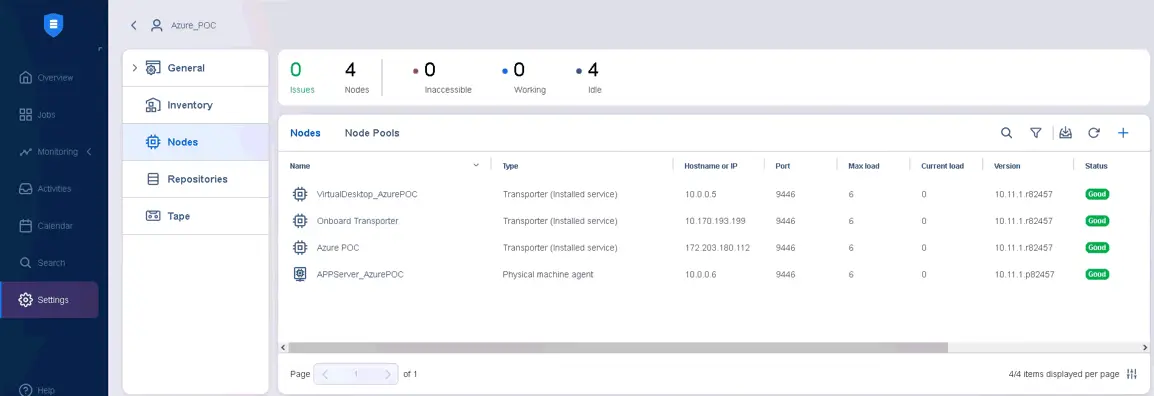
Esaminiamo le differenze tra il primo e il secondo approccio all’installazione di Transporter sulle VM di Azure:
- L’utilizzo di un agente iniettato automaticamente non consente di utilizzare tale agente per scrivere i backup direttamente su uno storage a livello di blocco nell’infrastruttura locale o nel cloud.
- L’utilizzo di Transporter installato manualmente, definito come Universal Transporter , consente invece di utilizzare l’agente in esecuzione sull’istanza della VM anche come destinazione per i backup. Ad esempio, è possibile caricare un backup direttamente dalla propria VM in un bucket nel cloud o in uno storage a blocchi nel cloud, anziché farlo passare attraverso un terzo Transporter. Tenete presente questo aspetto quando pianificate il flusso dei dati per la vostra infrastruttura.
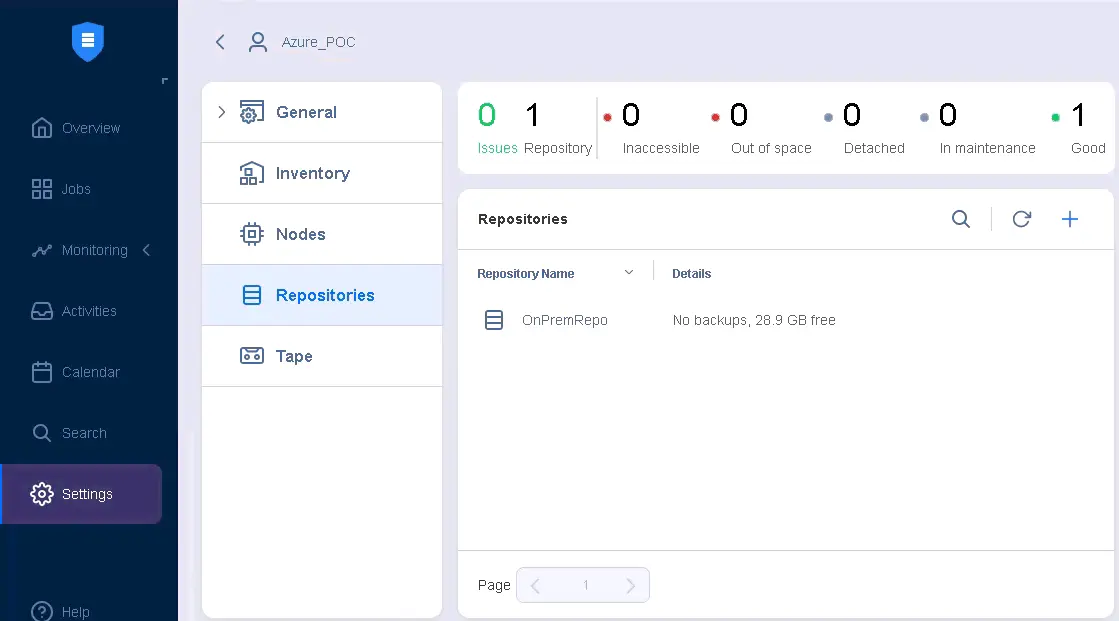
Ai fini di questa demo o prova di concetto sul backup delle macchine virtuali di Azure, utilizziamo un ambiente on-premise repository di backup. È possibile visualizzare, modificare e aggiungere repository di backup in Impostazioni > Repository .
Creazione di un lavoro di backup per una macchina virtuale di Azure
Una volta installati i Transporter, aggiunte le macchine all’inventario e configurato un repository di backup, è possibile configurare un lavoro di backup per i dati delle macchine virtuali di Azure in NAKIVO Backup & Replication.
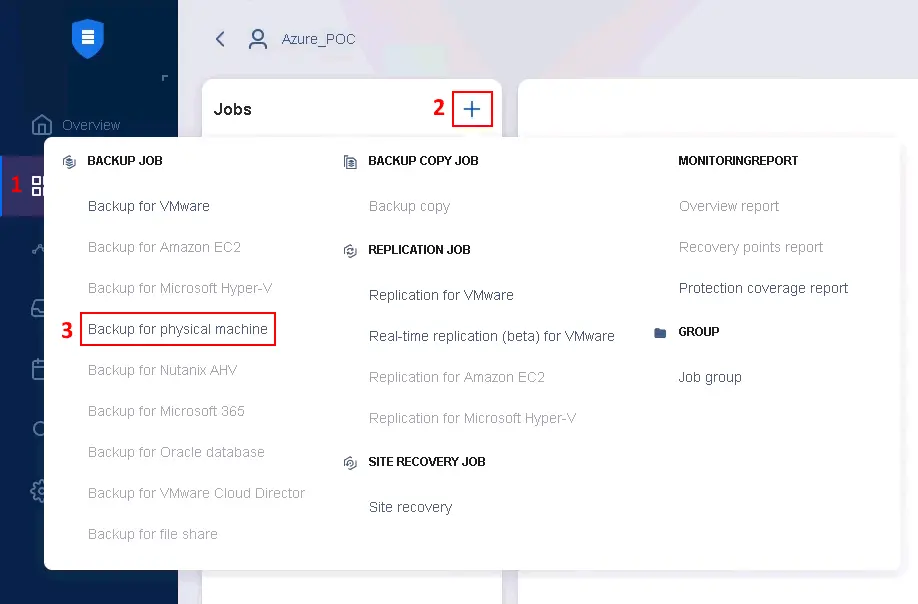
Andare su Lavori , fare clic su + e selezionare Backup per macchina fisica nel menu che si apre. Selezioniamo l’approccio per macchina fisica poiché il processo verrà eseguito tramite un agente installato all’interno di una VM.
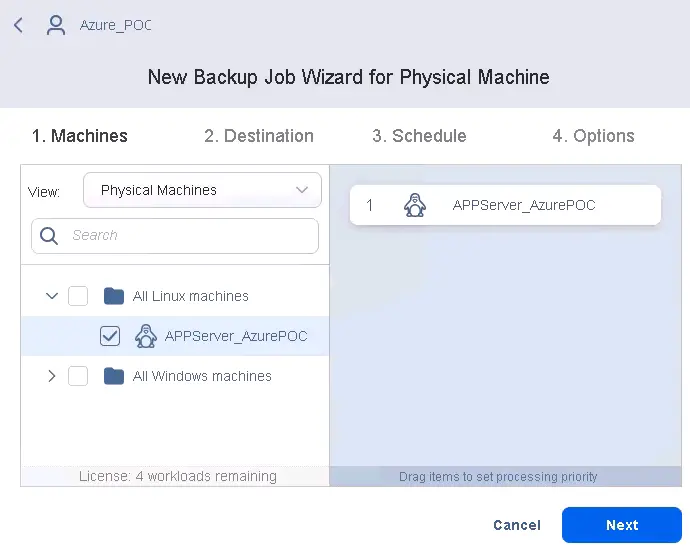
Si apre la Procedura guidata Nuovo lavoro di backup per macchina fisica . Completare tutti i passaggi della procedura guidata:
- Selezionare la macchina su cui è stato installato l’agente Transporter e di cui si desidera eseguire il backup. Nel nostro esempio, selezioniamo AppServer_AzurePC , che è una macchina virtuale Linux in esecuzione su Azure. Fare clic su Avanti in ogni fase della procedura guidata del lavoro di backup per continuare.
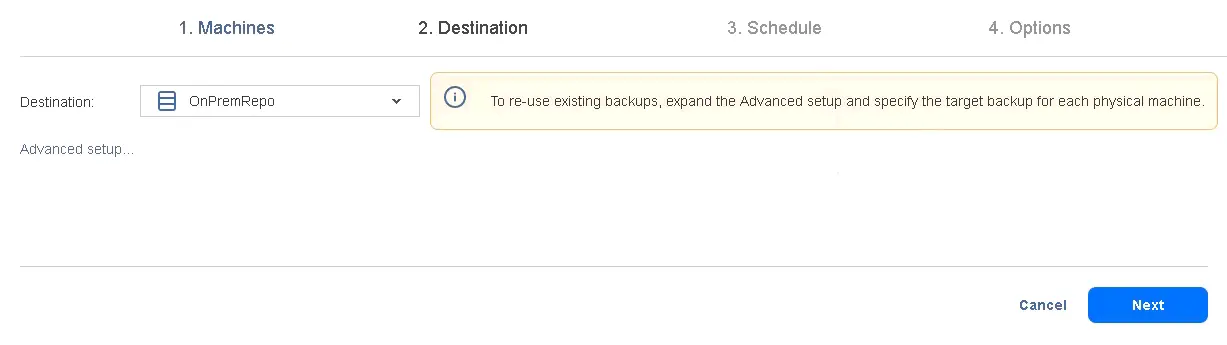
- Selezionare un repository di backup in cui memorizzare il backup delle macchine selezionate. Nel nostro caso, si tratta di OnPremRepo .
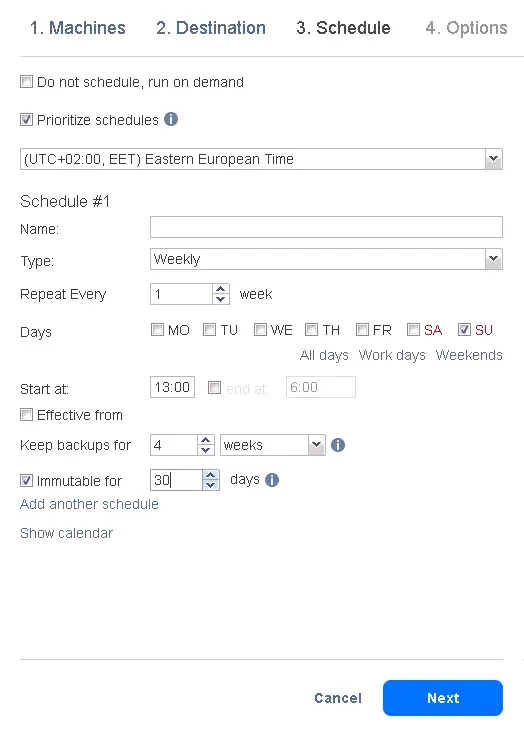
- Configurare le impostazioni di pianificazione e conservazione. È possibile configurare il criterio di conservazione “nonno-padre-figlio” o qualsiasi altra impostazione desiderata. Selezionare la casella di controllo Immutable per impostare la modalità immutabilità del backup, che migliora la protezione del backup contro il ransomware e altri scenari di cancellazione indesiderata e danneggiamento dei dati. Il periodo di immutabilità può arrivare fino a 30 giorni dalla creazione del backup (per il punto di ripristino corrente).
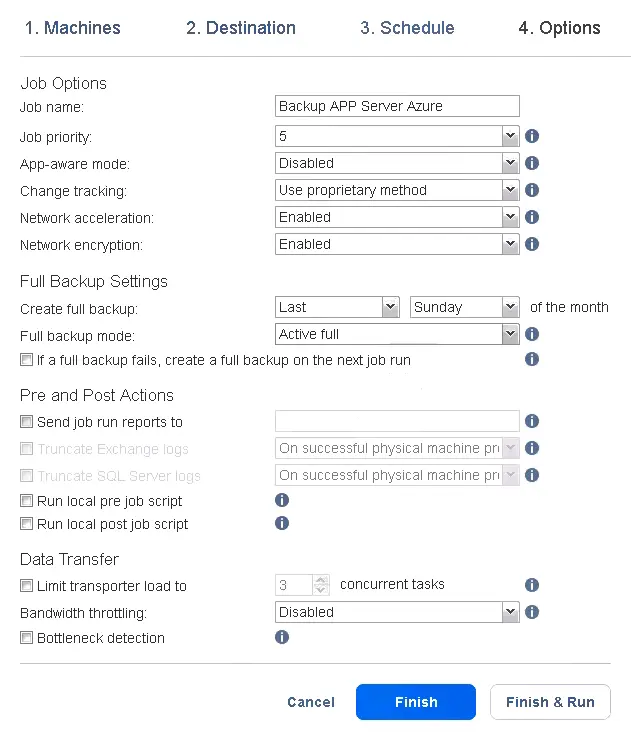
- Immettere un nome del lavoro che verrà visualizzato nell’elenco dei lavori nell’interfaccia web della soluzione NAKIVO. Configurare le opzioni avanzate, quali Modalità coerente con le applicazioni, Accelerazione di rete e Crittografia di rete . È possibile impostare la frequenza di creazione di un backup completo tra le catene di backup incrementali e il tipo di backup completo ( Attivo completo o Sintetico completo).
Fare clic su Termina ed esegui .
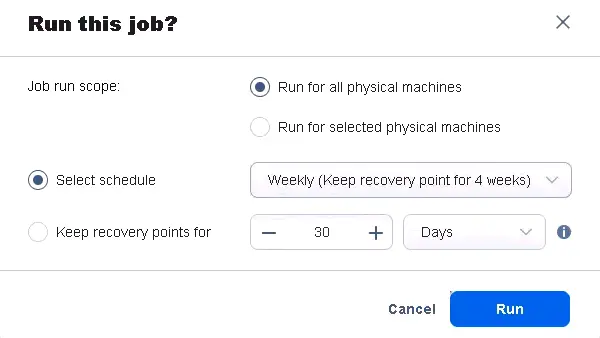
- Confermare l’esecuzione del processo di backup con le opzioni appropriate e fare clic su Esegui .
Attendere il completamento del processo di backup.