Come eseguire il backup di OneDrive for Business: 3 metodi
Le aziende di tutto il mondo si affidano sempre più spesso ai servizi di storage sul cloud per garantire la sicurezza e l’accessibilità dei propri dati in ogni momento. OneDrive for Business offre potenti funzionalità di storage, condivisione file e collaborazione.
Tuttavia, i dati archiviati in OneDrive possono essere danneggiati o persi a causa di errori umani o infezioni da ransomware, che possono facilmente diffondersi nella rete, soprattutto se gli account sono sincronizzati con cartelle offline. Le organizzazioni possono evitare la perdita di dati e garantire la continuità operativa eseguendo regolarmente il backup dei file e delle cartelle di OneDrive for Business.
Questo post spiega come creare backup di OneDrive for Business utilizzando tre metodi diversi. Continua a leggere per scoprire i dettagli e imparare l’approccio migliore per garantire che i tuoi dati cloud possano essere ripristinati in qualsiasi scenario.

Perché eseguire il backup di OneDrive for Business
Il modello di responsabilità condivisa di Microsoft afferma che Microsoft è responsabile solo della disponibilità dei propri servizi. Spetta agli utenti proteggere i dati che creano e condividono sulle applicazioni Microsoft 365, compresi i dati archiviati in OneDrive for Business, da diversi tipi di minacce di perdita di dati. Queste minacce includono:
- Errore umano: questa è la causa più comune di perdita di dati. I dipendenti potrebbero cancellare accidentalmente i file OneDrive, condividere dati sensibili con utenti non autorizzati o apportare modifiche indesiderate a un documento.
- Attacchi ransomware: Le infezioni da malware e ransomware possono accedere ai file di OneDrive for Business attraverso un computer compromesso e eseguire la crittografia o danneggiare i dati. Maggiore è il numero di utenti, maggiore è il rischio.
- Cancellazione intenzionale: Agenti malintenzionati, come dipendenti scontenti, potrebbero cancellare intenzionalmente file importanti, causando diversi tipi di problemi alla vostra organizzazione.
Eseguire il backup di OneDrive for Business e archiviare questi dati in una ubicazione sicura consente di ripristinare facilmente i file in caso di incidenti che causano interruzioni del servizio.
Funzionalità di ripristino native di Microsoft e loro limitazioni
Microsoft non fornisce strumenti specificamente progettati per proteggere i dati di OneDrive for Business. Tuttavia, è possibile trovare diverse funzioni integrate in Microsoft 365 che offrono il ripristino dei dati in determinati scenari.
Cestino
I file o le cartelle eliminati in OneDrive for Business vengono inviati al cestino, dove vengono conservati per un massimo di 93 giorni prima di essere rimossi in modo permanente. Tenere presente che i file possono essere eliminati manualmente prima della scadenza del periodo di conservazione o eliminati automaticamente quando lo spazio disponibile è completamente esaurito.
Il cestino consente di ripristinare gli elementi eliminati di recente nella loro ubicazione originale. È importante notare che è possibile inviare una richiesta al supporto Microsoft entro 14 giorni dall’eliminazione definitiva dei file. Se i dati possono essere ripristinati, l’intera cartella OneDrive viene ripristinata e i dati esistenti vengono sovrascritti. In questo caso, non è possibile ripristinare singoli file o scegliere quale versione dei dati ripristinare.
Controllo delle versioni
Quando si abilita il controllo delle versioni in OneDrive for Business, è possibile salvare più versioni dello stesso documento. Inoltre, è possibile:
- Tracciare la cronologia e le modifiche di ogni versione
- Visualizza e confrontare versioni diverse
- Ripristinare una versione precedente quando necessario
Il controllo delle versioni non è uno strumento affidabile per la protezione dei dati, poiché la funzione può essere disabilitata. Inoltre, alcuni piani in abbonamento per Microsoft 365 non offrono storage illimitato. Ciò significa che potrebbe essere necessario effettuare un upgrade del piano o sostenere costi di storage aggiuntivi se si prevede di archiviare un numero elevato di versioni.
Criteri di conservazione e eDiscovery
Gli abbonati a Microsoft 365 possono impostare criteri di conservazione per conservare i dati aziendali critici per un periodo di tempo specificato. È possibile assegnare automaticamente criteri di conservazione specifici a diversi tipi di contenuto.
Analogamente ai criteri di conservazione, eDiscovery consente di conservare i documenti. Invece di inviare i file modificati o eliminati al cestino, questi vengono archiviati nella libreria di conservazione durante il periodo di conservazione configurato. È possibile ripristinare i dati utilizzando le funzionalità di ricerca per trovare i file necessari e quindi esportarli su un computer locale.
Nota: Le politiche di conservazione e l’eDiscovery sono disponibili nei piani in abbonamento più costosi, come Microsoft 365 Enterprise E5, A5 e G5.
Le politiche di conservazione e l’eDiscovery sono utilizzate principalmente a fini di archiviazione per garantire la conformità legale e normativa. Tuttavia, non forniscono una protezione affidabile poiché è necessario configurare manualmente le regole di conservazione.
Inoltre, i dati possono essere rimossi automaticamente dalla libreria di conservazione. Una volta scaduto il periodo di conservazione, i file eliminati vengono inviati al cestino, dove non vengono più indicizzati. Ciò significa che non è possibile trovarli utilizzando le funzionalità di ricerca di eDiscovery e si rischia di perdere definitivamente dati critici.
Tutti gli strumenti sopra menzionati non garantiscono il recupero dei dati in caso di interruzione. In base al contratto di servizio (SLA) di Microsoft, è necessario eseguire regolarmente il backup dei dati archiviati nelle app Microsoft 365 utilizzando le seguenti tecniche di protezione dei dati.
3 metodi per eseguire il backup di OneDrive for Business Backup
È possibile eseguire il backup di OneDrive for Business utilizzando uno dei tre metodi descritti di seguito.
Copia manuale dei file
Questo è l’approccio più semplice per proteggere i dati di OneDrive. È possibile scaricare manualmente i file su un disco locale collegato al computer o copiarli su un disco rigido esterno. Anche il processo di ripristino dovrebbe essere eseguito manualmente.
| Vantaggi | Svantaggi |
|
|
Mentre gli utenti domestici di OneDrive possono facilmente copiare i propri file manualmente, le grandi organizzazioni con un volume elevato di dati dovrebbero automatizzare il processo di backup di OneDrive for Business utilizzando una soluzione semplificata progettata per gestire i dati SaaS.
Utilizzo del client di sincronizzazione OneDrive
Il client di sincronizzazione OneDrive è un’applicazione che si installa su Windows. Consente di configurare la sincronizzazione da cartelle locali selezionate a OneDrive e viceversa. In questo modo, i file vengono archiviati automaticamente sia on-premise che nel cloud.
È possibile copiare i file sincronizzati presenti in una cartella locale su un disco rigido esterno, creando così un backup dei dati di OneDrive for Business.
| Vantaggi | Svantaggi |
|
|
Tieni presente che il client di sincronizzazione OneDrive non è uno strumento di backup. Si tratta essenzialmente di un’applicazione di collaborazione che consente a più utenti di accedere e lavorare sugli stessi file OneDrive da qualsiasi luogo. Assicurarsi di disporre di spazio su disco sufficiente sul computer, poiché i file sincronizzati non vengono compressi. Inoltre, lo storage sul cloud può essere limitato a seconda del piano in abbonamento a Microsoft 365.
Utilizzo di software di protezione dei dati di terze parti
Il metodo più affidabile per eseguire il backup di OneDrive for Business è utilizzare una soluzione dedicata alla protezione dei dati. Microsoft fornisce un’API per semplificare l’integrazione con strumenti di terze parti che forniscono servizi di backup per i dati di Microsoft 365.
| Vantaggi | Svantaggi |
|
|
Si può affermare con certezza che le applicazioni di backup specializzate forniscono la protezione dei dati SaaS più efficace per le organizzazioni, soprattutto perché sono in grado di ottimizzare i backup per migliaia di utenti.
Come eseguire il backup di OneDrive for Business con NAKIVO Backup & Replication
NAKIVO Backup & Replication è una soluzione completa per la protezione dei dati che consente di eseguire il backup e il ripristino di Microsoft 365 per OneDrive for Business, Teams, SharePoint Online ed Exchange Online. Per utilizzare NAKIVO Backup per OneDrive for Business, seguire i passaggi riportati di seguito.
Aggiunta di un account Microsoft 365 all’inventario
Aggiungere l’account Microsoft 365 all’inventario in NAKIVO Backup & Replication & Replication.
Creazione di un repository di backup
Tutti i dati Microsoft 365, inclusi i backup di OneDrive for Business, vengono archiviati in un repository SaaS dedicato. Completa i passaggi nella procedura guidata per creare il repository di backup SaaS.
Creazione di un lavoro di backup Microsoft 365
Ora puoi avviare un lavoro di backup di OneDrive for Business. Nell’interfaccia web della soluzione, aprire il Dashboard e fare clic su Create quindi Lavoro di backup di Microsoft 365.
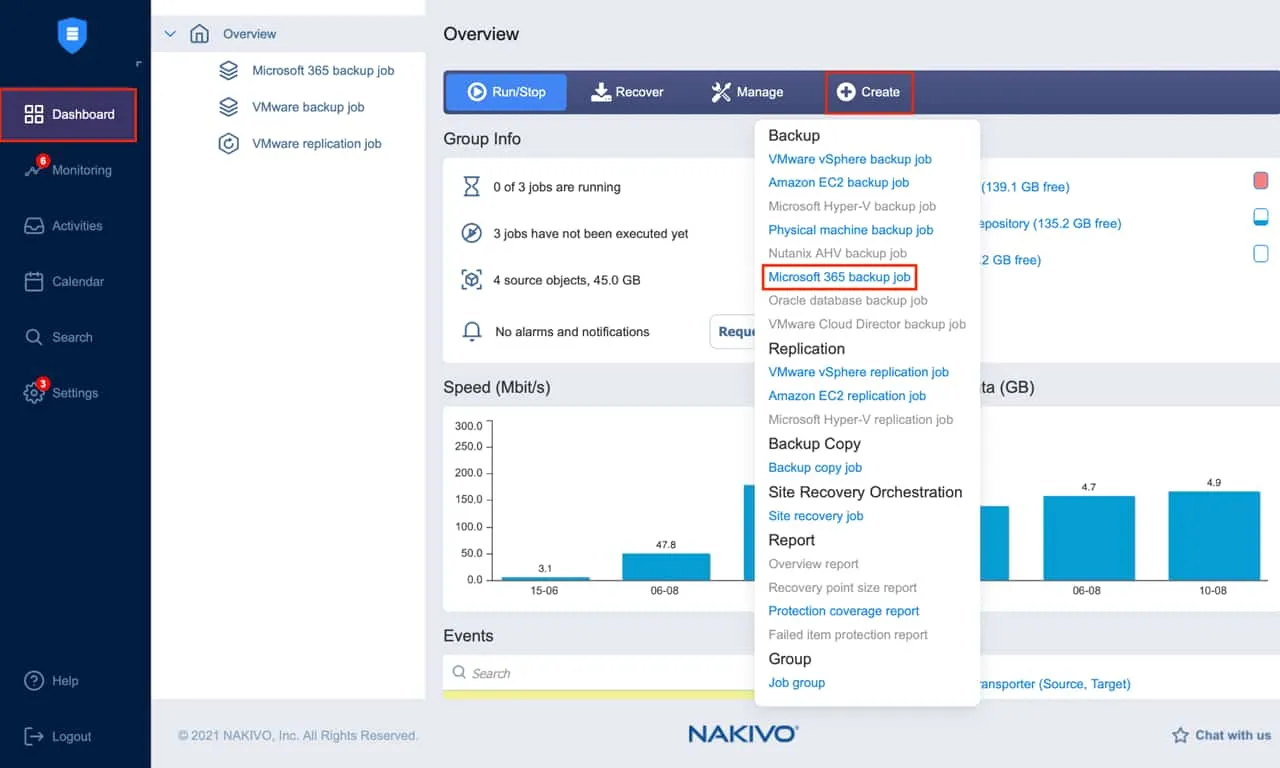
Il lavoro di backup di Microsoft 365 è composto da cinque passaggi:
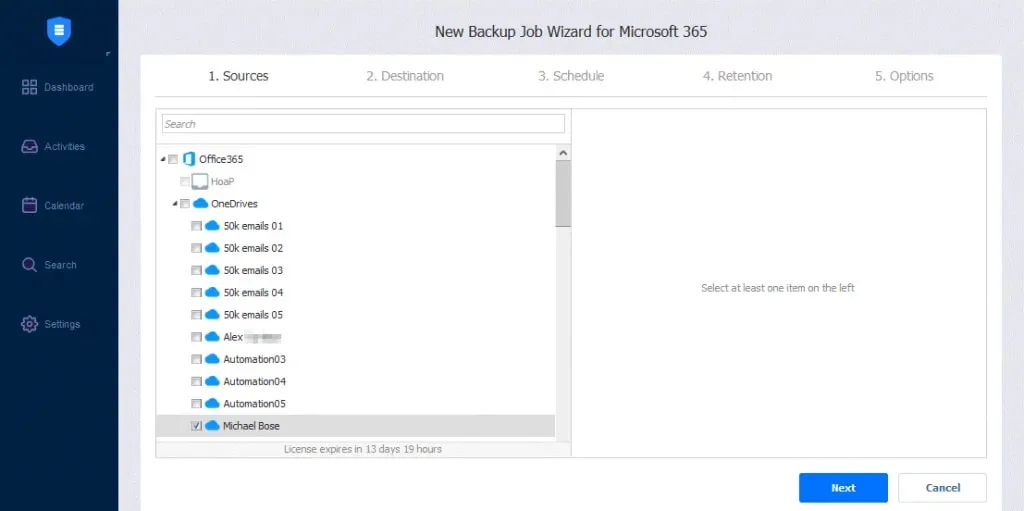
- Origine: È possibile visualizzare tutti gli elementi che è possibile aggiungere al lavoro di backup nel riquadro sinistro di questa pagina. Cercare uno o più account e selezionare quelli di cui si desidera eseguire il backup. Confermare la selezione e passare alla pagina successiva facendo clic su Avanti.
-
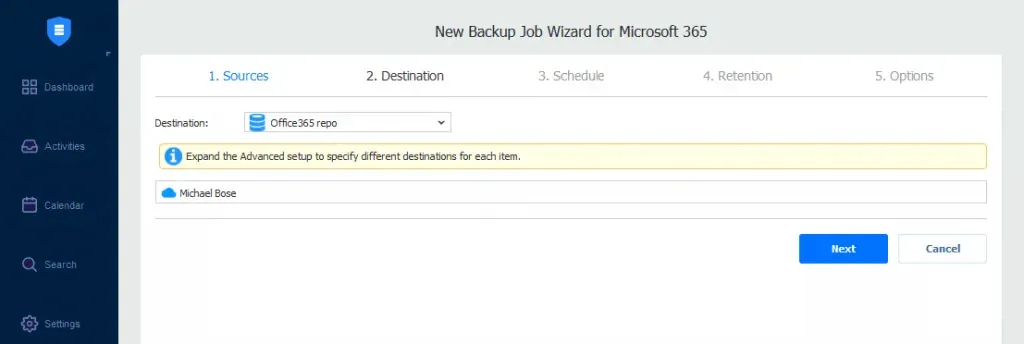
- Destinazione: Specificare il repository di backup SaaS che si desidera utilizzare come ubicazione di storage per i backup di OneDrive for Business.
- Impostazione di un unico repository di backup per tutti gli elementi: Selezionare il repository di backup dall’elenco a discesa Destinazione
- Impostazione di repository di backup diversi per ogni elemento: Fare clic su Impostazioni avanzate e scegli una ubicazione per ciascun account.
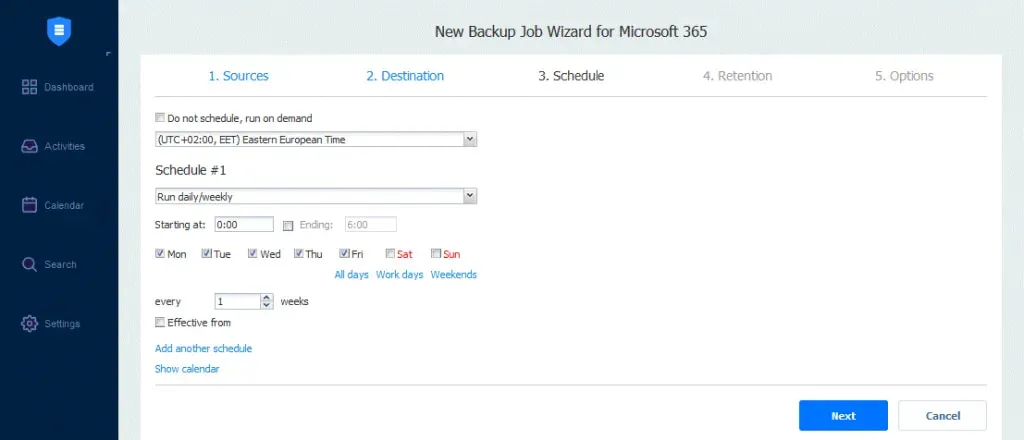
- Pianifica: Qui è possibile scegliere se eseguire il lavoro di backup manualmente o pianificarlo su base giornaliera, settimanale, mensile o annuale. È anche possibile eseguire i lavori di backup in modo automatico uno dopo l’altro.
- Conservazione: NAKIVO Backup & Replication & Crea un punto di ripristino per ogni elemento nel repository di backup dopo ogni lavoro. È possibile scegliere il numero di punti da conservare utilizzando lo schema di rotazione dei backup grandfather-father-son (GFS). Ciò consente di ripristinare l’intero account o singoli elementi.
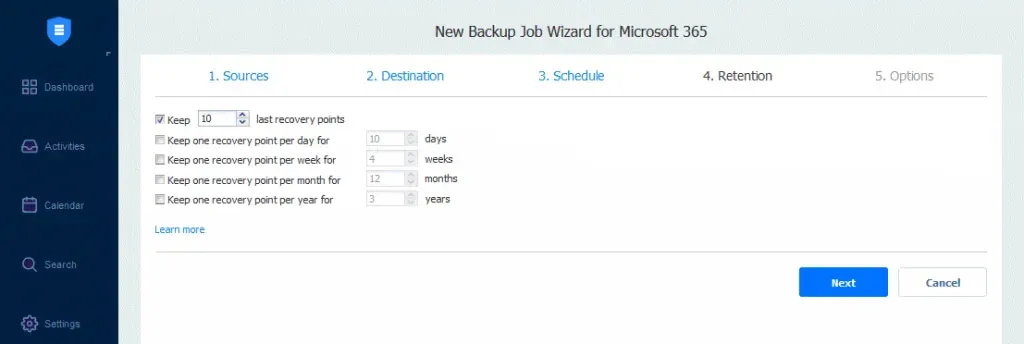
- Opzioni: Aggiungere il nome del lavoro e abilitare azioni specifiche prima dell’avvio o al termine di un lavoro di backup. È inoltre possibile ricevere report di backup ed eseguire script personalizzati pre e post processo.
Fare clic su Termina oppure Termina & Esegui per completare la procedura guidata di creazione del processo.
Come ripristinare i dati di OneDrive for Business con NAKIVO Backup & Replication & Replication
Il processo riportato di seguito spiega come ripristinare i dati dopo aver eseguito un backup sicuro di OneDrive for Business.
Nell’interfaccia web della soluzione, fare clic su Ripristina quindi Microsoft 365 per avviare il processo di ripristino.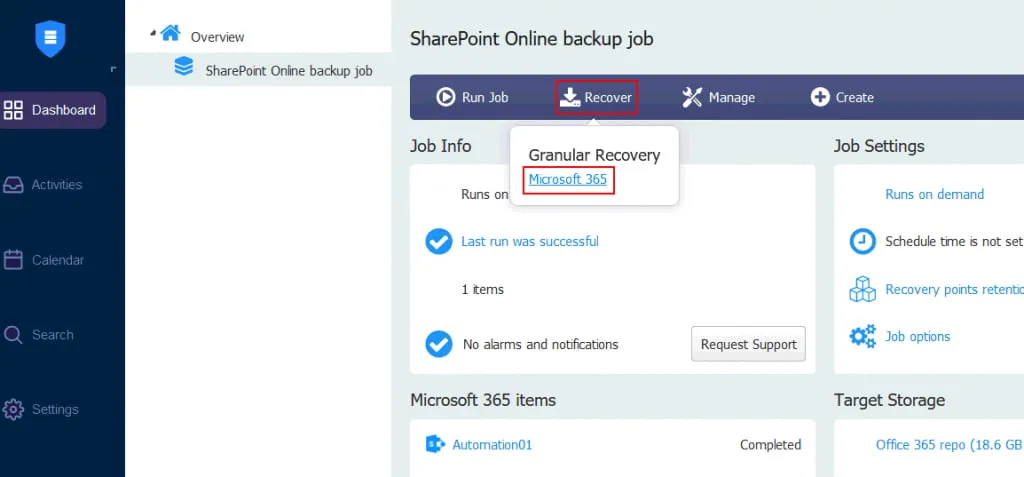
La procedura guidata di ripristino degli oggetti prevede quattro passaggi:
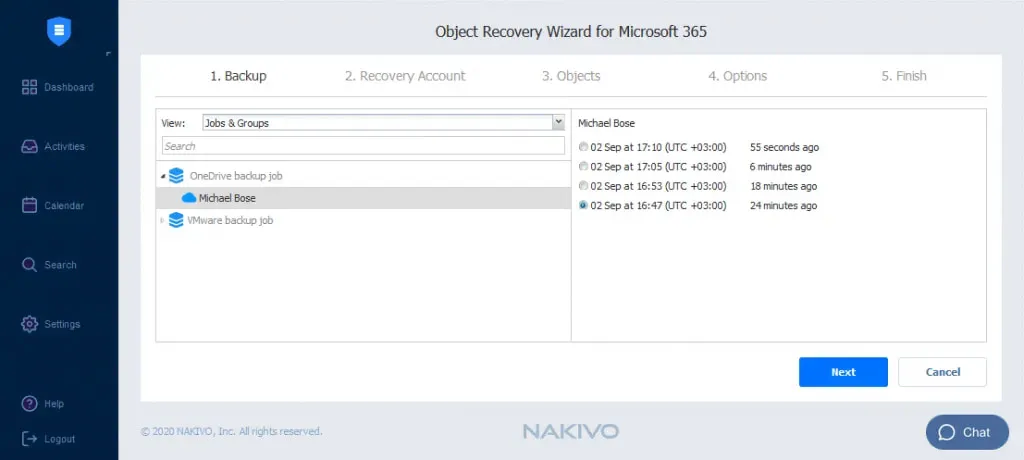
- Backup: Tutti gli elementi che è possibile ripristinare vengono visualizzati nel riquadro sinistro. Scegliere un account OneDrive di cui è stato eseguito il backup e selezionare il punto di ripristino.
Una volta fatto, fare clic su Avanti.
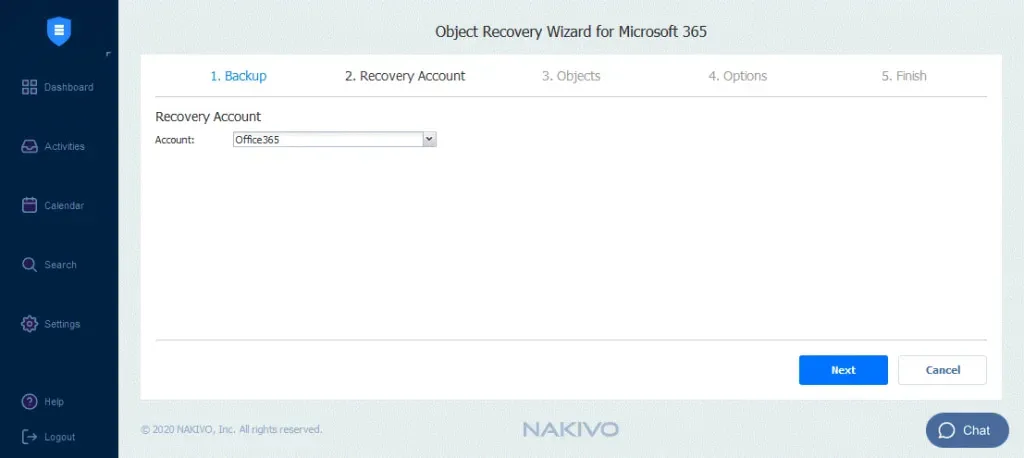
- Account di ripristino: Da un elenco a discesa, seleziona l’account Microsoft 365 su cui desideri ripristinare gli elementi.
Fare clic su Avanti per passare alla pagina successiva.
- Oggetti: Cerca e seleziona gli oggetti che desideri ripristinare.
Fai clic su Avanti per procedere.
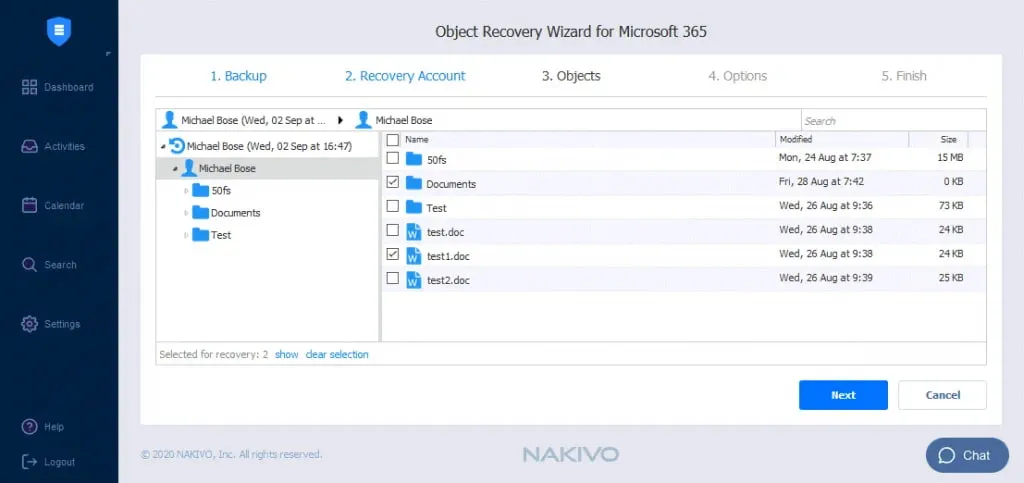
- Opzioni: In questa pagina, configurare i seguenti parametri:
- Tipo di ripristino: Scegliere se ripristinare nell’ubicazione originale o in una cartella OneDrive diversa.
- Comportamento di sovrascrittura: Selezionare se rinominare l’elemento ripristinato se tale elemento esiste, ignorare l’elemento ripristinato se tale elemento esiste o sovrascrivere l’elemento originale se tale elemento esiste.
Nota: Se l’account di ripristino selezionato è diverso dall’account originale, non è possibile effettuare il ripristino nella ubicazione originale.

Avviare il processo di ripristino facendo clic su Ripristina e attendi fino al completo ripristino dei dati.

- Destinazione: Specificare il repository di backup SaaS che si desidera utilizzare come ubicazione di storage per i backup di OneDrive for Business.

