Come eseguire il backup delle VM su Azure con NAKIVO Backup & Replication
Microsoft Azure è un’ottima opzione di storage sul cloud per i backup, specialmente in ambienti Microsoft, poiché offre l’integrazione con altri servizi come Active Directory e Microsoft 365, oltre ad altri vantaggi. In questo post del blog, esaminiamo la configurazione del backup delle VM su Microsoft Azure con NAKIVO utilizzando due metodi.
Nota che questo post del blog riguarda il backup su Azure File Storage e non il backup in BLOB di Azure.

Metodi per connettere NAKIVO Backup & Replication ad Azure
NAKIVO Backup & Replication è una soluzione completa di backup e ripristino per diverse infrastrutture, tra cui VMware vSphere e Microsoft Hyper-V. È possibile utilizzare la soluzione per creare backup diretti su archivi cloud pubblici di oggetti come BLOB di Azure, Amazon S3, Wasabi e Backblaze B2. La soluzione è composta da 3 componenti principali:
- Director, il componente principale che fornisce l’interfaccia
- Transporter, il servizio responsabile del trasferimento dei dati
- Repository di backup
A volte potresti voler utilizzare l’archiviazione di file nel cloud ed evitare i costi dell’archiviazione di oggetti nel cloud nel tuo ambiente Azure. Esistono due metodi che possiamo utilizzare per inviare i backup da NAKIVO Backup & Replication & x Replication al cloud Azure:
- Metodo 1:
- Creazione di una macchina virtuale Azure e distribuzione di un Transporter su tale macchina virtuale
- Connessione di questo Transporter al computer on-premise che esegue l’implementazione completa di NAKIVO Backup & Replication & Replication (Director e Transporter)
- Creazione di un repository di backup sulla macchina virtuale Azure su cui è installato Transporter.
- Metodo 2:
- Creazione di un account di storage e di una condivisione SMB in Azure, configurazione di un Transporter on-premise e creazione di un repository di backup sulla condivisione SMB in Azure.
La guida utilizza il backup di VMware su Azure come esempio, ma è possibile utilizzare lo stesso flusso di lavoro per il backup di Hyper-V su Azure e per il backup di altri carichi di lavoro su Azure con la soluzione NAKIVO.
Metodo 1: Provisioning di una VM in Azure
Il primo metodo per creare backup di VM in Azure prevede l’installazione di una soluzione NAKIVO su un computer in loco e quindi l’installazione di un altro componente della soluzione per il trasferimento dei dati, Transporter, su una VM in Azure. Esaminiamo i passaggi in dettaglio.
Creazione di una VM in Azure
Innanzitutto, provisioniamo una nuova VM (nome, tipo di disco, nome utente, password, gruppo di risorse, ecc. Nel nostro esempio, provisioniamo una VM Windows Server 2019 in Azure:
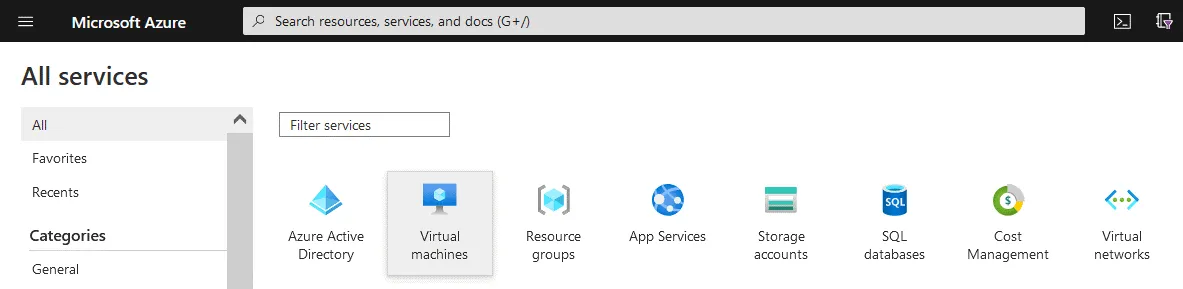
- Nell’interfaccia web di Azure, vai su Tutti i servizi e fai clic su VM.
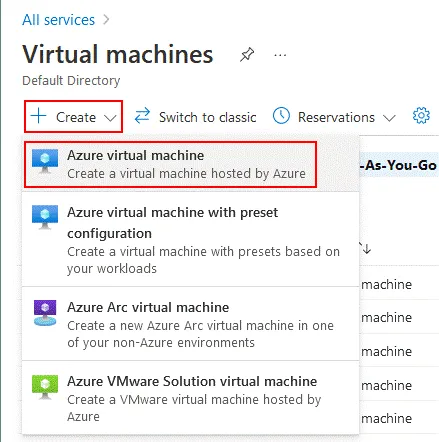
- Fare clic su Creare > VM Azure per creare una nuova VM in Azure.
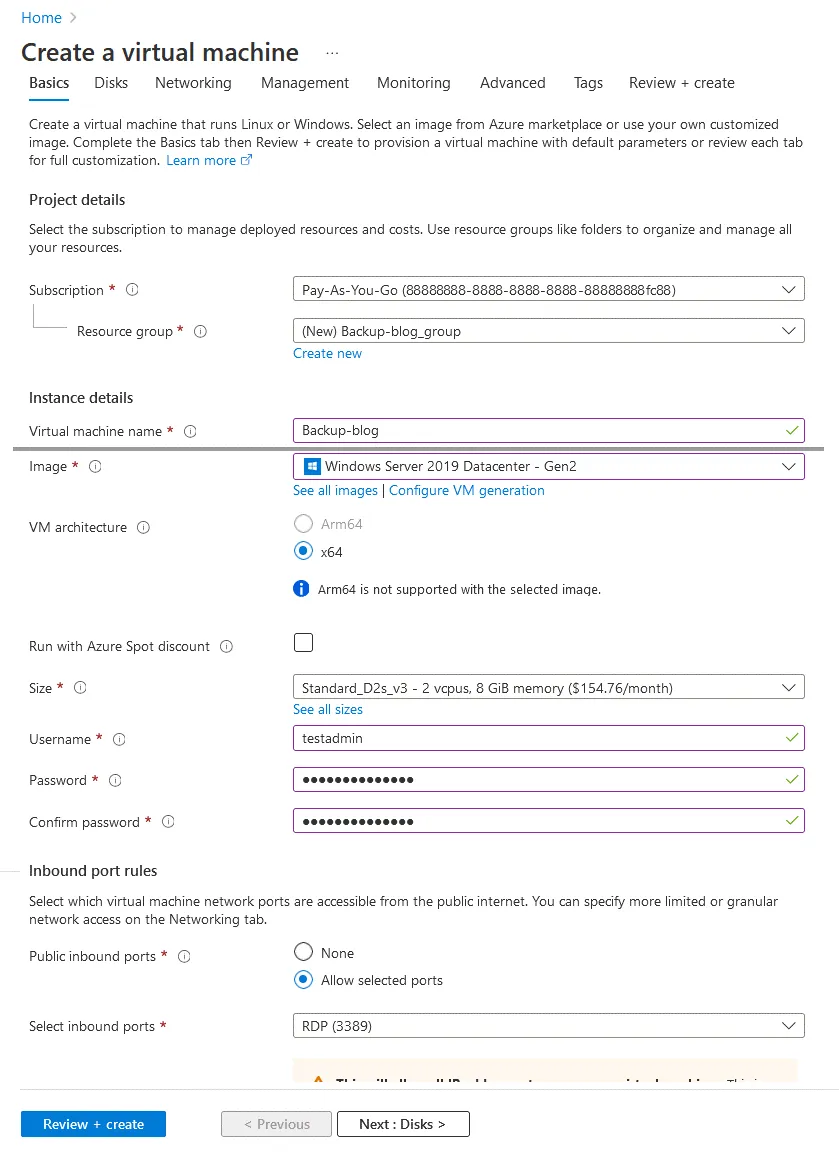
- Si apre una nuova procedura guidata per la creazione di una VM. Ecco i passaggi che è necessario configurare:
-
- Nozioni di base
- Assegnare un nome alla VM (Backup-blog nel nostro caso).
- Selezionare l’immagine (noi utilizziamo Windows Server 2019), l’architettura della VM e la dimensione della VM.
- Impostare il nome utente per l’accesso a Windows e la password.
- Specificare le porte in entrata pubbliche consentite. Consentiamo temporaneamente TCP 3389 per le connessioni desktop remote per gestire la nostra VM Windows Server durante la configurazione.
- Nozioni di base
Nota: Per motivi di sicurezza, si consiglia vivamente di disabilitare il protocollo Remote Desktop Protocol o RDP per l’accesso pubblico (sulle interfacce di rete WAN) dopo aver terminato la configurazione.
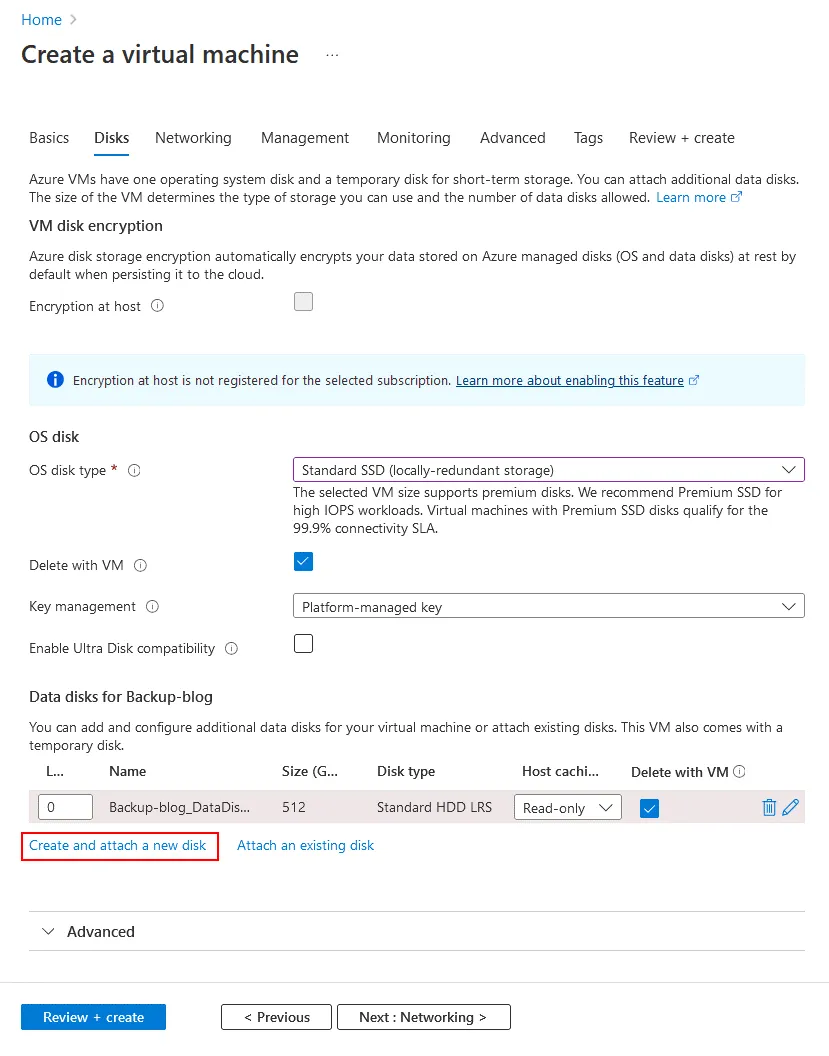
- Dischi. Per impostazione predefinita, viene creato un disco virtuale per il sistema operativo (volume C:) e viene collegato un disco non persistente per i file temporanei e il funzionamento della VM (volume D:). Creeremo un disco virtuale aggiuntivo da utilizzare solo per l’archiviazione dei backup della VM e utilizzeremo questo disco di storage per il backup di VMware su Azure (o per altri carichi di lavoro come il backup di Hyper-V su Azure).
Nota che non è necessario selezionare l’archiviazione SSD con le prestazioni più elevate per l’archiviazione dei backup. In questo caso è sufficiente utilizzare l’HDD, che consente di risparmiare sui costi in Azure.
Fare clic su Creare e collegare un nuovo disco per creare un disco persistente dedicato per i backup delle VM in Azure.
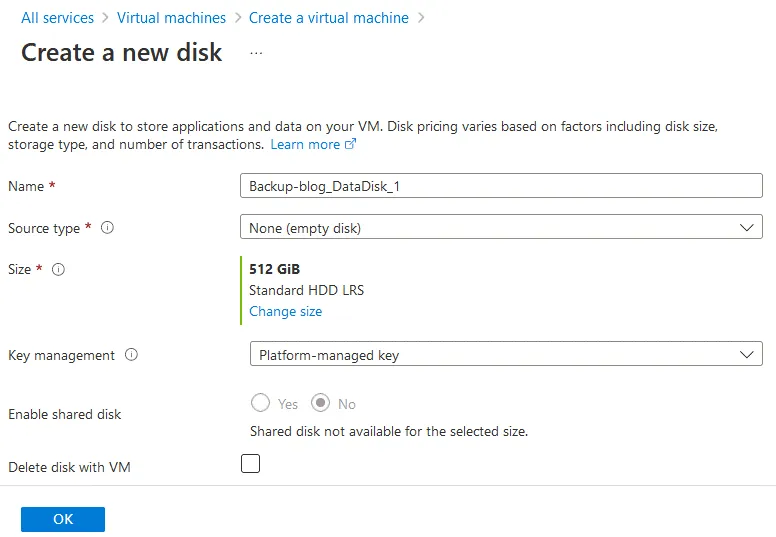
Nella pagina Crea un nuovo disco, controlla o modifica il nome del disco, seleziona un tipo di origine e seleziona una dimensione (assicurati che sia sufficiente per archiviare i backup di VMware in Azure).
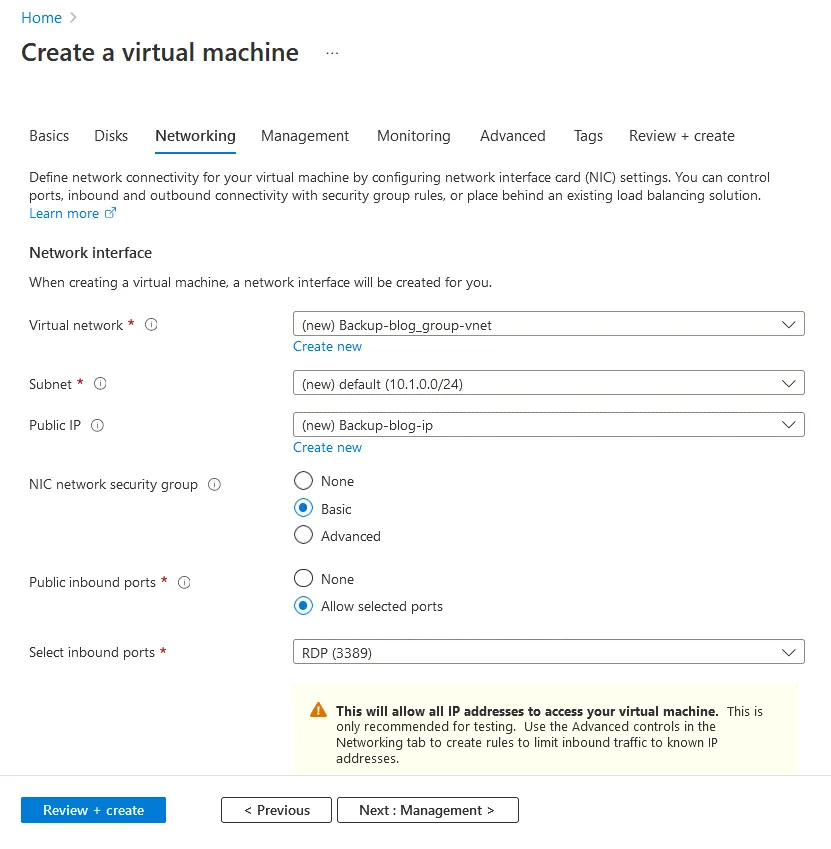
- Rete. È possibile configurare le interfacce di rete necessarie e le relative impostazioni in base ai propri requisiti. Torneremo sulle impostazioni di rete più avanti, poiché è necessario modificarle per consentire il traffico specifico di NAKIVO attraverso la nostra VM Azure.
- GESTIONE, Monitoraggio,
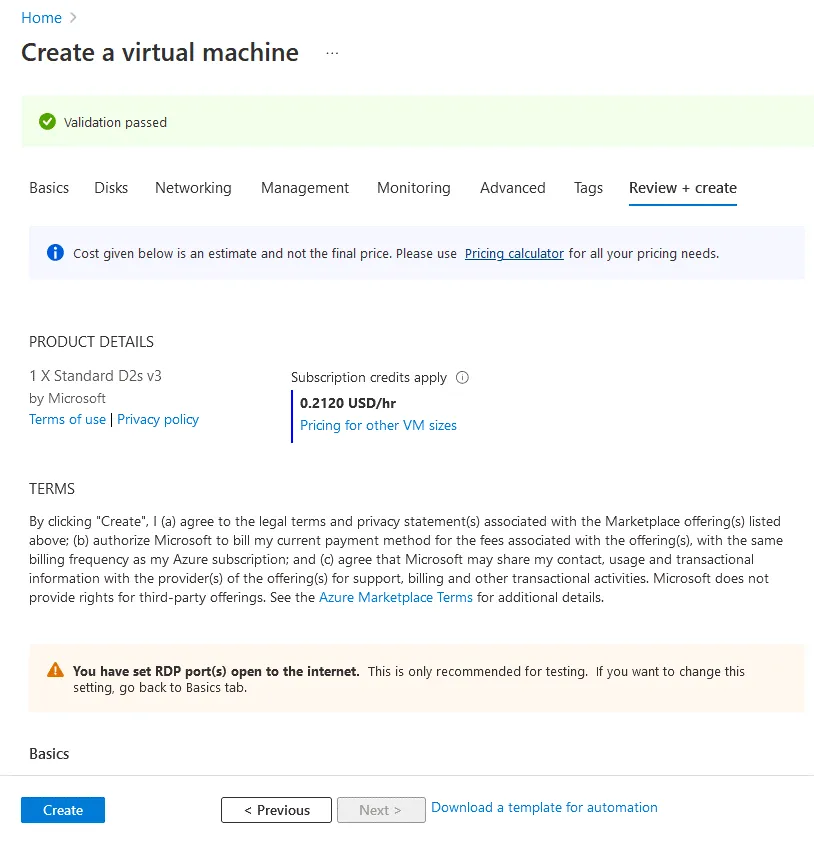
e Tag. Non è necessario configurare impostazioni speciali per il backup di VMware su Azure ed è possibile mantenere le impostazioni predefinite per questi passaggi. - Rivedi + crea. Rivedi le impostazioni qui e apporta le modifiche necessarie. Viene visualizzata anche un’avvertenza relativa alla porta aperta per l’accesso RDP. Fare clic su Creare per terminare la creazione della VM.
- La VM Azure è stata creata. È possibile visualizzare un collegamento al gruppo di risorse della VM e al pulsante Vai alla risorsa per aprire la pagina della VM con le impostazioni.
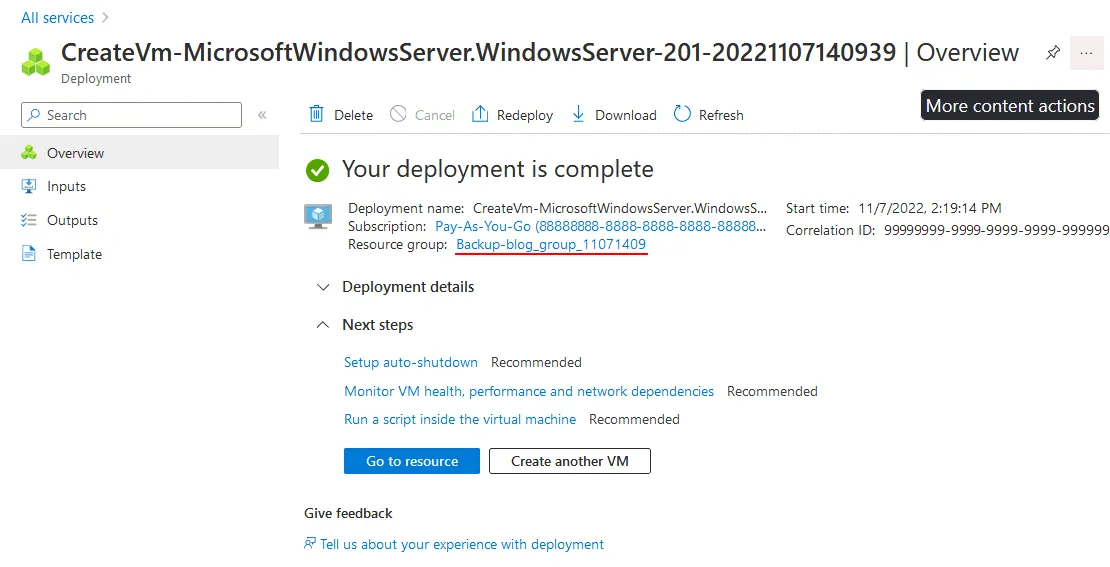
Impostazioni di rete per la VM Azure
Dopo aver creato la VM Azure, è necessario regolare le impostazioni di rete in modo che soddisfino i requisiti di rete per NAKIVO Backup & Replication & >
- TCP 9446 è una porta utilizzata per la comunicazione tra i Transporter.
- TCP 9448-10000 è un intervallo di porte utilizzato per il trasferimento dei dati.
- Fare clic su Aggiungere la regola della porta in entrata per creare una nuova regola del firewall.
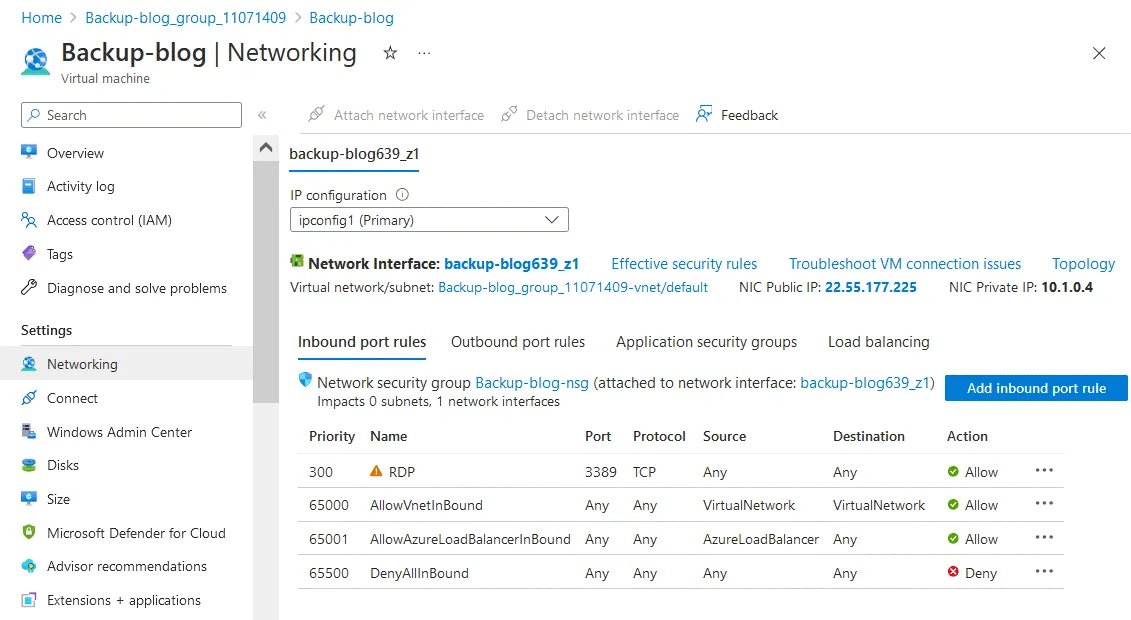
- Il Aggiungi regola di sicurezza in entrata finestra si apre. Impostare i seguenti parametri:
- Origine: Qualsiasi (oppure impostare un indirizzo IP WAN dalla ubicazione in cui è installata la soluzione NAKIVO con Transporter)
- Intervalli di porte di origine: *
- Destinazione: Qualsiasi
- Servizio: Personalizzato
- Intervalli di porte di destinazione: 9446
- Protocollo: TCP
- Azione: Consenti
- Nome: inserisci il nome della regola o lascia il nome predefinito. Fai clic su Aggiungi per terminare.
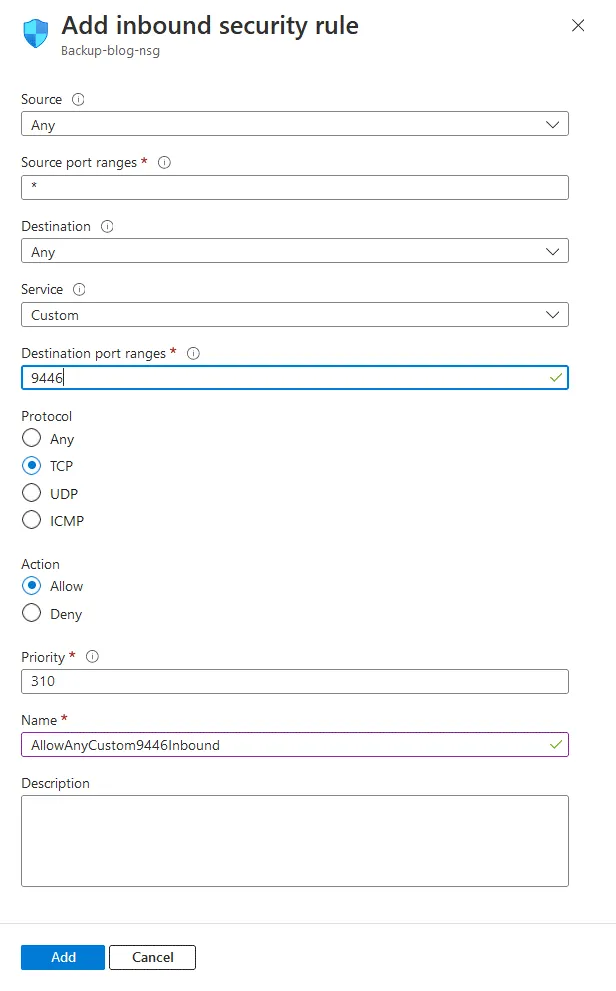
- Segui gli stessi passaggi per aggiungere una nuova regola per l’intervallo di porte per il traffico di trasferimento dati e imposta Intervalli di porte di destinazione:
9448-10000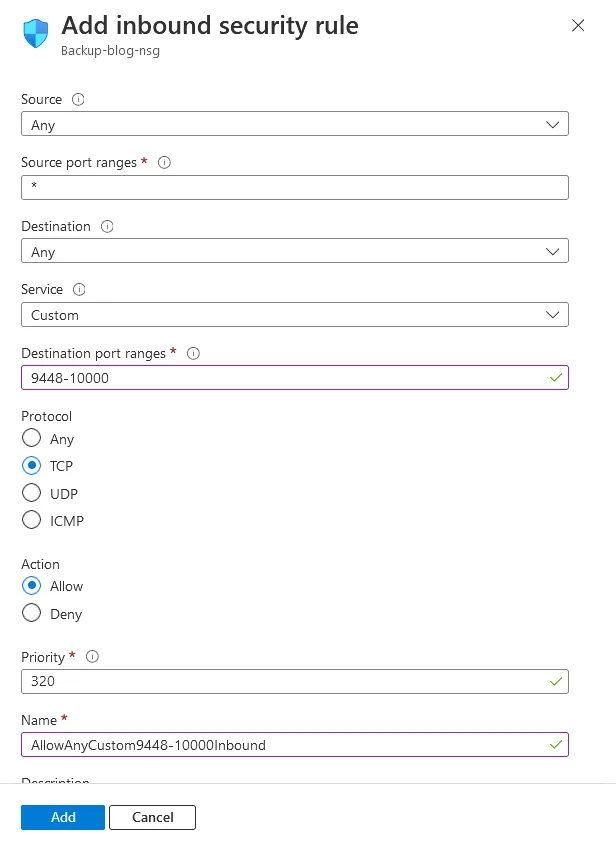
Abbiamo configurato il firewall in Azure per soddisfare i requisiti di backup.
Configurazione di Windows Firewall per la VM Azure
Successivamente, è necessario configurare impostazioni firewall simili all’interno della VM Windows Server 2019 in esecuzione in Azure. Aggiungere una regola firewall nella VM Windows Azure. Connettersi alla VM Azure tramite RDP utilizzando l’indirizzo IP pubblico della VM.
- Aprire Windows Firewall: Avviare > Pannello di controllo > Windows Defender Firewall.
- Fare clic con il pulsante destro del mouse Regole in entrata e fare clic su Nuova regola nel menu contestuale.
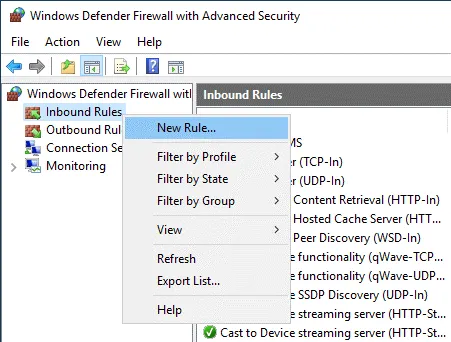
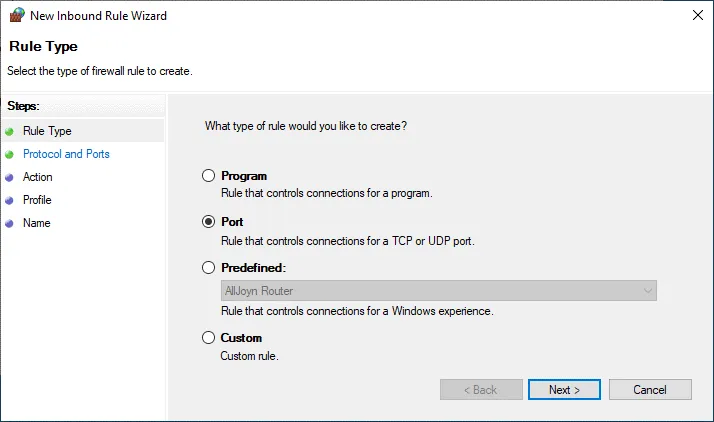
- La procedura guidata Procedura guidata Nuova regola in entrata Ecco i passaggi da completare:
- Tipo di regola. Selezionare Porta per controllare le connessioni per una porta TCP o UDP.
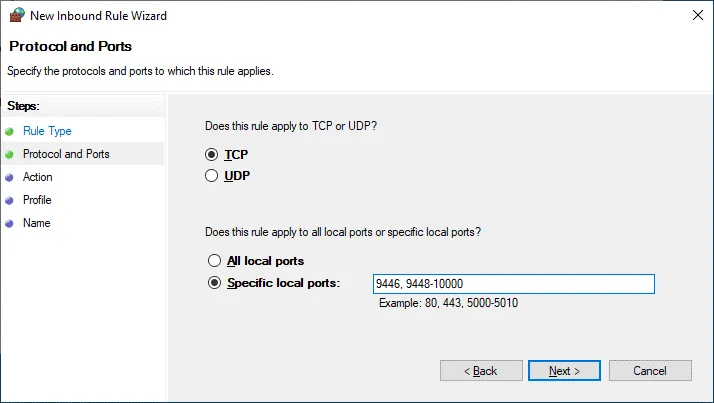
- Protocolli e porte. Impostare i parametri come segue: TCPPorte locali specifiche: 8446, 9448-10000
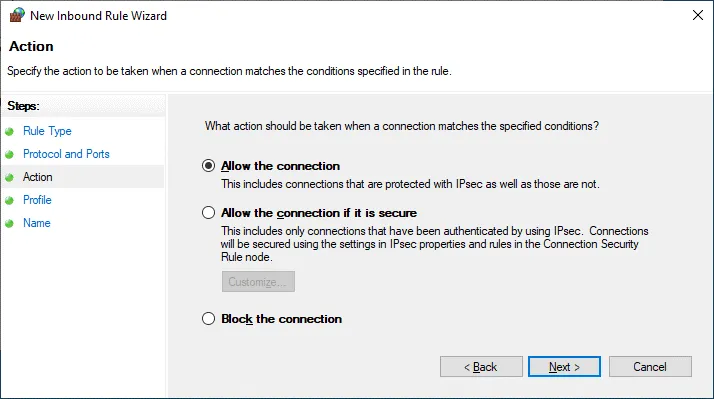
- Azione. Selezionare Consentire la connessione.
- Profilo. Selezionare i profili di rete di Windows Firewall a cui deve essere applicata questa regola.
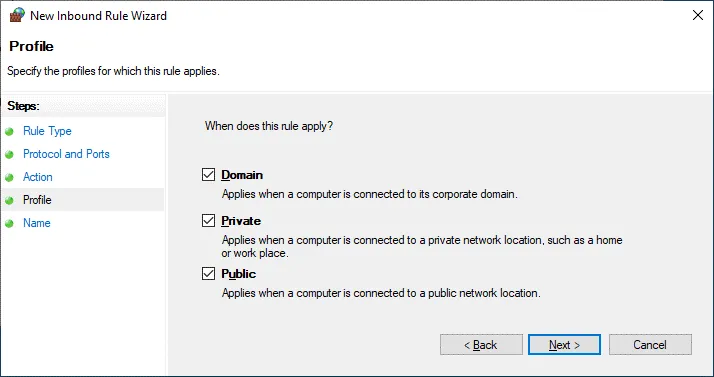
- Nome. Immettere il nome del firewall, ad esempio NAKIVO Transporter In
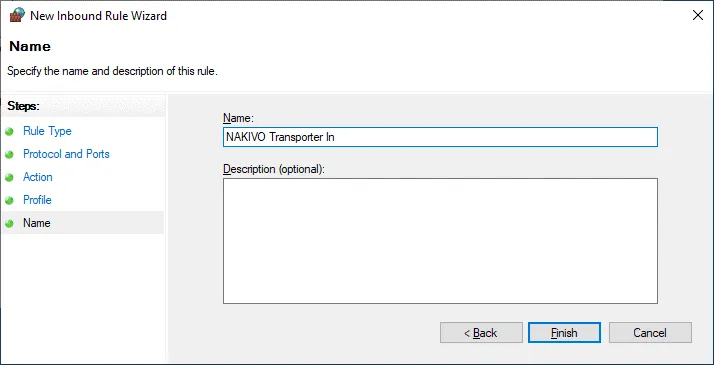
Dopo aver configurato il firewall in Azure e all’interno della VM Windows Azure, possiamo procedere alla configurazione del backup di VMware su Azure in NAKIVO Backup & Replication.
Installazione di NAKIVO Transporter
Ora, eseguiamo il programma di installazione di Windows di NAKIVO Backup & Replication & Replication sulla nostra VM in Azure.
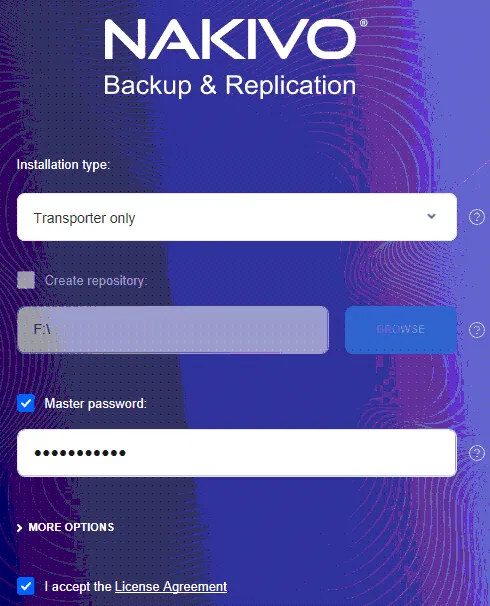
- Per il tipo di installazione , scegliamo solo l’installazione di Transporter Solo Transporter installazione. Se scegliamo la Soluzione completa, installeremo anche il componente Director, che richiederà una propria connessione al nostro inventario VMware o Hyper-V. Tuttavia, vogliamo utilizzare il nostro server Director esistente e la connessione all’inventario al nostro ambiente di produzione e utilizzare la nostra risorsa cloud solo come Transporter e repository di backup. Nel nostro caso, Director è installato su un computer locale in ufficio. Immettere la Password master per una maggiore sicurezza.
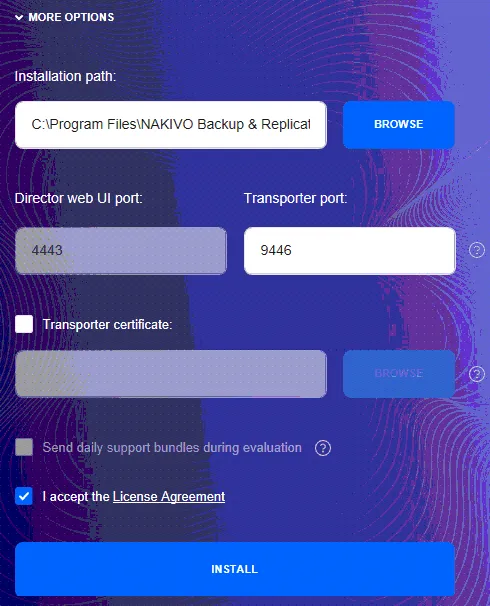
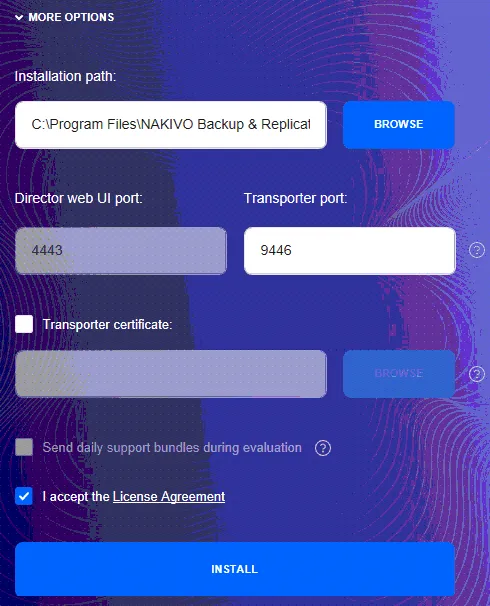
- Per ulteriori dettagli sull’installazione, è possibile fare clic su Altre opzioni nella schermata di installazione. Come accennato in precedenza, nella nostra configurazione per il cloud occorre tenere conto di alcuni aspetti relativi alla connettività di rete. Manterremo la porta predefinita del Transporter su 9446.Se è necessario utilizzare una porta diversa, è possibile impostarla anche qui. È necessario assicurarsi che i firewall tra le macchine che eseguono Transporters e Director consentano il traffico attraverso questa porta. Ciò include la nostra configurazione Azure gruppo di sicurezza .
- Dopo aver cliccato su Install e completato l’installazione, vedremo completarsi i passaggi successivi sul nostro server Director. In sostanza, dobbiamo aggiungere il nuovo Cloud Transporter al nostro ambiente NAKIVO e quindi creare un nuovo Repository nel cloud utilizzando quel Cloud Transporter.

Collegamento del Transporter in esecuzione su Azure
Di seguito, abbiamo effettuato l’accesso all’appliance server NAKIVO Backup & Replication Director e siamo passati alla configurazione del Transporter andando su Impostazioni > Transporteri > Aggiungi Transporter esistente > Servizio installato.
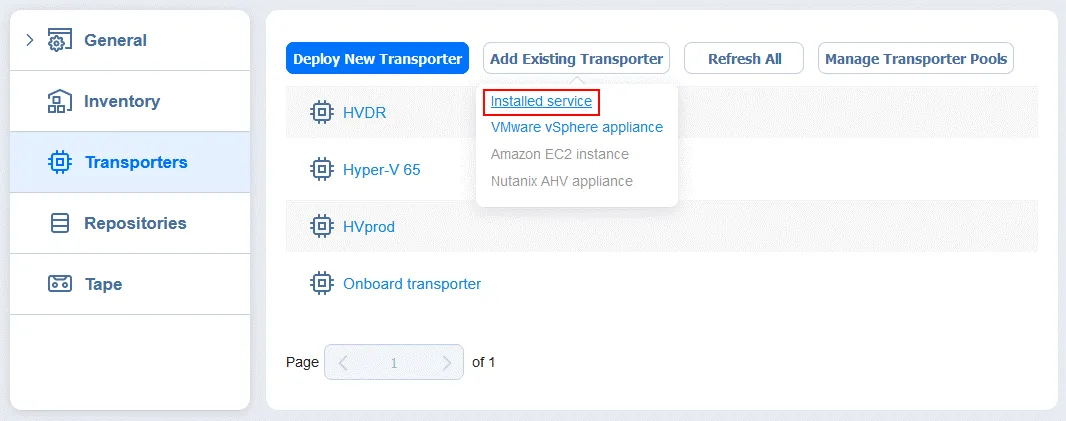
- Inserisci l’indirizzo IP della VM Azure Transporter che abbiamo fornito sopra (l’indirizzo IP pubblico della nostra VM Azure è 22.55.177.225). Assicurati che la porta del Transporter corrisponda alla porta specificata nell’installazione del Transporter se è diversa da quella predefinita (noi utilizziamo quella predefinita 9446, 9448-10000 porte TCP).
- Inserisci la Password master se l’hai impostata sul Transporter installato sulla VM Windows Azure.
- Infine, assegna un nome al Transporter. Per facilitarne l’identificazione, lo chiameremo semplicemente Azure Transporter.
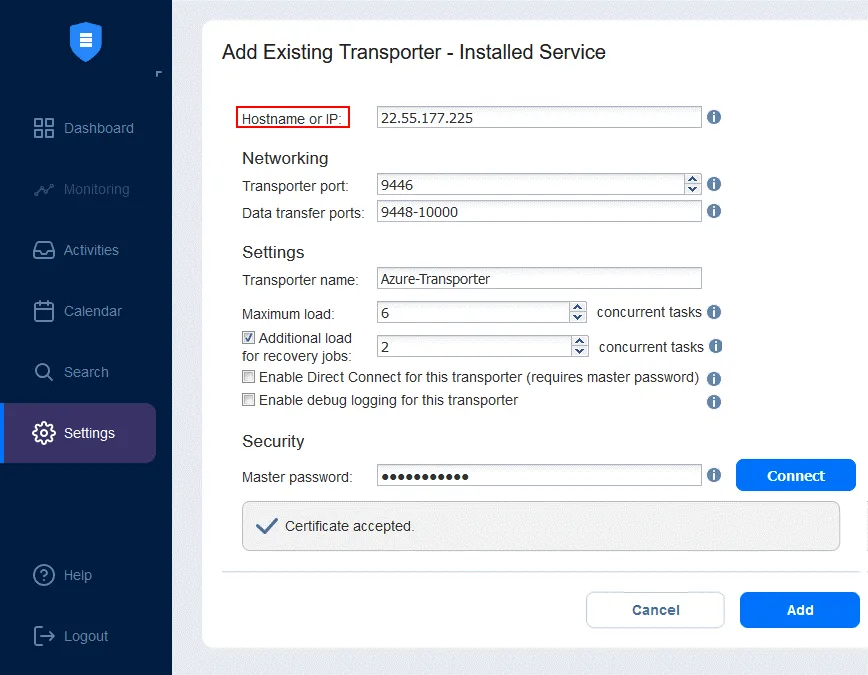
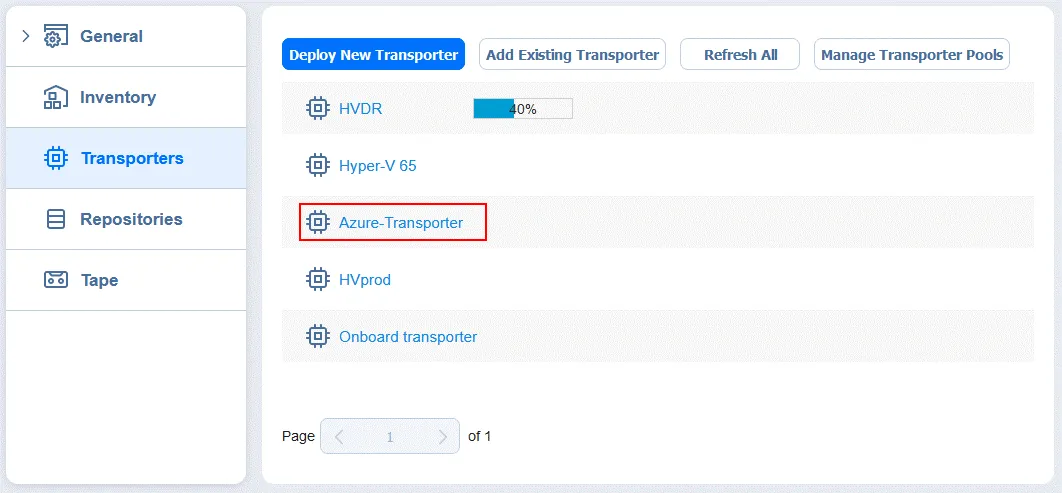
Una volta completata con successo l’installazione di Azure Transporter, è possibile espandere questo Transporter e visualizzare le proprietà configurate.
Creazione di un repository di backup in Azure
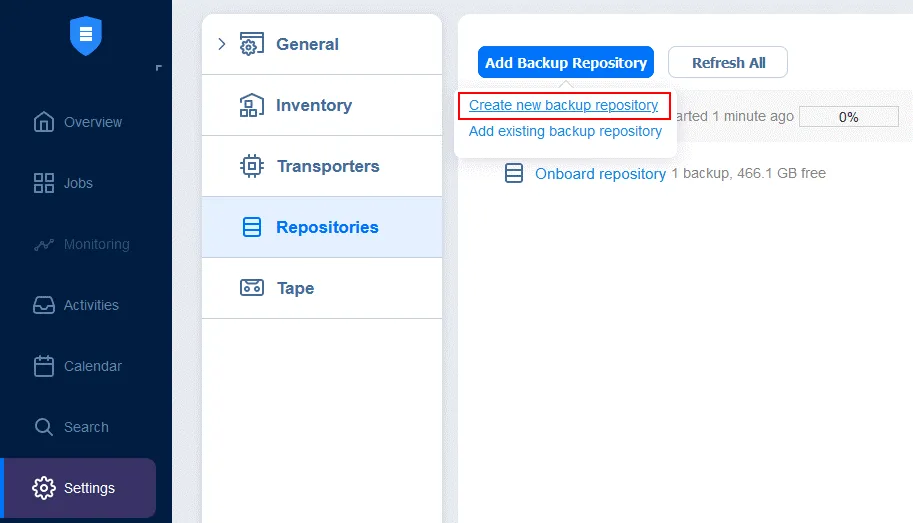
Ora è possibile creare un nuovo repository nel cloud Azure obbligatorio per il backup di VMware o di Hyper-V su Azure. Andare su Impostazioni > Repository e fare clic su Aggiungi repository di backup > Crea nuovo repository di backup.
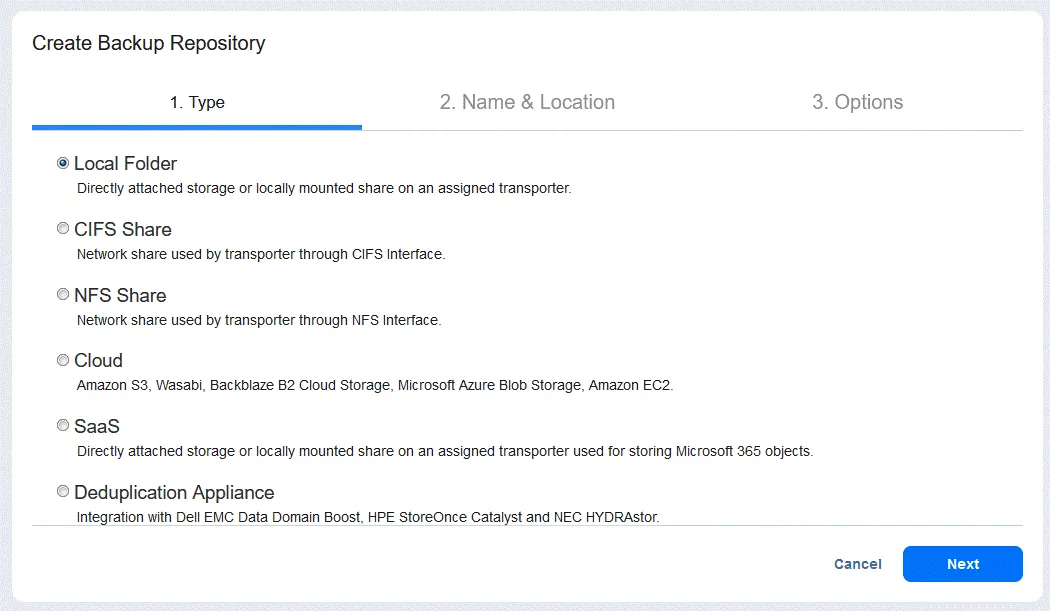
- Seleziona Cartella locale come tipo di repository.
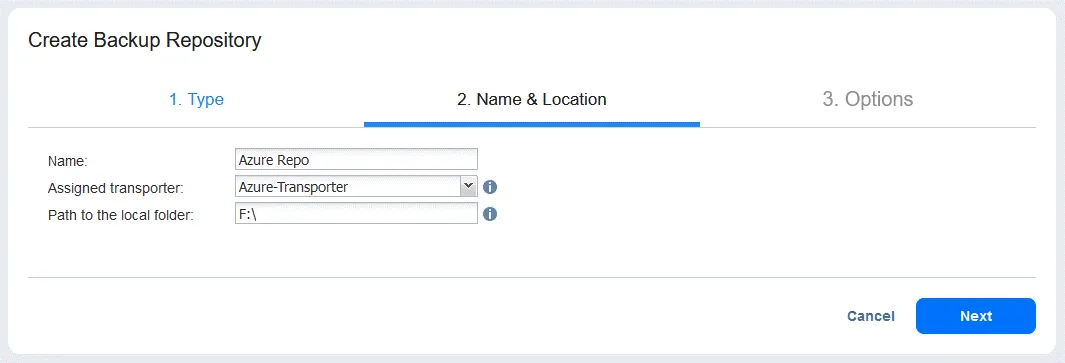
- Specificare nome e ubicazione. Qui scegliamo di utilizzare il nostro Transporter assegnato, ovvero Transporter Azure. Inoltre, si noti che il Percorso alla cartella locale è impostato su F:, che è il volume situato sul disco virtuale dedicato collegato alla nostra VM Azure. NAKIVO Backup & Replication creerà automaticamente una NAKIVOBackup nella directory specificata.
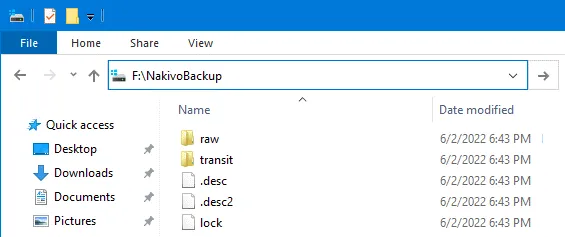
- È possibile lasciare le impostazioni predefinite in Opzioni. Di seguito, dopo aver specificato F: drive per il nostro repository, vediamo la directory NAKIVOBackup creata insieme ai file e alle cartelle predefiniti per il repository. (C: è di sistema, D: è per i file temporanei, E: è l’unità DVD virtuale e F: è il disco per i backup).
Esecuzione di un backup su Azure
A questo punto, abbiamo un Transporter funzionante e un repository situato nel nostro cloud Azure. Ora possiamo selezionarlo come destinazione per i nostri lavori di backup e di copia di backup come faremmo con qualsiasi altra destinazione di backup.
- Vai a Lavori nella dashboard NAKIVO e clicca su Crea > VMware vSphere lavoro di backup per procedere con il backup di VMware su Azure. Se devi eseguire un backup di Hyper-V su Azure, seleziona l’opzione corrispondente in questo menu. Allo stesso modo, puoi avviare un lavoro di backup per tutte le fonti supportate.
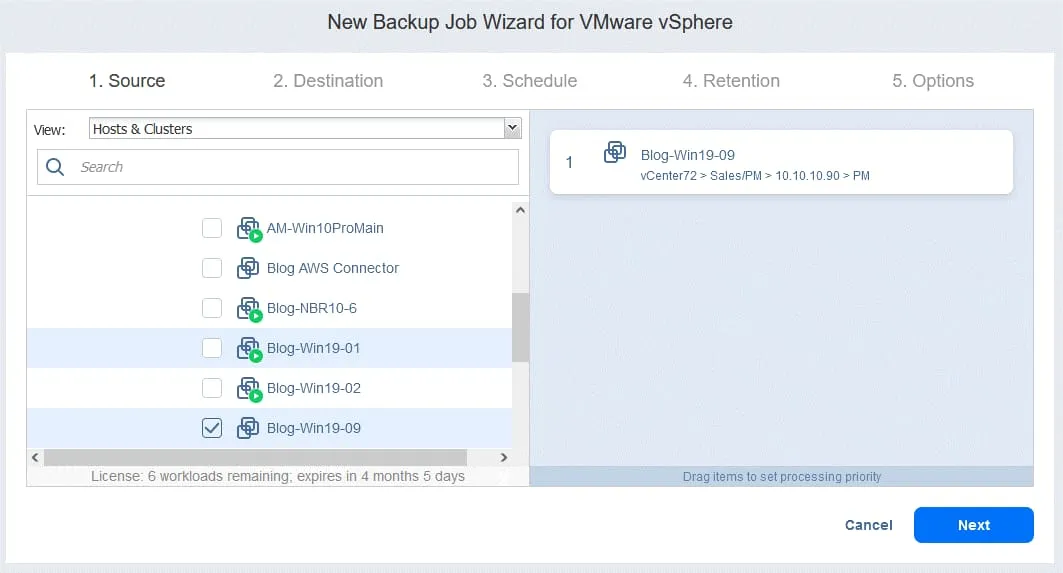
- Selezionare gli elementi necessari da sottoporre a backup. Nel nostro esempio selezioniamo una VM VMware.
- Per Destinazione, seleziona il tuo repository di backup situato in Azure. Selezioniamo Azure Repo.
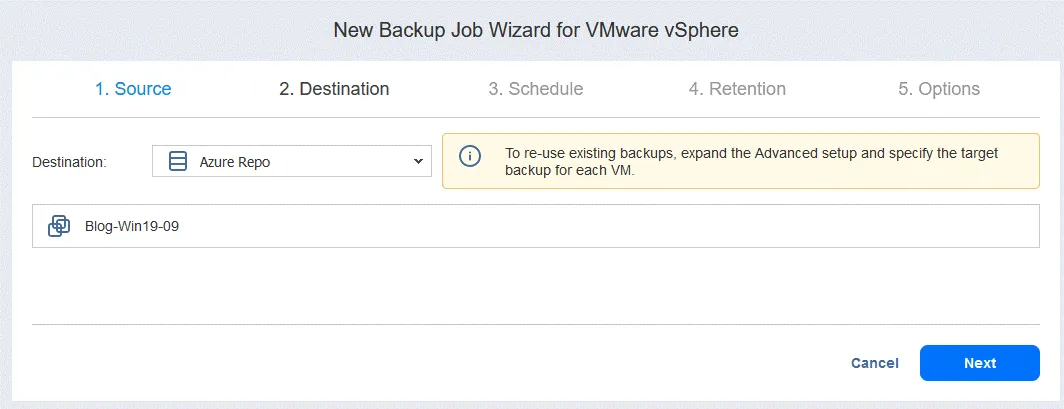
Completa gli altri passaggi della procedura guidata di backup per terminare la configurazione del Backup di VMware su Azure.
Metodo 2: copia dei backup tramite protocollo SMB
Questo metodo utilizza il protocollo SMB per copiare i backup NAKIVO nella condivisione file cloud. La condivisione file può essere fornita senza utilizzare una VM in Azure: è sufficiente fornire una condivisione file in un account di archiviazione.
Il metodo di condivisione file si basa su un Transporter locale utilizzato per connettersi a una condivisione file cloud. Il motivo per cui dobbiamo utilizzare un Windows Transporter è dovuto alle limitazioni tecniche dei Transporter basati su Linux e NAS con condivisioni file Azure.
Diamo un’occhiata a come configurare questo metodo per i backup cloud Azure.
Provisioning di un Windows Transporter on-premise
Il primo passo è configurare un servizio Transporter su un server Windows per connettersi alla condivisione file di Azure.
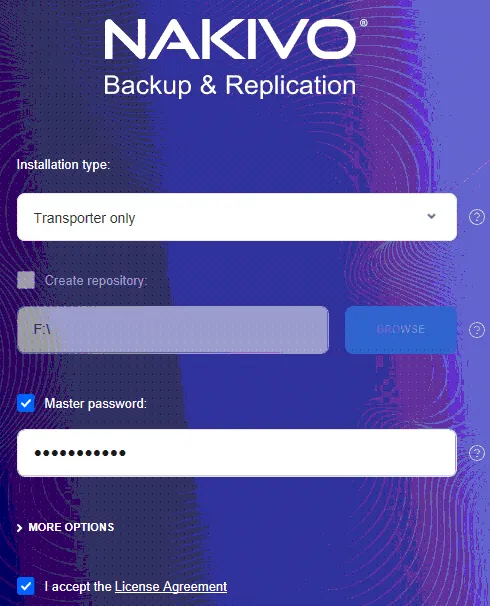
Prendere nota della porta del Transporter e configurare le eccezioni appropriate in tutti i firewall intermedi per evitare problemi con la comunicazione di rete. È possibile visualizzare queste informazioni selezionando il collegamento Options nella finestra di dialogo di installazione, che espande i dettagli, inclusa la porta utilizzata.
Creazione di una condivisione file Azure
Ora che abbiamo un Windows on-premise Transporter, possiamo creare la condivisione file in Azure.
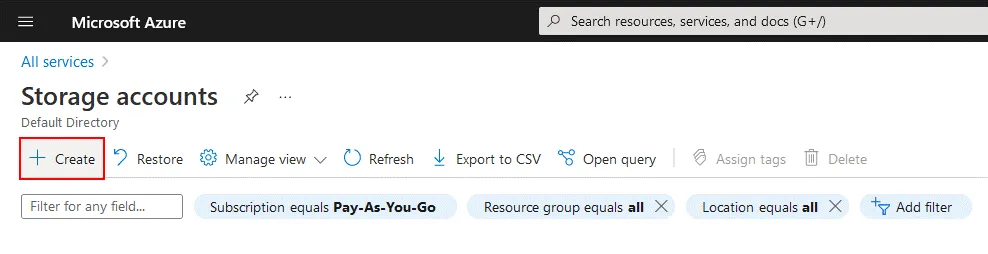
- Per farlo, vai su Storage > Storage accounts.
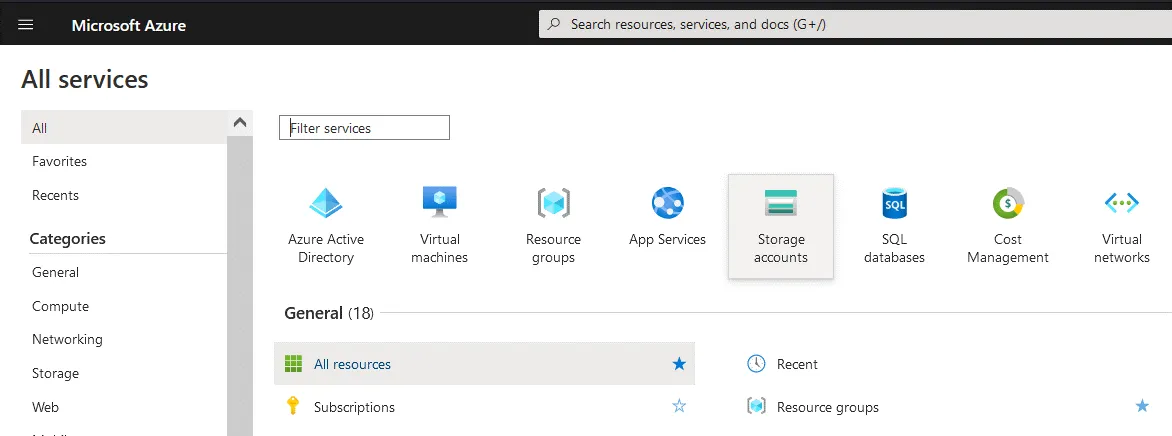
- Ora, crea un nuovo account di storage da utilizzare per creare una condivisione file. Stiamo utilizzando una risorsa esistente Resource gruppo.Click Crea per creare un nuovo account di storage.
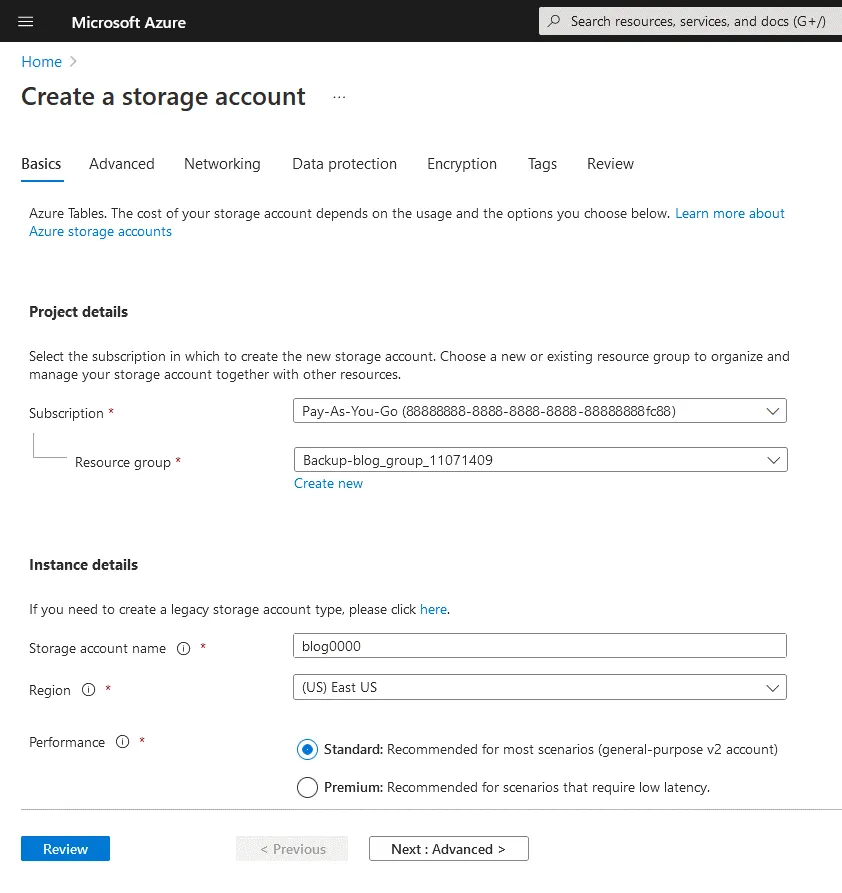
- Crea un account di storage completando i passaggi. I passaggi principali consistono nel definire un nome per l’account di storage e selezionare una regione. Il nome dell’account di storage verrà utilizzato come nome utente per accedere alla condivisione. Denominiamo l’account blog0000.
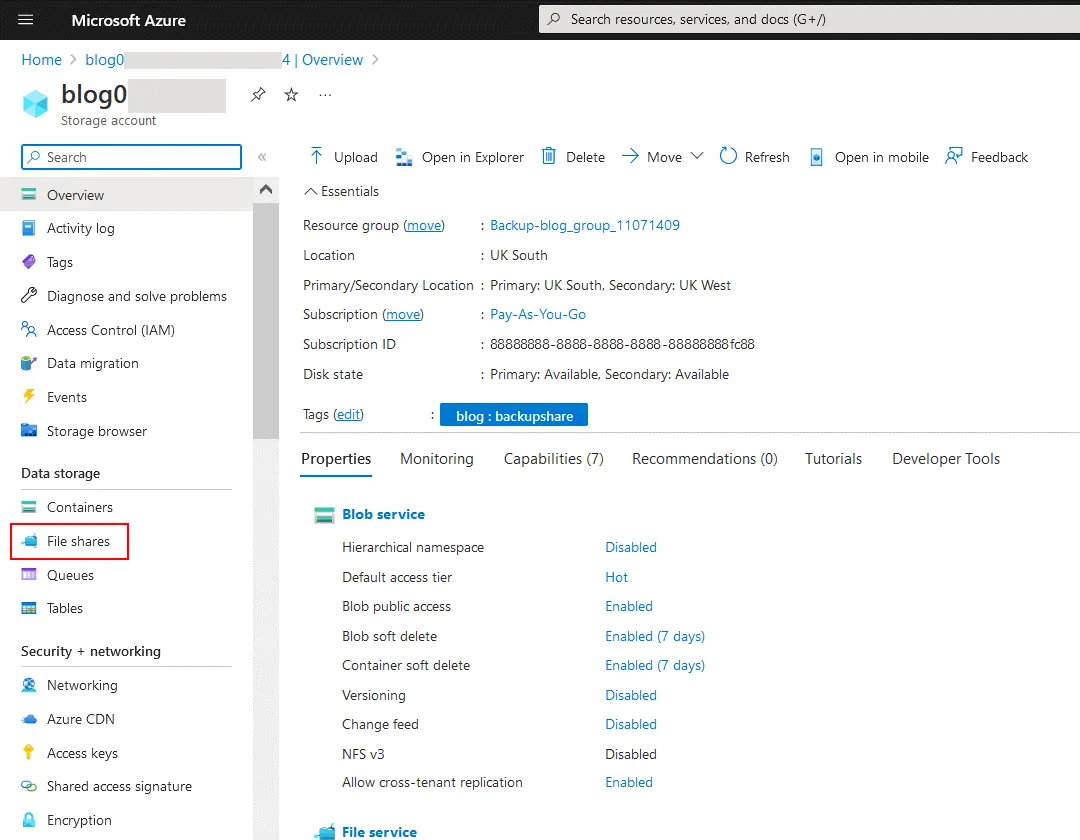
- Una volta creato l’account di storage, è possibile visualizzarne i dettagli nella pagina corrispondente dell’interfaccia web di Azure. Dopo aver selezionato l’account di storage creato, andare su Archiviazione dati > Condivisione file.
- Nella pagina Condivisioni file della tua account di storage, fai clic su Condivisione file per aggiungere una nuova condivisione file.

- Inserisci un nome per la condivisione file e seleziona un livello. Qui abbiamo creato una nuova condivisione file denominata nakshare. Il quota imposta fondamentalmente il limite di storage sulla condivisione file in modo da poter controllare la quantità massima di dati che viene copiata sulla condivisione. Fare clic su Create.

- Ora dobbiamo trovare il nome utente e la password. Per farlo, clicca sulla nuova condivisione file e poi clicca su Connetti a.Si aprirà un pannello sul lato destro della finestra. Questo pannello contiene tre schede: Windows, Linux e macOS. Poiché abbiamo installato un Transporter su un computer Windows, selezioniamo la scheda Windows. Seleziona una lettera di unità su cui desideri montare la condivisione file SMB sul tuo computer Windows, ad esempio S. Quindi fai clic su Mostra script per ottenere uno script con l’indirizzo e le credenziali per connettersi alla condivisione creata.
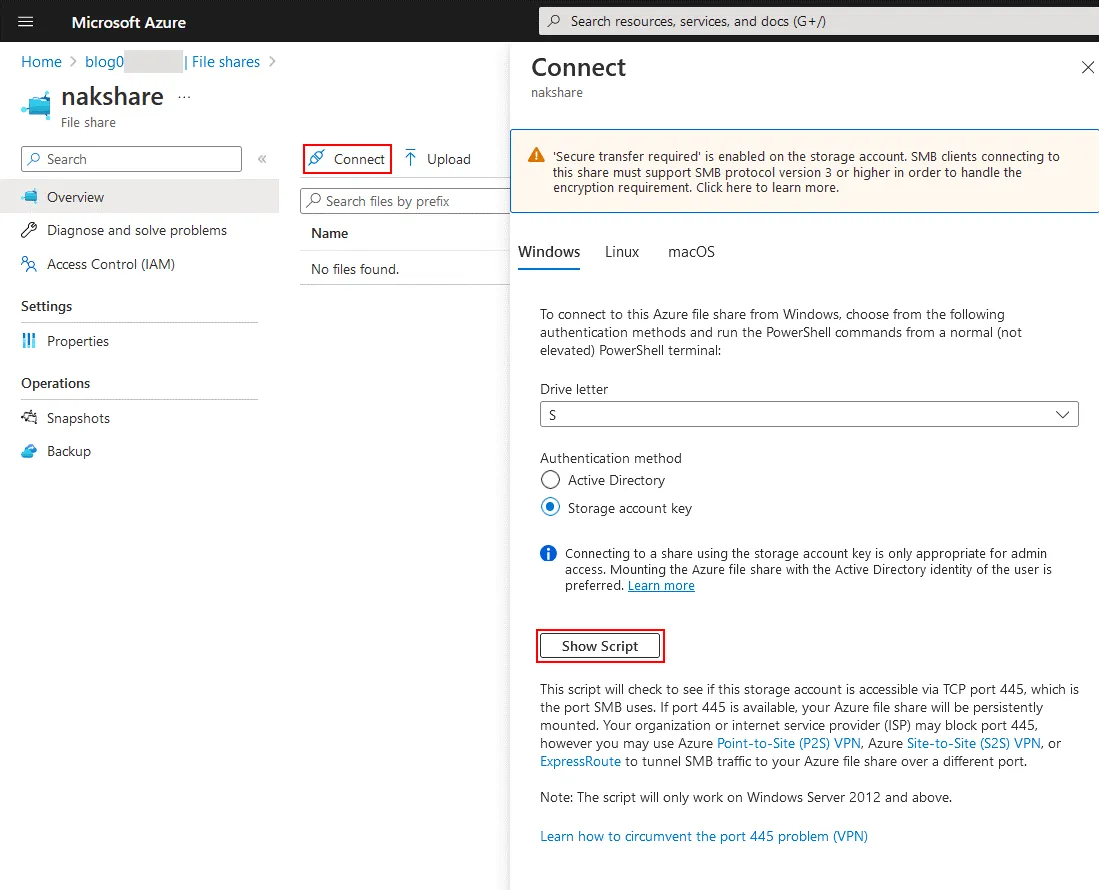
Si aprirà una finestra come contenitore che contiene un’istruzione effettiva net use con il percorso di condivisione file e il nome utente Nome utente e password esattamente come lo inseriresti in una riga di comando con net use. Come indicato nella casella di connessione, dobbiamo assicurarci di avere porta 445 aperte per il traffico in entrata. La porta TCP 445 è obbligatoria per il funzionamento del protocollo SMB.
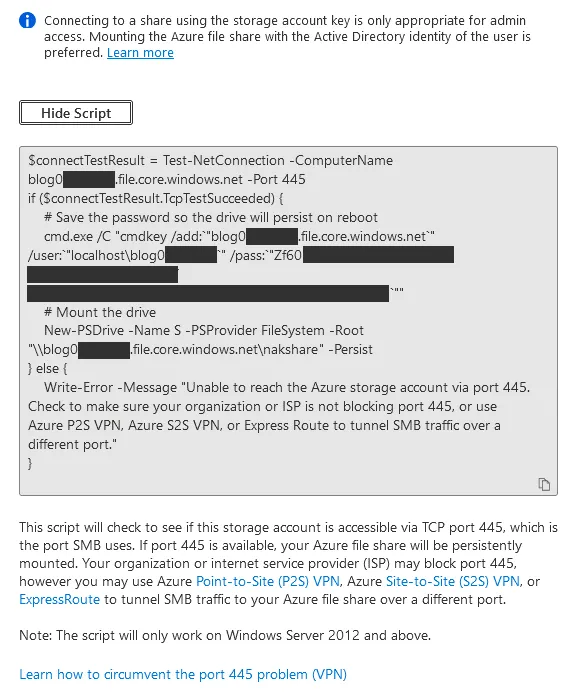
Un esempio di script per la connessione alla condivisione SMB in Azure per Windows:
$connectTestResult = Test-NetConnection -ComputerName blog0000.file.core.windows.net -Port 445
if ($connectTestResult.TcpTestSucceeded) {
# Save the password so the drive will persist on reboot
cmd.exe /C "cmdkey /add:`"blog0000.file.core.windows.net`" /user:`"localhostblog0000`" /pass:`"Zf60****************************************************************************`