Guide d’installation Proxmox
Proxmox VE est un puissant hyperviseur de type 1 qui exécute des machines virtuelles. Pour installer Proxmox VE, vous avez le choix entre deux méthodes : installer l’ensemble du système, c’est-à-dire le système d’exploitation Linux Debian avec Proxmox VE, à partir d’une image ISO ou installer Proxmox VE manuellement sur Debian Linux.
Cet article de blog explique comment installer Proxmox VE à l’aide des deux méthodes d’installation, ainsi que les étapes de configuration post-installation, afin d’obtenir un serveur Proxmox prêt à fonctionner.

Conditions à remplir pour Proxmox
Proxmox VE est peu gourmand en ressources matérielles et peut être installé sur une large gamme de matériel.
Conditions à remplir
- Un processeur Intel ou AMD 64 bits.
- Les jeux d’instructions Intel-VT et AMD-V pour la virtualisation matérielle sont pris en charge par le processeur.
- 16 Go d’espace disque pour installer Proxmox. Disque dur ou SSD avec suffisamment d’espace disque pour stocker les VMs.
- 1 Go de RAM pour installer Proxmox et la quantité supplémentaire de RAM nécessaire pour faire fonctionner les VMs.
- Au moins une carte réseau (contrôleur d’interface réseau).
Il est recommandé d’utiliser du matériel de haute qualité pour exécuter Proxmox et les VMs dans les environnements de production. Notez que lorsque vous utilisez le système de fichiers ZFS (qui offre une prise en charge de allocation dynamique pour les disques virtuels) ou Ceph, vous devez prévoir au moins 8 Go supplémentaires pour commencer, puis augmenter cette quantité en fonction de l’espace de stockage installé.
Utilisez plusieurs contrôleurs d’interface réseau (NIC) haut débit de 1 Gbit (ou plus) pour les connexions réseau redondantes dans le cas d’une configuration en cluster.
Préparation de l’installation USB de Proxmox
Pour installer la solution Proxmox complète, vous devez télécharger le fichier ISO Proxmox et graver le contenu de l’image ISO sur un support de stockage amovible.
- Téléchargez le fichier ISO depuis le site Web de Proxmox :
https://www.proxmox.com/en/downloads/proxmox-virtual-environment/iso
- Sélectionnez la version souhaitée du programme d’installation Proxmox et cliquez sur Télécharger.
Dans ce cas, le nom du fichier est proxmox-ve_8.1-2.iso car nous allons installer Proxmox Server 8.

- Une fois l’installateur ISO Proxmox téléchargé, gravez cette image ISO sur une clé USB ou un support DVD optique. Vous pouvez ensuite démarrer à partir de ce support amorçable et installer Proxmox VE. Une clé USB d’au moins 1 Go est nécessaire.
Voyons comment préparer un support de démarrage pour installer Proxmox sous Linux (sous Windows, vous pouvez utiliser des utilitaires tels que Rufus et Etcher) :
- Insérez une clé USB dans le port USB d’un ordinateur. Dans cet exemple, nous utilisons Linux. Les commandes sont exécutées avec les privilèges root. Vous pouvez utiliser
sudoà cette fin. - Vérifiez les noms des périphériques blocs à l’aide des commandes suivantes (vous pouvez exécuter les commandes avant et après l’insertion d’une clé USB pour identification) :
lsblkdf -hdmesgNotez le nom de l’appliance correspondant à votre clé USB, par exemple : sdd, qui contient une seule partition sdd1.
- Vous devrez peut-être démonter la partition de la clé USB montée sur votre machine Linux :
umount /dev/sdd1AVERTISSEMENT: Toutes les données seront effacées de la clé USB après l’exécution de la commande suivante.
- Pour écrire le programme d’installation Proxmox VE à partir du fichier ISO sur une clé USB en tant que support d’amorçage, utilisez la commande sous Linux :
dd bs=1M conv=fdatasync if=./proxmox-ve_8.1-2.iso of=/dev/sdd status=progressoù :
dd – est un utilitaire de duplication de données inclus dans Linux.
bs=1M est une taille de bloc d’un mégaoctet
if=./proxmox-ve_8.1-2.iso – le chemin d’accès au fichier d’entrée, dont les données seront écrites sur une clé USB
of=/dev/sdd – le chemin d’accès pour la sortie
Statut=en cours – afficher le statut d’avancement dans la console
Attendez que l’utilitaire écrive les données sur une clé USB amorçable. Insérez ensuite cette clé USB contenant le programme d’installation amorçable Proxmox dans un ordinateur et démarrez à partir de ce périphérique. Sélectionnez une clé USB dans les paramètres de démarrage UEFI/BIOS comme premier périphérique de démarrage ou appuyez sur une touche de raccourci pour sélectionner un périphérique de démarrage pour une seule fois.
Utilisation du programme d’installation ISO Proxmox
L’utilisation du programme d’installation ISO Proxmox écrit sur une clé USB est la méthode recommandée pour installer Proxmox en tant que solution complète au format appliance sur des serveurs dédiés. Une fois que vous avez préparé une clé USB amorçable, comme expliqué dans la section précédente, démarrez à partir de ce support pour lancer l’installation :
- Sélectionnez l’interface pour le programme d’installation Proxmox et appuyez sur Entrée :
- Installer Proxmox VE (graphique) – à l’aide de l’interface utilisateur graphique
- Installer Proxmox VE (interface utilisateur du terminal) – à l’aide d’une interface utilisateur pseudo-graphique de type DOS
- Installer Proxmox (Interface utilisateur du terminal, console série) – utilisation des commandes dans l’interface de ligne de commande
Nous sélectionnons le Interface utilisateur du terminal (option 2) pour l’installation de Proxmox, car elle offre la meilleure compatibilité avec les matériels anciens et les matériels les plus récents, afin d’éviter d’éventuels problèmes de pilotes vidéo.

- Lisez et acceptez le contrat de licence utilisateur final (CLUF) de Proxmox VE.

- Sélectionnez un disque cible et un système de fichiers pour installer Proxmox VE. Sélectionnez Options avancées pour la configuration. Sélectionnons ZFS comme système de fichiers pour installer Proxmox et stocker les fichiers VM. Nous avons choisi ZFS car ce système de fichiers prend en charge l’allocation dynamique pour les VMs Proxmox avec le format QCOW2 des disques virtuels.

- ZFS utilise deux ou plusieurs périphériques de disque et prend en charge les RAID logiciels, tels que RAID0, RAID1, etc. Nous sélectionnons deux disques durs et activons RAID 1. Vous pouvez configurer les options avancées de ZFS sur le côté droit de l’écran. Appuyez sur OK pour enregistrer les paramètres.

- Sélectionnez les paramètres régionaux, notamment le pays, le Fuseau horaire et la disposition du clavier. Appuyez sur Suivant à chaque étape pour continuer.

- Entrez le mot de passe root et confirmez-le. Le nom d’utilisateur par défaut de Proxmox est racine Dans ce cas, il n’y a pas de mot de passe par défaut Proxmox. Vous devez définir un mot de passe personnalisé à cette étape. Vous pouvez saisir l’adresse e-mail de l’administrateur à des fins de communication.

- Sélectionnez une interface réseau qui servira d’interface pour la gestion de Proxmox via le réseau (ens33 dans ce cas). Entrez la configuration réseau. Dans ce workflow, nous utilisons les paramètres suivants :
- Nom d’hôte (FQDN) : pve.domaine local
- Adresse IP (CIDR) et masque de réseau : 192.168.101.226/24
- Adresse de la passerelle : 192.168.101.2
- Adresse du serveur DNS : 192.168.101.2

- Überprüfen Sie den Überblick über die Konfiguration für die Installation von Proxmox. Selektieren Sie Redémarrer automatiquement après une installation réussieSi tout est correct, appuyez sur Installer.

- Warten Sie, bis die komplette Proxmox VE-Solution installiert ist, auf einer USB-Festplatte.

- Une fois Proxmox VE installé et redémarré, vous pouvez voir l’écran de connexion dans la console et le lien https pour accéder à l’interface web dans un navigateur web.

- Ouvrez l’adresse affichée (par exemple, https://192.168.101.226:8006/) dans un navigateur Web. Ignorez l’avertissement relatif au certificat et connectez-vous quand même.
- Entrez les identifiants de connexion Proxmox spécifiés lors de l’installation de Proxmox, puis cliquez sur Connexion.

- Vous voyez maintenant l’interface Web pour la gestion de Proxmox VE. Vous pouvez effectuer la configuration post-installation et réaliser le déploiement de machines virtuelles (VMs). Reportez-vous à la section Configuration post-installation ci-dessous pour plus d’informations à ce sujet.

Comment installer Proxmox sur Debian
L’autre façon d’installer Proxmox VE en tant que solution complète (une distribution Debian légère + Proxmox VE) consiste à l’installer manuellement après avoir installé Debian Linux manuellement. Par exemple, ce type de déploiement peut être utile si vous utilisez Debian et souhaitez exécuter des machines virtuelles sur votre hôte, de la même manière que lorsque vous utilisez Linux et VMware Workstation.
Nous avons déjà installé Debian avec la configuration par défaut (un serveur SSH est activé) et nous allons installer Proxmox sur la machine exécutant Debian.
Configuration du réseau
Tout d’abord, vous devez disposer d’une configuration réseau appropriée. Vous devez configurer une adresse IP statique pour votre serveur Debian. Par défaut, Debian est configuré pour obtenir une adresse IP via DHCP. Les commandes suivantes sont exécutées en tant que racine (avec les privilèges root) :
- Installez le outils réseau paquet :
apt-get install net-tools - Vérifiez la configuration réseau actuelle :
ifconfigComme nous pouvons le voir dans la sortie, notre interface réseau est ens33.

- Activez l’édition de la configuration du gestionnaire de réseau en modifiant le fichier de configuration approprié :
nano /etc/NetworkManager/NetworkManager.confVous pouvez utiliser l’éditeur de texte simple préinstallé. nano ou installez l’éditeur de texte plus avancé vim avec le
apt-get install vimcommande. - Changer géré=faux vers géré=vrai dans le NetworkManager.conf fichier.
Enregistrez les modifications apportées au fichier et quittez l’éditeur de texte (appuyez sur Ctrl+O et appuyez sur Ctrl+X dans nano ou presse Esc, type
:wqet appuyez sur Entrer dans vim).
- Redémarrez le service de mise en réseau pour que les modifications prennent effet :
service networking restart - Modifiez la configuration réseau définie dans /etc/network/interfaces par exemple, en ouvrant ce fichier de configuration dans un éditeur de texte tel que nano ou vim :
nano /etc/network/interfacesou
vim /etc/network/interfaces - Ajoutez les lignes suivantes à ce fichier de configuration réseau (vous devez adapter les adresses IP et les noms d’interface en fonction de votre environnement).
auto ens33iface ens33 inet staticaddress 192.168.101.229/24network 192.168.101.0broadcast 192.168.101.255gateway 192.168.101.2dns-nameservers 192.168.101.2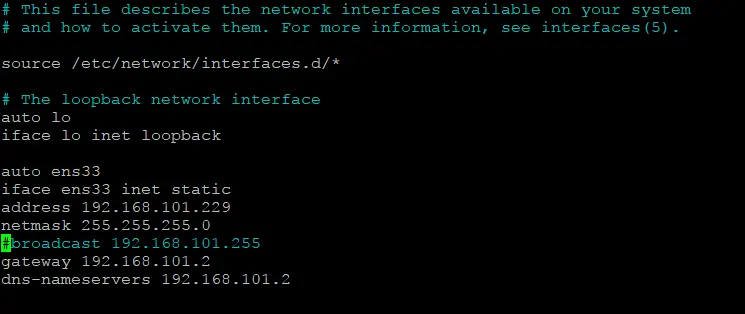
- Enregistrez la configuration et quittez l’éditeur de texte.
Presse Esc, type
:wqet appuyez sur Entrer dans vim.Presse Ctrl+O et appuyez sur Ctrl+X en nano.
- Redémarrez le gestionnaire de réseau pour que les modifications de configuration prennent effet :
systemctl restart NetworkManager - Vérifiez si l’adresse IP et la configuration réseau ont été modifiées :
ifconfig
- Si cette méthode ne vous a pas aidé à configurer une interface réseau, exécutez la commande pour modifier la configuration réseau dans l’interface utilisateur pseudo-graphique directement dans la console Linux :
nmtui - Dans le menu, appuyez sur Modifier une connexion et sélectionnez votre interface réseau (ens33 dans cet exemple). Entrez les adresses IP dans les champs appropriés et sélectionnez les options supplémentaires si nécessaire. Appuyez sur OK pour enregistrer la configuration.

- Modifier le /etc/hosts pour vous assurer que le nom d’hôte peut être correctement résolu en adresse IP.
nano /etc/hosts - Commentez cette ligne avec le caractère # pour la désactiver :
#127.0.1.1 deb-proxmox.domain.local deb-proxmoxAjoutez la ligne suivante et définissez directement l’adresse IP pour obtenir la configuration correcte :
192.168.101.229 deb-proxmox.domain.local deb-proxmoxEnregistrez la configuration et quittez l’éditeur de texte.

- Vous pouvez envoyer une commande ping à votre serveur Debian pour vérifier si le nom d’hôte est résolu :
ping deb-proxmoxCommande supplémentaire permettant de vérifier comment un nom DNS est résolu :
hostname --ip-address
Ajouter un référentiel logiciel
Ajoutez un référentiel logiciel Proxmox à la configuration de Debian Linux. Les paquets Proxmox VE seront téléchargés et installés à partir de ce référentiel en ligne :
- Ajoutez un référentiel logiciel Proxmox VE à Debian Linux à l’aide de la commande :
echo "deb [arch=amd64] http://download.proxmox.com/debian/pve bookworm pve-no-subscription" > /etc/apt/sources.list.d/pve-install-repo.list - Ajoutez une clé de référentiel pour le référentiel Proxmox :
wget https://enterprise.proxmox.com/debian/proxmox-release-bookworm.gpg -O /etc/apt/trusted.gpg.d/proxmox-release-bookworm.gpg - Überprüfen Sie, dass diese Schlüssel korrekterweise eine Summe der Kontrolle (Hash) hat:
sha512sum /etc/apt/trusted.gpg.d/proxmox-release-bookworm.gpgLe résultat doit être :
7da6fe34168adc6e479327ba517796d4702fa2f8b4f0a9833f5ea6e6b48f6507a6da403a274fe201595edc86a84463d50383d07f64bdde2e3658108db7d6dc87 /etc/apt/trusted.gpg.d/proxmox-release-bookworm.gpg
- Mettez à jour l’arborescence de votre référentiel logiciel dans Debian après avoir ajouté le référentiel Proxmox :
apt update && apt full-upgrade - Installez le noyau de Proxmox VE dans Debian. Certains paquets qui doivent être installés après dépendent de ce noyau Proxmox VE et de drapeaux de compilation spécifiques.
apt install proxmox-default-kernel - Redémarrez le système pour vous assurer qu’il soit amorcé avec les composants du noyau Proxmox VE.
systemctl reboot - Installez les paquets Proxmox VE dans Debian avec le noyau Proxmox VE :
apt install proxmox-ve postfix open-iscsi chrony - Enlever le noyau Debian :
apt remove linux-image-amd64 'linux-image-6.1*' - Mettez à jour et vérifiez la configuration de GRUB, le chargeur d’amorçage :
update-grub - Si vous n’utilisez pas plusieurs systèmes d’exploitation sur un serveur où Proxmox est installé (double amorçage), il est recommandé de supprimer le paquet suivant :
apt remove os-prober - À ce stade, vous pouvez ouvrir l’interface Web Proxmox :
https://your-adresse IP:8006
Nous allons à l’adresse suivante dans un navigateur Web :
https://192.168.101.229:8006
Vous pouvez effectuer la configuration post-installation et réaliser le déploiement de machines virtuelles dans Proxmox VE.
Vous pouvez également consulter ce guide vidéo sur la manière d’installer Proxmox VE et de préparer un hôte pour exécuter des machines virtuelles :
Configuration de l’environnement virtuel Proxmox
Après avoir installé Proxmox VE sur Debian Linux, vous devrez peut-être configurer les modes de mise en réseau pour les VMs, tels que le réseau ponté ou le réseau routé (NAT). Lorsque vous installez Proxmox à partir d’un fichier ISO, un pont réseau est configuré par défaut et Proxmox est prêt à exécuter des VMs. Le mode de mise en réseau NAT doit être configuré manuellement pour les deux types de déploiement.
Configuration du mode réseau ponté pour les VMs
Pour créer manuellement un pont réseau dans Proxmox VE installé sur Debian, procédez comme suit :
- Tout d’abord, vous devez modifier la configuration de l’interface réseau Ethernet existante. Dans l’interface Web Proxmox VE, sélectionnez votre hôte Proxmox, allez dans Réseau, sélectionnez votre interface réseau (ens33 dans cet exemple), puis cliquez sur Modifier.
- Copiez les paramètres de l’interface réseau et supprimez-les de la configuration de cette interface réseau (comme indiqué dans la capture d’écran ci-dessous). Enregistrez-les dans un fichier texte ou notez-les quelque part. Désélectionnez l’option Démarrage automatique case à cocher.
Dans cet exemple, nous avons copié et supprimé les paramètres suivants :
IPv4: 192.168.101.229/24
Passerelle (IPv4) : 192.168.101.2
Frapper OK pour enregistrer les paramètres.

- Dans l’interface Web Proxmox VE, sélectionnez votre hôte Proxmox, accédez à Système > Réseau, puis cliquez sur Créer > Pont Linux.

- Entrez les paramètres requis dans le Créer un pont Linux fenêtre, y compris les paramètres copiés depuis l’original ens33 Configuration de l’interface réseau. Dans cet exemple, nous utilisons la configuration suivante pour l’interface réseau pontée :
Nom: vmbr0
IPv4: 192.168.101.229/24
Passerelle (IPv4) : 192.168.101.2
Ports de pont : ens33
Ajustez les paramètres en fonction de votre environnement.
Cliquez Créer.

- Rechargez le service de mise en réseau en exécutant la commande dans la console (shell/terminal) :
service networking restartou redémarrer l’hôte :
init 6
Comment créer un pont réseau dans la ligne de commande
La méthode universelle pour configurer un pont réseau sous Linux, y compris un serveur Proxmox VE, consiste à utiliser la console (terminal). Il s’agit d’une alternative à l’utilisation de l’interface graphique Web Proxmox VE. Pour configurer un pont réseau, modifiez le fichier de configuration réseau dans la console Debian Linux par l’intermédiaire d’un éditeur de texte, tel que nano ou vim.
- Ouvrez le fichier de configuration des interfaces réseau :
nano /etc/network/interfaces - Entrez les paramètres requis dans le fichier de configuration. Exemple de configuration réseau avec le mode pont activé :
auto loiface lo inet loopbackiface ens33 inet manualdns-nameservers 192.168.101.2auto vmbr0iface vmbr0 inet staticaddress 192.168.101.229/24gateway 192.168.101.2bridge-ports ens33bridge-stp offbridge-fd 0 - Modifiez les valeurs nécessaires pour adapter la configuration à votre environnement, enregistrez la configuration et redémarrez le mise en réseau service ou redémarrer l’hôte.
Configuration du mode réseau NAT
Une fois le mode réseau ponté configuré, vous pouvez configurer le mode réseau NAT. La configuration du mode réseau NAT pour les VMs sur un hôte Proxmox VE ne peut être effectuée qu’à partir de la ligne de commande.
Ajoutez la deuxième interface réseau à votre serveur Proxmox (si vous n’aviez qu’une seule interface réseau) et activez cette interface.
La deuxième interface réseau utilisée dans cet exemple est ens36. Vous pouvez vérifier les interfaces réseau en exécutant la commande ifconfig commande.

Dans cet exemple, 192.168.101.0/24 est le réseau physique auquel sont connectés l’hôte Proxmox et les VMs en mode réseau ponté (ces VMs sont connectées au réseau physique comme des machines physiques).
Créons le 10.10.101.0/24 réseau virtuel pour les VMs fonctionnant derrière le routeur (NAT) en mode réseau NAT. Un hôte Proxmox fera office de routeur pour ces VMs.
- Modifiez la configuration réseau dans un éditeur de texte :
nano /etc/network/interfaces - Ajoutez les lignes suivantes à la fin du fichier de configuration réseau :
auto vmbr1#private sub networkiface vmbr1 inet staticaddress 10.10.101.229netmask 255.255.255.0bridge_ports nonebridge_stp offbridge_fd 0post-up echo 1 > /proc/sys/net/ipv4/ip_forwardpost-up iptables -t nat -A POSTROUTING -s '10.10.101.0/24' -o vmbr0 -j MASQUERADEpost-down iptables -t nat -D POSTROUTING -s '10.10.101.0/24' -o vmbr0 -j MASQUERADECes lignes de configuration créent le deuxième pont réseau. vmbr1 basé sur la deuxième interface réseau ens36 (de la même manière que vmbr0 est connecté à ens33). De plus, il existe des lignes actives pour le transfert IP et la configuration de base du routage dans iptables. Si vous n’avez pas configuré le vmbr0 pour la mise en réseau pontée VM, vous pouvez utiliser le ens33 interface réseau dans les deux dernières lignes avec iptables configuration. De plus, vous pouvez configurer le puissant pare-feu avec iptables sous Linux. Le contenu complet du fichier de configuration réseau expliqué est affiché dans la capture d’écran ci-dessous.
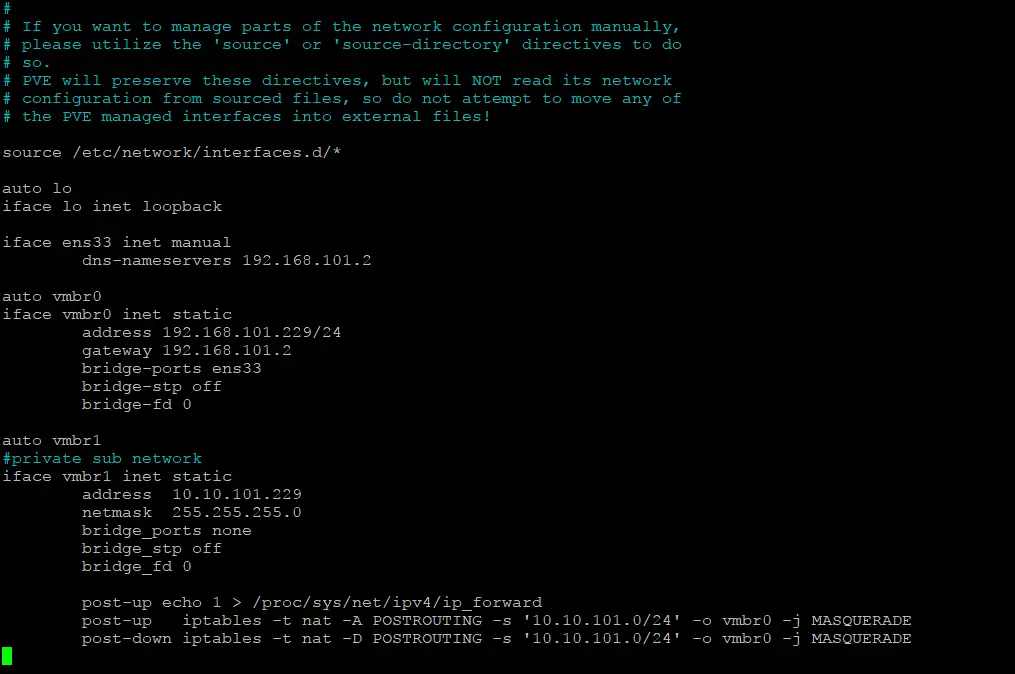
- Activez la deuxième interface pontée créée pour connecter les VMs à l’aide du mode de mise en réseau NAT. Les VMs utilisent cette connexion pontée de la même manière qu’une commutateur virtuel (connecté à l’interface réseau du serveur) dans un réseau virtuel, puis le routeur avec iptables est utilisé pour la connexion avec les réseaux externes. Pour ce faire, utilisez la commande :
ifup vmbr1
Pour des configurations plus complexes, vous devrez peut-être également ajouter des routes à la table de routage.
Dans les machines virtuelles invitées, nous devons définir 10.10.101.229 (l’adresse IP de l’hôte Proxmox pour l’interface pontée du réseau du routeur). vmbr1) comme passerelle dans les paramètres réseau du système d’exploitation invité connecté au réseau routé (NAT) pour les VMs.
Aucun serveur DHCP n’est configuré pour le moment. Nous devons définir manuellement la configuration IP dans les VMs. Vous pouvez configurer un serveur DHCP sur un hôte Proxmox sous Linux ou configurer un serveur DHCP dans une machine virtuelle connectée au réseau NAT. La configuration du serveur DHCP pour les VMs sur un serveur Proxmox est expliquée ci-dessous.
À présent, la connexion réseau NAT s’affiche dans la liste des modes réseau dans l’interface Web de Proxmox VE dans le Réseau section.
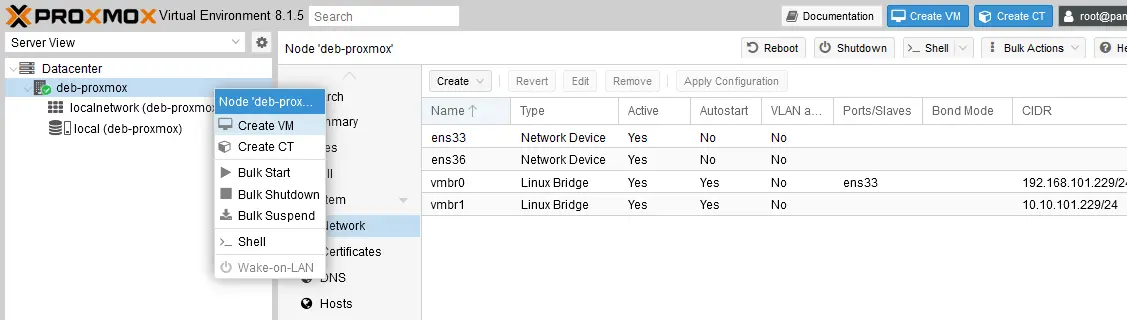
Configuration du relais DNS
Il est important de disposer d’une résolution correcte des noms DNS en adresses IP pour les invités VM connectés au réseau en mode réseau NAT, en particulier pour se connecter à des ressources sur Internet. La méthode la plus simple pour résoudre les noms DNS dans les systèmes d’exploitation invités des VM consiste à définir une adresse IP d’un serveur DNS situé en dehors du réseau NAT utilisé pour les VM. Dans cet exemple, les serveurs DNS 192.168.101.2 ou 8.8.8.8 peuvent être utilisés pour la configuration DNS dans les VMs Proxmox.
La manière la plus élégante de s’assurer que la résolution des noms DNS dans les VMs fonctionne correctement consiste à configurer le relais DNS sur l’hôte Proxmox. Vous trouverez ci-dessous la procédure à suivre pour configurer le relais DNS dans le serveur Proxmox fonctionnant sous Debian. Exécutez les commandes suivantes avec les privilèges root :
- Installer bind9, le système DNS pour Linux :
apt-get install bind9 - Modifier le fichier de configuration Bind9 named.conf.local:
nano /etc/bind/named.conf.local - Ajoutez une nouvelle zone pour la configuration du relais DNS. Par exemple :
zone "domain-name.com" {type forward;forwarders {8.8.8.8;8.8.4.4;};};Remplacer « nom-de-domaine.com » avec le domaine pour lequel vous souhaitez relayer les requêtes DNS. Vous pouvez également utiliser « . » pour transférer toutes les requêtes DNS.
8.8.8.8 et 8.8.4.4 sont des serveurs DNS publics fournis par Google. Vous pouvez remplacer 8.8.8.8 et 8.8.4.4 par les adresses IP des serveurs DNS vers lesquels vous souhaitez transférer les requêtes.
Nous ajoutons 192.168.101.2 comme serveur DNS à la première position dans la liste des serveurs DNS de ce fichier de configuration. 192.168.101.2 est un serveur DNS de notre réseau physique. La carte réseau pontée de notre hôte Proxmox (vmbr0, dont l’adresse IP est 192.168.101.229) est connecté à ce serveur DNS 192.168.101.2.
Dans notre cas, la configuration dans named.conf.local est le suivant :
zone "." {type forward;forwarders {192.168.101.2;8.8.8.8;8.8.4.4;};};
- Après avoir effectué les modifications, redémarrez le bind9 service :
systemctl restart bind9
Essayez d’envoyer une requête ping aux noms DNS dans une machine virtuelle connectée au réseau NAT de l’hôte Proxmox. Essayez d’ouvrir un site web à l’aide d’un lien contenant le nom DNS dans un navigateur web. La résolution des noms DNS devrait désormais fonctionner pour les VMs Proxmox.
Configuration d’un serveur DHCP
Configurez un serveur DHCP sur un serveur Proxmox pour les machines virtuelles connectées au réseau NAT. Disposer d’un serveur DHCP pour ce réseau facilitera le processus de création et de configuration de base des machines virtuelles.
- Installez le serveur ISC DHCP sur un serveur Proxmox. Exécutez les commandes avec les privilèges root.
apt-get install isc-dhcp-server - Modifiez le fichier de configuration du serveur DHCP :
nano /etc/dhcp/dhcpd.conf - Ajoutez la configuration suivante à dhcpd.conf:
subnet 10.10.101.0 netmask 255.255.255.0 {range 10.10.101.10 10.10.101.100;option routers 10.10.101.229;option subnet-mask 255.255.255.0;option domain-name "domain.com";option domain-name-servers 10.10.101.229, 8.8.8.8;}#host allowed_host {# hardware ethernet; # fixed-address 10.10.101.101;#}Où :
sous-réseau 10.10.101.0 masque de réseau 255.255.255.0 – configuration d’un réseau pour lequel le serveur DHCP attribuera les adresses IP
Gamme 10.10.101.10 10.10.101.100 – Définition de la gamme d’adresses IP pour les clients DHCP (VMs) configurés pour obtenir automatiquement des adresses IP.
routeurs optionnels 10.10.101.229 – configuration de l’adresse IP de la passerelle, qui sera définie dans la configuration réseau des invités VM (clients DHCP)
option masque de sous-réseau 255.255.255.0 – définition du masque réseau, qui sera défini dans la configuration réseau des clients DHCP
option serveurs-de-noms-de-domaine 10.10.101.229, 8.8.8.8 – configuration des serveurs DNS primaires et secondaires, qui seront définis dans la configuration réseau des clients DHCP
Vous pouvez décommenter et remplacer
avec l’adresse MAC de l’hôte auquel vous souhaitez attribuer une adresse IP fixe. Vous pouvez ajouter d’autres entrées d’hôte pour des hôtes supplémentaires si nécessaire. 
- Modifiez le fichier de configuration de l’interface du serveur DHCP :
nano /etc/default/isc-dhcp-server - Définissez les interfaces à écouter :
INTERFACESv4="vmbr1"Dans ce cas, nous utilisons IPv4 et configurons le serveur DHCP pour qu’il attribue des adresses IP uniquement aux hôtes connectés au vmbr1 interface réseau pontée (utilisée pour le réseau NAT des VMs). Cela limite le serveur DHCP à l’écoute sur le vmbr1 (ancien ens36) uniquement.

- Après avoir effectué les modifications, redémarrez le serveur DHCP :
systemctl restart isc-dhcp-server
Le serveur DHCP devrait désormais fonctionner pour le réseau NAT. Vous pouvez le vérifier. Configurez l’obtention automatique de l’adresse IP dans le système d’exploitation (OS) invité d’une machine virtuelle connectée au réseau NAT sur le serveur Proxmox.
Configuration des référentiels de mise à jour
Les autres paramètres recommandés à configurer sont les référentiels logiciels Proxmox pour les mises à jour. Il existe des différences dans le fonctionnement des référentiels de mise à jour pour l’utilisation gratuite et les abonnements payants.
Modifiez un référentiel logiciel de « entreprise » à « communauté » si vous ne disposez pas d’un abonnement payant. Sans abonnement entreprise, vous ne pouvez pas télécharger de paquets à partir des référentiels entreprise. Vous pouvez utiliser les référentiels communauté sans abonnement.
- Sélectionnez votre serveur Proxmox dans le Centre de données et cliquez sur le Coquille pour ouvrir la console. C’est une autre façon d’ouvrir la console Linux, au lieu de te connecter via SSH dans un client SSH à la machine Linux qui exécute Proxmox.

- Accédez au répertoire où est stockée la configuration des référentiels logiciels :
cd /etc/apt/sources.list.d/ - Ouvrez un fichier de configuration dans un éditeur de texte.
nano /etc/apt/sources.list.d/pve-enterprise.listou
vim /etc/apt/sources.list.d/pve-enterprise.list - Il y a une ligne dans ce fichier de configuration. Commentez cette ligne en ajoutant le par rapport à la ligne précédente # caractère au début de la ligne pour désactiver ce paramètre.
#deb https://enterprise.proxmox.com/debian/ceph-quincy bookworm enterpriseAjoutez la deuxième ligne, qui définira un référentiel logiciel à utiliser pour ce serveur Proxmox.
deb http://download.proxmox.com/debian/ceph-quincy bookworm no-subscriptionPresse Ctrl+O et Ctrl+X en nano ;
presse Esc, type
:wqet appuyez sur Entrer dans vim pour enregistrer les modifications et quitter l’éditeur de texte.
- De même, modifiez le fichier liste céph. fichier :
nano ceph.list - Modifiez le contenu du fichier de la même manière en commentant la ligne existante et en ajoutant la deuxième ligne comme suit :
#deb https://enterprise.proxmox.com/debian/ceph-quincy bookworm enterprisedeb http://download.proxmox.com/debian/ceph-quincy bookworm no-subscription
- Vous pouvez également modifier ce fichier :
nano /etc/apt/sources.list - Ajoutez ces deux lignes à ce fichier :
deb http://download.proxmox.com/debian/pve bookworm pve-no-subscriptiondeb http://security.debian.org/debian-security bookworm-security main contrib
- Vous pouvez désormais mettre à jour la liste des paquets et mettre à niveau l’ensemble du système, y compris Proxmox :
apt update && apt upgrade -y - Une fois le processus de mise à jour et de mise à niveau terminé, redémarrez le serveur Proxmox :
init 6
Vous pouvez ouvrir l’interface Web Proxmox VE et vous rendre à l’adresse Mises à jour > Référentiels pour afficher la configuration actuelle avec la liste des référentiels logiciels utilisés par le système.

Conclusion
Que vous migriez des VMs d’un environnement virtuel VMware vers Proxmox VE ou que vous procédiez simplement à une installation Proxmox, les deux méthodes offrent une grande liberté de choix et une grande flexibilité d’installation. L’installation de Proxmox à l’aide de l’image ISO convient mieux à un serveur de virtualisation dédié. L’installation manuelle de Proxmox VE sur Debian Linux peut être effectuée à la fois sur des serveurs dédiés et des postes de travail Linux. Il est recommandé de configurer la mise en réseau sur un serveur Proxmox VE avant le déploiement de machines virtuelles. Bien qu’il existe une interface web pour la gestion de Proxmox VE, la plupart des opérations de réglage fin sont effectuées dans la console Linux.
N’oubliez pas que, comme pour les autres Workloads, vous devez Effectuez des sauvegardes de vos VMs Proxmox. être en mesure de réaliser la récupération de machines ou d’objets complets en cas de perte de données.