Comment sauvergarder OneDrive for Business : 3 méthodes
Partout dans le monde, les entreprises s’appuient de plus en plus sur les services de stockage dans le cloud pour garantir la sécurité et l’accessibilité de leurs données à tout moment. OneDrive for Business offre de puissantes fonctionnalités de stockage, de partage de fichiers et de collaboration.
Cependant, les données stockées dans OneDrive peuvent être corrompues ou perdues en raison d’une erreur humaine ou d’une infection par un ransomware, qui peut facilement se propager sur le réseau, en particulier si les comptes sont synchronisés avec des dossiers hors ligne. Les organisations peuvent éviter la perte de données et assurer la continuité de leurs activités en sauvegardant régulièrement les fichiers et dossiers OneDrive.
Cet article explique comment créer des sauvegardes OneDrive for Business à l’aide de trois méthodes différentes. Poursuivez votre lecture pour découvrir les détails et apprendre la meilleure approche pour garantir la récupération de vos données cloud dans n’importe quel scénario.

Pourquoi sauvergarder OneDrive for Business
Le modèle de responsabilité partagée de Microsoft stipule que Microsoft est uniquement responsable de la disponibilité de ses services. Il appartient aux utilisateurs de Microsoft 365 de protéger les données qu’ils créent et partagent sur les applications Microsoft 365, y compris les données stockées dans OneDrive for Business, contre différents types de menaces de perte de données. Ces menaces comprennent :
- Erreur humaine: Il s’agit de la cause la plus fréquente de perte de données. Les employés peuvent accidentellement supprimer des fichiers OneDrive, partager des données sensibles avec des utilisateurs non autorisés ou apporter des modifications indésirables à un document.
- Attaques par ransomware: Les infections par des logiciels malveillants et du ransomware peuvent accéder aux fichiers OneDrive for Business via un ordinateur compromis et effectuer le chiffrement ou la corruption des données. Plus le nombre d’utilisateurs est élevé, plus le risque est important.
- Suppression intentionnelle: Des acteurs malveillants, tels que des employés mécontents, peuvent supprimer intentionnellement des fichiers importants, ce qui peut causer différents types de problèmes à votre organisation.
Sauvergarder OneDrive for Business et stocker ces données dans un emplacement sûr permet de réaliser facilement la récupération de vos fichiers en cas d’incident perturbateur.
Fonctionnalités de récupération natives de Microsoft et leurs limites
Microsoft ne fournit pas d’outils spécialement conçus pour protéger les données OneDrive for Business. Cependant, vous pouvez trouver plusieurs fonctionnalités intégrées à Microsoft 365 qui permettent la récupération des données dans certains cas.
Corbeille
Les fichiers ou dossiers supprimés dans OneDrive for Business sont envoyés dans la corbeille, où ils sont conservés pendant 93 jours maximum avant d’être définitivement supprimés. N’oubliez pas que les fichiers peuvent être supprimés manuellement avant l’expiration de la période de conservation ou automatiquement lorsque l’espace disponible est totalement utilisé.
La corbeille vous permet de restaurer les éléments récemment supprimés à leur emplacement d’origine. Il est important de noter que vous pouvez envoyer une demande au support Microsoft dans les 14 jours après la suppression définitive des fichiers . Si la récupération des données est possible, l’intégralité du dossier OneDrive est restaurée et les données existantes sont écrasées. Dans ce cas, il n’est pas possible de récupérer des fichiers individuels ou de choisir la version des données à restaurer.
Gestion des versions
Lorsque la gestion des versions est activée dans OneDrive for Business, vous pouvez enregistrer plusieurs versions d’un même document. En outre, vous pouvez :
- Suivre l’historique et les modifications de chaque version
- Afficher et comparer différentes versions
- Revenir à une version précédente lorsque vous en avez besoin
La gestion des versions n’est pas un outil fiable de protection des données, car cette fonctionnalité peut être désactivée. De plus, certains abonnements Microsoft 365 n’offrent pas de stockage illimité. Cela signifie que vous devrez peut-être mettre à niveau votre abonnement ou engager des frais de stockage supplémentaires si vous prévoyez de stocker un grand nombre de versions.
Politiques de conservation et eDiscovery
Les abonnés à Microsoft 365 peuvent définir des politiques de conservation afin de préserver les données professionnelles critiques pendant une période donnée. Des politiques de conservation spécifiques peuvent être automatiquement attribuées à différents types de contenu.
À l’instar des politiques de conservation, eDiscovery vous permet de conserver des documents. Au lieu d’envoyer les fichiers modifiés ou supprimés dans la corbeille, ceux-ci sont stockés dans la bibliothèque de conservation pendant la période de conservation configurée. Vous pouvez effectuer la récupération des données en utilisant les fonctionnalités de recherche pour trouver les fichiers dont vous avez besoin, puis en les exportant vers un ordinateur local.
Remarque: les politiques de conservation et eDiscovery sont disponibles dans les formules d’abonnement plus coûteuses, telles que Microsoft 365 Enterprise E5, A5 et G5.
Les politiques de conservation et eDiscovery sont principalement utilisées à des fins d’archivage afin de garantir la conformité légale et réglementaire. Cependant, elles n’offrent pas une protection fiable, car vous devez configurer manuellement les règles de conservation.
De plus, les données peuvent être automatiquement enlevées de la bibliothèque de conservation. Une fois la période de conservation expirée, les fichiers supprimés sont envoyés dans la corbeille, où ils ne sont plus indexés. Cela signifie que vous ne pouvez pas les retrouver à l’aide des fonctionnalités de recherche eDiscovery et que vous risquez de perdre définitivement des données critiques.
Tous les outils mentionnés ci-dessus ne garantissent pas la récupération des données en cas de perturbation. Conformément au contrat de niveau de service (SLA) de Microsoft, vous devez régulièrement sauvegarder les données stockées dans les applications Microsoft 365 à l’aide des techniques de protection des données suivantes.
3 méthodes pour sauvegarder OneDrive for Business Sauvegarde
Vous pouvez sauvergarder OneDrive for Business à l’aide de l’une des trois méthodes expliquées ci-dessous.
Copier les fichiers manuellement
Il s’agit de l’approche la plus simple pour protéger les données OneDrive for Business. Vous pouvez télécharger manuellement vos fichiers sur un disque local connecté à votre ordinateur ou les copier sur un disque dur externe. Le processus de récupération devra également être effectué manuellement.
| Avantages | Inconvénients |
|
|
Alors que les utilisateurs privés de OneDrive peuvent facilement copier leurs fichiers manuellement, les grandes entreprises traitant un volume important de données devraient automatiser le processus de sauvegarde OneDrive for Business à l’aide d’une solution rationalisée conçue pour gérer les données Saas.
Utilisation du client de synchronisation OneDrive
Le client de synchronisation OneDrive est une application que vous installez sur Windows. Il vous permet de configurer la synchronisation entre les dossiers locaux sélectionnés et OneDrive, et vice versa. Ainsi, vous stockez automatiquement vos fichiers sur site et dans le cloud en même temps.
Vous pouvez copier les fichiers synchronisés se trouvant dans un dossier local vers un disque dur externe, créant ainsi une copie de sauvegarde de vos données OneDrive for Business.
| Avantages | Inconvénients |
|
|
N’oubliez pas que le client de synchronisation OneDrive n’est pas un outil pour sauvegarder les données. Il s’agit essentiellement d’une application collaborative qui permet à plusieurs utilisateurs d’accéder aux mêmes fichiers OneDrive et de travailler dessus depuis n’importe où. Assurez-vous de disposer de suffisamment d’espace disque sur votre ordinateur, car les fichiers synchronisés ne sont pas compressés. De plus, le stockage dans le cloud peut être limité en fonction de votre abonnement Microsoft 365.
Utilisation d’un logiciel tiers de protection des données
La méthode la plus fiable pour sauvergarder OneDrive for Business consiste à utiliser une solution dédiée à la protection des données. Microsoft fournit une API pour simplifier l’intégration avec des outils tiers fournissant des services de sauvegarde pour les données Microsoft 365.
| Avantages | Inconvénients |
|
|
On peut affirmer sans risque que les applications de sauvegarde spécialisées offrent la protection des données Saas la plus efficace pour les organisations, d’autant plus qu’elles permettent de rationaliser les sauvegardes pour des milliers d’utilisateurs.
Comment sauvegarder OneDrive for Business avec NAKIVO Backup & Replication
NAKIVO Backup & Replication est une solution complète de protection des données qui vous permet d’effectuer la sauvegarde et la récupération de Microsoft 365 pour OneDrive for Business, Teams, SharePoint Online et Exchange Online. Pour utiliser NAKIVO Backup pour OneDrive for Business, suivez les étapes ci-dessous.
Ajouter un compte Microsoft 365 à l’inventaire
Ajoutez le compte Microsoft 365 à l’inventaire dans NAKIVO Backup & Replication & Replication.
Création d’un référentiel de sauvegarde
Toutes les données Microsoft 365, y compris les sauvegardes OneDrive for Business, sont stockées dans un référentiel Saas dédié. Suivez les étapes de l’assistant pour créer le référentiel de sauvegarde SaaS.
Création d’une tâche de sauvegarde Microsoft 365
Vous pouvez maintenant lancer une tâche de sauvegarde OneDrive for Business. Dans l’interface Web de la solution, ouvrez le Dashboard et cliquez sur Create puis Tâche de sauvegarde pour Microsoft 365.
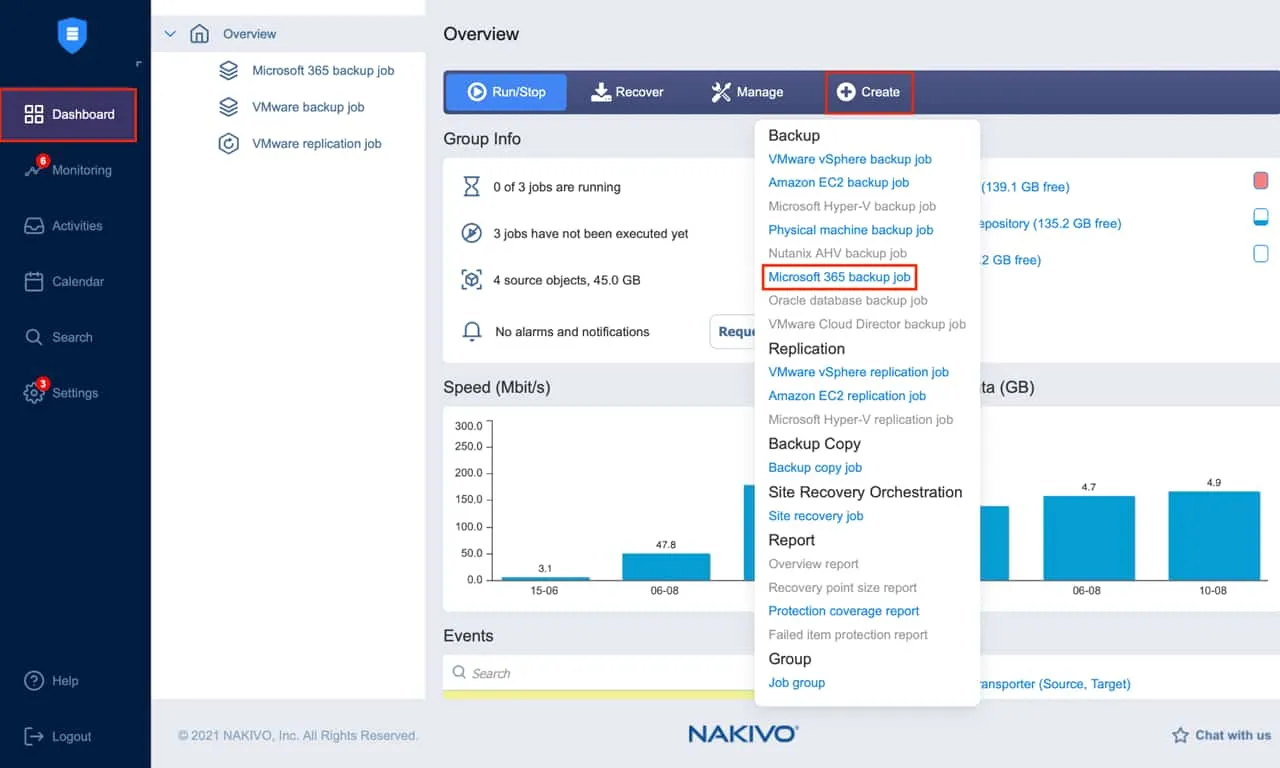
L’assistant de sauvegarde pour Microsoft 365 comprend cinq étapes :
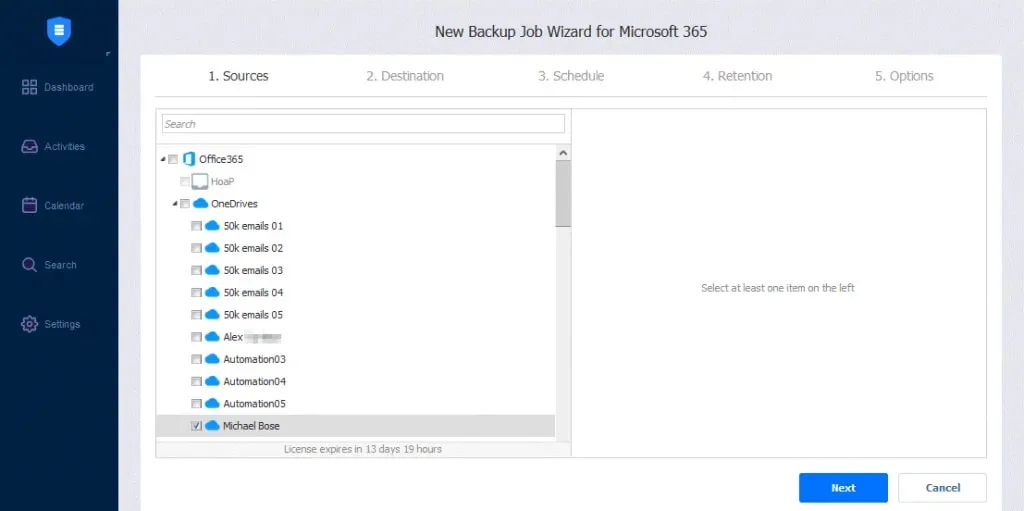
- Source: vous pouvez afficher tous les éléments que vous pouvez ajouter à votre tâche de sauvegarde dans le volet gauche de cette page. Recherchez un ou plusieurs comptes et sélectionnez ceux que vous souhaitez sauvegarder. Confirmez votre sélection et passez à la page suivante en cliquant sur Suivant.
-
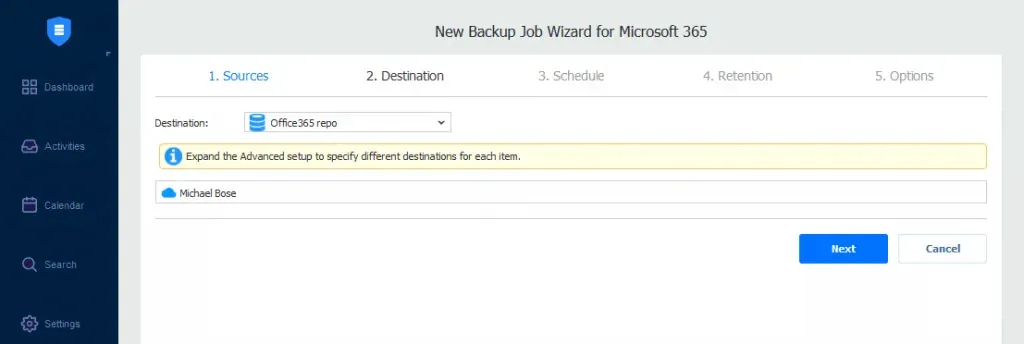
- destination: Spécifiez le référentiel de sauvegarde Saas que vous souhaitez utiliser comme emplacement de stockage pour les sauvegardes OneDrive for Business.
- Définition d’un référentiel de sauvegarde unique pour tous les éléments: Sélectionnez le référentiel de sauvegarde dans la liste déroulante Destination
- Définition de différents référentiels de sauvegarde pour chaque élément: Cliquez sur Configuration avancée et choisissez un emplacement pour chaque compte.
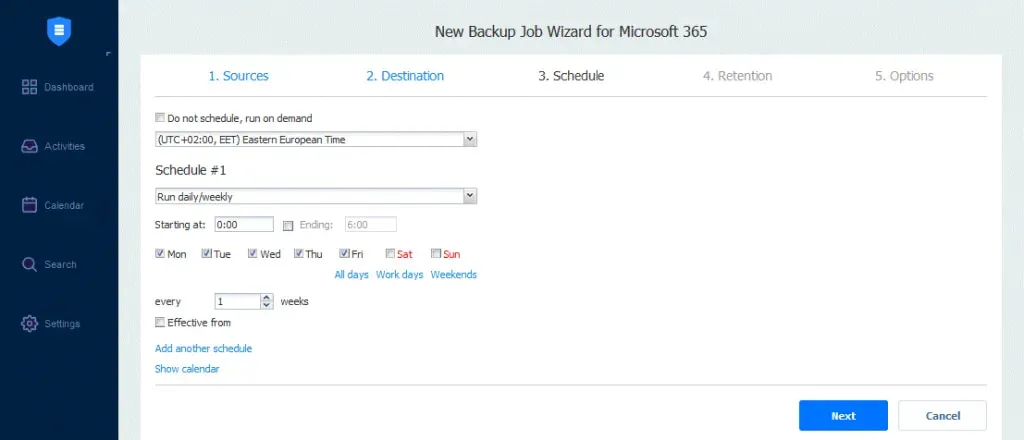
- Planifiez: Vous pouvez choisir ici d’exécuter la tâche de sauvegarde manuellement ou de la planifier quotidiennement, hebdomadairement, mensuellement ou annuellement. Vous pouvez également exécuter automatiquement les tâches de sauvegarde les unes après les autres.
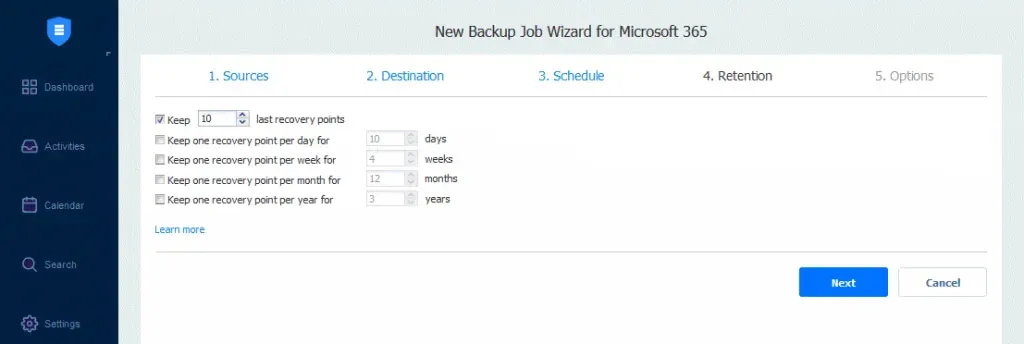
- Conservation: NAKIVO Backup & Replication crée un point de restauration pour chaque élément du référentiel de sauvegarde après chaque tâche. Vous pouvez choisir le nombre de points que vous souhaitez conserver à l’aide du schéma de rotation des sauvegardes GFS (grand-père-père-fils). Cela vous permet de restaurer l’intégralité du compte ou des éléments individuels.
- Options: ajoutez le nom de la tâche et activez des actions spécifiques avant le début ou après la fin d’une tâche de sauvegarde. Vous pouvez également recevoir des rapports de sauvegarde et exécuter des scripts personnalisés avant et après la tâche.
Cliquez sur Terminer ou Terminer & Exécuter pour terminer l’assistant de création de tâche.
Comment réaliser la récupération des données OneDrive for Business avec NAKIVO Backup & Replication & Replication
Le processus ci-dessous explique comment réaliser la récupération de vos données après avoir sauvegardé OneDrive for Business en toute sécurité.
Dans l’interface Web de la solution, cliquez sur Récupération puis Microsoft 365 pour lancer le processus de récupération.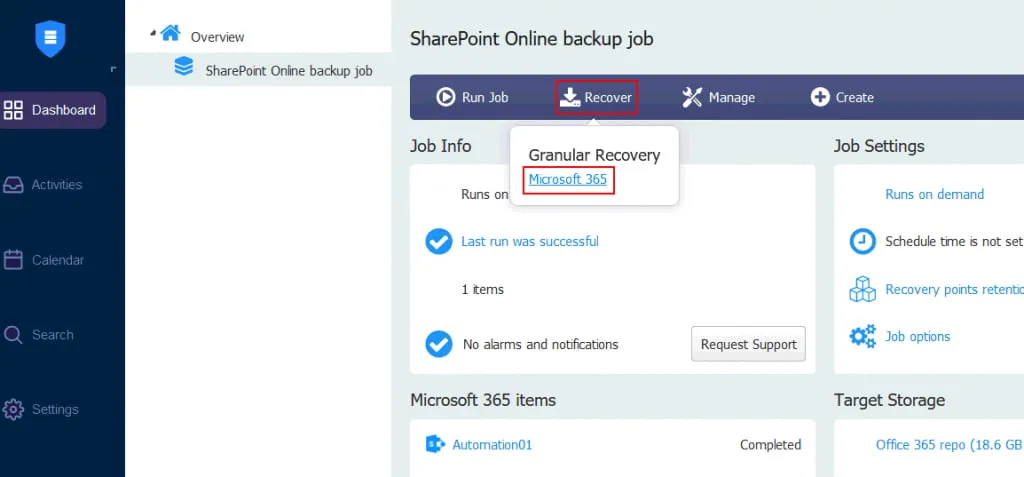
L’assistant de récupération d’objets comprend quatre étapes :
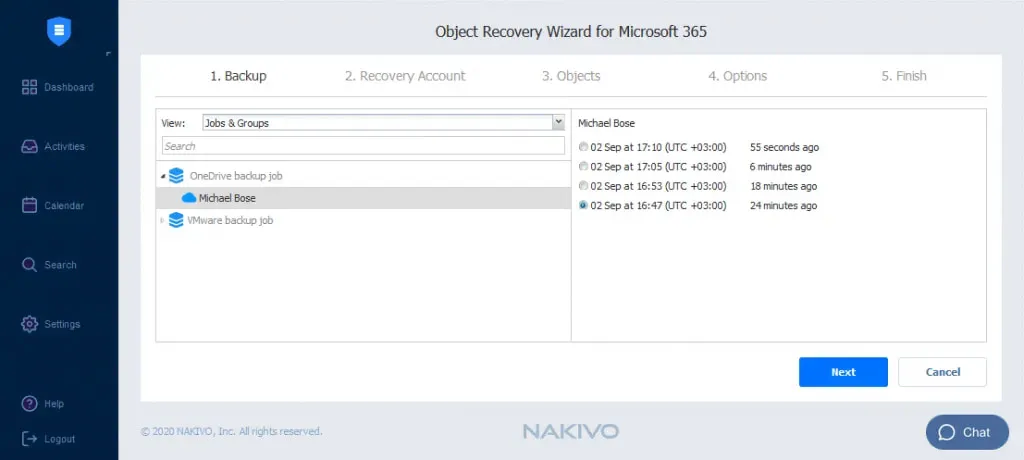
- Sauvegarde: tous les éléments que vous pouvez restaurer s’affichent dans le volet gauche. Choisissez un compte OneDrive sauvergardé et sélectionnez le point de récupération.
Une fois cela fait, cliquez sur Suivant.
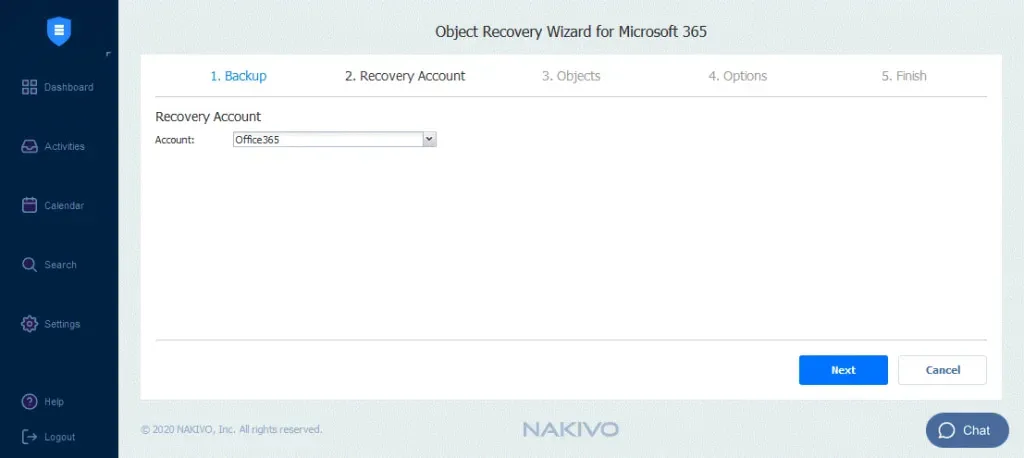
- Compte de récupération: Dans la liste déroulante, sélectionnez le compte Microsoft 365 vers lequel vous souhaitez effectuer la récupération de vos éléments.
Cliquez sur Suivant pour passer à la page suivante.
- Objets: Recherchez et sélectionnez les objets que vous souhaitez réaliser pour la récupération.
Cliquez sur Suivant pour continuer.
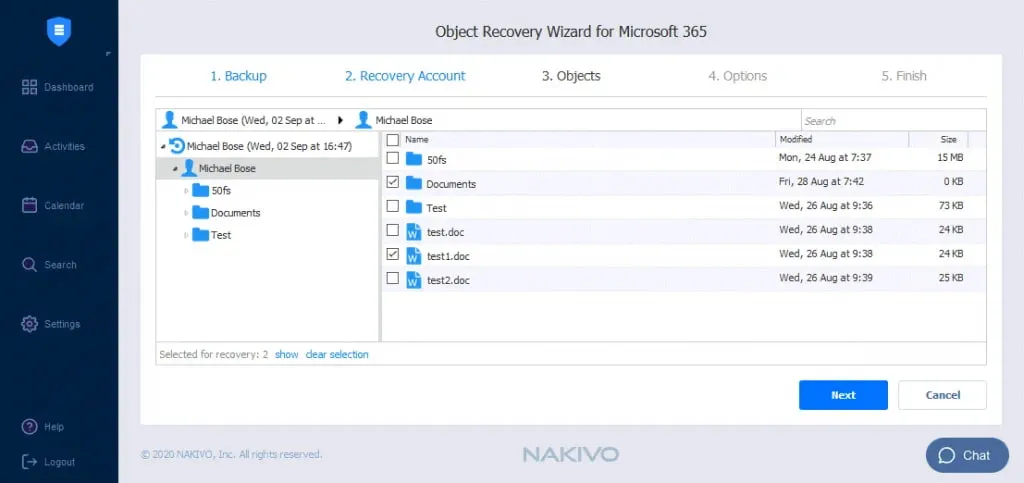
- Options: Sur cette page, configurez les paramètres suivants :
- Type de récupération: Choisissez de réaliser la récupération des fichiers à leur emplacement d’origine ou dans un autre dossier OneDrive.
- Comportement de remplacement: Sélectionnez l’une des options suivantes : renommer l’élément récupéré s’il existe, ignorer l’élément récupéré s’il existe ou écraser l’élément d’origine s’il existe.
Remarque : Si le compte de récupération sélectionné est différent du compte d’origine, vous ne pouvez pas effectuer la récupération à l’emplacement d’origine.

Lancez le processus de récupération en cliquant sur Récupération et attendez que les données soient complètement restaurées.

- destination: Spécifiez le référentiel de sauvegarde Saas que vous souhaitez utiliser comme emplacement de stockage pour les sauvegardes OneDrive for Business.


