Migrar máquinas virtuales de VMware ESXi a Proxmox VE
La migración de máquinas virtuales de VMware a Proxmox puede ser necesaria tanto si una organización está diversificando su infraestructura como si está trasladando por completo sus cargas de trabajo de producción a una nueva plataforma. Existen dos métodos principales para migrar máquinas virtuales desde hosts ESXi de VMware a hosts Proxmox VE: de forma manual y con herramientas específicas. Esta entrada del blog ofrece un tutorial detallado, paso a paso, para migrar con éxito máquinas virtuales a Proxmox VE utilizando ambos métodos.

Preparación para la migración de máquinas virtuales
Al planificar una migración a Proxmox VE, primero debes Instalar Proxmox. A continuación se indican algunos pasos recomendados que debes seguir antes de proceder con la migración:
- Anota la configuración de red actual de la máquina virtual de origen y considera la posibilidad de configurar los adaptadores de red para que obtengan los ajustes de IP a través de DHCP. Este enfoque puede ayudar a evitar mensajes sobre conflictos de direcciones IP en el sistema operativo invitado de la máquina virtual de destino, ya que se pueden utilizar nuevos adaptadores de red después de la migración. Después de finalizar la migración de la máquina virtual, puede restaurar la configuración de red de los adaptadores de red conectados.
- Asegúrese de que existe una conexión de red entre el host ESXi de VMware y el host Proxmox de destino. La conexión de red es necesaria para la mayoría de los métodos de copia de los datos de la máquina virtual al migrar de ESXi a Proxmox.
- Desactive el cifrado de disco para la máquina virtual original en el host ESXi de VMware. Un dispositivo vTPM habilitado para una máquina virtual puede provocar problemas de migración.
- Debes importar la máquina virtual en estado apagado.
El entorno utilizado en este tutorial es:
- Entorno virtual de VMware:
- ESXi 8: 192.168.101.31
- Almacenes de datos de ESXi:
datastore40t,datastore50
- Entorno virtual de Proxmox:
- Host de Proxmox: 192.168.101.226
- Almacénes de datos:
local-zfs,datastore55
Método 1: Migración manual
Vamos a migrar una máquina virtual Windows Server 2022 que se ejecuta en un host ESXi. La idea que subyace al primer método de migración de máquinas virtuales consiste en crear una nueva máquina virtual Proxmox/KVM vacía con ajustes idénticos y transferir los datos del disco virtual desde la máquina virtual ESXi original a esta máquina virtual Proxmox.
Comprobación de la máquina virtual original
- Habilite SSH en el host ESXi de origen donde se almacena la máquina virtual original. Para habilitar el acceso SSH en VMware Host Client, vaya a
Host > Manageen el panelNavigator, pulse la pestañaServices, seleccioneTSM-SSHy haga clic con el botón derecho en este elemento. En el menú contextual, haga clic enStartpara iniciar el servicio del servidor SSH inmediatamente. Haga clic en «Policy > Start and stop with host» para que el servicio del servidor SSH se inicie automáticamente al iniciar ESXi.
- Compruebe la configuración de hardware de la máquina virtual (VM) original de VMware para recrear dicha configuración en la máquina virtual de destino del servidor Proxmox. Seleccione la máquina virtual original en el panel izquierdo de la interfaz web de VMware Host Client o VMware vSphere Client y compruebe los datos de la sección «
Hardware Configuration». Puedes hacer clic enEdit«Configuración de la máquina virtual» para ver más parámetros de configuración de la máquina virtual.
- Comprueba si en la configuración de la máquina virtual está configurado UEFI o BIOS, ya que este ajuste afecta al inicio del sistema operativo invitado. En la configuración de la máquina virtual original de VMware que reside en el host ESXi de VMware está seleccionado BIOS. Esto significa que tendremos que seleccionar BIOS en la configuración de la máquina virtual de destino en el servidor Proxmox.
Seleccione una máquina virtual, haga clic en
Edit«Ajustes de la máquina virtual», seleccione la pestañaVM Optionsen la ventanaEdit Settingsy despliegue la secciónBoot Optionspara comprobar los ajustes de UEFI/BIOS de la máquina virtual. En nuestro ejemplo, utilizamos BIOS para la máquina virtual original.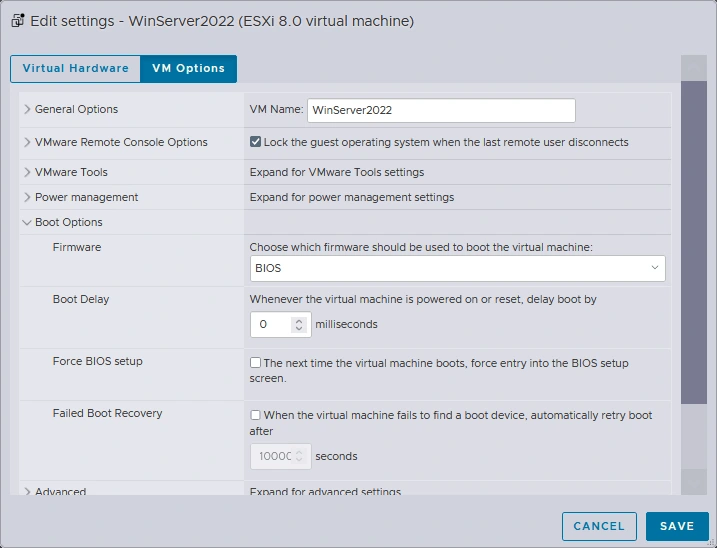
- Desconecte cualquier imagen de CD/DVD o disco de la máquina virtual original.
- Puede desinstalar VMware Tools antes o después de la migración. Si desea conservar la máquina virtual original en un estado totalmente operativo, es mejor desinstalar VMware Tools en la máquina virtual de destino después de la migración a un servidor Proxmox hasta que esté seguro de que la máquina virtual migrada funciona correctamente.
Creación de una nueva máquina virtual Proxmox
- Cree una nueva máquina virtual en el servidor Proxmox con los mismos parámetros que la máquina virtual de VMware original en el host ESXi de VMware. Esto se aplica a la CPU, la memoria, las tarjetas de red, los discos virtuales, etc. Haz clic con el botón derecho del ratón en el host de Proxmox en el panel izquierdo de la interfaz web de Proxmox VE y selecciona «
Create VM».
- En la pestaña «
General» (paso) del asistente «Create: Virtual Machine», introduce los siguientes parámetros:- Nodo:
pveEste es el nombre de nuestro host de Proxmox.
- ID de la máquina virtual:
101Puede utilizar cualquier ID de máquina virtual libre. Por defecto, la numeración comienza a partir de 100.
- Nombre:
Server2022Puede introducir cualquier número, pero para mayor comodidad, introduzca el nombre que sea igual o idéntico al de la máquina virtual original en el host ESXi de VMware.
Haga clic en
Nexten cada paso para continuar.
- Nodo:
- En el paso
OS, seleccione el mismo sistema operativo invitado que se configuró para la máquina virtual de VMware original. En este caso, se trata de Windows Server 2022.
System. Selecciona BIOS si la máquina virtual original utiliza BIOS o selecciona UEFI si la máquina virtual original utiliza UEFI. Desmarca la casilla de verificación «Add TPM» si no vas a utilizar el módulo TPM virtual. Puedes ignorar los ajustes del controlador SCSI, ya que conectaremos el disco virtual importado manualmente.
Disks. De forma predeterminada, se crea un nuevo disco virtual al crear una nueva máquina virtual en Proxmox VE. En nuestro ejemplo, la ruta a los discos virtuales en el almacén de datos de Proxmox es:/mnt/datastore/datastore55/images/101. Eliminaremos este disco virtual después de crear una nueva máquina virtual, ya que vamos a copiar e importar el disco o discos virtuales de la máquina virtual original (esto se puede hacer desde la interfaz gráfica de usuario).

CPU. Configura los ajustes de la CPU de forma similar a los de la máquina virtual original. En este ejemplo, utilizamos un procesador con dos núcleos.
Memory. Establece la cantidad de memoria para la nueva máquina virtual. Establezca la misma cantidad que se configuró para la máquina virtual original.
Network. Seleccione un puente para el modo de red necesario (Bridge,NAT, etc.). Seleccione un modelo de adaptador de red virtual. Debe configurar un adaptador de red que pueda ser reconocido en el sistema operativo invitado después de la migración de la máquina virtual de ESXi a Proxmox. Algunos adaptadores de red virtuales requieren controladores, y si estos controladores no están instalados en el sistema operativo invitado, el adaptador de red no funcionará. Puede seleccionar el adaptador de red más compatible y cambiar el modelo del adaptador por el necesario después de finalizar la migración de la máquina virtual y después de instalar los controladores y las herramientas de invitado adecuados.
- Seleccione la nueva máquina virtual recién creada en el panel izquierdo de la interfaz web de Proxmox (
Server2022en este ejemplo). Haga clic enHardware, seleccione un disco duro virtual creado por defecto con la nueva máquina virtual y haga clic enDetach.
Are you sure you want to detach entry “Hard Disk (sata0)”?Haga clic en
Yespara confirmar.- Haga clic en
Removedespués de desconectar el disco duro virtual.
La nueva máquina virtual vacía se ha creado y ya está lista para transferir los datos del disco virtual desde la máquina virtual original.
Copia de los datos del disco virtual
En primer lugar, debe identificar el directorio de la máquina virtual de destino y el directorio de la máquina virtual original para saber dónde se encuentra el disco virtual original y dónde debe colocarse el disco virtual de destino. A continuación, puede copiar los discos virtuales.
- Abra la consola del servidor Proxmox. En el panel izquierdo de la interfaz web de Proxmox VE, seleccione su host (
pveen este ejemplo) y haga clic en el botónShellsituado en la esquina superior derecha.
- Vaya al directorio donde se almacenan los discos de las máquinas virtuales en la consola. En nuestro caso, los discos virtuales de nuestra nueva máquina virtual Proxmox se almacenan en el almacén de datos «datastore55», en el directorio «
/mnt/datastore/datastore55/images/101», donde «101» es el ID de la máquina virtual.cd /mnt/datastore/datastore55/images/101En la captura de pantalla siguiente, se puede ver que el disco virtual de la nueva máquina virtual se ha eliminado en la interfaz gráfica de usuario y no aparece en la lista de archivos
(vm-101-disk-1.qcow2 - 32 GB). Si has seleccionado UEFI y TPM, se crean dos discos virtuales adicionales (en nuestro ejemplo, no utilizamos estos dos discos virtuales porque utilizamos BIOS sin TPM).
- Conéctese al ESXi mediante SSH al almacén de datos de máquinas virtuales donde se encuentra la máquina virtual original de VMware:
ssh root@192.168.101.31Donde 192.168.101.31 es la dirección IP del host ESXi de VMware, y
rootes el nombre de usuario - Compruebe los archivos de la máquina virtual de origen en el directorio de la máquina virtual de origen en el almacén de datos ESXi correspondiente:
ls -al /vmfs/volumes/datastore50/WinServer2022/Anote los nombres de los archivos
.vmdky-flat.vmdkde la máquina virtual original de VMware en el host ESXi de VMware. Estos archivos son el descriptor del disco virtual y el archivo de datos sin procesar que hay que copiar para la migración de la máquina virtual a Proxmox. - Sal de la sesión SSH:
exit
- Detén la máquina virtual original en el host ESXi.
- Ahora, copia los archivos
vmdky-flat.vmdkde los discos virtuales originales de la máquina virtual original utilizando el cliente SCP y la conexión SSH que hemos habilitado en el host ESXi de origen. Ejecute los siguientes comandos en la consola de Proxmox VE:scp root@192.168.101.31://vmfs/volumes/datastore50/WinServer2022/WinServer2022.vmdk .scp root@192.168.101.31://vmfs/volumes/datastore50/WinServer2022/WinServer2022-flat.vmdk .donde:
rootes el nombre de usuario en el host ESXi192.168.101.31 es la dirección IP del host ESXi
.se refiere al directorio actual en el que nos encontramos ahora en el servidor Proxmox (copiar el archivo al directorio actual); en su lugar, podemos especificar/mnt/datastore/datastore55/images/101explícitamente.Introduzca la contraseña de root de ESXi cuando se le solicite.

NOTA : Si seleccionas UEFI con TPM en lugar de BIOS en los ajustes de la máquina virtual, se pueden crear dos pequeños discos virtuales para el inicio de la máquina virtual en modo UEFI y para el módulo TPM virtual. No se recomienda utilizar TPM al migrar una máquina virtual.
- Vuelve a escanear todos los almacenes de datos y muestra los discos virtuales presentes en el host Proxmox:
qm rescan - Comprueba el contenido del directorio de la máquina virtual utilizado para la migración:
ls -lComo puedes ver, el disco virtual original con aprovisionamiento ligero ocupa ahora 30 GB, ya que se ha aprovisionado de forma «thick» después de la copia. Esto se debe a que el aprovisionamiento delgado es una función del sistema de archivos VMFS que utiliza ESXi.
Para exportar discos virtuales con aprovisionamiento delgado
vmdka un servidor Proxmox sin ocupar el tamaño máximo del disco virtual, puedes exportar la máquina virtual de VMware a una plantilla OVF. En este caso, el tamaño del disco virtual exportadovmdkes igual al tamaño que ocupan los archivos dentro de los discos virtuales.- Exportación/importación de una plantilla de máquina virtual (alternativa)
Para exportar una máquina virtual a una plantilla OVF, puede utilizar la interfaz gráfica de usuario del cliente VMware vSphere (haga clic con el botón derecho del ratón en la máquina virtual y seleccione
Export) o VMware Host Client. Como alternativa, puede descargar la herramienta OVF desde el sitio web de VMware para exportar la máquina virtual desde la línea de comandos.Puede ejecutar el siguiente comando en la consola del servidor Proxmox para exportar una máquina virtual desde el host ESXi a una plantilla OVF y almacenar los archivos de la plantilla en el servidor Proxmox:
ovftool vi://root@{IP or FQDN of ESXi host}/{VM name} /path/to/export/locationEn nuestro ejemplo, el comando para crear una plantilla OVF y almacenar los archivos de la plantilla en el directorio de la máquina virtual del host Proxmox es:
ovftool vi://root@192.168.101.31/WinServer2022 /mnt/datastore/datastore55/images/101El comando
ovftoolcrea un subdirectorio para almacenar los archivos de la plantilla.

Proxmox VE es compatible con el formato de discos virtuales de VMware {67} , que no es el formato nativo de Proxmox VE (KVM/QEMU). El formato nativo es
qcow2. Puedes convertir manualmente un disco virtual de VMware al formatoqcow2o al formato sin formato (raw). También puedes importar un disco virtual convirtiéndolo con un único comando. Todos estos comandos se explican a continuación. - Exportación/importación de una plantilla de máquina virtual (alternativa)
- Convierte o importa un disco virtual al formato necesario para la máquina virtual de destino. A continuación, describimos cuatro métodos para convertir e importar un disco virtual; utiliza el que te resulte más adecuado antes de pasar a la siguiente etapa.
- Conversión de
vmdkaqcow2Para convertir un disco virtual en formato VMware (
vmdky-flat.vmdk) al formato nativo de Proxmox/KVMqcow2utiliza el comando:qemu-img convert -cpf vmdk -O qcow2En este ejemplo, el comando que ejecutamos desde el directorio de la máquina virtual es:
qemu-img convert -cpf vmdk -O qcow2 ./WinServer2022.vmdk ./WinServer2022.qcow2Comprueba el contenido del directorio después de convertir un disco virtual:
ls -alEl disco virtual convertido
qcow2ocupa 15 GB de espacio en disco (hay 15 GB de archivos dentro del disco virtual), dado que se ha aprovisionado de forma reducida. Para obtener más información sobre los formatos compatibles, consulta la comparativa en KVM frente a VMware .Puedes seleccionar este disco virtual convertido
qcow2en la interfaz web de Proxmox para la máquina virtual migrada. Antes de hacerlo, repasemos los comandos alternativos para importar un disco virtual y cambiar su formato. - Importación en formato sin procesar
Para importar un disco virtual en formato sin procesar, podemos ejecutar este comando desde el directorio de la máquina virtual migrada:
qm importdisk 101 ./WinServer2022.qcow2 datastore55Donde
datastore55es un almacén de datos del host de Proxmox en el que se encuentra la máquina virtual de destino (101). - Importación de
vmdkdirectamentePuede utilizar el comando para importar un disco virtual desde el formato
vmdkdirectamente a raw. El comando para importarVMDKa Proxmox como raw es:qm importdisk 101 ./WinServer2022.vmdk datastore55 - Importación como
qcow2Si desea utilizar el formato
qcow2en la salida (no raw) para la importación a Proxmoxvmdk, utilice el comando:qm importdisk 101 /mnt/datastore/datastore55/images/101/WinServer2022.vmdk datastore55 -format qcow2
- Conversión de
Conectar un disco virtual
Conecta el disco virtual migrado a la máquina virtual de Proxmox (101), que ahora aparece clasificado como disco no utilizado. Puedes realizar esta acción en la interfaz gráfica de usuario (GUI) de Proxmox VE.
- Selecciona la máquina virtual que has creado para la migración de máquinas virtuales desde VMware ESXi a Proxmox VE (
Server2022en este ejemplo). Vaya a la secciónHardwarey haga clic enAdd > Hard disk.
- Asegúrese de que está seleccionado el controlador de disco compatible (en la mayoría de los casos funciona con SATA o IDE) en las opciones de
Add Unused Disk. PulseAdd.
- Configure el disco virtual añadido a la configuración de la máquina virtual como primer dispositivo de arranque. Una vez seleccionada la máquina virtual, vaya a
Optionsy haga doble clic enBoot Order. Marque la casilla de verificación en la línea del disco virtual importado y arrastre este disco virtual a la primera posición de la lista de orden de arranque. PulseOKpara guardar los ajustes.
- No olvide que los ajustes de UEFI o BIOS deben coincidir con los del origen para que el sistema operativo invitado arranque correctamente.
- Inicie la máquina virtual migrada. La máquina virtual debería arrancar correctamente ahora. De lo contrario, compruebe el disco de inicio en la configuración de inicio y compruebe el controlador del disco virtual en la configuración de la máquina virtual. Para cambiar el controlador del disco virtual, debe desconectar el disco virtual y volver a conectarlo. Al conectar un disco virtual, puede seleccionar las opciones del controlador de disco.
Configuración posterior a la migración
Instale los controladores VirtIO y un agente de invitado QEMU en el sistema operativo invitado para obtener un rendimiento óptimo de la máquina virtual. Las máquinas Linux admiten controladores VirtIO paravirtualizados desde el kernel 2.6. El uso de dispositivos virtuales paravirtualizados proporciona un mayor rendimiento que los emulados.
Puede descargar los controladores VirtIO desde el sitio web de Proxmox:
https://pve.proxmox.com/wiki/Paravirtualized_Block_Drivers_for_Windows#Download
https://pve.proxmox.com/wiki/Windows_VirtIO_Drivers
Los controladores VirtIO están disponibles en el archivo de imagen ISO, como por ejemplo virtio-win-0.1.240.iso
Para sistemas invitados Windows:
- Suba la imagen ISO descargada al almacén de datos de Proxmox y monte esta imagen ISO en la máquina virtual migrada.
- Explora el contenido de la imagen ISO montada desde el sistema operativo invitado y ejecuta el instalador correspondiente para instalar las herramientas necesarias.
- Después de instalar los controladores VirtIO para invitados, puedes cambiar el controlador del disco virtual a
VirtIO SCSI.
Además, puedes instalar un cliente SPICE en tu equipo y habilitar SPICE para una máquina virtual en un servidor Proxmox, lo que te proporcionará mayor comodidad y una mejor experiencia de usuario al conectarte a una máquina virtual para su gestión. Puedes eliminar los archivos de discos virtuales que ya no necesites, como los archivos « vmdk », del almacén de datos de Proxmox después de que la migración de la máquina virtual haya finalizado correctamente. Utiliza comandos como estos:
rm /mnt/datastore/datastore55/images/101/WinServer2022.vmdk
rm /mnt/datastore/datastore55/images/101/WinServer2022-flat.vmdk
Puedes ver el vídeo que aparece a continuación para acceder al tutorial completo sobre cómo migrar máquinas virtuales de VMware ESXi a Proxmox VE.
Método 2: Uso de esxi-import-tools
El segundo método para migrar máquinas virtuales de ESXi al entorno virtual de Proxmox se presentó a finales de marzo de 2024 con una nueva actualización de Proxmox VE. Está previsto que el nuevo paquete pve-esxi-import-tools se incluya en la versión de producción de Proxmox VE 8.2. Sin embargo, este paquete ya se ha incluido en Proxmox VE a partir de la versión 8.1.10, aunque solo en los repositorios de software de Proxmox de prueba y sin suscripción. La nueva herramienta de importación ofrece un asistente fácil de usar para importar máquinas virtuales de ESXi a Proxmox VE a través de la interfaz web.
Actualización e instalación de paquetes de Proxmox
- Añade el repositorio de software de Proxmox
Non-subscriptiony el repositorio de softwareTestsi aún no se han añadido. Selecciona un host de Proxmox en el panel izquierdo (pveen este ejemplo). Ve aUpdates > Repositoriesy haz clic enAdd. (Por defecto, solo aparecen los repositorios deEnterprise).
- Selecciona el repositorio
No-subscriptionen el menú desplegable y pulsaAdd. A continuación, de forma similar, selecciona el repositorioTest.
- Haga clic en el botón
Reloadhasta que se muestren los repositorios añadidos. Como resultado, se han añadido los repositorios de copia de seguridad y se muestran en la páginaRepositories.
- Vaya a
Updatesy pulse el botónRefreshpara actualizar la lista de paquetes disponibles para la actualización. Debería ver los nuevos paquetes de Proxmox en la lista.
- Se muestra una lista de paquetes para actualizar en una ventana emergente. Una vez completada la tarea
Refresh, puede cerrar esta ventana emergente. Ya está listo para realizar la actualización.
- Seleccione su host de Proxmox en el panel izquierdo de la interfaz web y pulse
Upgrade.
- En la ventana de la consola que se abre, escriba
yy pulseEnterpara iniciar el proceso de actualización de Proxmox. Espere hasta que se complete la actualización.
- Compruebe si se ha instalado la herramienta de importación de ESXi después de completar la actualización.
dpkg -l | grep pve-esxi-import-toolsDeberías ver la versión del paquete en la salida de la consola.
- Reinicia el host de Proxmox para aplicar la actualización del kernel:
init 6
Configuración de Proxmox para la migración de máquinas virtuales
Después de que el host de Proxmox se haya reiniciado, inicia sesión en la interfaz web de Proxmox VE. Deberías ver el nuevo número de versión en la esquina superior izquierda.
- Acceda a
Datacenter > Storagey haga clic enAdd > ESXipara añadir al inventario de Proxmox los almacenes de datos de un host ESXi de VMware que contenga las máquinas virtuales de origen. Esta acción es necesaria para utilizar la herramienta de migración de VMware a Proxmox, y la entrada de ESXi quedó disponible después de la actualización.
- Introduzca los parámetros necesarios en la pestaña
Generalpara añadir el almacenamiento ESXi:ID– Este es el nombre del almacenamiento ESXi que se mostrará en el inventario de Proxmox. Utilice letras; no utilice solo dígitos.Server– Introduzca la dirección IP del host ESXi en el que se encuentra la máquina virtual de origen.Username– Introduzca el nombre de un usuario con privilegios de root en el host ESXiPassword– Introduzca la contraseña de este usuarioNodes– Seleccione un host de Proxmox al que se realizará la migración de la máquina virtual.Puede omitir la verificación del certificado si no ha creado ninguno.
Haga clic en
Add.
- Se ha añadido el almacenamiento ESXi y aparece en la sección
Storage. Ahora podemos ver el elementoESXi31en la lista de almacenamiento. Este elemento incluye todos los almacenes de datos conectados al host ESXi seleccionado. Puede hacer doble clic en este elemento para verlos.
Inicio de la importación de la máquina virtual
- Apague la máquina virtual de origen en el host ESXi de VMware antes de iniciar la migración de VMware a Proxmox. Esta acción le permite transferir datos coherentes y evitar conflictos de red si tanto los hosts ESXi de VMware como los de Proxmox están conectados a la misma red con el modo puente para máquinas virtuales. Elimine las instantáneas de la máquina virtual original antes de iniciar el proceso de migración de la máquina virtual. Anote la configuración de red de la máquina virtual de origen; es posible que la necesite después de la migración.
- Seleccione el almacenamiento ESXi en el panel izquierdo de la interfaz web de Proxmox (
ESXi31en este ejemplo). Seleccione el archivovmxde la máquina virtual de VMware original que desee importar desde el host ESXi de VMware a Proxmox VE. ImportaremosDebian12.Accede a Importar .

- La herramienta de importación de máquinas virtuales de Proxmox lee la configuración de la máquina virtual ESXi de origen y crea una configuración de hardware idéntica para la nueva máquina virtual. La nueva máquina virtual incluirá los discos virtuales importados en el host de Proxmox.
Comprueba la configuración sugerida para la máquina virtual y edita algunos ajustes si es necesario en la pestaña
General.
- No selecciones la opción
Live Import. La importación en vivo no es igual a la migración en vivo de una máquina virtual. Cuando se selecciona esta opción, un host de Proxmox inicia la máquina virtual de destino cuando estima que se han transferido datos suficientes para iniciar el sistema operativo invitado de la máquina virtual y continuar con el proceso de migración de la misma. - Puede seleccionar la pestaña «
Advanced» y elegir un controlador de disco virtual, opciones de unidad de CD/DVD y opciones para las interfaces de red.
Haga clic en el botón «
Import» para iniciar la migración de la máquina virtual de VMware a Proxmox.
- No selecciones la opción
- Espere hasta que se complete la migración de la máquina virtual al host de Proxmox. Puede supervisar el progreso en la ventana emergente. Puede cerrar esta ventana cuando haya terminado.
Como puede ver, el disco virtual original
vmdkse convirtió al formato nativo de disco virtual de Proxmox QEMU, denominadoqcow2, durante la migración.
- Inicie la máquina virtual migrada en el host de Proxmox.

- Desinstale VMware Tools de la máquina virtual que se ha migrado a Proxmox. Instale los controladores VirtIO Guest y el resto del software necesario en la máquina virtual.
Conclusión
La migración de máquinas virtuales de VMware a Proxmox se puede realizar creando una nueva máquina virtual vacía, copiando los discos virtuales de la máquina virtual original e importando dichos discos a la máquina virtual de Proxmox. Los discos virtuales se pueden copiar directamente o exportando la máquina virtual original a una plantilla OVF. Proxmox también ha presentado una nueva herramienta para importar máquinas virtuales desde hosts ESXi de VMware en la interfaz web, lo que facilita el proceso de migración. No olvides hacer backup de las máquinas virtuales una vez que las hayas migrado a Proxmox VE.
Al ejecutar migraciones, asegúrate de disponer de una copia de seguridad reciente de tus máquinas virtuales VMware de origen y empieza a hacer backup de las máquinas virtuales de Proxmox tan pronto como comiences a utilizarlas en producción. NAKIVO Backup & Replication es una solución de backup universal que puedes utilizar para hacer backup tanto de máquinas virtuales VMware ESXi como de Proxmox VE.



