Métodos para la recuperación de datos de Microsoft Exchange
Microsoft Exchange Server es un servidor de correo electrónico muy popular y fiable que ofrece una excelente compatibilidad con el cliente Outlook, y su uso está muy extendido en las organizaciones. En ocasiones, los datos de correo electrónico pueden perderse y la base de datos de Exchange puede resultar dañada. Afortunadamente, en muchos casos es posible recuperar los datos de correo electrónico en Microsoft Exchange Server utilizando herramientas nativas y de terceros.
Esta entrada del blog explica el proceso de recuperación de datos de Exchange, incluida la recuperación de la base de datos de Exchange y la recuperación de buzones de Exchange.

Conceptos básicos sobre la recuperación de datos de Exchange
Microsoft Exchange Server almacena todos los datos de correo electrónico en bases de datos. Las bases de datos se almacenan en .edb archivos. Otro componente importante de una base de datos de Exchange son los archivos de registro de transacciones de la base de datos. Los registros de transacciones se utilizan para la recuperación de datos de Exchange si una base de datos no se ha cerrado correctamente y algunas transacciones no se han confirmado (por ejemplo, un apagado brusco del servidor provocado por un corte de corriente). Puede utilizar estos registros para reproducir las transacciones no confirmadas en una base de datos.

La ruta predeterminada de la base de datos de Exchange para Microsoft Exchange Server 2013, 2016 y 2019 es:
C:Program FilesMicrosoftExchange ServerV15MailboxExchange_Database_Name.edb
Se recomienda almacenar la base de datos de Exchange Server y sus archivos de registro en volúmenes separados. En nuestro ejemplo seguimos este enfoque. Una misma instancia de Exchange en un servidor puede utilizar varias bases de datos.
Puede obtener información sobre Exchange Server en Exchange Management Shell (también conocido como Exchange Server PowerShell), que es una interfaz de línea de comandos basada en PowerShell. Para abrir Exchange Management Shell, ejecute este comando en la consola de PowerShell:
LaunchEMS
En la interfaz gráfica de usuario de Windows, vaya a:
Start > Microsoft Exchange Server 2016 > Exchange Management Shell
A continuación, puede utilizar este comando para obtener información sobre Exchange Server:
Get-ExchangeServer
El comando más detallado para encontrar todas las bases de datos de Exchange y mostrar sus nombres, ubicación y ruta de registro:
Get-MailboxDatabase | Select Name,EdbFilePath,LogFolderPath

Existen dos enfoques principales para la recuperación de datos de Exchange:
- Recuperación a partir de un backup
- Recuperación o reparación de la base de datos de Exchange sin backup
Analicemos cada uno de estos dos enfoques.
Recuperación de datos de Exchange con Copia de seguridad de Windows Server
Copia de seguridad de Windows Server es una función nativa de protección de datos de Windows que se puede utilizar para hacer backup de datos como volúmenes, archivos y carpetas del equipo que ejecuta Windows Server. Si Microsoft Exchange Server está instalado en este equipo con Windows Server, el plugin de Exchange para Copia de seguridad de Windows Server permite crear una copia de seguridad coherente con las aplicaciones (compatible con Exchange) utilizando el Tecnología VSS.
De forma predeterminada, la función Copia de seguridad de Windows Server está desactivada. Debe habilitar esta función para hacer backup de los datos de Exchange y realizar la recuperación de datos.
Nota: Debe disponer de un Hacer backup de Exchange Server antes de poder proceder a la recuperación de datos de Exchange. Debe habilitar la función nativa de Copia de seguridad de Windows Server cuando su servidor Exchange esté activo, antes de que se produzca una pérdida de datos. Si no dispones de un backup, habilitar «Copia de seguridad de Windows Server para Exchange» no servirá de nada después de un fallo de Exchange.
Habilitar «Copia de seguridad de Windows Server»
Debes habilitar la función «Copia de seguridad de Windows Server» para utilizar esta herramienta de backup nativa.
- Ejecuta el comando para habilitar «Copia de seguridad de Windows Server» en PowerShell:
Install-WindowsFeature Windows-Server-BackupSi prefieres utilizar la interfaz gráfica de usuario (GUI) de Windows Server, haz lo siguiente:
Abre
Server Manager. Haz clic enManage > Add Roles and Featuresy sigue las instrucciones del asistente. En el paso «Features» del asistente, seleccione «Windows Server Backup».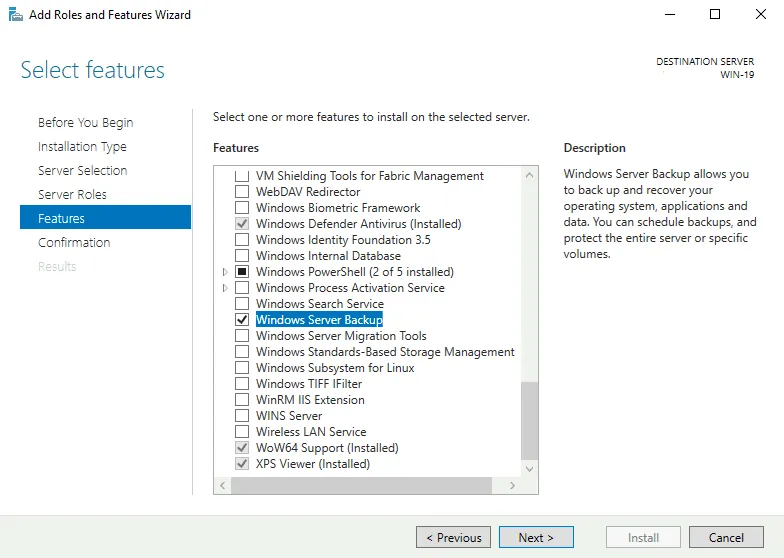
- Una vez habilitado «
Windows Server Backup», ejecute esta herramienta desde el Administrador del servidor:Server Manager > Tools > Windows Server Backup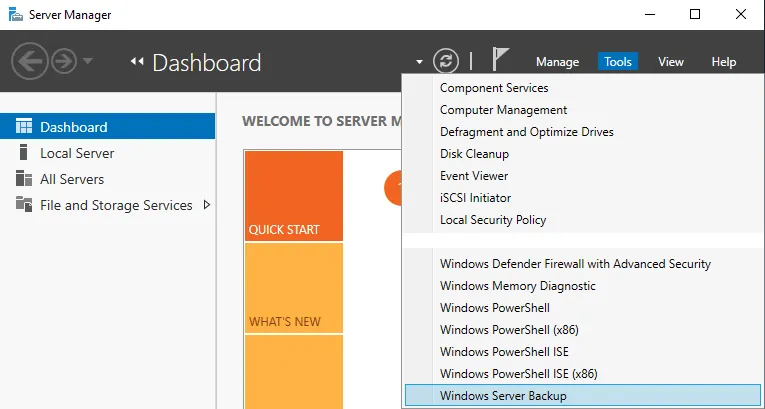
Ahora puede crear un backup de Exchange Server y otros componentes de Windows Server.
Backup de Exchange con Backup de Windows Server
Haga clic con el botón derecho en « Local backup » en el panel izquierdo de la ventana principal de « Windows Server Backup » y haga clic en « Backup Schedule » en el menú contextual.
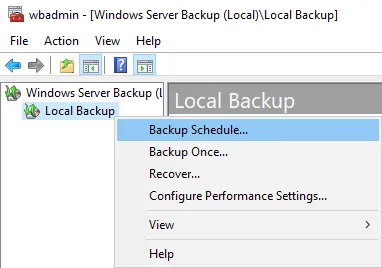
Se abrirá la ventana « Backup Schedule Wizard ».
Getting Started. Lea la información y haga clic en «Next».Select Backup Configuration. Seleccione «Custom». Haga clic en «Next» en cada paso del asistente para continuar.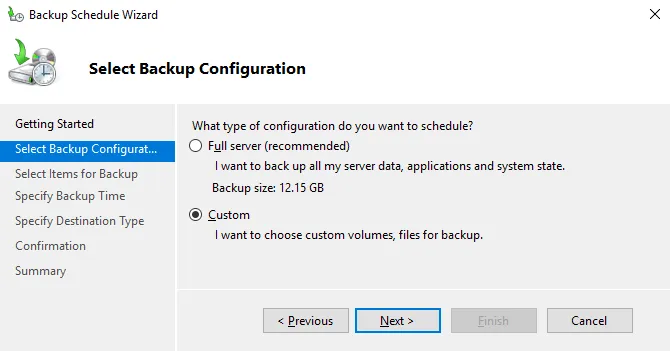
Select Items for Backup. Seleccione el volumen (partición) que contiene la base de datos de Exchange Server y la partición que contiene los archivos de registro de la base de datos de Exchange. Es importante que seleccione uno o varios volúmenes, y no archivos ni carpetas. De lo contrario, podrían surgir problemas durante el proceso de recuperación de datos de Exchange. En nuestro ejemplo, los archivos de.edbse almacenan enE:y los archivos de registro de la base de datos de Exchange se almacenan enF:.Nota: Al hacer backup de la base de datos de Exchange Server manualmente como archivos específicos, desmonta primero la base de datos.
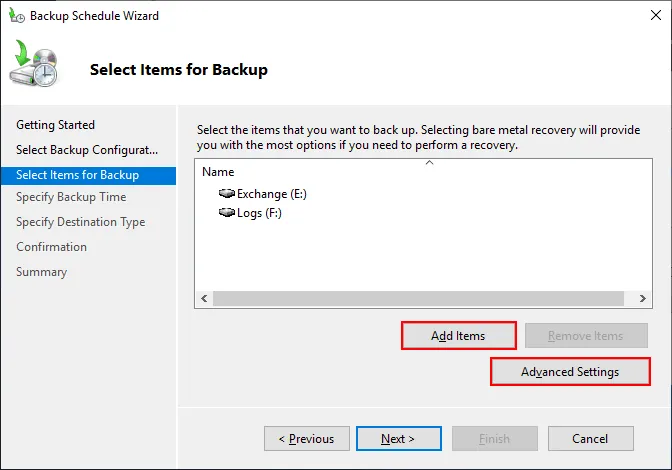
Haz clic en
Advanced Settings. En la ventanaAdvanced Settings, seleccionaVSS full backupen la pestañaVSS Settingssi deseas truncar los registros de Exchange después de hacer el backup. Si desea conservar los registros o si también utiliza otra aplicación de backup para Exchange, seleccione «VSS copy Backup».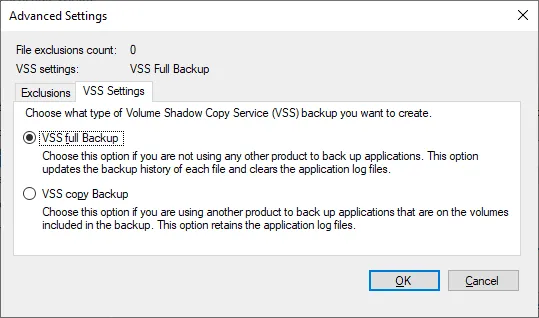
Specify Backup Time. Puede configurar la frecuencia con la que se ejecutará el backup. Puede ser una vez al día o con mayor frecuencia.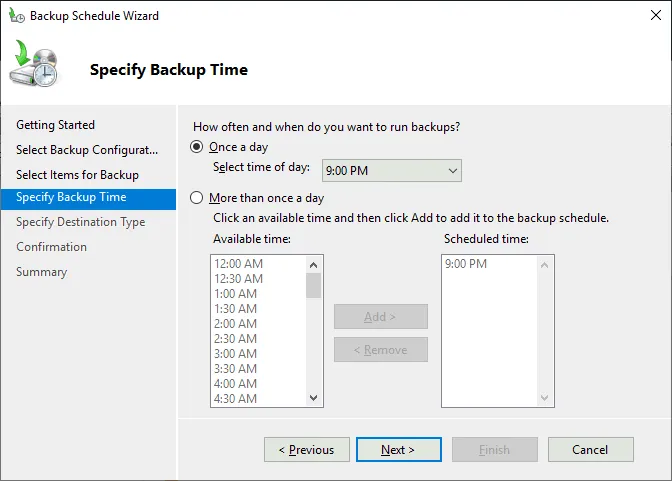
Select Destination Disk. Seleccione el disco en el que desea almacenar el backup de Exchange Server. En nuestro caso, utilizamos el disco «G: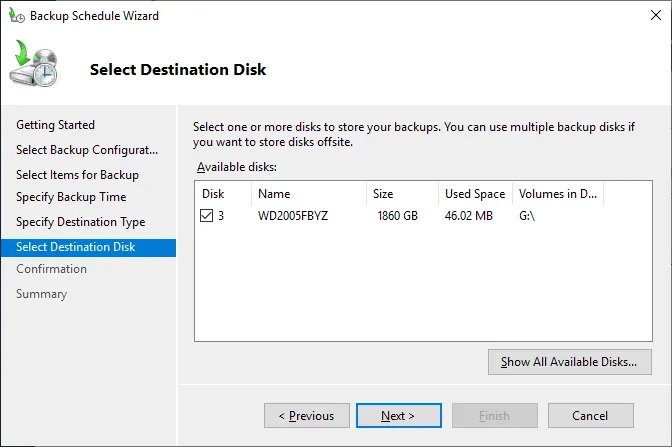
». Aparecerá un mensaje de advertencia indicando que se eliminarán todos los datos existentes en el disco seleccionado. Haz clic enYespara continuar.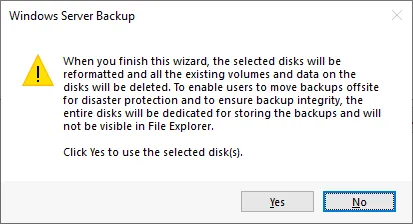
Nota: Windows Server Backup guarda los backups de volúmenes en el Disco virtual VHDX formato en el disco o volumen seleccionado. Si el tamaño del volumen del que estás haciendo el backup no supera los límites máximos de VHDX, no hay motivo para preocuparse.
Confirmation. Comprueba los ajustes seleccionados y haz clic enFinish.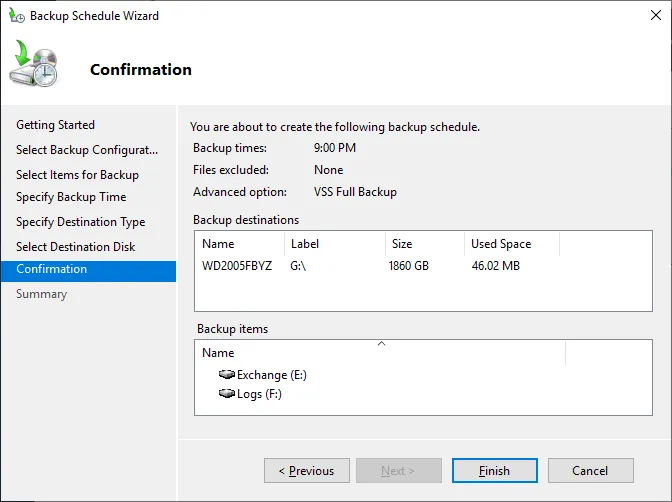
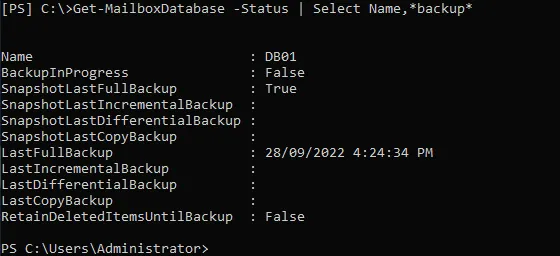
Puede comprobar el estado de la copia de seguridad de la base de datos de Exchange Server con el comando:
<p class=»1″>Get-MailboxDatabase -Status | Select Name,*backup*
Recuperación de datos de Exchange desde Windows Server Backup
Una vez que disponga de una copia de seguridad, puede proceder a la recuperación de los datos de Exchange.
Abra la ventana Windows Server Backup . Haga clic con el botón derecho en Local Backup y, en el menú contextual, haga clic en Recover.
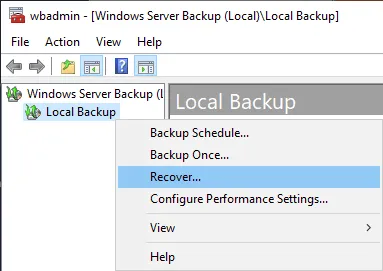
Se abre la ventana Recovery Wizard .
Getting Started. Seleccione la ubicación de la copia de seguridad. Estamos almacenando nuestra copia de seguridad en este servidor y seleccionamos la primera opción. Haga clic enNextpara continuar.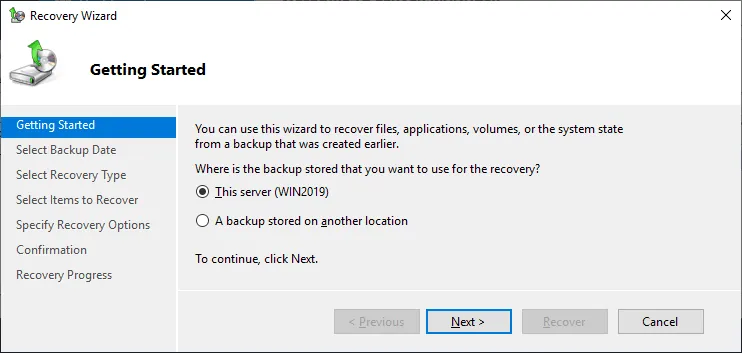
Select Backup Date. Seleccione la fecha de la copia de seguridad que necesite (es decir, el punto de recuperación); por ejemplo, la última copia de seguridad disponible.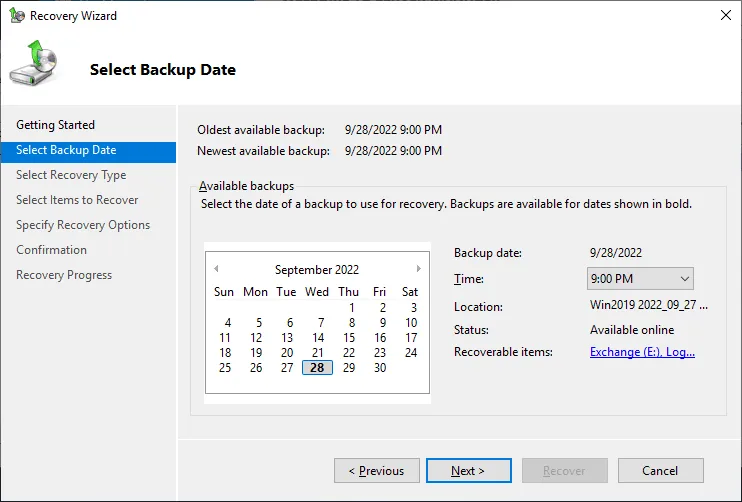
Select Recovery Type. SeleccioneApplications. La opción Aplicaciones puede estar inactiva (en gris) si ha seleccionado archivos o carpetas en los ajustes de copia de seguridad de Copia de seguridad de Windows Server en lugar de hacer backup de volúmenes.Nota: Puede seleccionar
Files and foldersy recuperar.edblos archivos de base de datos y los registros de Exchange en una ubicación personalizada. A continuación, puede utilizar estos archivos para la base de datos de recuperación de Exchange con el fin de recuperar los datos de Exchange.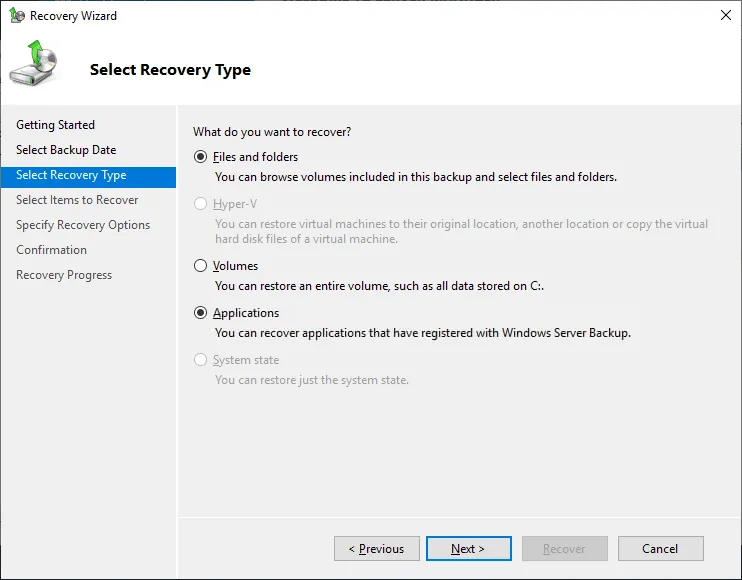
Select Application. SeleccioneExchangecomo aplicación que desea recuperar.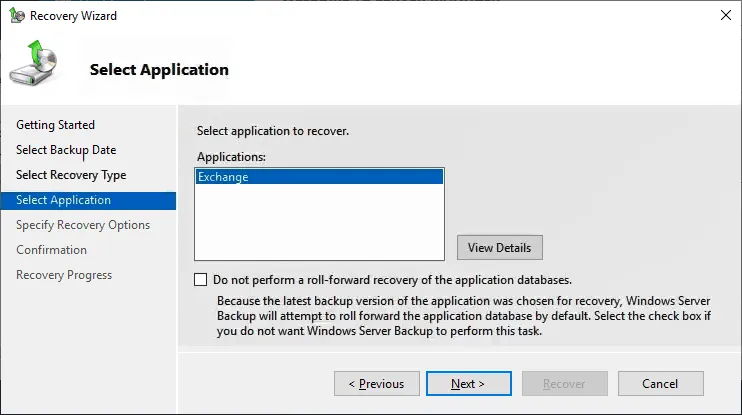
-
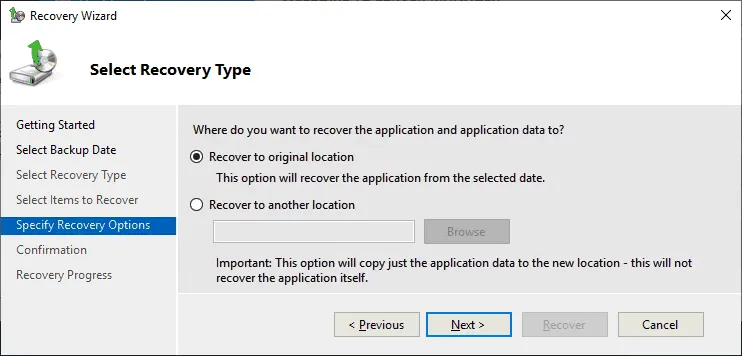
Specify Recovery Options. Existen dos opciones para el destino de la recuperación:Recover to original location. Los archivos de Exchange se recuperan en la ubicación original donde se encontraban los archivos originales de Exchange. No se puede seleccionar qué base de datos restaurar. Se restaurarán todos los archivos de Exchange.Recover to another location. Puede seleccionar otra ubicación para recuperar los datos de Exchange desde una copia de seguridad de Windows Server a una base de datos de recuperación (RDB). A continuación, puede utilizar esta base de datos de recuperación de Exchange para recuperar su base de datos real de Exchange. Una base de datos de Exchange restaurada en otra ubicación se encuentra en estado de cierre sucia.
Seleccionamos Recover to the original location.
Confirmation. Verifique si los ajustes seleccionados anteriormente son correctos.- Progreso de la recuperación . Espera después de que finalice la recuperación de datos de Exchange. Después de la recuperación de datos de Exchange a partir de una copia de seguridad (en este ejemplo, en la ubicación original), monta la base de datos y comprueba si se ha restaurado correctamente. Puedes montar la base de datos en el Centro de administración de Exchange, tal y como se muestra en la captura de pantalla siguiente.
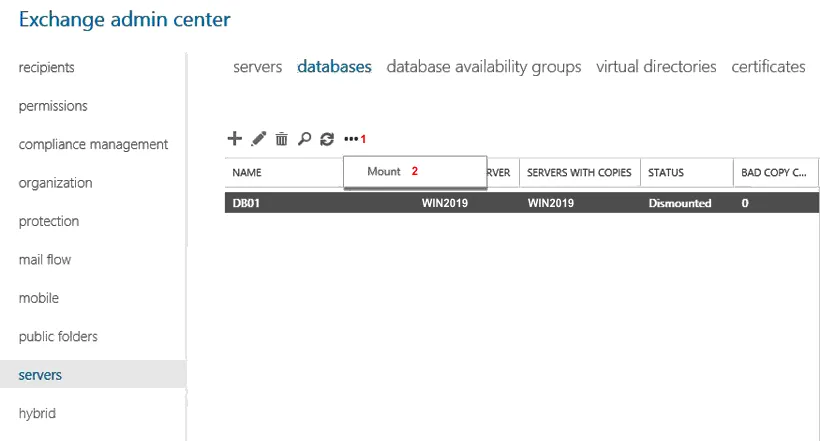
También podemos montar la base de datos de Exchange desde la línea de comandos:Mount-Database DB01dondeDB01es el nombre de la base de datos.Comprueba el estado de la base de datos en Exchange Management Shell:
Get-MailboxDatabase -Server -Status | fl Name,*FullBackup
Es posible que, después de montar una base de datos, aparezca un error indicando que no se puede montar. Los motivos posibles del error pueden ser un daño físico en el disco en el que se almacena el archivo de la base de datos o un daño lógico provocado por errores de software, un apagado incorrecto del servidor, etc. La utilidad de línea de comandos eseutil puede ayudar a solucionar el problema.
Recuperación de la base de datos de Exchange en la línea de comandos
Copia los archivos de la base de datos de Exchange (.edb) y los archivos de registro a una carpeta personalizada en un disco (por ejemplo, D:DBrecoveryDB01 ) para la recuperación de datos de Exchange. Puede copiar y utilizar los archivos que haya recuperado en el paso anterior desde «Copia de seguridad de Windows Server». Una forma habitual es restaurar las carpetas de la base de datos y del registro de la base de datos desde «Copia de seguridad de Windows Server» a una ubicación personalizada (por ejemplo, D:DBrecoveryDB01 ).
Si ha seleccionado Files and folders (al recuperar datos desde «Copia de seguridad de Windows Server») y ha recuperado .edb y los archivos de registro de Exchange en una ubicación personalizada, puede utilizar estos archivos para la recuperación de datos y como base de datos de recuperación de Exchange. Una base de datos de recuperación es un tipo especial de base de datos de Exchange que se puede montar y desde la que se pueden restaurar los datos a la base de datos original de Exchange durante el proceso de recuperación de datos de Exchange. Asigne un nombre único a la base de datos de recuperación.
Necesitamos utilizar eseutil para la recuperación de la base de datos de Exchange y la resolución de problemas de la base de datos.
eseutil.exe se encuentra en esta carpeta de forma predeterminada:
C:Program FilesExchange Serverbin
Es posible que tenga que cambiar el directorio a este en la línea de comandos o en la consola de PowerShell (si esta ruta no está añadida en la variable PATH de Windows).
La sintaxis de « eseutil » para utilizar un método suave de recuperación de la base de datos especificando la ubicación del archivo de la base de datos y la carpeta del registro de transacciones:
eseutil /R EXX /l <RDBLogFilePath> /d <RDBEdbFolder>
, donde « EXX » es el prefijo de generación del registro, como « E00, E01, E02, », etc.
. Antes de proceder a la recuperación de la base de datos de Exchange, diagnostica la base de datos.
- . Comprueba en qué estado se encuentra tu base de datos:
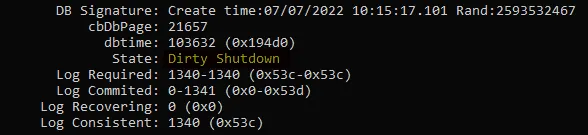
eseutil.exe /MH D:DBRecoveryDB01DB01.edb
. Estado: Dirty Shutdown
Esto significa que la base de datos no se encuentra en un estado coherente, y debemos solucionar este problema antes de poder utilizar esta base de datos en Exchange Server.
Más abajo, en el resultado, también puedes ver información sobre qué registros son necesarios para restaurar el estado de la base de datos de Exchange a Clean Shutdown. Esta información se almacena en .edb en los encabezados de la base de datos.
- Compruebe que los registros no estén dañados:
eseutil.exe /ml E00
El estado OK debe aparecer si los registros no están dañados.
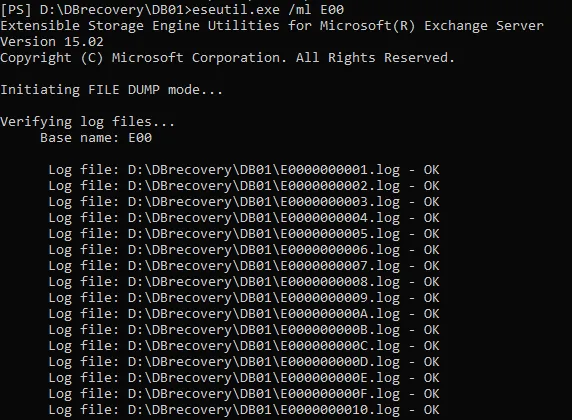
- Nuestros registros están en buen estado y podemos realizar la recuperación de la base de datos de Exchange mediante el método de recuperación suave.
eseutil /r E00 /l D:DBrecoveryDB01 /d D:DBrecoveryDB01
/l – establezca la ubicación de los registros de la base de datos
/d – establezca el destino con el .edb archivo de base de datos que necesitamos recuperar utilizando los registros y póngalo en estado limpio

- Compruebe el estado de la base de datos después de la recuperación con el comando habitual:
eseutil /R E00 /l D:DBrecoveryDB01 /d D:DBrecoveryDB01
El estado es Clean Shutdown en nuestro caso ahora.
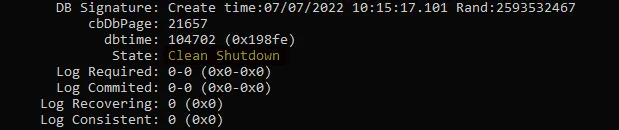
Nuestra base de datos ya está en buen estado y podemos utilizarla como base de datos de recuperación para, por ejemplo, la recuperación de buzones de Exchange.
Recuperación de buzones de Exchange a partir de una base de datos de recuperación
Puede realizar la recuperación de un buzón de Microsoft Exchange para un usuario concreto utilizando una base de datos de recuperación.
- Cree la base de datos de recuperación de Exchange (utilizando el archivo existente
.edb) con un comando similar a este:
New-MailboxDatabase -Recovery -Name <RDBName> -Server <ServerName> -EdbFilePath <RDBPathandFileName> -LogFolderPath <LogFilePath>
RDBName debe ser un nombre único para la base de datos de recuperación.
El comando exacto en nuestro caso es:
NewMailboxDatabase -Recovery -Name RDB01 -Server Win2019 -EdbFilePath D:DBrecoveryDB01DB01.edb -LogFolderPath D:DBrecoveryDB01
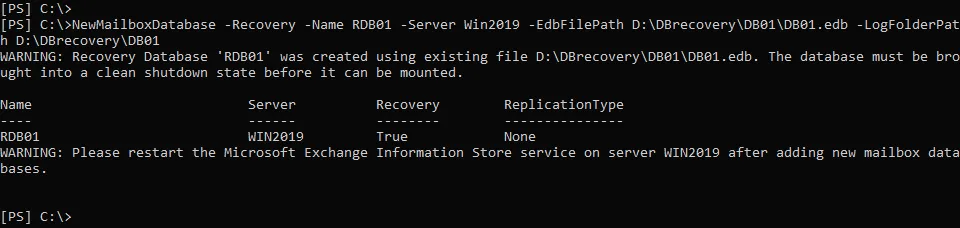
- Debe reiniciar el servicio
Exchange Information Store:
Restart-Service MSExchangeIS
. Como alternativa, vaya a services.msc desde la línea de comandos y reinicie el servicio Microsoft Exchange Information Store en la ventana gráfica de la Consola de Servicios de Microsoft.
- Monte la base de datos de recuperación:
Mount-database RDB01
- Compruebe si la base de datos de recuperación contiene datos:
Get-MailboxStatistics -Database RDB01 | Format-Table DisplayName,MailboxGUID -AutoSize
. La salida muestra el nombre y el ID del buzón, que son necesarios para trasladar los correos electrónicos recuperados a otro buzón.
Otra forma de comprobar los buzones de correo en la base de datos de recuperación de Exchange:
Get-MailboxStatistics -Database RDB01 | ft -AutoSize
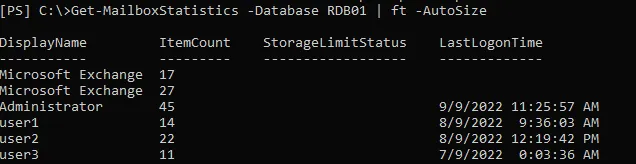
- Por ejemplo, necesitamos realizar la recuperación de un buzón de Microsoft Exchange cuyo ID sea:
8aa77cb3-dc38-1f37-72e5-55702e737f52
El comando para restaurar un buzón desde la base de datos de recuperación es el siguiente. Debe especificar la base de datos de origen (base de datos de recuperación), el ID del buzón en la base de datos de recuperación y la base de datos de destino.
New-MailboxRestoreRequest -SourceDatabase RDB01 -SourceStoreMailbox 8aa77cb3-dc38-1f37-72e5-55702e737f52 -TargetMailbox DB01
Si aparece el mensaje de error:
Source mailbox legacuexchangedn doesn’t match
añada -AllowLegacyDNMismatchNew-MailboxRestoreRequest -SourceDatabase RDB01 -SourceStoreMailbox 8aa77cb3-dc38-1f37-72e5-55702e737f52 -TargetMailbox DB01 -AllowLegacyDNMismatch
Nota: Otra forma de recuperar un buzón es indicando el nombre del mismo; por ejemplo, user1:
New-MailboxRestoreRequest -Name "User Mailbox Recovery" -SourceDatabase RDB01 - SourceStoreMailbox "user1" -TargetMailbox "user1"
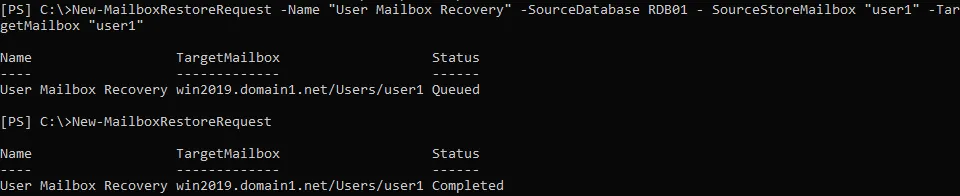
- Después de finalizar la recuperación del buzón de Exchange, puedes eliminar la solicitud de restauración del buzón:
Get-MailboxRestoreRequest | where status -eq completed | Remove-MailboxRestoreRequest
- A continuación, puedes desmontar la base de datos de recuperación:
Dismount-Database RDB01
Intenta acceder al buzón recuperado a través de Outlook para la web y verifica si se han recuperado todos los datos necesarios para el usuario.
Recuperación «dura» de una base de datos de Exchange
El método de recuperación de la base de datos de Exchange explicado anteriormente era un ejemplo de recuperación «suave». La recuperación «suave» es aplicable cuando el archivo de la base de datos no está dañado y existen registros de transacciones de la base de datos. Si no se cumplen estas condiciones, el otro método para la recuperación de datos de Exchange es la recuperación «dura» (si no se dispone de un backup de Exchange Server). La recuperación «dura» implica eliminar todos los datos dañados de la base de datos de Exchange Server para que el estado de la base de datos sea coherente.
- Reparar una base de datos dañada. Utilice este comando si faltan los registros de transacciones de la base de datos de Exchange:
eseutil /p E:DB01DB01.edb
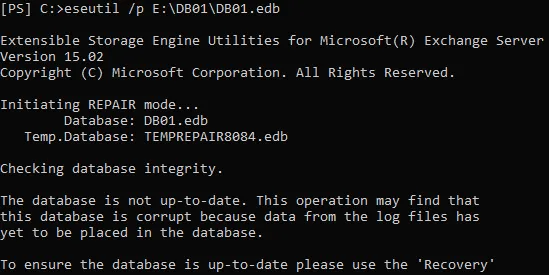
Aparece el siguiente mensaje de advertencia:

Este proceso es irreversible y se pueden perder algunos datos después de finalizar esta operación.
Haga clic en OK para continuar y espere hasta que el proceso haya finalizado.
- Compruebe si la base de datos se encuentra en el estado «
Clean Shutdown»:
eseutil /mh E:DB01DB01.edb
- Después de la reparación, desfragmente la base de datos, ya que eliminar grandes fragmentos de datos dañados provoca una disminución del rendimiento de la base de datos:
eseutil /d E:DB01DB01.edb
Se creará una nueva base de datos y todos los datos coherentes (en buen estado) de la antigua base de datos que hemos reparado se transferirán a la nueva.
- Monte la base de datos desfragmentada:
Mount-Database E:DB01DB01.edb
- Compruebe esta base de datos con el comando para asegurarse de que no hay problemas:
Get-MailboxRepairRequest -Database E:DB01DB01.edb
La recuperación de la base de datos de Exchange dañada ha finalizado.
Recuperación de datos de Exchange con NAKIVO
NAKIVO Backup & Replication es una solución de protección de datos que permite recuperar datos de Exchange a partir de una copia de seguridad de una máquina física o virtual. Puede recuperar objetos específicos de Exchange Server, como buzones y correos electrónicos, así como realizar una recuperación completa de la base de datos de Exchange. El proceso de recuperación consta de unos pocos pasos que se realizan en la interfaz web del producto.
En el panel de control principal, haga clic en Jobs > Recover > Microsoft Exchange objects para iniciar el proceso de recuperación de Exchange Server. 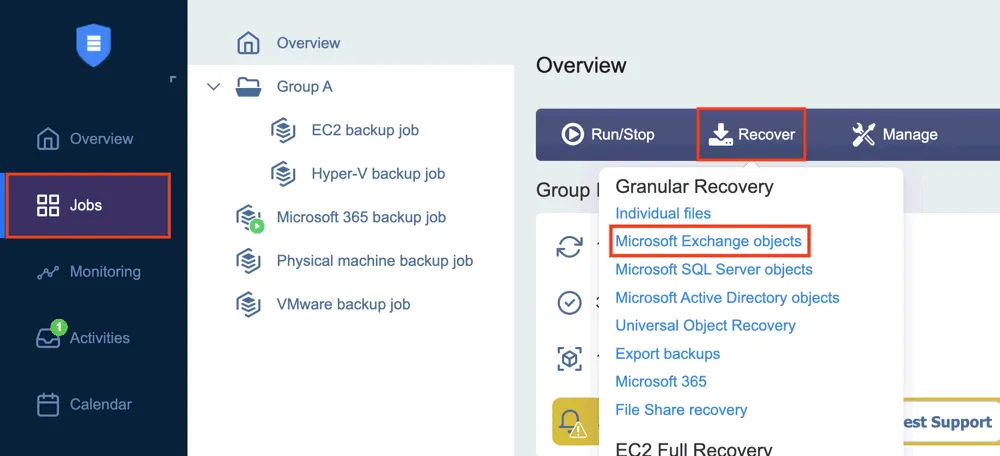
Sigue los pasos que se indican en Object Recovery Wizard.
- Selecciona el punto de copia de seguridad y recuperación. Una política de retención flexible te permite recuperar elementos de diferentes intervalos de tiempo.
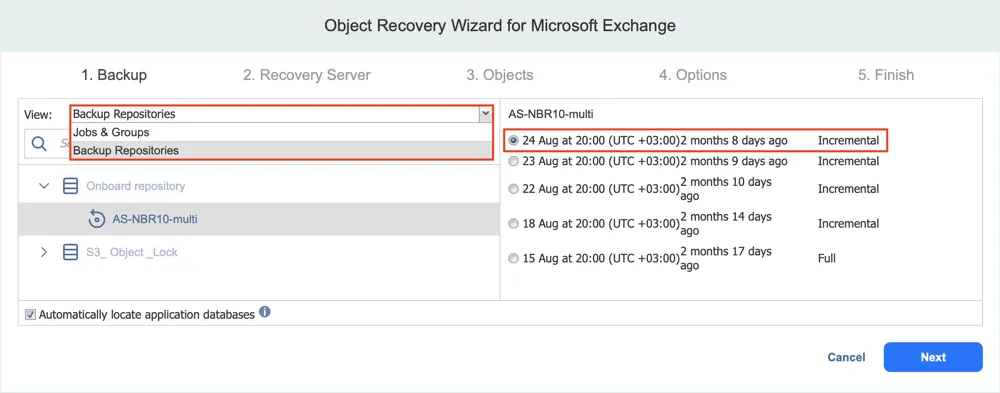
- Selecciona un servidor de recuperación. Selecciona el equipo original en el que está instalado Microsoft Exchange Server u otro equipo en el que se vayan a recuperar los datos de Exchange Server.
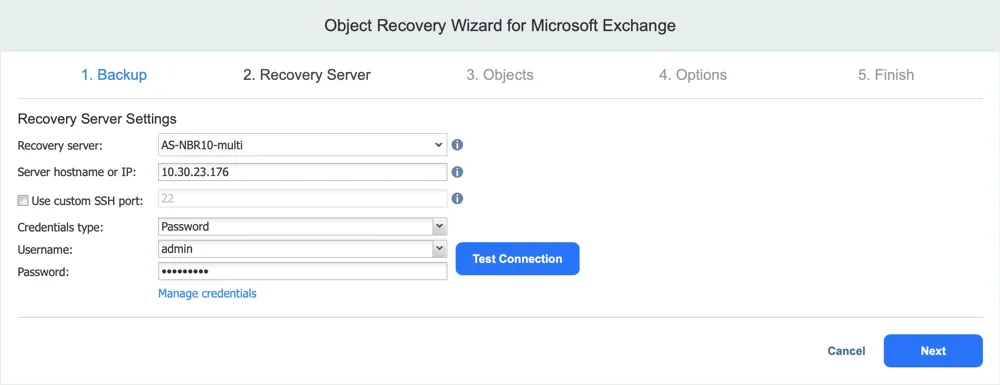
Nota: Para recuperar correos electrónicos concretos y descargarlos como PST archivos a través de un navegador web, debes configurar el parámetro system.exchange.enable.direct.recovery en la página de configuración «Experto», a la que se puede acceder mediante direcciones como
https://localhost:4443/c/configuration?expert or

https://localhost:4443/c/configuration?action=&targetId=&backUrl=&wizard=false&expert
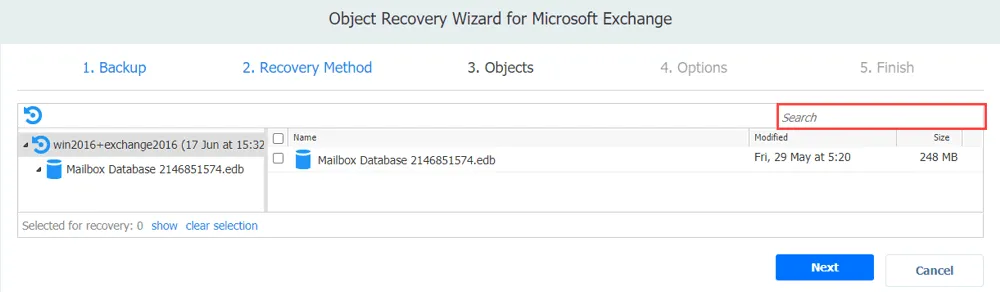
- Selecciona los objetos de Exchange que deseas recuperar. Puede recuperar toda la
.edbbase de datos o seleccionar buzones y correos electrónicos específicos. También puede buscar los objetos de Exchange Server que necesite para mayor comodidad.
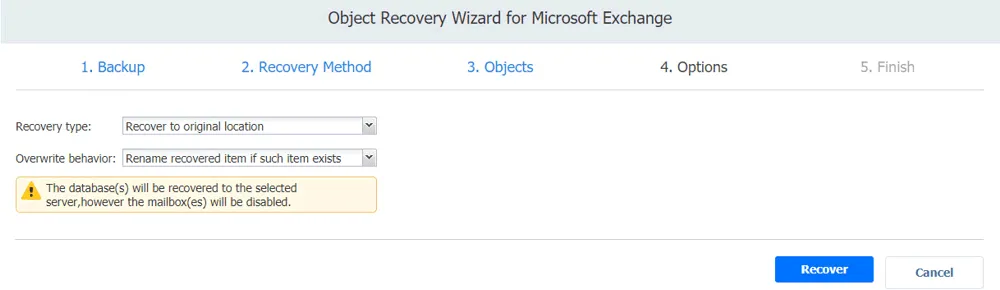
- Seleccione las opciones de recuperación, como el tipo de recuperación y el comportamiento de sobrescritura:
- Recuperar en la ubicación original – los objetos seleccionados se recuperan en sus ubicaciones originales en el servidor o la máquina virtual.
- Recuperar en una ubicación personalizada – le permite seleccionar un equipo y especificar una ruta donde recuperar los objetos.
- Exportar a una ubicación personalizada – le permite exportar los objetos de Exchange seleccionados, incluido un buzón completo, a una carpeta local o a recursos compartidos CIFS (SMB).
El comportamiento de sobrescritura establece qué hacer si un elemento ya existe:
- Renombrar el elemento recuperado
- Omitir el elemento recuperado
- Sobrescribir el elemento original
- Esperar hasta que finalice la recuperación de datos de Exchange.
Conclusión
El mejor método que puede utilizar para la recuperación de datos de Exchange es la recuperación a partir de una copia de seguridad con una solución de protección de datos profesional y completa. Puede utilizar NAKIVO Backup & Replication para crear backups coherentes de Exchange Server ejecutado en una máquina física o virtual con una amplia gama de opciones flexibles de recuperación instantánea. El producto también es compatible con el Recuperación de objetos de Active Directory que puede ser necesario para el correcto funcionamiento de Exchange Server.