Cómo recuperar al instante una máquina virtual de Hyper-V a partir de un backup con Inicio rápido de máquinas virtuales
La recuperación instantánea de máquinas virtuales en Hyper-V resuelve un problema habitual: cuando una máquina virtual de Hyper-V crítica para el negocio deja de funcionar, una restauración completa puede llevar horas, lo que a menudo supera los objetivos de tiempo de recuperación. En cambio, el Inicio rápido de máquinas virtuales arranca la máquina virtual directamente desde su backup en cuestión de segundos, de modo que los servicios se restablecen casi de inmediato, mientras que la recuperación completa se lleva a cabo más tarde o ni siquiera es necesaria. Esta guía explica cómo recuperar al instante una máquina virtual de Hyper-V con NAKIVO Backup & Replication utilizando el Inicio rápido de máquinas virtuales, cómo utilizar la máquina virtual recuperada y cómo convertirla en permanente.
Puntos clave
- Flash VM Boot inicia una máquina virtual de Hyper-V directamente desde su backup en segundos, restableciendo el servicio sin necesidad de realizar primero una restauración completa.
- El backup permanece intacto: mientras se ejecuta la máquina virtual recuperada, los cambios se almacenan en una caché de escritura temporal en el repositorio de backups.
- Como los discos se sirven desde el almacenamiento de backups a través de iSCSI, el rendimiento de entrada/salida de la máquina virtual iniciada con Flash VM Boot es menor, por lo que debe considerarse una solución temporal.
- Para que la máquina virtual sea permanente, apáguela primero: Hyper-V no admite la migración en vivo de máquinas virtuales iniciadas con Flash VM Boot.
- Flash VM Boot no requiere ningún complemento ni licencia independiente, solo los requisitos previos de iSCSI en Hyper-V indicados a continuación. Además, el mismo motor permite verificar máquinas virtuales y probar parches de forma segura.
¿Qué es la recuperación instantánea de máquinas virtuales en Hyper-V?
La recuperación instantánea de máquinas virtuales permite ejecutar una máquina virtual con datos leídos directamente desde un backup, sin copiar primero todos esos datos a un host de producción. En NAKIVO Backup & Replication, esta función se llama Inicio rápido de máquinas virtuales (en el producto aparece como Flash boot ). No requiere ningún componente adicional ni licencia independiente, solo los requisitos previos de iSCSI en Hyper-V que se indican a continuación.
Cómo funciona la recuperación instantánea de máquinas virtuales
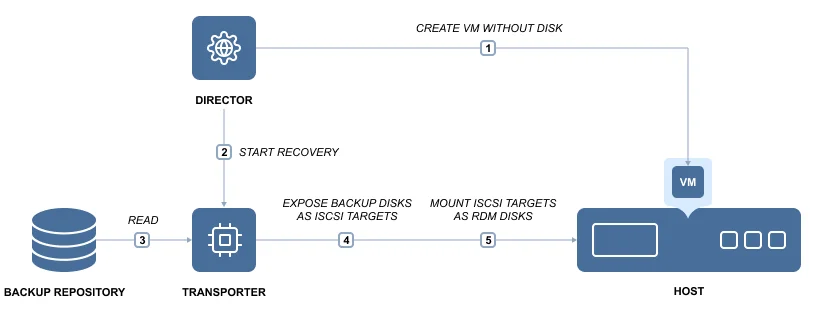
Cuando se ejecuta un job de Flash VM Boot, Director crea una máquina virtual de shell sin discos en el host de destino, Transportador expone los discos de la máquina virtual en repositorio de backups como Destinos iSCSI y, a continuación, Director monta esos discos en la nueva máquina virtual. En las máquinas virtuales de Hyper-V, todo lo que escribe la máquina virtual mientras se ejecuta se almacena en una caché de escritura basada en disco en el repositorio de backups, por lo que el backup en sí nunca se modifica y los cambios se descartan al detener el job.
Como los discos se sirven desde el almacenamiento de backups a través de iSCSI, el rendimiento de entrada/salida de una máquina virtual iniciada con Flash VM Boot es menor que el de una máquina virtual en almacenamiento de producción. Por ello, es ideal para restablecer rápidamente el servicio o realizar pruebas. Cuando quiera que sea permanente y tenga el máximo rendimiento, deberá migrarla al almacenamiento de producción.
¿Por qué usar la recuperación instantánea de máquinas virtuales en Hyper-V?
Use Flash VM Boot para recuperar en segundos una máquina virtual que haya fallado durante una interrupción del servicio, iniciar una copia temporal para probar actualizaciones o parches antes de ponerlos en producción, o comprobar que un backup se inicia y que sus aplicaciones funcionan. Para una restauración normal con rendimiento completo y sin presión de tiempo, use Recuperación completa de la máquina virtual en su lugar. Esto convierte Flash VM Boot en una opción práctica para un Plan de recuperación ante desastres de Hyper-V.
Recuperación instantánea de máquinas virtuales frente a recuperación tradicional de máquinas virtuales en Hyper-V
La recuperación tradicional de Hyper-V copia toda la máquina virtual desde el repositorio de backups al host de producción antes de que pueda encenderla. En el caso de una máquina virtual grande, esa transferencia puede tardar horas, y el servicio permanece inactivo durante todo ese tiempo. La recuperación instantánea de máquinas virtuales invierte el orden: primero se inicia la máquina virtual, directamente desde el backup, y sus datos se trasladan a producción más tarde, si es que se trasladan.
La contrapartida es el rendimiento. Una máquina virtual recuperada de forma tradicional se ejecuta en el almacenamiento de producción a velocidad máxima desde el momento en que se inicia. En cambio, una máquina virtual iniciada con Flash VM Boot lee sus discos desde el repositorio de backups a través de iSCSI y, por tanto, se ejecuta más lentamente. Use la recuperación tradicional cuando tenga tiempo y necesite el máximo rendimiento de inmediato; use la recuperación instantánea cuando cada minuto de inactividad cuente y pueda migrar al almacenamiento de producción después.
|
Recuperación instantánea de máquinas virtuales (Flash VM Boot) |
Recuperación completa tradicional de máquinas virtuales |
|
|
Tiempo hasta reanudar el servicio |
Segundos: la máquina virtual se inicia directamente desde el backup |
Horas en el caso de una máquina virtual grande: primero se copian todos los datos |
|
Ubicación de los discos |
Repositorio de backups, accesible a través de iSCSI |
Almacenamiento de producción |
|
Rendimiento |
Menor rendimiento de entrada/salida |
Rendimiento máximo desde el momento en que se inicia |
|
Movimiento de datos |
Más tarde o nunca |
Antes de que pueda encenderse la máquina virtual |
|
Ideal para |
Interrupciones del servicio, pruebas de parches, verificación de backups |
Restauraciones planificadas sin presión de tiempo |
Requisitos previos para realizar la recuperación instantánea de máquinas virtuales en Hyper-V
- Un backup funcional de la máquina virtual con al menos un punto de recuperación.
- El host Hyper-V de destino añadido al NAKIVO Backup & Replication inventario.
- Capacidad de procesamiento y de red suficiente en el host de destino para ejecutar la máquina virtual recuperada.
- El servicio Microsoft iSCSI Initiator habilitado y en ejecución en el host Hyper-V de destino.
- El disco iSCSI está sin conexión en el host Hyper-V de destino. Windows conecta automáticamente y pone en línea los discos iSCSI recién conectados, así que configure la política SAN en DiskPart para mantener los discos nuevos sin conexión:
san policy=OfflineAll
Cómo realizar la recuperación instantánea de máquinas virtuales en Hyper-V
Paso 1. Abra el asistente de recuperación instantánea de máquinas virtuales
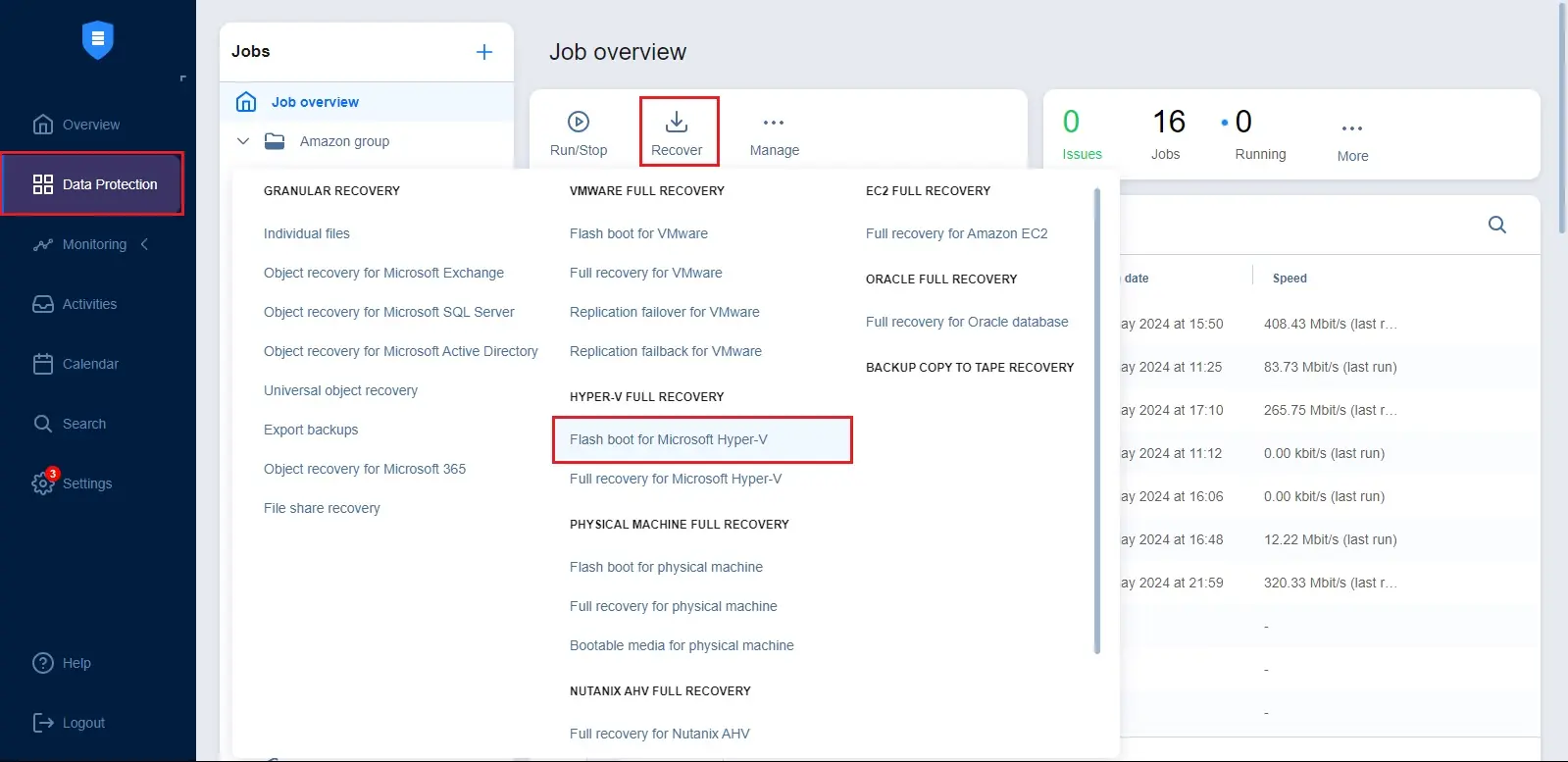
Para abrir el asistente de nuevo job de inicio rápido, vaya a la interfaz web de NAKIVO Backup & Replication, abra el backup o el job de backup que contiene la máquina virtual y, a continuación, seleccione Recuperar > Inicio rápido para Microsoft Hyper-V .
Paso 2. Seleccione el backup y el punto de recuperación
Seleccione la máquina virtual que desea recuperar y el punto de recuperación (el punto más reciente está seleccionado de forma predeterminada). Haga clic en Siguiente .
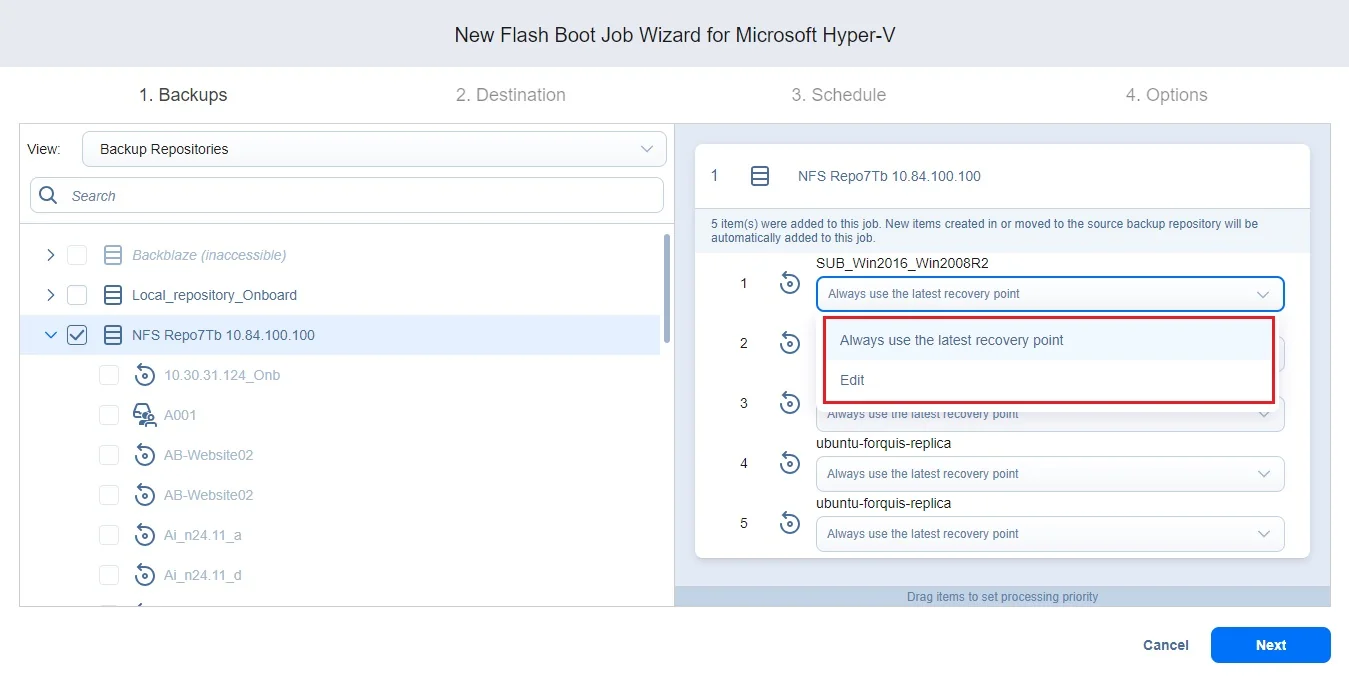
Paso 3. Configure los ajustes de recuperación instantánea de máquinas virtuales
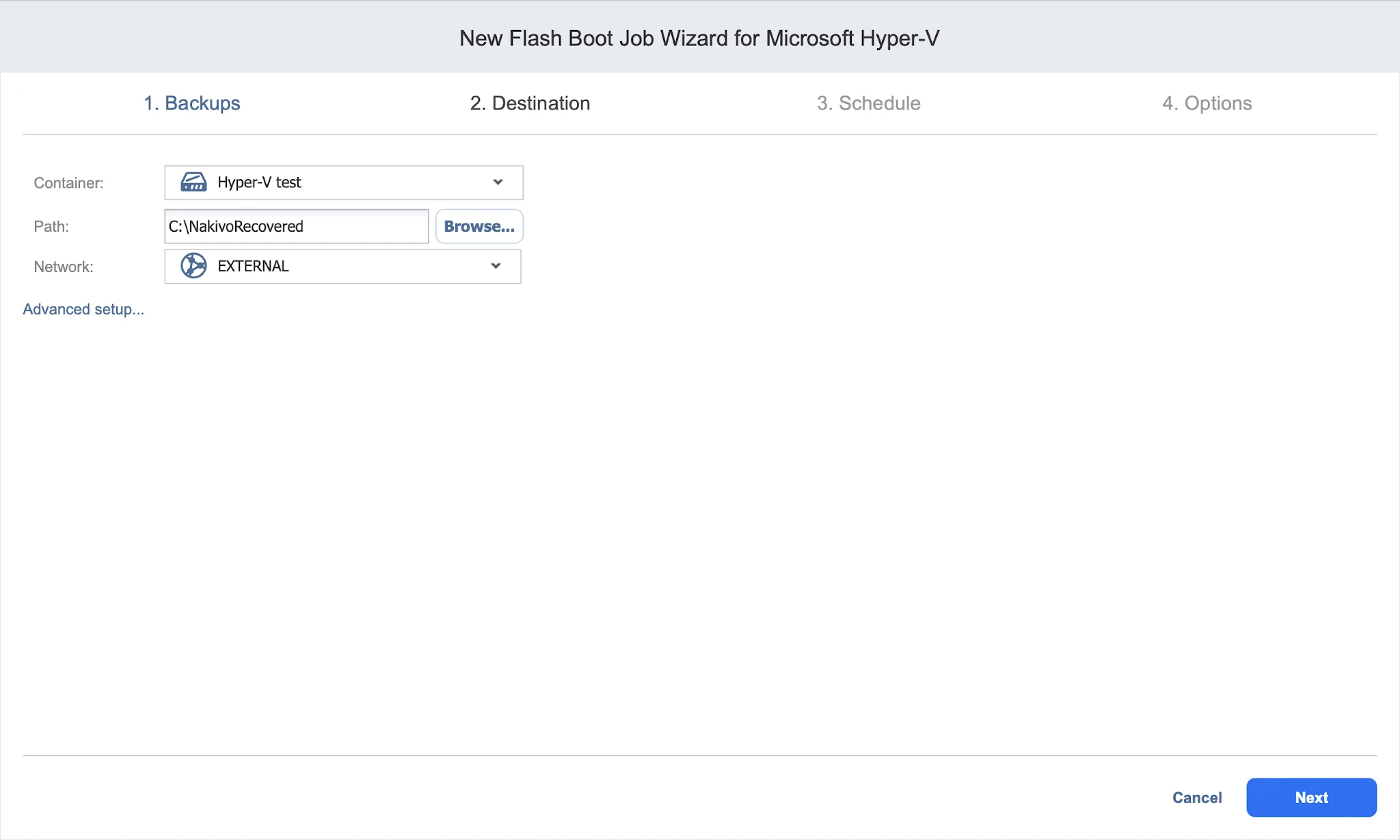
- Destino. Elija el contenedor de destino (el host de Hyper-V), la ruta (el volumen) y la red que se asignarán a la máquina virtual recuperada. Haga clic en Siguiente .
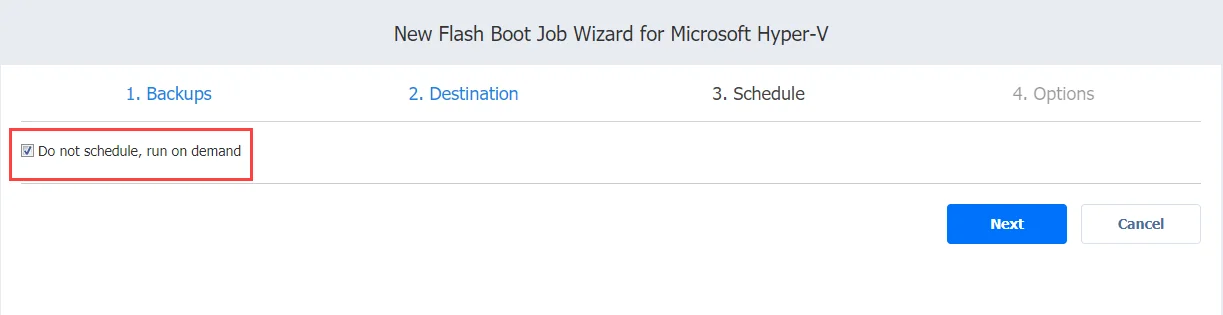
- Programación. Para una recuperación única durante una interrupción, elija No programar, ejecutar bajo demanda . Haga clic en Siguiente .
- Opciones. Mantenga la opción predeterminada Agregar «-recovered» al final del nombre para que la máquina virtual recuperada nunca sobrescriba la máquina virtual de producción; luego, configure la dirección MAC y el estado de energía. Si lo desea, también puede habilitar aquí la verificación de máquinas virtuales y la detección de malware. Haga clic en Finalizar .
Paso 4. Inicie la recuperación instantánea de máquinas virtuales
Ejecute el job. En cuestión de segundos, la máquina virtual se inicia y aparece en Hyper-V como en ejecución, servida directamente desde el repositorio de backups.
Paso 5. Verifique la máquina virtual de Hyper-V recuperada
Verifique que se pueda acceder a la máquina virtual y que su aplicación responda. En este momento, el servicio está restaurado, aunque la máquina virtual todavía se ejecuta desde el backup.
Uso de la máquina virtual de Hyper-V iniciada con inicio rápido
Mientras se ejecuta, una máquina virtual iniciada con inicio rápido es una máquina virtual real y utilizable. Úsela para restaurar el servicio de inmediato, probar actualizaciones del sistema y parches de aplicaciones de forma segura, o confirmar que un backup es válido. Ten en cuenta la advertencia sobre el rendimiento de entrada/salida mencionada anteriormente, así que considérala una solución temporal hasta que la conviertas en permanente o la descartes.
Convertir la máquina virtual de Hyper-V recuperada en permanente
Si deseas mantener la máquina virtual recuperada en producción, migra desde el almacenamiento de copia de seguridad a almacenamiento de producción para que funcione a pleno rendimiento y ya no dependa del repositorio de backups.
Hyper-V no admite la migración en vivo para máquinas virtuales que se inician por inicio rápido, por lo que la máquina virtual recuperada debe apagarse antes de migrarla. Para convertirla en permanente:
- En el Administrador de Hyper-V, apague la máquina virtual recuperada.
- Abra los ajustes de la máquina virtual, seleccione el disco duro y anote el disco físico desde el que se inició (que aparece como Disco N).
- En la sección Medios , elija Disco duro virtual y haga clic en Nuevo para abrir el asistente para nuevo disco duro virtual .
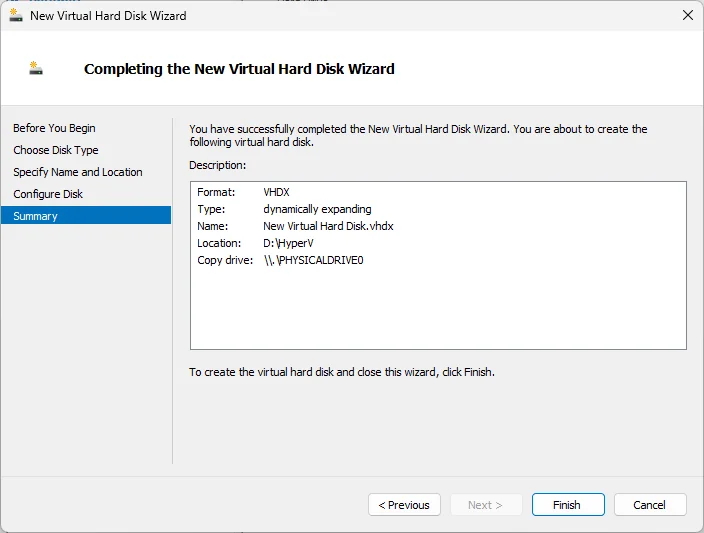
- Cree un VHDX disco, configúrelo como de expansión dinámica y asígnele un nombre y una ubicación.
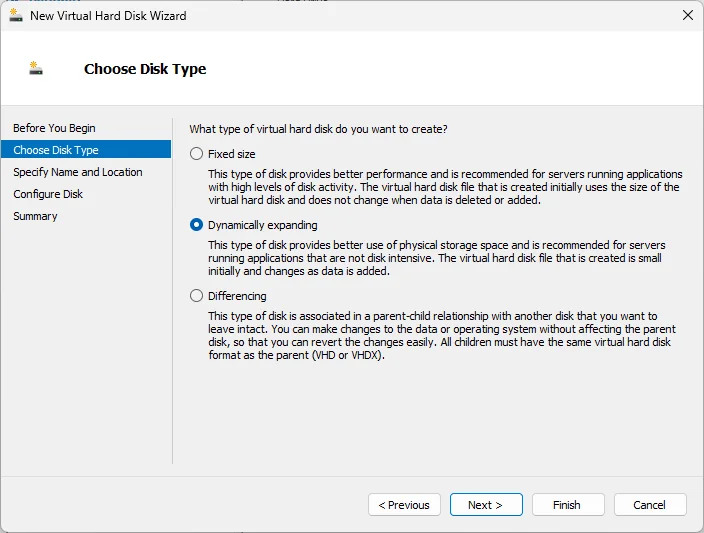
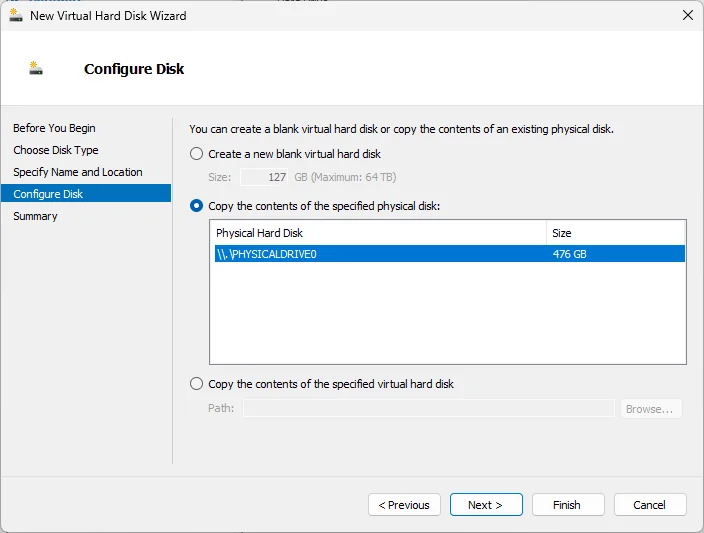
- En el paso Configurar disco, seleccione Copiar el contenido del disco físico especificado y elija el disco que anotó anteriormente.
- Finalice el asistente para crear el nuevo disco en el almacenamiento de producción. La máquina virtual ya está lista para ejecutarse independientemente del repositorio de backups.
Como alternativa, dentro de un Clúster de Hyper-V, puede trasladar la máquina virtual apagada a otro host:
- En el Administrador de Hyper-V, haga clic con el botón derecho en la máquina virtual recuperada y seleccione Mover .
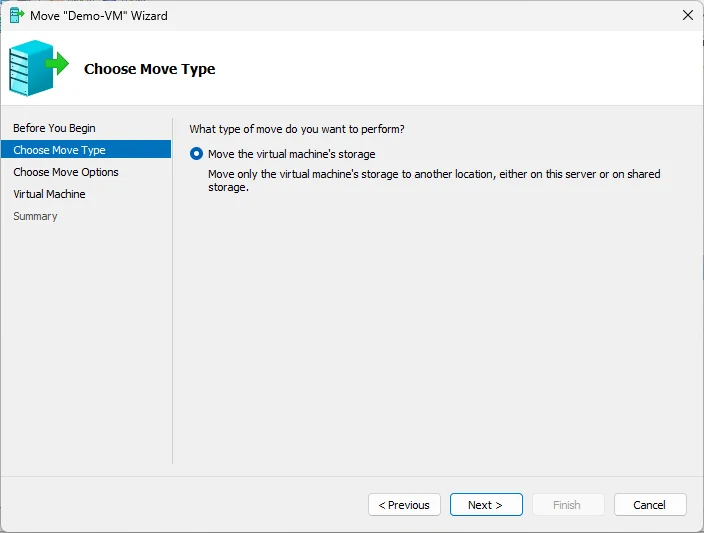
- En el Asistente para mover , elija mover la máquina virtual y, a continuación, seleccione el host de destino.
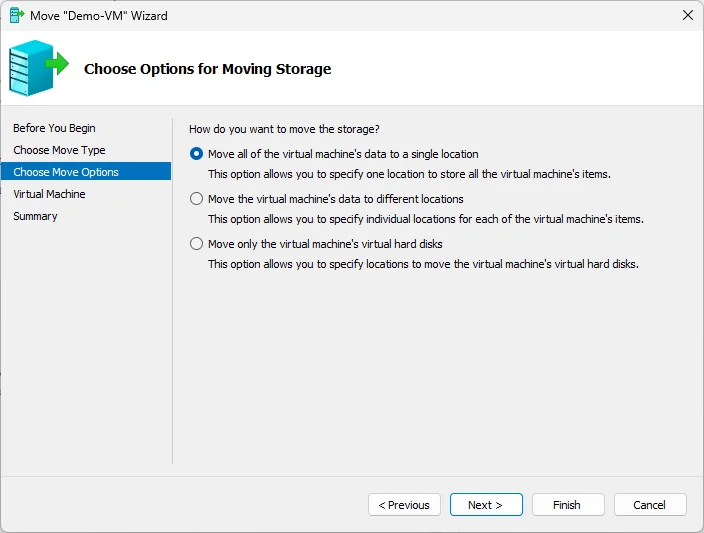
- Seleccione la opción de trasladar los datos de la máquina virtual a una única ubicación, especifique dicha ubicación en el host de destino y finalice el asistente.
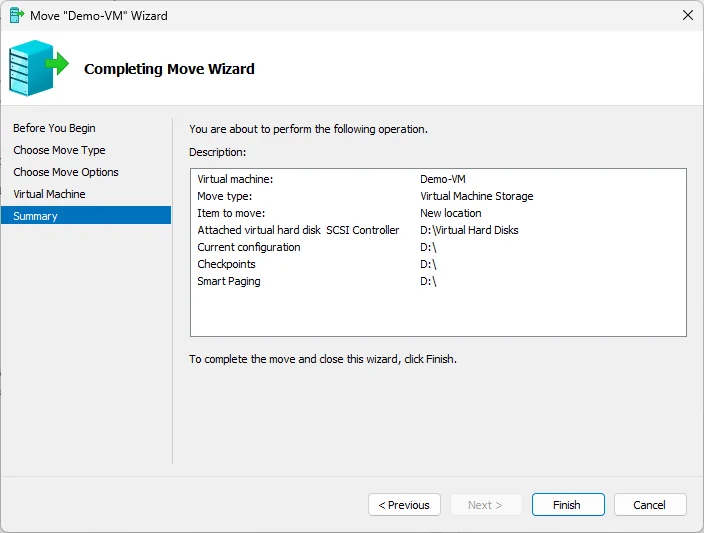
No se admite la migración entre hosts Hyper-V independientes, y los discos de paso no se pueden migrar directamente. En el caso de un disco de paso, cree un nuevo disco virtual y transfiera los datos a este. En Hyper-V 2019, al añadir un nuevo VHDX puede producirse un error del tipo «No se ha podido convertir el disco virtual», tal y como se documenta en Base de conocimientos NAKIVO junto con su solución alternativa.
Una vez que la máquina virtual recuperada se haya migrado al almacenamiento de producción, vuelve a la tarea de inicio rápido de máquinas virtuales y haz clic en Descartar máquinas virtuales . NAKIVO Backup & Replication detecta que la máquina virtual se ha migrado y la deja en su lugar, por lo que no se pierde nada.
Descartar la máquina virtual recuperada
Si solo necesitabas la máquina virtual de forma temporal, para realizar pruebas o verificaciones, haz clic en Descartar máquinas virtuales en la tarea «Inicio rápido de máquinas virtuales». NAKIVO Backup & Replication apaga la máquina virtual recuperada, la elimina y cancela cualquier cambio realizado mientras estaba en ejecución. La máquina virtual de origen y la copia de seguridad permanecen intactas.
Prácticas recomendadas y resolución de problemas para la recuperación instantánea de máquinas virtuales
Prácticas recomendadas para la recuperación instantánea de máquinas virtuales
- Prueba tus copias de seguridad con regularidad. Activa la verificación de máquinas virtuales (captura de pantalla o verificación de inicio) en los jobs de backup para que NAKIVO Backup & Replication inicie automáticamente cada backup mediante inicio rápido y confirme que el sistema operativo se inicia.
- Mantén las máquinas virtuales iniciadas mediante inicio rápido de forma temporal. Dado que se ejecutan desde el almacenamiento de copias de seguridad, migralas a producción o elimínalas en lugar de dejarlas en ejecución a largo plazo.
- Realiza un análisis antes de ponerlas en producción. Active la detección de malware para la tarea de arranque rápido (Flash Boot) con el fin de comprobar que el punto de recuperación no contiene ransomware, y recupere las máquinas virtuales sospechosas en una red aislada.
- Etiquete claramente las máquinas virtuales recuperadas. Deje el sufijo predeterminado
-recoveredtal cual, para que una máquina virtual recuperada nunca sobrescriba la máquina virtual de producción.
Problemas comunes y soluciones de la recuperación instantánea de máquinas virtuales
- La recuperación instantánea de máquinas virtuales (Inicio rápido de máquinas virtuales) no es compatible con copias de seguridad creadas a partir de discos nativos de 4K (4Kn); compruebe el tipo de disco de origen si una tarea no se inicia.
- Cada servidor de destino iSCSI de Microsoft permite el inicio rápido de hasta 256 instancias de destino iSCSI (discos de máquina virtual) a la vez, por lo que debe dividir las recuperaciones de gran tamaño si alcanza el límite.
- Si el puerto iSCSI del Transportador asignado al repositorio de backups ya está ocupado por otro servicio, configure el enrutamiento de datos de modo que un Transportador proxy reenvíe el destino iSCSI al host de destino.
- Si la tarea no puede conectar los discos, compruebe que el servicio Iniciador iSCSI de Microsoft se esté ejecutando en el host de destino y que el disco iSCSI esté desconectado, tal y como se describe en los requisitos previos.
- Si la tarea sigue fallando, compruebe el repositorio de backups, el Transportador y el host de destino, que suelen ser las causas habituales de Errores de inicio rápido de máquinas virtuales.
Otras opciones de recuperación en NAKIVO Backup & Replication
El Inicio rápido de máquinas virtuales (Flash VM Boot) es una de las varias vías de recuperación. Para una restauración estándar, utilice Recuperación completa de la máquina virtual; para archivos individuales, utilice recuperación de archivos; y para elementos de aplicaciones, como buzones de correo u objetos de bases de datos, utilice recuperación de objetos. Para una protección continua con los objetivos de recuperación más exigentes, considere Replicación de máquinas virtuales. Tutto ciò rientra in un contesto più ampio Estrategia de backup y recuperación de Hyper-V.
Preguntas frecuentes
¿Cuál es la diferencia entre la recuperación instantánea de una máquina virtual y la recuperación completa de una máquina virtual?
La recuperación instantánea de máquinas virtuales (Inicio rápido de máquinas virtuales) arranca la máquina virtual directamente desde su copia de seguridad en cuestión de segundos, de modo que se ejecuta desde el repositorio de backups mientras decides qué hacer a continuación. La recuperación completa de la máquina virtual copia primero toda la máquina virtual de vuelta al almacenamiento de producción, lo que lleva más tiempo pero ofrece un rendimiento completo de inmediato.
¿Puedo llevar a cabo una recuperación instantánea de máquinas virtuales en un clúster de conmutación por recuperación de Hyper-V?
Sí. Puedes iniciar una máquina virtual en modo «flash» en un host en el grupo. Ten en cuenta que, cuando más adelante conviertas la máquina virtual en permanente, el traslado mediante la función «Move» de Hyper-V ( ) solo es compatible dentro de un clúster; no se admite el traslado de una máquina virtual iniciada en modo «flash» entre hosts independientes.
¿Cómo puedo hacer que la recuperación instantánea de máquinas virtuales sea permanente?
Apaga la máquina virtual recuperada y, a continuación, crea un nuevo archivo VHDX y copia el contenido del disco iniciado al almacenamiento de producción, o utiliza Mover dentro de un clúster de Hyper-V. A continuación, haz clic en Descartar máquinas virtuales en la tarea de inicio rápido; NAKIVO Backup & Replication reconoce la migración y mantiene la máquina virtual en su lugar.
¿Cuánto tiempo tarda la recuperación instantánea de máquinas virtuales?
La máquina virtual se inicia en cuestión de segundos, ya que no se copian datos por adelantado; se ejecuta directamente desde el repositorio de backups a través de iSCSI. La rapidez con la que alcanza su pleno rendimiento depende del tiempo que tarde la posterior migración al almacenamiento de producción.
¿Cuáles son los requisitos previos para la recuperación instantánea de máquinas virtuales en Hyper-V?
Necesitas una copia de seguridad activa con al menos un punto de recuperación, el host Hyper-V de destino añadido al inventario de NAKIVO Backup & Replication y suficiente capacidad de procesamiento y de red en dicho host. Asegúrate de que el disco iSCSI esté desconectado en el host Hyper-V antes de empezar.
¿Afecta la recuperación instantánea de máquinas virtuales a la copia de seguridad original?
No. La copia de seguridad nunca se modifica. Los cambios realizados mientras la máquina virtual está en ejecución se almacenan en una caché de escritura temporal en el repositorio de backups y se descartan al detener el trabajo.