Cómo aumentar el tamaño del disco en Hyper-V: el método definitivo
Las máquinas virtuales requieren una gran capacidad de almacenamiento para ofrecer un rendimiento adecuado y un funcionamiento fluido. Una forma de aumentar la capacidad cuando una máquina virtual está a punto de quedarse sin espacio en disco es añadir otra unidad. En entornos de Microsoft Hyper-V, aumentar el tamaño del disco de una máquina virtual solo requiere unos pocos clics.
En este tutorial, aprenderás todos los pasos para aumentar el tamaño del disco en Microsoft Hyper-V y cómo proteger los datos de tu máquina virtual con una solución de protección de datos como NAKIVO Backup & Replication.

¿Por qué aumentar el tamaño del disco de una máquina virtual en Hyper-V?
Al crear una máquina virtual, se especifica el tamaño máximo del disco virtual. Del mismo modo, se especifica el tamaño del disco virtual al crear discos virtuales adicionales para máquinas virtuales de Hyper-V. A veces, el tamaño que se establece para un nuevo disco virtual puede parecer suficiente al principio. Sin embargo, al empezar a trabajar con la máquina virtual, la cantidad de datos en los discos virtuales aumenta y el espacio disponible en el disco virtual deja de ser suficiente. La falta de espacio en disco implica que no se pueden almacenar archivos adicionales y, lo que es más importante, que las aplicaciones pueden fallar, especialmente en una partición del sistema.
Consideraciones clave antes de aumentar el tamaño del disco en Hyper-V
Se recomienda tener en cuenta algunas consideraciones clave antes de aumentar el tamaño del disco virtual de las máquinas virtuales Hyper-V.
- Haga backup de la máquina virtual cuyo disco virtual va a aumentar. Si los datos se corrompen después de aumentar el tamaño del disco virtual, podrá restaurarlos a partir de esta copia de seguridad.
- Compruebe si el sistema operativo invitado (SO) de la Máquina virtual de Hyper-V admite el cambio de tamaño de las particiones. Esta operación es necesaria después de cambiar el tamaño del disco virtual. De lo contrario, tendrá que iniciar desde otro soporte para cambiar el tamaño de la partición. Windows 7, Windows Server 2008 y las versiones más recientes de Windows y Linux admiten el cambio de tamaño de las particiones con herramientas integradas.
- Asegúrese de que haya suficiente espacio de almacenamiento en el host de Hyper-V para aumentar el tamaño del disco virtual. Tenga en cuenta que, si utiliza discos dinámicos, puede aprovisionar un disco virtual de mayor tamaño que el espacio de almacenamiento disponible, pero si se agota el espacio de almacenamiento en el host de Hyper-V, pueden producirse problemas en la máquina virtual.
- Planifica el tiempo de inactividad de la máquina virtual para que el cambio de tamaño de los discos virtuales resulte más fluido para los usuarios que trabajan con dicha máquina virtual. Programa la operación durante las ventanas de mantenimiento para minimizar el impacto en los usuarios.
Cómo aumentar el tamaño del disco en Hyper-V
Antes de iniciar el proceso de ampliación de un disco de Hyper-V, debes tener en cuenta lo siguiente:
- Si tu máquina virtual está en ejecución, apágala. Como probablemente ya sabrá, algunos ajustes no se pueden modificar cuando la máquina virtual está en estado de ejecución o guardada (incluido el cambio de la configuración de los discos duros virtuales IDE y los discos virtuales en formato VHD).
- La máquina virtual no debe tener ninguna instantánea. Después de modificar los discos duros virtuales, las instantáneas asociadas podrían quedar invalidadas.
- En Hyper-V, no se pueden ampliar discos que pertenezcan a una cadena de discos diferenciales. Estos discos duros virtuales tienen asociados discos duros virtuales secundarios, y cualquier intento de editarlos podría provocar la pérdida de datos. Mediante las funciones de Hyper-V, solo se puede aumentar el tamaño de los discos duros virtuales de expansión dinámica o fijos.
Si todo está en orden, ya estás listo para empezar a ampliar los discos. Como se ha mencionado anteriormente, este proceso consta de dos pasos principales:
- Ampliar el disco duro virtual mediante el Asistente para editar discos duros virtuales.
- Aumentar el tamaño del volumen iniciando la utilidad «Administración de discos» dentro de la máquina virtual de Hyper-V.
A continuación, vamos a desglosar cada paso por separado para evitar confusiones.
Cómo ampliar el disco duro de una máquina virtual de Hyper-V
El primer paso principal del proceso se lleva a cabo de la siguiente manera:
- Abre Administrador de Hyper-V. Haz clic con el botón derecho del ratón sobre la máquina virtual y selecciona
Settings.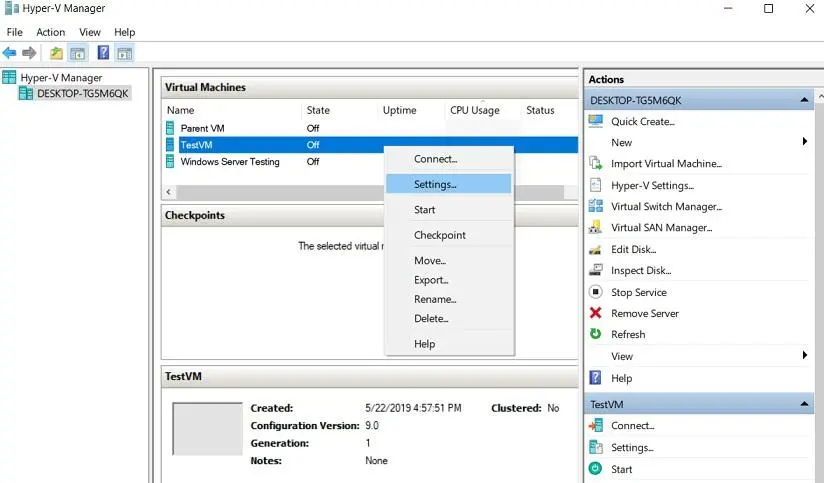
- Seleccione
Hard Driveen el panel Hardware y haga clic enEdit. Esta acción iniciará automáticamente el asistente Editar disco duro virtual .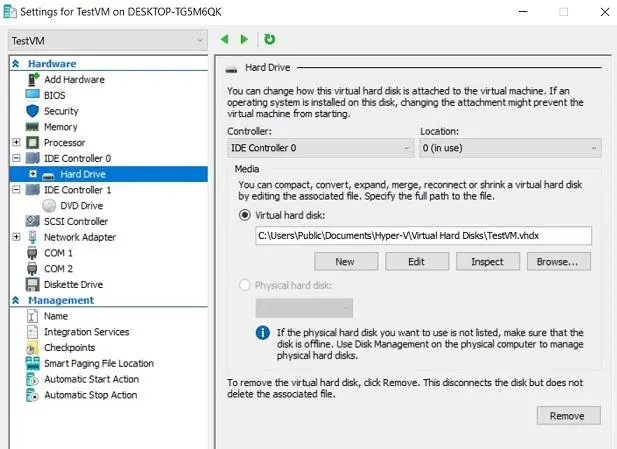
- Esta acción inicia automáticamente el asistente Editar disco duro virtual . Haga clic en
Nextpara omitir el paso Localizar disco .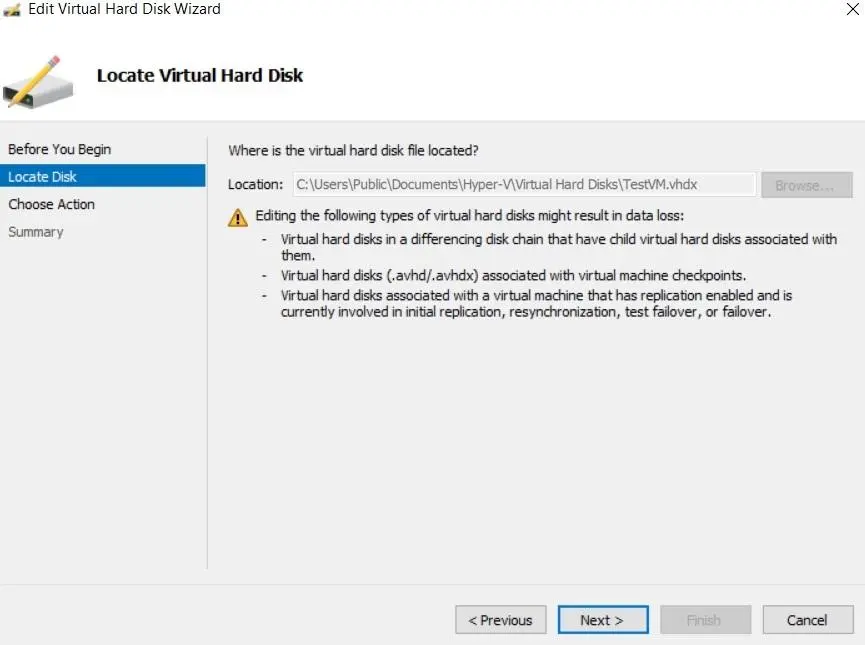
- En el paso Elegir acción , seleccione
Expandpara ampliar la capacidad de almacenamiento del disco duro virtual. Haga clic enNext.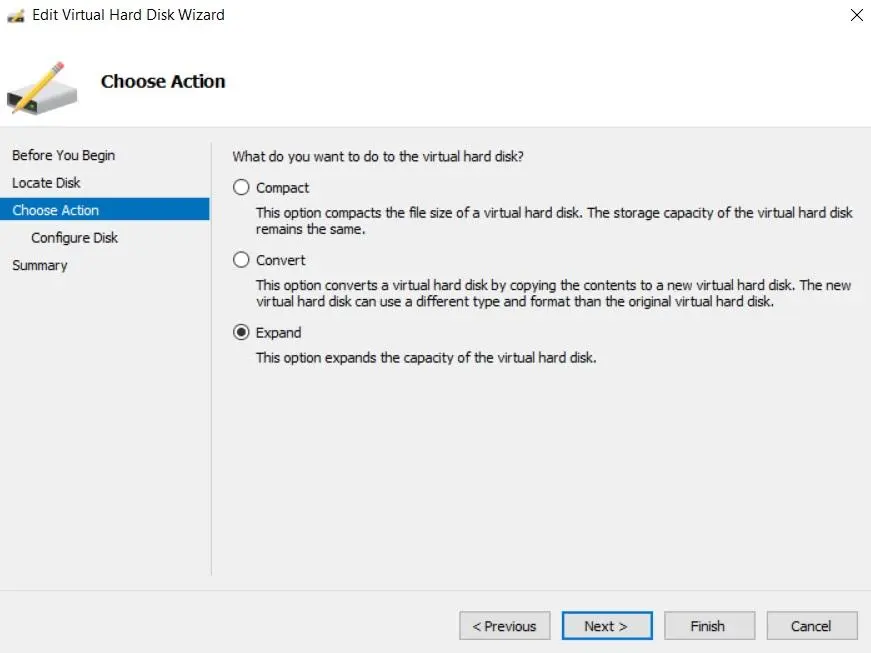
- En el paso Configurar disco , puede especificar en qué medida desea ampliar el disco.

- El siguiente paso consiste en revisar los cambios que está a punto de aplicar. Haga clic en
Finishpara completar la acción y cerrar el asistente.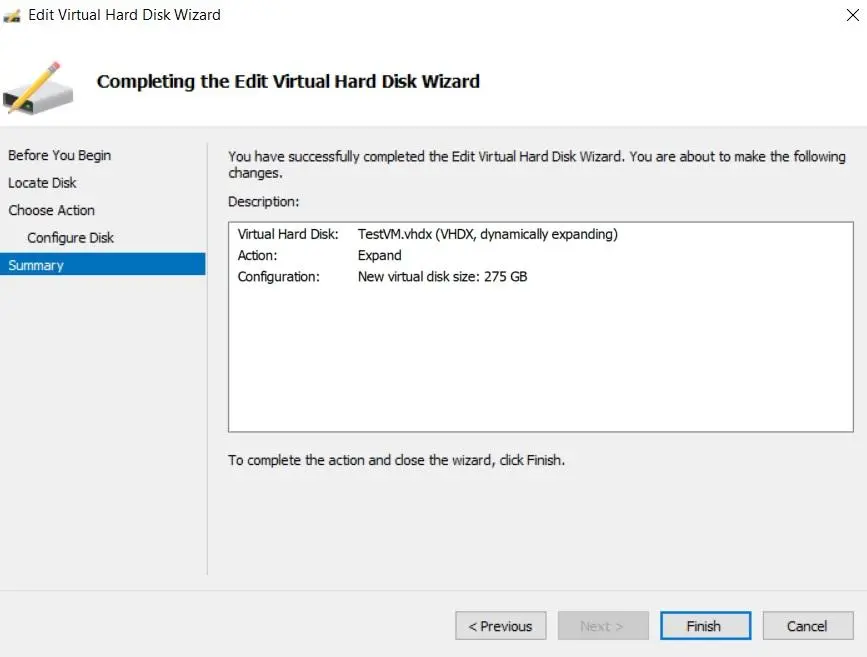
- Para verificar que ha logrado ampliar la capacidad del disco duro virtual, haga clic con el botón derecho del ratón en la máquina virtual, seleccione
Settings,busqueHard Drivey pulse el botónInspect. De esta forma, podrá acceder a las propiedades del disco duro virtual y comprobar si el tamaño máximo del disco ha aumentado realmente.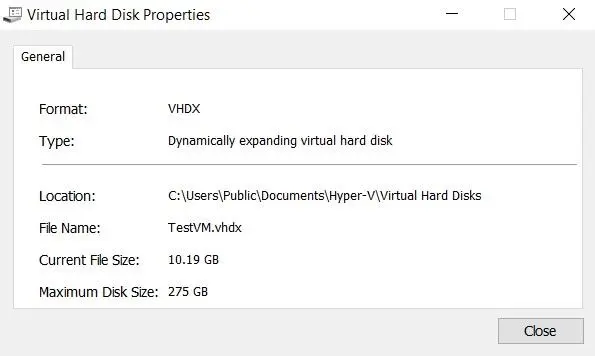
Cómo ampliar un VHDX que no está conectado a una máquina virtual
Veamos ahora cómo ampliar el disco duro virtual en el Administrador de Hyper-V si este disco virtual no está conectado a ninguna máquina virtual. Este método también funciona para VHDX y VHD discos virtuales conectados a máquinas virtuales.
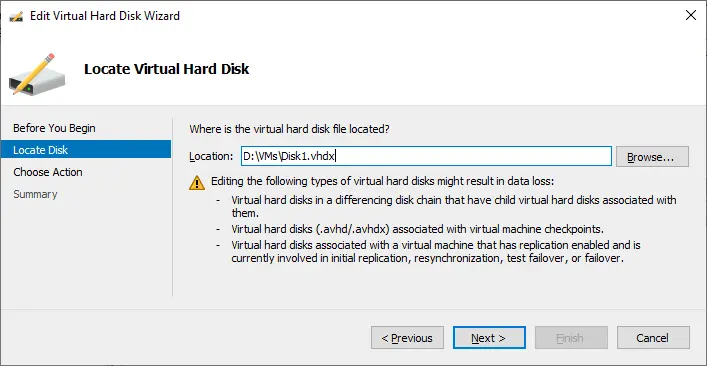
- En el Administrador de Hyper-V, vaya a
Actiony haga clic enEdit Disk.
- Busque el disco virtual VHD o VHDX que necesite o introduzca la ruta manualmente.
- Seleccione la acción (
Expand/Compact/Convert) de forma similar a lo explicado anteriormente.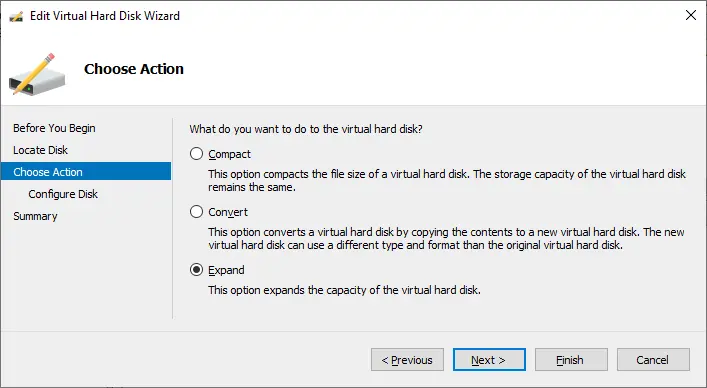
Cómo ampliar un disco VHDX en PowerShell
Puedes realizar operaciones similares para ampliar discos virtuales VHDX de máquinas virtuales Hyper-V en PowerShell.
- Abre
PowerShellcomo administrador. - Ve al directorio donde se encuentra el disco virtual que necesitas, por ejemplo:
cd D:Hyper-VVirtual_Hard_DisksMyDisk.vhdx - Utiliza el cmdlet Resize-VHD para cambiar el tamaño del disco virtual.
Resize-VHD -Path "VHDX_File_Path" -SizeBytes New_SizePor ejemplo, para cambiar el tamaño del disco VHDX a 100 GB, utilice el comando:
Resize-VHD -Path "D:Hyper-VVirtual_Hard_DisksMyDisk.vhdx" -SizeBytes 100GB - Para comprobar el tamaño del disco virtual después de cambiar su tamaño, utilice el comando:
Get-VHD -Path "D:Hyper-VVirtual_Hard_DisksMyDisk.vhdx"
Con este método, también puede aumentar el tamaño de discos virtuales que no estén conectados a ninguna máquina virtual (discos que no pertenezcan a una máquina virtual).
Cómo ampliar el volumen dentro de una máquina virtual
El siguiente paso consiste en ampliar el volumen (partición) que se encuentra en el disco duro virtual. Esta operación se lleva a cabo de la siguiente manera:
- Haz clic con el botón derecho del ratón sobre la máquina virtual y selecciona
Connect.Inicia la máquina virtual e inicia sesión.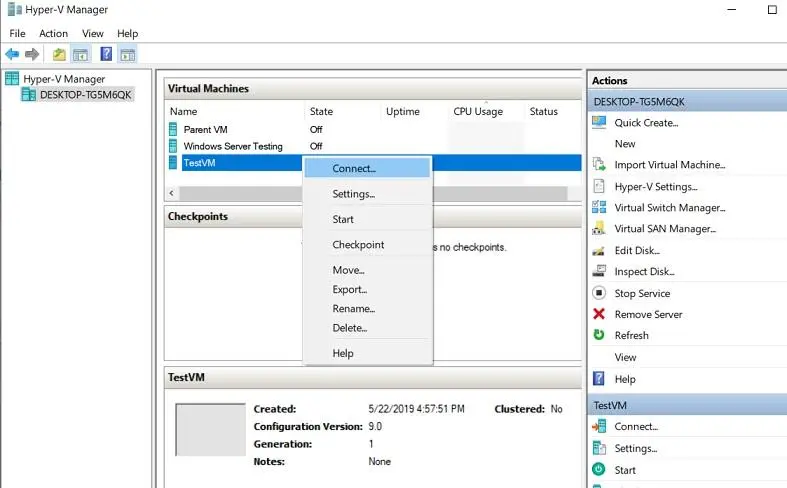
- Escribe
diskmgmt.mscen la barra de búsqueda para abrir la Utilidad de gestión de discos en tu máquina virtual. La Utilidad de gestión de discos muestra los volúmenes existentes y la cantidad de espacio no asignado que utilizaríamos para ampliar laC:unidad.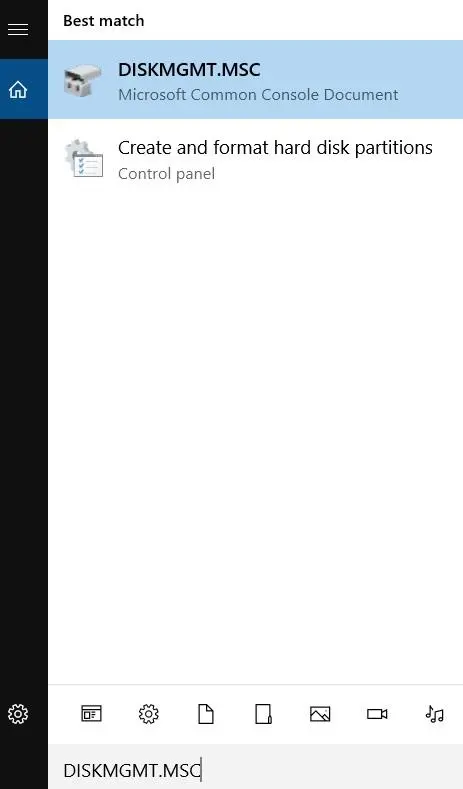
- Haga clic con el botón derecho del ratón en la unidad
C:y seleccioneExtend Volume.Esta acción inicia el asistente Ampliar volumen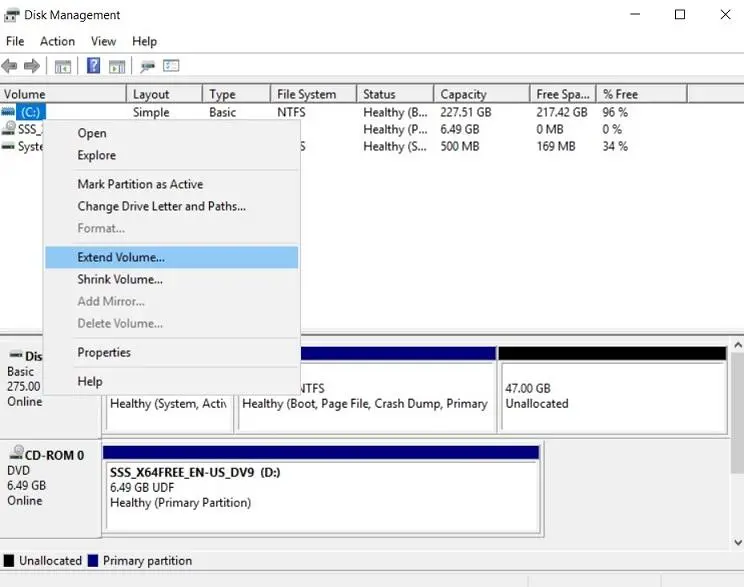
- Seleccione la cantidad de espacio disponible con la que desea ampliar el volumen. Haga clic en
Next.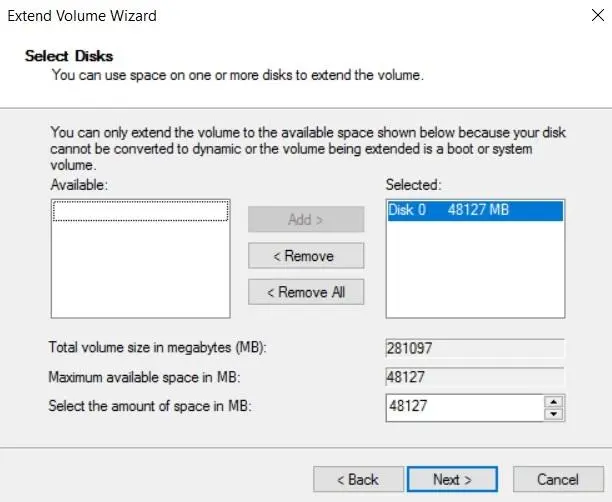
- Compruebe que ha seleccionado los ajustes correctos. A continuación, haga clic en
Finishpara cerrar el asistente.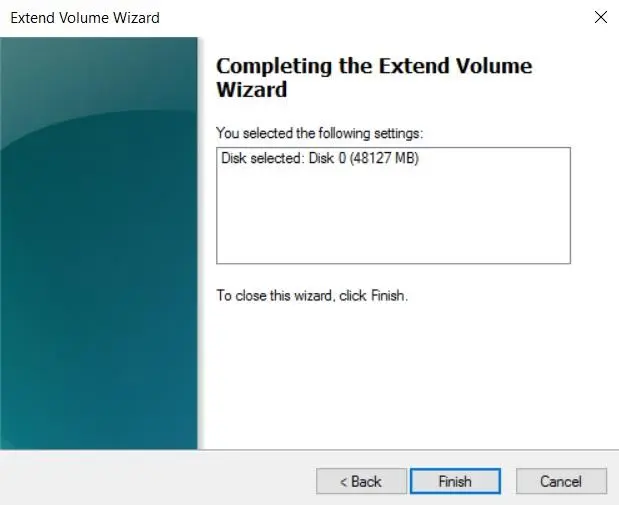
- Como puede ver en la captura de pantalla siguiente, el tamaño de la unidad
C:ha aumentado correctamente después de ampliar el volumen.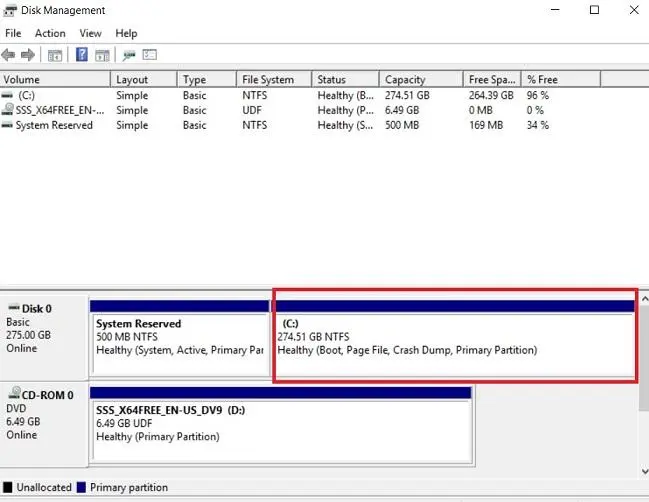
Protección de datos de Hyper-V en NAKIVO Backup & Replication
NAKIVO Backup & Replication es una solución de protección de datos fiable y potente para entornos Microsoft Hyper-V. Con la solución de NAKIVO, podrá:
- Crear copias de backup de máquinas virtuales basadas en imágenes, sin agentes, incrementales y coherentes con las aplicaciones.
- Almacenar copias de backup in situ, fuera de las instalaciones, en la nube o en cinta.
- Proteger los datos de las copias de backup contra el ransomware con cifrado de los backups y backups inmutables.
- Automatice los flujos de trabajo de copia de seguridad y recuperación programándolos mediante el intuitivo panel de control Calendario y Protección de datos basada en políticas.
- Cree Réplicas de Hyper-V de las máquinas virtuales de origen y guárdelas en un host de destino.
- Cree y automatice escenarios de recuperación ante desastres, incluyendo la conmutación por error de emergencia, la conmutación por error o la migración planificada. Pruebe sus flujos de trabajo de recuperación sin interrumpir el entorno de producción.
Alternativas al aumento del tamaño del disco en Hyper-V
Si no puede aumentar el tamaño del disco de una máquina virtual en Hyper-V, puede considerar alternativas para satisfacer las necesidades de almacenamiento de la máquina virtual. Las principales alternativas son añadir nuevos recursos de almacenamiento y optimizar el almacenamiento existente para las máquinas virtuales.
Adding a new virtual disk. Puede añadir un nuevo disco duro virtual a la máquina virtual, crear una tabla de particiones en el sistema operativo invitado, formatear las particiones y almacenar los datos de la máquina virtual en este nuevo disco. Este método se puede utilizar cuando los nuevos datos se pueden almacenar por separado de un disco duro virtual existente (no en situaciones en las que el disco del sistema esté lleno y no haya nada que eliminar). Si utilizas una base de datos, es posible que tengas que trasladarla a un nuevo disco virtual de mayor capacidad.Optimization of existing virtual disks. Puedes optimizar el espacio de almacenamiento en los discos virtuales existentes. Elimina los registros que ya no necesites o los archivos innecesarios y temporales de los discos virtuales de tus máquinas virtuales Hyper-V para liberar espacio. Este método funciona cuando el almacenamiento se utiliza de forma ineficiente.Move data to external storage. Si no hay suficiente espacio para los datos de las máquinas virtuales en un host de Hyper-V, puede migrar datos, como los archivos a los que se accede con poca frecuencia, a servidores de almacenamiento externos o a un NAS (almacenamiento conectado a la red). Puede trasladar backups y datos archivados desde un host de Hyper-V a un NAS.Use dynamic disks. El tamaño de los discos dinámicos aumenta a medida que se escriben nuevos datos. Los discos dinámicos resultan útiles cuando una máquina virtual no utiliza todo el espacio asignado del disco virtual. Es posible convertir un disco virtual fijo en un disco virtual dinámico con las herramientas integradas de Hyper-V.Implement storage tiering. Configura un sistema de almacenamiento por capacidad ( almacenamiento por niveles ) en tu infraestructura. Traslada los datos de uso frecuente a un almacenamiento rápido y los de uso menos frecuente a un almacenamiento más lento, lo cual resulta más económico y permite utilizar el almacenamiento de forma racional.
Conclusión
Aumentar el tamaño de un disco virtual de Hyper-V para máquinas virtuales es relativamente sencillo y se puede realizar con las herramientas integradas de Hyper-V. El segundo paso importante consiste en ampliar una partición dentro del sistema operativo invitado de la máquina virtual. Se recomienda encarecidamente hacer backup de las máquinas virtuales antes de llevar a cabo cualquier operación con los discos. Utiliza NAKIVO Backup & Replication para hacer backup de máquinas virtuales de forma rápida y eficaz.